
6 приложений, в которых удобно хранить QR-код
С 30 октября по 7 ноября объявлены нерабочие дни по всей России, но в некоторых регионах они начались раньше — уже с 28 октября.
Курс о больших делах
Госуслуги СТОП Коронавирус
Это официальное приложение Минцифры: в нем можно хранить сертификат о вакцинации от коронавируса на русском и английском языке, заполнить анкету прибывающего и держать в одном месте все результаты ПЦР-тестов и тестов на антитела.
Чтобы войти в приложение, нужен отпечаток пальца или пин-код. На главной странице можно одним кликом добраться до QR-кода.
Apple Wallet
Где скачать: в iOS приложение предустановлено
Системное приложение Apple для хранения банковских карт, билетов, проездных, посадочных талонов и скидочных карт поддерживает и QR-код ы вакцинированных или переболевших. Wallet можно легко открыть двойным нажатием на кнопку блокировки Айфона.
Google Pay
Google Pay — это аналог Apple Wallet для смартфонов на Android: в этом приложении тоже можно хранить банковские и скидочные карты, посадочные талоны, проездные и QR-код ы.
Тинькофф Мобильный банк
Яндекс
Это главное приложение «Яндекса» с поисковиком, «Дзеном» и Алисой. QR-код можно найти в том числе и с помощью голосовой команды «Алиса, найди QR-код ».
EMIAS.INFO
Это приложение подойдет только москвичам, которые прикреплены к одной из столичных поликлиник. С помощью него можно посмотреть свою электронную медкарту и записаться к нужным врачам, а также быстро открыть QR-код при необходимости.
Как отсканировать QR код на iPhone или прочитать?

В сегодняшней статье мы подробно расскажем, как сканировать QR-код при помощи камеры Вашего iPhone или iPad. А также приведем в пример пошаговые видео- и фото-инструкции, сделанные на iPhone 8 Plus
Оглавление
Как отсканировать QR-код на iPhone или iPad?
Итак, приступим к инструкциям. Процесс занимает совсем немного времени и интуитивно прост.
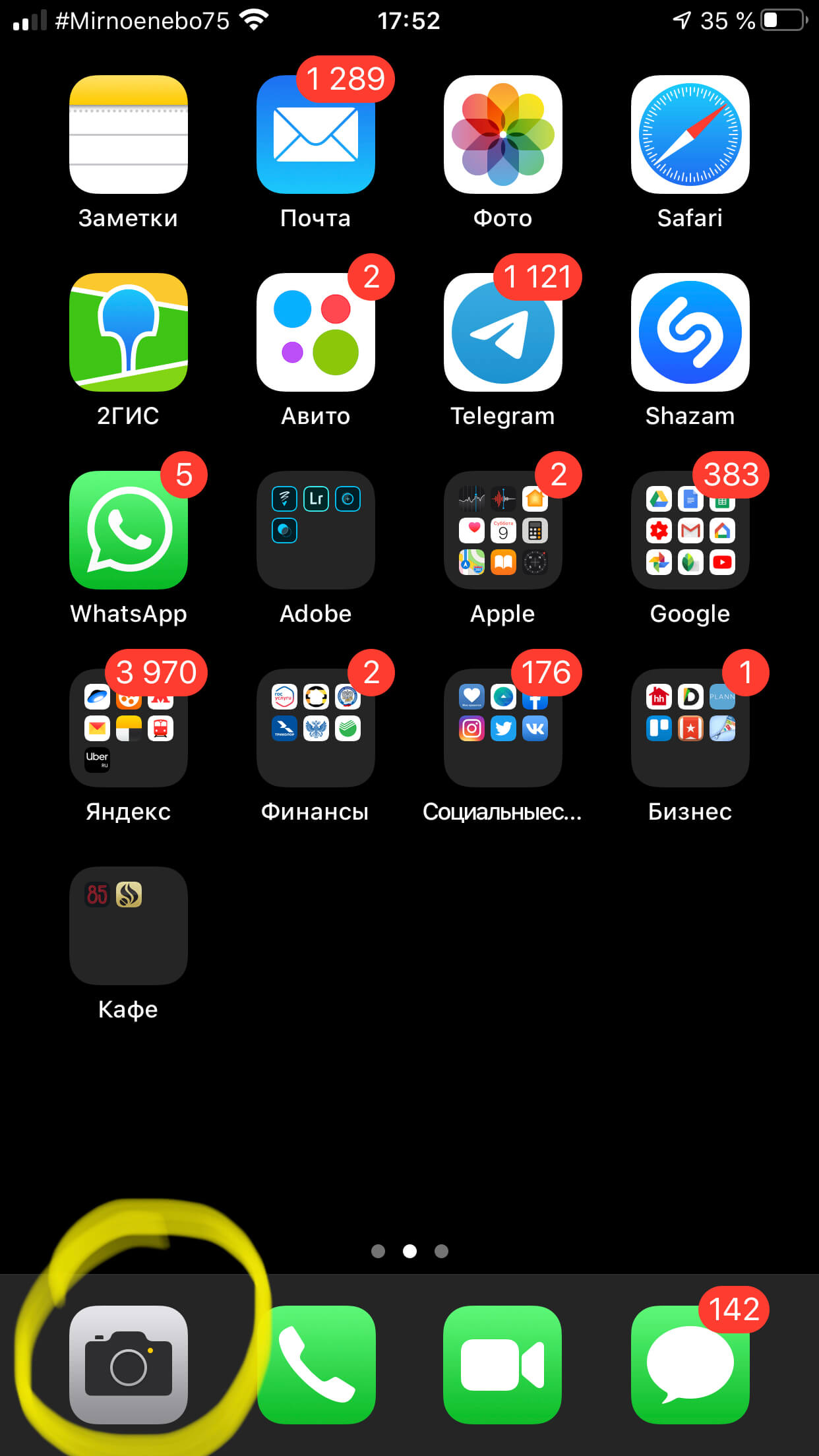
Рисунок 1. Открываем приложение Камера.
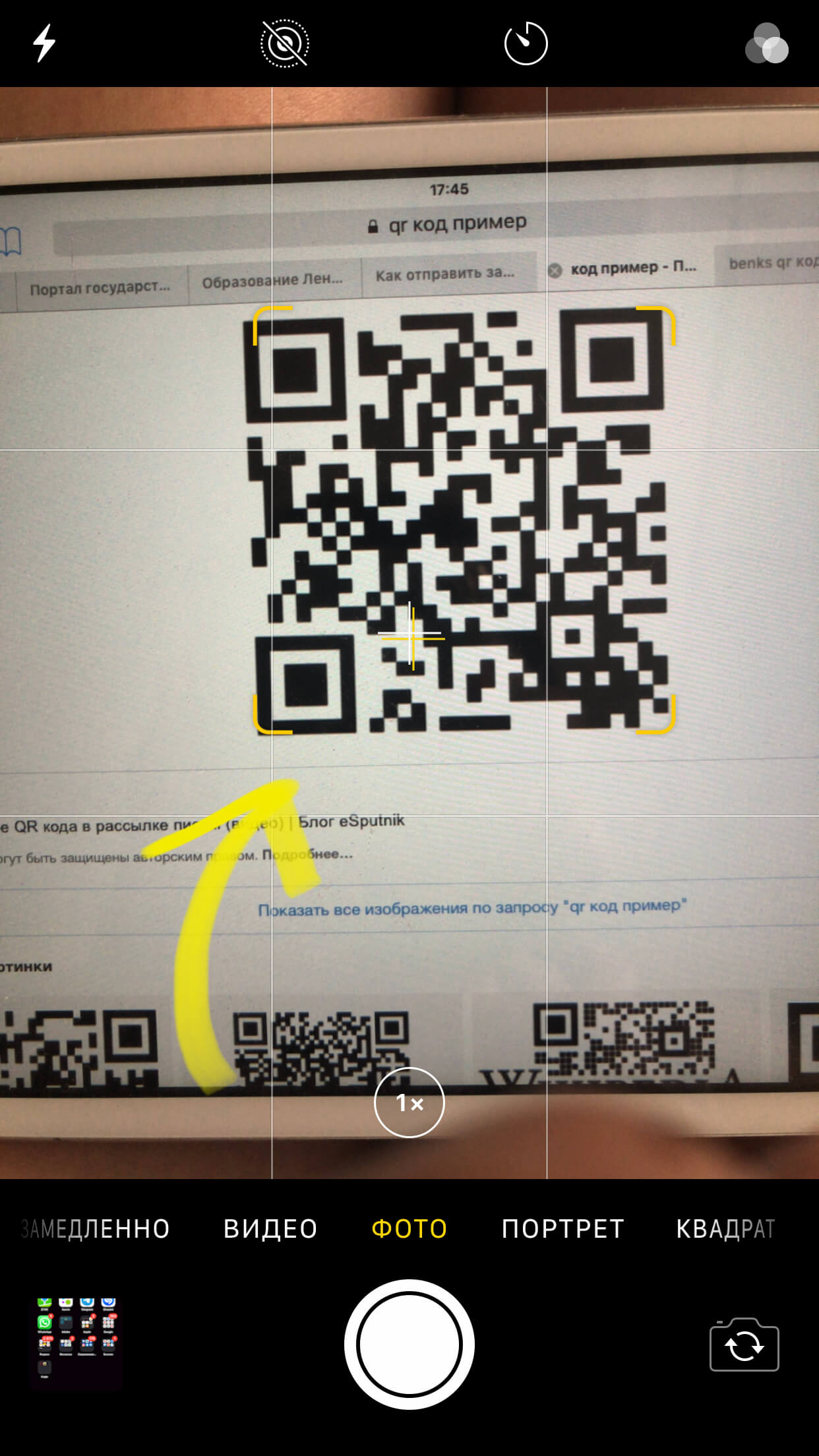
Рисунок 2. Наводим Камеру на QR-код.
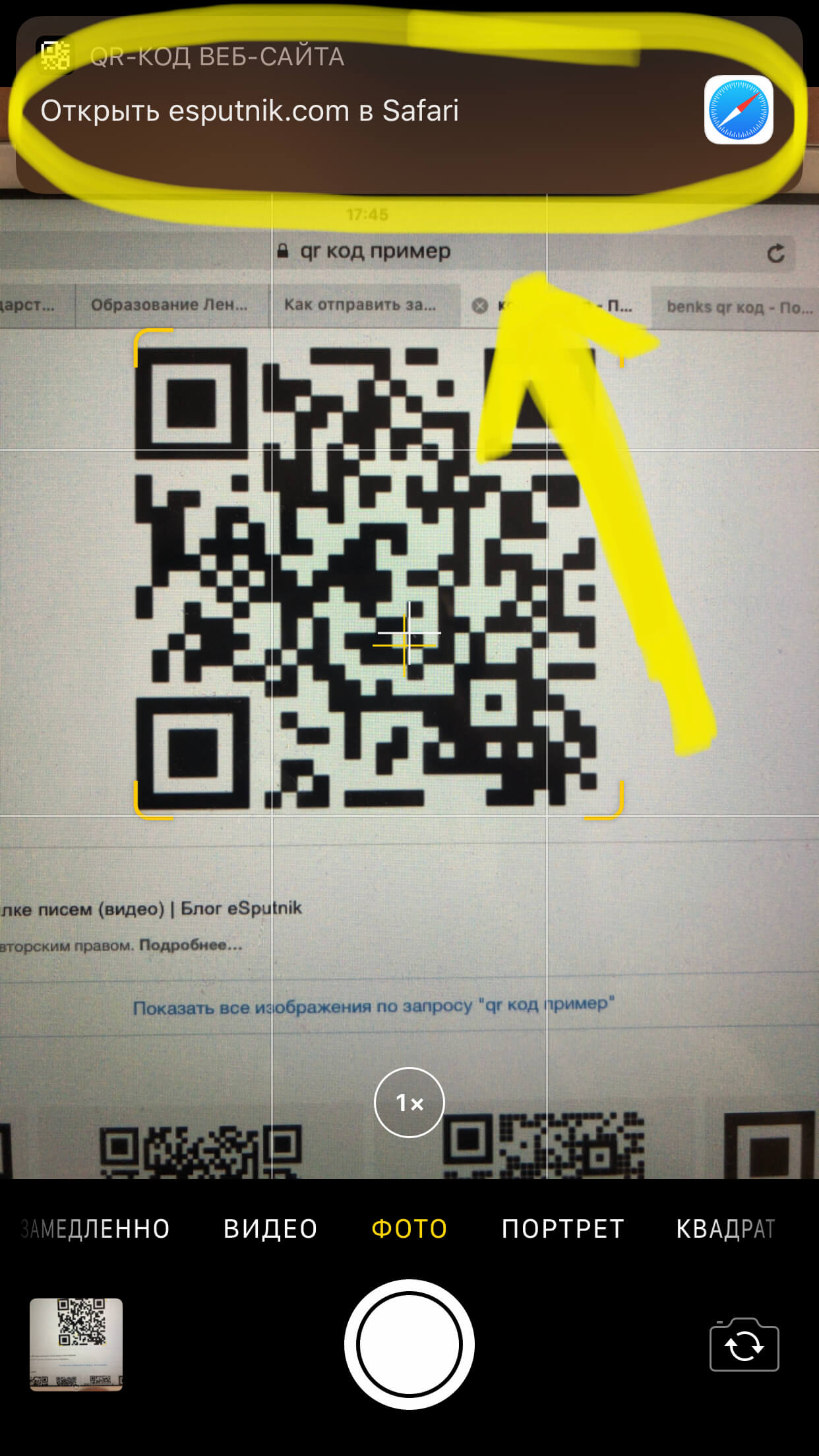
Рисунок 3. Нажимаем на баннер вверху экрана.
Как настроить и использовать сканирование QR-кода при помощи Пункта Управления?
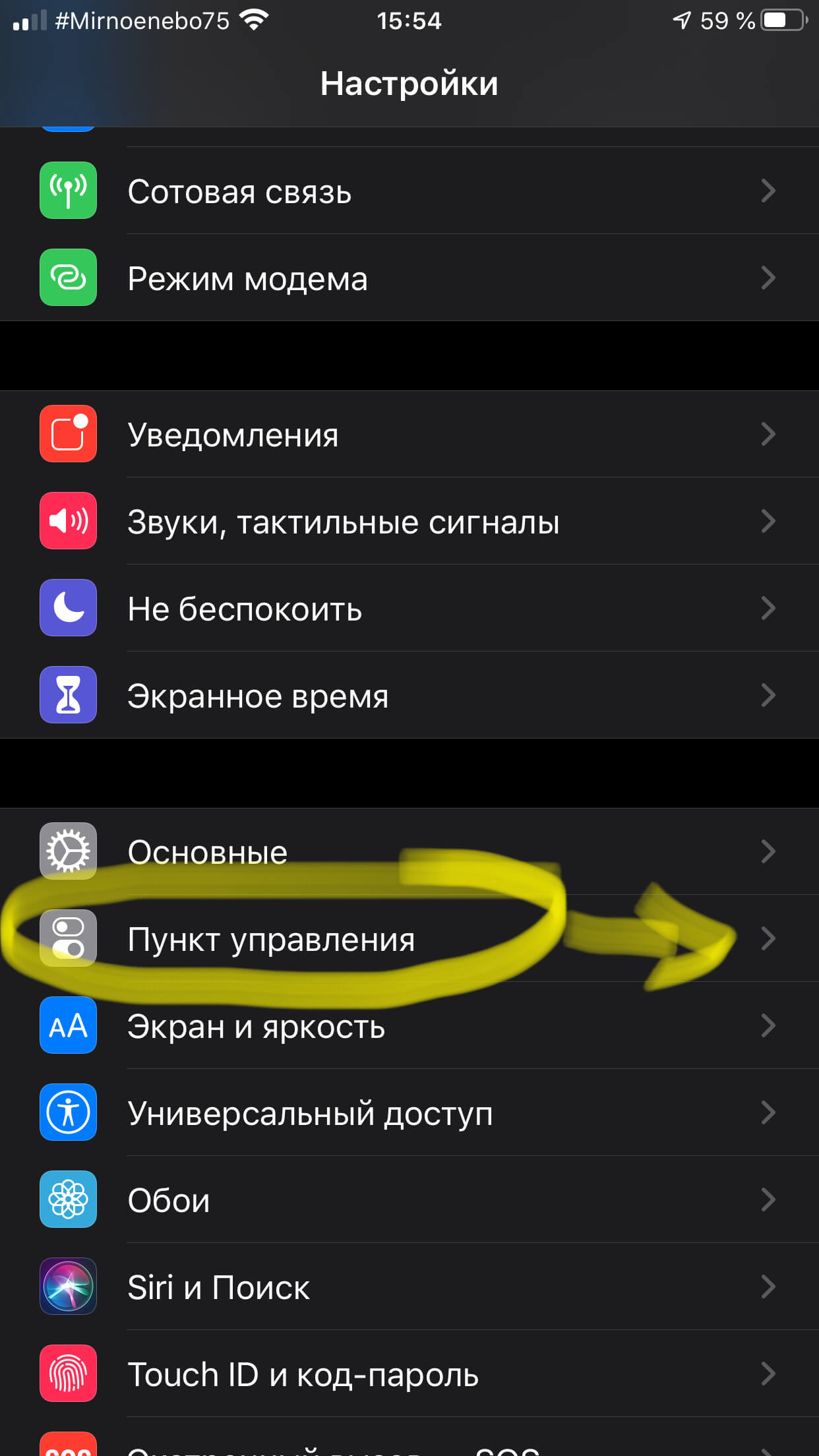
Рисунок 4. Заходим в Пункт Управления.
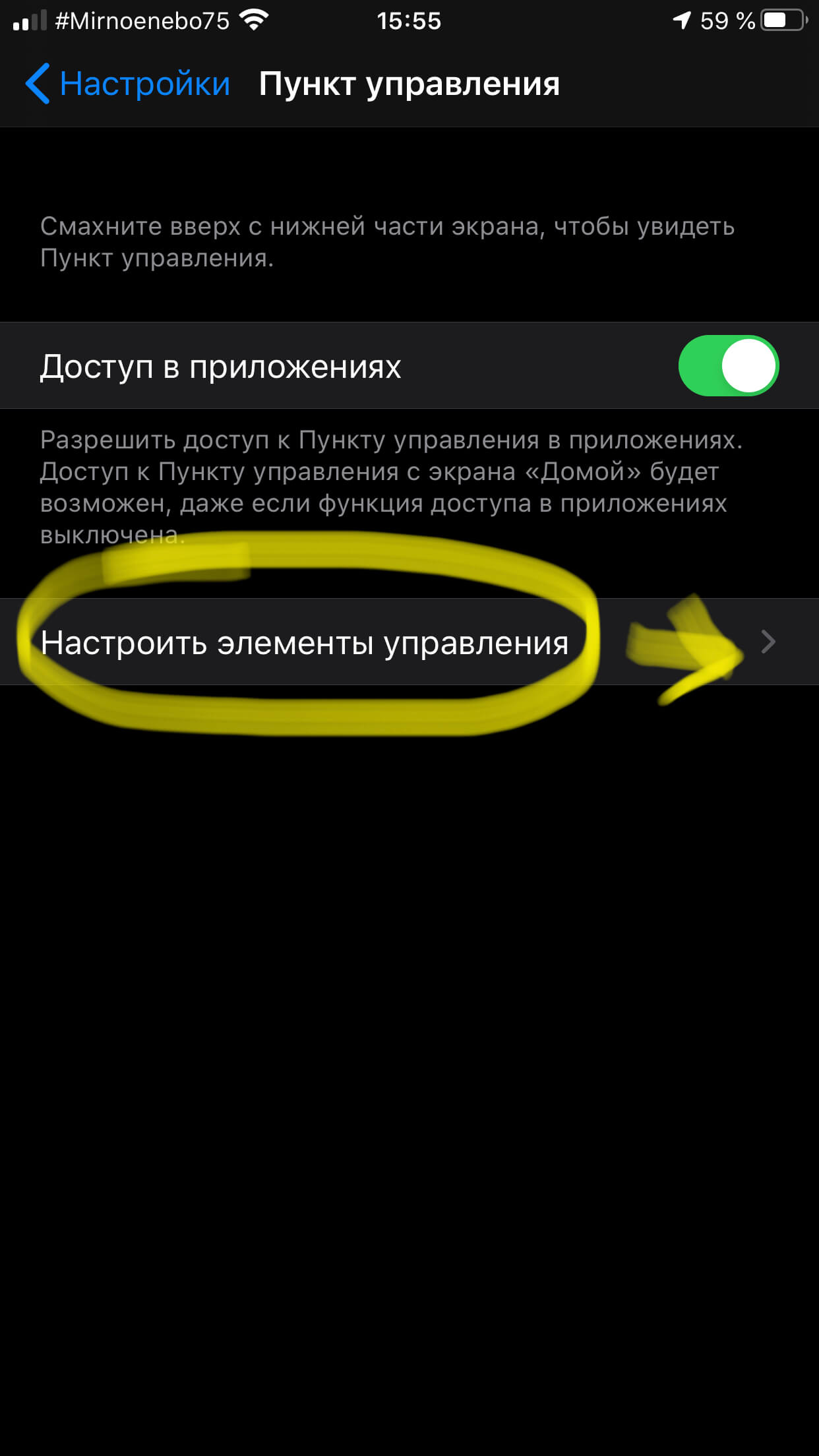
Рисунок 5. Нажимаем на настройку элементов управления.
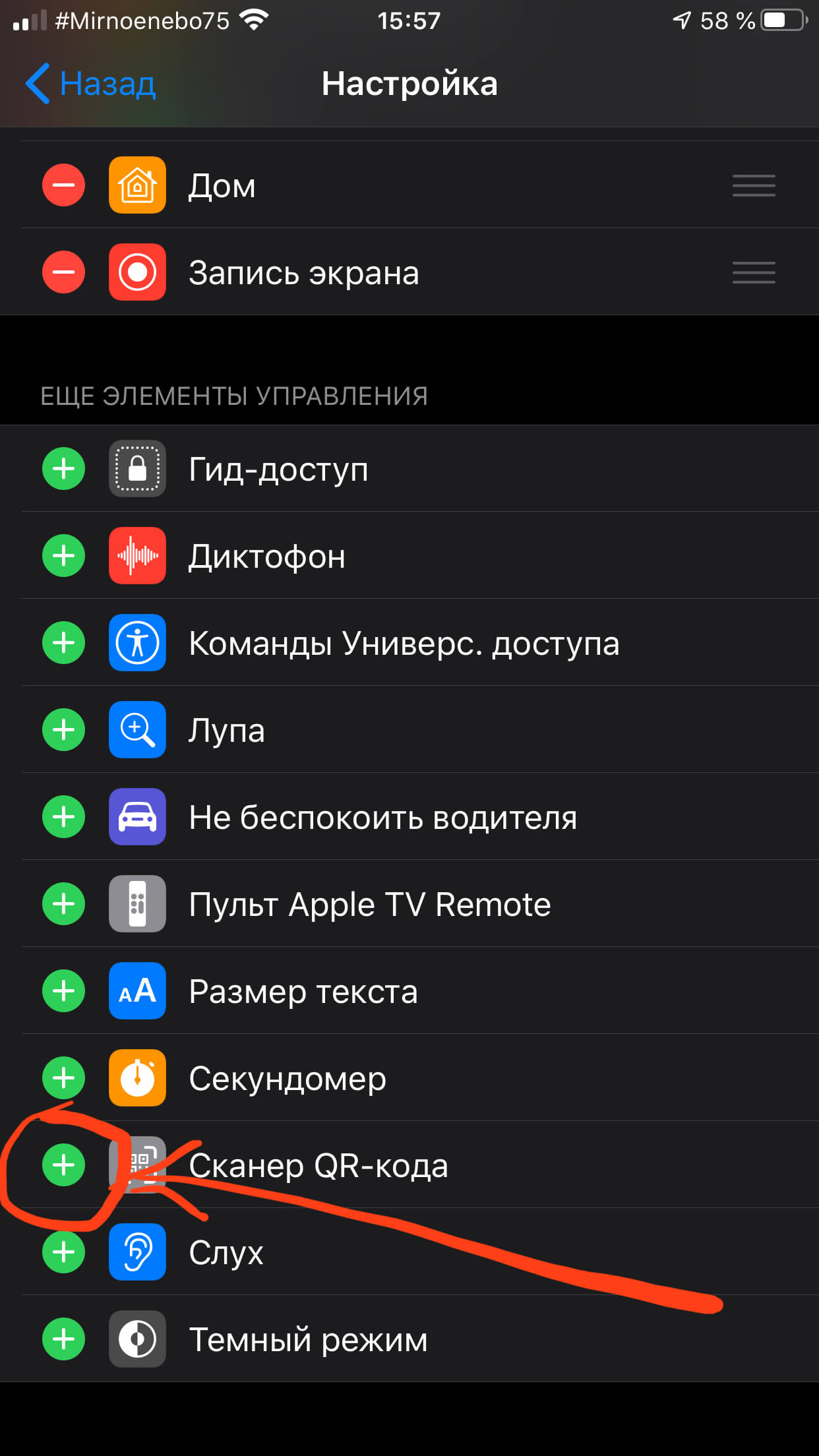
Рисунок 6. Активируем Сканер QR-кодов.
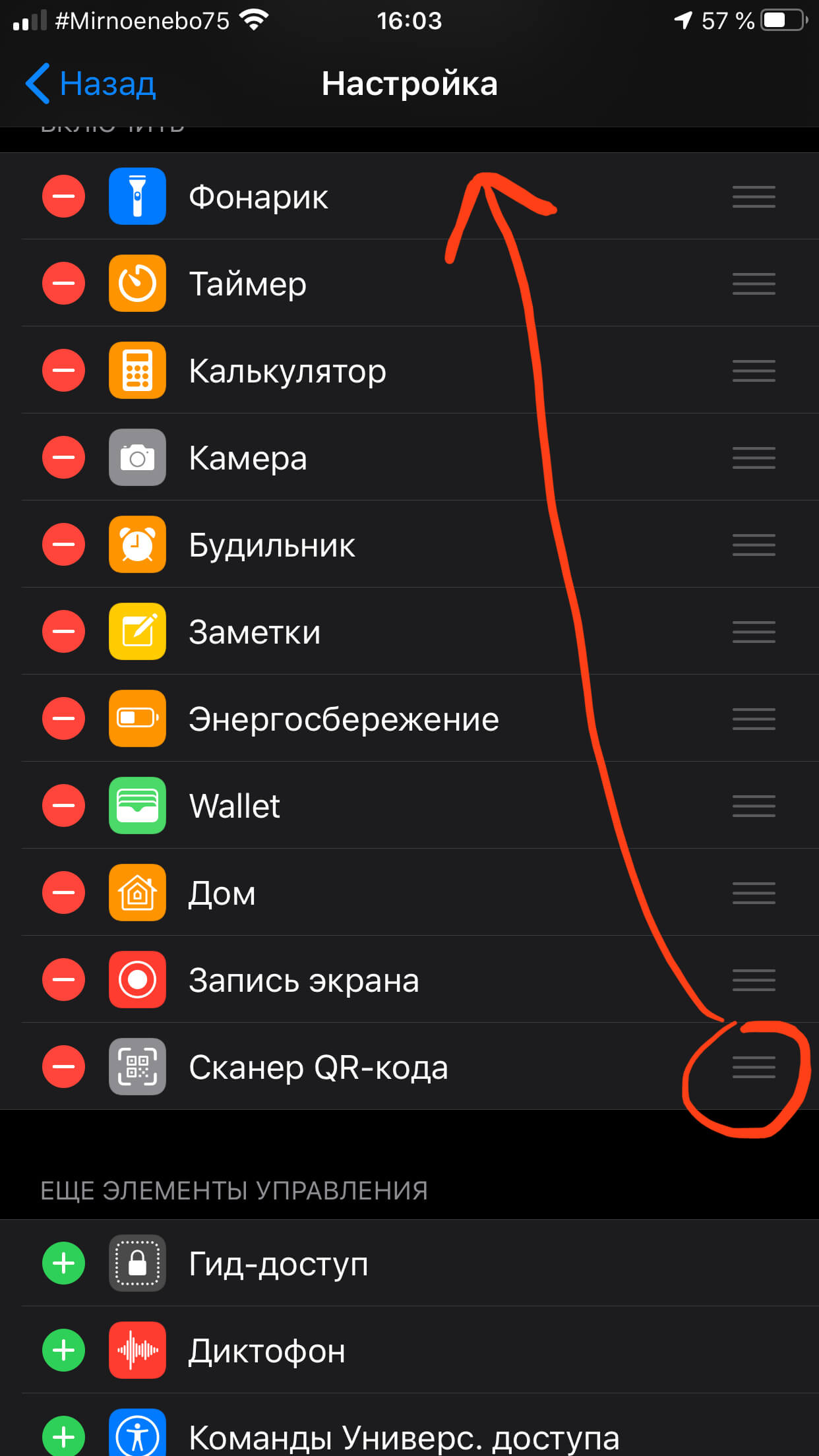
Рисунок 7. Перемещаем опцию в списке.
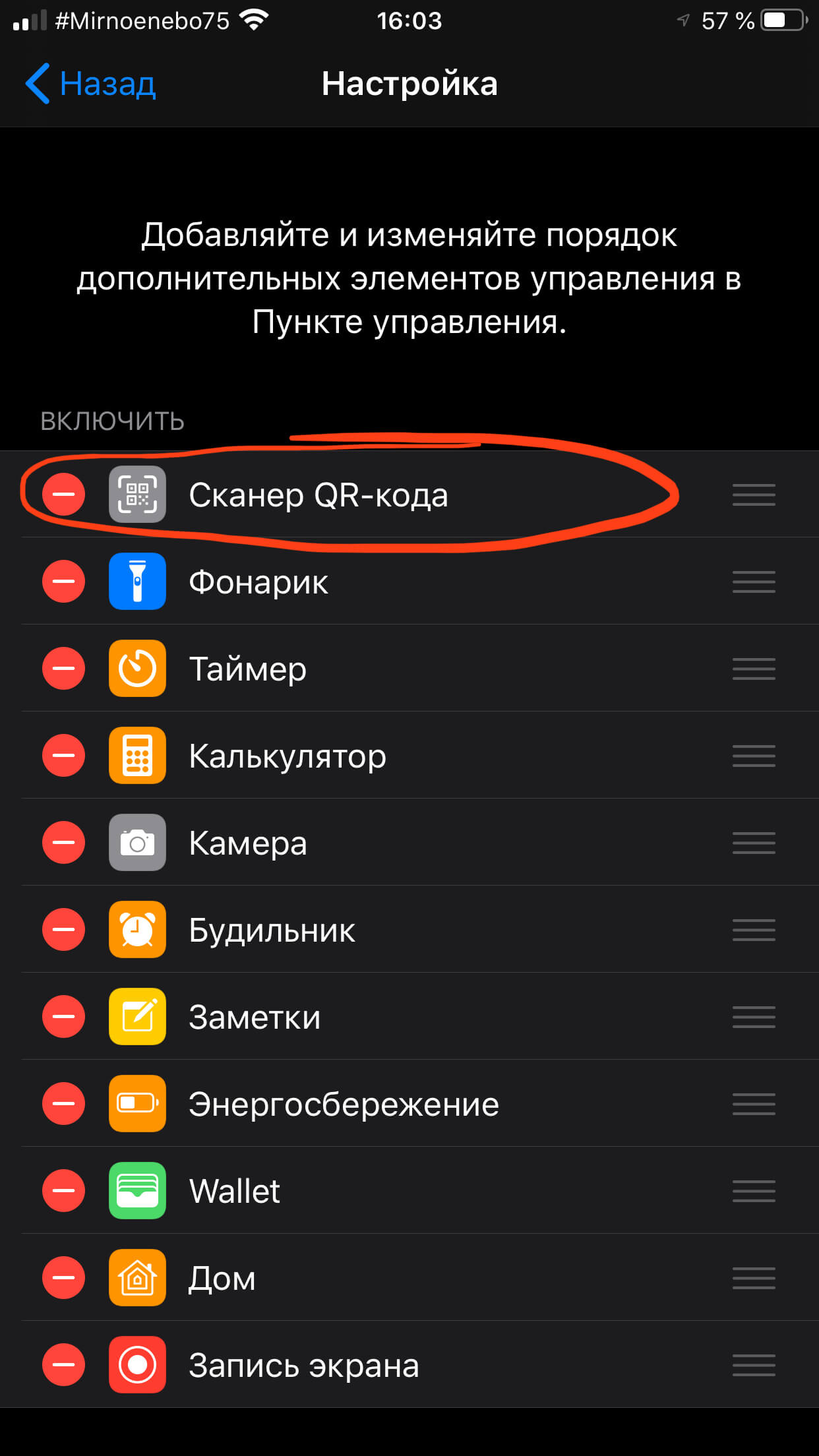
Рисунок 8. Мы передвинули опцию, и она оказалась в самом верху списка.
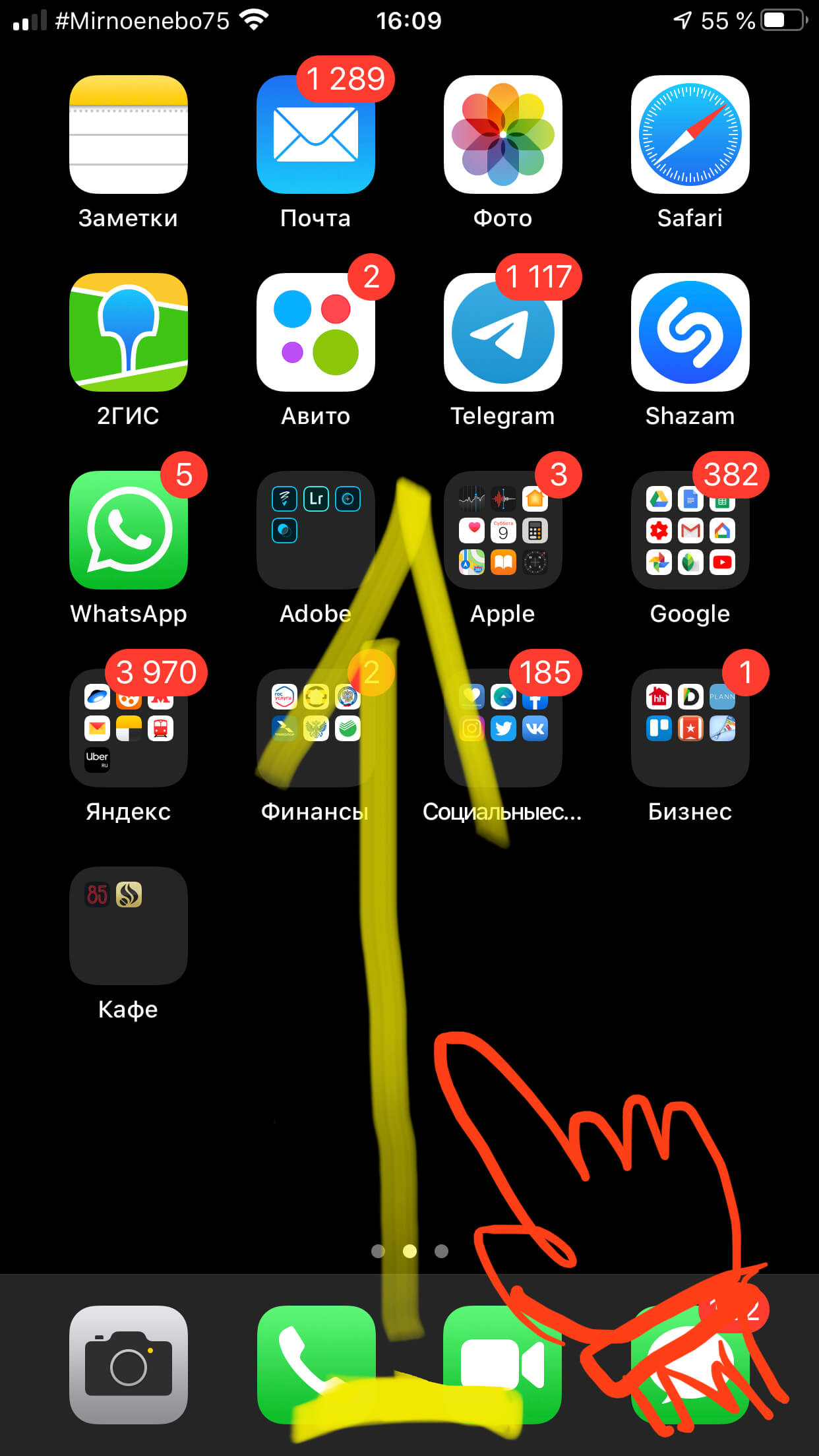
Рисунок 9. Свайпаем пальцем вверх с нижней части главного экрана.
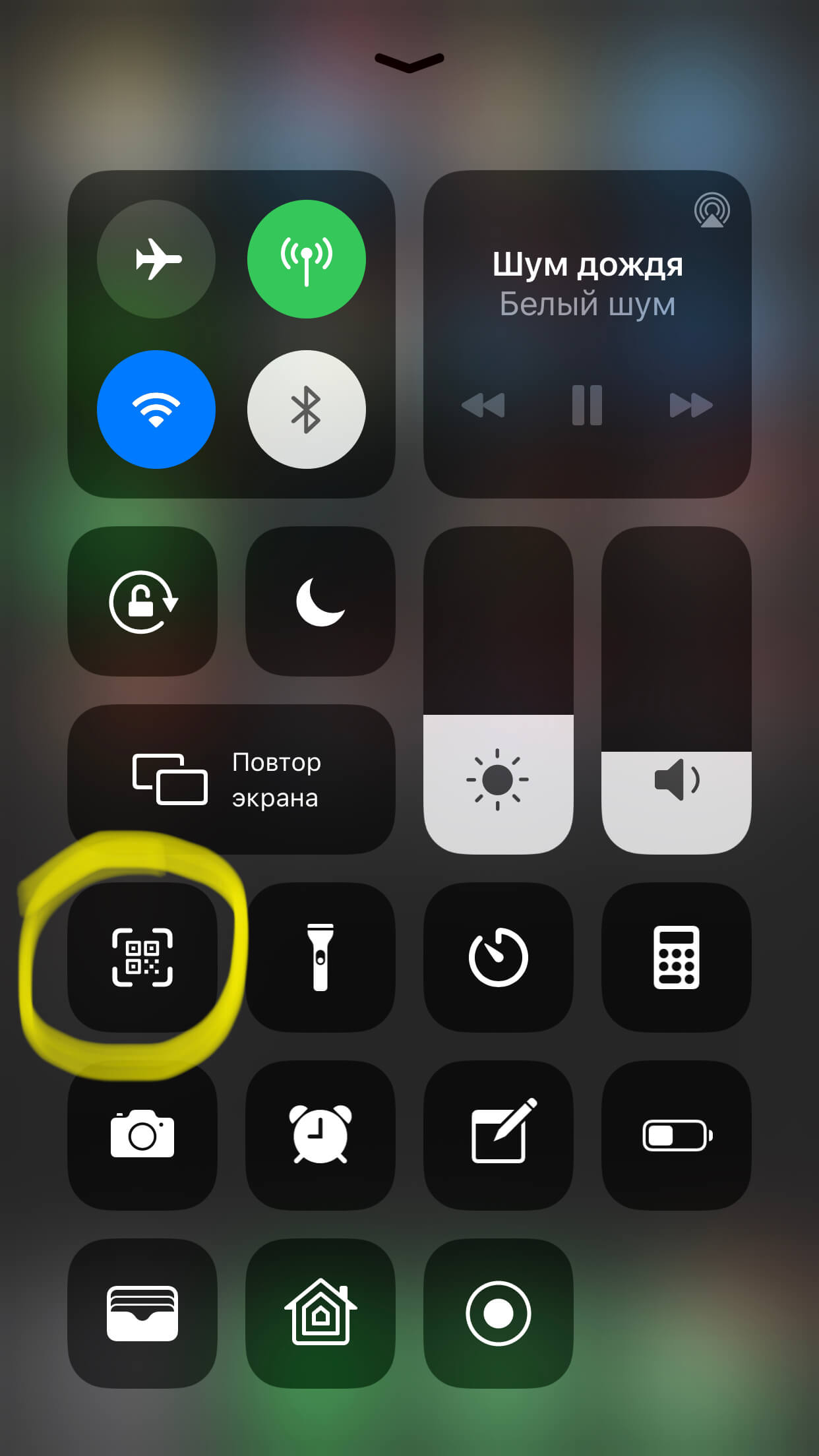
Рисунок 10. Выбираем сканировать QR-код.
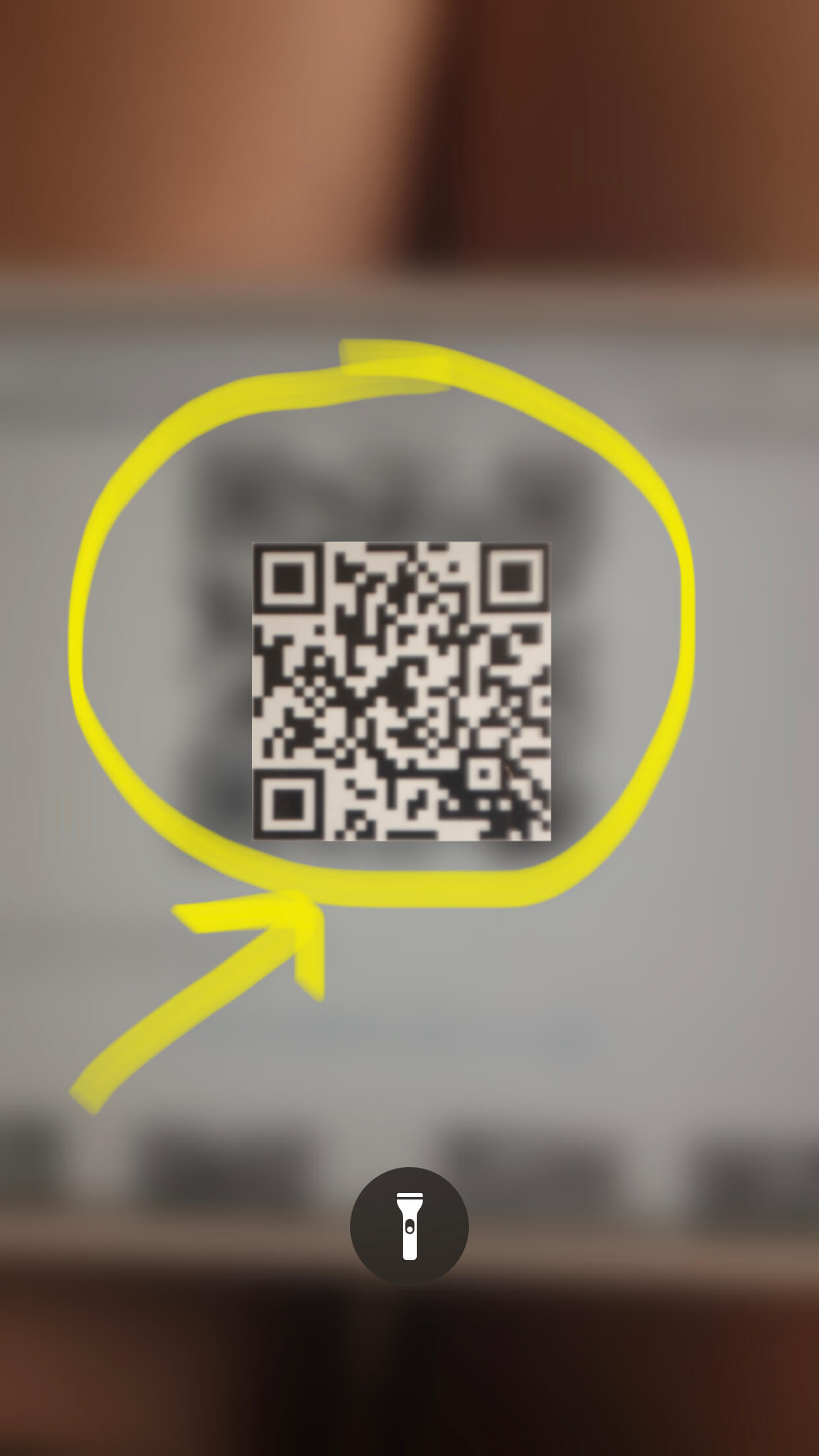
Рисунок 11. Направляем Камеру на код.
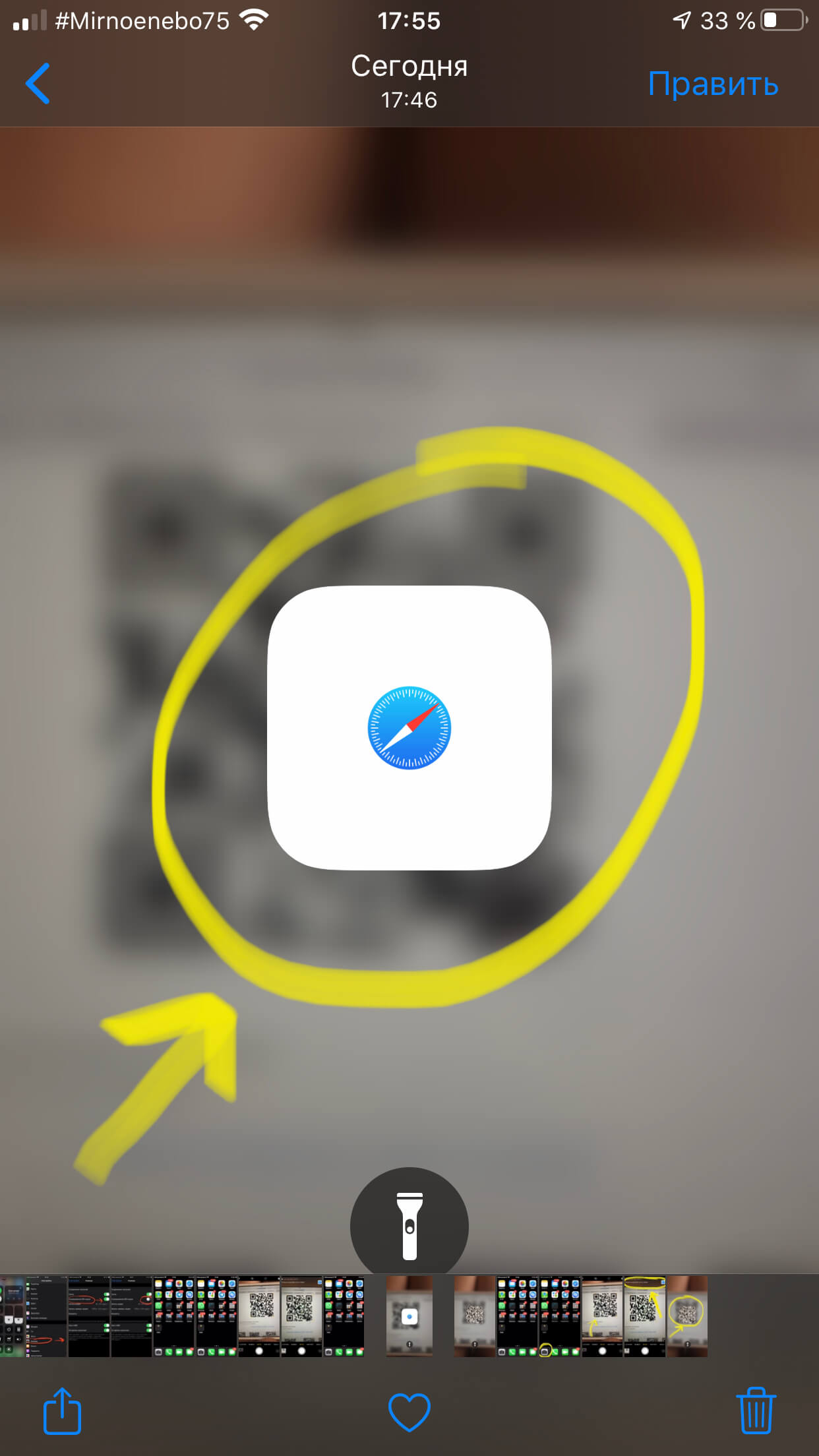
Рисунок 12. Нажимаем баннер для доступа к информации.
Как отключить опцию сканирования QR-кода на iPhone и iPad?
Если опция сканирования QR-кодов по каким-либо причинам перестала быть для Вас актуальна, ее можно легко деактивировать. Для этого:
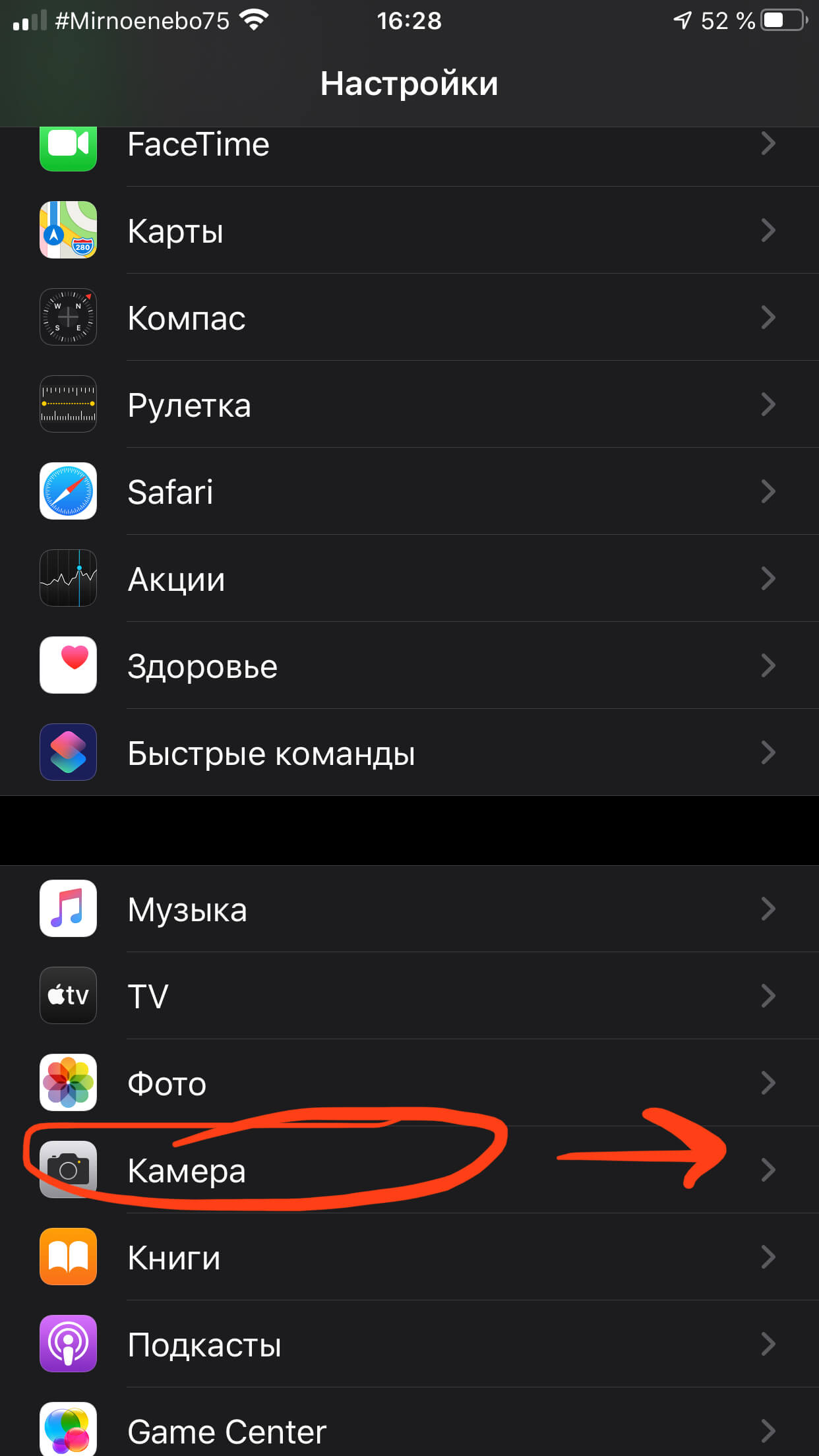
Рисунок 13. Выбираем Камеру в Настройках.
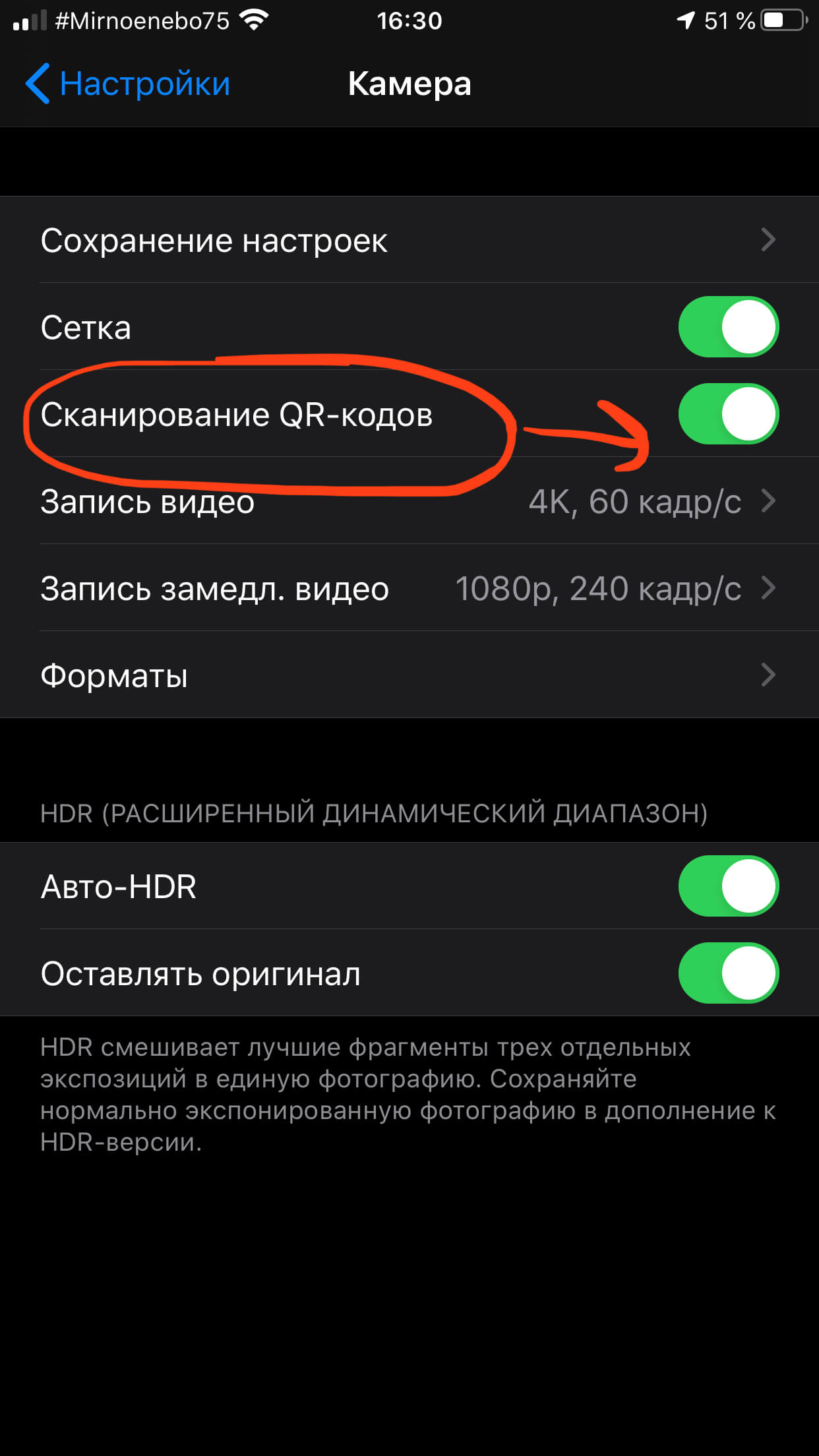
Рисунок 14. Деактивируем функцию сканера QR-кодов.
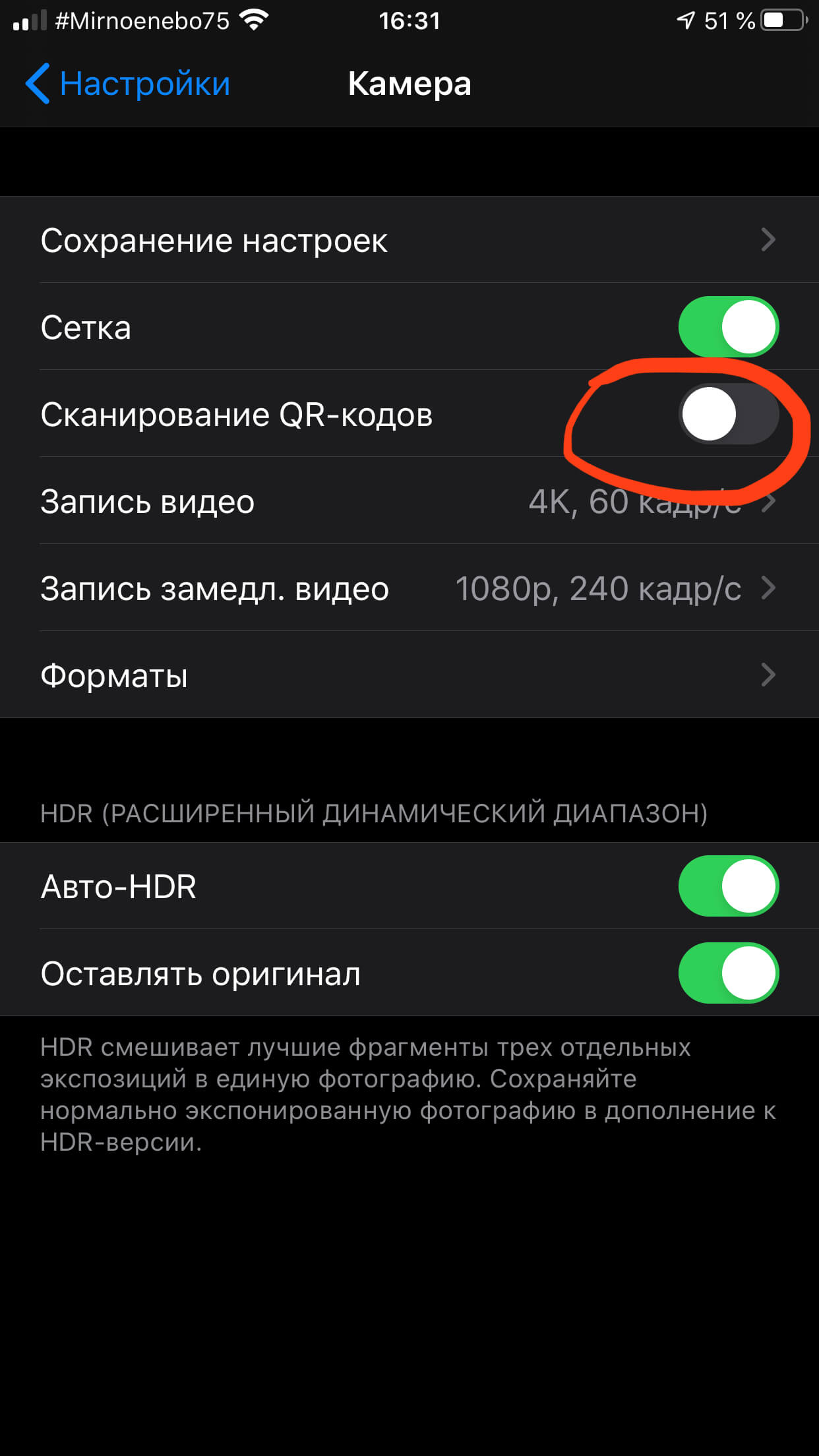
Рисунок 15. Теперь функция отключена.
Что ещё стоит знать о QR-кодах.
QR-коды в современном мире являются достаточно полезными источниками шифрования информации. Они представляют собой простые двухмерные конструкции, которые содержат полезные данные, их можно легко прочитать с помощью смартфона или планшета, они не требуют каких-то особых подключений.
Также, любой желающий может создавать QR-коды для хранения своей информации, и хранить их можно как в физическом, так и электронном виде (в отличие, к примеру, от NFC-меток, которые должны отдельно приобретаться, доступ для считывания информации с них возможен только с ближнего расстояния, и Apple не поддерживает запись на них).
Для полного понимания всех разновидностей и возможностей использования QR-кодов, представляем Вашему вниманию их расширенный список, с описанием того, как iOS позволяет взаимодействовать с данными кодами:
Выводы
Как мы с Вами узнали из статьи, большое количество важной современной информации шифруется и передаётся посредством QR-кодов. Это простой в создании и использовании способ шифрования и обмена данными, с помощью камеры на iPhone и iPad в пару кликов можно получить доступ к самой разнообразной информации.
Мы рассмотрели основные виды QR-кодов, наглядно показали, как считывать коды и открывать данные, а также, как добавлять опцию в Пункт Управления и как деактивировать её.
Надеемся, наша статья была полезна читателям, и теперь Вы с лёгкостью будете пользоваться этой современной и удобной опцией!
Как сканировать QR-код на Айфоне: обновленная инструкция


Знаете ли Вы, как сканировать QR код на Айфоне? Раз уж Вы здесь, значит, вопрос актуален. Я не буду долго писать, для чего нужны современные штрих-маркеры, облаченные в монохромный квадрат, но расскажу, как на различных версиях iOS оперативно узнавать информацию.
В зависимости от операционной системы QR код считать Айфоном можно двумя способами, о каждом подробнее.
Способ 1. Если версия iOS 11 и выше
Система сканирования встроена в устройство с ОС выше 11, что позволяет без использования дополнительных программных средств считывать QR-код. Для начала убедимся в актуальности ОС.
Сейчас узнаем, где в Айфоне QR код, проверим наличие возможности сканирования и включим её.
Теперь нужно проверить, как работает QR код-сканер онлайн с камеры Айфона. Для этого подготовьте любой чек, упаковку и т.д., на которых содержится искомый квадрат. После чего выполните следующее:
В зависимости от зашифрованной информации данные могут отобразиться сразу, либо потребуется переход в Интернет и Вам будет предложено открыть Safari.
Надеемся, что эта небольшая инструкция ответила на ваш вопрос о том, как отсканировать QR код iPhone онлайн, и теперь эта задача не вызовет у вас затруднений.
Способ 2. Если версия iOS ниже 11
Возник вопрос о том, как считать QR код на iPhone через камеру, если ваша версия iOS ниже 11? На самом деле, всё намного проще, чем кажется. В AppStore представлены приложения, которые помогут быстро и без сложностей отсканировать изображение.
Для начала стоит убедиться в том, что встроенной функции у вас действительно нет, для этого:
Если вы хотите скачать для QR код на Айфоне с IOS нужное приложение, но не знаете, какое выбрать, мы подготовили для вас небольшой список с наиболее популярными и проверенными программами. Советуем выбрать что-то из этого:
Чтобы сканировать QR код с iPhone онлайн, необходимо выполнить следующие действия:
Теперь вы сможете воспользоваться любым из вышеуказанных приложений для считывания QR кода для Apple iPhone и легко решить свою проблему!
Что делать, если сканирование не работает?
Выполнили все действия из описанных выше инструкций, но сканирование QR кода на iPhone по-прежнему не работает? Следует поэтапно разобраться с возможными причинами, порой проблема кроется в незначительных вещах и легко исправляется.
Вот и подошла к концу наша статья, надеемся, что она оказалась для вас полезной! Если у вас остались какие-либо вопросы, то вы можете задать их в комментариях.
Как сканировать QR-код на Айфоне : 5 комментариев
Подскажите, как мне можно пользоваться QR код на Айфоне 7?
Как известно, iOS для разных моделей iPhone бывает разной, точнее возможная финальная отличается. Вы можете самостоятельно проверить обновления и выяснить, какая именно версия подходит для Вашего устройства.
Для этого перейдите:
1. «Настройки» → «Основные».
2. Выберите «Обновление ПО» → и дождитесь загрузки актуальной версии.
Для моделей 7 серии, на сегодняшний день доступна версия 11.2.6. Поэтому, каждая из вышеописанных способов подходит для указанной модели iPhone. В случае, если нет желания и / или возможности обновлять iOS, воспользуйтесь приложением из App Store и сканируйте сколь угодно без обновления операционной системы. Кроме того, можно использовать приложение Яндекс браузер для считывания информации – скачивайте также из магазина приложений.
QR код на Айфон 6 будет работать? И как проверить?
Надо исходить также из проверки актуальной версии для 6 серии и следовать указанным инструкциям. Опять же, модели 6-ой серии также могут быть обновлены до версии 11.2.6.
Айфон 4. Какая установлена ios сейчас не знаю. По маршруту Настройки — Основные — Обновление ПО, предлагается загрузить ios 9.3.6. Достаточна-ли она для реализации возможностей Айфон 4? Если нет, то как установить более прогресивную? Спасибо.
Как сканировать QR-коды прямо с экрана блокировки iPhone и iPad
С выходом iOS 11 iPhone и iPad научились распознавать QR-код в кадре камеры и отображать в верхней части экрана баннер, позволяющий открыть встроенную в него ссылку. Это отличный способ, например, быстро извлечь URL с рекламного щита или выполнить другое полезное действие.
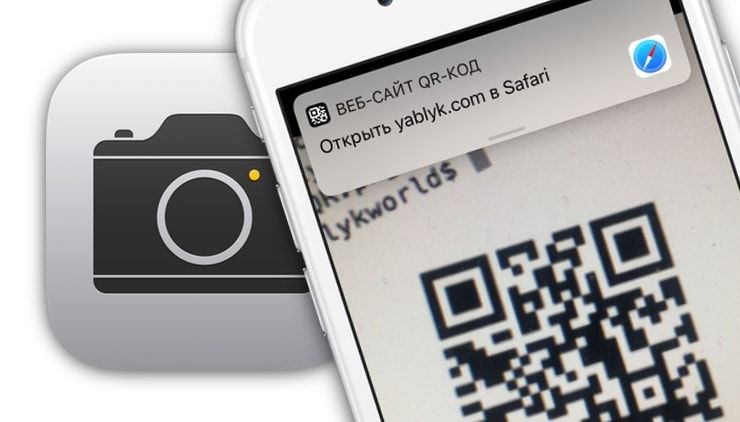
Начиная с iOS 12 в мобильной операционной системе для iPhone и iPad появился специальный ярлык для QR-сканирования, который можно использовать прямо с экрана блокировки.
Как сканировать QR-коды в iOS 12?
Для того чтобы отсканировать QR-код в iOS 12, сначала нужно добавить новый виджет в «Пункте управления». Это можно сделать в настройках. Откройте «Настройки» → «Пункт управления», а затем нажмите «Настроить элементы управления».
Прокрутите вниз и коснитесь значка «+» рядом с пунктом «Сканировать QR-код», затем выйдите из приложения «Настройки».
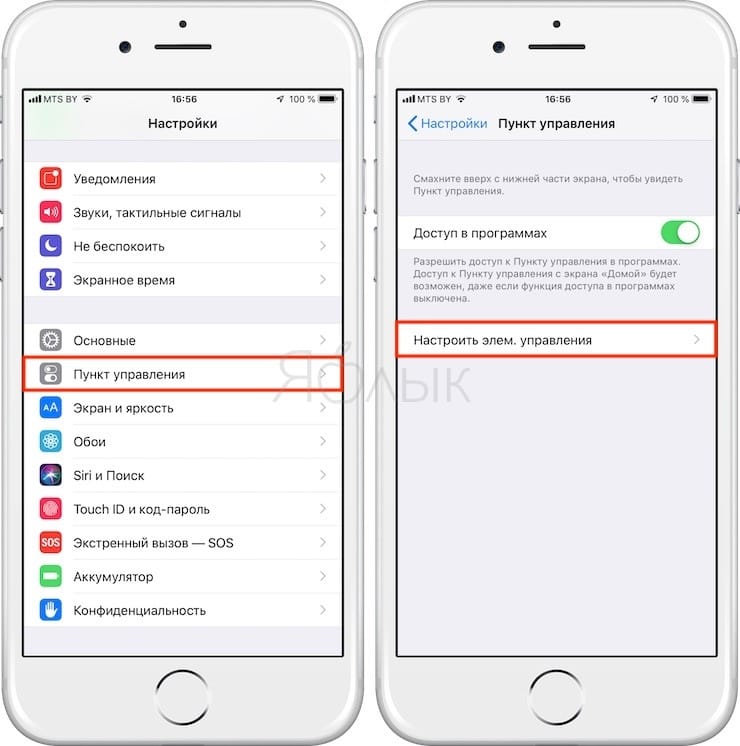
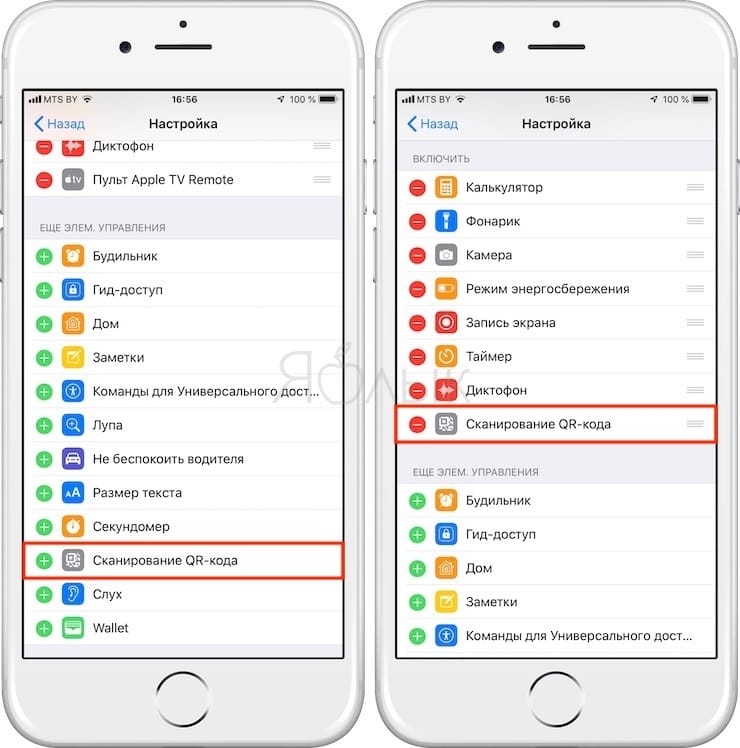
Для того чтобы выполнить сканирование, найдите какой-нибудь интересный QR-код. Затем смахните вверх по экрану блокировки, чтобы открыть «Пункт управления» (или вниз в верхнем правом углу экрана в iPhone X и iPad под управлением iOS 12).
Коснитесь виджета, после чего откроется приложение камера и устройство будет готово к сканированию. При первом запуске вы увидите следующий экран:
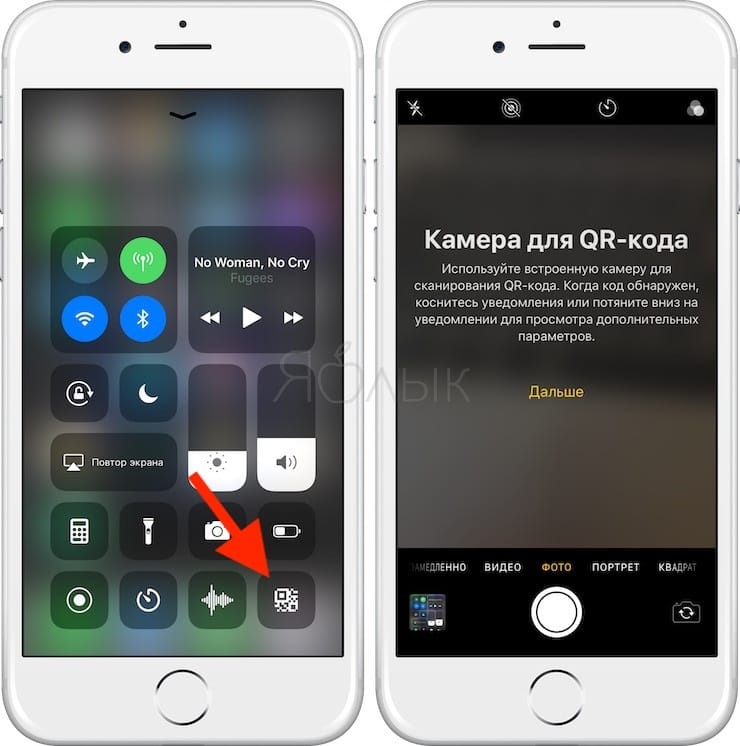
Затем просто наведите камеру на QR-код, и она автоматически сфокусируется. В верхней части экрана вы увидите баннер с отсканированным кодом. Обычно это URL, однако в теории в QR-код можно поместить любой текст.
Как отсканировать QR-код по старинке?
QR-коды (сокращение от Quick Response Code — код быстрого реагирования), безусловно, более удобны, чем отправка URL фотографии и последующий ввод адреса в браузере вручную. Приложение «Камера» для iOS делает их сканирование максимально простым и удобным.
Вы все еще можете сканировать QR-код по старинке, открыв обычное приложение «Камера». Результат будет точно таким же.
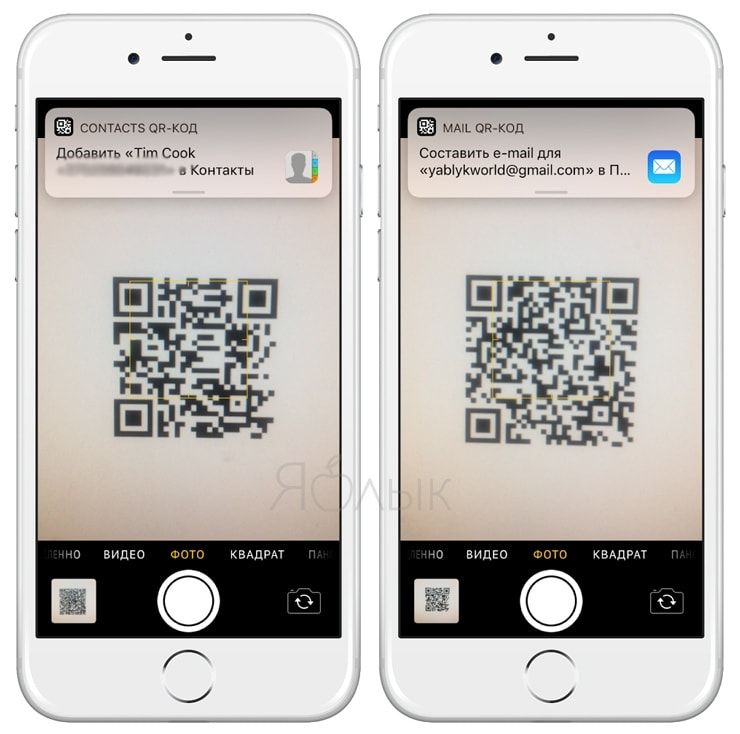
В чем разница между данными методами? Судя по всему, ее нет — оба метода работают одинаково быстро и полностью аналогичны друг другу.
Считыватель и Сканер QR-кодов 4+
Сканер Штрих-кодов и QR-кодов
ABISHKKING LIMITED.
Для iPhone
Снимки экрана (iPhone)

Описание
Приложение для Apple для мгновенного сканирования QR-кодов. Поддерживает все форматы QR- и штрих-кодов!
Считыватель и Сканер QR-кодов может считывать и расшифровывать любые QR- и штрих-коды с информацией о контактах, продуктах, URL-адресах, Wi-Fi сетях, текстах, книгах, электронной почте, местах, событиях и т. д. Также им можно сканировать коды и купоны на скидки в магазинах.
※ Сканер QR-кодов
※ Сканер штрих-кодов
※ Супербыстрое сканирование
※ Работает с QR- и штрих-кодами
Почему именно «Сканер QR-кодов»?
√ Поддерживает все форматы QR- и штрих-кодов
√ Автоматически изменяет масштаб
√ Сохраняет всю историю сканирований
√ Можно сканировать QR- и штрих-коды из галереи
√ Фонарик для сканирования в темных местах
√ Не нужно подключение к Интернету
√ Можно сканировать коды и купоны на скидки
√ Конфиденциально. Доступ нужен только к камере
Как использовать
1. Наведите камеру на QR- или штрих-код
2. Он распознается автоматически и будет отсканирован
3. Приложение покажет результаты и возможные действия
После сканирования вы увидите возможные действия: можно поискать продукт в Интернете, зайти на веб-сайт или даже подключиться к Wi-Fi, не указывая пароль.
Поддерживает все форматы
Мгновенно сканирует QR-коды. Поддерживает все форматы QR- и штрих-кодов: QR code, Data Matrix, Maxi code, Code 39, Code 93, Codabar, UPC-A, EAN-8.
Авто-масштабирование
Не нужно приближать или отдалять код. Удобно сканировать маленькие или далеко расположенные коды.
Просто и удобно
Не нужно подключаться к Интернету. История сканирований сохраняется для удобного просмотра. Можно сканировать QR- и штрих-коды из галереи.
Полная конфиденциальность
Доступ нужен только к камере; ваши данные защищены на 100%.
Фонарик
Вы можете включить фонарик, чтобы сканировать код там, где темно.
Сканер цен
Сканируйте коды и купоны на скидки. Сканируйте штрих-коды продуктов и сравнивайте цены через Интернет.