
DjView 4. Полноценный просмотр djvu-файлов в Mac OS X
 При достаточно широкой распространенности формата DJVU, предназначенного специально для хранения отсканированных документов с обилием формул, схем и рисунков, существует очень мало приложений, позволяющих полноценно работать с этим форматом, причем независимо от платформы или операционной системы. В Mac OS X для просмотра файлов данного формата существует, пожалуй, лишь два решения — MacDjView от Андрея Жежеруна и DjView 4 от Leon Bottou, отличающиеся друг от друга не только по внешнему виду, но и по функциям. О MacDjView мы уже рассказывали в одной из прошлых статей, теперь настала очередь DjView 4.
DjView, так же, как и MacDJView, основана на библиотеке DjVuLibre, именно поэтому его полное название звучит как DjVuLibre DjView 4, но в ходу более короткое название, вынесенное в заголовок данного обзора. DjView является кроссплатформенным приложением и выпускается для Mac OS X, Windows и 4 версий Linux (Fedora/Redhat, Suse, Debian Open
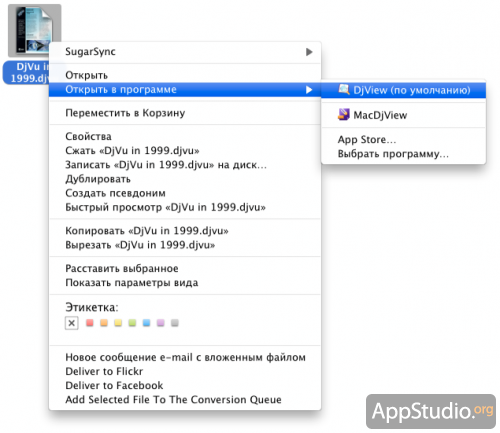
Возмохность открыть DJVU-документ из любой папки жесткого диска Мака. Не является единственно возможным решением — в качестве альтернативы можно просто перетащить нужный файл на окно программы или, как вариант, выбрать пункт Открыть в программе->DjView из контекстного меню, вызываемого правым кликом мыши по выбранному документу.
Функция печати открытого документа, которой так не хватало в MacDjView. Возможности печати довольно стандартны, тем не менее пользователь может задать ряд параметров, среди которых можно выделить возможность распечатки в таком виде, чтобы было удобно сшить страницы в буклет.

Та самая функция поиска, о которой мы упомянули, рассказывая о боковой панели. Напомним, что она будет работать только с теми DJVU-документами, в которых заложена информация об их текстовом содержании.
Два режима навигации по страницам открытого документа. В первом варианте страницы последовательно идут одна за одной и для их смены совсем необязательно кликать мышкой по кнопкам навигации, достаточно прокрутить колесико мыши или воспользоваться клавишами навигации на клавиатуре. Во втором случае на панель просмотра выводится сразу по две страницы, а дальнейшая навигация осуществляется с помощью соответствующих иконок на панели инструментов. Данный режим может быть востребован в случае, если в документе много двухстраничных иллюстраций. Если же задействовать оба режима сразу, то страницы все также будут выводиться сразу по две, но при этом для их смены можно будет использовать колесико мыши или клавишы навигации с клавиатуры. По умолчанию, когда не выбран ни один из режимов, просмотр документа происходит постранично и для перехода на следующую страницу нужно будет использовать кнопки навигации на панели инструментов.
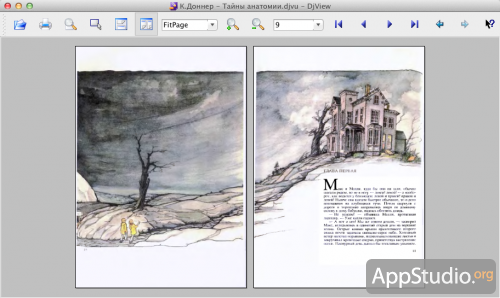
Но это не единственные режимы навигации — еще два вспомогательных режима доступны из меню программы, причем обязательным условием для их использования является задействование основного режима Side by Side. Первый вспомогательный режим, Cover Page, позволяет вывести титульный лист не в паре со следующей страницей, а отдельно. Второй вспомогательный режим называется Right to Left и меняет местами левую и правую страницы в выводимой паре.

Целых 10 вариантов масштабирования просматриваемого документа, позволяющих добиться комфортного отображения текста и графики. Тут и увеличение от 50% до 300% от оригинального размера, и вписывание по ширине в рамки открытого окна программы, а также ряд других вариантов.

Если фиксированные значения масштабирования по каким-то причинам не устраивают, то пользователь может самостоятельно увеличить/уменьшить масштаб документа в диапазоне от 5% до 1200% от оригинального размера с помощью двух иконок с изображением увеличительного стекла и символами «+» и «—«, либо используя аналогичные клавиши на клавиатуре (что актуально, если все вспомогательные панели скрыты).
Данным инструментом имеет смысл воспользоваться, если боковая панель со списком страниц отключена, а пользователю необходимо сразу открыть определенную страницы, не перелистывая массу других страниц. Для выбора нужной страницы, как правило, достаточно открыть выпадающий список со страницами и выбрать нужный номер.
Блок кнопок, отвечающий за навигацию по страницам открытого документа. Отдельно хотим отметить наличие двух так называемых history-кнопок, которые позволяют не просто перемещаться по страницам документа вперед или назад, но и отображать их в таком виде, в каком пользователь их просматривал в первый раз. Так например, если одна страница была увеличена при просмотре до 150%, а другая, наоборот, уменьшена до 75%, то history-кнопки их в таком виде и покажут.

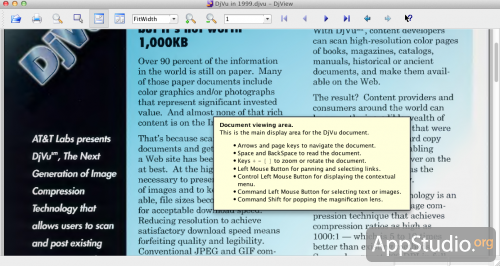
Интерактивная справка по элементам интерфейса приложения. Достаточно сделать клик сначала по этому инструменту, а потом на интересующем вас элементе окна программы.
ВОЗМОЖНОСТИ ИМПОРТА/ЭКСПОРТА
Импорт разнообразием не блещет — возможность открытия DJVU-файлов из окна Finder, посредством перетаскивания файла на окно приложения, да из контекстного меню вызываемого правым кликом мыши. Все достаточно стандартно. Интерес вызывает лишь возможность просмотра документа, размещенного на каком-либо сетевом ресурсе посредством HTTP протокола. Для этого пользоваттелю достаточно знать URL файла.

Возможности экспорта несколько интереснее и позволяют сохранить документ не только в одном из DJVU-форматов (Bundled DJVU Document, Indirect DJVU Document), но также и экспортировать его в PDF, а также ряд графических форматов. Форматы bundled и indirect отличаются друг от друга тем, что в первом случае все страницы документа складываются в один файл, а во-втором — каждая страница идет отдельным файлом.
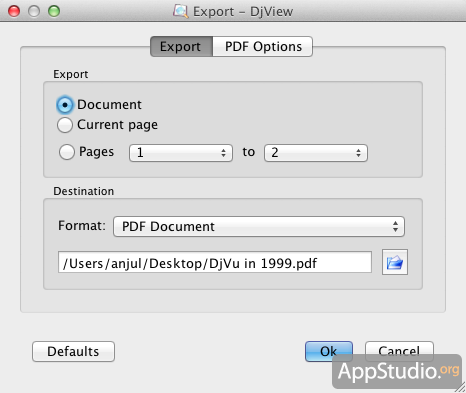
Как это водится у многих приложений, далеко не все имеющиеся функции находят свое отражение на панели инструментов и могут быть доступны в меню программы. Про функции импорта/экспорта, доступные из раздела File меню программы мы уже рассказали. Из пункта View->Rotate пользователю может быть интересна возможность вращения страницы документа в обоих направлениях, а из View->Display — выбор режима отображения содержимого страницы (Color, Stencil, Foreground, Background, Hidden Text).
Умеет DjView работать и в полноэкранном режиме, который, к сожалению, ни коим образом не связан с одноименным режимом работы приложений в Mac OS X Lion.
Достаточно проработанное меню настроек приложения позволяет настроить многие его параметры, включая такие, как коррекция цвета, настройки интерфейса, работа с прокси и др.


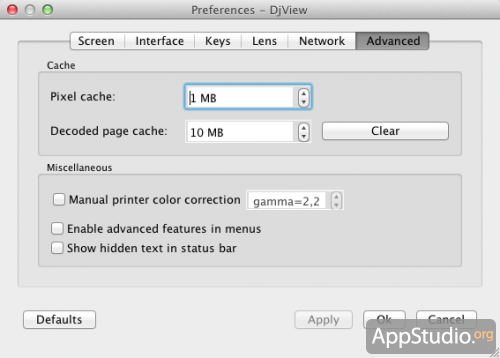
Одна из отличительных особенностей программы заключается в том, что DjView отлично работает без дополнительной настройки.
Подводя итоги обзора, можно с уверенностью сказать, что приложение имеет достаточный функционал для комфортного просмотра DJVU-документов, ну а с тем, что интерфейс приложения далеко не «маковский», придется либо смириться, либо пользоваться приложением с отключенными дополнительными панелями, благо система шорткатов позволяет обойтись и без них. У единственной альтернативы, приложения MacDjView ситуция с интерфейсом обстоит не лучше, а функций гораздо меньше, чем у DjView.
DjView распространяется на некоммерческой основе и совершенно бесплатно может быть загружен с сайта разработчика, на котором он доступен как в виде исходников, так и в виде уже собранного приложения.
Как работать с djvu-файлами на маке в osx.
Как возможно знают некоторые из наших книголюбов, в сети существует мёртвый и проприетарный формат djvu. Он часто используется для распространения лекций, сканов книг и прочего барахла, которое кто-то когда-то отсканировал, а подготовить к печати не смог.
Мама формата djvu — компания LizardTech — написала для маков только ублюдочный плугин с антимаковым интерфейсом и неприемлимой скоростью работы. Помимо этого есть ещё просмотрщик MacDjView, но и он не отличается богатством возможностей.
Шаг 1. (DarwinPorts » DJVULibre)
Для работы с djvu на *NIX системах придумали отличные бесплатные утилиты и библиотеки, объединённые под наименованием DJVU Libre. На сайте разработчика можно посмотреть документацию к ним. DarwinPorts знает об их существовании (а Fink, к сожалению, нет). Так что открываем Terminal.app и смело пишем:
sudo port install djvulibre
Ура. В системе появилась масса полезных утилит, из которых нас в основном интересует djvups — программа для перевода файлов djvu в постскрипты.
Шаг 2. (Fink » Ghostscript)
Теперь мы имеем возможность делать ps из djvu, например так:
Опция -verbose будет выводить прогресс конвертирования, а -gray сделает нам чёрно-белый (а не цветной) постскрипт.
Если теперь попробовать сделать из полученного ps файл pdf (а мы к этому стремимся, поскольку pdf является для нас нативным форматом), то мы обнаружим, что полученный pdf весит неимоверно много и сам процесс конвертации происходит очень медленно, независимо от того, выполнять ли его внутренними средствами (Preview) или внешними (Acrobat Distiller, SupaPDF).
Попробуем давно испытанный набор утилит под названием Ghostscript. У меня не получилось собрать его из darwinports, потому что там слетел линк. Думается, что эта проблема будет исправлена и можно будет сделать так:
sudo port install ghostscript
У меня так не вышло и я скомпилировал ghostscript сам. Однако, он доступен и в Fink (о чём я забыл, когда сел его компилять), так что поставить его можно гораздо быстрее. К его чести сказать, скомпилировался он безо всяких проблем.
После установки Ghostscript у нас появилась чудесная утилита ps2pdf, которая прекрасно и быстро конвертит ps-файлы, полученные от djvups в pdf небольшого размера. Так, на 5 мегабайт djvu у меня получалось 80 Мб постскрипта и 10 Мб pdf. Мои файлы состояли целиком из плохо сжимаемых картинок, так что это самая худшая оценка.
Шаг 3. (Игры с Automator)
Я сделал workflow, который назывался Djvu to pdf. Он состоял из двух экшнов:
Get Selected Finder Items
и
Run Shell Script
В шеллскрипт путь передавался как аргумент (as arguments). Сам скрипт выглядел так:
Первая команда (TEMP=$(basename «$@») ) присваивает переменной TEMP имя файла, который был передан скрипту. Иначе говоря, если вы выделили мышкой файл /Users/blabla/Desktop/wow.djvu, то в эту переменную попадёт wow.djvu.
Вторая команда делает из djvu ps.
Третья команда делает из ps pdf с разрешением 300 точек на дюйм и сохраняет результат на рабочий стол, используя то же имя файла, что и было передано скрипту.
Четвёртая команда удаляет промежуточный ps-файл.
Примечание: Очень важно указывать в скрипте полный путь до программы, то есть вместо djvups » /usr/local/bin/djvups. В вашей системе местоположение этих файлов может быть другим!
Шаг 4. (И снова игры с Automator)
Теперь мы получили быстрый способ делать маленькие pdfки из наших djvu. Эти pdf-ки можно потом автоматически обрабатывать quartz-фильтрами через Automator же.
Шаг 5. (ImageMagick)
Если вы поставите (через Fink) набор библиотек и утилит ImageMagick, то знайте, что вы получите в распоряжение прекрасную утилиту convert, которая умеет быстро работать с pdf-файлами, например так:
Её тоже можно встроить в workflow автоматора через шеллскрипт.
DjVu Reader Pro 4+
Quiana Liu
Снимки экрана

Описание
DjVu Reader Pro: The best application to read DjVu documents on the Mac OS.
DjVu Reader Pro offers you the fantastic reading experience using Display Mode, Full Screen View, Page Thumbnail, Find Pane,Viewing Scale and Print.
DjVu Reader Pro is also available on iOS.
◆Compatible with macOS Big Sur and Apple Silicon M1
◆Open DjVu file quickly even very big file and read smoothly
◆Batch convert DjVu to PDF
◆Search given content within document
◆Quick Look Supported
◆Toggle Contents Pane: Display with Thumbnails, Outline or Content only.
◆Full Screen Supported
◆Display Mode: Single Page, Single Page Continuous, Two Page, Two Page Continuous, Horizontal Continuous, Page Breaks, Book Mode
◆History: Back, Forward or Go history page
◆Previous/Next: Go to First Page, Previous Page, Next Page or Last Page
◆Rotation: Rotate Left, Rotate Right, Rotate Page Left, Rotate Page Right
MacDjVu для MacOS
Приложение MacDjView является mac-версией windows-приложения WinDjView. С помощью него на Маке можно просматривать любые DJVU-файлы.
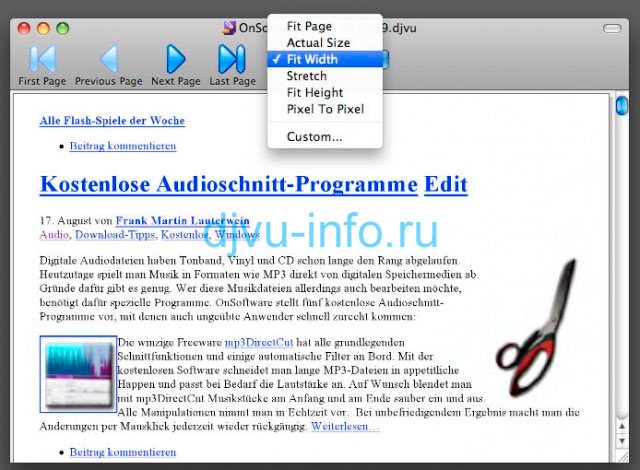
MacDjVu не имеет своего инсталлятора, поэтому для того, чтобы ее установить на Mac, Вам достаточно будет перетащить файл программы в папку Программы. Отметим, что после такой установки, когда Вы будете запускать приложение, визуально ничего не произойдет. Не будет никаких сообщений, иконок в менюбаре или открытого окна программы. Но по задумке разработчика все так и должно быть, при первом запуске осуществляется сопоставление расширения DJVU с приложением MacDjView. При последующих же запусках будет открываться окно программы.
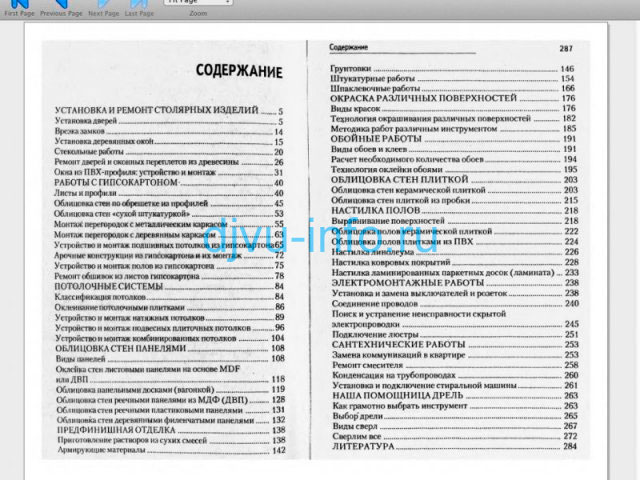
Интерфейс данного приложения простой и, можно сказать, даже аскетичный. Окно программы состоит из одного большого поля, предназначенного для просмотра документов, а также панели инструментов, где выведены средства навигации по страницам документа и увеличения масштаба текста. Если же панель инструментов мешает, не проблема: ее легко можно скрыть при помощи шортката cmd-T, благо все функции, имеющиеся на тулбаре, продублированы шорткатами.
Из всего многообразия функций, которые доступны в приложении WinDjView, в MacDjView реализовано лишь несколько:
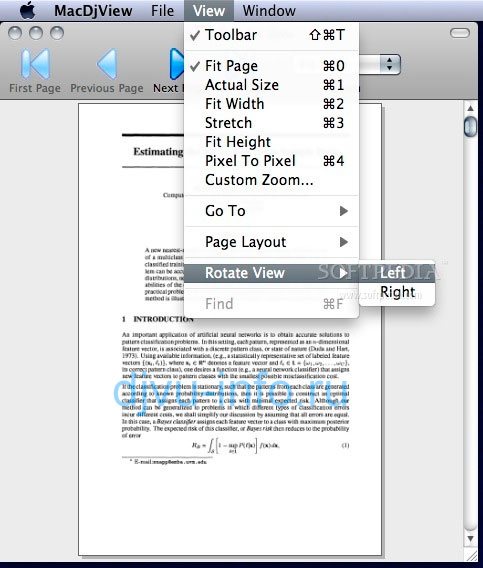
Большим недостатком программы MacDjView можно назвать то, что в ней отсутствует возможность печати. Несмотря на то, что в большинстве своем DJVU-документы представляют собой небрежные сканы книг, журналов и другой печатной продукции, иногда все же появляется необходимость распечатать какой-либо документ. Но, к сожалению, приложение MacDjView пока не предоставляет такую возможность. Поэтому будем надеяться, что со временем оно будет иметь многие полезные функции, которые присущи WinDjView.
Подводя итоги, скажем, что, даже несмотря на тот функциональный минимум, что есть в текущей версии приложения MacDjView, оно отлично справляется со своей главной обязанностью, а именно просмотром DJVU-документов.
Вы можете скачать бесплатно MacDJVU для MacOS Apple
Скачать MacDJVU для MacOS Apple
Чем открыть djvu на mac os
Электронные книги, журналы и методические пособия в формате «.djvu» не распознаются операционной системой Mac OS, для их открытия понадобится установить бесплатную программу – DjVu Reader.
После установки, запустите приложение и нажмите сочетание клавиш ⌘+O.


Примечание: если установить DjVu Reader по этой инструкции, для открытия таких файлов достаточно будет кликнуть по ним дважды левой кнопкой мыши, не запуская предварительно программу.
Чем еще можно открыть файлы djvu на Mac OS
Аналогичные приложения опубликованы в AppStore, вбейте в поиск название «DjVu Reader», чтобы отобразить их.

К сожалению, все они платные. А те, что не требуют оплату сразу, показывают чрезмерное количество агрессивной рекламы – читать и пользоваться такими программами без мата невозможно.
Еще на форумах встречаются обзоры бесплатной читалки MacDjView. Но на тестовом ноутбуке MacBook PRO 2016 года выпуска с установленной операционной системой Mac OS X Sierra приложение не запустилось, поэтому рекомендовать его не будем.
DjView – это русская версия DjVu Reader для ноутбуков MacBook, моноблоков iMac и компьютеров Mac PRO, работающих под управлением операционной системы Mac OS X. Программа не опубликована в AppStore, скачать ее можно только с официального сайта по ссылке ниже на странице.
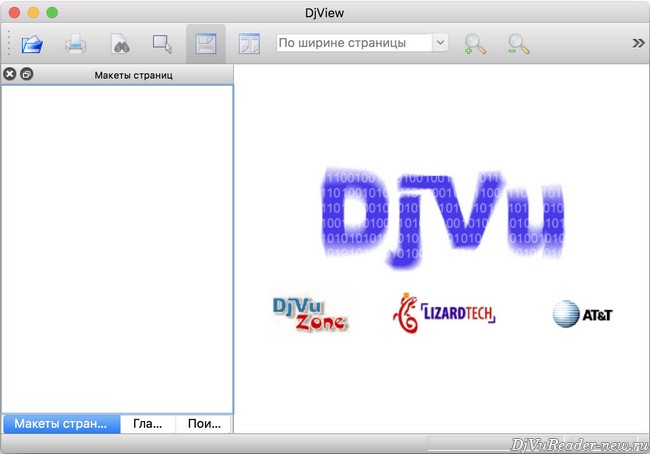
Последняя версия DjView бесплатна для использования в личных и коммерческих целях неограниченное количество времени, без trial периода. После установки, книги djvu на Mac OS ассоциируются с программой и открываются в ней двойным кликом мыши.
Интерфейс DjVu Reader схож с версией для Windows – в центре также расположено окно просмотра, слева и сверху панели навигации и инструментов. Перемещаться по открытой книге можно скролом, переключая главы на панели слева, или переходя по ссылкам в оглавлении.
Номер открытой страницы отображается в окошке сверху. Для быстрого перехода на другую страницу просто измените ее номер в этом же окне.
Масштабом и видом страниц можно управлять кнопками на панели инструментов, поддерживается разворот на весь экран и изменение вида отображения с непрерывного на попарный.
Преимущества DjView
Скачать DjVu Reader для Mac OS X бесплатно:
Приложения MacDjView, DjView и DjVuReader позволяют открывать Djvu в OS X

Формат Djvu был разработан специально для хранения сканированных документов, книг, газет и журналов, особенно этот формат подходит для оцифровки исторических документов, позволяя сохранить цвет и фактуру бумаги с дефектами трещин и следов от складывания. Этот формат не так распространен как PDF, однако его можно часто встретить в сети интернет. Из-за того, что он является нестандартным OS X не умеет работать с ним напрямую, поэтому требуется установка сторонних утилит.
MacDjView
Приложение MacDjView является базовым просмотрщиком формата Djvu.

Приложение не обладает функциями, но работает достаточно быстро и имеет поддержку русского языка. MacDjView не имеет настроек и единственной функцией приложения является возможность переворота документа набок.

Скачать MacDjView для OS X с официального сайта.
Стоимость: бесплатно.
DjView

В настройках DjView вы можете задать контраст документов, изменять поведение интерфейса, лупы и т.п.


Благодаря чему DjView является удобной утилитой для перекодировки Djvu в понятный системе PDF, хотя это как правило увеличивает размер документа.
Скачать DjView для OS X с официального сайта.
Стоимость: бесплатно.
DjVuReader
Это приложение собрало в себе все самое лучшее, оно работает быстрее всех, умеет искать по документу, интерфейс родной к OS X, есть возможность отображения документов в 2 колонки, переключается режим непрерывной прокрутки или пролистывания страниц и поддерживается работа в полном экране.

DjVuReader умеет поворачивать как отдельные страницы так и все сразу в любую сторону, а с помощью инструмента выделение вы можете выделить любой участок, например изображение, и скопировать его в буфер обмена.

DjVuReader умеет экспортировать Djvu в PDF, делается это через меню печати документа, но не содержит настроек качества и других параметров экспорта, которые есть у DjView.