
Как в Linux Ubuntu изменить язык системы

При начальном этапе установки операционной системы Linux Ubuntu мастер-установщик предлагает убедиться, во-первых, что на жестком диске имеется достаточно свободного места, во-вторых, что компьютер подключен к источнику электропитания, в-третьих, что компьютер подключен и к Интернету.
Из этих трех условий, а лучше сказать рекомендаций обязательным является только первое.
Тем не менее, подключение к сети может весьма полезным, так как это позволит мастеру-установщику загрузить языковые пакеты для выбранного пользователем языка системы.


Кроме того наличие Интернет-соединения позволит вам в автоматическом режиме загрузить и установить последние версии популярных приложений от сторонних разработчиков. При отключенном Интернете ни того ни другого выполнить конечно же нельзя, так что скорее всего ваша система будет русифицирована не полностью. Как правило, с этой ситуацией чаще всего сталкиваются начинающие пользователи Ubuntu.
Бывает и такое, что неопытный новичок устанавливает систему с языком по умолчанию, а в Ubuntu, как известно, таковым является английский. Результат тому можно видеть на форумах в виде вопросов есть ли в убунту русский язык и как ее можно русифицировать.


На самом деле все очень просто. При желании вы всегда можете изменить языковые установки в настройках системы, загрузив дополнительный языковой пакет. Впрочем, о необходимости это сделать вам напомнит сама Ubuntu.
Что изменить язык системы перейдите в раздел настроек и выберите модуль “Language Support”. При этом откроется окошко “Язык системы”, в котором будут перечислены доступные на данный момент языки.


Если после непродолжительной проверки доступности поддержки языков появится окошко “Поддержка языка установлена не полностью”, нажмите кнопку “Установить”. В случае ошибки, указывающей на невозможность установки полной языковой поддержки не огорчайтесь, просто закройте сообщение и переходите к работе с окном “Язык системы”. Выделите нужный язык и нажмите кнопку “Применить для всей системы” (Apple Sistem-Wide).
В версии Ubuntu 13.04 можно просто перетащить языковую вкладку на самую верхнюю позицию. Изменения вступят в силу при следующем входе в систему.Если в списке не оказалось вашего языка, нажмите кнопку “Установка/Удаление языков” (Instal/Remowe Languages), в длинном списке выберите нужный вам язык и нажмите “Применить изменения” (Apple Changes). После того как языковой пакет будет загружен и установлен, вы сможете выбрать его для всей системы любым доступным способом.
Помимо всего прочего, воспользовавшись языковым модулем Linux Ubuntu, вы можете изменить метод ввода с клавиатуры, а также формат отображения числа, даты и валютных единиц. При изменении региональных настроек может потребоваться перезагрузка компьютера.
Как в Ubuntu переключить язык

Выбрать языке операционной системы Ubuntu можно в процессе установки Ubuntu, на первой странице установщика. Но бывает ситуация, когда необходимо переключить язык уже после установки операционной системы. В статье мы подробно рассмотрим такую ситуацию и покажем, как в Ubuntu переключить язык.
Обратите внимание, что в этой инструкции мы сосредоточимся на том, как изменить язык в стандартной среде только рабочего стола Ubuntu: Gnome Shell. Статья не поможет если вы хотите переключить язык в других дистрибутивах Ubuntu, таких как Xubuntu, Kubuntu, Ubuntu Budgie и т. д.
Как в Ubuntu переключить язык
Чтобы получить доступ к языковым настройкам вашего Ubuntu, нажмите Win на клавиатуре. Нажав клавишу, откроется поиск Gnome Shell.
Введите «язык» в поле поиска. После того как вы ввели «язык» в поле поиска, вы увидите приложение с названием «Языковая поддержка». Вы также увидите «Регион и язык» в разделе «Настройки». Нажмите «Регион и язык», чтобы получить доступ к языковым настройкам Ubuntu.
В окне настроек «Регион и язык», можно изменить языковые настройки Ubuntu. Следуйте следующим шагам:
Шаг 1: Найдите область «Язык» в «Регион и язык». В поле «Язык» будет указан язык, который вы выбрали для установки Ubuntu в процессе установки.
Нажмите на нем мышью, чтобы открыть список других языковых пакетов в вашей системе. Если вы видите альтернативные языки, нажмите на них, чтобы перейти на них. Если вы не видите доступных языков, кроме языка по умолчанию, у вас не установлено ни одного языкового пакета. Продолжите с остальными шагами, чтобы начать.
Шаг 2: Чтобы установить альтернативные языковые пакеты, вы должны загрузить их с серверов Ubuntu. Найдите «Управление установленными языками» и щелкните по нему мышью.
После нажатия кнопки «Управление установленными языками» появится всплывающее окно. Это всплывающее окно скажет: «Языковая поддержка не установлена полностью. Некоторые переводы или письменные пособия для выбранных вами языков еще не установлены. Вы хотите установить их сейчас?
Нажмите кнопку «Установить», чтобы продолжить.
Шаг 3: Выбрав кнопку «Установить», Ubuntu запросит ваш пароль пользователя. Введите его и нажмите кнопку «Аутентификация», чтобы ввести пароль. Вскоре после ввода пароля вашего пользователя Ubuntu загрузит и установит необходимые пакеты языковой поддержки.
Установка языковых пакетов может занять некоторое время, особенно если у вас медленное интернет-соединение. Сядьте и позвольте Ubuntu установить все. Когда процесс завершится, перейдите к шагу 4!
Шаг 4: После установки необходимых пакетов откройте окно «Поддержка языков». Затем найдите кнопку «Установить / удалить языки» и щелкните по ней мышью. Выбор этой кнопки откроет инструмент загрузки языка Ubuntu.
Шаг 5: В инструменте загрузки языков Ubuntu вы увидите длинный список возможных языков, доступных для установки в вашей системе. Возьмите мышь, нажмите на полосу прокрутки и перетащите ее, чтобы пройти по списку.
Когда вы найдете нужный вам язык, нажмите на пустой флажок рядом с ним. Если вам нужно установить несколько языков на ваш ПК с Ubuntu Linux, не беспокойтесь! Вы можете установить более одного одновременно! Просто пройдите и отметьте столько ящиков, сколько вам нужно!
Шаг 6: После установки флажков рядом с языками, которые вы хотите установить, языковая установка готова к началу. Нажмите кнопку «Применить» в нижней части окна, чтобы сообщить Ubuntu о загрузке выбранных языков.
Как и при установке языковых пакетов, Ubuntu требует ввода пароля пользователя для установки новых языков. Во всплывающем окне введите свое имя пользователя. Затем нажмите кнопку «Аутентификация», чтобы продолжить процесс установки.
Когда Ubuntu завершит установку выбранных языков на ваш компьютер, закройте окно «Поддержка языков», так как оно больше не нужно.
Шаг 7: После установки языковых пакетов закройте окно «Регион и язык». Затем снова откройте его. Окно «Регион и язык» необходимо закрыть и открыть заново, поскольку оно не распознает вновь загруженные языки без перезапуска.
Шаг 8: Найдите раздел «Язык» и щелкните по нему мышью. После выбора области «Язык» вы увидите новые загруженные языки в меню. Нажмите на язык, чтобы установить Ubuntu к нему. Затем перезагрузите компьютер.
После входа в свой Ubuntu PC он будет использовать новый язык! Наслаждайтесь!
compizomania
Азбука в Linux для начинающих и не только. Я знаю только то, что ничего не знаю, но другие не знают и этого. Сократ
Страницы
11 марта 2012
Как изменить язык системы в Ubuntu/Linux Mint

Бывают различные ситуации при установке системы, когда новые пользователи по недосмотру или не знанию устанавливают систему не на том языке, на котором хотелось бы, либо просто хотят изменить его на другой.
В любом случае совсем не обязательно переустанавливать дистрибутив, т.к. делается это буквально в несколько кликов и пары минут времени.


В качестве примера я выбрал Украинский.
Когда язык выбран, нужно активировать строку с ним (кликнуть на ней), нажать кнопку Применить изменения и ввести свой пароль. После чего произойдёт загрузка языка и теперь он отобразится в перечне установленных языков системы последним. Снимок ниже.


Нажмите Применить для всей системы и введите пароль.
Примечание. Для новичков объясню, что ввод пароля администратора (коим являетесь вы в данном случае) в Linux и в Ubuntu/ Mint в частности необходим, когда мы делаем какие-то системные изменения.
Теперь переходим на следующую вкладку окна Региональные форматы, чтобы ваша система отображала специфические форматы даты, валюту, числа для вашего региона, нажимаем на верхнюю кнопку и выбираем язык. Снимки ниже.


Теперь здесь нажимаем Применить для всей системы и вновь вводим пароль.
Если вы заметили под кнопками Применить для всей системы в обеих вкладках есть надпись: Изменения вступят в действие после перезагрузки системы.
Производим перезагрузку системы (не компьютера).
После входа в систему выскочит окно с предложением изменить название всех папок на выбранный язык. Нажимаем Изменить.
Вот и всё. Ваша система отображается на выбранном вами языке.

62 комментария :
А что это за тема «под МАК», которую видно на скриншотах?
Тык кликни на вкладке Темы в шапке сайта, там их две, но вот что на снимках так это вот здесь: http://compizomania.blogspot.com.es/2012/02/gtk3-mac-os-x-lion-ubuntu-1110.html

А если в списке установленых языков присутствует только английский, хотя системный русский. Как доустановить этот перечень, но его не было после инсталяции.
«Как доустановить этот перечень, но его не было после инсталяции.» Ты хоть сам-то понял, что написал?
Так язык-то установил?
Всё (русское меню) появилось само собой, правда, после перезагрузки. Спасибо за неигнорирование меня-анонимщика.
Георгий.
Перезагрузи систему и попробуй ещё раз.
аналогично выдаёт Не удалось установить полную поддержку языка
org.freedesktop.PolicyKit.Error.Failed: (‘system-bus-name’, <'name': ':1.79'>): org.debian.apt.install-or-remove-packages
у меня «язык системы» вообще при запуске что то грузит и сразу же закрывается  что делать?
А поконкретней, какая система и т.п.
Для изучения иностранных языков тоже полезно. Я раз в месяц язык меняю.
У меня язык изменился только после перезагрузки компьютера. А так спасибо.
_____________
Я изменил язык на украинский, мне не понравилось и я удалив украинский (удаление/установка языка) применил для всей системы русский, перегрузил компьютер, и теперь у меня меню на английском, почти вся система на аанглийском, кое что на русском. Помогите разрулить.
кстати не в первом случае когда менял на украинский ни во втором когда менял на русский ни какое окно не выскакивало с просьбой измень все папки на выбранный язык.
——————
Mint Mate 14 x64.
А русский установил первым в списке языков? Открой ещё раз Язык системы, проделай заново по инструкции и перезагрузи компьютер. Иногда возврат глючит.
А как сделать чтобы перевод интерфейса был в порядке: украинский-русский ну и так далее, тоесть в приоритете украинский, если нет украинского то русский и в конце если нет перевода то английкий.
В перечне языков стоит такое:
украинский
русский
англицкий.
P.S. както раз стало так, но не знаю из-за чего.
LinuxMint MATE14 64
Системой отображается тот язык, который стоит первым в списке языков. Если это украинский, то он и должен отражаться в приложениях, но если нет перевода на украинский, то система отображает английский. То что у тебя получилось отображать все три, это не нормально, видимо сначала стоял русский, а затем он был изменён на украинский, поэтому и отобразились те предложения, которые не имеют украинского перевода, на русском языке.
Вышибло звук и вот нашёл решение, и наверное доустановилась куча пакетов после чего стало не очень стабильно работать, пришлось переустановить систему.
Какой ноут? Скинь хотябы данные.
Asus K50C озу-2гб видео-1гб
Если всё сделал по инструкции, попробуй перезагрузить компьютер несколько раз. Бываю случаи что после третьей перезагрузки меняется язык системы. А сначала войди в Языки и проделай смену языка ещё раз.
Доброе время суток.
Зайдите в Настройки-> Панель-> Элементы. добавте элемент «раскладки клавиатуры» и уже там добавте сочетание клавиш и выбор нужного языка для переключения.
Спасибо за статью, долго я рылся в нете, пока не допер что просто перетащить надоть. ))) Попал бы сюда раньше.
Ставил на английском, так как не мог дойти мозгом как переключить раскладку, с русского на английский, мне ключ вайфаевский надо было ввести. вот такая фигня
Читал статью в которой говорится что нетбуки Samsung не очень дружат с линуксом,а некоторые модели после его установки требуют замену материнки т.к. выходят из строя
раньше все отлично было, а сейчас русский установил, пакеты загрузило и поставило, написано что в системе он стоит, но в списке не отображается чтоб на первое или второе место перетянуть. Что делать не подскажете?
А система какая установлена, Windows?
Не тяни кота за хвост, Николай. Соберись.
Какая разница когда? Давно, а пару дней назад начал замечать что софт частично на английском и пошел копать. Проблема в том что в системе стоял русский язык, который потом был удален из нее и при повторной установке не появляется в списке локалей.
https://www.dropbox.com/s/vf6qmrmup2309k5/1.png
Открой языковой файл следующей командой в терминале: sudo gedit /etc/default/locale. Он должен выглядеть вот так:
Если он выглядит по другому, измени так ка на снимке, сохрани и перезагрузи систему.
Выполни ещё вот эту команду: sudo apt-get install language-pack-ru-base language-pack-ru
Выполни ещё вот эту команду: sudo apt-get install language-pack-ru-base language-pack-ru
Установлено уже
А «Открой языковой файл следующей командой в терминале: sudo gedit /etc/default/locale. «
Изменил, перезагрузился, системный язык остался украинский, программы на английском.
Тогда переустанови систему.
Вот как раз перед тобой комментарий Николая Веденина, попробуй это.
Unborn, если вы можете дать совет, то пож. прочитайте мой вопрос. То, что вы написали с пеной у рта не относится к вопросу, Т.К. Минт Мате13 не яавляется «промежуточные, тестовые и т.п. дистрибутивы»©.
То, что вы предложили сделать в Синаптике, я делал по дурости тоже, в самом начале, до обращения нафорумы и блоги профильные, но проблема в том, что нужные локальные пакеты СТОЯТ в системе, но не запускаются, а сразу после установки системы и несколько месяцев спустя всё было OK!
Вот начал было сравнивать с Убунтовским дистр-ом, тут большая заморочка, запутался, но почти всё идентично.
Да и я по-наивности думал, что профильные форумы и блоги для таких вопрос/ответов и сделаны, и для поделиться своим опытом у кого он есть, а вы хотите, что бы и тут о любовницах говорили. Или это кривизна, но понятно не рук :), :D.
Раскладка клавиатуры в Ubuntu
Для того, чтобы пользователь мог с помощью компьютера набирать текст на разных языках, была придумана раскладка клавиатуры. После смены раскладки одним и тем же клавишам присваиваются другие символы. Можно добавить несколько раскладок, но активной в определённый момент может быть только одна.
В этой статье мы поговорим о том, как добавить раскладку клавиатуры в Ubuntu, а также как настроить удобное переключение раскладки.
Как добавить раскладку клавиатуры в Ubuntu
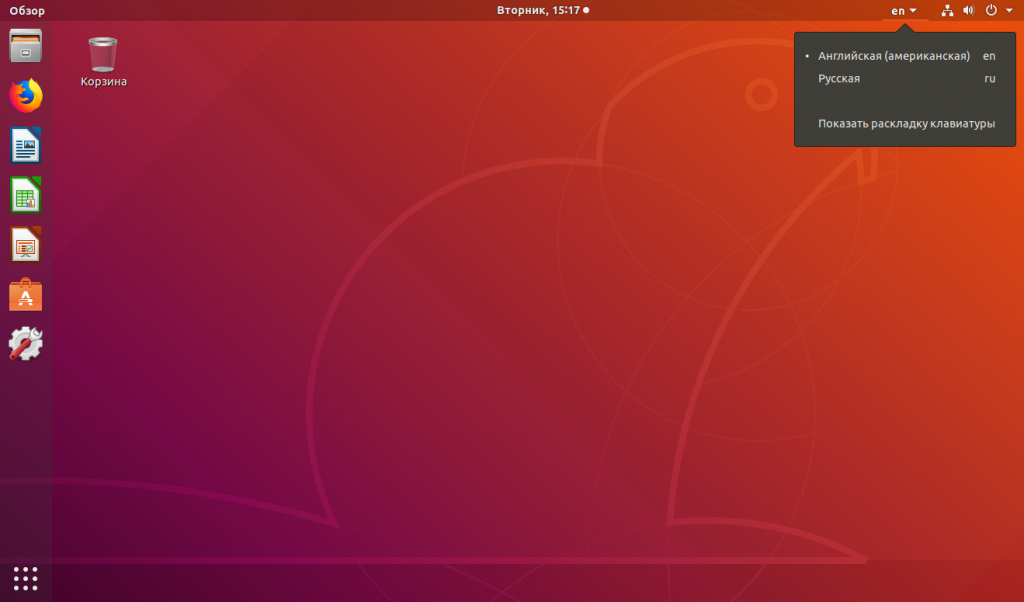
Но если вам нужно добавить ещё и третью раскладку, например украинскую, то сделать это не так сложно. Откройте параметры системы:
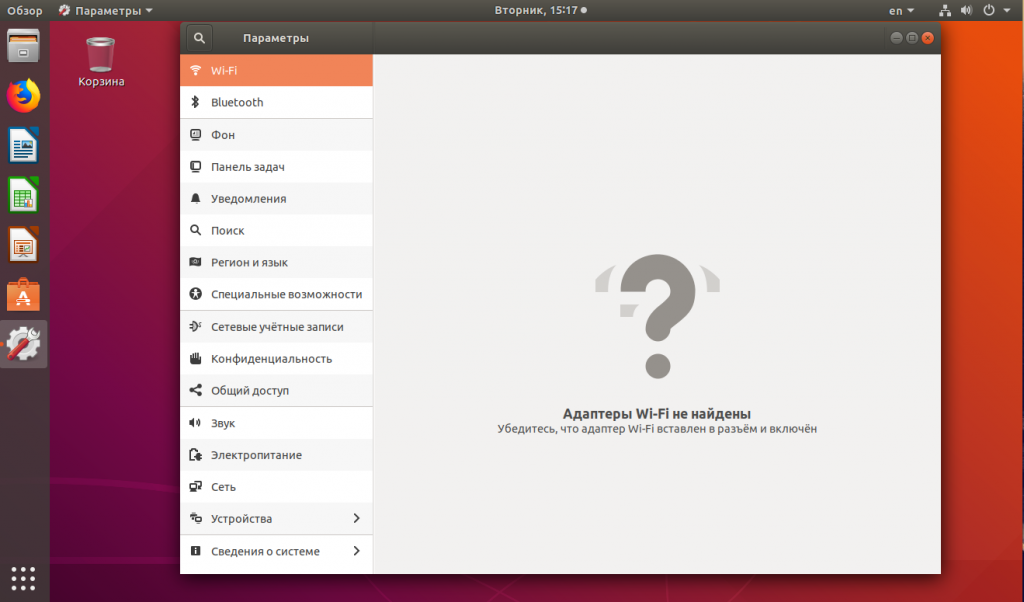
Затем выберите пункт Регион и язык. Далее под списком раскладок клавиатуры найдите кнопку со значком «+«:
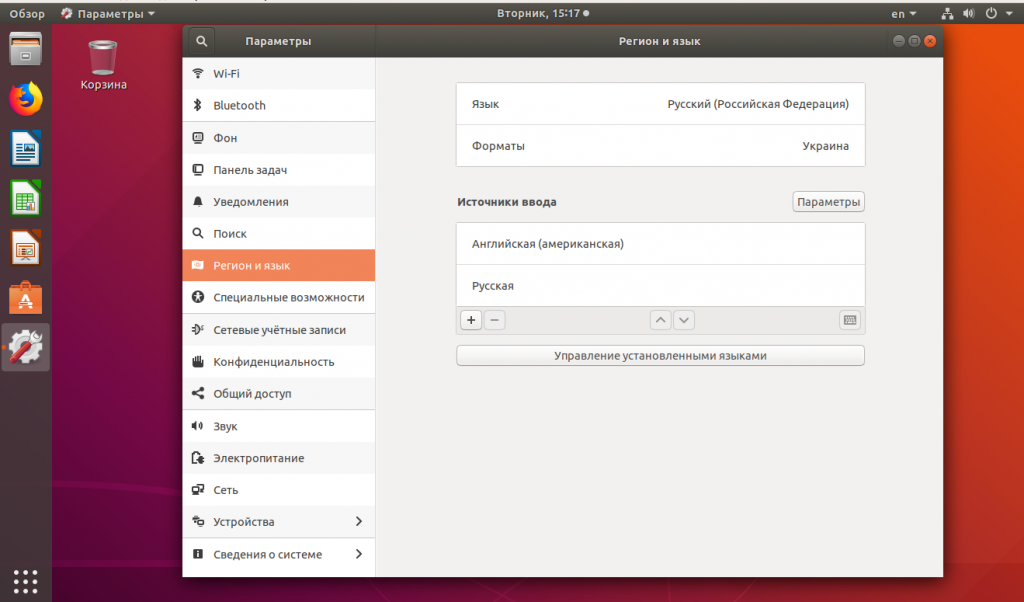
Вы можете выбрать раскладку из списка предложенных, а если её там нет, то можно нажать кнопку с тремя точками, чтобы открыть полный список. В этом списке можно использовать поиск:
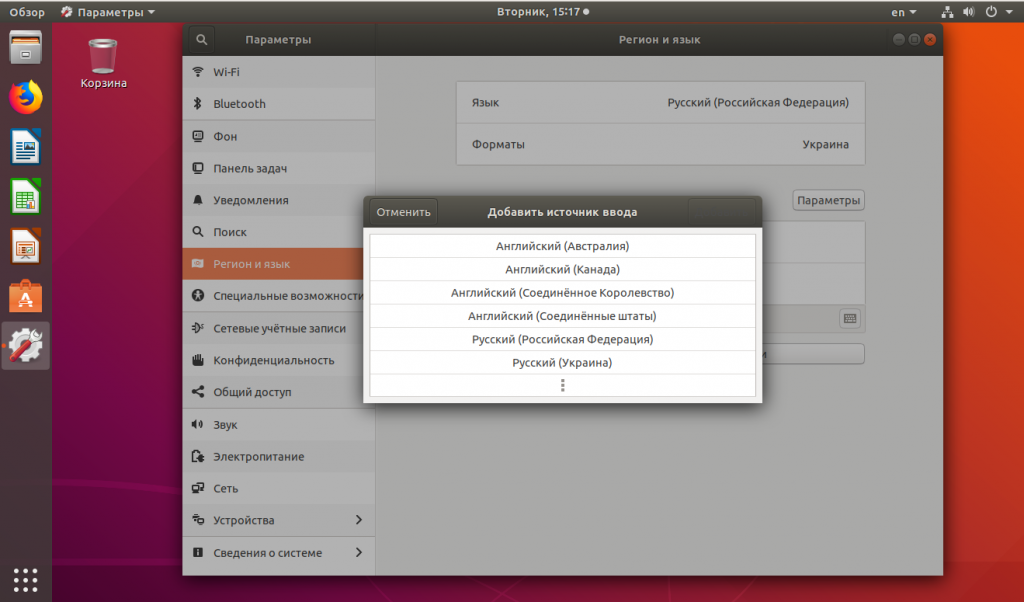
Далее останется только выбрать нужную раскладку и нажать кнопку Добавить, после этого она появиться в списке:
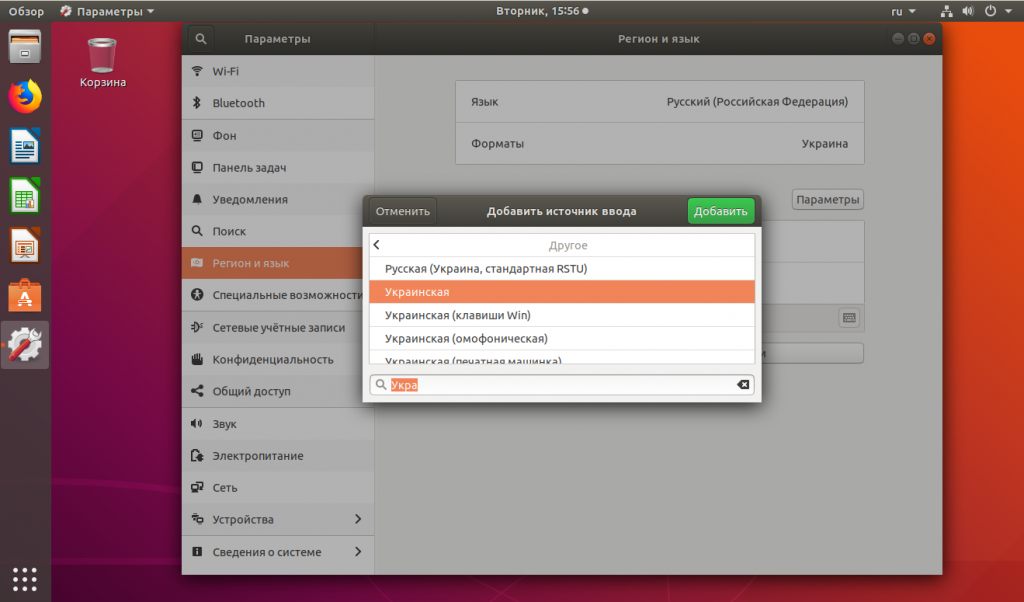
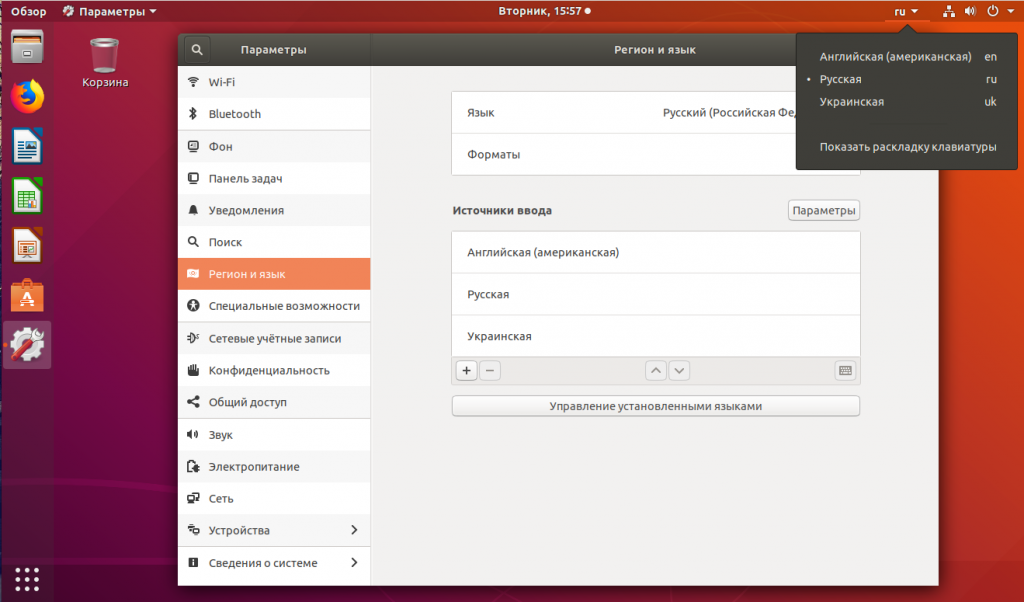
Некоторые раскладки не доступны в стандартном списке, чтобы их открыть, выполните в терминале команду:
gsettings set org.gnome.desktop.input-sources show-all-sources true
Раскладки можно менять местами, для этого выберите раскладку и используйте соответствующие стрелочки:
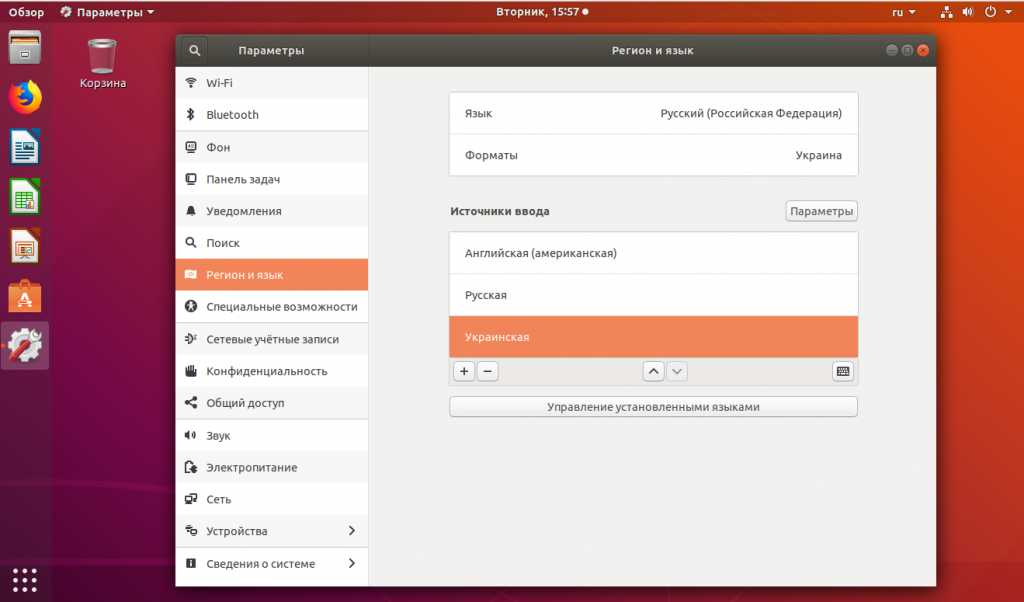
Переключение раскладки клавиатуры Ubuntu
Все эти сочетания клавиш перекочевали в Linux, и сейчас смена раскладки клавиатуры Ubuntu 18.04 может быть выполнена такими способами:
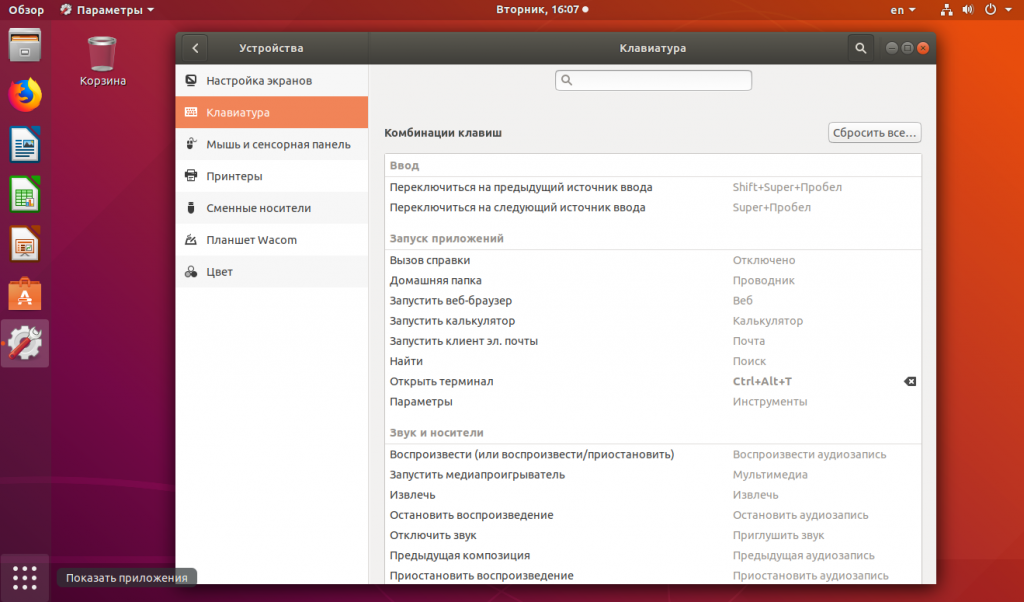
Выберите нужный пункт и нажмите комбинацию, которую надо установить вместо Super+Пробел. Здесь же можно полностью отключить эти сочетания, нажав в окне выбора комбинации клавишу Backspace.
Установить вместо Alt+Shift привычную многим Ctrl+Shift не так просто, но возможно, для этого вам понадобится утилита Gnome Tweaks:
sudo apt install gnome-tweaks
Откройте утилиту, перейдите на вкладку Клавиатура и мышь, затем выберите Дополнительные настройки раскладки:
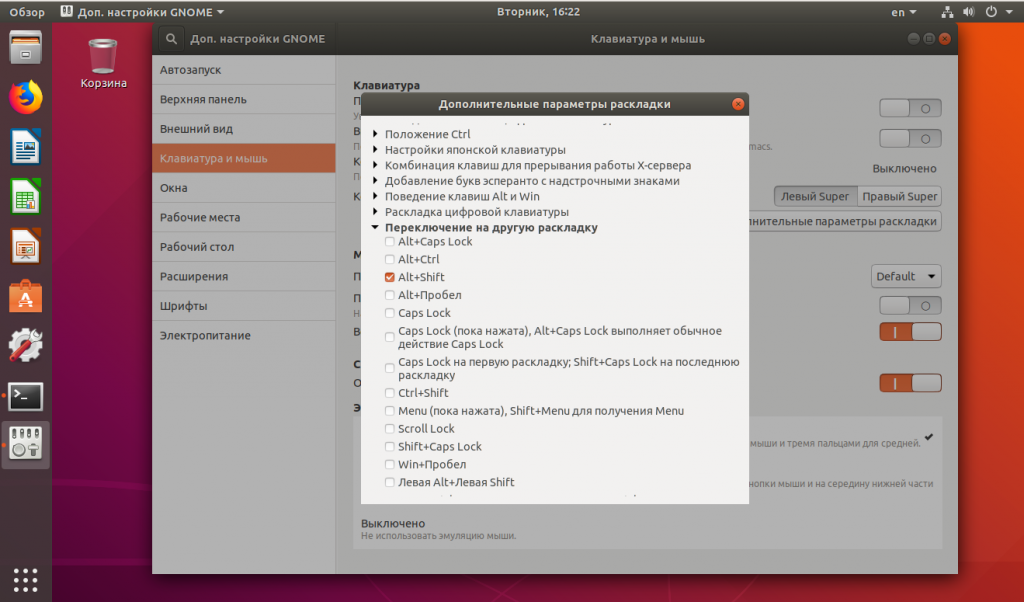
Здесь в разделе Переключение на другую раскладку можно выбрать сочетание клавиш для переключения, доступны не только Ctrl+Shift, но и Win, Caps Lock и многие другие.
Если же вам нужно изменить раскладку клавиатуры Ubuntu 18.04 именно по сочетанию Ctrl+Shift, и вы не хотите устанавливать никаких утилит, можете воспользоваться командой:
gsettings set org.gnome.desktop.input-sources xkb-options «[‘grp:ctrl_shift_toggle’]»
Но обратите внимание, что при выборе сочетания Ctrl+Shift, раскладка будет переключаться каждый раз, когда вы открываете терминал.
Выводы
В этой небольшой статье мы рассмотрели, как настраивается раскладка клавиатуры Ubuntu и сочетания клавиш для её изменения. Раньше среди пользователей были популярны флаги вместо индикаторов раскладки, но сейчас эта возможность была удалена из Gnome, вы можете её использовать разве что в Cinnamon или Mate.
Оцените статью:
Об авторе
Основатель и администратор сайта losst.ru, увлекаюсь открытым программным обеспечением и операционной системой Linux. В качестве основной ОС сейчас использую Ubuntu. Кроме Linux, интересуюсь всем, что связано с информационными технологиями и современной наукой.
46 комментариев
Угу. Зачем мне (русскопишущему) ставить английскую винду?
Локализация не учитывает особенности использования, кроме таких вещей, как валюта, часовой пояс, формат времени, перевод дистрибутивов и т.д.
В бубунте назначить Alt+Shift на раскладку целая эпопея. Вот Валерий и задаётся вопросом, почему нельзя пользователю в установленной из коробки ОС установить комбинацию клавиш для смены клавиатуры? Я его поддерживаю. Это же бред, что каждый раз, я должен вспомнить, как это делается.
p.s. WM’ы все же лучше убогих DE 😉
Очевидно уже даже самым неопытным: Ubuntu — самая кривая система из возможных GNU/Linux, в частности, при стандартном графическом окружении — GNOME. Может, другие сборки более приятные для настройки, но сама система настолько много заставляет обращаться к терминалу после установки, что для новичков (и не только) это самая нерекомендуемая система.
Ребят, кто думает над выбором домашней ОС, — обратите внимание на Manjaro. Будет немного непривычно по сравнению с Debian-системами, но стабильнее и удобнее системы встретить практически невозможно (не зря у нее 1 место на Distrowatch за последний год уже, причём, с огромным отрывом за все периоды этого года).
Про стабильность Manjaro ты явно пошутил или просто еще не сталкивался с сюрпризами ))))
Сталкивался. И всё было связано с моими экспериментами, но не проблемами в системе.
Не согласен. Я в линуксе 18 лет. Перепробовал тьму дистров. Остановился лет 5 назад на Arch. А Manjaro это тот же арч, я его ставлю знакомым в том числе даже домохозяйкам, проблем ни у кого нет, и никто не жаловался!
Интересный опыт.
Напишите статью. 30 дистров это круто. И каждый досканально.
Я не язвлю. Просто три года это реально круто даёт времени покумекать над лучшим дистрибутивом.
36 месяцев / 30 дистров = 1,2 месяца на изучение одного дистра. Круто. Учитываем, что основаны они в основном все на извесных дстрах, то после установки каждого опыта прибавлялось и время на исправление косяков уменьшалось. Определенно интересный опыт.
Антон, ты просто отстаиваешь старые технологии
Для чистой Ubuntu всё достаточно просто, в других дистрибутивах на ее основе, возможны проблемы, которые стандартными средствами не решить. Причем в разных графических окружениях у одного и того же дистрибутива, проблемы свои, индивидуальные.
Самая интересная штучка в переключении раскладки клавиатуры на Ubuntu это включение scroll lock, когда переключаешь на второй источник. Некоторые программы начинают подвисать, срабатывает звуковое и визуальное уведомление, что включен scroll lock, в некоторых играх не работает из за этого клава. Переключение раскладки может привести к катастрофе
На моём слабеньким компе на убунту 18.04 переключение раскладки вызывает катастрофу. Включается scroll lock, тут же появляются оповещения, что scroll lock включен. Некоторые приложения виснут. Комп кипит
Про клавиатуру. Неплохо было бы дополнить эту статью, (или написать отдельную), где рассказать про возможность ПЕРЕНАЗНАЧЕНИЯ КЛАВИШ на клавиатуре.
Для винды есть маленькая програмка для этих целей. Значит можно и в Линуксе переназначать. Только КАК.
Виндовая программа для переназначения клавиш называется MapKeyboard.
Прочитать о ней можно здесь:
https://sonikelf.ru/zamena-lyubyx-knopok-na-klaviature-drugimi-ili-polnoe-otklyuchenie-onyx-mapkeyboard/
Кто знает как ПОДОБНОЕ сделать в Линуксе?
Это кошмар. На 18.10 та же проблема и ничего не изменилось.
почему в гноме шелл такой бак когда при установке указываешь русский язык то пр переключении на английскую раскладку буквы тоже русские
Я начинающий юзер поставил ubuntu 18.04 на VirtualBox 6.0.4.
Alt+Shift не работает, вопреки этой статье, хотя выше написано что работает.
в настройках пытаюсь поменять раскладку Super+Пробел на Alt+Shift, но в окне ввода новой раскладки ничего не происходит.
Всегда замечал что ярые линуксоиды ретрограды, п*здаболы и оные крутые чуваки, которые перепробовали больше 30 дистрибутивов. Расхваливающие тот или иной дистрибутив, рассказывающие какой линукс гибкий и классный, не могут ответить на подобный вопрос.
А происходит это следующим образом. Сначала появляется какая-нибудь статья. Потом порядка 10 п*здаболов высерают свое особое экспертное мнение. А когда появляются вопросы ниже их комментов, почему-то гробовая тишина.
Сейчас вышел на эту статью именно из-за этой проблемы. Зачем лишние телодвижения, если везде Alt + Shift?
Половина вопросов по ubuntu в гугле приводят на этот сайт, давно на него подсел. Спасибо авторам за хорошие статьи со скринами. Конечно, иногда попадаешь на неактуальные данные, но это все из-за linux, который меняет что-то в каждом релизе.
Украинская раскладка выдает латинские буквы. В чем может быть проблема?
Помогла перезагрузка компьютера.
Це мабуть баг GNOME, я не впевнений, але перезавантаження GNOME допомагає.
Натисни «Alt+F2» і потім веди «r» потім натисни Enter
Ctrl+Shift не получается в этом ублюдочном редакторе настроек ОС. Как и в Терминале зачем-то отключили привычные Ctrl+C и Ctrl+V. Да я даже к Ctrl+С/V привык. Оставили зачем-то ублюдочный паст средней кнопкой мышы.
Пипец, деградаты, ТБМ.
Прекрасно настроил переключение раскладки на ALT+SHIFT через последнюю команду в статье, чуть ее видоизменив. Без всяких утилит. Вот так:
gsettings set org.gnome.desktop.input-sources xkb-options «[‘grp:alt_shift_toggle’]»
Консервативные взгляды и как следствие упорное нежелание разрабов идти на поводу пожеланиям «юзеров». Переключение раскладки это только первый шаг к столкновению с проблемами с ОС.
Прошло 10 лет но абхазская раскладка клавиатуры в линукс так и не появилась.
мало того статьи по создании собственной на сайте убунту ру исчезли и вместо них 404
.
$ sudo dpkg-reconfigure keyboard-configuration
И на одном из экранов есть настройка любых вариантов переключения, хоть с ctrl, хоть с alt.
Я использую два языка:
— Английский
— Русский
Я использую три раскладки:
— Английская (США)
— Русская
— Русская (машинописная)
Что нужно сделать, чтобы решить проблему: подключаем репозиторий:
sudo add-apt-repository ppa:nrbrtx/xorg-hotkeys
и обновляем пакеты:
sudo apt-get update
sudo apt-get dist-upgrade
Отсюда: https://maxidrom.net/archives/1564
У меня этот метод сработал Убунту 20.10
ой, нет, в файерфоксе теряет фокус, зараза, но в скайпе вроде перестал терять
Поэтому совершенно непонятно, почему все абсолютно дистрибутивы Линуха приходят БЕЗ этой фичи, более того, у них подключена какая-то обрезанная клавиатура без цифрового блока клавиш вообще. И как эту юникс-фичу включить, непонятно вообще. В довершение всех бед, оказывается что в «терминалах» один драйвер клавиатуры, в то время как в «Х-терминалах» совсем другой. Они игнорируют тот очевидный факт что терминал в реальности запущен ПОВЕРХ Х-терминала и, следовательно, пользует клавиатуру Х-терминала! Это очевидная бага.