
Как размыть задний фон при видеозвонке в Skype на Windows, Mac и Linux
О возможностях осуществлять звонки и видеть собеседника мечтали фантасты еще 100 лет назад. Но сегодня это стало реальностью. Каждый день миллионы людей созваниваются со своими родными и друзьями по Skype, чтобы поделиться новостями, обсудить актуальные темы, да и просто услышать и увидеть близких.

Однако есть у этого сервиса и свои небольшие минусы, на них некоторые все же обращают внимание. Камера уж больно точно показывает все происходящее вокруг. Некоторые даже стесняются расположенного позади них пространства. Происходящее на заднем плане видеть надо не всем. Из-за этого камеру крутят то так, то эдак, чтобы обеспечить лучший для разговора фон. Оказывается, Microsoft пошла навстречу своим пользователям. Теперь они имеют возможность размывать фон в Skype. Это не даст рассмотреть в деталях, что находится сзади собеседника.
Впервые этот функционал появился в корпоративном приложении Microsoft Teams для групповых видеозвонков. Теперь компания реализовала интересную возможность и в Skype. Размытие фона (Blur) действительно работает, как и обещают разработчики, даже в условиях плохого освещения.

Как включить размытие заднего фона при видеозвонке в Skype на компьютере
Настроить эту функцию можно прямо во время звонка минимум тремя способами:
1. Во время разговора наведите курсор на кнопку видеокамеры в нижней части экрана и нажмите на переключатель «Размытие фона».
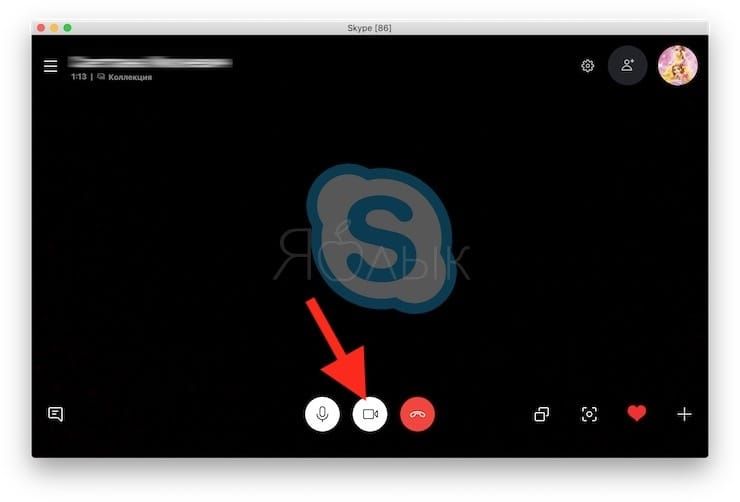
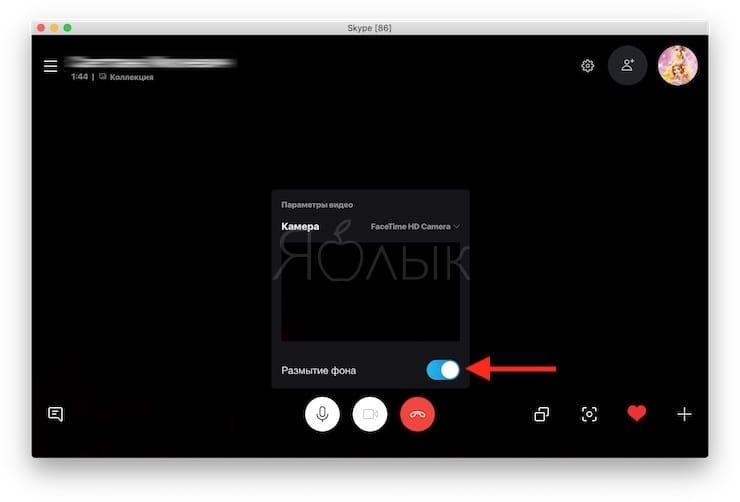
2. В ходе беседы откройте раздел «Настройки звука и видео» через основное меню Skype и активируйте переключатель «Размытие фона».
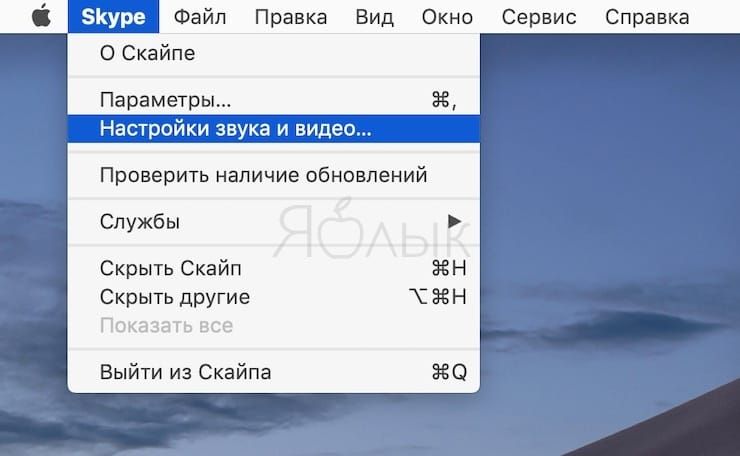
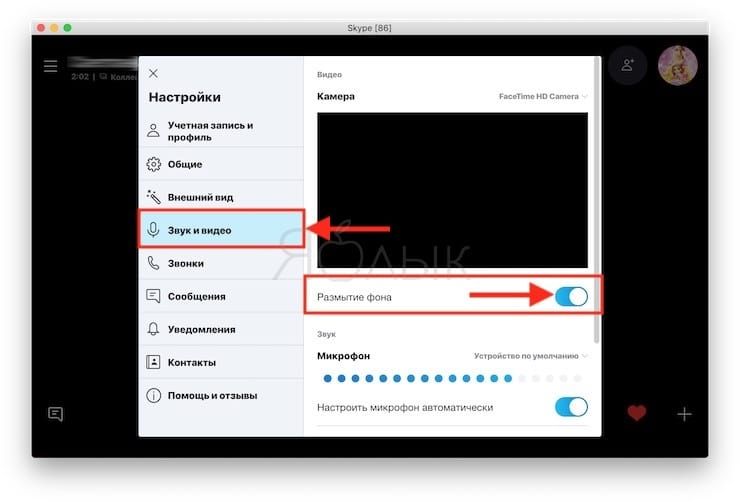
3. Во время видеозвонка нажмите значок шестеренки в правом верхнем углу экрана вызова, чтобы открыть меню настроек видео и аудио. В появившемся меню включите опцию «Размытие фона» для активации нужной функции.
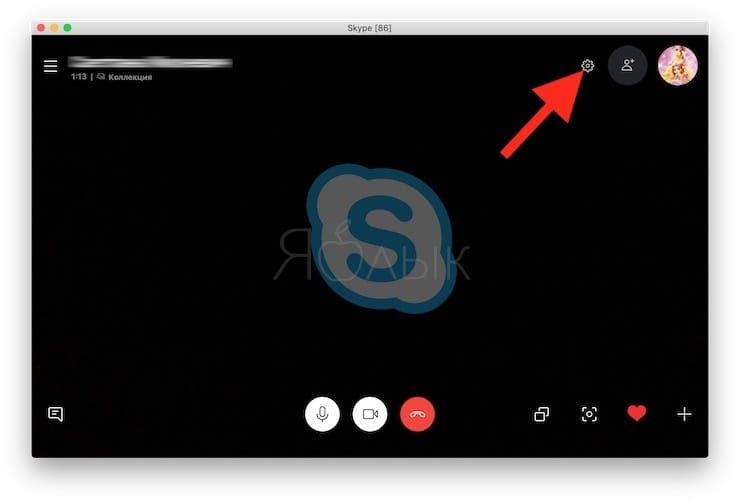
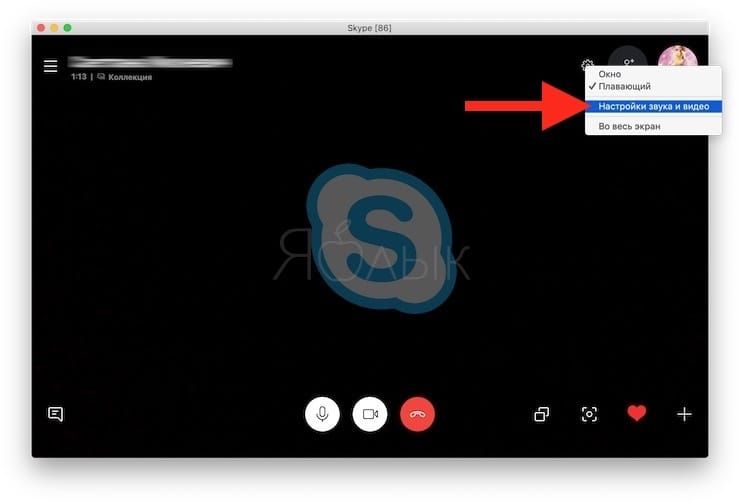
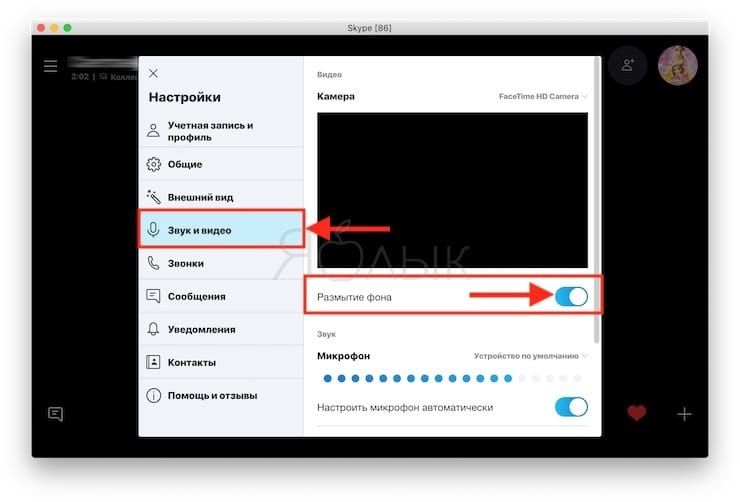
Теперь осталось закрыть меню и вернуться к звонку. Собеседник увидит задний план уже размытым.
Работу функции размытия обеспечивает искусственный интеллект. Компьютер сам определяет границы лица и тела. Microsoft не гарантирует идеальной реализации этой программной функции. Но в целом она делает свое дело, помогая скрыть детали заднего фона.
Для обеспечения размытия фона в Skype стоит установить последнюю версию приложения.
Как включить и использовать функцию размытия фона в Skype

Из этой статьи вы узнаете, как включить и использовать функцию размытия фона в Skype
Когда вы совершаете видеозвонок через Skype, вы приглашаете людей посмотреть и оценить ваш дом. Позволить маме увидеть свою кухню с горой немытой посуды не самая большая проблема жизни, но что если сотрудник или потенциальный работодатель увидит это?
Помните несколько лет назад, когда малыш профессора прервал важное интервью отца в прямом эфире на BBC? Видео быстро стало вирусным и стало популярным мемом. Как вы видите, мы не всегда можем контролировать то, что происходит вокруг нас. Но в новой версии Skype, Microsoft решила изменить этот расклад и добавить немного приватности.
Функция «Размытие фона» в Skype
Теперь в Skype есть функция размытия фона, которая может эффективно размыть задний фон видео (портретный режим для видеозвонков). Многие эффекты применяемые к видео выглядят довольно прикольными, но новая функция размытия фона в Skype действительно полезная вещь. Она использует искусственный интеллект при определении элементов видео (геометрии человеческого лица и тела, включая каждую прядь волос), для размытия фона.
Примечание. Функция размытия фона доступна только в настольной версии Skype. Она не работает в мобильных версиях приложения.
Обновление Skype для использования «Размытие фона»
Для начала убедитесь, что вы используете последнюю версию Skype:
Как можно видеть на скрине у меня установлена последняя версия Скайп.
Как включить размытие фона в Skype
Использовать размытие фона очень просто, для этого требуется всего два клика.
Вы можете использовать эту кнопку для включения или выключения размытия фона в любое время. Возможно, вам следует потренироваться включать размытие фона заранее, чтоб успешно и во время ее использовать. А то, кто знает ведь и к вам может кто-то вломиться в комнату, пока вы мило общаетесь с кем-то.
Как размыть задний фон в Skype по время видеозвонков?
Не хотите, чтобы собеседник видел, что у вас за спиной во время видеозвонка в Skype? В мессенджере есть функция, которая позволяет размыть фон позади нас, чтобы было видно только наше лицо и силуэт.
Функция размытия фона
Во время беседы в Skype собеседник видит не только нас, но и все, что находится позади. Полбеды, когда разговариваем с родителями и единственное, что нужно скрыть, это беспорядок в комнате. Все выглядит иначе, когда нужно сделать видеозвонок с кем-то на работе, и окружающая обстановка не способствует этому.
Многие помнят запись, которая обошла интернет после того, как ребенок профессора, дающего интервью Би-би-си, появился в кадре и привлек внимание зрителей. Такие вещи нормальны, когда работаем из дома или проводим видеоконференцию в месте, где не можем гарантировать спокойствие. Если хотите это предотвратить, можно воспользоваться опцией размытия фона, которую найдете в настройках Скайп.
Как активировать функцию?
Как известно, Майкрософт заинтересовалась ситуацией, которая произошла с упомянутым профессором. Поэтому решила внедрить функцию, которая позволяет предотвратить подобные случаи. После активации она размывает все, кроме очертания пользователя на переднем плане. Вся окружающая обстановка на заднем плане размыта, и собеседник не сможет увидеть, что происходит за нами. Технология использует искусственный интеллект для обнаружения силуэта, чтобы лучше размыть то, что вокруг нас, не искажая очертания человека. Узнаем, как ее включить.
Во время разговора просто нажмите на значок камеры, затем в раскрывающемся меню выберите опцию «Размытие фона». Skype мгновенно обнаружит лицо и силуэт, затем размоет то, что находится за нашей спиной. Таким образом, не будете беспокоиться, что кто-то из семьи появится позади или возникнет неловкая ситуация.
В Skype появилась функция для размытия фона, больше никто не сможет увидеть вашу грязную комнату
Фон может очень сильно навредить репутации и даже сыграть злую шутку при трудоустройстве. Естественно, мы не хотим, чтобы во время бизнес-конференции кто-то видел место нашей работы или навыки по уборке помещений. Внезапный звонок застал врасплох? Не страшно, Skype поможет автоматически размыть фон во время видеозвонка. Функция совсем «свежая», появилась на этой неделе.
Система поможет решить проблему с беспорядком и устранит фоновый шум от обыденной жизни самостоятельно. Всё это будет скрыто за мягким размытием фона. Раньше подобный эффект можно было достичь только с дорогой камерой. Функция фокусировки на человеке появилась впервые в одном из ПО Microsoft ещё в 2018 году и наконец она дошла до Skype. Чтобы начать ей пользоваться, обновите Skype.
Вы предпочитаете пользоваться мобильной версией Skype? – Вам не повезло, ещё нет никакой информации о внедрении функции в мобильный Скайп.
Как начать использовать размытие фона в Skype?
Разработчики Microsoft сообщают, что для эффекта размытия используется AI-powered. Система настолько умна, что понимает все контуры тела: волосы, руки и т. п. Она не размывает никаких частей тела во время общения.
Начать пользоваться функцией очень просто:
Второй способ активации новой функции:

Microsoft не даёт гарантии, что абсолютно весь фон удастся размыть. В связи с этим мы бы рекомендовали не оставлять в зоне видимости любые подозрительные предметы на время разговора.
Какое ваше мнение касаемо функции? Планируете ли использовать размытие фона?
Как изменить задний фон на видео в Skype

Практически все общения в Скайпе проходит в аудиоформате. Причины просты. Основные из них, это внешний вид тех, кто общается. Как правило, мы думаем, что выглядим не очень хорошо и не хочется причесываться или пойти побриться. И, конечно же, задний фон, который заполняет пространство за спиной. Изменение внешнего вида полностью в ваших руках, а Skype дает возможность сделать задний фон привлекательным.
Обновление программы
Перед началом настройки программы Скайп, необходимо проверить и установить новую версию.
Выбираете операционную систему, например: Windows 10.
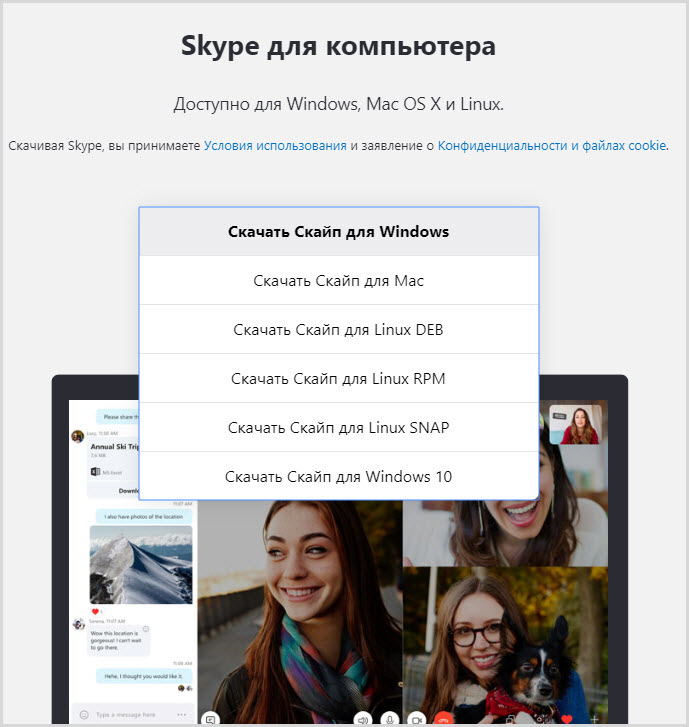
Скачивайте и устанавливаете новую версию, в которой вы сможете настраивать изменения заднего плана при видеозвонке.
Установка размытого фона
Шаг 1. Запустить программу Skype.
Шаг 2. Находите раздел “Параметры” (Настройки). С правой стороны от аватара находятся три вертикальные точки. Нажимаете на них.
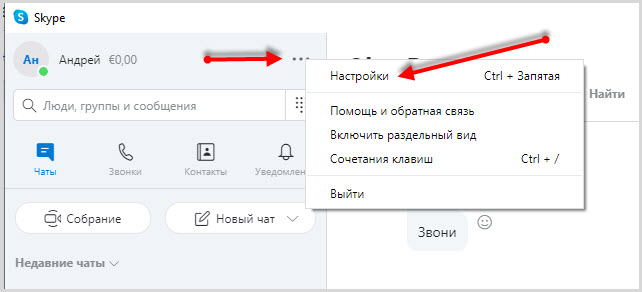
Шаг 3. В открывшемся меню выберете настройки “Звук и видео“.
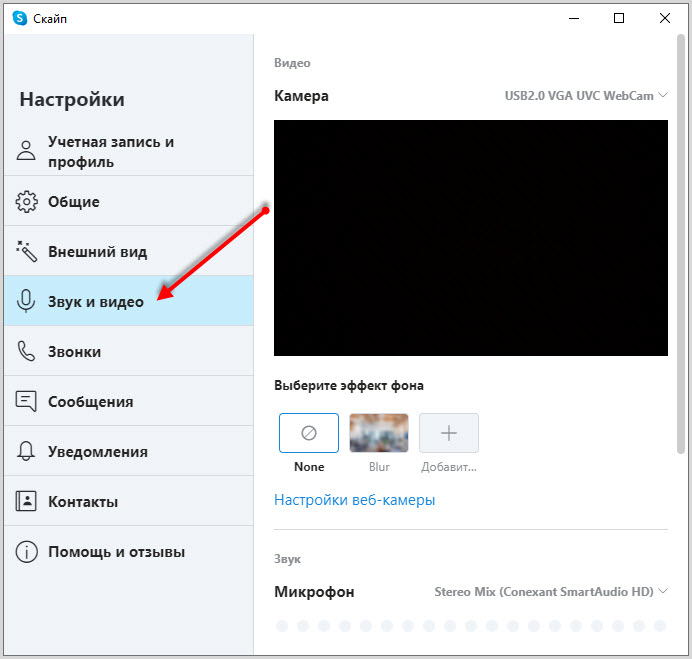
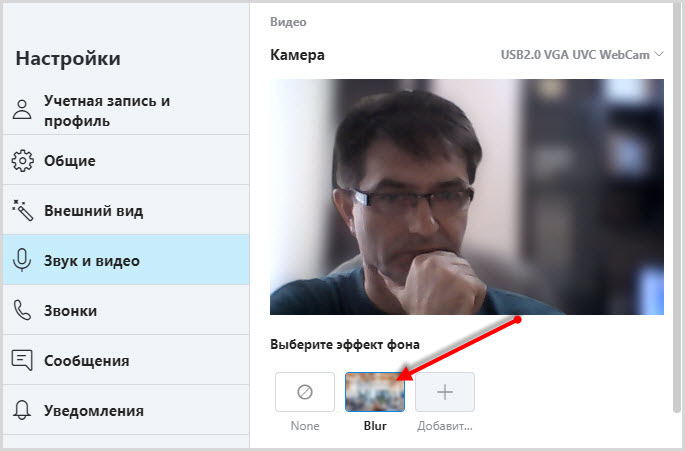
Шаг 4. Под экраном камеры находится эффекты, которые можно применить. Выбираете эффект Blur (размытость) и применяйте его.
Добавление дополнительных фонов для видеозвонков
Подготовьте изображения или фотографии, которые планируете установить на задний план.
Функция подмены фона работает на распознавании человека фокусировка на нем. Все остальное вне фокуса будет заменено на загруженное изображение. Немалую роль в этом процессе играет освещенность объекта.
Для загрузки изображения находите кнопку “Добавить“. Загружаете столько, сколько вам необходимо. При загрузке очередного фона картинка в окне будет меняться.
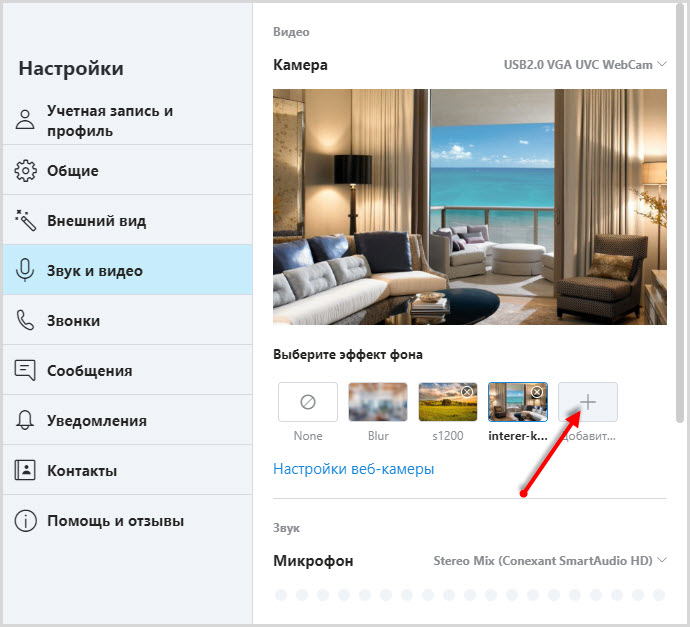
Замену изображений фона можно производить во время видеозвонка.
Удаление загруженных изображений для фона
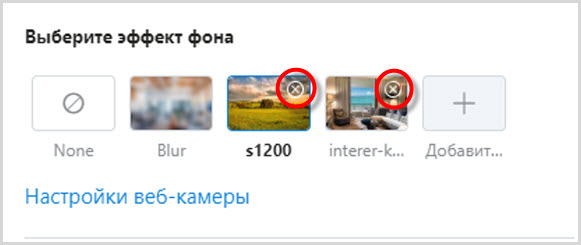
Для удаления загруженных фонов на каждом из них имеется соответствующая кнопка. Нажимая на нее, изображение будет удалено.
Отмена всех изменений заднего плана в Скайп
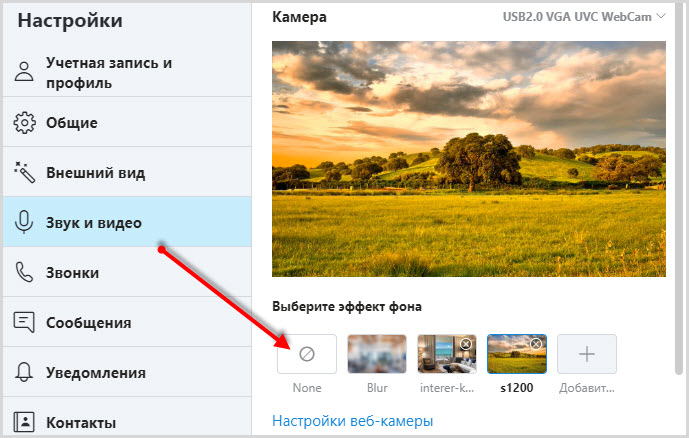
Размытие и замена заднего изображения, во время видеозвонка значительно нагружает персональный компьютер, как и сам Скайп. Для более слабых машин рекомендуется отключать данные функции.
Для этого в настройках “Звуки и видео” под экраном камеры есть кнопка “None“. Ее активация отменит все изменения связанные с фоном и вернет к первоначальным настройкам.
Заключение
Функция подключения виртуального фона пока не работает на телефоне. Вероятно, разработчики работают над этим и мы получим ее в ближайшем будущем.
Как видите, теперь довольно просто изменить задний фон в видеозвонках без хромакея (специальной программы). Скайп, в этом плане, немного опередил Zoom.