
Как ускорить интернет в Windows 7
В этой статье мы покажем вам, все реальные способы, как ускорить интернет в OC Windows 7. При этом, имейте в виду, что данные способы не помогут вам повысить скорость выше, чем выбранный у провайдера тариф. К примеру: у вас оплаченный тариф 20 мб/с, но по каким-то причинам на своём ПК максимально вы видите только 10 мб/с вместо двадцати положенных. В данной ситуации виновником заниженной скорости может быть как провайдер, так и ваш компьютер с его настройками.
Если в первом варианте вы можете оставить только заявку в техподдержку о несоответствии скорости. То во втором случае решить проблему на ПК можно самостоятельно, выполнив действия приведенные ниже.
Программы для увеличения интернет скорости на Windows 7
Рассмотрим несколько наиболее популярных приложений, при помощи которых можно увеличить скорость.
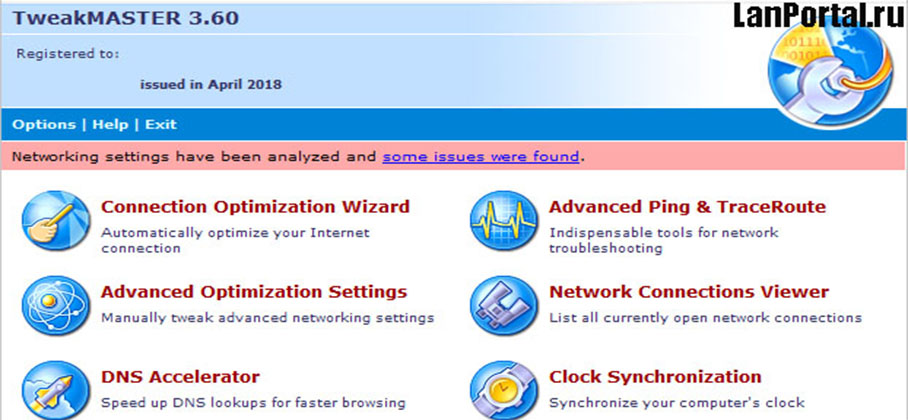
Первая утилита –TweakMaster
Данная программа полностью совместима со всеми Виндовс, что очень удобно. Сложностей с её использованием не должно возникнуть ни у кого, все очень просто и доступно.
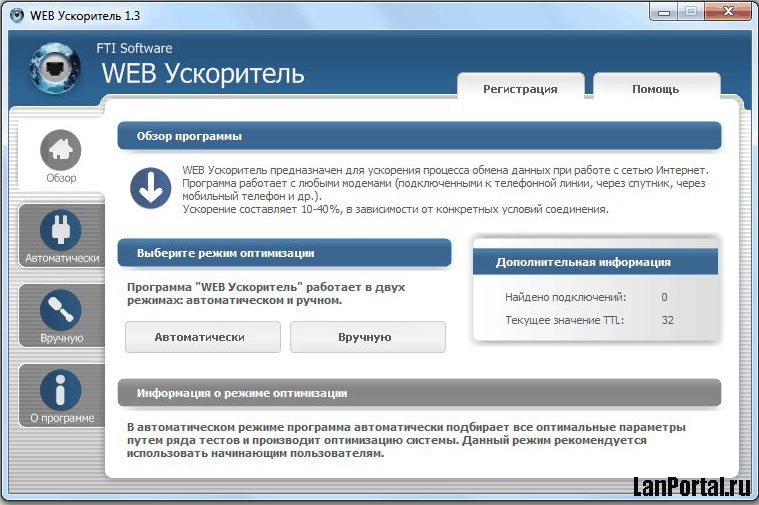
Вторая утилита — WEB Ускоритель
Эта программа увеличивает скорость интернета за счет оптимизации всех настроек на Windows. Работать с ней можно, как в ручном режиме, так и в автоматическом. По заверению создателя данной утилиты вы сможете увеличить свою скорость на 15% — 35% в зависимости от условий вашего соединения. В автоматическом режиме WEB ускоритель самостоятельно протестируют соединение и выставит оптимальные параметры на ПК.
Третья утилита — TCP Optimizer
У данного приложения можно выделить несколько преимуществ:
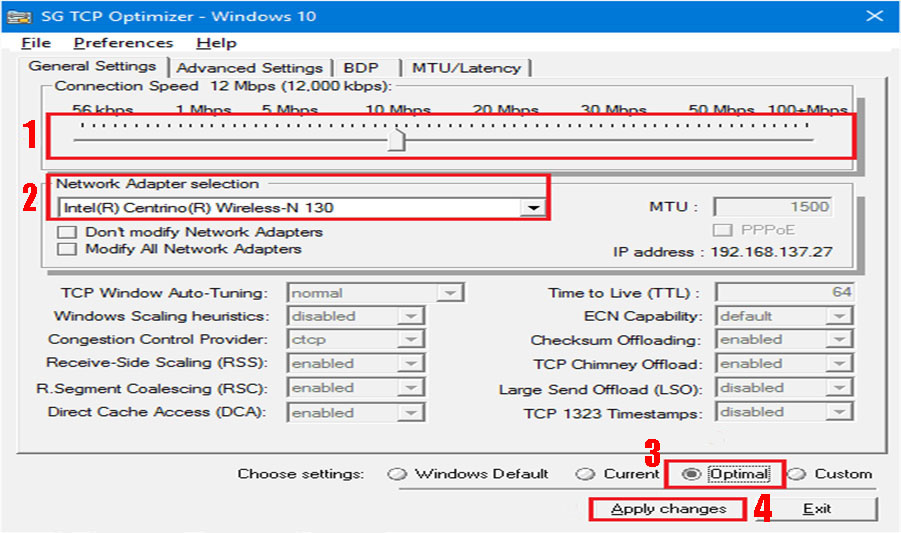
Принцип работы у TCP Optimizer такой же, как и у выше описанных приложений. Определяет и выставляет максимальные значения настроек (MaxMTU) на ноутбуке.
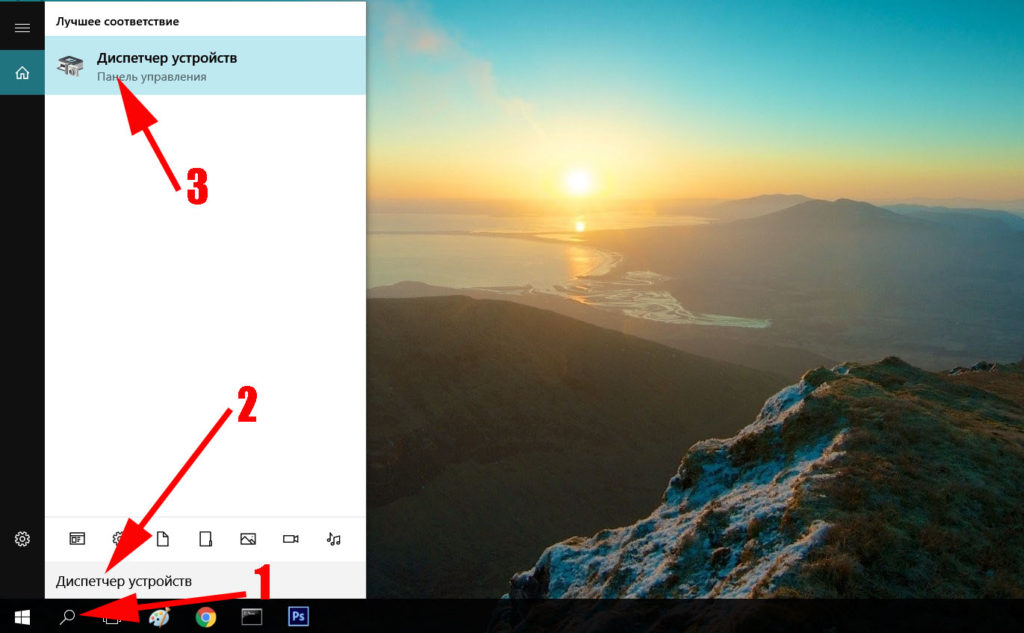
Для повышения скорости интернета, вносим корректировки на сетевой карте
Чтобы повысить показатели интернет скорости, необходимо отключить некоторые ограничения на сетевой плате.
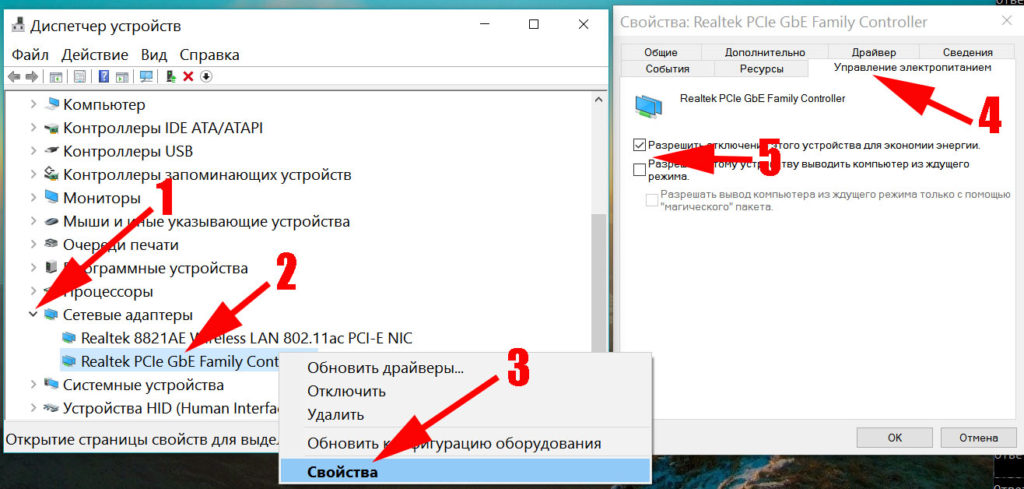
Вносим изменения в настройку электропитания
Увеличить вашу скорость интернета на Windows 7 можно благодаря изменению плана электропитания.
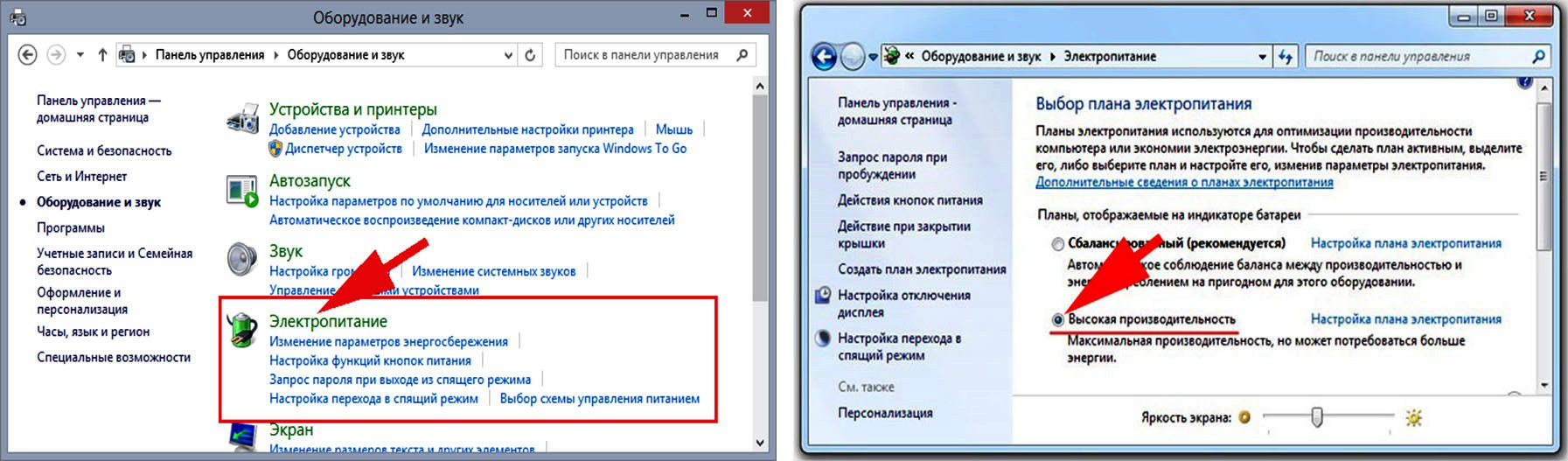
Выполнив данное действие, вы уберете ограничения по питанию вашей сетевой карты. Теперь она будет работать всегда на максимальных показателях. Есть и минус данного режима работы. Пользователи, у которых ноутбук, после смены электропитания заметят, что батарея будет быстрее разряжаться.
Меняем в планировщике пакетов настройки
Внести изменения в планировщике пакетов можно следующим способом:
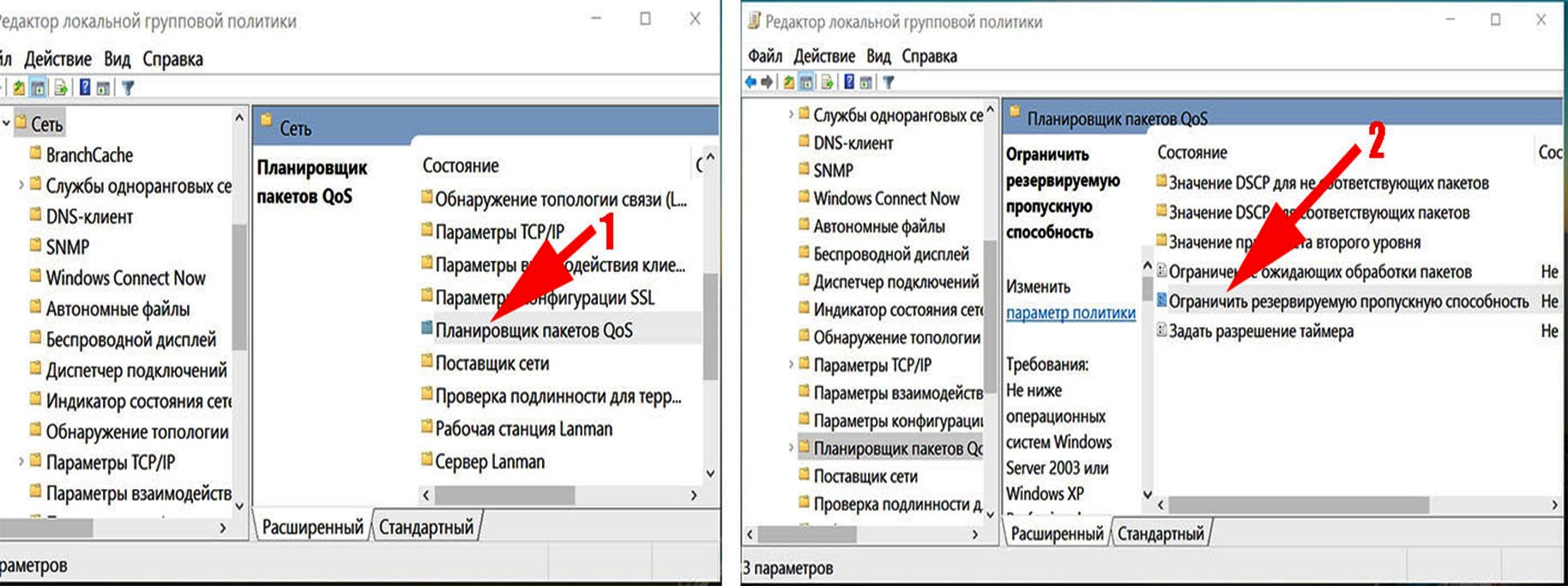
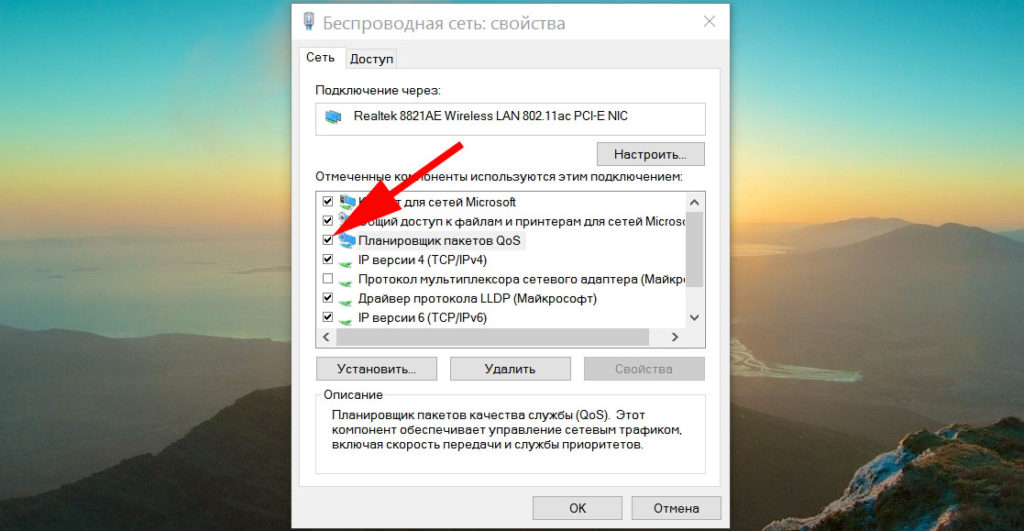
Убедитесь, чтобы в свойствах сетевой карты стояла галочка, напротив строки «Планировщик пакетов QoS». Обычно у всех она по умолчанию стоит.
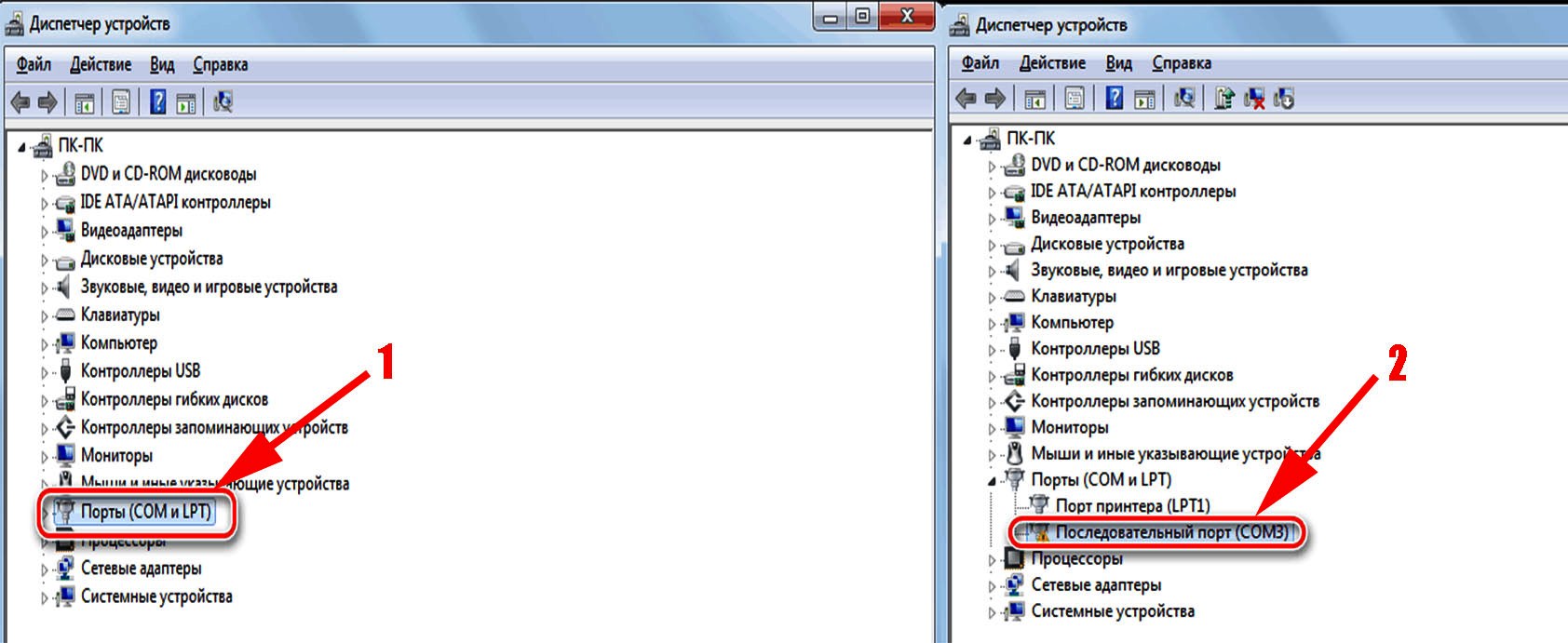
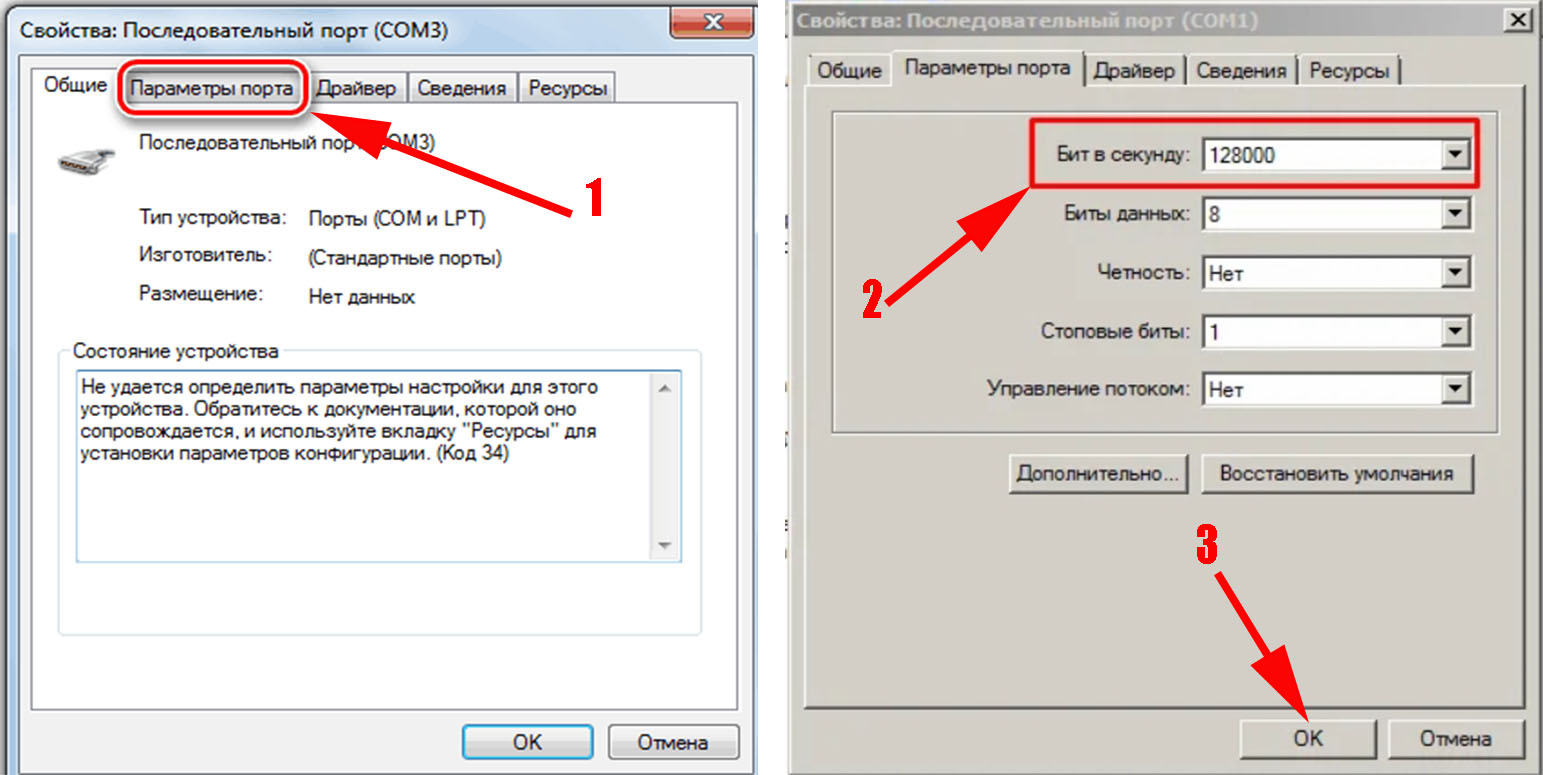
Вносим изменения в настройки COM порта
Ускоряем интернет при помощи внесения правки в настройках COM-порта. В этом способе необходимо будет повышать биты, как это делать сейчас покажем.
Наши рекомендации, по ускорению интернета
Заключение
В статье мы показали вам самые распространенные варианты, как можно ускорить интернет в Windows 7. Если вы знаете иной способ, который помог вам, пишите ниже в комментариях. Возможно, он поможет ещё кому-то.
Как увеличить скорость интернета на Windows до максимума
На данный момент интернет распространен практически повсеместно и скорость доступа к нему растет каждый год. Но, не у каждого пользователя он работает действительно быстро и часто не дотягивает до значений, указанных в тарифе провайдера.
Отсюда и возникает вопрос — как увеличить скорость интернета? На нее может повлиять множество факторов, начиная от типа подключения, заканчивая вирусами. Если вам интересно, как ускорить интернет, то эта статья для вас.

В прошлый раз мы раскрыли тему, как понизить пинг, сегодня разберем, как увеличить скорость интернета в Windows 10, 7, и 8.
Почему интернет медленный — причины
Самым лучшим решением проблемы всегда является поиск и устранение ее причины. Так, всегда надо лечить именно причину, а не симптомы.
1. Тип вашего соединения с интернетом. Рассмотрим три самые популярные на данный момент. Это может быть:
ADSL — уже редко где используется, максимальная скорость — 24 Мбита в сек. Если у вас данный тип соединения, то в принципе не ждите большой быстроты загрузки файлов.
FTTB — оптоволокно, самый распространенный на данный момент вид подключения, особенно в городах. Часто скорость не бывает выше — 100 Мбит в сек. Если у вас данный тип соединения и, например, провайдер заявил пропускную способность в 100 Мбит в сек., а она меньше — то уже нужно искать проблему.
GPRS, 3G, LTE — мобильное соединение, скорость обычно устанавливает оператор сотовой связи. И она может скакать от места, где вы находитесь, т.е. от того, как ваш аппарат ловит сигнал.
Wi-Fi — все зависит от того, кто раздает. Если у вас домашняя сеть, то не лишним будет поставить пароль, так как, кто-то может использовать ваше подключение и естественно интернет будет работать медленнее.

2. Активность установленного на компьютер или ноутбук ПО. Разные программы могут сами что-то скачивать, устанавливать обновления и т.д. Тем самым уменьшая быстроту интернета.
3. Вирусы. Тут все понятно, если есть заражение, то срочно все проверить антивирусом и удалить зараженные файлы.
4. В часы пик у вашего провайдера просто не хватает ресурсов на всех абонентов сети, поэтому скорость соединения просто падает.

5. Сайт, на который вы заходите, может быть просто перегружен и поэтому медленно работает.
6. Сервер, на который вы подключаетесь, находится в какой-нибудь Канаде. Конечно доступ к нему будет куда медленнее, чем к тому, который находился бы в России. Почитайте об этом подробнее в статье — что такое пинг.
7. Проверьте лимит своего трафика. Да, еще остались такие тарифы, которые уменьшают возможности канала после использования определенного количества Гбайт. Например, с 20Мбит до 5 Мбит.
Важно! Есть еще множество причин медленного интернета, перечислять их все нет особого смысла, здесь я взял самые популярные из них.
Как увеличить скорость интернета
Первым делом изучите свой договор — какая там указана заявленная скорость и проверьте ее, об этом я в подробностях написал в статье — как проверить скорость интернета. Если провайдер указал, например, загрузку в 80 Мбит/с, а у вас показывает 50 Мбит/с. То уже стоит задуматься куда делись еще 30 Мбит.
Также, в договоре обязательно посмотрите перед скоростью стоит ли слово «ДО». Если да, то звонить и требовать от оператора 80 Мбит практически бесполезно, вам просто скажут, что это максимально возможная скорость, а сейчас она меньше — канал загружен и прочее и будут правы. Но, если у вас медленный интернет постоянно — то звонить нужно и желательно еще вызвать мастера, вполне возможно, что неполадки могут быть где-то на линии и починить ее это их прямая обязанность.
Важно! В 1 Мбайте = 8 Мбит. Учитывайте это, т.е. если у вас 80 Мбит, то закачка должна идти со скоростью 80 / 8 = 10 Мбайт в сек.
Итак, вы узнали причины и какая у вас на самом скорость доступа, давайте перейдем к самому главному — как ускорить интернет.
1. Убираем потребителей трафика
Для того, чтобы посмотреть какие программы на данный момент используют интернет нужно открыть «Монитор ресурсов». Для этого:
1. Нажмите на клавиатуре одновременно клавиши «WIN + R» и введите команду «perfmon /res» (без кавычек).

2. Откроется окно монитора ресурсов, перейдите по вкладке «Сеть» и внимательно изучите, какие процессы на данный момент проявляют сетевую активность.

3. Если вы там увидели неизвестные процессы, или какая-либо программа на данный момент просто не закрылась и все еще потребляет трафик — закройте их кликнув по ним правой кнопкой мыши и выбрав пункт «Завершить процесс».

Если какие-то процессы вам не известны, то советую посмотреть, что это такое, например, в гугле, вполне возможно, что это могут быть вирусы. Чтобы какая-либо программа перестала потреблять трафик — отключите в ее настройках. Или установите фаерволл и запретите ей туда заходить уже через него.
2. Отключаем резервирование 20% пропускного канала Windows
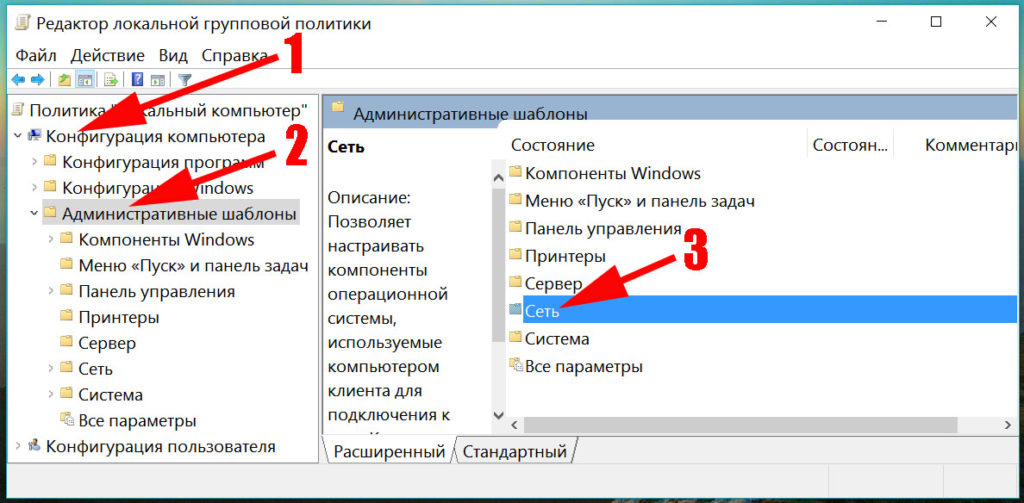
Виндовс по умолчанию для своих нужд оставляет себе 20% от всей пропускной способности канала — это и автообновления, и т.д. Для выключения этой функции нужно:
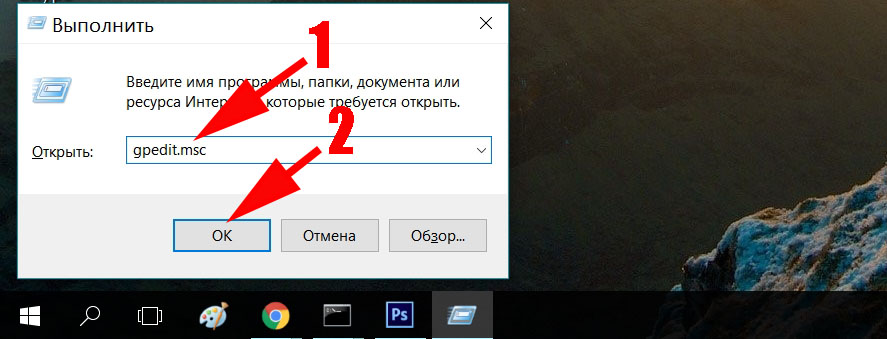
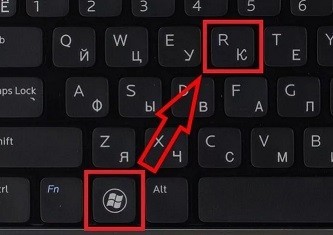
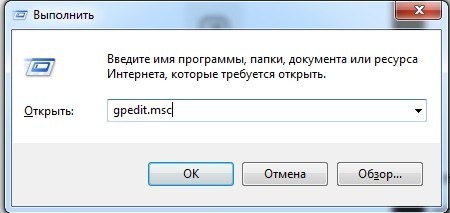
1. Нажмите «WIN + R» одновременно на клавиатуре и введите установку «gpedit.msc» (без кавычек).


3. Сейчас там должно стоять состояние «Не задано», что означает — сейчас оно установлено в 20% по дефолту. Щелкните по галке напротив «Включено» и поставьте значение равное нулю, после чего сохраните настройки.

4. Далее откройте панель управления и откройте «Центр управления сетями и общим доступом». В появившемся окошке щелкните по вашему подключению (смотрите картинку) и нажмите кнопку «Свойства».

5. Проверьте стоит ли галочка у пункта «Планировщик QoS», если нет, то поставьте ее, нажмите на «ОК» и перезагрузите компьютер.

После того, как система загрузится, все должно начать загружаться быстрее.
3. Отключите автоматические обновления у программ
Как вы могли понять из первого пункта, многие программы могут сами потреблять трафик для своих нужд. Поэтому, когда устанавливаете какой-либо софт — выключайте автоматического обновление. Так, вы сэкономите и трафик, и скорость доступа не упадет в важный для вас момент.
4. Проверьте систему антивирусом
Часто именно вирусы вызывают сбои и замедляют доступ — скачайте dr.web cureit. Проверьте систему на вирусы. А еще лучше установите полноценный антивирус, чтобы в дальнейшем к вам не могла проникнуть никакая зараза.
5. Почистите браузер или смените его
Часто бывает, что множество установленных приложений тормозят не только работу браузера, но и замедляют загрузку сайтов. Посмотрите, все ли расширения, которые установлены вам нужны? Попробуйте отключать их поочередно и проверять скорость интернета, вполне возможно какое-то из них тормозит доступ.
Также, очистите историю браузера, как очистить кэш браузера мы уже писали, сделайте все, что написано в той статье.

6. Включите турбо режим в браузере
Многие браузеры имеют такую функцию, как режим «Турбо», он сделан специально, чтобы ускорить загрузку страниц. Конечно это не повлияет на быстроту загрузки файлов, но странички у вас будут грузиться точно быстрее.
7. Позвоните в тех поддержку провайдера
Если скорость ниже заявленной уже длительное время, интернет частенько обрывается и пинг довольное большой, то имеет смысл позвонить в тех. поддержку и выяснить в чем проблема. Она также может крыться в вашем оборудовании, например, роутере. Вызовите мастера у своего провайдера, он придет и все проверит.

8. Смените тарифный план или провайдера
Самый лучший совет — сменить тариф на более быстрый. Так вы точно ускорите свой интернет. Но, дважды подумайте, если у вас еще и постоянные обрывы — почитайте форумы о вашем провайдере, поспрашивайте знакомых, может имеет смысл вообще перейти в другую компанию, где все работает, как надо.
В заключение
Как видите невозможного не бывает, главное подойти к вопросу вдумчиво и понять в чем проблема. В самом крайнем случае — переустановите Windows, может быть это поможет. Скоростного вам провайдера!
Как ускорить интернет и сделать его намного быстрее: 11 вариантов
Всем привет, с вами на связи Бородач! Все нижеперечисленные способы я проверил на своем компьютере и уверен в их работоспособности. Но нужно понимать, что повышение скорости произойдет только в пределах значения заявленного от провайдера.
Для тех, у кого есть сильная просадка в скорости, потеря пакетов, резкое повышение пинга в играх – я подготовил хорошие способы исправить это недоразумение. В статье мы сегодня поговорим про то, как увеличить скорость интернета. Если у вас будут какие-то вопросы или дополнения, то обязательно пишите в комментариях.
От чего может падать скорость интернета
Все эти проблемы мы постараемся решить. После этого должно произойти увеличение скорости интернета до максимума.
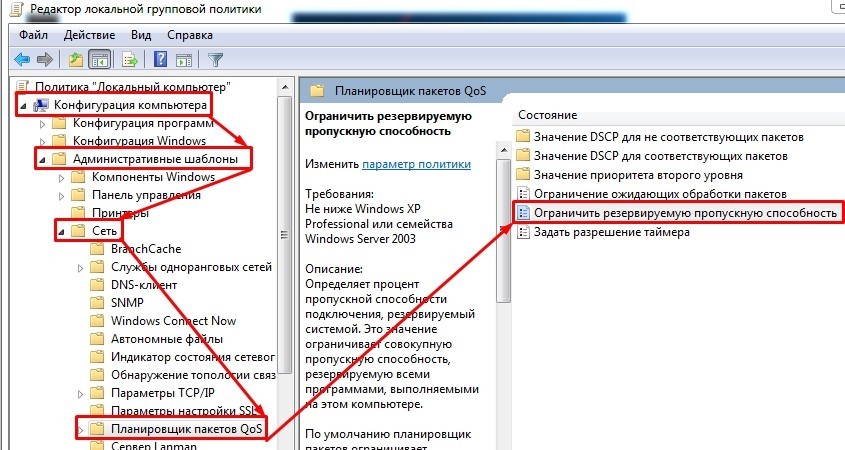
Способ 1: Редактор групповой политики
Увеличить скорость передачи данных можно с помощью специальных настроек через групповую политику.
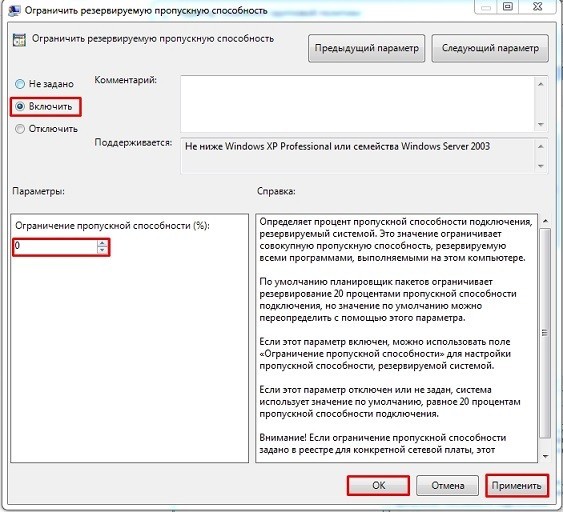
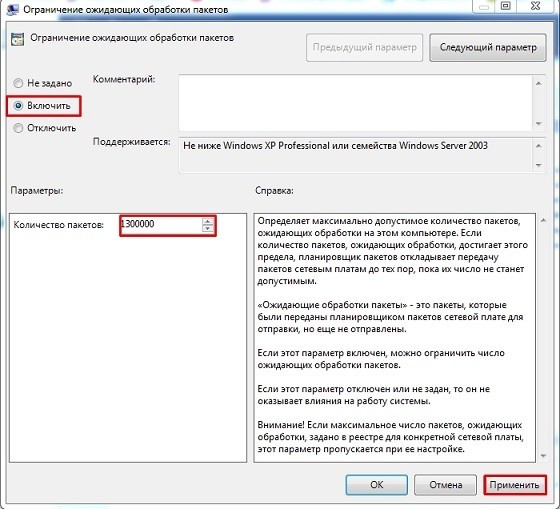
Способ 2: Реестр
Можно попробовать произвести разгон и увеличение интернета через параметры реестра.
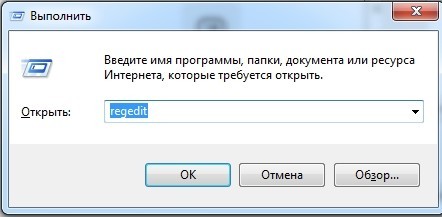
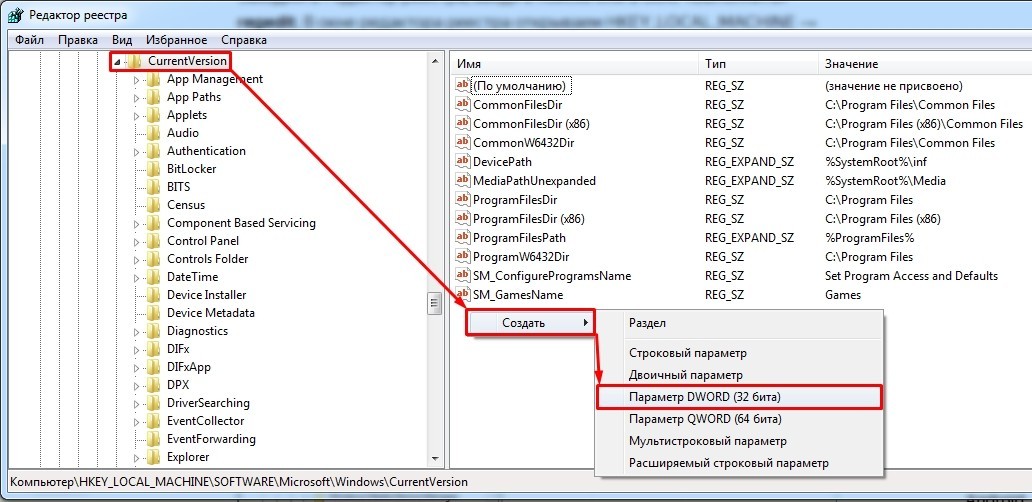
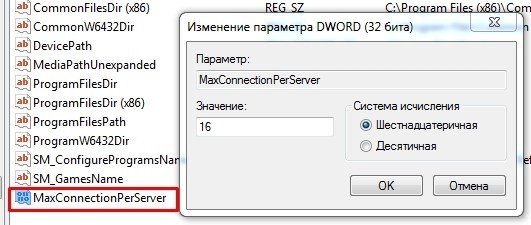
Способ 3: Отключение лишних служб
Если после ускорения интернета скорость скачки или пинг в играх сильно повышается, то это может указывать на службы, которые могут работать в фоновом режиме и забивать трафик. Особенно это касается обновления самой системы.
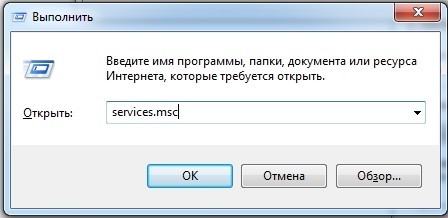
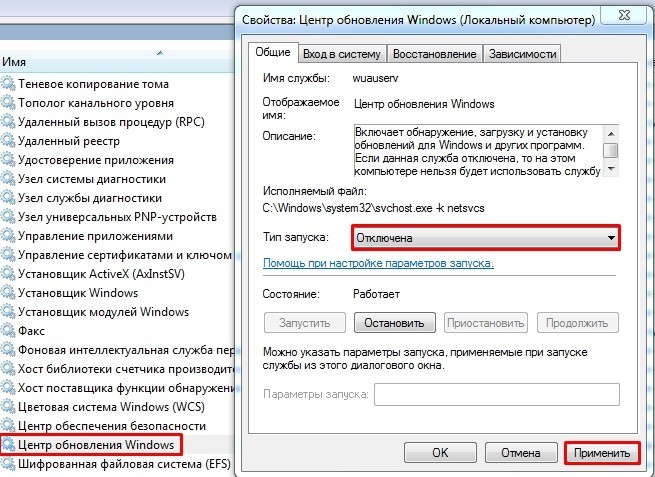
Такой вариант способен вырубить автоматическое обновление на «семерке», но в Виндовс 10 такое не прокатит, так как оно через какое-то время включится снова. Поэтому идём на более детальную инструкцию вот сюда.
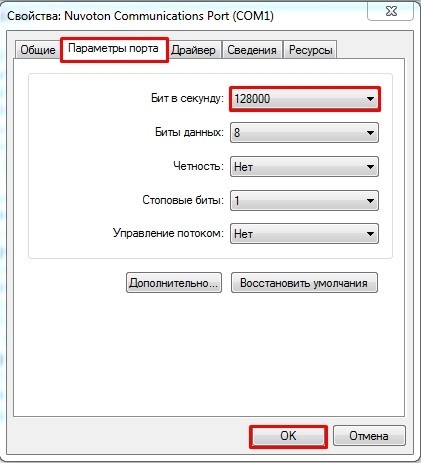
Способ 4: Параметр COM порта
Очень круто помогает не только немного улучшить связь на обычном интернете, но также при подключении через aDSL и 3G/4G модемы чуть улучшить подключение.
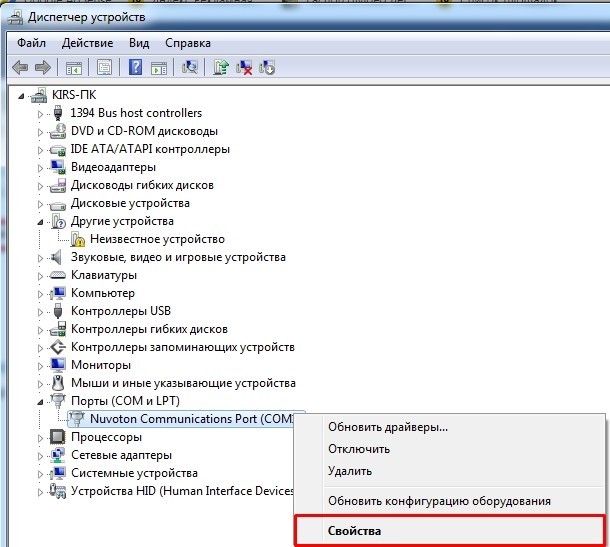
Способ 5: Установка DNS
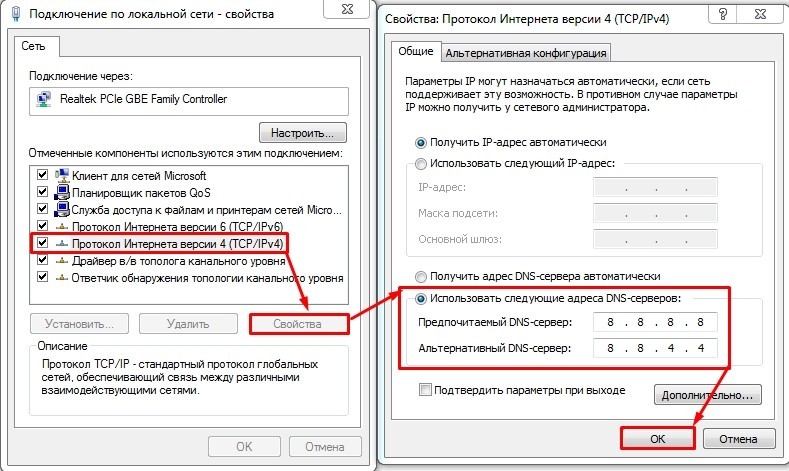
Данный способ не совсем ускорит интернет, но он позволить более быстро получать ответ от доменных серверов. Как вы знаете при подключении к любому сайту мы чаще всего используем URL адрес, которые состоит из привычного для нас имени. DNS сервера позволяют преобразовывать данные имена в IP и отсылают нас на нужный сервер.
От скорости самого DNS сервера, а также от того, где он находится, зависит скорость загрузки сайтов. Советовать какие-то определенные DNS я не буду, тут нужно пробовать и тестировать каждый. Я всего лишь приведу список самых популярных.
| Название сервера | DNS 1 | DNS 2 |
| 8.8.8.8 | 8.8.4.4 | |
| Яндекс (Обычный) | 77.88.8.8 | 77.88.8.1 |
| Яндекс (Безопасный) | 77.88.8.88 | 77.88.8.2 |
| Яндекс (Семейный) | 77.88.8.7 | 77.88.8.3 |
| Cloud Flare | 1.1.1.1 | 1.0.0.1 |
| OpenDNS | 208.67.222.222 | 208.67.222.220 |
| OpenDNS (Семейный) | 208.67.222.123 | 08.67.220.123 |
| Comodo Secure DNS | 8.26.56.26 | 8.20.247.20 |
| Level 3 | 209.244.0.3 | 208.244.0.4 |
| OpenNIC | 46.151.208.154 | 128.199.248.105 |
| Dyn | 216.146.35.35 | 216.146.36.36 |
| SafeDNS | 195.46.39.39 | 195.46.39.40 |
| DNS.Watch | 84.200.69.80м | 84.200.70.40 |
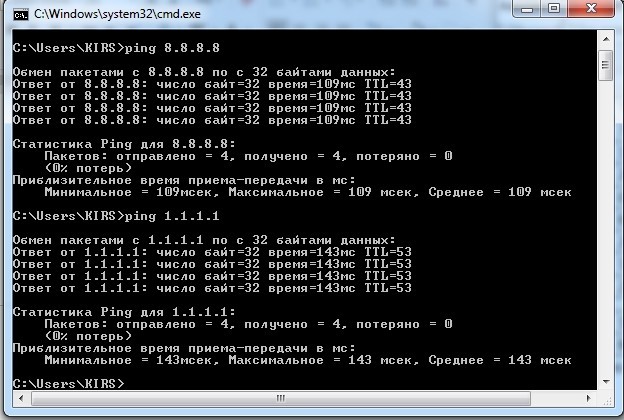
А теперь по поводу того, как выбрать самый быстрый DNS. Можно основываться на обычном отклике. Открываем командную строку (Win+R=cmd). Далее вводим команду «ping» и через пробел вводим IP адрес выделенного DNS сервера.
В моем случае отклик у «8.8.8.8» меньше чем у «1.1.1.1». Вам же нужно сделать собственный тест, так как у каждого могут быть разные показатели. Они также зависят от местоположения абонента. Например, для жителей Москвы лучше всего подойдут ДНС «1.1.1.1», но для жителей Дальнего Востока – «8.8.8.8». Лучше протестировать каждый DNS в отдельности.
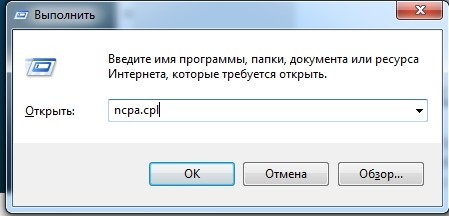
Для изменения DNS нужно:
Способ 6: Настройка сетевой карты и Wi-Fi модуля
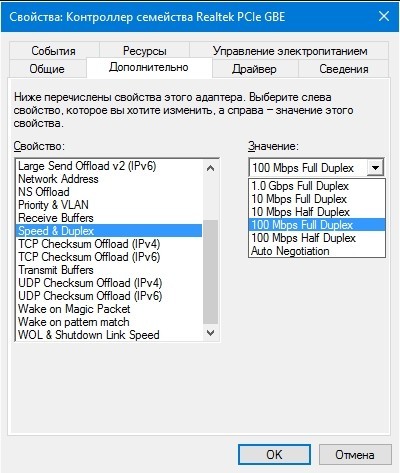
Можно попробовать улучшить качество соединения через детальные настройки сетевого оборудования на вашем ПК.
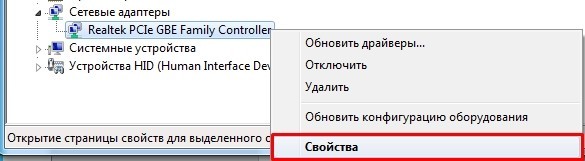
Устанавливаем параметр «Speed & Duplex (Скорость и дуплекс)» как «100Mbps Full Duplex (100 Мбит/с дуплекс)».
ПРИМЕЧАНИЕ! Помогает также увеличить скорость отдачи при её сильном снижении.
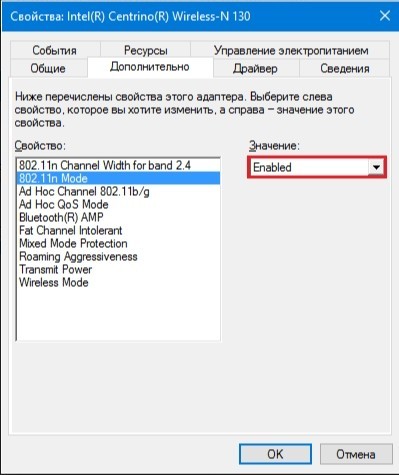
Включаем (Enabled) свойство «802.11n Mode».
Способ 7: Настроить и обновить ОС роутера (маршрутизатора)
Если у вас интернет идет через роутер, то можно выполнить несколько стандартных действий. Для начала вам нужно зайти в настройки маршрутизатора. Для этого вбиваем IP или DNS адрес в адресную строку браузера. Далее вводим логин и пароль.
ПРИМЕЧАНИЕ! Если у вас есть проблемы со входом в маршрутизатор, то смотрим инструкцию тут.
Покажу на примере роутера TP-Link, но на деле все делается у всех одинаково. Самое главное найти раздел беспроводной сети, который может называться как: «Wi-Fi», «Беспроводной режим», «2.4 ГГц».
Если у вас двухдиапазонный роутер (с поддержкой сразу двух частот 2,4 ГГц и 5 ГГц), то я вам советую использовать именно частоту 5 ГГц, так как у неё куда больше пропускная способность. Также данная частота более помехоустойчивая. Но есть и один минус – радиус действия у неё не такой большой. Данная частота отлично подходит для игр.
Если же вы не видите частоту 5 ГГц, то значит у вас стандартный маршрутизатор с поддержкой одной частоты – 2,4 ГГц. Для её настройки установите вот такие параметры:
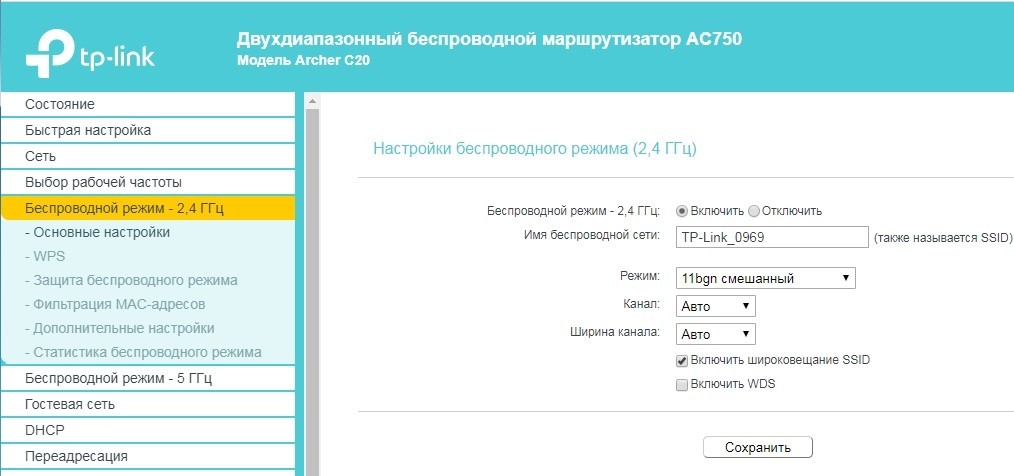
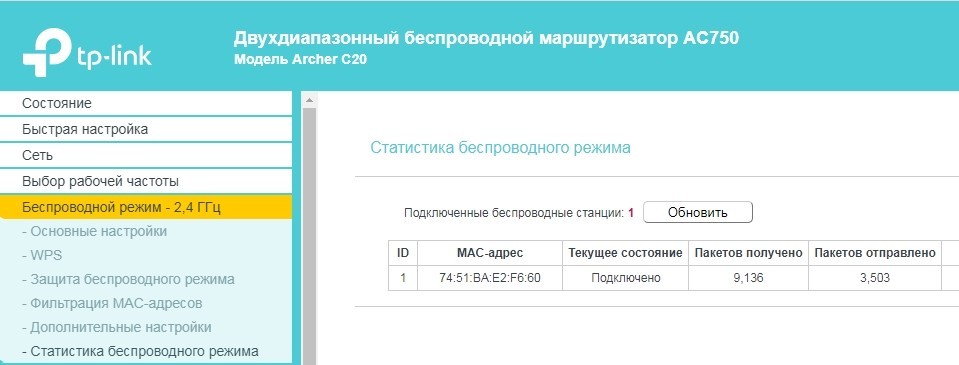
В том же разделе «Беспроводного режима» проверьте, чтобы по Wi-Fi к вам не были подключены соседи. Для этого посмотрите статистику беспроводных подключений. Если вы не можете найти данный пункт, или все же обнаружили злоумышленника и хотите его отключить – то смотрим инструкцию тут.
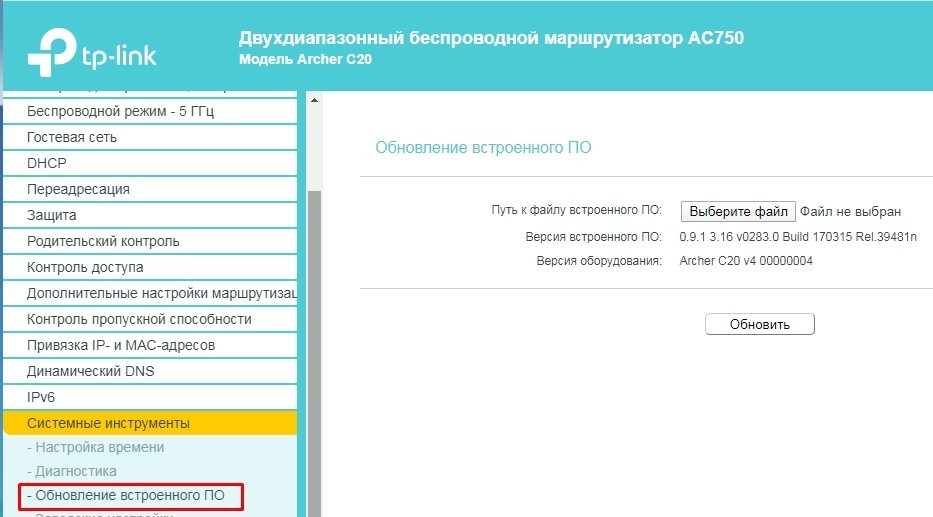
Следующее, что нужно сделать – обновить систему на интернет-центре. Для этого находим нужный раздел и производим обновление. В некоторых аппаратах достаточно будет просто нажать на кнопку обновления. А на некоторых, как у меня, нужно будет скачать файл обновления с официального сайта производителя. Далее выбираем файл и нажимаем кнопку «Обновить».
ПРИМЕЧАНИЕ! Инструкцию по обновлению вы можете поискать на нашем портале.
Способ 8: «Ускоритель сети» SG TCP Optimizer
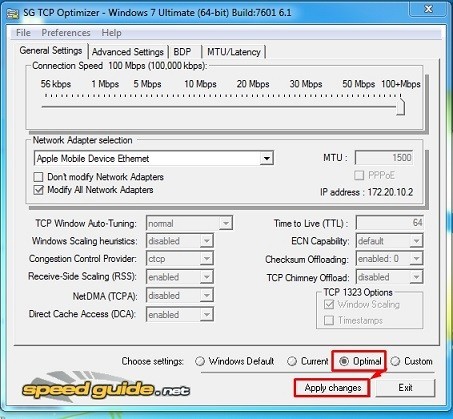
Скачиваем и запускаем программу от имени администратора. Устанавливаем галочку на значение «Optimal». После этого нажимаем «Apply Changes».
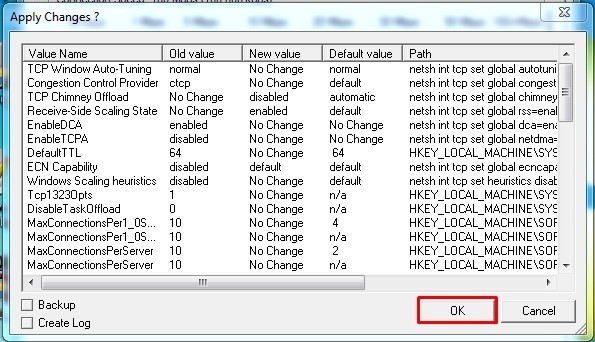
Далее вы увидите, какие изменения вносит программа для оптимизации. Нажимаем «ОК» и перезагружаем компьютер. Конфигурация программы поможет немного усилить загрузку и отдачу пакетов через интернет.
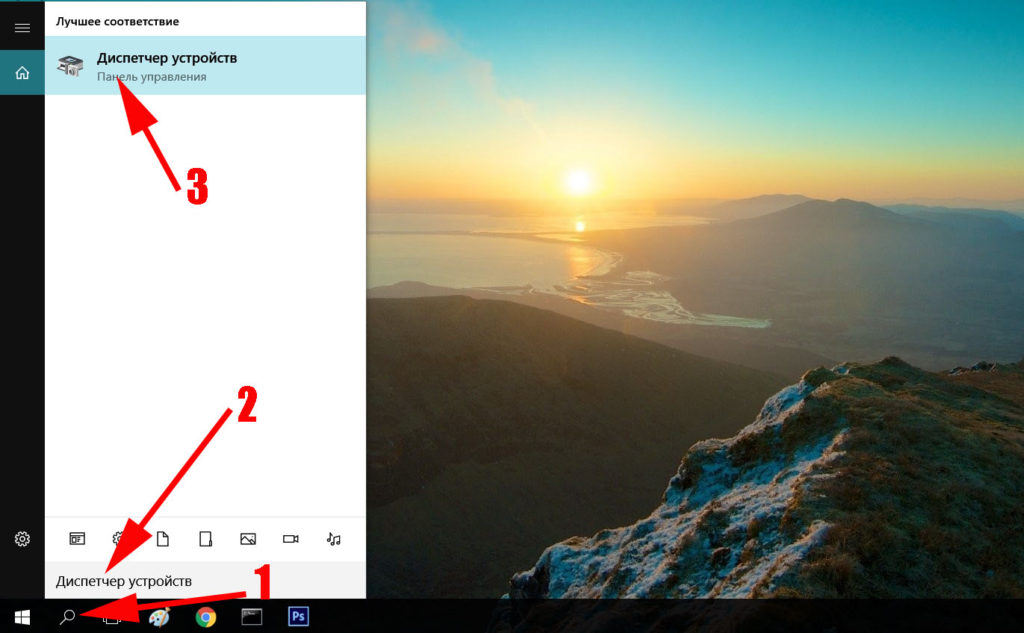
Способ 9: Обновить драйвера на сетевую карту и Wi-Fi адаптер
Поэтому поводу у нас есть отдельные инструкции:
ПРИМЕЧАНИЕ! Не смотрите, что инструкции писали под ОС Windows 7 – они подходят для 8 и 10
Способ 10: Профилактические действия
Если заявленная цифра от провайдера вас не устраивает, и вы хотите повысить скорость интернета до нужного параметра, то возможно у вас в системе есть определенные проблемы. Сейчас мы пройдемся по каждой.
ВНИМАНИЕ! Некоторые вирусы также могут сидеть в автозагрузке, так что убираем и выключаем все подозрительное.
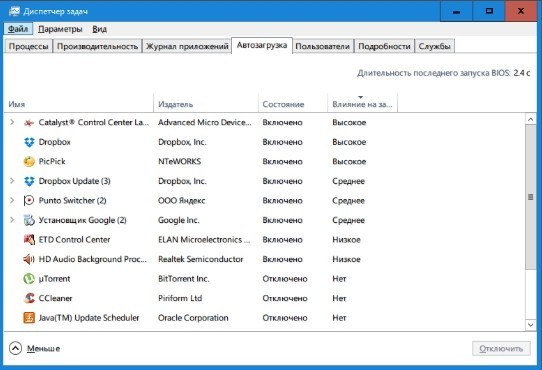
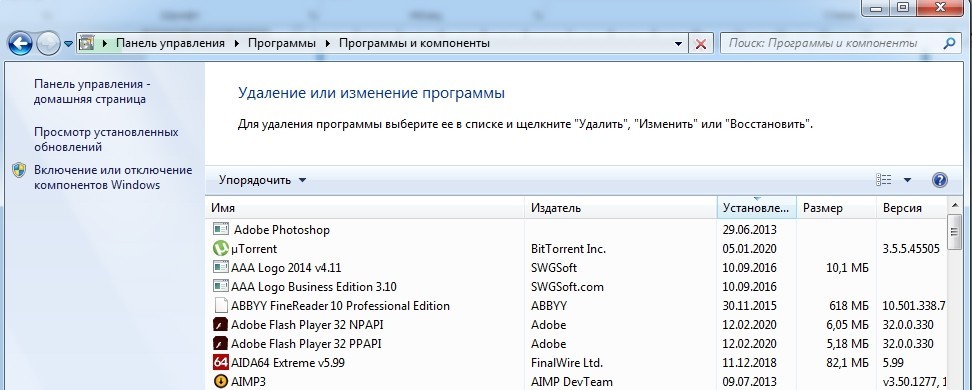
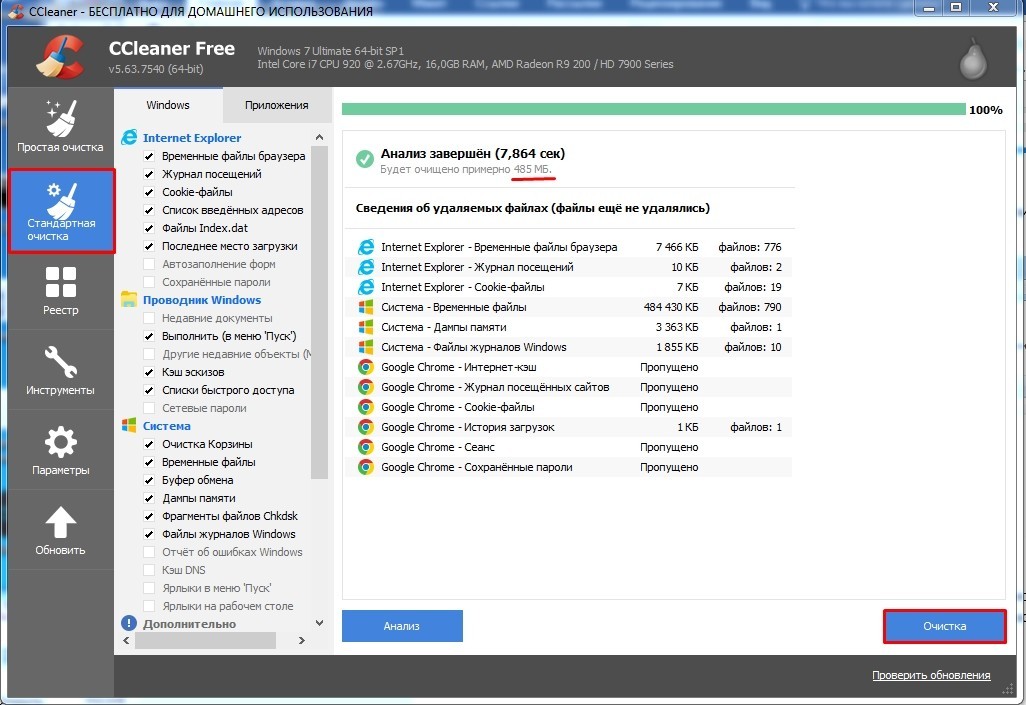
Способ 11: Последний
Если вы используете не оптоволокно, а мобильный, спутниковый или DSL интернет, то просадка скорости будет постоянно, так как данные подключения являются не такими стабильными как хотелось бы. Самый идеальный вариант – это оптоволокно.
Для жителей загородных домов, которые используют 3G/4G флешки советую дополнительно прикупить усиленную антенну, или вы можете сделать её самостоятельно – смотрим инструкцию тут.
Если вы уверены в собственном компьютере и роутере, и уже все перепробовали, то стоит обратиться к провайдеру. Но нужно также понимать, что разогнать скорость он может только до предельного значения, указанного в договоре. Поднять или усилить показатель скорости выше нужного он не сможет. Тут есть только один вариант – брать более дорогой пакет с более высокой скоростью.