
Как безопасно разогнать видеокарту: гайд по разгону MSI Afterburner

Разгон видеокарты – это то действие, которое способно увеличить производительность вашего ПК. Вместе с тем, при неправильном подходе велика вероятность того, что вы столкнётесь с проблемами. Например, важно учитывать множество факторов и правильно подбирать параметры. Рассмотрим безопасный разгон видеокарты через MSI Afterburner.
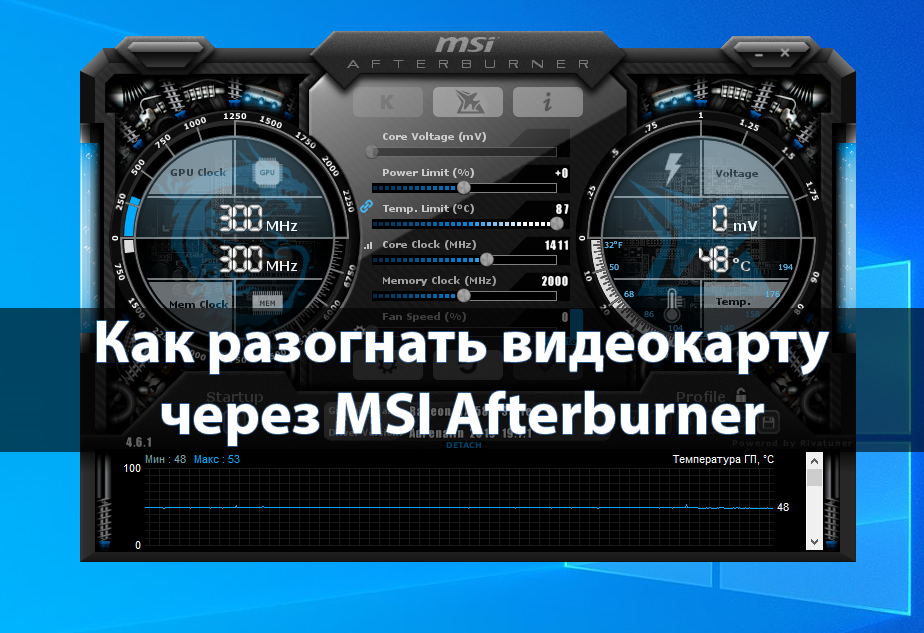
Возможности МСИ Автобернер
Скачать программу MSI Afterburner без каких-либо препятствий можно на ПК, работающем на операционной системе Windows.
Что касательно возможностей, их огромное количество:
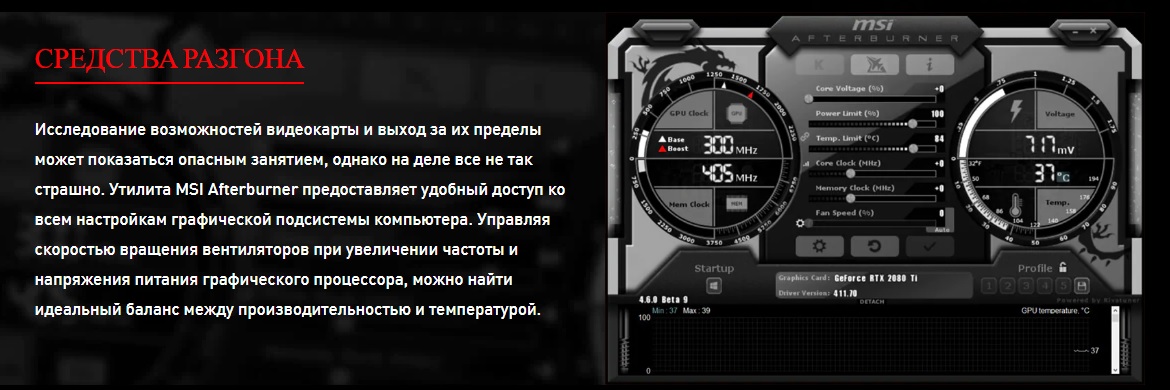
Как скачать софт
Чтобы скачать MSI Afterburner, достаточно перейти по прямой ссылке. Также вы можете скачать на официальном сайте дополнительный софт для расширения ваших возможностей.
Обратите внимание! Если вам предлагают скачать MSI Afterburner торрент, то поступать таким образом мы вам не рекомендуем. Как показывает практика, именно таким образом происходит заражение вашего устройства вирусом.
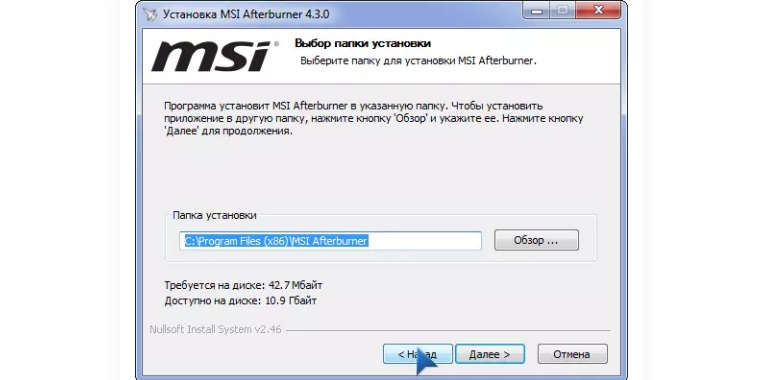
Установка МСАЙ Автобернер
Что касается установки, всё стандартно:
Работа с программой для разгона видеокарты
Теперь необходимо рассмотреть особенности работы с программой MSI Afterburner, настройка видеокарты где является простым и доступным действием. Далее будут инструкции, которые позволят вам добиться желаемого результата.
Важно! Будьте внимательны и осторожны, так как неправильные действия могут привести к неработоспособности системы.
Выполнение настроек
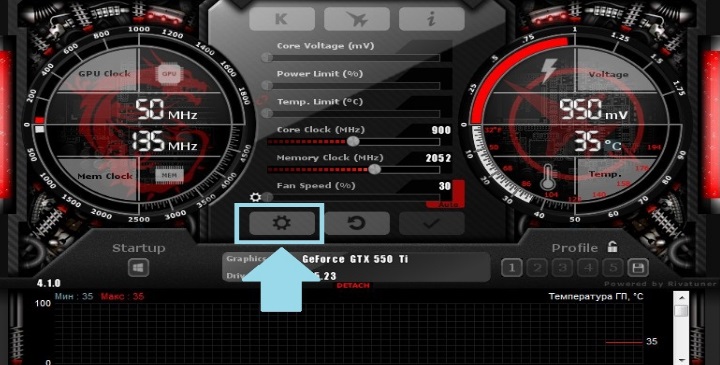
Запустите программу, где вы увидите главный экран. Можно будет заметить графу под названием Graphics Card, где указано имя видеокарты.
Немного выше нарисована кнопка в виде шестеренки. С её помощью вы сможете открыть настройки. Кликните по ней.
Есть специальная графа «Выбор ведущего графического процессора», расположенная в разделе «Основные». Укажите в ней именно ту видеокарту, которую планируете разгонять. Если у вас имеется два модуля (обычный и дискретный), также необходимо включить пункт «Синхронизировать настройки одинаковых ГП».
На той же вкладке необходимо установить галочку возле пункта «Разблокировать мониторинг напряжения».
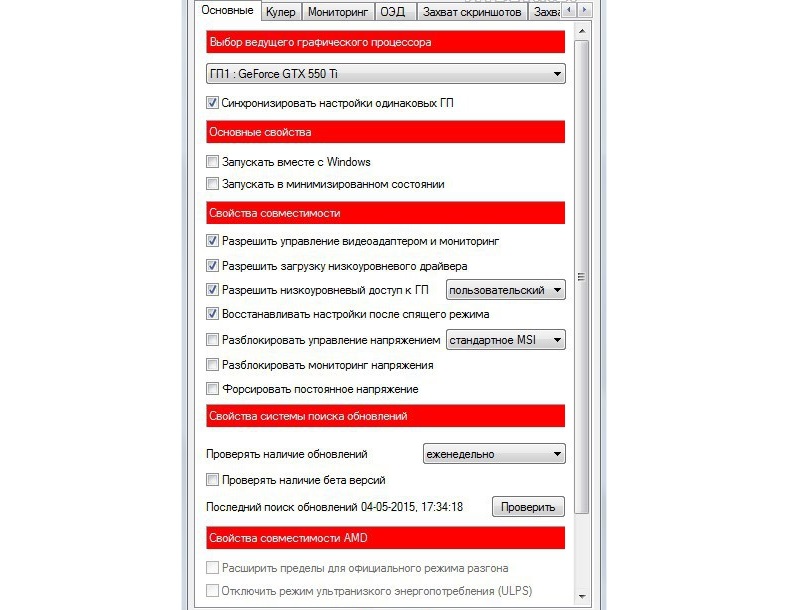
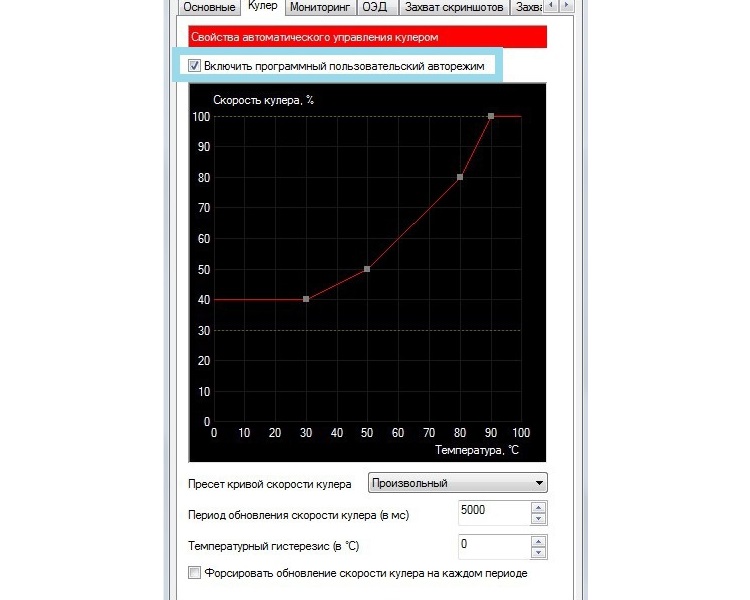
Откройте вкладку под названием «Кулер» и выберите «Включить программный пользовательский авторежим». Это нужно для того, чтобы создать зависимость между температурой видеокарты, а также скоростью, с которой вращается вентилятор.
Обратите внимание! Когда вы изменяете положение точек на графе, вы выбираете значение температуры и скорости оборота кулера при заданном показателе. Важно не ставить скорость на все 100%, так как это поспособствует выходу кулера из строя.
Работа с ползунками
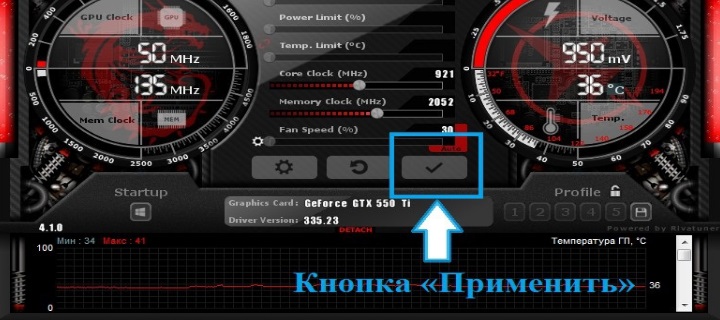
Вернувшись на главный экран, следует выполнить настройку ползунков. Трогать напряжение, а также температуру и потребление энергии не рекомендуется. Fan Speed необходимо оставить на значении «Auto».
Главное, с чем придётся работать – это Core Clock и Memory Clock, то есть частота ядра и видеопамяти. Значения выставляются в зависимости от того, какая у вас видеокарта.
Параметр Core Clock следует сместить на отметку в 10-21 МГц. Затем жмите на «Применить». Для Memory Clock выберите 10-20 МГц и так же кликните на «Применить». Итогом станут цифры в виде 921 и 2072 МГц.
Тестирование
Теперь запустите мощную и требовательную игру. Разгон видеокарты через MSI Afterburner уже был реализован. Самое время для того, чтобы проверить результат. Программу не закрывайте и пару часов поиграйте в игру. Отслеживайте график температуры. Если всё работает ровно, а игра не тормозит и отсутствуют искажения изображения, вы можете продолжать увеличение показателей. Как разгонять видеокарты NVIDIA через MSI Afterburner вы уже знаете. Увеличьте показатели ещё на 10 МГц.
Вновь пробуйте играть. Действуйте до тех пор, пока не возникнет каких-то помех и искажений изображения. Если что-то уже не так, вернитесь в настройки и понизьте значения до тех показателей, когда всё работало стабильно.
Преимущества MSI Afterburner
У программы масса плюсов:
Заключение
Теперь вы знаете, как разогнать видеокарту через MSI Afterburner. Это софт, который гарантирует стабильность работы, он прост в освоении. Стоит отметить, что МСАЙ Автобернер не только лишь разгоняет видеокарты, но и предоставляет перечень других полезных опций.
Как правильно разгонять видеокарту через MSI Afterburner
В этой статье мы разберем как правильно разгонять видеокарту через MSI Afterburner и избежать проблем. Перед разгоном карты необходимо обратить внимание на ее охлаждение. Именно этот процесс актуален для запуска передовых игр, создающих большую нагрузку на видеопроцессор. Если на карте стоит слабый кулер, то разгонять ее не рекомендуется, иначе можно полностью вывести элемент из строя.
Также не стоит разгонять видеокарты, установленные в ноутбуках. Если обратиться к статистике, то процент сгорания видеокарт при разгоне в случае ноутбуков больше, чем в случае ПК. Наконец, далеко не все карты поддерживают функцию разгона.
Что еще нужно учесть?
Дополнительно перед разгоном можно обратить внимание на то, что далеко не все игры полностью затрачивают ресурсы видеокарты. Например, в том же StarCraft 2 существенная доля нагрузки приходится на процессор. Таким образом, вряд ли получится улучшить производительность игры, если начинать ускорять видеокарту.
Процесс разгона
Ускорение карты производится зачастую с помощью MSI Afterburner. Это программа, предназначенная для разгона видеокарты, что приводит к улучшению работоспособности компьютера и игры в целом.
Особенность процесса заключается в том, что входить в настройки BIOS системы и менять напряжение не потребуется. Все будет делать программа, и самое главное – научиться ею пользоваться.
Стоит отметить, что сразу выставлять максимальную скорость нельзя, иначе кулер тут же выйдет из строя.
Второй шаг – регулирование ползунков
Второй шаг при разгоне видеокарты с помощью MSI Afterburner подразумевает:
Таким образом, на первой стадии должны получиться цифры в 921 и 2072 МГц.
Третий шаг – тестирование
После того, как были выполнены настройки работы видеокарты, необходимо проверить ее работоспособность. Для этого потребуется запустить достаточно мощную игру на компьютере в оконном режиме и играть примерно 2 часа, не забывая следить за состоянием графика. Если в процессе игры не было замечено никаких искажений на экране в виде разноцветных или красных полос, можно еще раз передвинуть курсор, изменяя частоту.
И далее по той же схеме:
Как только начнут появляться искажения экрана, процесс необходимо остановить. Также потребуется закрыть игру и понизить частоту. Ответить, на какой стадии у видеокарты будет прирост, не получится, так как в любом случае показатель будет индивидуальным. Некоторые останавливают процесс на втором повышении, некоторые разгоняют карту до третьего и даже четвертого повышения температуры.
Однако при увеличении скорости работы карты стоит принять во внимание, что при длительной работе в таком состоянии она просто-напросто сгорит, и тогда придется покупать новую. Именно поэтому так важно обеспечить охлаждение устройства.
Стресс-тест
Если под рукой не оказалось никаких мощных игр, а работу карты проверить хочется, то для тестирования можно взять бенчмарки или воспользоваться аппаратными тестами. Так, например, хорошим утилитом станет MSI Kombuster, отслеживающих температуру и общую загрузку видеокарты.
Регистрация данных при проведении теста позволит разогнать карту до позволительной скорости и продолжить работу, позаботившись об охлаждении устройства. Но стоит отметить, что так называемый стресс-тест дает не такие точные результаты, какие дала бы проверка игры.
Сохранение настроек
Когда процесс будет завершен и работа карты будет ускорена до максимума, потребуется сохранить текущие частоты и скорость работы кулера.
Для этого нужно:
Если во вкладке отображаются другие параметры, их рекомендуется изменить, вбив необходимые цифры или проведя тестирование по новой.
Возможные проблемы
Не всегда удается с помощью MSI Afterburner разогнать видеокарту правильно. В процессе могут возникнуть проблемы. Например, производители некоторых видеокарт на своих устройствах заранее ставят блок, предотвращающий ускорение. Чтобы от этого блока избавиться, необходимо отыскать файл MSIAfterburner.cfg и открыть его в блокноте. Далее потребуется:
Представленная выше последовательность действий позволяет снять блокировку, но опять же далеко не со всеми картами это работает.
Как разогнать видеокарту: все на максимум


Содержание
Содержание
Современную игровую сборку не хочется представлять без разгона. Студии рисуют графику с заделом на передовые графические ускорители, а производители железа будто специально выпускают поколение за поколением ровно под эти игры, не оставляя пользователям запаса прочности хотя бы на несколько лет. Так сложилась культура современного гейминга. Но почти любой юзер может вытащить из своей сборки дополнительную мощность, причем совершенно безопасно и безвозмездно. Если ее не вытащили на заводе за нас.
Первоначальное значение термина «оверклокинг» имеет несколько иное понимание разгона комплектующих. Вольтмоды, паяние перемычек, моддинг BIOS уже в прошлом. Сейчас разгон это жмакнул кнопку и готово. Но, какова работа, таков и результат. Если раньше с помощью разгона можно было добиться чуть ли не двукратной прибавки, то сейчас это не более 10–15 %. И то, учитывая полное отсутствие разгона из коробки. Тем не менее, если эта мощность есть и готова к работе, почему бы ею не воспользоваться.
Зачем гнать видеокарту
Так, оверклокинг превратился из разгона комплектующих в настройку комплектующих. Это так, потому что свежие модели видеокарт имеют ограничения, которые не снимаются штатными безопасными способами. А в рамках этих ограничений мы можем только управлять поведением карты, но не можем добраться до предельных возможностей кремния.
Новые видеокарты сильно напичканы автоматикой, которая берет полный контроль над управлением мощностью. Хваленый турбобуст Nvidia устроен таким образом, что максимальная частота графического чипа ограничена лишь температурными условиями. Ниже температура — выше стабильная частота. Выше температура — ниже частота. Цифры меняются порогами, где прописаны соотношения частот и вольтажей.
С AMD ситуация повторяется. Только вместо температурных рамок алгоритм ставит ограничение на энергопотребление. То есть, чем выше ватты, тем ниже частота. И все же, с радеонами разгон еще имеет отголоски прошлого, когда ограничение в частоте и вольтаже ставил кремний, а не прошивка. Только для этого нужно редактировать биос карты, зашивать новые соотношения частот и вольтажей.
Более того, производители комплектующих научились «плохому» и теперь разгоняют железки еще на конвейере. Например, RTX 2070 Super в исполнении Palit имеет базовую частоту выше заводской почти на 100 МГц. В нормальных температурных рамках частота и вовсе колеблется в пределах 1950–2050 МГц. Больше из этих карт не выжать, поэтому задача современного оверклокера — заставить турбобуст удержать стабильную частоту как можно выше. Ну и подкрутить память, у которой запас по мегагерцам не тронут заводом.
От чего зависит разгон
Видеокарта — как отдельный компьютер. У нее есть свой блок питания, свой процессор, свои материнская плата и оперативная память. Поэтому удача в разгоне ложится не только на плечи силиконовой лотереи, но и на качество обвязки графического чипа:
Раз — качество цепей питания. Видеокарты верхнего ценового сегмента потребляют от 200 Вт на заводских настройках. Это сказывается на температуре элементов системы питания, а также на стабильности регулировки вольтажа.
Два — силиконовая лотерея. Возможности графического чипа ограничены качеством кремния, из которого он построен. Чем оно выше, тем больше шансов стабилизировать высокую частоту на низком вольтаже и при меньшем нагреве.
Три — видеопамять. Хотя чипы памяти тоже принимают участие в силиконовой лотерее, основной частотный потенциал пока задается одним фактором: производитель. Так, для каждого производителя памяти есть примерная максимальная частота:
Три с половиной — система охлаждения. Мы заставляем графический чип и память работать на повышенных частотах, а значит тепловыделение будет тоже выше. Крайне желательно выбирать видеокарту с хорошим охлаждением не только чипов, но и с отдельным радиатором для мосфетов (системы питания).
Мы уже разобрались, что штатные возможности видеокарт хорошо контролируются автоматикой и не готовы отдать полное управление настройками пользователю. Тем не менее, эти лимиты можно обойти с помощью вольтмодов и модифицированных прошивок. Когда в конструкцию видеокарты вносятся изменения: впаиваются дополнительные элементы и ставятся перемычки. В этом случае можно обойти встроенные лимиты и вдоволь насладиться разгонным простором. Главное, держать поблизости огнетушитель. Остальные манипуляции с картой безопасны.
Перед настройкой
Для удобства понадобится такой набор программ:
MSI Afterburner — утилита-комбайн. Вообще, у каждого производителя есть свое ПО для управления видеокартой, но афтербернер твердо стоит в рядах разгонщиков и используется для всех графических ускорителей как универсальная утилита.

GPU-Z — показывает любую информацию о видеокарте, начиная от ревизии чипа и заканчивая энергопотреблением на втором разъеме дополнительного питания.

Unigine Heaven — довольно практичный тест стабильности. Вообще, это игровой бенчмарк, но его можно включить на бесконечную прокрутку и хорошенько прогреть видеокарту.

3DMark TimeSpy Stress Test — для окончательного тестирования видеокарты. Это тестовый отрезок из основного бенчмарка, который повторяется 20 раз. Система замеряет количество кадров во время каждого прогона и сравнивает итоговые цифры. Если отклонение в производительности между прогонами минимально — система стабильна. Если процент стабильности ниже 95 %, снижаем разгон.

Разгоняем — настраиваем
Настройка охлаждения. Чтобы видеокарта работала в прохладе и могла держать высокую частоту, необходимо подкрутить кривую вентиляторов в Afterburner. Для этого открываем программу и нажимаем на значок шестеренки, затем выбираем вкладку «кулер» и включаем пункт «Включить программный пользовательский режим»:

Настройка скорости вентиляторов индивидуальна для каждого типа системы охлаждения. Если это модель с одним вентилятором, то придется выкручивать обороты посильнее. Если топовая с несколькими вентиляторами и массивным радиатором — ориентируемся на такое соотношение температуры к оборотам вентиляторов: 40/60, 60/80, 70/95. С такой настройкой кулеры будут быстрее реагировать на изменения температуры и избавят от кратковременных скачков.
Снимаем температурные лимиты и ограничение энергопотребления. Для этого выставляем три верхних ползунка в AB, как на скриншоте, и нажимаем кнопку «применить»:

Находим максимум для графического чипа. Открываем бенчмарк Unigine Heaven и MSI Afterburner таким образом, чтобы во время теста было удобно менять настройки в AB:

Запускаем тест на таких настройках:

Как только видеокарта нагреется до рабочей температуры, переходим к подбору частоты. Для этого двигаем ползунок Core Clock вправо. Например, до цифры +40:

Тест не выключаем. После применения частоты замечаем, что максимальная частота поднялась с 1980 МГц до 2010 МГц. При этом температура поднялась на 3 градуса. Оставляем систему в таком режиме на несколько минут, чтобы удостовериться, что частота дается видеокарте без проблем. Далее прибавляем по 10-20 МГц и следим за тестом.
Как только он начнет зависать или показывать артефакты, снижаем частоту ядра на 10-20 МГц и снова запускаем тест. Если бенчмарк крутится без проблем 10 минут и дольше, считаем, что максимальная частота для графического процессора найдена.
Подбираем частоту памяти. Частота памяти подбирается аналогичным способом. Но мы знаем примерные возможности всех разновидностей чипов, поэтому с настройкой проще. Для этого переходим в GPU-Z на основную вкладку и находим графу Memory type:

В этом экземпляре установлены чипы Micron. Значит, примерный рабочий диапазон значений колеблется от +500 до +900. От этого и будем отталкиваться.
Снова запускаем тест и выставляем ползунок Memory Clock на значение +500:

Крутим тест пять минут, а затем прибавляем к памяти еще 100 МГц. И так, пока тест не начнет сыпать артефактами или вылетать. Запоминаем глючное значение и спускаемся на 100 МГц ниже. Тестируем 5–10 минут и считаем, что максимальная частота для памяти тоже найдена.
Для данного экземпляра RTX 2070 Super максимальная частота ядра составила 2050 Мгц при температуре 65 °C. Если температура находится ниже этой отметки, частота поднимается до 2080–2100 МГц. Это и есть работа того самого турбобуста Nvidia. Стабильная частота памяти получилась ровно 7900 МГц, то есть +900 по афтербернеру. Пропускная способность поднялась почти на 60 Гб/с:

Что на практике
Тестовый стенд
Assassin’s Creed Valhalla
Средний фпс в разгоне всего на 4 кадра выше, чем на автомате с Turboboost. Это заслуга высокой частоты памяти. При этом температура разогнанной карты отличается на 3 °C. Энергопотребление выше на 13 Вт. Стоит сказать, что игра новая и ведет себя странно. Виной тому слишком сырая версия или неоптимизированные драйверы. Тем не менее, прошлая Odyssey берет от видеокарты намного больше, чем Valhalla.
Assassin’s Creed Odyssey
Разница 7 кадров в среднем количестве кадров, то есть почти 10 %. Интересно, что разгон принес больше пользы в 1 % и 0.1 % кадров. Здесь разница до 60 %. Что удивляет сильнее, так это те же температуры, что и в Valhalla, при большем энергопотреблении. Одним словом, аномалия. Хотя фпс оправданно выше в этом ассассине при 10 Вт разницы с Valhalla.
Horizon Zero Dawn
Все как по книжке: 12 % прирост производительности, 14 % прибавка в ваттах. Привычные 3 °C разницы.
Shadow of the Tomb Raider
Удивительно, но на средний фпс настройка видеокарты влияет так себе. А 1 % и 0.1 % стабильно показывают 8–12 % прибавки во всех тестах. Видимо, частота памяти сильнее влияет на стабильность фреймрейта, нежели на максимальную мощность. Много кадров не выиграли, но подняли энергопотребление и температуру чипа. Так себе разгон, скорее «кукурузный».
Red Dead Redemption 2
Тут тоже без сюрпризов. Все те же 8–9 % прибавки фпс, но выше температура и энергопотребление.
World of Tanks Encore
Здесь и вовсе 6 % разницы, а нагрев как в RDR2. Но энергопотребление выше. То ли тест кукурузный, то ли разгон.
3DMark Fire Strike Extreme
Даже синтетика большой разницы не видит.
Вывод
Игровые тесты показывают мизерное увеличение производительности вместе с несоизмеримым повышением температуры и энергопотребления. Этим грешат все современные видеокарты, начиная с поколения Pascal, которые почти не дают дополнительные кадры в обмен на повышение частоты. Все потому, что максимальные возможности графического чипа уже используются автоматически «из коробки».
Но такой разгон может оказаться очень эффективным, если видеокарту не разгоняли на заводе. В таком случае она покажет больше производительности, чем модель от конкурентов:
Другое дело, если отключить турбобуст и обойти запреты, чтобы управлять частотой на низком уровне, не взирая на повышенные температуры и лимиты энергопотребления. Но с видеокартами Nvidia такое не пройдет из-за аппаратных ограничений. За неимением таковых, пользователи нашли способ настроить карту так, чтобы при меньших температурах и меньшем потреблении она работала даже лучше, чем в «умном» турбобусте. Способ избавиться от такого кукурузного разгона: снизить рабочий вольтаж и подобрать стабильную частоту. Это называется андервольтинг, о чем будет вторая часть материала.
Разгон видеокарт через MSI Afterburner – таблицы с параметрами для разных моделей
Видеокарты обладают номинальными (рабочими) характеристиками, ограничивающими их производительность, но устройства выпускаются с разным запасом по частоте. Этот потенциал реализовывается при помощи программы MSI Afterburner для Windows. Приложение позволяет повысить частотные характеристики графического ускорителя и добиться увеличения производительности устройства. Результат разгона выливается в пару дополнительных кадров в секунду, повышенном на 4-8% хэшрейте в майнинге.
Ниже покажем, как разогнать видеокарту через MSI Afterburner: до какого значения стоит поднимать частоты и напряжение графического ядра без замены охлаждения на жидкостное. Расскажем, что стоит знать про систему теплоотвода, как проверить стабильность и качество охлаждения устройства.
Как разогнать видеокарту через MSI Afterburner
Графические ускорители разгоняют с одной целью – повышение быстродействия. Удачный оверклокинг даёт прирост fps в играх, ускоряет обработку графики и видео, визуализацию сцен. Получаемый прирост производительности разнится в зависимости от модели графики, типа нагрузки, способа оценки быстродействия.
Влияет на процент роста скорости обработки информации охлаждение, модель чипа и памяти (Hynix, Micron, Samsung) остальные комплектующие, сам экземпляр видеокарты: качество сборки, материалов, цепей питания.
В цифрах это 3-7%, поднятие производительности в районе 10% и более часто возможно после замены охлаждения на жидкостное.
Когда не стоит разгонять видеокарту?
Специалисты не рекомендуют разгонять видеокарты ноутбуков – их легко сжечь. Это подтвердят работники сервисных центров по ремонту компьютерной техники. В случае со старыми картами, возрастом лет 10 и выше разгон ради прироста 1-2 fps нецелесообразен, а вероятность вывести проработавший тысячи часов графический ускоритель большая.
Не стоит «гонять» новые устройства, если:
Кратко о принципе разгона видеокарт
Подготовительным этапом, если не меняете охлаждение, можно считать:
С чего начинается разгон?
Серьёзный разгон начинается с повышения лимита энергопотребления, ограниченного в BIOS графического ускорителя. Если нужен прирост плюс пару процентов, Power Limit не трогайте: многие модели и экземпляры разгоняются без затрагивания предела потребляемой мощности. Насколько не повышайте частоты с напряжением, свыше пикового значения электроэнергии устройство не съест. При достижении лимита видеокарта сбрасывает частоты, дабы удержать термопакет в заданных программой рамках.
Этап не обязательный, управление энергопотреблением поддерживается не всеми устройствами.
Повышаем тактовую частоту ядра
Сначала поднимается тактовая частота одного компонента (мы начнём с графического ядра Core Clock) на десяток-второй МГц или пару процентов, применяются настройки и устройство тестируется. Рекомендуется не менее 30 минут в FurMark, только мало кто следует советам, но минут 10 стресс-тесту уделите, наблюдая за температурой графической подсистемы. Если она превышает 80-85°, позаботьтесь об охлаждении или убавляйте разгон.
Увеличиваем частоту шины памяти
Затем аналогично разгоняется графическая память Memory Clock с последующим тестированием, но с шагом 50 МГц (чем выше номинальная, тем больше значение).
Для поддержания частот иногда приходится повышать подаваемое на видеоядро напряжение, с ним (не всегда) – энергопотребление карты в целом Power Limit. А с ростом аппетита видеокарта сильнее греется и шумит. Здесь придётся опытным путём подбирать оптимальные цифры, приблизительные значения которых мы приведём для каждой модели ниже.
Важно. Разгоняя графический ускоритель, отвечаете за последствия только вы. В случае выхода устройства из строя его вряд ли кто-то заменит или починит по гарантии, да и ремонту сгоревшие видеокарты не подлежат. Перед оверклокингом взвесьте все получаемые преимущества и возможные негативные последствия.
Как разогнать видеокарту NVIDIA GeForce?
Графические процессоры компании Nvidia нельзя ускорить путем модификации BIOS (биос просто не шился до определенного времени). Флагману 2017 года GTX 1080Ti повышали хешрейт на эфире путем установки специального ПО, так называемой «таблетки», но для других устройств такого софта не существует. В зависимости от целей разгона нужно определить показатели, при которых устройство покажет себя максимально эффективно и не будет греться. Для майнинга придётся искать оптимальные параметры под конкретную валюту. Рассмотрим, как правильно разгонять разные видеокарты Nvidia GeForce.
Разгон GeForce 8000 Series
Вычислительное ядро состоит из 128 процессоров, сгруппированных в 8 блоков по 16 единиц. Блоки представлены шейдерными процессорами, способными обмениваться данными, обрабатывать три типа шейдеров и числа с плавающей запятой. В линейке появились новые функции улучшения картинки – анизотропная фильтрация и полноэкранное сглаживание.
В разгоне младших моделей (GeForce 8300 GT, 8400 GT) смысла нет.
Все значения частотных характеристик в таблицах указаны в мегагерцах, МГц.
| Параметр \ Модель карты | 8500 GT | 8600 GT Inno3D, МГц | 8600 Palit | 8800 GT |
| Core Clock | 720 | 921 | 1020 | 700 |
| Memory Clock | 1900 | 1904 | 1920 | 2100 |
Разгон GeForce 9000 Series
Модифицированная предыдущая серия с унифицированными шейдерными блоками, повышенной скоростью заполнения пикселей. Режим SLI поддерживает до четырёх одинаковых устройств. Переход на новый техпроцесс сэкономил расход электроэнергии до 15%, снизил температуру, повысил разгонный потенциал. Технология HybridPower автоматически переключает встроенное и внешнее видеоядра в зависимости от нагрузки, PureVideo HD – ускорит двухпоточное декодирование видео.
| Параметр \ Модель карты | 9300 GS | 9400 GT | 9500 GT | 9600 GT | 9800 GT |
| Core Clock, МГц | 700 | 600 | 700 | 850 | 700 |
| Memory Clock, МГц | 516 | 400 | 530 | 500 | 550 |
Разгон GeForce 100 Series
Линейка бюджетных графических ускорителей для OEM-сегмента. По факту – это переименованные GeForce 9. В разгоне смысла нет, поднятие частоты памяти и ядра на 3-5% едва ли отражается на производительности.
Разгон GeForce 200 Series
Линейка ознаменовалась появлением технологий CUDA v2 и PhysX, качественным скачком в развитии PureVideo. Графический чип увеличился по площади, чем повысилась эффективность его охлаждения. Серия продемонстрировала видеочипы, адаптированные под общие вычисления – Tesla. При сравнительно одинаковом энергопотреблении с устройствами прошлой линейки видеокарты серии 200 обгоняют их в тестах и при реальных вычислениях. Выполнены на двухслойных платах для монтажа двухчиповых видеокарт. Вентилятор отводит до 50% больше воздуха, чем ранее. Для большинства устройств требуются 6-ти и 8-ми штырьковое питание.
| Параметр \ Модель карты | GTX 295 | GTX 285 | GTX 280 | GTX 275 | GTX 260 | GTX 260 Core 216 | GTS 250 |
| Core Clock, МГц | 640 | 698 | 633 | 701 | 700 | 720 | 700 |
| Memory Clock, МГц | 1380 | 1300 | 1260 | 1352 | 1200 | 1120 | 1200 |
Разгон GeForce 400 Series
40-мм чипы с поддержкой DirectX 11 на архитектуре Ферми.
К особенностям относятся:
Разница в производительности между самым дешевым и дорогим устройствами достигает 20-25%. Отставание частично компенсируется неплохим разгоном.
| Параметр \ Модель карты | GTX 480 | GTX 470 | GTX 465 | GTX 460 | GTX 460 SE | GTS 450 |
| Core Clock, МГц | 825 | 650 | 750 | 750 | 851 | 830 |
| Memory Clock, МГц | 1650 | 1801 | 1800 | 1900 | 1990 | 1950 |
Разгон GeForce 500 Series
Чипы на доработанной архитектуре Fermi с технологией Quad SLI. Благодаря оптимизации энергопотребления на уровне транзисторов обладает привлекательным оверклокерским потенциалом. Кроме транзисторов с низким током утечки и шустро переключающимися с большими утечками появился третий тип, сочетающий преимущества предшественников. Решение повысило энергоэффективность, температуру чипов. Повышенная скорость обработки текстур даёт прирост до 15% в играх.
Наряду с остальными доработками – до 30%, в сравнении с 400-й серией. Акустический комфорт вентилятора возрос.
| Параметр \ Модель карты | GTX 590 | GTX 580 | GTX 570 | GTX 560 | GTX 550 TI |
| Core Clock, МГц | 662 | 950 | 880 | 960 | 1025 |
| Memory Clock, МГц | 900 | 1100 | 1050 | 1165 | 1040 |
| Core Voltage, В | – | 1.037 | 1.1 | 1.15 |
Разгон GeForce 600 Series
Линейка презентовала 28-нм графическое ядро с технологией динамического управления частотой GPU Boost – изменение характеристики в соответствии с нагрузкой без превышения TDP. В чипах реализовано улучшение картинки TXAA – очищает сцены от мерцаний, сглаживает движения. Появилась возможность подключения четырёх дисплеев к одному графическому ускорителю – явная ориентация на геймерскую аудиторию, и блок NVENC – аппаратное кодирование видео.
Драйверами реализовано динамическое сверхвысокое разрешение для адаптации разделительной способности контента под экраны (обычно снижение разрешение высококачественной картинки под экраны с малым разрешением).
Важно. Мобильные чипы выпускаются на прошлой архитектуре Fermi.
| Параметр \ Модель карты | GTX 670 | GTX 680 | GTX 690 | GTX 650 | GTX 650 Ti | GTX 660 | GTX 650 Ti Boost | GTX 660 Ti |
| Core Voltage, В | 1.175 | 1.075 | 1.125 | 1.010 | 1.037 | 1.1750 | 1.070 | 1.162 |
| Power Limit | 106% | 125% | 135% | – | – | 107.5% | – | 123% |
| Core Clock, МГц | 1061 | 1280 | 1172 | 1240 | 1176 | 1180 | + 400 | 1071 |
| Memory Clock, МГц | 1615 | 1800 | 1700 | 1552 | 1575 | 1652 | – | 1765 |
Разгон GeForce 700 Series
Чип от Nvidia, основную площадь которого занимают SMX-кластеры и кэши. Видеокарты имеют заметно повышенную скорость вычислений с двойной точностью и незначительный рост быстродействия при операциях с одинарной точностью. Для оверклокеров семейство интересно функцией Power Balancing – синхронизация различных источников электропитания (при высоком потреблении изрядная нагрузка на одну линию может стать «узким местом» при разгоне). Повышенная до 95 °C рабочая температура кристалла играет важную роль при разгоне.
| Параметр \ Модель карты | GTX 770 | GTX 780 | GTX 780 Ti | GTX Titan | GTX Titan Black | GTX Titan Z | GTX 750 | GTX 750 Ti | GTX 760 | GT 710 | GT 720 | GT 730 | GT 740 |
| Core Voltage | – | 1.200 | 1.175 | +0.25 | 1.1 | 1.025 | – | – | 1.2 | 1.125 | + 0.075 | – | |
| Power Limit | – | 110% | 106% | 106% | – | 120% | – | – | 145% | – | – | – | |
| Core Clock, МГц | 1300 | 1070 | 1130 | 947 | 1225 | 1071 | 1295 | 1284 | 1130 | 1366 | 1199 | +1006 | 1110 |
| Memory Clock, МГц | 1850 | 1777 | 2025 | 1710 | 1850 | 2000 | 1424 | 1634 | 1800 | 1189 | 1371 | 1253 | 1651 |
Разгон GeForce 800M Series
Мобильная графика на архитектуре Kepler. Энергоэффективные устройства, где шейдеры работают на одной частоте с ядром. Повышенная производительность обеспечивается новыми контроллером памяти и шиной, позволившими поднять тактовую частоту GDDR5. Разгонять графические ускорители ноутбуков строго не рекомендуется. Мизерный прирост к скорости может обернуться термическими повреждениями, сокращённым сроком службы.
Важно. Если решили разогнать графику ноутбука, позаботьтесь о подставке с вентилятором, пристально следите за температурой чипа, регулярно чистите корпус от пыли. Параметры не подымайте выше 3-5 процентов.
Разгон GeForce 900 Series
Второе поколение чипов для ПК на архитектуре Maxwell с блоками для обработки текстур и растеризации. Вычислительная логика базируется на CPC и увеличенном в 8 раз объеме кэша. Он вызван компенсировать недостатки применения 128-битной шины и сократить энергопотребление. Для роста быстродействия в один блок информация пишется, а в это время считывается с другого.
| Параметр \ Модель карты | GTX 970 | GTX 980 | GTX 980 Ti | GTX Titan X | GTX 960 | GTX 950 |
| Core Voltage, В | 1.2 | 1.256 | – | 1.093 | +0.087 | +0.01 |
| Power Limit | – | – | 110% | 120% | – | – |
| Core Clock, МГц | 1277 | 1291 | 1260 | 1617 | 1546 | 1290 |
| Memory Clock, МГц | 2033 | 2053 | 1980 | 1974 | 1992 | 2000 |
Разгон GeForce 10 серии
Ускорители модельного ряда отличаются наиболее заметным ростом производительности за всю историю Nvidia. Огромный объём видеопамяти рассчитан на обработку контента в 8K-разрешении. Переработанный дизайн охлаждения улучшил эффективность теплообмена, а шумность опустил по сравнению с предыдущей линейкой. Новый GPU состоит из крупных кластеров GPC с котроллерами памяти, тензорными и RT-ядрами, содержит собственный движок растеризации.
| Параметр \ Модель карты | GTX 1080 Ti | TITAN X | TITAN Xp | GTX 1070 | GTX 1070 Ti | GTX 1080 | GTX 1060 | GT 1030 | GTX 1050 | GTX 1050 Ti |
| Core Voltage, В | – | 1.062 | – | + 0.005 | – | 1.093 | – | +0.1 | 1.112 | 1.05 |
| Power Limit | – | 120% | – | – | 133% | – | – | 103% | – | – |
| Core Clock, МГц | 1655 | 1671 | +107 | + 95 | 1817 | +230 | 1706 | 1459 | 1574 | 1550 |
| Memory Clock, МГц | 3024 | 2775 | +764 | +1320 | 2262 | 2126 | 2295 | 1699 | 1811 | 1747 |
Разгон GeForce 16 серии
Основывается на архитектуре 20-й серии без поддержки трассировки лучей и искусственного интеллекта. Целочисленные ядра оптимизируют асинхронные вычисления, работают с памятью GDDR6. На уровне драйверов добавляется поддержка DX Raytracing. Для производства применяется 12-нанометровая литография. Поддерживает параллельную обработку целочисленных значений и чисел с плавающей запятой. Новый техпроцесс позволяет добиться заметного прироста производительности за счёт разгона.
| Параметр \ Модель карты | GTX 1660 | GTX 1660 Super | GTX 1660 TI | GTX 1650 | GTX 1650 Super |
| Core Voltage, В | – | – | 1.2 | – | – |
| Power Limit | 107% | – | – | 140% | – |
| Core Clock, МГц | +130 | +190 | 1965 | 1920 | +180 |
| Memory Clock, МГц | 2400 | +350 | 1850 | 2385 | +350 |
Разгон GeForce 20 серии
Серия известна появлением нового типа ядер RT для трассировки лучей – технология, повышающая реализм освещения, теней, взаимодействия света с поверхностями и материалами. Детализацию повышает ИИ на базе тензорных ядер. Благодаря выполнению команд INT32 и FP32 в одном такте возросла производительность видеокарт и API Vulkan. Для экономии электроэнергии и обеспечения комфортной акустической обстановки доработана Turbo Boost. Инновационные шейдеры Variable Rate Shading управляют выделенными на обработку картинки с разной степенью реалистичности ресурсами. Шейдеры Mesh Shaders повысили число одновременно расположенных в сцене объектов.
| Параметр \ Модель карты | RTX 2060 | RTX 2060 Super | RTX 2070 | RTX 2070 Super | RTX 2080 | RTX 2080 Super | TITAN RTX |
| Core Voltage, В | – | 1.013 | 1.043 | – | – | – | – |
| Power Limit | 125% | – | – | – | 120% | 110% | – |
| Core Clock, МГц | 1455 | +140 | 1940 | +120 | +100 | 2125 | 1988 |
| Memory Clock, МГц | 2040 | +437 | 2080 | +450 | +100 | – | 1750 |
Разгон GeForce 30 серии
Линейка графических ускорителей с аппаратной реализацией ИИ и блоками трассировки лучей. Новая технологическая база повысила эффективность растеризации на 50-70% и трассировку лучей до 2-х раз. Гарантирует беспрецедентную игровую производительность, быстродействие при создании мультимедийного контента, обработке компьютерной графики.
| Параметр \ Модель карты | RTX 3090 | RTX 3070 | RTX 3080 | RTX 3060 | RTX 3060 Ti |
| Core Voltage, В | – | – | – | 1.04 | 0.943 |
| Power Limit | Максимум | 108% | 115% | 105% | 110% |
| Core Clock, МГц | +75 | 2085 | +120 | 2128 | 2130 |
| Memory Clock, МГц | 5216 | 5285 | +500 | – | 2125 |
Как разогнать видеокарту AMD
Много графических ускорителей от AMD изначально разогнаны получше Nvidia, поэтому столь значимым оверклокерским потенциалом не обладают. Особенно экстремальные модели с заводским разгоном. По частоте памяти Radeon «гонятся» отлично, пиковое значение нередко ограничивается физическими возможностями самих чипов.
Разгон RX 6000 серии
Архитектура нового поколения, базирующаяся на видеочипе Navi 2, разделённом на кластеры. Каждый состоит из 64 вычислительных блоков и 4 текстурных. 7-нм технологический процесс с повышенной энергоэффективностью (до 50%) подняли частоты и возможности разгона. Boost-частоты превышают 2 ГГц. Блоки вычисления трассировки лучей улучшают реалистичность освещения сцен.
Дополнительный кэш третьего уровня снизит частоту обращений к внешней памяти. Пропускная способность Infinity Cache на 256-битной шине сократит расход электричества, нагрев, порадует любителей разгона. Variable Rate Shading изменит качество прорисовки сегментов сцены (актуально для гонок).
| Параметр \ Модель карты | 6900 XT | 6800 XT | 6800 | RX 6800 |
| Core Voltage, В | 1.15 | 1.025 | 1.15 | 1.15 |
| Power Limit | 115% | 115% | 115% | |
| Core Clock, МГц | 2750 | 2294 | 2306 | 2600 |
| Memory Clock, МГц | 2150 | 2150 | – | 4232 |
Разгон RX 5000 серии
Архитектура RDNA – результат 8-летнего труда компьютерного гиганта, нацеленный на работу с трёхмерными приложениями. Это не обычная архитектура, а синтез ряда технологических решений компании для воспроизведения трёхмерного контента – игр. Указываются три значения частот: номинальная, игровая, Boost. Работают через новый высокоскоростной интерфейс PCI Express 4.0. Оптимизацией удалось понизить термопакет на
23% и поднять быстродействие до 14%. Экономичность достигается за счёт уменьшенной почти вдвое площади кристалла – для получения заметного прироста производительности при разгоне придётся менять охлаждение.
| Параметр \ Модель карты | RX 5600 XT | RX 5700 | RX 5500 XT |
| Core Voltage, В | 0.993 | – | 1.145 |
| Power Limit | 130% | 120% | 120% |
| Core Clock, МГц | 1820 | 1750 | 1900 |
| Memory Clock, МГц | 1800 | 1810 | 1860 |
Разгон RX Vega Series
Кроме обработки вещественных и целых чисел, Vega выполняет целочисленные операции с разной точностью (актуально для машинного обучения, майнинга). Чип NCU повышает пропускную способность, комбинируя операции одной разрядности. Переработанная технология тайлового рендеринга снижает число обращений к внешней памяти. Он активируется на уровне драйвера, заметно ускоряет игровую производительность и снижает нагрузку на шину до 33%.
| Параметр \ Модель карты | RX Vega 56 | RX Vega 64 | RX Vega 64 Liquid |
| Core Voltage, В | 1.175 | – | 1.218 |
| Core Clock, МГц | 1490 | 1645 | 1700 |
| Memory Clock, МГц | 1790 | 2100 | 2150 |
Разгон RX 500 Series
Устройства на базе чипов Polaris с микроархитектурой RX 400 с повышенными тактовыми частотами и обновлённым техпроцессом 12 нм. C изменений: улучшенная поддержка VR, ускорение обработки геометрии, приоретизация асинхронных вычислений. Линейка имеет увеличенный кэш всех уровней. Отличаются повышенным энергопотреблением, неплохо разгоняются.
| Параметр \ Модель карты | RX 550 | RX 560 | RX 570 | RX 580 | RX 590 |
| Core Voltage, В | – | 1.1 | +0.2 | 1.2 | – |
| Power Limit | – | Максимум | – | 150% | – |
| Core Clock, МГц | 1405 | 1370 | 1444 | 1500 | 1635 |
| Memory Clock, МГц | 2000 | 2010 | 2000 | 2175 | 2300 |
Тестирование работы видеокарты на играх
Для тестирования видеокарты подойдёт любая современная игра. Среди разнообразия развлечений в качестве инструмента для оценки производительности графики применяются Dishonored, ELEX, Middle-earth, Assassin’s Creed Origin, Wolfenstein II, Call of Duty: WWII, Crysis 3, Metro Exodus, Witcher 3. Во время двухчасовой нагрузки необходимо следить за параметрами видеокарты. Воспользуйтесь HWiNFO или монитором Afterburner.
Пристально следите за температурой видеокарты. Она не должна превышать
80-82° C (при максимально допустимой для большинства графических ускорителей 90°C). Если устройство сильно греется, позаботьтесь об охлаждении либо снизьте степень разгона на пару процентов.
Основная задача теста – выявить стабильность работы графического ускорителя без троттлинга, перегрева, ошибок. Если достигли такой точки, опустите параметры на прежний уровень.
Стресс-тест
Компьютерные игры дают видеокарте реальную нагрузку, но полностью загрузить её работой, тем более разноплановой, неспособны. В одних игрушках графическая подсистема стабильна, демонстрирует рост производительности без перегрева, во других – вылетает, сбрасывает частоты, перегревается.
MSI Kombustor – бенчмарк для проверки стабильности графического ускорителя. Предлагает свыше 20 тестов – видов нагрузок на устройство. Задействует все вычислительные блоки, в том числе шейдерные. Для запуска теста выберите алгоритм в первом выпадающем списке (желательно оставить «Plasma (1M-particle)» с задействованием частиц), укажите разрешение своего дисплея в меню «Resolution» и жмите «Start stress test». Сглаживание (antialiasing) лучше не включать, если в корпусе установлена не мощная геймерская модель видеокарты, выпущенная в последние пару лет.
Как сохранить результаты разгона
В процессе повышения напряжения, лимита энергопотребления и частотных характеристик графических ускорителей настройки нужно сохранять после каждого изменения значений кнопкой «Применить».
Настройки разгона актуальны только до перезагрузки компьютера либо очередного входа в учётную запись.
Для авторазгона конфигурацию следует сохранить в одну из свободных ячеек для профилей разгона – кликните по ней правой клавишей мыши. Затем добавьте MSI Afterburner в автозапуск – жмите по иконке с логотипом корпорации Microsoft. После включения компьютера программа автоматически запустится и изменит рабочие параметры графического ускорителя.
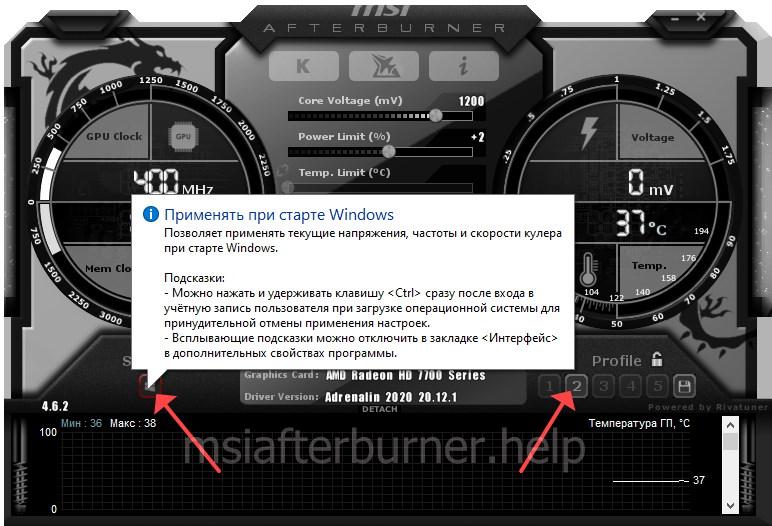 Включение автозапуска и сохранение настроек в ячейку.
Возможные проблемы при разгоне видеокарты
MSI Afterburner не поддерживает многие старые видеокарты, выпущенные до выхода утилиты (до 2009-2010) года. Не работает или совместим частично с новейшими устройствами, вышедшими на рынок после финальной версии приложения. С частью моделей будут проблемы с ограничением энергопотребления и прочими заблокированными ползунками.