
Как сделать плиточный пуск в windows 10
Всем привет, сегодня я расскажу как добавить плитки в пуск windows 10, и как их добавить побольше, чем сейчас уже есть, так как такой вопрос, ко мне уже приходит во второй раз. Это в Windows 8.1 пуск с его плитками на мой взгляд был удобнее, накидал, что нужно на начальный экран и радуешься жизни, и расширять ничего не нужно было, ну да ладно.
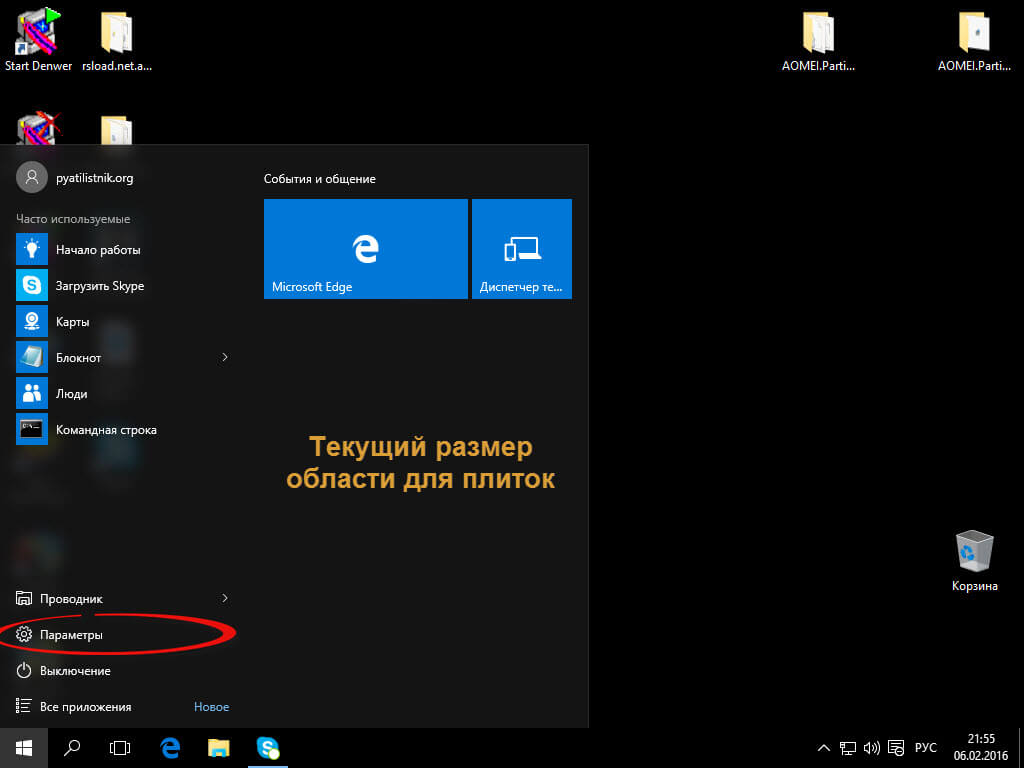
Для чего это вообще нужно, ну на мой взгляд, для большего удобства, чтобы побольше разместить самых часто используемых программ. И так у вас есть установленная Windows 10 и у вас нет проблемы, что не работает меню пуск в windows 10, но есть нужна добавить плитки в пуск. Для выполнения поставленной задачи, сложного ничего нету. Открываете пуск и выбираете пункт Параметры. Обратите внимание на текущий размер области для плиток Windows 10, совсем маленький.
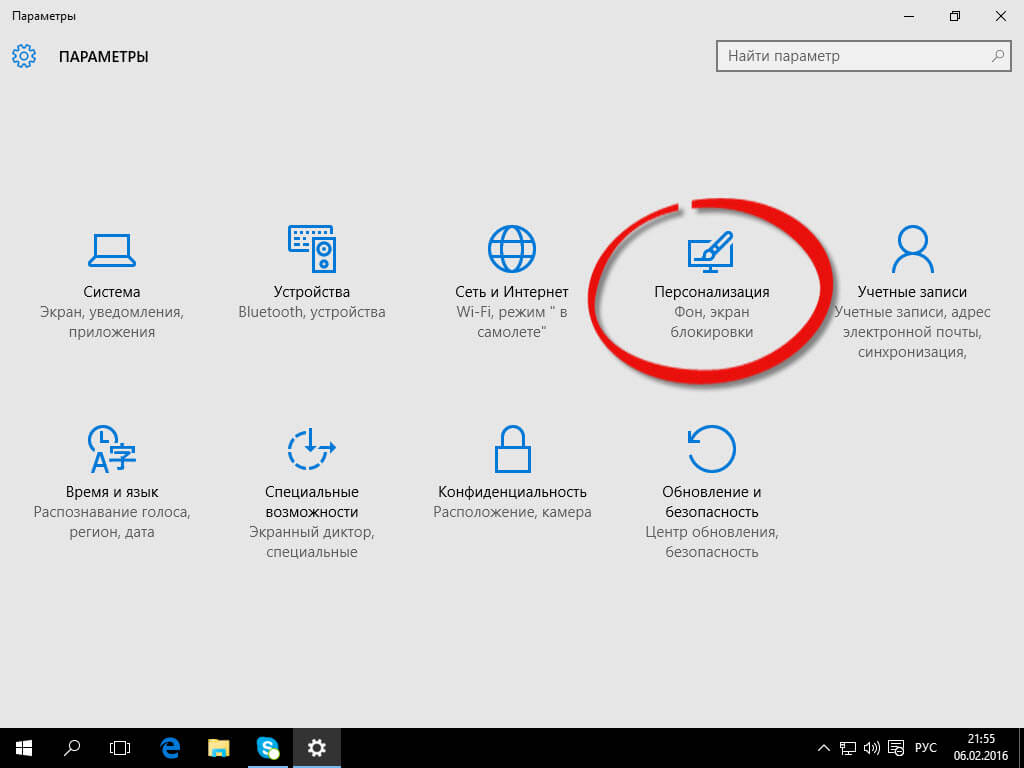
Следующим шагом будет выбор меню Персонализация. В персонализации и собраны все настройки кнопки пуск.
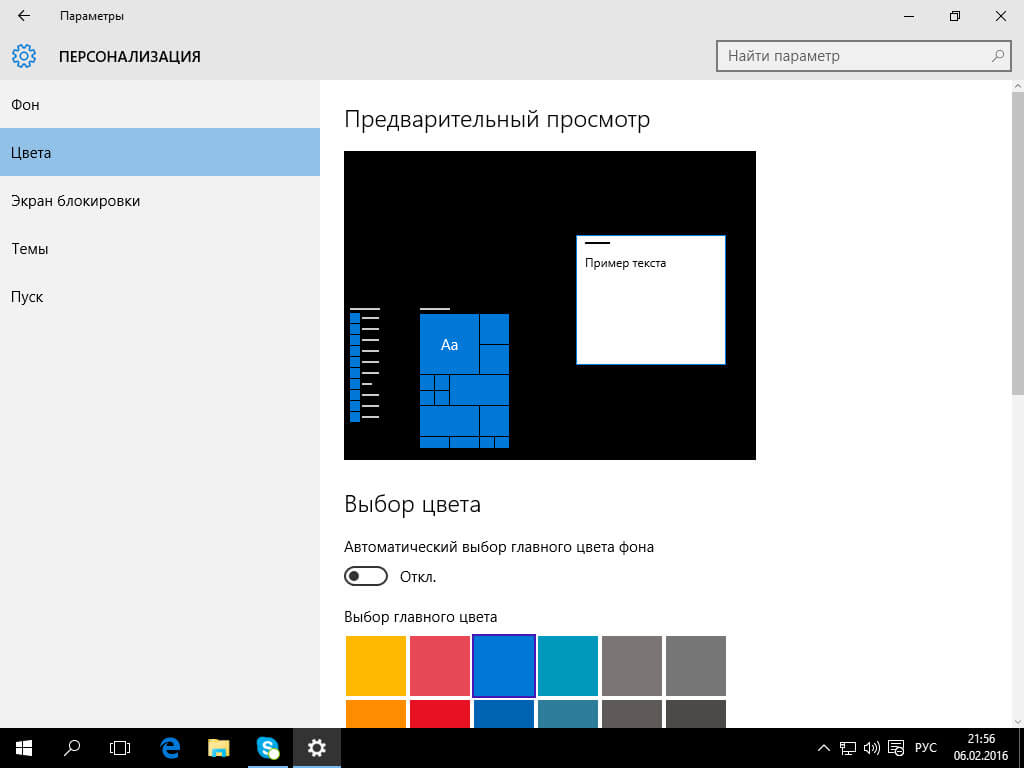
В пункте Цвета, вы можете выбрать раскраску плиток, в меню пуск, удобно, что выбор очень большой.
И так в пункте Пуск, вы можете увеличить количество плиток, обратите внимание на картинку со стрелкой, там показывается текущая область и снизу выключена галка Показать больше плиток, ее и нужно включить.
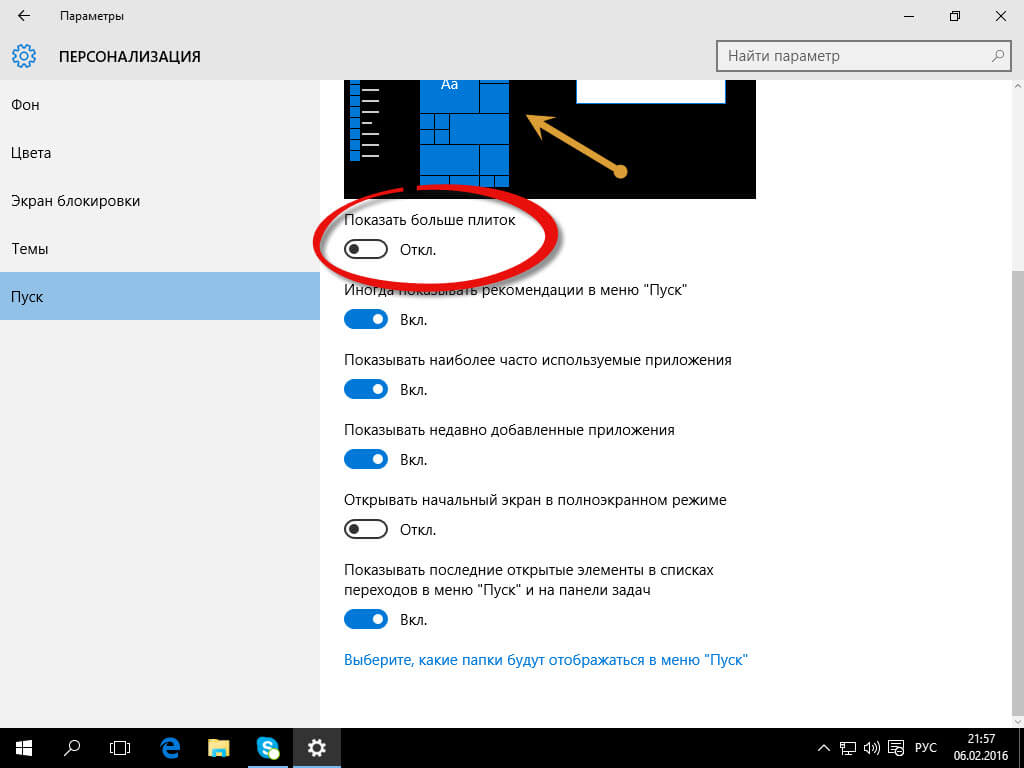
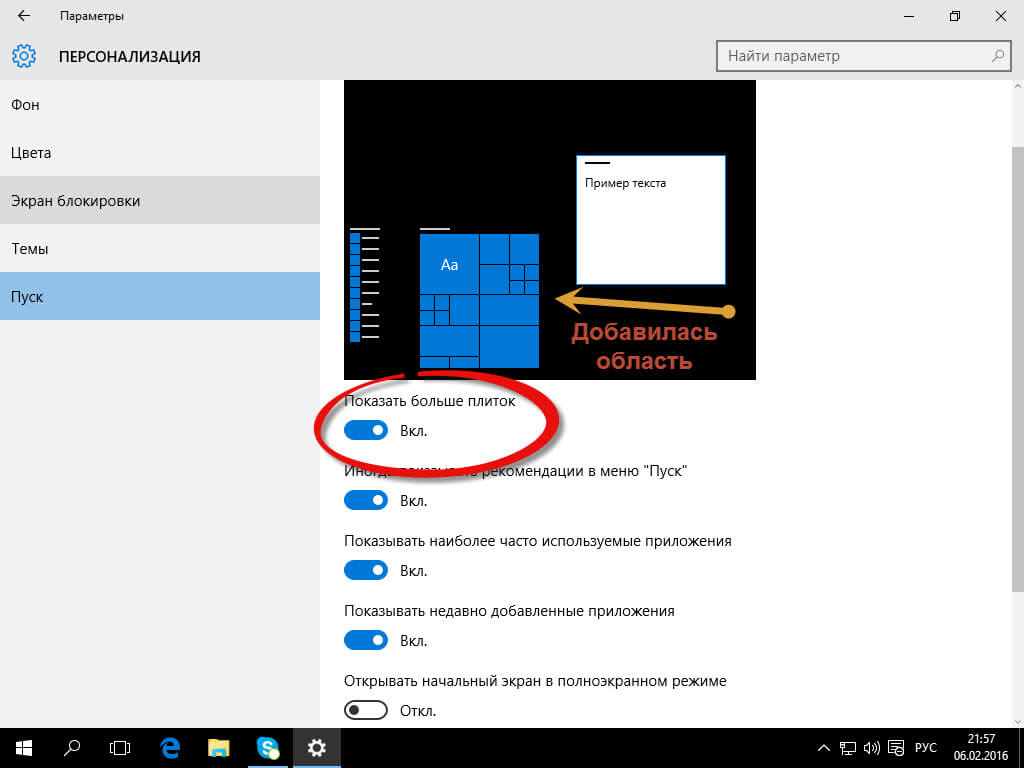
В результате этих действий у вас появилась на картинке дополнительная секция, для плиток в пуске Windows 10.
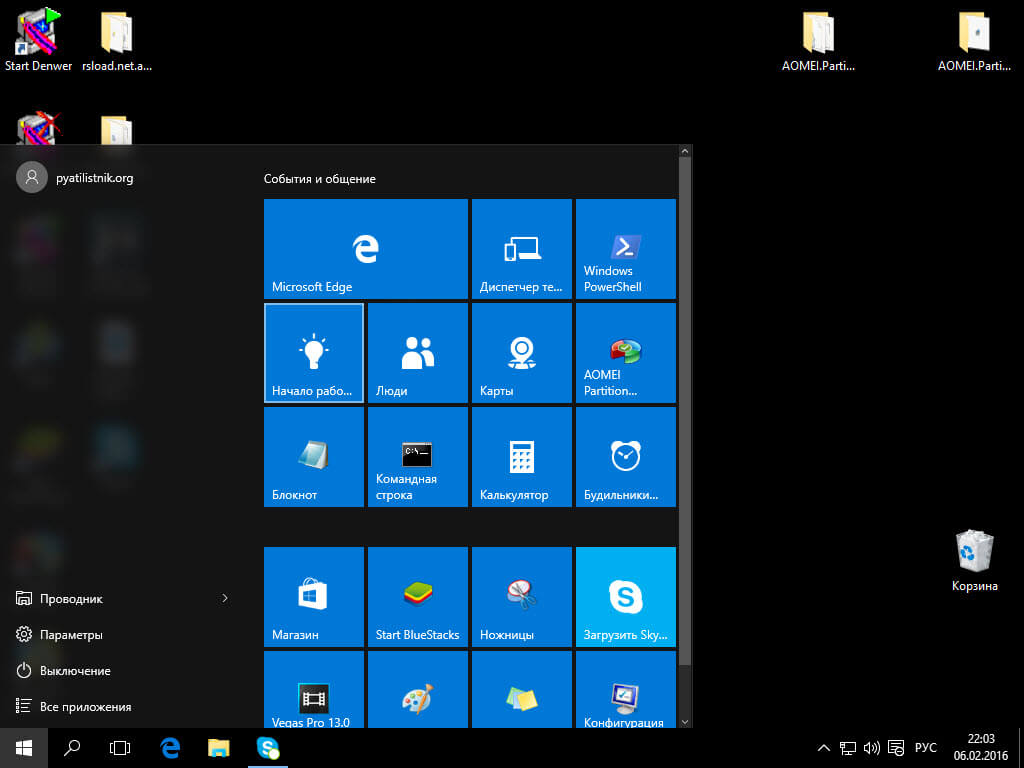
В итоге вы получаете вот такой вид, стало умещаться уже по 4 плитки.
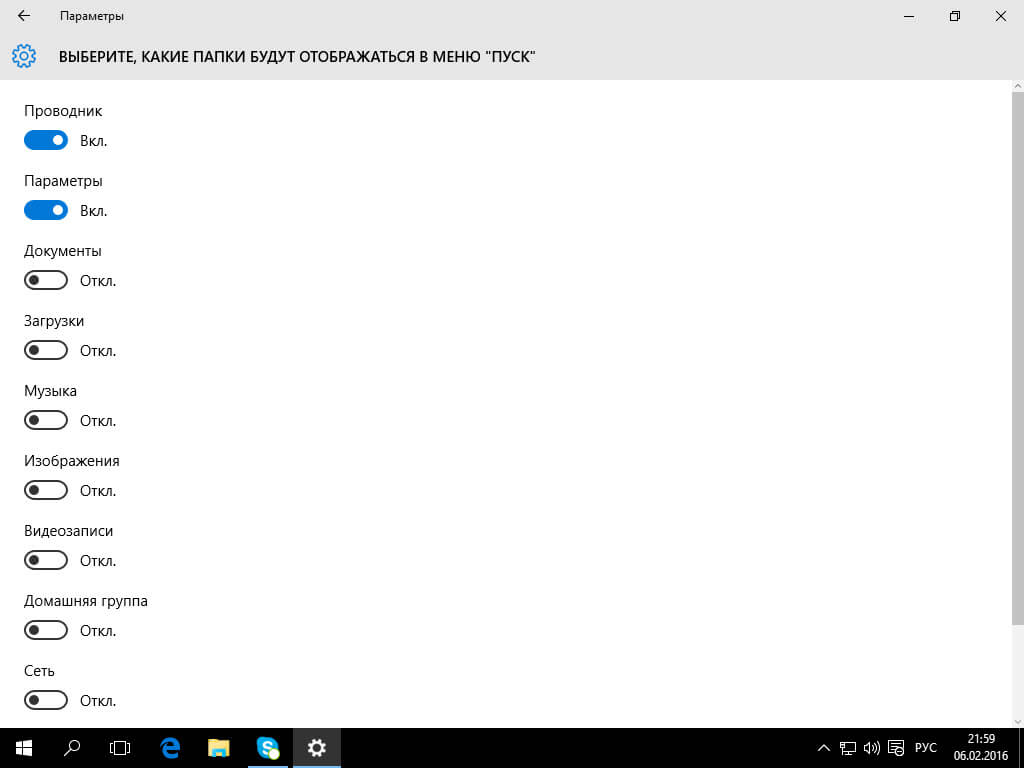
Если есть желание, добавить еще туда папок, то это делается в пункте > Выберите, какие папки будут отображаться в меню Пуск.
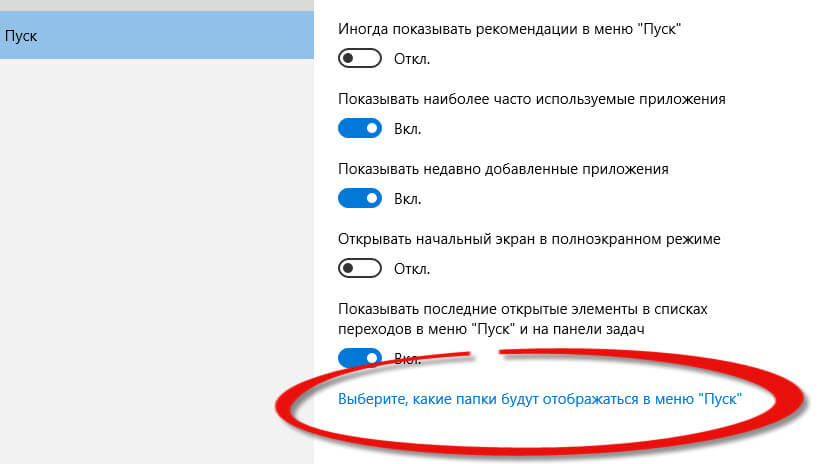
А вот и сам выбор, из полезного можно добавить загрузки и документы.
Как сделать пуск как в Windows 8
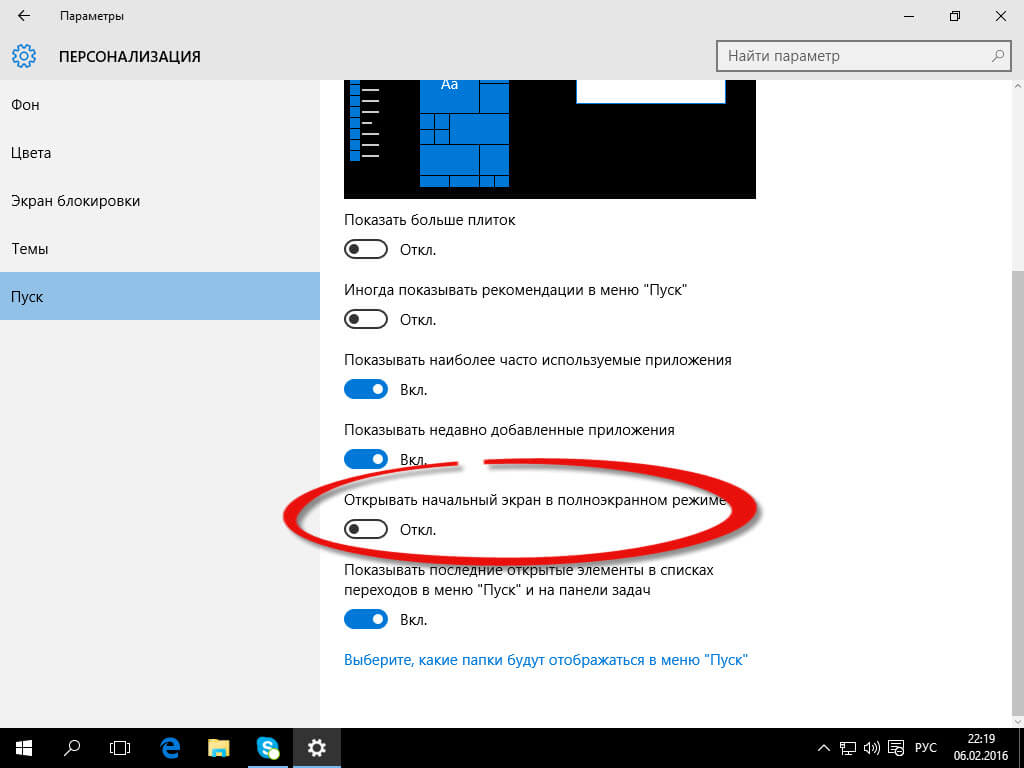
Если вам вдруг, как и мне нравится стиль метро и вас не напрягает при нажатии на пуск, появление экрана с кучей плиток на начальном экране, то в Windows 10, его так же можно вернуть, особенно удобно если у вас она стоит на планшете. Делается это просто, переключателем, все в той же персонализации, а именно Открыть начальный экран в полноэкранном режиме.
И о чудо, у вас нормальные плитки, хотя, я повторюсь это дело вкуса каждого пользователя.
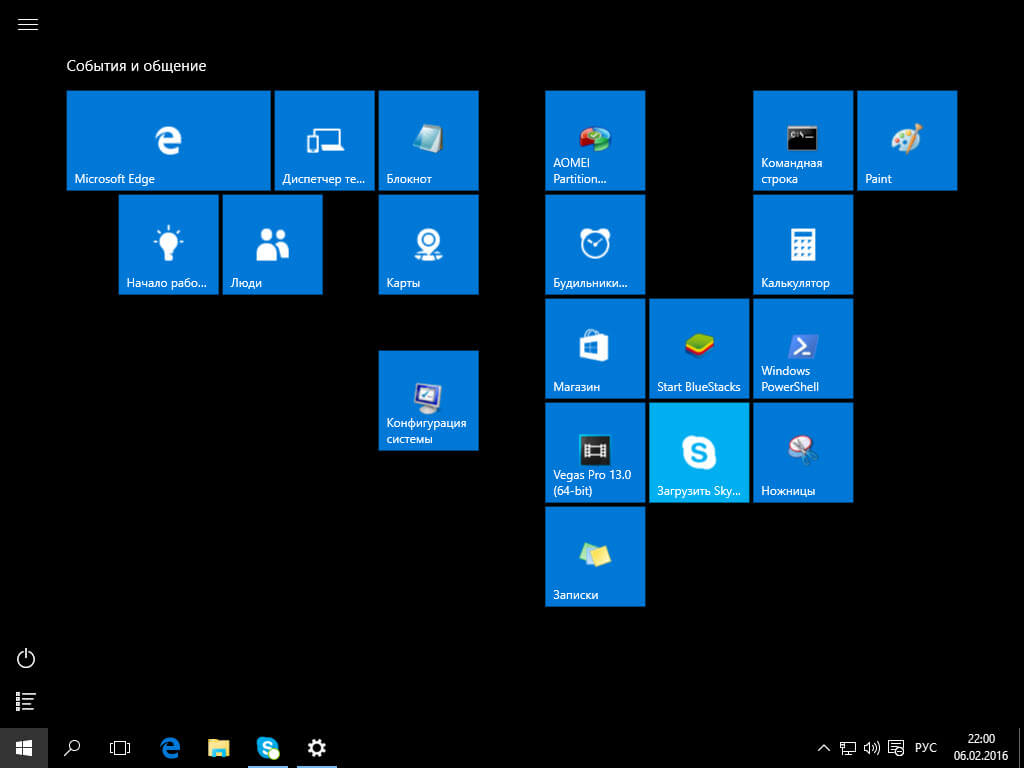
Так же в десятки, сделали улучшение, что на начальном экране, есть возможность видеть классический пуск.

Теперь вы знаете как добавить плитки в пуск windows 10, а вот теперь вопрос как отключить плитки +в пуске windows 10, все правильно, все таким же методом, выключаете дополнительные плитки, и удаляете все плитки из пуска правым кликом. Хотя я вам советую пользоваться плитками начального экрана, поверьте реально удобно.
Настройка живых плиток меню пуск в Windows 10
Одним из основных отличий Windows 10, заметных для пользователей, от предыдущих версий, стало изменение интерфейса операционной системы. Мы расскажем, как производится настройка меню Пуск в Windows 10 под себя для комфортной работы с системой.
Стиль Metro: новая реализация
Такой интерфейс оказался очень комфортным для владельцев мобильных устройств (смартфонов и планшетов), оснащенных сенсорными экранами. Но пользователи настольных ПК и ноутбуков нововведение восприняли неоднозначно. Навигация по плиточному меню с помощью мыши оказалась заметно сложнее, чем управление с тачкскрина, и некоторые люди восприняли новшество в штыки.
Впрочем, учитывая рост популярности сенсорных экранов в нише ноутбуков и настольных компьютеров, следует ожидать, что популярность Metro-интерфейса лишь возрастет.
Меню Пуск возвращается
Меню пуск на протяжении долгих лет было неотъемлемой частью интерфейса ОС Windows, но в 2012 году от его использования было решено отказаться в угоду рабочему столу Metro. Не всех устроило такое нововведение, и в свежей версии своей ОС Microsoft решили вернуть его, изрядно доработав.

Споров на тему, нужно ли меню Пуск в 10 версии Windows, было немало, но большинство пользователей высказывалось за необходимость возврата этого элемента интерфейса. Неизвестно, прислушались ли в Microsoft к мнению пользователей, или руководствовались эргономикой, но, так или иначе, доработанное меню Пуск вернулось.
Главным отличием новой реализации этого элемента интерфейса стало объединение классических пунктов меню и живых плиток. Расширились и возможности настройки: теперь каждый может настроить меню Пуск под себя.
Настройка плиточного интерфейса в Пуск
В отличие от классических пиктограмм, отвечающих за вызов приложений, плитки являются интерактивными элементами. Они могут использоваться не только в качестве ярлыка, но и служат для вывода актуальной информации из приложения. Это может быть прогноз погоды, количество непрочитанных сообщений, курс иностранных валют, служебные уведомления.
Функциональность живых плиток в новой ОС осталась на уровне Windows 10, видимых нововведений в Microsoft не вносили. Чтобы настроить под себя плитки, достаточно просто нажать правой клавишей мыши по значку. Можно редактировать размер, цвет, включить ил выключить анимацию, отправить значок на панель задач или удалить пиктограмму из «Пуска».
Добавление и удаление новых плиток
Чтобы добавить новую плитку приложения, найдите его в списке программ и нажмите правой клавишей мыши по его названию. Во всплывающем меню следует выбрать пункт «Закрепить на начальном экране».

Аналогичные операции нужно выполнить и для удаления плитки, только выбирать нужно пункт «Открепить от начального экрана».

Для того, чтобы изменить расположение значка в меню, необходимо зажать плитку правой кнопкой мыши и перетащить ее в нужное место.
Настройка размера
Для того чтобы изменить размер плитки, необходимо кликнуть по ней правой кнопкой мыши и выбрать опцию «Изменить размер».

Плитка может иметь прямоугольный или квадратный размер. Чем больший размер она имеет, тем шире функциональность, но на небольших экранах потери пространства могут перекрыть все выгоды от этого.
Небольшой недостаток плиток состоит в том, что если установлен маленький размер, а количество нечетное — в меню останутся пустые места. Устранить его можно, изменяя размеры отдельных значков и их расположение.
Запрет обновления плиток
Получать в режиме реального времени различные уведомления из приложений довольно удобно. Но иногда разработчики слишком много внимания уделяют этой возможности, и как следствие — пользователя постоянно отвлекают малозначимые сообщения программы. Чтобы избежать этого, в настройках меню Пуск предусматривается возможность отключить уведомления из отдельных плиток.
Чтобы сделать это, кликните правой кнопкой по плитке и во всплывающем меню выберите пред последний пункт «Отключить живые плитки».
После этого дизайн плитки всегда будет оставаться неизменным и назойливые сообщения беспокоить перестанут.

Настройка расцветки меню Пуск
Фон подложки в Windows 10 можно изменить так же, как и цвет отдельных плиток. Для этого нажмите ПКМ в любом месте, не занятом иконкой и выберите пункт меню «Персонализация».

В открывшемся окне можно указать цвет фона в меню Пуск, а также изменить некоторые другие параметры. Можно подобрать под себя не только цвет, но и его насыщенность. Пользователь может выбрать уже готовую цветовую схему, или детально настроить ее на свой вкус самостоятельно.
 Измененная цветовая схема меню
Закрепление ярлыка программы в начальном экране меню Пуск
Чтобы сделать это, нажмите правой кнопкой мыши на ярлык нужной вам программы или приложения на рабочем столе. После этого появится всплывающее меню, где необходимо нажать «Закрепить на начальном экране». Теперь можно открывать меню и изменять расположение созданной плитки, перемещая её между группами.
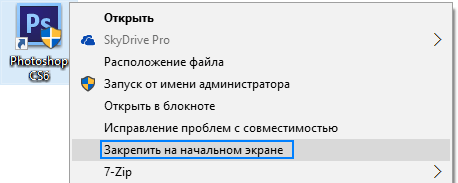
Также для вновь добавленной плитки, можно задать название группы, в которой она расположена. Существует и обратный процесс, из любой плитки находящейся в начальном экране можно сделать ярлык, зажав плитку правой кнопкой мыши и перетащить её на рабочий стол.
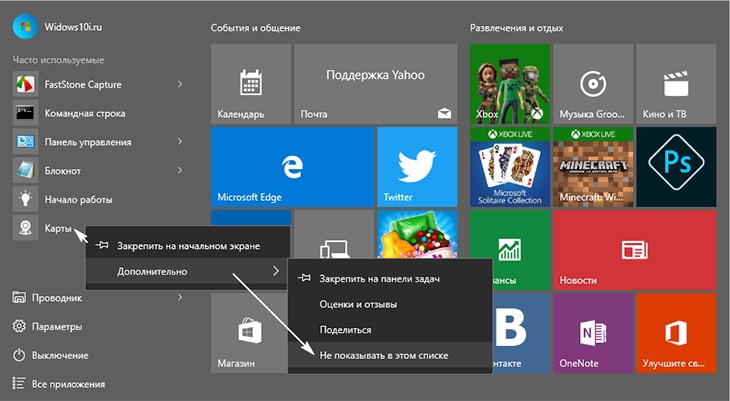
Закрепленные в левой части «Пуска» значки можно легко удалить оттуда, достаточно просто нажать правую кнопку мыши и выбрать опцию «Дополнительно» и «Не показывать в этом списке».
Добавление специальных элементов
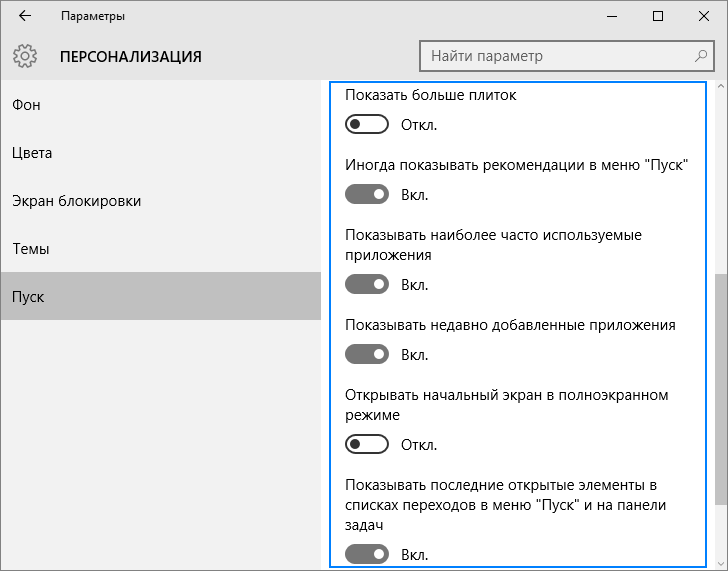
Такая возможность в Windows 10 тоже присутствует, но принцип ее работы несколько отличается от добавления плиток. В первую очередь, следует выйти на Рабочий стол, а затем кликнуть по пустому месту правой кнопкой мыши и выбрать опцию «персонализация». В появившемся окне следует выбрать вкладку «Пуск» в нижней части. В появившемся диалоговом окне можно обнаружить перечень элементов, которые можно добавить в левую половину «Пуска».
Возврат меню Пуск из Windows 7
Не всем пришелся по душе обновленный интерфейс Windows 10. Одни давно привыкли к старому облику ОС, другим просто не нравятся плиточные элементы «Пуска». На этот случай разработчики предусмотрели возможность возврата меню к классическому облику, знакомому всем по Windows 7. Настроить «Пуск» можно так, что внешне он не будет отличаться от позапрошлой версии ОС от Microsoft.
Самый простой метод сделать это — убрать все живые плитки. Отключить их в пару кликов, к сожалению, не выйдет, придется каждую из них удалять вручную. Затем можно изменить ширину правой части окна так, чтобы она оказалась свернута.
Возврат плиточного меню Metro
Владельцы планшетов с небольшим экраном, привыкшие к меню Metro, могут счесть возврат «Пуска» неудобным на их устройстве. Поэтому, разработчики из Microsoft предусмотрели возможность вручную активировать стартовый экран Metro в ОС.
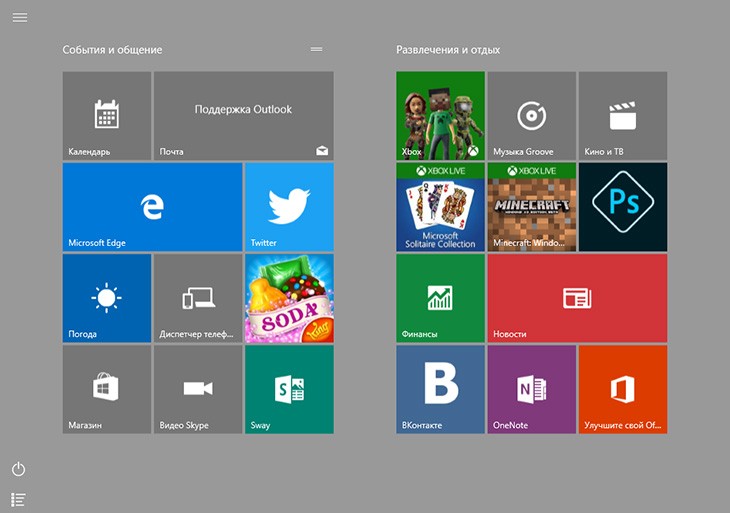
Чтобы сделать это, на панели задач кликните правой клавишей мыши, и выберите пункт «персонализация» во всплывающем меню. В открывшемся окне следует открыть вкладку «Пуск» и включить опцию «Открывать начальный экран в полноэкранном режиме». В финальной сборке Windows больше не предложит осуществить повторный вход в систему и вы сможете наслаждаться стартовым меню, знакомым по Windows 8 без перезагрузки ПК.
Что нужно знать перед обновлением до Windows 10
Помимо привлекательных новшеств, которые уже понравились многим пользователям, не лишена новая ОС и недостатков.
Так, на данный момент еще не обеспечена полная и безошибочная поддержка всех устройств, которые отлично работают под Windows 7. Невозможность отключения авто обновления системы обычным способом также может огорчить многих пользователей. Ведь при лимитированном трафике или низкой скорости соединения загрузка апдейтов может обернуться дополнительными затратами или повлиять на качество интернет-браузинга на период загрузки.
Тех, кто не любит вмешательства в его жизнь, может насторожить тот факт, что ОС анализирует поведение пользователя и собирает сведения о нем. Делается это как для улучшения работы, так и в рекламных целях, поэтому многих подобный подход не радует.
Так что, устанавливая новую версию ОС, следует знать о ее особенностях и принять на себя всю ответственность за ее нестабильную работу или распространение сведений о пользователе.
Как создать пользовательские плитки меню «Пуск» в Windows 10
Windows 10 поставляется с приличным набором настроек. Некоторые из этих параметров настройки не так легко получить доступ. Кроме того, некоторые части Windows 10 не так легко настраиваются, например, плитки меню «Пуск» в Windows 10.
Хотя многие пользователи отдают предпочтение настраиваемым плиткам меню «Пуск» Windows 10, Microsoft не позволяет легко персонализировать их. Конечно, есть несколько опций настройки плитки меню Пуск. Но сторонние инструменты настройки плитки Windows 10 Start Menu предлагают гораздо больше возможностей.
Вот как вы можете создавать собственные плитки меню Пуск в Windows 10.
1. Настройка меню «Пуск» Системные настройки
Системные настройки Windows 10 содержат несколько настроек живых плиток в меню «Пуск», которые можно настроить, прежде чем выбрать пользовательские живые плитки. Хотя это не настраиваемые живые плитки меню «Пуск», вы можете найти нужные вам настройки.
Настройки по умолчанию в Windows 10 находятся под Пуск> Настройки> Персонализация> Пуск,
Некоторые из этих настроек, такие как Использовать Пуск в полноэкранном режиме, отличные варианты, если вы используете планшет Windows 10.
Существует также возможность Показать больше значков, что увеличивает количество программ, которые вы можете добавить в строку, с трех средних плиток до четырех.
Если вас раздражает то, как часто вам приходится открывать Проводник, чтобы получить доступ к папке «Загрузки», нажмите Выберите, какие папки будут отображаться при запуске возможность добавлять определенные папки прямо в меню «Пуск».
Если вы хотите добавить плитки в меню «Пуск», щелкните правой кнопкой мыши любую программу и выберите Pin to Start, Как только программа добавлена в меню «Пуск», вы можете изменить размер значка, щелкнув правой кнопкой мыши на плитке и выбрав Изменение размера.

Такие программы, как погодные приложения, загружаемые через Магазин Windows, даже имеют встроенные функции живых плиток. Вы также можете добавить приложения Chrome и приложения универсальной платформы Windows (UWP) в меню «Пуск» вместе с любой программой, расположенной на вашем ПК.
Однако другие программы, такие как Steam, требуют дополнительной настройки. Читайте дальше, чтобы узнать, как добавить живые плитки Steam в меню «Пуск» Windows 10.
По умолчанию вы также можете активировать функцию ограждения в Windows 10, перетаскивая плитку ниже или выше другой, чтобы создать раздел. Вы также можете пометить группировку плитки в предоставленном месте.

2. Создавайте пользовательские живые плитки с помощью лучшего начального меню
Лучше StartMenu является популярным инструментом настройки Windows 10 в меню «Пуск». Он предлагает простые в использовании варианты настройки живой плитки.
Инструмент состоит из двух частей: Лучше StartMenu и StartMenu Helper,
Программа Helper сохраняет данные плитки, включая имя, значок и путь к программе, а Better StartMenu добавляет плитку в меню «Пуск». Вы должны установить обе версии, чтобы добавить настраиваемую живую плитку в меню «Пуск» Windows 10, используя этот метод.
Вы также должны скачать Помощник StartMenu. Лучше StartMenu не работает должным образом без этих файлов.
Скачать: StartMenu Helper для Windows (Свободно)
Как только Помощник StartMenu завершит загрузку, щелкните правой кнопкой мыши и извлеките содержимое файла. Как только вы распакуете содержимое архива, запустите BetterStartMenuHelper,
Создайте значок Live Tile в Better StartMenu Helper
Better StartMenu Helper — это инструмент, который вы используете для создания иконки живого тайла. Это поможет вам изменить размер и изменить изображение в соответствии с различными размерами живых плиток. Но для создания пользовательских живых плиток вам понадобятся несколько собственных иконок живых плиток.
Самый простой способ найти большой выбор бесплатных высококачественных иконок — через Flaticons, которые предоставляют бесплатные загружаемые пакеты значков.
В этом уроке я использую Pixel Perfect Пакет логотипов и брендов, Вам необходимо создать бесплатную учетную запись Flaticons для завершения загрузки. После завершения загрузки извлеките содержимое архива, а затем вернитесь к Better StartMenu Helper.
Выбрать Новая плитка создать новую живую плитку. Затем выберите Автоматически генерировать все из одного изображения, Обратите внимание, что Better StartMenu требует PNG-файлов для создания пользовательских живых плиток меню Пуск.

Настройте свой пользовательский значок Live Tile
Теперь под Другие опцииназначьте имя новой настраиваемой живой плитке и решите, хотите ли вы отображать заголовок на плитке. Далее выберите живую плитку с пользовательским фоном или придерживайтесь прозрачного фона.
действие В этом разделе вы определяете, какую программу открывает ваша новая живая плитка. Сначала выберите опцию из выпадающего меню. В таком случае, Запустить настольное приложение это то, что вы хотите, но вы можете увидеть варианты, чтобы открыть папку, местоположение файла и так далее.

Сейчас, Выбрать путь к файлу программного обеспечения, которое вы хотите открыть. Щелкните значок с тремя точками и перейдите к программе, выберите ее и нажмите ОК.
Или перейдите к программному обеспечению в меню «Пуск», затем щелкните правой кнопкой мыши и выберите Больше> Откройте расположение файла. Затем щелкните правой кнопкой мыши приложение и выберите свойства,
Вы найдете точное местоположение файла рядом с цель, Вы можете скопировать и вставить этот путь к файлу в Better StartMenu Helper.
Внизу вы можете установить любые конкретные параметры открытия для программного обеспечения. Делайте это, только если знаете, что делаете.
Наконец, ударил Генерация данных плитки,
Прикрепите свой пользовательский Live Tile к меню «Пуск» в Windows 10
Теперь вам нужно открыть программу Better StartMenu. Тем не менее, не закрывайте Помощник Better StartMenu. Для лучшего StartMenu требуется, чтобы помощник оставался открытым для обработки пользовательских ссылок живых плиток.
В правом нижнем углу Better StartMenu Helper обязательно проверьте Запускаться при старте, Таким образом, вы знаете, что ваши пользовательские живые плитки всегда будут работать.

После того, как вы откроете Better StartMenu, вы должны увидеть свою собственную живую плитку. Выберите пользовательскую живую плитку, затем в третьем столбце нажмите Закрепить плитку выбора в меню Пуск.
Подтвердите, что вы хотите добавить живую плитку, и все готово.
3 Лучшие альтернативы StartMenu
Есть три альтернативы Better StartMenu, некоторые с разными качествами. Самый большой плюс, который есть у большинства альтернатив, — это возможность работы с настраиваемыми ссылками живых плиток без дополнительной фоновой программы.
Вот три лучших варианта StartMenu:
3. Добавьте пользовательские плитки Steam Live в меню «Пуск» Windows 10
Вы можете использовать Better StartMenu для добавления пользовательских значков игры в меню «Пуск» Windows 10. Тем не менее, лучшим вариантом является бесплатный инструмент Паровая плитка, которая берет информацию из вашей учетной записи Steam напрямую для предоставления данных в реальном времени.
Скачать: Паровая плитка для Windows (Свободно)
Для работы Steam Tile требуется ваш SteamID. Вы также должны сделать свой профиль общедоступным. Чтобы найти свой SteamID, откройте Steam, затем перейдите на Имя учетной записи> Профиль> Изменить профиль> Пользовательский URL, Добавьте предпочитаемый URL и нажмите Сохранить изменения,
После создания SteamID введите его на экране приветствия Steam Tile, и вы сможете начать закрепление пользовательских живых плиток Steam в меню «Пуск» Windows 10.
Разница между простым добавлением игровых программ в меню «Пуск» и использованием Steam Tile очевидна и впечатляет. Steam Tile также предоставляет доступ к играм без необходимости открывать библиотеку Steam.
Использовать более одного игрового клиента? Проверьте Pin More, как упоминалось в предыдущем разделе, в качестве альтернативы Better StartMenu.
Убивает ли Microsoft меню «Пуск» в режиме реального времени?
В середине 2019 года Microsoft случайно выпустила внутреннюю сборку Windows 10, предназначенную только для внутренних тестеров. Windows 10 build 18947 включает совершенно новый дизайн меню «Пуск» — без каких-либо живых плиток. Новый дизайн меню «Пуск» заменяет живую плитку статическими значками, что упрощает просмотр текущей итерации.

Позже в 2019 году Microsoft анонсировала Windows 10X, версию Windows 10, предназначенную для двухэкранных и складных устройств. Windows 10X использует утечку версии меню Пуск Windows 10. Однако неясно, попадет ли статическое меню «Пуск» Windows 10X в обычную сборку Windows 10 (вместе с новой панелью задач и другими функциями Windows 10X).
Используйте пользовательское меню Пуск Live Tiles для легкого доступа
Даже если Microsoft рассматривает вопрос об удалении живых плиток из будущей сборки Windows 10, вы все равно можете использовать большинство из них на данный момент. С помощью этих программ вы можете настроить меню «Пуск» Windows 10, сделав его динамической функцией, которой он может стать.
Если меню «Пуск» Windows 10 не является вашей чашкой чая, почему бы не попробовать полную альтернативу меню «Пуск» Windows? Кроме того, ознакомьтесь с нашим руководством по настройке Windows 10
для лучших взломов персонализации Windows 10.