
Как получить бета-версию Windows 11. Как подключиться к Windows Insider. Какой канал выбрать. Что делать, если процессор не соответствует системным требованиям Windows 11

Ожидаемая многими Windows 11 официально выйдет только осенью, однако уже сейчас Microsoft выложила в открытый доступ первую превью-версию новой операционной системы с порядковым номером 22000.51. В этом гайде мы расскажем все о том, как установить себе бету, если вам не хочется ждать октября.
Гайды по Windows 11
Зачем нужен Windows Insider

Новая политика компании Microsoft направлена на увеличение автономности и усиление обратной связи с пользователями. Поэтому первое, что потребуется для установления бета-версии ОС, — это программа Windows Insider. Получить к ней доступ можно совершенно бесплатно с официального сайта, либо напрямую с компьютера. Суть заключается в том, чтобы дать возможность заинтересованным пользователям отправлять свои отзывы напрямую инженерам Microsoft.
Чтобы стать участником программы напрямую с компьютера, потребуется совершить ряд действий:


В настоящий момент превью-версия Windows 11 содержит практически полный пакет нововведений, анонсированных на официальной презентации. Важно знать, что в спецификациях указывались только процессоры Intel и AMD 2018 года выпуска и новее. То есть, Microsoft заявляет официальную поддержку CPU Intel 8-го поколения (Coffee Lake) и Ryzen 2000 (Zen 2), и новее. Многие надеются, что в итоге Microsoft все же добавит в список модели Intel 7-го поколения и AMD Zen 1, но официальной информации пока нет.
Что такое каналы?

После регистрации в Windows Insider вам предстоит выбрать канал. Каждый из них предназначен для разных пользователей в зависимости от того, какой уровень бесперебойной работы Windows необходим для их задач и устройств. Когда вы выбираете канал, нужно учитывать, насколько стабильным должно быть устройство, с какими проблемами на нем вы можете справиться, на каком этапе разработки вы хотели бы тестировать функции и изменения, а также нужна ли помощь службы поддержки Microsoft.
Выбрать предстоит из трех каналов:
В настоящее время можно подписаться только на канал разработчика, но это временно.
Какие могут быть версии сборок

Сборки могут быть в двух форматах: основная и дополнительная.
Основная сборка — это масштабное обновление с массой ключевых изменений и нововведений. Такие будут получать пользователи каналов разработчика и бета.
Дополнительная сборка — обновления основных сборок, которые точечно будут исправлять баги и ошибки, выявленные пользователями первых двух каналов.
Как установить бета-версию Windows 11 на PC со слабым процессором


Если ваш процессор не подходит к спецификации ОС — не расстраивайтесь. Способ протестировать нововведения все же есть.
Понять, что ваш компьютер «не тянет» просто — при попытке обновиться способом, который мы описали выше, вы увидите ошибку: «Ваш компьютер не соответствует минимальным требованиям к оборудованию для Windows 11».
Решить эту проблему можно, внеся несколько изменений в реестр:
Не забудьте, что при таких манипуляциях после официального выхода Windows 11, придется сделать откат системы до Windows 10, чтобы заново без проблем поставить новую ОС.
Как скачать Windows 11? Условия участия в программе Windows Insider
Сегодня компания Microsoft представила миру новейшую версию операционной системы, «следующее поколения Windows» – Windows 11. Компании известно, что участники программы Windows Insider с большим ожиданием ждут новые сборки Windows 11. Однако, официальная сборка Windows 11 для участников программы предварительной оценки будет опубликована только на следующей неделе.
Перед выпуском первой официальной сборки Windows 11 инсайдерам стоит ознакомится с некоторыми изменениями, которые компания вносит в программу тестирования Windows 11 Insider Preview.
С момента запуска Windows 10 шесть лет назад в области ПК произошло много аппаратных инноваций. Чтобы Windows могла двигаться вперед и лучше использовать последние инновации, Microsoft обновила базовые системные требования для современных ПК. В результате в Windows 11 обновлены требования к оборудованию, которые будут отражены в программе предварительной оценки Windows Insider.
Как скачать и установить официальные сборки Windows 11
Как принять участие в Программе предварительной оценки Windows 11
Если вы новичок в тестировании сборок программы Insider Preview, то вам необходимо ознакомится с руководством, которое поможет вам вступить в программу тестирования Windows 11. Аналогично данному руководству вы можете вступить в программу тестирования или же откройте меню Параметры > Обновление и безопасность > Программа предварительной оценки Windows. Нажмите на кнопку Начать под описанием программы.
Пользователи Windows 10, которые сейчас принимают участие в программе тестирования Windows 10 и чьи компьютеры не соответствуют системным требованиям, вас компания Microsoft приглашает принять участие в программе тестирования Windows 11.
Если вы уже являетесь участником программы предварительной оценки Windows
Если вы уже используете сборки Insider Preview, ознакомьтесь с приведенной ниже таблицей, чтобы понять, соответствует ли ваш компьютер требованиям для сборок Windows 11 Insider Preview.
Требования к оборудованию обозначены как минимальные требования и соответствуют требованиям, установленным в интерфейсе установки Windows 11 (установка с ISO образа).
Для наилучшего опыта использования сборок Windows 11 Insider Preview, компания Microsoft рекомендует, чтобы ПК полностью соответствовали требованиям к оборудованию. Пользователи могут воспользоваться приложением Windows 11 PC Health Check для выяснения соответствия компьютера к необходимым требованиям.
Хотя Microsoft рекомендует полное соответствие ПК к требованиям к оборудованию для использования Windows 11, компания все же допустила некоторые ограниченные исключения.
Однако стоит обратить внимание на некоторые важные компромиссы:
Подготовка бета-канала для сборок Windows 11 Insider Preview
Позднее этим летом, участники, чьи компьютеры не будут соответствовать требованиям к оборудованию для Windows 11, будут перемещны из бета-канала в канал Release Preview. Некоторые устройства смогут вернуться в бета-канал программы тестирования, но на свой страх и риск, подробная информация указана в таблице выше.
Microsoft понимает, что это небольшое изменение, но оно гарантирует, что участники программы предварительной оценки Windows смогут максимально эффективно использовать сборки Windows 11 Insider Preview на своих компьютерах. Компания создала тему на форуме Microsoft Answers для обсуждения программы Windows 11 Insider Preview.
Как получать тестовые сборки Windows 11 в числе первых
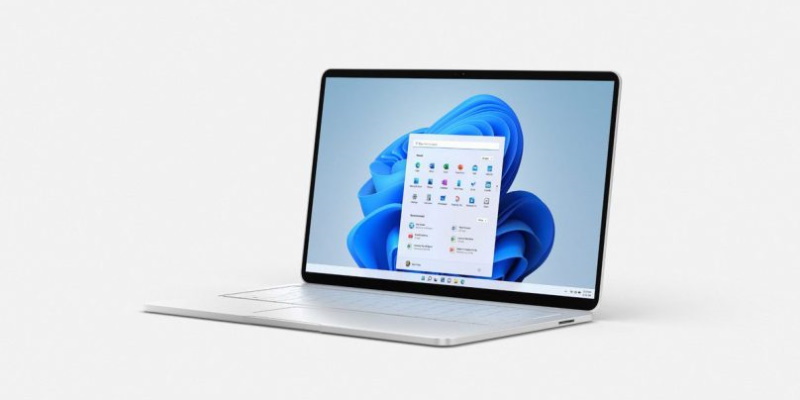
Компания Microsoft выпустит официальный билд Windows 11 осенью, но уже сейчас можно записаться на получение тестовых сборок этой операционной системы. Их выпуск начнётся на следующей неделе, и они, вероятно, будут более стабильными, чем та сборка, которая утекла в сеть 15 июня. Кроме того, в них наверняка будут ранее недоступные нововведения, в том числе поддержка Android-приложений с возможностью установки из магазина Microsoft.
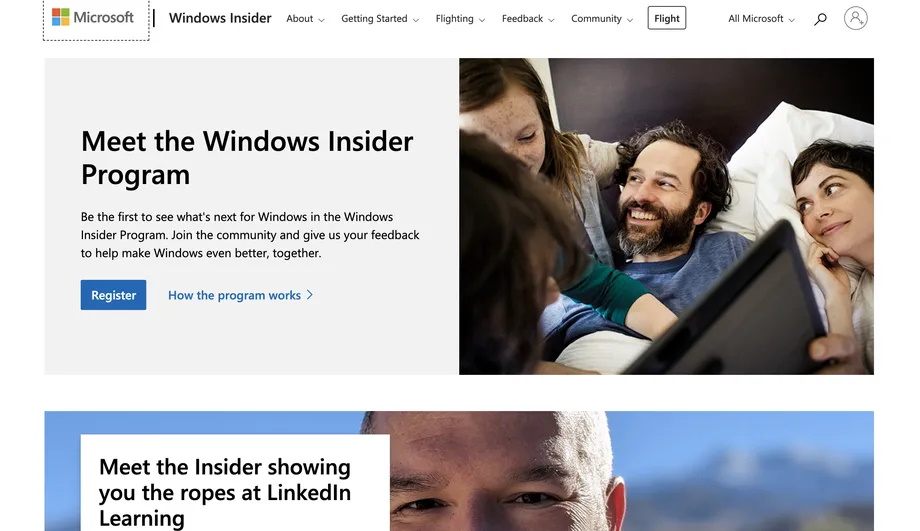
Чтобы записаться в число тестировщиков Windows 11, нужно зайти на сайт Windows Insider, залогиниться со своим аккаунтом Microsoft и зарегистрироваться. Microsoft обычно просит выбрать одну из трёх веток обновлений — от сырой через менее проблемную к той, что готовится к релизу.
Имейте в виду, что не стоит устанавливать тестовую сборку Windows 11 на компьютер, которым вы пользуетесь повседневно, особенно в своей профессиональной деятельности. Операционная система по-прежнему очень сырая и может в любой момент перестать запускаться, удалить ценные данные или сломать что-нибудь в вашем компьютере (например, накопитель).
Бесплатно обновиться до Windows 11 смогут обладатели лицензионных копий Windows 10. Проверить, поддерживает ли ваш компьютер новую операционную систему можно с помощью утилиты PC Health App или просто глянув на минимальные системные требования.
Как принять участие в Программе предварительной оценки Windows 11
Содержание
Установка Windows 11 Insider Preview
Чтобы установить предварительную сборку Windows 11 Insider Preview, выполните следующие действия:
Регистрация и установка
Настройки Программы предварительной оценки Windows 11
Присоединитесь к программе предварительные оценки Windows, чтобы получать предварительные сборки Windows 11 и предоставлять отзывы. Этим вы поможете улучшить Windows.
Завершение установки
Ваше участие в программе Windows Insider помогает развивать Windows 11
Ваши отзывы, предложения и сообщения об ошибках по сборкам Insider Preview направляются напрямую инженерам Microsoft и помогают совершенствовать операционную систему Windows. Чтобы отправить обратную связь разработчикам, откройте приложение «Центр отзывов» в стартовом меню. Приложение «Центр отзывов» организует быстрый доступ к новостям программы предварительного тестирования, запросам, сообществу и другим ресурсам.
Выбираем подходящий канал обновления
Описание каналов обновления
Компания Microsoft решила пересмотреть свою модель инсайдерских каналов в Программе предварительной оценки Windows 11. Вместо схемы, основанной на частоте получения сборок (круги «Ранний доступ», «Поздний доступ» и «Программа Release Preview» ), компания переходит на новую модель, которая позволит улучшить качество сборок и будет оптимальной с точки зрения параллельной разработки решений.
Канал Dev
Предназначен для опытных, технически подкованных пользователей. Инсайдеры на этом канале получат самые ранние сборки в цикле разработки и будут содержать новейший код, созданный инженерами Microsoft. Данные сборки могут иметь проблемы стабильности, нарушения функциональности или требовать ручного исправления проблем.
Сборки на канале Dev не соответствуют определенной версии Windows 11. Новые функции и улучшения ОС на этом канале появятся в будущих выпусках Windows 11, когда они будут готовы. Также они могут быть поставлены в виде обновлений сборки ОС или сервисных релизов. Обратная связь с инсайдерами поможет нашим инженерам внести серьезные исправления и изменения в финальный код.
Так как в лабораторных условиях каждая сборка проверяется на ограниченном количестве устройств перед релизом, существует шанс, что некоторые функции могут не заработать на устройствах с определенной конфигурацией. Если вы столкнетесь с серьезной проблемой работоспособности системы, то сообщите о проблеме в приложение «Центр отзывов» или на форумы Windows Insider и будьте готовы выполнить полную переустановку Windows с помощью Media Creation Tool.
Бета-канал
Идеальный вариант для ранних последователей. Инсайдеры и ИТ-специалисты в бета-канале могут проверить будущие функции Windows 11, используя относительно надежные обновления, проверенные Microsoft.
В рамках канала Beta инсайдеры увидят сборки, которые будут привязаны к конкретному будущему выпуску, как, например, 20H1. Отзывы инсайдеров будут особенно важны, так как они помогут инженерам Microsoft убедиться, что ключевые проблемы выявлены и исправлены до основного релиза.
Канал предварительного выпуска (Release Preview)
Инсайдеры и ИТ-специалисты на канале предварительного получат доступ к предстоящему выпуску Windows 10 до его релиза. Они получат обновления качества и ключевые новые функции. Эти сборки поддерживаются Microsoft. Канал Release Preview рекомендуется использовать компаниям, чтобы просматривать и проверять будущие выпуски Windows 10 перед широким развертыванием в своей организации.
Переключение каналов
Перейти на другой канал обновления несложно. Перейдите в меню Параметры > Обновление и Безопасность > Программа предварительной оценки Windows.
В секции Укажите параметры участника программы предварительной оценки кликните по текущему каналу и выберите тип предварительных сборок, которые вы хотите получить на вашем устройстве: Канал Dev, Бета-канал или Канал Release Preview.
Работа с обновлениями
После регистрации в программе Windows Insider и установки вашей первой сборки Insider Preview, вы станете получать обновления на устройство, подключенное к программе. На стадии разработки новой версии Windows 11 номер тестовой сборки будет меняться с каждым обновлением. Существует два основных типа сборок, поставляемых на устройство.
Основные сборки
Основные сборки включают различные комбинации новых функций, обновлений существующих функций, исправления ошибок, улучшений приложений и других изменений. При выходе основной сборки номер версии сборки изменяется на единицу. Последовательность номеров сборок может не соблюдаться из-за внутренних критериев перехода сборки на другой канал обновления. Например, после сборки 20150 может выйти сборка 20152.
Дополнительные (сервисные) сборки
Известные как «сервисные» или «накопительные» обновления, данные сборки включают небольшой набор изменений к текущей основной сборке. Сервисные сборки обычно включают исправления ошибок, небольшие обновления операционной системы и другие незначительные улучшения. Например, при выходе сервисной сборки номер версии системы может измениться с 19041.1 на 19041.21, а потом на 19041.84.
Какие сборки ожидать на разных каналах обновления
Восстановление компьютера
Если вы столкнулись с ситуацией, когда невозможно продолжить использовать компьютер, то следует выполнить действия для восстановления стабильного и работоспособного состояния ПК.
Переустановка системы
Пользователям доступно несколько вариантов действия, например только переустановка операционной системы или полная очистка вашего устройства. Перейдите в меню Параметры > Обновление и безопасность > Восстановление, нажмите «Начать» в секции «Вернуть компьютер в исходное состояние». Следуйте экранным подсказкам для выполнения чистой установки операционной системы.
Возврат к предыдущей версии Windows 11
Если ваш компьютер корректно работал на предыдущей сборки, то вы можете откатиться до старой версии, сохранив все свои данные. Перейдите в меню Параметры > Обновление и безопасность > Восстановление, нажмите «Начать» в секции «Вернуться к предыдущей версии Windows 11».
Примечание: после установки обновления на ваш компьютер, у вас будет всего 10 дней, чтобы вернуться к предыдущей версии. Впоследствии вы сможете либо установить будущее обновление, либо выполнить чистую установки системы с помощью загрузочного носителя.
Чистая установка сборки Insider Preview с помощью загрузочного носителя
Очень часто пользователи задают вопросы, как создать загрузочный USB носитель с копией Windows (из файла ISO). Данный способ установки системы может быть полезен во многих сценариях, начиная от восстановления устройства из-за нестабильной сборки и заканчивая обходом различных видов ошибок или подключением нового ПК к программе Windows Insider.
Если вам нужно создать загрузочный USB носитель из ISO-образа сборки Windows Insider, используйте следующие инструкции:
Как прекратить получать сборки Insider Preview
Чтобы прекратить получать новые тестовые сборки на ваш ПК, перейдите в меню Параметры > Обновление и Безопасность > Программа предварительной оценки Windows и для опции Прекратить получение предварительных сборок переведите переключатель в положение Вкл.
Восстановление устройства
Если вы решили прекратить получать сборки Windows Insider, то рекомендуется делать это, когда на вашем ПК установлена производственная сборка на завершающих этапах цикла разработки – в этом случае вам не нужно будет восстанавливать устройство. Производственные сборки являются стабильными, получают сервисные обновления и позволяют оставаться на актуальной версии Windows, при этом вы не потеряете свои данные. Если вы отключитесь, когда на устройстве установлена сборка Insider Preview, то такая система не будет получать накопительные обновления, может содержать уязвимости безопасности и имеет ограниченный период действия.
Номер текущей производственной сборки публикуется на нашем сайте на странице Windows 11.
Чтобы узнать номер версии вашей системы, перейдите в стартовое меню и введите команду winver, затем выберите «winver – выполнить команду».
Если вы прекратите получать сборки Insider Preview во время цикла разработки, вам нужно будет выполнить восстановление ПК к текущей производственной сборке – для этого воспользуйтесь Media Creation Tool. Воспользуйтесь следующими инструкциями или выберите один из следующих вариантов в зависимости от версии Windows, которую вы хотите восстановить: диск восстановления Windows 7, диск восстановления Windows 8, диск восстановления Windows 11.
Отказ от программы
При желании пользователи могут восстановить первоначальную версию операционной системы или полностью отказаться от получения сборок Windows Insider на своем устройстве или нескольких устройствах.
Вы можете остаться участником программы и получать информацию о сборках Windows Insider, при этом, не получая сами сборки. Если вы хотите полностью покинуть программу предварительной оценки Windows, то вам нужно отменить регистрацию, отвязать устройство, а затем восстановить официальную стабильную сборку.
Отмена регистрации
На сайте программы предварительной оценки Windows, войдите в свою учетную запись Microsoft, связанный с программой Windows Insider. Перейдите на страницу «Прекращение участия в программе» и нажмите кнопку «ОТКАЗ ОТ УЧАСТИЯ В ПРОГРАММЕ».
Отвязываем устройство
На вашем ПК перейдите в меню Параметры > Обновление и Безопасность > Программа предварительной оценки Windows и для опции Прекратить получение предварительных сборок переведите переключатель в положение Вкл. Следуйте подсказкам на экране.
Как получить официальную бету Windows 11 даже на старом несовместимом компьютере
Программа предварительной оценки Windows Insider является отличным способом узнать о нововведениях, которые Microsoft подготовила для Windows 11. Но у пользователей могут возникнуть определённые проблемы при получении тестовых сборок Windows 11 для разработчиков, если ПК или ноутбук не отвечают минимальным системным требованиям новой ОС. С другой стороны, разработчики из Microsoft решили сделать постоянным участникам программы предварительной оценки Windows 10 настоящий подарок — они смогут получать сборки Windows 11 для разработчиков даже на несовместимое железо.
Проблема в том, что для этого нужно зарегистрироваться в программе до 24 июня 2021 года — сейчас слишком поздно. К счастью, есть возможность обойти и это ограничение.
Как установить бету Windows 11 на неподдерживаемый компьютер
⚠️ Важно: данные манипуляции нужны только тем, кто ранее никогда не был зарегистрирован в системе Insider Preview.
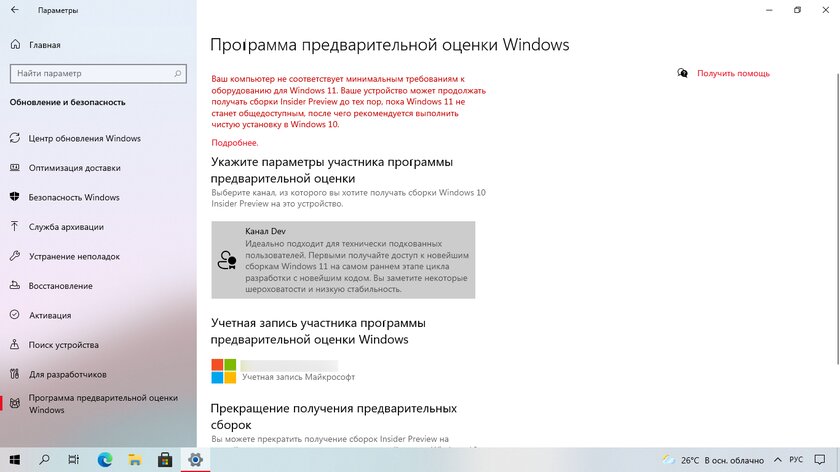
Для того, чтобы получать официальные сборки Windows 11 для разработчиков на устаревшем по мнению Microsoft железе, необходимо:
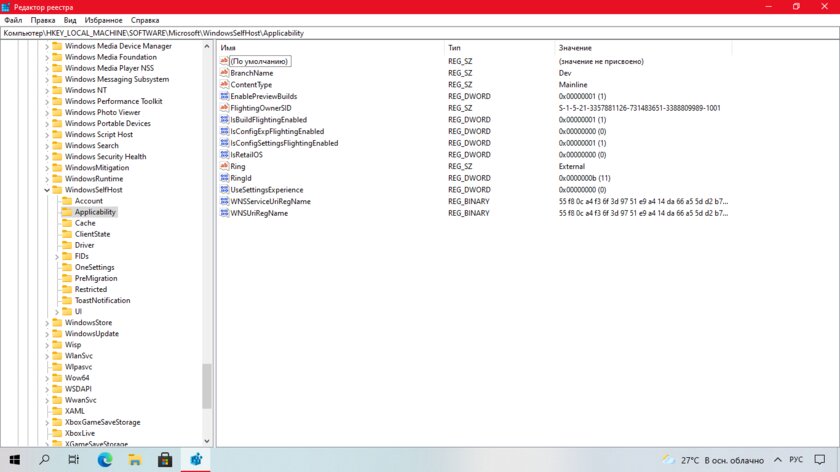
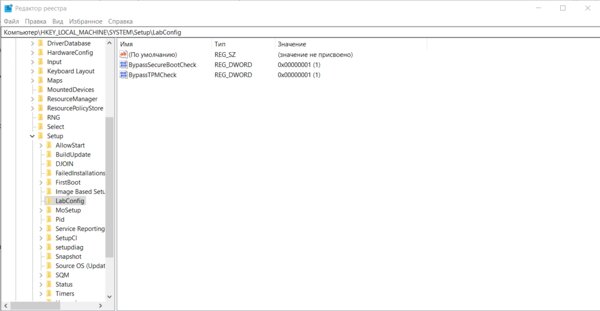
Далее необходимо удалить файл setupconfig.ini по адресу C:\Users\Default\AppData\Local\Microsoft\Windows\WSUS — данной папки может и не быть, в таком случае просто пропустите этот шаг.
Когда после проделанных манипуляций начнется установка Windows 11, система всё равно может сообщить о том, что необходимо иметь модуль TPM 2.0.
Этот запрет можно обойти:
После этого необходимо вернуться в «Центр обновления Windows» и запустить загрузку обновления (или нажать на кнопку «Исправить», которая появляется после неудачной попытки обновиться).