
Простые способы безопасного и эффективного использования Windows 7 в 2021 году
Поддержка Windows 7 производителем закончилась больше года назад, в январе 2020 года, но несмотря на это в середине 2021 года у этой ОС остается довольно большой процент пользователей. По данным аналитического сервиса statcounter Windows 7 пользуются еще 15% пользователей ПК.
реклама
Еще больше процент пользователей Windows 7 в России, где он достигает почти 17%. И это неудивительно, ведь еще есть огромный парк устаревших компьютеров, которые просто физически не могут работать с Windows 10 и у их пользователей не остается другого выбора, кроме как продолжать пользоваться устаревшей ОС.
Безопасность Windows 7
реклама
Например, несколько дней назад, в начале июня 2021 года, стало известно о новой уязвимости, затрагивающей все версии Windows и которую уже активно используют вредоносы для проникновения на систему и выполнения произвольного кода. Уязвимость называется PrintNightmare и использует диспетчер очереди печати Windows.
реклама
В отличие от Windows 10, в которую встроен приличный антивирус, а процесс получения обновлений достаточно удобен и отработан, антивирус Windows 7 давно устарел, а обновления и в лучшие годы Microsoft превратила в квест с множеством проблем. Был период, когда множество систем на Windows 7 бесконечно искали обновления из-за бага, а в сами обновления неоднократно добавлялась телеметрия, средство получения Windows 10 и сообщения о завершении поддержки Windows 7.
Поэтому для безопасного и эффективного использования Windows 7 нужно решить проблему получения обновлений и ее антивирусной защиты. Windows 7 уже второй год стоит второй системой у меня на ПК, и в отличие от Windows 10 работает стабильно и без сбоев. В качестве антивируса я использую бесплатный Kaspersky Free, который считается одним из лучших бесплатных антивирусов.
реклама
Вы можете установить другой антивирус по вкусу, например, Avast, Avira или 360 Total Security, главное, иметь на Windows 7 актуальный антивирус с регулярными пополнениями антивирусных баз. Многие пользователи считают, что если они не лазают в интернете на сайты, на которых можно подцепить заразу, то их ПК в безопасности, но это не так. Уязвимости открывают двери для вредоносов уже при простом подключению к интернету, как это было с шифровальщиком WannaCry, который просто «прилетал» на подключенные к сети уязвимые устройства.
Еще сильнее защитить ваш ПК поможет файрвол, работающий по белым спискам и пускающий в интернет только те приложения, которые вы разрешили. Такой режим работы может защитить ПК от вредоносов, не детектирующихся антивирусом, еще не закрытых уязвимостей и многочисленного мусорного ПО, докачивающих рекламу, браузеры и их расширения на ваш ПК. Я пользуюсь простым бесплатным файрволом simplewall, но можно использовать, к примеру, и бесплатный Comodo Firewall.
Обновления Windows 7
А проблему получения обновлений Windows 7 легко решит пакет обновлений UpdatePack7R2 от simplix. Это средство представляет из себя регулярно обновляющийся пакет с обновлениями, из которых удалена телеметрия и прочие нежелательные обновления от Microsoft. На июнь 2021 года UpdatePack7R2 имеет версию 21.7.7, которая обозначает дату последнего выпуска.
UpdatePack7R2 можно как интегрировать в образ Windows 7, после установки которой вы получите уже обновленную актуальную систему, так и запустить отдельно, после установки Windows 7. Процесс первой установки на чистую систему довольно долог, а вот если скачивать и запускать UpdatePack7R2 регулярно, он быстро установит только отсутствующие обновления. На сегодняшний день пакет обновлений весит 791 МБ.
UpdatePack7R2 используется опытными пользователями годами и никаких нареканий пока не вызывал. И можно только поаплодировать simplix, которому в одиночку удается поддерживать в актуальном состоянии Windows 7 даже после окончания поддержки.
Windows 7 заметно отличается от Windows 10 способностью нормально работать на жестком диске в качестве системного накопителя, но даже бюджетный SSD заметно ускоряет и ее. Например, WD Blue (WDS250G2B0A) объемом 250 ГБ из Регарда.
Итоги
Как видите, Windows 7 все еще держится на плаву и поддерживать ее в безопасном состоянии совсем не трудно. И в 2021 году уже можно констатировать, что Windows 7 пережила не только Windows 8, но и Windows 10, и теперь поборется за весомую долю рынка с Windows 11.
Пишите в комментарии, пользуетесь ли вы еще Windows 7?
Правильный уход за Windows часть 1
Эталонное состояние Windows, после установки драйверов и нужных программ.
В статье пойдет речь, как запомнить состояние вашей операционной системы Windows после её установки и настройки. Это нужно для того чтобы через любой промежуток времени Вы могли определить какие лишние программы, утилиты или вирусы появились в вашей системе и проникли в автозагрузку. Когда у Вас есть эталон и Вы знаете, какие программы Вы устанавливали, вы можете спокойно настроить Windows на максимальное быстродействие и поддерживать систему в рабочем состоянии очень долго (3-4-5 лет). Или приходите к нам в Чип-Центр поможем обслужить Ваш компьютер или ноутбук.
Мы не будем обсуждать сборки и версии Windows 7-8-10, статья предполагает, что у вас стоит свежий Windows 7-8-10 или даже XP, установлены все драйвера и необходимый софт (кодеки, офис, графические редакторы, архиваторы и тд.). Единственный совет по поводу Windows 10, лучше ставить дистрибутив LTSB подробнее здесь nnm-club.me
Приступим, запускаем диспетчер задач Ctrl+Shift+Esc, нас интересует количество процессов (программ) запущенных в данный момент, так же видна загрузка процессоров и оперативной памяти, делаем скриншот любым удобным для вас способом.

Переходим на вкладку процессы и тоже делаем скриншот.

мы запоминаем, какие программы у нас исполняются в данный момент и позже нам
будет легко вычислить, что у нас добавилось, колонки лучше отсортировать по “имя
образа”, что бы всё было в алфавитном порядке. Бывают очень странные названия
процессов, особенно на ноутбуках – это могут быть программы для тачпадов,
вебкамер, управление питанием и утилиты производителя ноутбука (дополнительные
кнопки на клавиатуре, индикаторы громкости и яркости). Правой кнопкой мышки
можно нажать на любом процессе и завершить его при надобности, также можно
открыть место хранения файла.

Посмотреть путь, по которому лежит файл, большинство производителей называют папки своим брендом и можно понять, что это за процесс и к чему он относится. Так же можно посмотреть свойства файла (процесса). На скриншоте внизу чётко понятно, что это утилита Samsung для ssd дисков.

На вкладке свойства можно посмотреть цифровую подпись файла она должна совпадать с производителем файла (программы).


Сортируем столбики по типу запуска, а потом по состоянию.

Делаем скриншоты, теперь у нас есть полный эталонный список служб Windows, через пол года или позже будет весело сравнить и почувствовать разницу. Далее там же в администрировании запускаем планировщик заданий.

Можно сказать это список своеобразной автозагрузки, здесь можно много чего удалить и сократить нагрузку на компьютер, но это не входит в рамки нашей статьи. На скриншоте ниже тот же планировщик, но уже почищенный. Было 37 задач, а осталось 19. Как раз в планировщике находятся разные телеметрии, google апдейты и другой мусор который грузит систему.

Кто любит всё контролировать вручную (привет параноя  ) может вообще отключить планировщик и спать спокойно.
Далее нажимаем кнопку Пуск в поиске набираем msconfig и правой кнопкой мышки запускаем от имени администратора.

Нас интересует вкладка автозагрузка в зависимости от количества установленных программ у Вас может быть разное количество элементов.

Например, вот так. Отключено очень много программ но 6 штук загружаются при старте Windows.

Вернемся к Windows 10, здесь диспетчер задач немного другой запускается так же Ctrl+Shift+Esc. Автозагрузку можно посмотреть прямо в диспетчере.

Так же интересует вкладка подробности, здесь видны все запущенные процессы как и в Widows 7, но нет их количества, сортировать лучше по колонке “состояние”.

Поэтому скачаем утилиту от Microsoft process explorer в ней есть всё недостающее диспетчеру задач Windows 10.

Есть загрузка процессора, количество и названия процессов, загрузка оперативной памяти. Хотелось бы напомнить о статье режим бога в Windows 7 всё в ней написанное подходит и для Windows 10. Так же я подразумеваю, что у Вас в 10 ке стоит программа типа classic shell, которая возвращает меню Пуск и другие удобства Win 7.

Есть минимум три основных пути как отремонтировать компьютер: 1. Обратиться к знакомому или другу (гуру), который хорошо разбирается в компьютерах. 2. Вызвать мастера на дом. 3. Обратиться в сервисный центр. Рассмотрим поподробнее все три варианта ремо.
В статье Вы научитесь: • Как подключить компьютер к смартфону по wi-fi для передачи файлов со смартфона. • Как подключить смартфон к смартфону по wi-fi для передачи файлов между ними. • Как подключить смартфон к компьютеру по wi-fi для передачи файлов с.
В статье обсудим, как быстро и удобно настроить автозагрузку Windows 10, 8, 7 абсолютно любому пользователю. С помощью Autorun Organizer.
Идеальная Windows 7: Советы по уходу за системой
С помощью этих советов радость от работы с Windows 7 останется надолго.
Secunia PSI обновит устаревшие утилиты на вашем ПК
 Не только сама операционная система всегда должна быть свежей — обновлять необходимо и установленное оборудование. Только так можно избавиться от уязвимостей.
Однако сделать это совсем не просто, поскольку практически у каждой программы есть собственная утилита для обновления, которую необходимо вызывать отдельно.
Бесплатное ПО Secunia Personal Software Inspector (PSI) существенно облегчит вам задачу. После установки данная программа сканирует компьютер и сравнивает номер версии со своей базой данных, содержащей тысячи записей.
При обнаружении устаревшей утилиты или программы, установленной на вашем ПК, Secunia PSI либо самостоятельно обновляет ее, либо, когда это невозможно, отображает сообщение со ссылкой на загрузку свежей версии. Благодаря этому вам легко будет поддерживать актуальное состояние всех своих приложений. Автообновление ПО можно отключить и делать все самостоятельно.
AppRemover удалит остатки от предыдущих антивирусов
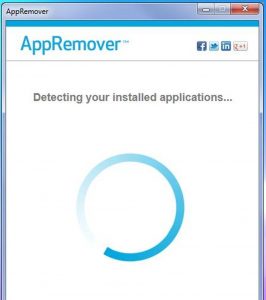 При удалении некоторых антивирусов часть их компонентов сохраняется на жестком диске или в системном реестре Windows 7.
Если действующий антивирус наткнется на подобные «отходы», это может привести к дестабилизации системы и появлению сообщений об ошибках.
Бесплатная программа AppRemover просканирует ваш компьютер на наличие остатков прежних антивирусов и избавит вас от них.
После этого в большинстве случаев компьютер возвращается к своему нормальному функционированию. AppRemover — портативная утилита, не требующая установки.
HijackThis тщательно очистит автозагрузку Windows
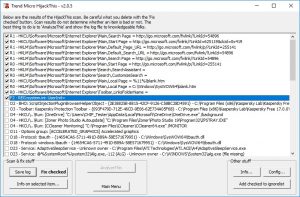 В различных участках автозагрузки системы Windows 7 прописываются не только «порядочные» программы, которые вы установили своими руками, но также вирусы и трояны.
Сканирование записей автозагрузки с помощью приложения HijackThis разоблачит скрытых вредителей и предотвратит запуск надоедливого рекламного ПО, а также ненужных утилит, замедляющих работу вашего компьютера. Запустите HijackThis и нажмите на «Do a system scan and save a logfile».
После проверки системы автоматически откроется окно редактора с файлом журнала. Скопируйте его содержимое в буфер обмена целиком и откройте браузер.
Зайдите на страницу https://www.hijackthis.de/en и вставьте скопированный текст в поле «Log File». Нажмите на «Analyze» и просмотрите список строчка за строчкой. Отметьте для себя опасные и нежелательные результаты и вернитесь к программе HijackThis. Поставьте флажки рядом с этими записями и удалите их командой «Fix checked». В завершение перезагрузите компьютер, чтобы применить изменения.
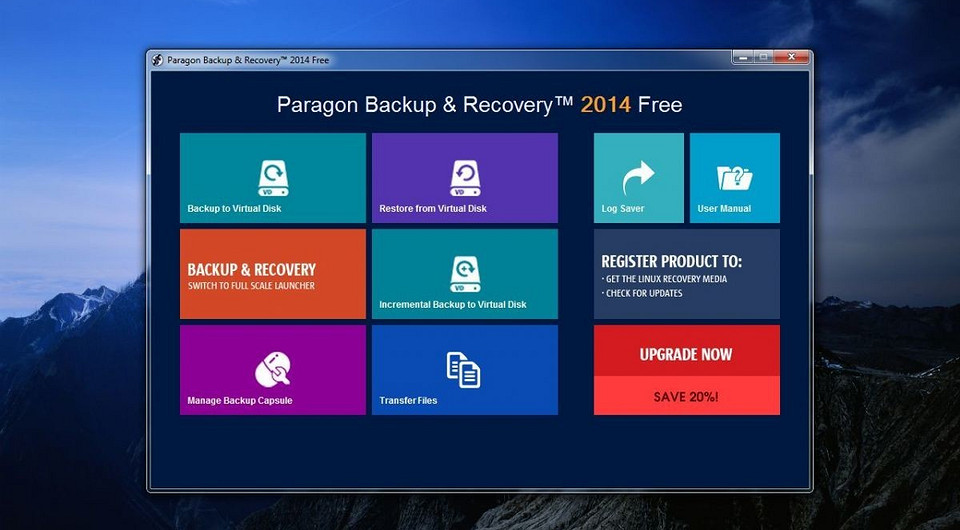
Paragon Backup & Recovery Free архивирует систему целиком
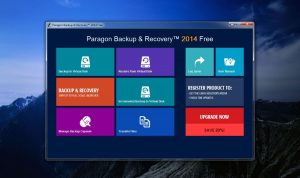 Последний ключевой этап в сохранении хорошего состояния Windows 7 на долгое время — это создание резервной копии всей операционной системы. Благодаря этому у вас появляется возможность вернуть в компьютер в рабочий режим, если что-то пойдет не так.
Утилита Paragon Backup & Recovery Free полностью заархивирует ОС. Для этого вам понадобится внешний жесткий диск достаточного объема, который сегодня можно приобрести за вполне приемлемые деньги. После установки программы нажмите на кнопку «Backup» и следуйте указаниям Мастера.
Фото: компании-производители
Как почистить Windows 7 — реестр, мусорные файлы и зависания. Все способы и программы

Читайте, что значит чистка Windows 7. Когда ее стоит делать. Все способы очистки реестра, мусорных файлов. Полезные программы и простые инструкции.
Даже самым профессиональным пользователям время от времени приходится чистить операционную систем от мусора. Если на вашем компьютере установлена Windows 7, необходимо постоянно контролировать ёё состояние. Майкрософт больше не выпускает регулярные обновления для этой версии (доступны только базовые пакеты безопасности), поэтому исправлять работу семёрки придется самостоятельно.
Рассмотрим, как можно быстро и без вреда для системы выполнить чистку Windows 7 и значительно ускорить выполнение задач.
Почему компьютер зависает?

Зависания системы всегда являются результатом действий пользователя. Исключением являются те случаи, когда компьютер «не тянет» установленную ОС: доступные аппаратные компоненты не могут обеспечить нормальное выполнение программного кода.
Если сразу после установки Виндовс 7 все работало нормально и очень быстро, но со временем начались частые зависания, программы стали отключаться, а сама система очень медленно запускается, все это говорит о том, что пришло время выполнить чистку ненужных данных и процессов.
Зависания появляются в таких случаях:
Как наладить работу системы
Вернуть ОС нормальную работоспособность поможет комплексная чистка компьютера с Windows 7. Избавиться от ненужных данных и процессов можно двумя способами:
Сначала рекомендуем выполнить простейшие действия по очистке диска. Как правило, этого достаточно для возврата системы к нормальному состоянию. Если же вы и дальше сталкиваетесь с медленной работой, попробуйте установить сторонние утилиты. Они помогут не только освободить дисковое пространство, но и очистят реестр, проанализируют работу всех модулей системы и исправят ошибки.
Использование встроенной утилиты «Очистка диска»
Первый и самый простой способ чистки компьютера от мусора на Windows 7 – это работа со стандартной службой удаления файлов жесткого диска. Она автоматически определяет и удаляет временные файлы, различные отчеты об ошибках, эскизы, содержимое Корзины, и прочий хлам системы.
Для начала работы со службой «Очистка диска» следуйте инструкции:
Windows 7 будет жить!
В этом блоге я расскажу, как правильно использовать Windows 7 в 2019 году, как довести ее юзабилити до уровня Windows 10. И о том, как просто, бесплатно и надежно поднять уровень ее защищенности от вирусов и троянов.
За эти знания мне стоит поблагодарить нашу форумную секту луддитов, ретроградов и консерваторов, до сих пор сидящих на Windows 7. В спорах с ними мой уровень технических знаний стал просто запредельным, и не только в сфере моей любимой Windows 10, но и в сфере Windows 7.
Я все мотаю на ус и запоминаю, ценные советы записываю в специальный файл.
Понимаю, вы сейчас в шоке, «Zystax пишет блог про Windows 7? Не может быть!». Я и сам до сих пор немного не в себе, но обо всем по порядку.
В прошлых блогах я писал, что продал комп другу, купил древний ноутбук и занялся лечением игровой импотенции.
При продаже я установил другу свежую Windows 10 1809, все настроил и сделал бэкап. Чтобы при проблемах восстановить все за 5 минут. Сам он ламер в таких вопросах.
И вот последнюю неделю началось нытье по поводу того, что он привык к Windows 7, на Windows 10 все непонятно и неудобно.
Такой боли я не испытывал даже читая комментарии хейтеров моего блога, да что там, Юлий Цезарь не испытывал такой боли, когда Брут втыкал ему меч в спину.
Подлое и коварное предательство, друг оказался луддитом и консерватором, а все мои длительные труды по просвещению в плане операционных систем пропали впустую.
Windows 10 при продаже компа я ему установил совершенно бесплатно и безвозмездно, по доброте души, так сказать. Но после такого подлого предательства предупредил, что лимит бесплатных переустановок виндовс закончился.
Гонорар включал в себя литровую банку малинового варенья, большую пачку печенья, два 150 граммовых пакета чипсов Lay’s, два литра хорошего пива и неограниченное количество чая.
Неудивительно, что за такой гонорар я без раздумий решил связаться с древней окаменелостью Windows 7.
Через полчаса я уже был у друга. Взглянул на свой бывший комп и мне стало очень больно и обидно.
Во-первых, я значит, лечусь от игровой импотенции на днищенском ноутбуке, а он тут на моем компе шпилит в World of Warcraft, не теряя интереса и азарта уже лет 7.
Во-вторых, рука не поднималась осквернять такой мощный комп (Core i5 3570, Gigabyte 1060 G1 Gaming 6G, 16GB DDR3) древним, окаменевшим Windows 7.
Но, время назад не повернешь, в одну реку дважды не войдешь, а слово не воробей. Комп продан, а гонорар уже выплачен.
RMDIR /s/q d:\WindowsImageBackup\DESKTOP-9IB9НUC\Backup 2019-03-14 105637\
И вам советую почаще делать бэкапы. Я раз очень сильно пострадал от WannaCry и потерял все. Теперь я стелю соломку везде.
реклама
Гружусь с флешки, скрепя сердце начинаю установку. Установка идет быстро, не сказал бы, что заметно медленней Windows 10.
Установил, первым делом начинаю обновлять, и тут меня ждет первый подвох. Обновляется Windows 7 настолько медленно и долго, что спустя полчаса и один пакет чипсов, я понимаю, что этот геморрой растянется часа на 4 или больше.
Я уже писал, что запоминаю ценные комментарии консерваторов с форума, поэтому берусь сделать идеальный образ Windows 7. С интегрированными обновлениями и драйверами под USB 3.0.
Часть 3. Интеграция обновлений в Windows 7.
Качать сборку с торрентов не хочу, сделаю все сам. Я сисадмин или кто?
Качаю набор обновлений UpdatePack7R2, он небольшой. Была мысль просто установить его на Windows 7, но это слишком просто и одноразово.
Решаюсь на интеграцию обновлений в образ. Эта процедура не для средних умов, если заскучаете, можете перейти к следующей части.
Приступаем. На диске C:\ создаю папку Win7 и копирую в нее свой образ ru_windows_7_ultimate_with_sp1_x64_dvd_u_677391.iso
Открываю его с помощью UltraISO, выбираю каталог sources, в нем нахожу файл install.wim и копирую его в свою папку Win7
Затем копирую UpdatePack7R2 в папку Win7.
Запускаю командную строку от администратора, ввожу