
Как в Windows просто и безболезненно удалить проблемный шрифт

В Windows есть два основных способа удаления шрифтов. Первый и самый простой — зайти через Панель управления в раздел «Шрифты», выбрать в списке ненужный шрифт и нажать кнопку «Удалить». То же самое можно сделать из системного каталога Fonts. Второй способ заключается в использовании специальных программ — менеджеров шрифтов. Но бывают и такое что ни первым, ни вторым способом удалить шрифт не удаётся.
Почему так получается? Как и любой объект файловой системы шрифт может оказаться заблокированным. Таковыми, к примеру, являются системные шрифты. Если вы попробуете удалить такой шрифт, Windows тут же выдаст ошибку, сопровождаемую соответствующим сообщением. Перезагрузка в таких случаях не помогает. Конечно, можно загрузиться из под какого-нибудь «живого» диска с поддержкой файловой системы NTFS и удалить файл шрифта с диска, но есть гораздо более простой, безопасный и надёжный способ.
Все установленные в системе шрифты имеют свою запись в реестре. Если такую запись удалить, шрифт также отправится в небытие, причём легко и без особых возражений. Ну а в особо сложных случаях удаление шрифта нужно выполнять загрузившись в безопасном режиме.
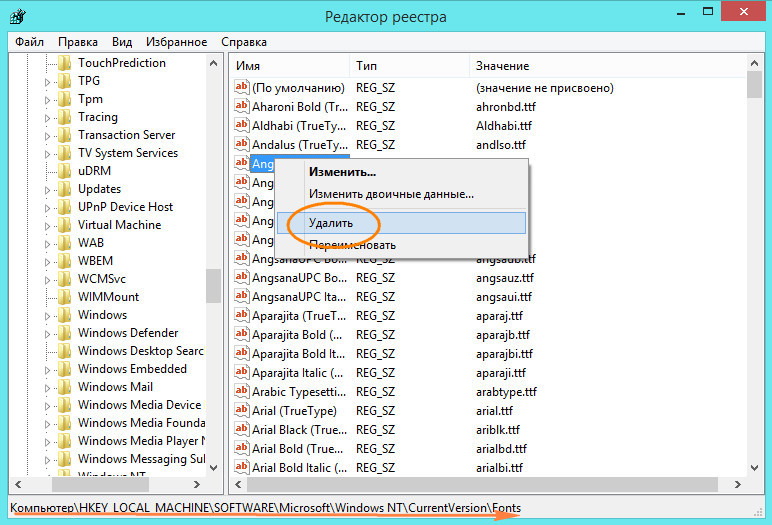
При этом выскочит окошко, в котором вам нужно будет подтвердить действие. Нажмите «Ок», и запись, и сам шрифт будут удалены. Для полноты картины можете перезагрузить компьютер.
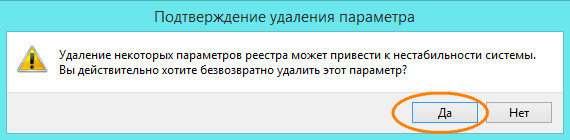
А теперь внимание. Перед удалением шрифта убедитесь, что он не является системным. Если вы по ошибке удалите стандартный виндовский шрифт, это наверняка приведёт к неправильному отображению текста в интерфейсе операционной системы, а то и более серьёзным последствиям.
Удаление шрифтов в Windows 10
В операционной системе Windows 10 присутствует стандартный набор различных шрифтов, которые могут использоваться программами. Помимо этого пользователь сам вправе установить любой понравившийся ему стиль, предварительно загрузив его из интернета. Иногда такое количество шрифтов просто не нужно юзеру, а при работе в программном обеспечении длинный список отвлекает от необходимой информации или из-за его прогрузки страдает производительность. Тогда без каких-либо проблем можно удалить любой из доступных стилей. Сегодня мы бы хотели рассказать о том, как выполняется такая задача.
Удаляем шрифты в Windows 10
В деинсталляции нет ничего сложного. Производится она меньше чем за минуту, важно лишь отыскать подходящий шрифт и стереть его. Однако полное удаление требуется не всегда, поэтому мы рассмотрим два способа, упомянув все важные детали, а вы, исходя из своих предпочтений, выберите наиболее оптимальный.
Если вас интересует удаление шрифтов из какой-то конкретной программы, а не из всей системы, знайте — сделать это практически нигде нельзя, поэтому придется задействовать приведенные ниже методы.
Способ 1: Полное удаление шрифта
Данный вариант подойдет тем, кто хочет навсегда стереть шрифт из системы без возможности его дальнейшего восстановления. Для этого вам следует только придерживаться такой инструкции:
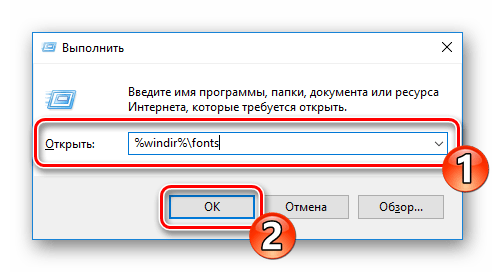
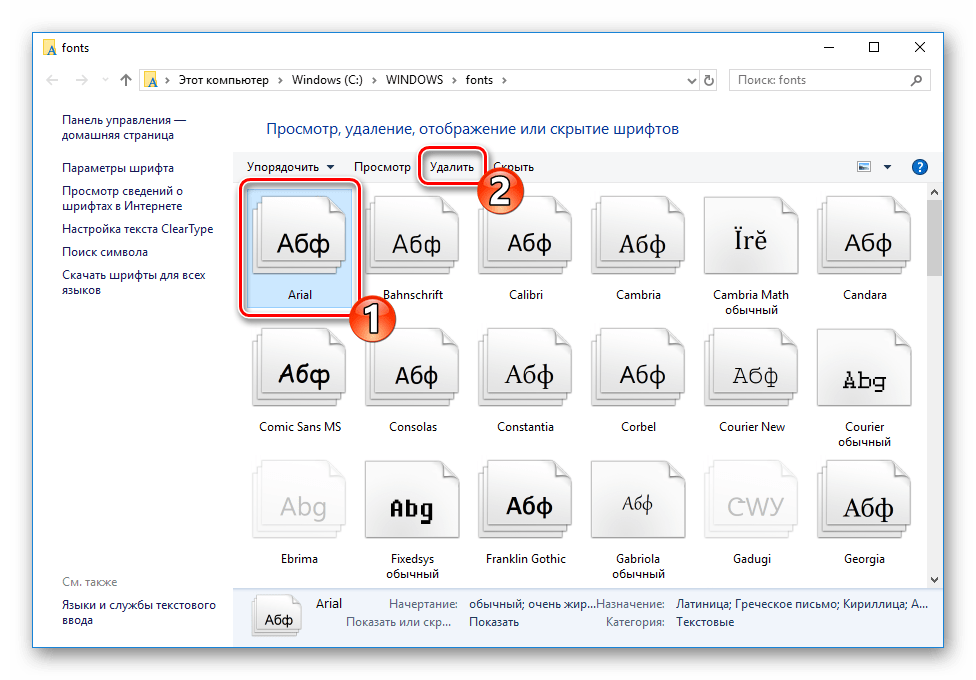
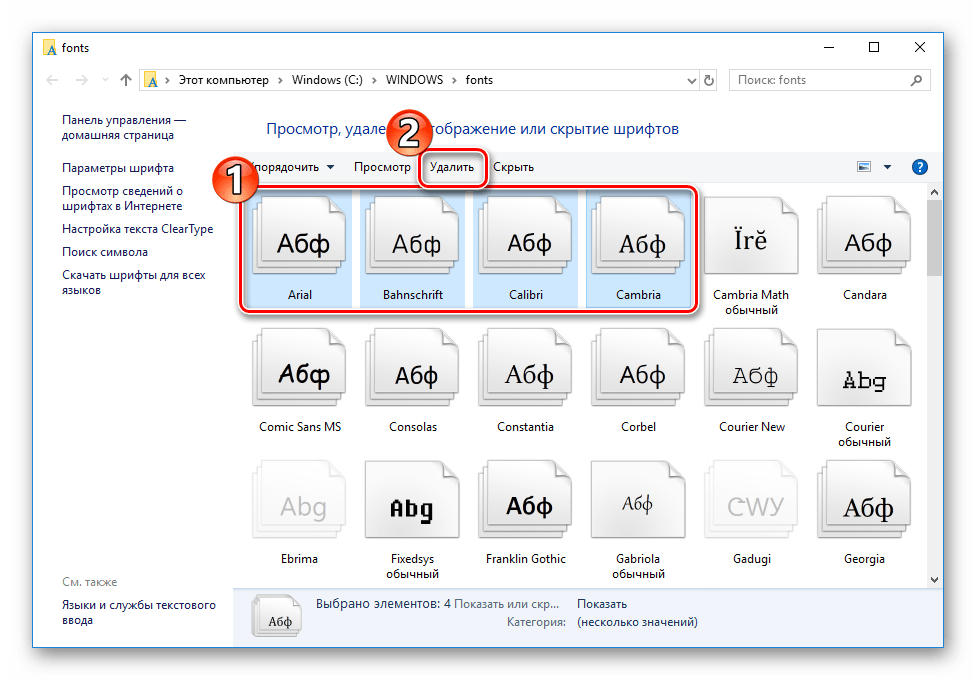
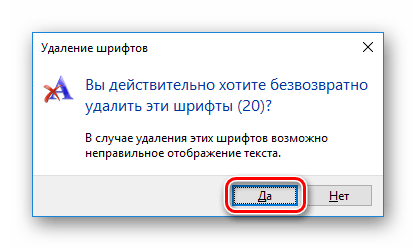
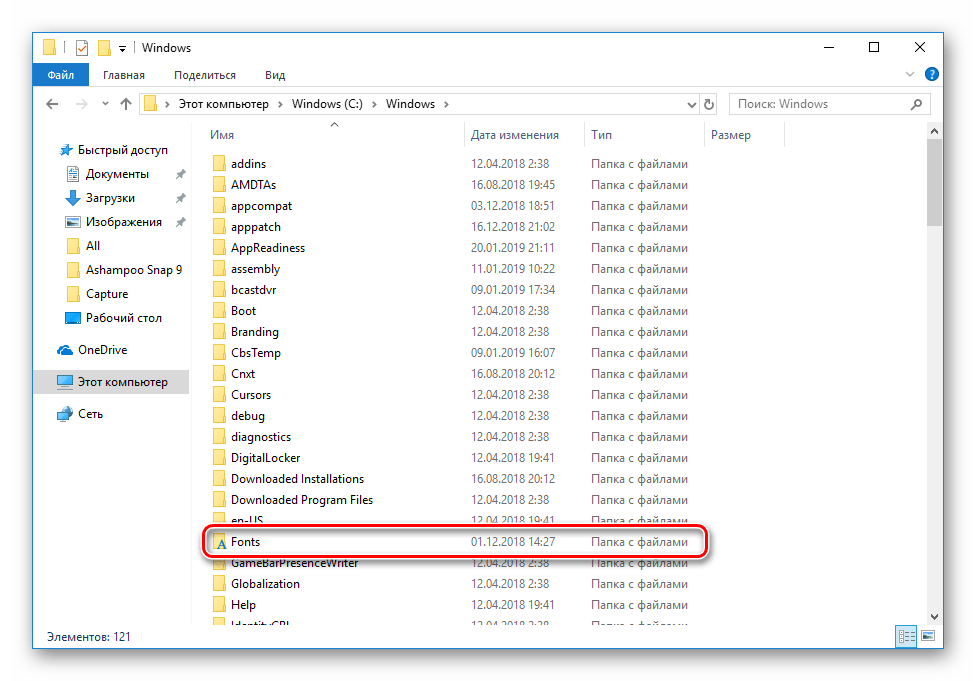
Находясь в корневой папке, просто зажмите ЛКМ на файле и перетащите либо скопируйте его в другое место, а затем уже переходите к деинсталляции.
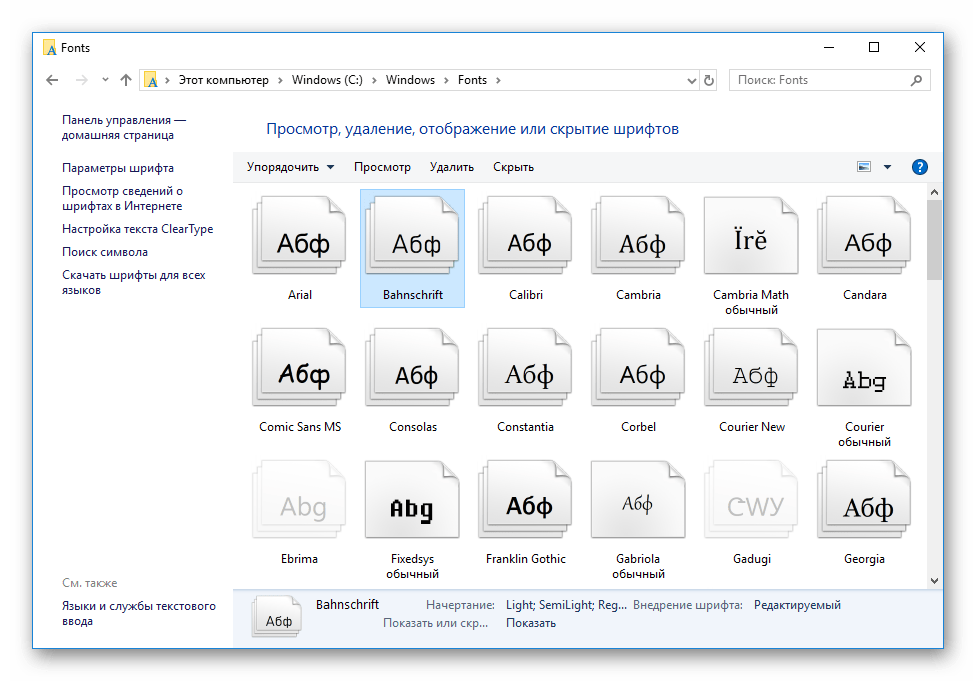
Способ 2: Скрытие шрифтов
Шрифты не будут видны в программах и классических приложениях, если их скрыть на время. В таком случае доступен обход полной деинсталляции, ведь не всегда это нужно. Скрыть любой стиль можно достаточно просто. Достаточно перейти в папку Fonts, выделить файл и нажать на кнопку «Скрыть».
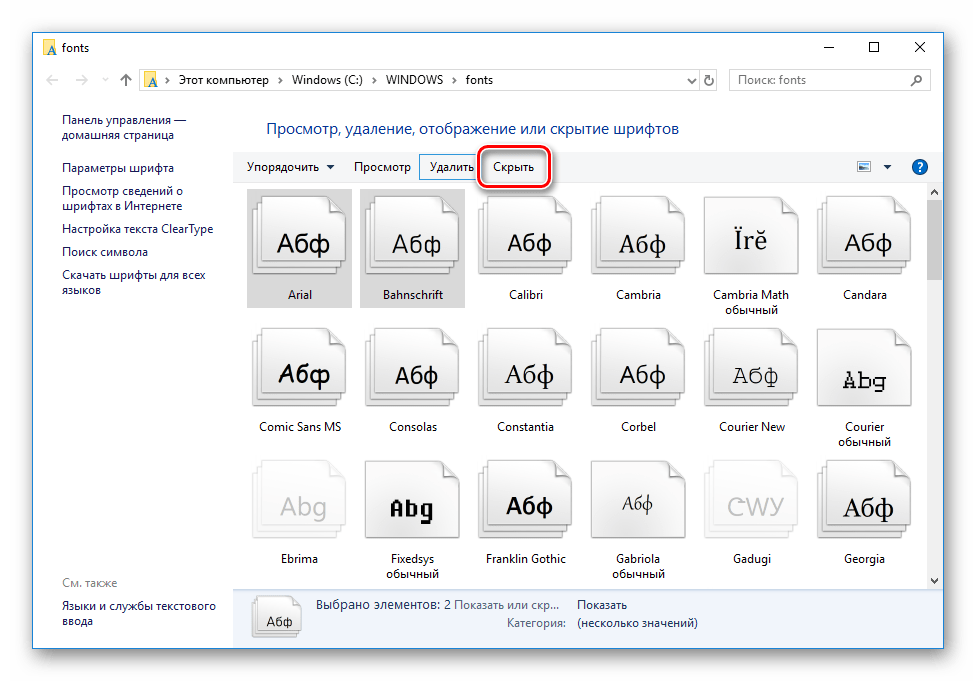
Кроме этого присутствует системный инструмент, скрывающий неподдерживаемые текущими параметрами языка шрифты. Используется он следующим образом:
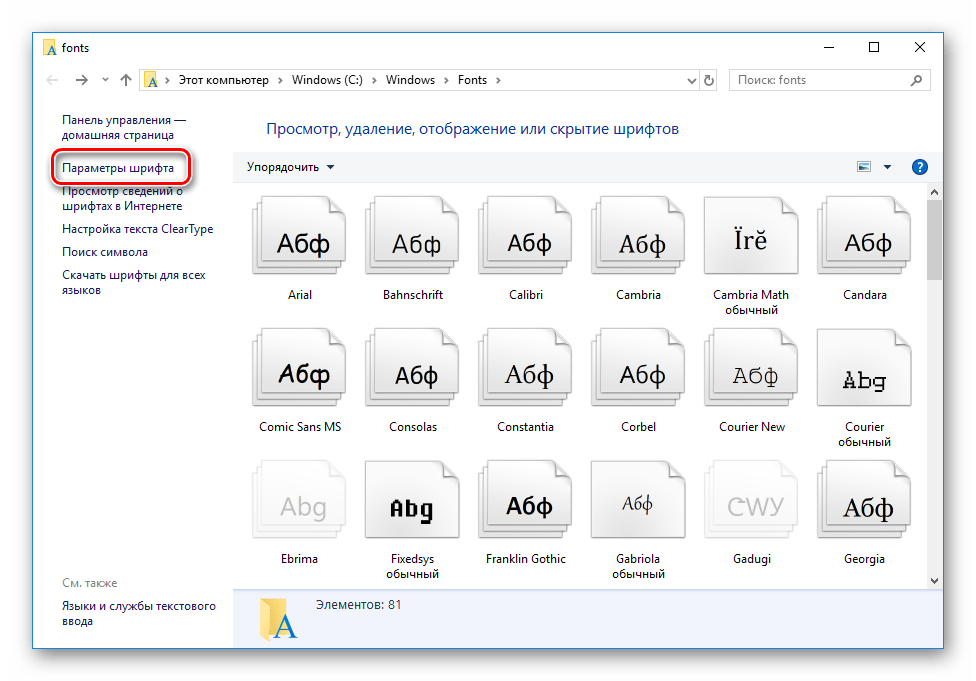
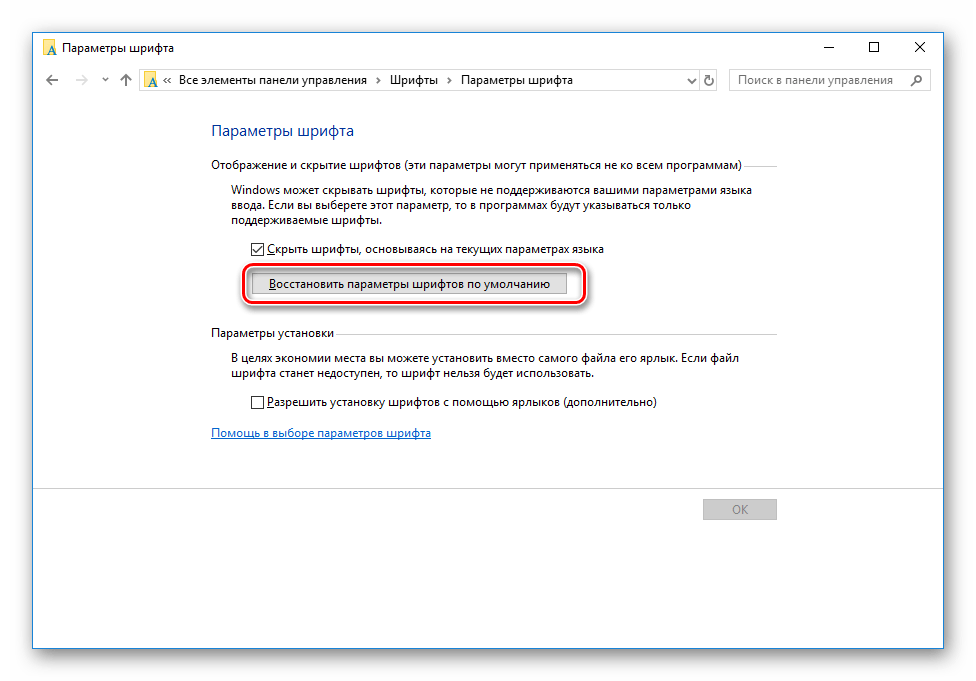
Удалять или скрывать шрифты — решать только вам. Приведенные методы имеют место и будут наиболее оптимальны к применению в разных ситуациях. Стоит только отметить, что всегда лучше сохранять копию файла перед его удалением, ведь он может еще пригодиться.
Помимо этой статьи, на сайте еще 12405 инструкций.
Добавьте сайт Lumpics.ru в закладки (CTRL+D) и мы точно еще пригодимся вам.
Отблагодарите автора, поделитесь статьей в социальных сетях.
Как удалить шрифты в Windows 10
В сегодняшней статье мы рассмотрим как различными способами удалить шрифт в Windows 10.
Удалить шрифт в папке шрифтов
1. Откройте “Проводник” (можно сочетанием кнопок Win+E).
2. В адресную строку введите C:\Windows\Fonts\ и нажмите кнопку Enter.

3. Нажмите правой кнопкой мыши на шрифт, который вы хотите удалить, и выберите “Удалить”.

4. Подтвердите удаление нажав на “Да”.

Удалить шрифт в параметрах системы
1. Откройте меню “Пуск” и зайдите в “Параметры” (можно нажатием кнопок Win+I).

2. Зайдите в “Персонализация” => “Шрифты” => нажмите на шрифт, который вы хотите удалить.

3. Нажмите два раза на “Удалить”.

Удалить шрифт установленный из магазина
1. Откройте меню “Пуск” и зайдите в “Параметры” (можно нажатием кнопок Win+I).
2. Зайдите в “Приложения” => выберите “Приложения и возможности”, с правой стороны нажмите на шрифт, который вы хотите удалить, и в появившемся меню нажмите на “Удалить”.

3. Еще раз нажмите на “Удалить”.

Удалить шрифт для всех пользователей в редакторе реестра
1. В строке поиска или в меню “Выполнить” (выполнить вызывается клавишами Win+R) введите regedit и нажмите клавишу Enter.

2. Перейдите по пути HKEY_LOCAL_MACHINE\ SOFTWARE\ Microsoft\ Windows NT\ CurrentVersion\ Fonts. В папке Fonts нажмите правой кнопкой мыши на шрифт, который вы хотите удалить, и выберите “Удалить”.

3. Нажмите на “Да”. Закройте редактор реестра и перезагрузите компьютер, чтобы изменения вступили в силу.

На сегодня все, если вы знаете другие способы- пишите в комментариях! Удачи Вам 🙂
Как удалить шрифт виндовс 10
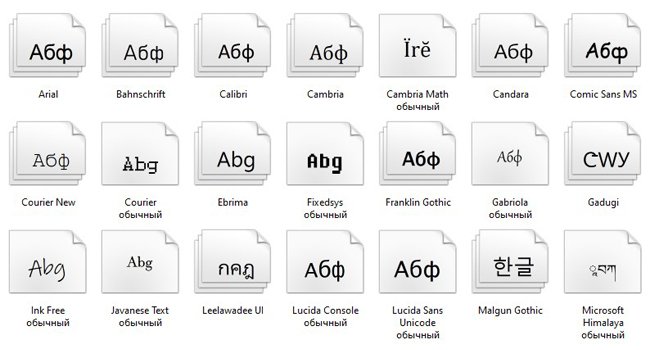
Бывают случаи, когда мы хотели бы удалить определенные шрифты с нашего компьютера. Возможно, вам не нравится, что конкретный шрифт появляется каждый раз на панели шрифтов Photoshop, или вы думаете, что этот конкретный шрифт вызывает некоторые проблемы с авторскими правами.
Если вы какое-то время использовали Windows 10, возможно, вы знаете, что операционная система не предоставляет прямого метода удаления файлов шрифтов. Каждый раз, когда вы устанавливаете шрифт на свой компьютер, он устанавливается на диск по умолчанию и не отображается в панели управления.
Кроме того, Windows 10 от Microsoft поддерживает только настольные шрифты, но не веб-шрифты. Итак, если вы хотите удалить шрифты из операционной системы Windows 10, вам нужно найти и удалить их вручную. В этой статье мы поделимся двумя лучшими методами удаления шрифтов из операционной системы Windows 10.
1. Использование проводника Windows
В этом методе мы будем использовать проводник Windows для поиска и удаления шрифтов из операционной системы.
Шаг 1. Прежде всего, откройте проводник на ПК с Windows 10.
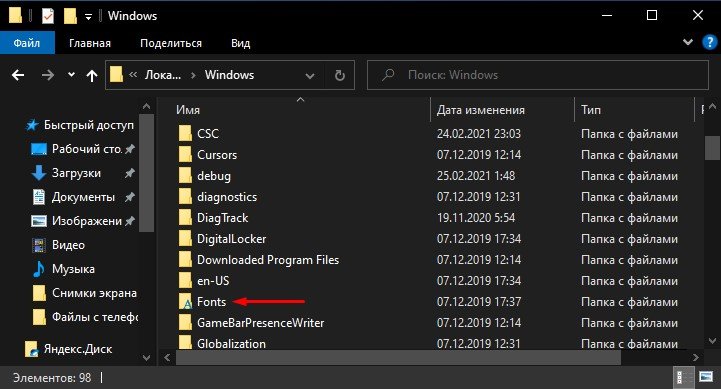
Шаг 2. Теперь перейдите к диску, на который по умолчанию устанавливаются программы, и скачиваются файлы (обычно это диск C). Затем выберите папку Windows и папку Fonts. Полный путь будет следующим: Локальный диск (C:) > Windows > Fonts.
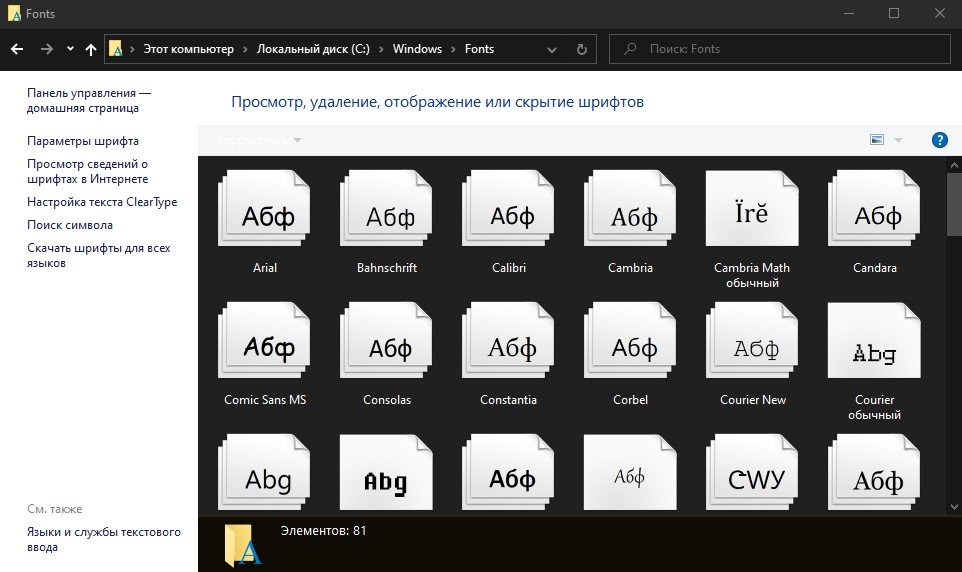
Шаг 3. Здесь вы найдете все шрифты, установленные в вашей операционной системе.
Шаг 4. Чтобы удалить какой-либо конкретный шрифт, щелкните его правой кнопкой мыши и выберите «Удалить».
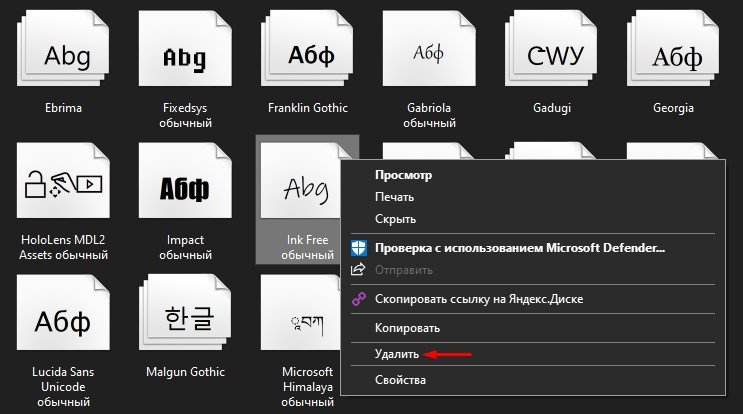
Шаг 5. Во всплывающем окне подтверждения нажмите кнопку «Да».
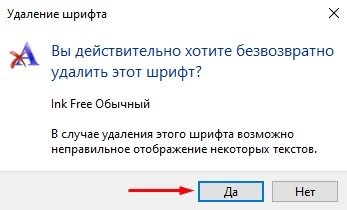
После этих действий, шрифт будет удален из вашей операционной системы.
2. Использование приложения настроек в Windows 10
Вы также можете использовать приложение настроек в Windows 10 для поиска и удаления шрифтов из вашей операционной системы. Для этого выполните несколько простых шагов, приведенных ниже.
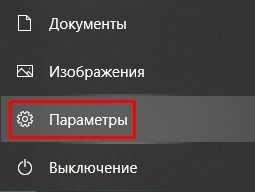
Шаг 1. Прежде всего, нажмите кнопку «Пуск» и выберите «Параметры».
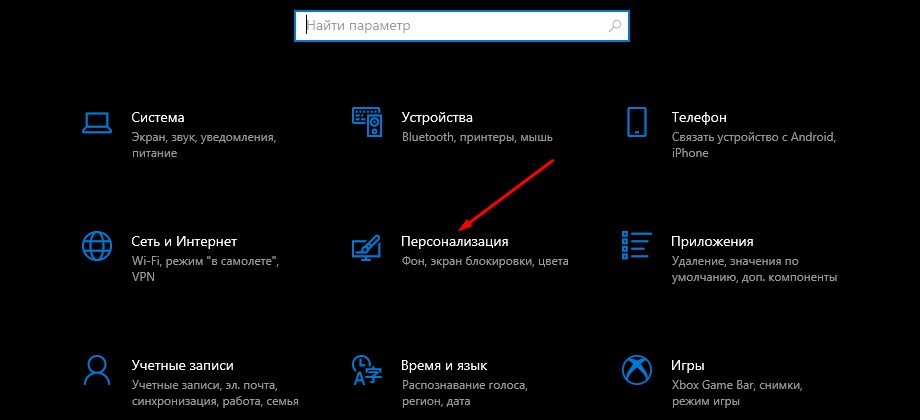
Шаг 2. На странице настроек щелкните раздел «Персонализация».
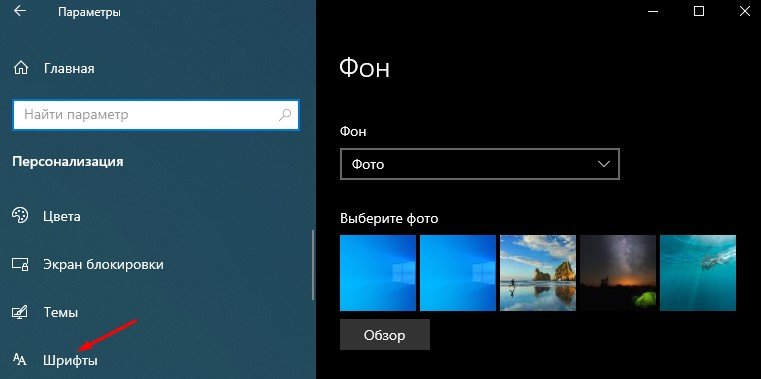
Шаг 3. На левой панели нажмите на раздел «Шрифты».
Шаг 4. На правой панели выберите шрифт, который вы хотите удалить.
Шаг 5. Затем нажмите кнопку «Удалить».
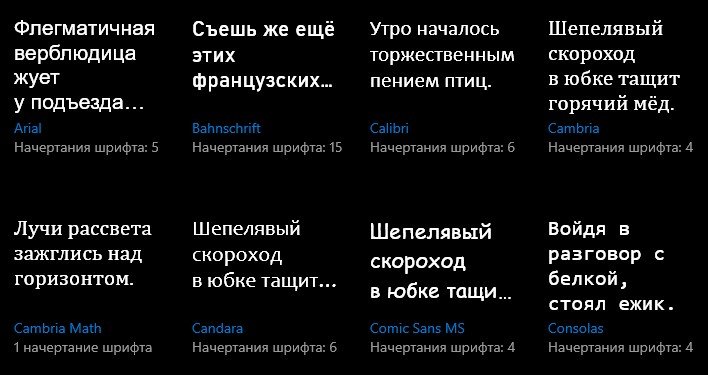
Шаг 6. В окне подтверждения еще раз нажмите кнопку «Удалить».
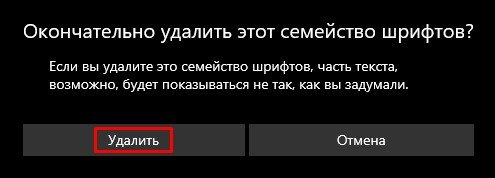
Таким образом, вы можете удалить шрифты через приложение настроек в Windows 10.
Итак, эта статья посвящена поиску и удалению шрифтов на компьютере с Windows 10. Если у вас есть какие-либо вопросы по этому поводу, задавайте их в комментариях.
Удаление неиспользуемых языков и шрифтов
Если вы установили языковой пакет для Microsoft Office, то можете легко удалить все ненужные языки редактирования и шрифты. Инструкции по добавлению на компьютер дополнительных языков редактирования см. в статье Изменение языка в меню и средствах проверки правописания в Office. Инструкции по добавлению новых шрифтов см. в статье Загрузка и установка пользовательских шрифтов для Office.
Щелкните заголовки ниже, чтобы получить дополнительные сведения
Важно: Если язык указан в качестве основного, его нельзя удалить из списка Включенные языки редактирования, пока не будет выбран другой основной язык.
В Office 2010, Office 2013 и Office 2016
Откройте приложение Microsoft Office, например Word.
На вкладке Файл выберите Параметры > Язык.
В разделе Выбор языков редактирования выберите язык, который вы хотите удалить, и нажмите кнопку Удалить.
Если создать документ с текстом на японском языке, этот текст сохранится в документе даже после удаления японского языка редактирования и соответствующих шрифтов.
Если в документе, содержащем текст на японском языке, вручную задан японский язык в качестве языка проверки, эта настройка сохранится даже после удаления японского языка редактирования и шрифтов.
После удаления японского языка из списка включенных языков редактирования он будет выводиться в диалоговом окне Языки как язык проверки.
В меню Пуск выберите пункты Программы, Microsoft Office, Средства Microsoft Office и Языковые параметры Microsoft Office.
Перейдите на вкладку Языки редактирования.
В разделе Включенные языки редактирования выберите язык, который вы хотите удалить, и нажмите кнопку Удалить.
Повторите это действие для каждого языка, который вы хотите удалить.
В Windows 7, Windows 8 и Windows 10 (применимо к Office 2010, Office 2013 и Office 2016)
На панели управления введите запрос шрифты в поле поиска в правом верхнем углу.
В группе Шрифты нажмите кнопку Просмотр, удаление, показ и скрытие шрифтов.
Выберите шрифт, который требуется удалить, и нажмите кнопку Удалить.
В Windows Vista с Office 2010
На панели управления нажмите Оформление и персонализация.
Нажмите кнопку Установка или удаление шрифта.
Щелкните правой кнопкой мыши шрифт, который нужно удалить, и выберите команду Удалить.
В Windows Vista с Office 2007
На панели управления дважды щелкните элемент Шрифты. (Если панель управления отображается в виде по категориям, щелкните ссылку Переключение к классическому виду.)
Удалите неиспользуемые шрифты.
Нажмите кнопку «Пуск»  и введите запрос Панель управления.
Удаление языков и шрифтов на компьютере Mac
Инструкции по удалению языков см. в статье Настройки «Язык и регион».
Инструкции по удалению шрифтов см. в статье Основы работы с Mac: программа «Шрифты».