
Записки IT специалиста
Технический блог специалистов ООО»Интерфейс»
Перед тем как начать, вспомним, что такое файловая система. Прежде всего, это порядок, определяющий способ организации, хранения и именования информации на устройствах хранения, а только потом практическая реализация этого порядка. Т.е. первичен некий свод правил: что где лежит, как называется и т.д. и т.п., а практические реализации файловых систем, например, NTFS или ext4, это технический способ организации информации на определенном типе носителя в соответствии с принятыми правилами.
За примерами далеко ходить не надо, каждый пользователь Windows знает, что файлы лежат в папках, папки на разделах (логических дисках), а систему следует искать в папке Windows системного диска. Точно также любой Linux администратор будет искать настройки в /etc, логи в /var/log, а свои собственные документы в /home.
Так как большинство начинающих Linux администраторов уже имеют достаточный опыт работы с файловой системой Windows, то прежде всего мы рассмотрим, что общего у двух систем, а чем они отличаются. Понимание этих моментов поможет по максимуму использовать уже имеющийся опыт, в тоже время, не совершая глупых ошибок.
Структура файловой системы
Начнем с привычного и понятного.
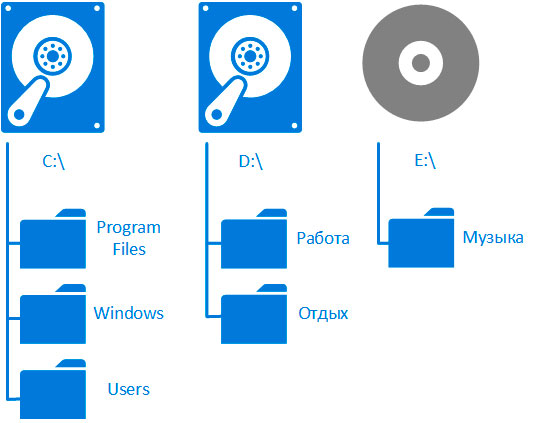
Этот момент вызывает у новичков множество непониманий. Но на самом деле нет ничего сложного, файловая система в Linux просто организована по-другому, но при этом она по-своему стройна, логична и понятна.
Давайте еще раз рассмотрим схему с Windows. На ней имеется один физический диск для системы, второй для пользовательских данных и компакт диск с музыкой. А теперь взглянем на другую схему, где мы показали аналогичную организацию размещения данных в среде Linux.
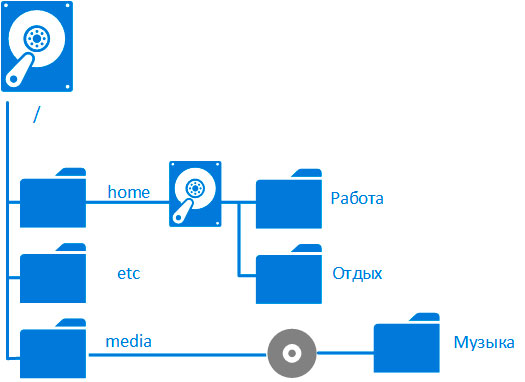 У нас также имеется системный диск, на котором расположен корень файловой системы и все системные папки. Пользовательские данные все также располагаются на втором физическом диске, но в системе вы его не увидите. Почему? Да потому что в файловой системе Linux такого понятия нет. Новички на этом месте обычно впадают в панику, считают что диск не определился и начинают судорожно искать его где можно и где нельзя.
Съемные носители, такие как компакт-диски, флешки и т.п. в графической среде монтируются автоматически в предопределенную директорию /media, а в рабочем окружении появляется ярлык, что делает работу с ними неотличимой от Windows. В серверной среде вам потребуется монтировать съемные носители вручную, также вы можете выбрать произвольную точку монтирования, но лучше не изобретать велосипед, а использовать /media.
В Linux процесс выглядит немного посложнее: новый диск временно монтируется, скажем, в /mnt, затем на него переносится содержимое папки /home/Музыка, после чего он монтируется на постоянной основе в точку /home/Музыка. В итоге наша коллекция лежит на отдельном жестком диске, но все плейлисты как работали с /home/Музыка так и продолжают работать.
Эту возможность трудно переоценить, особенно когда надо вынести на отдельный раздел не коллекцию музыки, а базу почтового сервера или содержимое хранилища виртуальных машин.
Имена файлов и расширения
Имена файлов и папок в Linux ограничены длинной в 256 символов и запретом на / (слеш). Отдельно следует упомянуть о символах . (точка) и
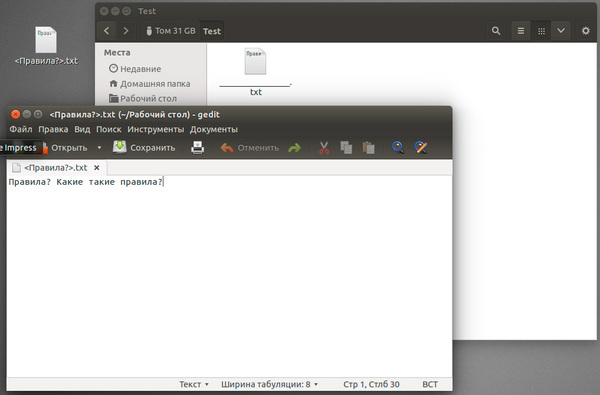 Если передать его по SSH то ситуация будет немного получше, подчеркиваниями заменятся только запрещенные символы, а просто перетащив файл из окна виртуальной машины мы получили третий вариант именования файла.
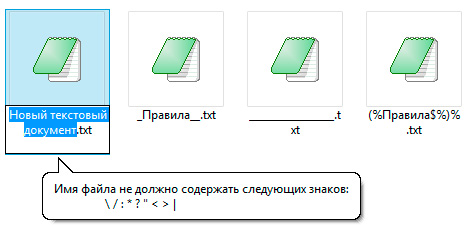 Поэтому, если вы не хотите превращения имени вашего файла в нечто совершенно неожиданное, то не используйте в именах символы:
Также не злоупотребляйте служебными символами в начале имени, например, никто не мешает создать вам файл с именем -text, однако при попытке скопировать его в консоли вы получите неожиданный результат:
Пока вы работаете с такими файлами в среде Linux проблем не будет, но если мы их попытаемся скопировать на флешку FAT32, то сразу возникнут затруднения.
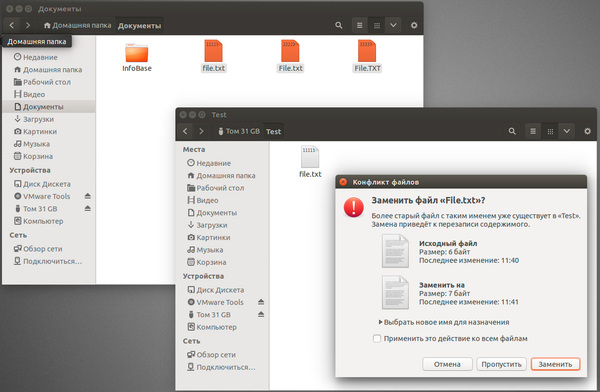 Но это цветочки, ягодки будут тогда, когда вам понадобиться перенести на Windows платформу, скажем, веб-сайт со всем содержимым, куда на протяжении длительного времени заливались многочисленные image.jpg, Image.jpg или image.JPG.
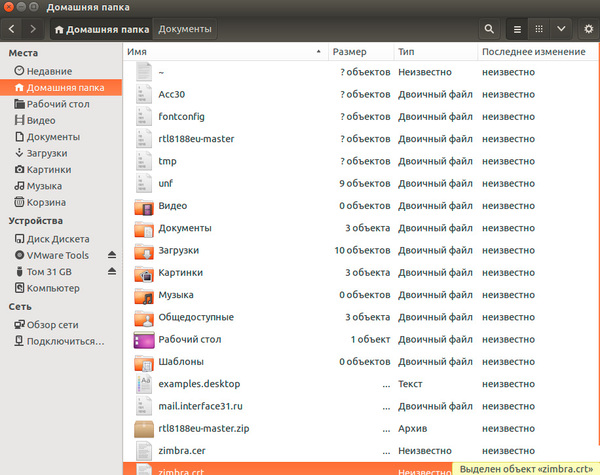
Поэтому примите к сведению и постарайтесь соблюдать еще одно простое правило: все имена файлов набирать только в нижнем регистре, верхний регистр допускается там, где он уместен, например, в именах собственных. Также не забывайте о спецсимволах. Почему? Просто посмотрите на скриншот ниже:
Однако это не говорит, что Linux игнорирует расширения файлов. В графической среде, для удобства пользователя, расширения точно также ассоциируются с приложениями, как и в Windows. Но есть и отличия, вы можете дать файлу несуществующее расширение или оставить его без расширения вообще, система правильно определит тип содержимого и сопоставит его с программой. А вот присвоив ему зарезервированное расширение вы просто сопоставите файл программе, без учета его содержимого.
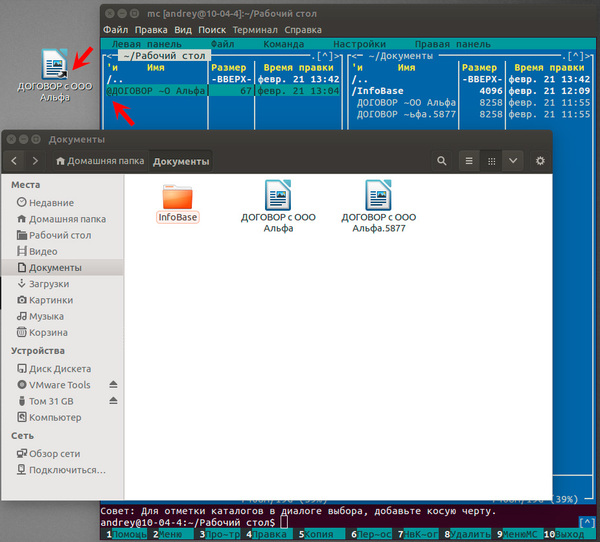
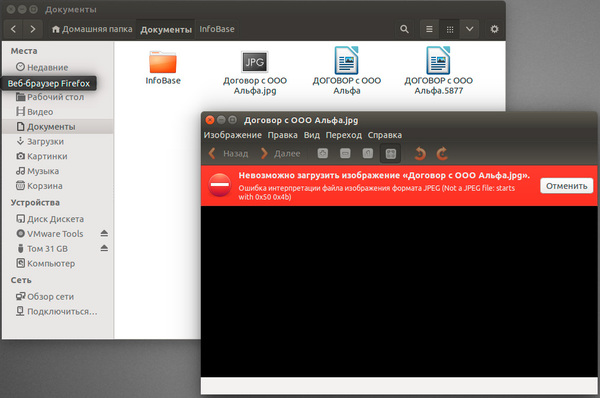 Как видим документ LibreOffice успешно определяется последним невзирая на «левое» или отсутствующее расширение, но присвоив ему расширение jpg, мы сопоставим его программе просмотра изображений и получим ошибку при открытии.
С изображением и иным медиаконтентом связана еще одна особенность, если у файла есть расширение, то система не будет определять его реальное содержимое и будет пытаться открыть его так, как указано в расширении. Простой пример: мы переименовали файл jpg в png, после чего получили ошибку при попытке его открыть, в тоже время тот же самый файл без расширения вообще открывается нормально.
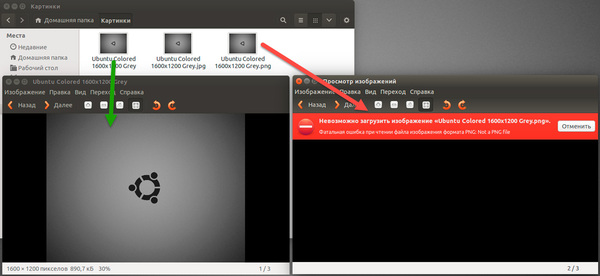
В Windows jpg переименованный в png (и наоборот) открываться будет нормально, разве что специализированный софт (например, Photoshop) станет ругаться. Поэтому если у вас в Linux перестали открываться мультимедийные файлы, которые нормально открываются в Windows, попробуйте просто удалить им расширение, чтобы система самостоятельно определила содержимое. Для примера мы специально удалили расширения у файлов различных типов, что из этого вышло можно увидеть ниже:
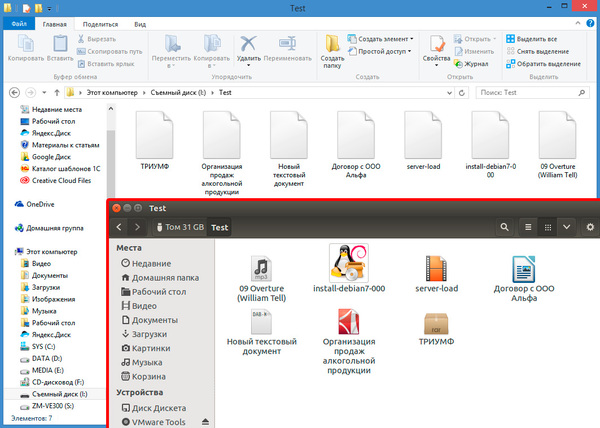
Конечно не со всеми типами файлов все гладко, так документы формата MS Office 2007 и выше (docx, xslx и т.п.) будут определяться как zip-архивы, которыми на самом деле и являются, но мы думаем, что ситуация, когда вы получите офисный документ без расширения на практике вам не встретится.
Жесткие и символические ссылки
Начав работать с Linux вы обязательно столкнетесь с этим типом файлов. Они не имеют прямого аналога в файловой системе Windows и поэтому на них стоит остановиться подробнее.
Начнем с символических ссылок, в первом и достаточно грубом приближении они напоминают ярлыки Windows, это специальный тип файла, который служит указателем на другой файл. Но при этом, в отличии от ярлыка, воспринимается системой прозрачно, т.е. не как файл ярлыка, а как файл типа, на который указывает ссылка. Проще говоря, мы не можем подсунуть Windows приложению ярлык на библиотеку вместо библиотеки, а в Linux это общепринятая практика.
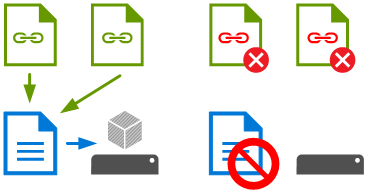 Символические ссылки широко применяются в случаях, когда один и тот-же файл должен быть доступен под разными именами или в разных местах, но при этом его содержимое не должно меняться. Например, некое приложение требует библиотеку lib-1.0.1.so, в то время как есть совместимая библиотека lib-1.0.5.so, в этом случае создаем символическую ссылку на lib-1.0.5.so с именем lib-1.0.1.so и проблема решена. Другой случай, приложение требует lib-1.0.5.so, которая есть в системе, но ищет ее в другом месте, в этом случае делаем символическую ссылку с таким же именем, но в нужное расположение.
Символические ссылки можно создавать не только на файлы, но и на каталоги. Также нет ограничения на физическое расположение символических ссылок в пределах одной физической файловой системы (одного раздела).
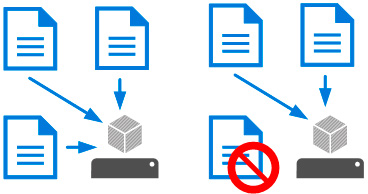 Для чего могут понадобиться жесткие ссылки? Самое распространенное их применение, это создание полных копий файла без лишних затрат дискового пространства. Например, инсталляционные пакеты. Допустим нам надо выложить на FTP несколько вариантов ПО, в каждый из наборов которого входят некие общие пакеты и документация, причем нужна синхронизация между этими файлами, например, если мы внесли изменения в документацию, это должно отразиться во всех наборах. Жесткие ссылки отлично решают эту задачу.
В тоже время жесткие ссылки создают дополнительную путаницу, особенно если вам нужно удалить файл во всех местах использования. Поэтому подходите к использованию жестких ссылок с осторожностью и не злоупотребляйте ими, так как в большинстве случаев символических ссылок более чем достаточно.
Жесткие ссылки, так как являются дополнительной записью в inode, могут использоваться только в пределах одного физического раздела. Также спецификации POSIX запрещают создание жестких ссылок для каталогов.
Права доступа
Еще одним неотъемлемым атрибутом любой файловой системы являются права доступа к файлам и папкам. Linux унаследовал классическую UNIX-систему прав, они не так гибки, как хотелось бы, но обеспечивают приемлемый уровень гибкости и безопасности для простых систем.
Права доступа к файлу (а как мы помним, в Linux все есть файл) хранятся в специальном 16-битовом поле атрибутов файла:
| Тип объекта | Особые признаки | Права доступа | |||||||||||||
| SUID | SGID | sticky | Пользователь | Группа | Остальные | ||||||||||
| # | # | # | # | s | s | t | r | w | x | r | w | x | r | w | x |
Первые четыре бита устанавливают флаг типа объекта, они задаются при создании файла и не могут быть изменены. Флаг может иметь следующие значения:
Следующие три бита хранят особые признаки, влияющие на запуск исполняемых файлов и некоторые иные права, к ним мы вернемся несколько позже. И наконец следующие девять бит, разделенные на блоки по три бита содержат права доступа к файлу или директории.
Каждый файл в UNIX должен иметь владельца (пользователь, user), группового владельца (группа, group) и остальных пользователей (остальные, other), каждый из этих пользователей может иметь права на чтение (r), запись (w) и исполнение (x).
 Как нетрудно заметить, w без х не имеет никакого смысла и равносильно его отсутствию.
Запись прав может производиться как в символьной, так и в числовой форме, для этого используют двоичное или восьмеричное (что удобнее) значение установленных битов.
| OCT | BIN | Символьное | Права на файл | Права на каталог |
| 0 | 000 | — | отсутствие прав | отсутствие прав |
| 1 | 001 | —x | право на исполнение | право на доступ к файлам и атрибутам |
| 2 | 010 | -w- | право на запись | отсутствие прав |
| 3 | 011 | -wx | право на запись и исполнение | все права, кроме получения имен файлов |
| 4 | 100 | r— | право на чтение | право на получение имен файлов |
| 5 | 101 | r-х | право на чтение и исполнение | право на получение имен файлов и доступ к ним |
| 6 | 110 | rw- | право на чтение и запись | право на получение имен файлов |
| 7 | 111 | rwx | все права | все права |
В то время, как в системе используются преимущественно символьные обозначения, для целей администрирования обычно используются цифровые восьмеричные значения. Потому что проще, быстрее и удобнее написать, что права на файл должны быть 644, а не rw-r—r—.
На практике из всех сочетаний флагов доступа реально используются только 0, 4, 5, 6, 7 для файлов и 0, 5, 7 для папок.
Разобравшись с основными правами перейдем к особым признакам, таких три:
| OCT | BIN | Наименование | Действие |
| 1 | 001 | sticky | удалить файл может только владелец или root |
| 2 | 010 | SGID | файл запускается на исполнение с правами группового владельца |
| 4 | 100 | SUID | файл запускается на исполнение с правами владельца |
Начнем с младшего бита, его установка означает установку sticky-бита для каталога, установка данного флага для файлов в современных системах игнорируется. Дословно sticky обозначает «липкий», что довольно хорошо соответствует его смыслу. После установки данного флага удалить файл из каталога может только его владелец или суперпользователь, даже если на файлы и папку стоят права 777.
Опции SUID и SGID позволяют любому пользователю запускать файл на исполнение с правами его владельца или группы. Для чего это нужно? В обычных условиях файл запускается с правами текущего пользователя, что не всегда достаточно для его работы. Например, таким образом работает утилита passwd, нам нужно чтобы пользователь имел возможность изменить свой пароль без повышения прав, но данная операция требует прав суперпользователя. Как быть? Использовать признак SUID. Если мы проверим права на утилиту, то увидим запись rwsr-xr-x или 4755.
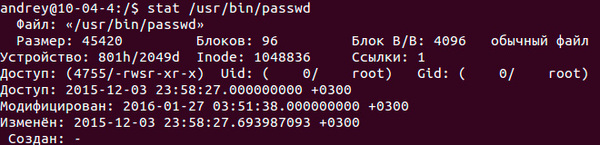 При установке признаков SUID и SGID они заменяют символ x на s в соответствующей группе символьного представления или записываются перед основными правами в восьмеричном виде. Вообще-то в цифровом виде все права следует записывать в четырехзначном формате, так как если особые признаки не установлены, то это 000 BIN или 0 OCT. Т.е. правильно писать не 777, а 0777, но обычно для краткости первый ноль опускают.
Если установлены несколько признаков, то записывается восьмеричное число аналогичное установленным битам в двоичном формате, например, SUID + sticky это 101 BIN или 5 OCT. Установленный sticky-бит заменяет x на t в группе other. Ниже показан каталог с правами 7775 или rwsrwsr-t, что соответствует установке на него SUID, SGID и sticky-бит одновременно.
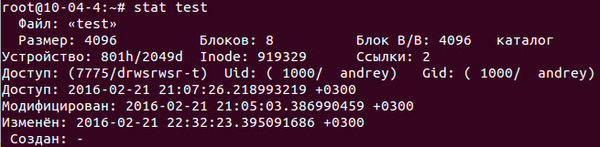 Данная запись сделана нами исключительно в тестовых целях, так как установка SUID для каталога не имеет смысла, а установка SGID приведет к тому, что групповым владельцем создаваемых в нем файлов будет группа владельца каталога, а не группа создавшего его пользователя, как происходит по умолчанию. Также, ввиду потенциальной опасности, игнорируется установка SUID и SGID для скриптов.
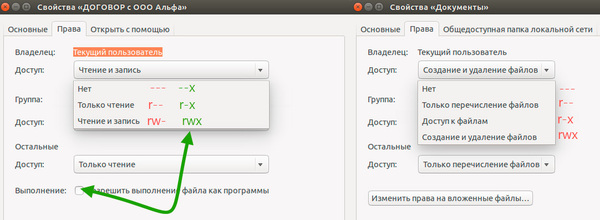
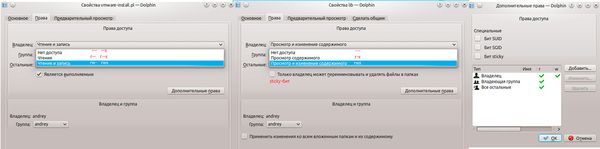
В графической среде установка прав разнится в зависимости от выбранного настольного окружения, например, в Unity настройки выполнены в понятной пользователю форме, но особые признаки не отображаются и не могут быть установлены, а для папок присутствует бесполезный набор прав r—.
 В XFCE не потрудились задать понятные и логичные наборы для файлов и папок, ограничившись стандартным перечислением, включая бесполезные -w- и -wx, также отсутствует явное указание признака «исполняемый», вместо этого флаг x автоматически добавляется к любому набору прав владельца.
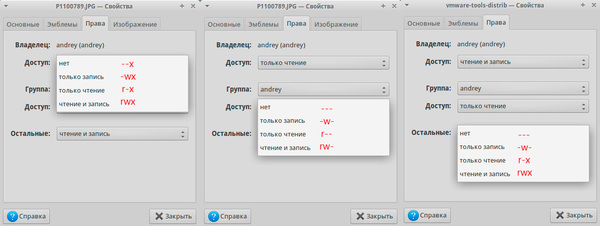 И наконец KDE сочетает достаточно лаконичный основной набор прав с возможностью установки признака «исполняемый» для файлов и sticky-бит для папок с возможностью явно указывать особые признаки в дополнительных настройках.
 В любом случае следует помнить, что графический интерфейс не является основным средством администрирования Linux, а представляет надстройку над средствами командной строки. В следующей части нашей статьи мы как раз уделим внимание приемам работы с файловой системой Linux в консольной среде.
Дополнительные материалы:
Помогла статья? Поддержи автора и новые статьи будут выходить чаще:

Или подпишись на наш Телеграм-канал: 
Блог о системном администрировании. Статьи о Linux, Windows, СХД NetApp и виртуализации.
 В сегодняшней статье своего блога k-max.name я бы хотел поделиться с общественностью описанием структуры файловой системы в ОС Linux, а так же описанием основных каталогов, их назначения и использования в операционной системе.
Введение в файловую систему
Базовые понятия
Начну с общей структуры файловой системы. ФС Linux/UNIX физически представляет собой пространство раздела диска разбитое на блоки фиксированного размера, кратные размеру сектора — 1024, 2048, 4096 или 8120 байт. Размер блока указывается при создании файловой системы.
Список поддерживаемых Вашим ядром Linux файловых систем можно увидеть в файле /proc/filesystems.
Структура каталогов и другие базовые понятия
Структуру каталогов, в общем случае можно представить в виде следующей схемы:
 Данная схема отображает то, что у одного объекта файловой системы (файла) может быть несколько путей. Грубо говоря, несколько файлов в структуре каталогов Linux могут быть физически одним файлом на диске. Или же другими словами, 1 физический файл на диске может иметь несколько имен (путей). Это достигается тем, что в файловой системе каждый файл идентифицируется уникальным номером, называемым Inode (инод = Индексный дескриптор).
Примечание. Вообще говоря, привязываться к блочному устройству в данном случае не обязательно. Устройство, которое монтируется может быть не только блочным. Может быть, например, сетевым (если монтируется NFS или SMB\CIFS).
Посмотреть сколько файл имеет ссылок и инод файла можно командой:
в приведенном примере первый столбец (значения 193,1,197) есть инод, а третий столбец (значения 1) есть количество ссылок на файл (читаем: путей файла).
Инод, как уже говорилось, уникален в пределах определенной файловой системы и содержит следующую информацию:
При перемещении файла утилитой mv в пределах одной файловой системы, инод файла остается неизменным (меняется только поле, описывающее имя путь файла), при перемещении файла в другую файловую систему сначала создается новый inod, а затем удаляется исходный.
Так же хочу отметить, что в линукс существует 2 вида ссылок:
Файл в Linux существует пока на inod существует хотя бы одно указание (1 путь/имя), как только из системы удаляется последнее указание на inod, блоки, занимаемые файлом с данным inod «переходят» в свободный список (список блоков, доступных для выделения на диске). То есть блоки становятся свободным местом на диске.
Суперблок размещается в первых 1024 байтах раздела, от его целостности зависит работоспособность ФС. ОС создает несколько копий суперблока для восстановления в случае повреждения оригинального и размещает их (копии) различных областях жесткого диска.
При загрузке, ядро ОС Linux после монтирования корневого раздела на чтение, автоматически примонтирует остальные разделы жесткого диска. Какие разделы необходимо примонтировать, ядро берет из конфигурационного файла /etc/fstab. Пример и описание файла fstab:
Более современный вариант:
Присмотревшись, можно увидеть, что в более современном варианте, устройства монтируются не по адресу устройства, а по UUID (идентификатору устройства). Это позволяет в случае смены жесткого диска, не перенастраивать fstab, а просто присвоить новому диску имеющийся UUID.
Строки, начинающиеся символом #, являются комментариями. Остальные строки содержат шесть полей. Поскольку эти поля позиционные, все они должны быть заполнены.
В файловой системе Linux существуют следующие типы файлов:
Далее пойдет речь о стандартных каталогах Linux и назначении данных каталогов:
Вот, в кратце, о назначении каталогов Linux. В последующем данная таблица будет наполняться по мере моего изучения ОС LINUX. Хочу отметить, что у некоторых дистрибутивов структура каталогов может несколько различаться, добавляться другие каталоги. Но в общем случае структура имеет вид, указанный выше.
На сегодня все. В следующей статье будет сделана шпаргалка по основным командам Linux.
upd 2010.10.21: добавил информацию о Inode
upd 2010.11.10: добавил иллюстрацию хард-линк, а так же информацию о процессах в ФС proc
upd 2011.05.19: добавил информацию о ФС proc
upd 2013.03.18: добавил доп литературу
upd 2013.04.25: статья доработана
Основы Linux от основателя Gentoo. Часть 4 (1/4): Файловые системы, разделы и блочные устройства

Навигация по основам Linux от основателя Gentoo:
Часть I: 1, 2, 3, 4
Часть II: 1, 2, 3, 4, 5
Часть III: 1, 2, 3, 4
Часть IV
Предисловие
Об этом руководстве
Добро пожаловать в «Системное администрирование», последнюю из четырех частей руководства, предназначенного для подготовки к экзамену “101 Linux Professional Institute’s”. В этой части, вы познакомитесь с такими навыками администрирования Linux, как файловые системы, процесс загрузки, уровни запуска, файловые квоты, а также системные журналы (логи).
Это руководство является особенно полезным для тех, кто хочет впервые попробовать себя в качестве системного администратора, так как тут описано много основных вопросов, которые должны знать системные администраторы. Если вы новичок в Linux, мы рекомендуем вам начать изучение с части 1. Для некоторых, большая часть этого материала будет новой, но и более опытные пользователи Linux могут найти в этом руководстве новое для себя, что может быть отличным способом обновления своих знаний по системному администрированию Linux и подготовке к следующему уровню сертификации LPI.
К концу этой серии учебных пособий (всего их восемь для экзаменов LPI 101 и 102), вы будете иметь знания, необходимые, чтобы стать администратором систем Linux и будете готовы для достижения первого уровня LPIC сертификации от “Linux Professional Institute” если вы того пожелаете.
Файловые системы, разделы и блочные устройства
Введение в блочные устройства
В этом разделе мы будем рассматривать аспекты работы Linux с дисками, включая файловые системы, разделы и блочные устройства. Как только вы познакомились с преимуществами и недостатками дисков и файловых систем, мы с вами разберем процесс настройки разделов и файловых систем на Linux.
Вначале ознакомимся с «блочными устройствами». Наиболее известным блочным устройством, вероятно, будет первый диск IDE в системе Linux, который будет называться: /dev/hda
Если в вашей системе есть SCSI диски (или, что вероятнее, вы используете современным драйвер libATA — прим. ред.), то он будет называться: /dev/sda
Уровни абстрагирования
Блочные устройства представляют абстрактный интерфейс к диску. Пользовательские программы могут использовать эти блочные устройства для взаимодействия с диском, не беспокоясь о том, что у вас за диски: IDE, SCSI, или какие-то другие. Программы могут легко адресовать место на диске, как последовательность блоков по 512 байт с произвольным доступом.
Разделы
Введение в fdisk
Примечание:
Важно!
Не сохраняйте и не вносите каких-либо изменений в дисковую таблицу разделов, если один из них содержит файловую систему, используемую в настоящий момент или хранящую важные данные. Эти действия, скорее всего, приведут к потере данных на диске.
Внутри fdisk
Введите p для отображения текущей таблицы разделов вашего диска:
Данный диск сконфигурирован для размещения семи файловых систем Linux (каждая на соответсвующем разделе, помеченном как «Linux»), а также раздела подкачки (помечен как «Linux swap»).
Обзор блочных устройств и разделов
Разметка диска
Все разделы от hda5 и далее — это логические разделы. Номера с hda1 по hda4 зарезервированы для первичных или расширенного разделов.
Типы разделов
Использование fdisk для создания разделов
Теперь, когда вы имеете представление о дисковых разделах в Linux, пришло время, чтобы начать процесс создания разделов на диске и ФС для установки Linux. Мы настроим разделы на диске, а затем создадим файловые системы на них. На этом этапе мы полностью очистим диск от данных, и будем его использовать для установки новой копии Linux системы.
Важно!
Для выполнения этих действий, у вас должен быть жесткий диск, который не содержит никакой важной информации, так как, на этом этапе, данные на диске будут удалены. Если это всё для вас в новинку, вы можете только прочитать эти шаги, или воспользоваться загрузочным диском с Linux на тестовой системе (например в виртуальной машине — прим. ред.), так что данные не будут в опасности.
Как будет выглядеть диск после разбивки
После того, как мы пройдем процесс создания разделов на вашем диске, ваша таблица разделов будет выглядеть примерно так:
Комментарий к примеру
Рекомендовалось держать загрузочный раздел (содержащий всё необходимое для загрузки) в начале диска. Это не обязательно, так как берет свои истоки из прошлого, когда загрузчик LILO не мог загружать ядро с файловых систем, которые располагались за 1024 цилиндром диска.
Начало работы
Теперь, чтобы создать разделы по примеру выше, введите fdisk /dev/hda или fdisk /dev/sda в зависимости от того, используете ли вы диски IDE или SCSI (или современную libATA — прим. ред.) соответственно. Затем введите “p” для просмотра текущей таблицы разделов. Есть ли что-то на диске, что требуется сохранить? Если да, остановитесь сейчас. Если вы продолжите, вся существующая информация на диске будет уничтожена.
Важно!
Нижеследующие инструкции уничтожат все существующие данные на диске! Если на диске есть какие-либо данные, убедитесь, что информация не является для вас критически важной. Также убедитесь что вы выбрали правильный диск, чтобы ошибочно не стереть данные с другого диска.
Удаление существующих разделов
Теперь самое время удалить все существующие разделы. Чтобы это сделать, введите “d” и нажмите Enter. Вам будет предложено выбрать номер раздела, который будет удален. Чтобы удалить существующий раздел /dev/hda1 вы должны ввести:
Command (m for help): d
Partition number (1-4): 1
Раздел будет запланирован для удаления. Он больше не будет отображаться, если вы введете “p”, но он не будет удален, пока вы не сохраните свои изменения. Если вы ошиблись и хотите отменить действия, введите “q”, и нажмите Enter, и ваш раздел не будет удален.
Теперь, предполагая, что вы в самом деле хотите удалить все разделы в вашей системе, наберите “p”, чтобы вывести еще раз список разделов, а затем введите “d” и номер раздела для удаления. В итоге вы получите пустую таблицу разделов:
Создание загрузочного раздела
Command (m for help): n
Command action
e extended
p primary partition (1-4)
p
Partition number (1-4): 1
First cylinder (1-3876, default 1):
Using default value 1
Last cylinder or +size or +sizeM or +sizeK (1-3876, default 3876): +100M
Теперь введите “p”, вы должны увидеть нижеследующую таблицу разделов:
Command (m for help): p
Disk /dev/hda: 30.0 GB, 30005821440 bytes
240 heads, 63 sectors/track, 3876 cylinders
Units = cylinders of 15120 * 512 = 7741440 bytes
Device Boot Start End Blocks Id System
/dev/hda1 1 14 105808+ 83 Linux
Создание раздела подкачки
Теперь, давайте создадим раздел подкачки. Чтобы это сделать введите “n” для создания нового раздела, затем “p” чтобы сообщить fdisk что вы хотите создать первичный раздел. Затем введите “2” для создания второго первичного раздела, /dev/hda2 в нашем примере. Затем будет предложено ввести номер первого цилиндра, нажмите Enter, когда будет предложено ввести номер последнего цилиндра, введите “+512M” для создания раздела подкачки, размером 512 МБ. После того, как вы сделаете это, введите “t” для установки типа раздела, и затем введите “82” для установки типа ”Linux swap”. После завершения этих шагов, введите “p” для просмотра таблицы разделов, она должна быть похожей на эту:
Command (m for help): p
Disk /dev/hda: 30.0 GB, 30005821440 bytes
240 heads, 63 sectors/track, 3876 cylinders
Units = cylinders of 15120 * 512 = 7741440 bytes
Device Boot Start End Blocks Id System
/dev/hda1 1 14 105808+ 83 Linux
/dev/hda2 15 81 506520 82 Linux swap
Делаем загрузочным
В завершении мы должны установить флаг «загрузочный» на наш загрузочный раздел и записать изменения на диск. Для отметки раздела /dev/hda1 как «загрузочного» раздела, введите в меню “a” и затем “1” как номер раздела. Если вы введете сейчас “p”, вы увидите что /dev/hda1 содержит символ “*” в столбце Boot. Теперь давайте запишем наши изменения на диск. Для этого введите “w” и затем Enter. Ваши разделы диска сейчас правильно сконфигурированы для установки Linux.
Замечание:
Если fdisk запрашивает перезагрузку, пожалуйста, сделайте это для того, чтобы ваша система определила новую настройку разделов.
Расширенные и логические разделы
В приведенном выше примере мы создали один первичный раздел который будет содержать ФС для хранения всех наших данных. Это означает что после установки Linux, главная файловая система будет смонтирована в “/” и будет содержать дерево директорий которое содержит все наши файлы.
Хотя это общий подход, есть и другой подход, с которым вы тоже должны быть знакомы. Этот подход использует несколько разделов, как место для нескольких ФС, и которые вместе образовывают дерево файловой системы. Например, довольно распространено помещать /home и /var в отдельные ФС.
Вы можете узнать больше про эти типы мультисистемной конфигурации, изучив ресурсы, приведенные ниже.
Создание файловых систем
Теперь, когда разделы уже созданы, пришло время установить ФС на загрузочные и корневые разделы так, чтобы они могли использоваться для хранения данных. Мы также настроим раздел подкачки для обслуживания данных подкачки.
Линукс поддерживает различные типы ФС; каждый из них имеет свои достоинства и недостатки и свои характеристики. Мы рассмотрим создание файловых систем ext2, ext3, XFS, JFS и ReiserFS в этом руководстве. Перед созданием ФС на нашем примере, мы кратко рассмотрим различные файловые системы доступные в Linux.
Прим. ред.: К сожалению, ввиду того обстоятельства, что данный цикл был написан авторами примерно в 2003 году, в нем никак не упомянуты многие современные и актуальных файловые системы появившиеся с тех пор, такие как, например, ext4 и btrfs. Но, я верю, что любопытный читатель сможет без труда найти информацию о них в другом месте.
Файловая система ext2
ext2 является проверенной годами файловой системой Linux, но она не обладает средствами журналирования метаданных, что означает, что время на проверку файловой системы во время запуска может быть довольно большим. В настоящее время существует широкий выбор журналируемых файловых систем, которые могут быть проверены на целостность очень быстро, и потому предпочтительны, нежели их не журналируемые аналоги. Журналируемая ФС позволяет избежать долгих задержек при старте системы, когда целостность вашей ФС нарушена (например, в случае сбоя электроснабжения — прим. ред.).
Файловая система ext3
ext3 – журналируемая версия файловой системы ext2, которая обеспечивает журналирование метаданных для быстрого восстановления, а также другие режимы журналирования, такие как полное журналирование всех данных и упорядоченное журналирование. ext3 – очень хорошая и надежная ФС. Она предлагает достойную производительность в большинстве случаев. Поскольку она мало использует «деревья» в своем внутреннем устройстве, она плохо масштабируется, это означает, что этот тип ФС не лучший выбор для очень больших файловых систем, или в условиях, когда вы будете обрабатывать большие файлы или большое количество файлов в одном каталоге. Но при использовании её в условиях, под которые она проектировалась, ext3 прекрасная файловая система.
Одна из приятных особенностей ext3 – это то, что существующие системы ext2 могу быть обновлены «на месте» до ext3 довольно просто. Это позволяет плавно обновлять существующие системы Linux, которые уже используют ext2.
Файловая система ReiserFS
ReiserFS – это файловая система, основанная на B-дереве, которая имеет очень хорошую производительность и значительно превосходит ext2 и ext3 при работе с небольшими файлами (файлы менее 4 кБ), часто в 10-15 раз. А также ReiserFS отлично масштабируется и имеет журналирование метаданных. Начиная с ядра версии 2.4.18 и выше, ReiserFS является стабильной и рекомендуется, как в качестве ФС общего назначения, так и в крайних случаях, таких как создание больших файловых систем, использование для множества маленьких файлов, для огромных файлов, а также для каталогов с десятками тысяч файлов. Мы рекомендуем ФС ReiserFS для использования по умолчанию для всех не загрузочных разделов.
Файловая система XFS
XFS – это файловая система с журналированием метаданных. Она обладает конкретным набором возможностей и оптимизирована для масштабирования. Мы рекомендуем использовать эту файловую систему исключительно на Linux системах с высококлассными SCSI и/или Fibre Channel накопителями и источниками бесперебойного питания. Поскольку XFS агрессивно кэширует данные в ОЗУ, неподходяще спроектированная программа (т. е. та, которая не принимает должной предосторожности при записи на диск (таких совсем немного)) может потерять приличную порцию данных, если система неожиданно даст сбой.
Файловая система JFS
JFS является созданной в IBM высокопроизводительной журналируемой файловой системой. В последнее время она стала предустановленной, и мы бы хотели накопить больший опыт её использования, прежде чем выявлять сильные и слабые стороны этой файловой системы.
Рекомендации к файловым системам
Если вы ищете надежную журналируемую файловую систему, используйте ext3. Если вы ищете хорошую файловую систему общего назначения с высокой производительностью и поддержкой журналирования – используйте ReiserFS; ext3 и ReiserFS проверенные, усовершенствованные и рекомендуемые для общего назначения системы.
Основываясь на нашем примере выше, мы будем использовать следующие команды чтобы инициализировать все наши разделы для использования:
Создание раздела подкачки
mkswap – команда для инициализации раздела подкачки:
В отличии от обычных файловых систем, разделы подкачки не монтируются. Вместо этого, их активируют используя команду swapon :
Создание файловых систем ext2, ext3, ReiserFS
Для создание файловой системы ext2 можно использовать команду mke2fs :
Для создание файловой системы ReiserFS используется команда mkreiserfs :
Создание файловых систем XFS и JFS
Для создания файловой системы XFS используется команда mkfs.xfs :
Примечание:
Прим. ред: Информация в данном руководстве несколько устарела. На самом деле, ещё, по меньшей мере, более 6 лет назад, максимальный размер группы распредления (allocation group) в XFS увеличен до терабайта.
Для создания файловой системы JFS, используется команда mkfs.jfs :
Монтирование файловых систем
После того как файловая система создана, мы можем её примонтировать, используя команду mount :
Чтобы смонтировать файловую систему, в качестве первого аргумента необходимо указать раздел блочного устройства, и «точку монтирования» – в качестве второго. Новая файловая система будет «привита» в точке монтирования. Это также приводит к эффекту скрытия любых файлов которые находятся в директории /mnt в родительской файловой системе. Позже когда файловая система отмонтирована, эти файлы снова появятся. После выполнения команды монтирования, любые файлы созданные или скопированные внутри /mnt будут находится на новой файловой системе ReiserFS, которую вы смонтировали.
# mkdir /mnt/boot
# mount /dev/hda1 /mnt/boot
Чтобы просмотреть какие файловые системы сейчас смонтированы, введите mount без аргументов. В выводе команды mount мы видим одну из наших запущенных Linux систем, которая содержит разделы, настроенные аналогично нашему примеру:
Еще немного о монтировании
Опции монтирования
Также возможно настраивать атрибуты для монтируемых ФС с помощью опций монтирования. К примеру, вы можете смонтировать файловую систему в режиме «только чтение» используя опцию “ro”:
С /dev/hdc6 смонтированной только для чтения, никакие файлы в /mnt не смогу быть изменены – только прочитаны. Если ваша ФС уже смонтирована для «чтения/записи» и вы хотите переключить её в режим «только чтение», вы можете использовать опцию remount избежав отключения и подключения ФС снова:
Знакомство с fstab
Итак, ядру Linux сообщается загрузчиком, какая используется корневая ФС, и мы рассмотрим загрузчики Linux позже в этом руководстве. Но для всего остального, ваша Linux система содержит файл, называемый /etc/fstab который сообщает ядру о доступных для монтирования файловых системах. Давайте взглянем на него.
Образец fstab
Давайте взглянем на образец файла /etc/fstab :
Также обратите внимание на опцию “noatime”, которая отключает запись atime (время последнего доступа) информации на диск. Эта информация в основном не требуется, и выключение всех обновлений atime даст положительный эффект на производительности системы.
Теперь взглянем на строку /proc и заметим опцию “defaults”. Используйте “defaults”, если вы хотите чтобы ФС была смонтирована со стандартными опциями. Т. к. /etc/fstab содержит множество полей, мы не можем просто оставить поле опций пустым.
Мы теперь можем ввести:
На самом деле, /etc/fstab позволяет нам получить приемущество от использования опции “user”. Эта опция монтирования сообщают системе, что данная конкретная ФС может монтироваться любым пользователем. Это очень удобно для съемных носителей, таких как CD-ROM. Без этой опции монтирования, только пользователь root смог бы использовать CD-ROM.
Размонтирование файловых систем
Как правило, все подключенные ФС размонтируются системой автоматически при выключении или перезагрузке. Когда ФС отмонтирована, то все закешированные в памяти данные ФС сброшены на диск.
Введение в fsck
Важно!
Иногда, мы можете обнаружить, что после перезагрузки fsck не может полностью восстановить частично поврежденную ФС. В таких случаях, всё, что вам нужно сделать, это перевести систему в однопользовательский режим и запустить fsck вручную, передав в качестве аргумента блочное устройство раздела. Поскольку fsck будет производить восстановление его ФС, то может спросить вас об исправлении конкретных дефектов ФС. В основном, вам стоит отвечать “y” (да) на все эти вопросы, разрешая fsck делать свое дело.
Проблемы с fsck
Одна из проблем со сканированием fsck состоит в том, что оно может занять длительное время до завершения, поскольку совокупность метаданных файловой системы (внутренняя структура данных) должна быть просканирована, чтобы убедиться в их целостности. Для особо больших ФС, не редко, для полного завершения fsck требуется более часа.
Для того, чтобы решить эту проблему, были спроектированы новые типы ФС, называемые журналируемые файловые системы. Журналируемые ФС пишут на диск журнал последних изменений метаданных файловой системы. В случае сбоя, драйвер ФС проверяет журнал. Так как журнал содержит точный отчет о последних изменениях на диске, то только эти части метаданных ФС требуют проверки на ошибки. Благодаря этому важному отличию, проверка журналируемой системы на целостность обычно занимает только считанные секунды, независимо от размера ФС. Поэтому журналируемые ФС завоёвывают популярность в сообществе Linux. Больше информации про журналируемые ФС смотрите на статье Funtoo Filesystem Guide, part 1: Journaling and ReiserFS.
За перевод этой части благодарим andrewww. Продолжение следует.
Об авторах
Daniel Robbins
Дэниэль Роббинс — основатель сообщества Gentoo и создатель операционной системы Gentoo Linux. Дэниэль проживает в Нью-Мехико со свой женой Мэри и двумя энергичными дочерьми. Он также основатель и глава Funtoo, написал множество технических статей для IBM developerWorks, Intel Developer Services и C/C++ Users Journal.
Chris Houser
Крис Хаусер был сторонником UNIX c 1994 года, когда присоединился к команде администраторов университета Тэйлора (Индиана, США), где получил степень бакалавра в компьютерных науках и математике. После он работал во множестве областей, включая веб-приложения, редактирование видео, драйвера для UNIX и криптографическую защиту. В настоящий момент работает в Sentry Data Systems. Крис также сделал вклад во множество свободных проектов, таких как Gentoo Linux и Clojure, стал соавтором книги The Joy of Clojure.
Aron Griffis
Эйрон Гриффис живет на территории Бостона, где провел последнее десятилетие работая в Hewlett-Packard над такими проектами, как сетевые UNIX-драйвера для Tru64, сертификация безопасности Linux, Xen и KVM виртуализация, и самое последнее — платформа HP ePrint. В свободное от программирования время Эйрон предпочитает размыщлять над проблемами программирования катаясь на своем велосипеде, жонглируя битами, или болея за бостонскую профессиональную бейсбольную команду «Красные Носки».