
Как установить драйвера на Linux

Для того чтобы установленная операционная система могла корректно работать и взаимодействовать с комплектующими компьютера или другими внешними устройствами, подключенными к нему, должны быть установлены драйвера. В Windows с ними бывает много проблем, в особенности у людей слабо владеющими ПК, на деле в этом нет ничего трудного: достаточно узнать точное название модели и найти нужные файлы на официальном сайте производителя в разделе «Помощь». Но что насчёт дистрибутивов на базе GNU/Linux?
Как обстоит дело в Linux с ПО
Debian, Ubuntu их форки и другие дистрибутивы в большинстве случаев работают с открытыми драйверами, которые встроены в ядро Linux. Таким образом пользователь сможет в полной мере пользоваться как Live USB & CD, так и только что установленной системой. Ничего, кроме обновлений, устанавливать не приходится.
Конкретных производителей у свободного ПО обычно нет, разрабатывается оно или сообществом или командой некоммерческих программистов. К сожалению, оно почти всегда уступает проприетарному программному обеспечению в производительности, поэтому при работе с некоторыми программами или во время игр могут наблюдаться ощутимые неудобства.
Инсталляция проприетарных и свободных драйверов
Установка драйверов на Linux способна снизить нагрузку на компьютер и сделать работу систему плавнее и более оптимизированной. В особенности это подойдёт для игр и редакторов трёхмерной графики. Далеко не всегда на отдельно взятую машину можно установить проприетарный драйвер. Иногда таковых нет или оборудование в силу своей неактуальности прекращает поддерживаться. Тут два выхода: продолжать пользоваться открытым ПО или думать о переходе на более старый LTS дистрибутив, для которого производители ещё выпустили программное обеспечение.
Нередко на старых машинах с ОС Debian бывает так, что даже открытые драйвера не устанавливаются. Это обычно связано с устареванием железа или с отсутствием нужных компонентов репозитории.
Добавление несвободных компонентов в систему:
$ deb http://httpredir.debian.org/debian/ «Кодовое имя дистрибутива» main contrib non-free
Установка несвободной прошивки, OpenGL и пакета поддержки графики:
$ sudo apt install firmware-linux-nonfree libgl1-mesa-dri xserver-xorg-video-ati
После этого нужно перезагрузить систему.
Также есть и свободный графический драйвер для AMD Radeon «AMDGPU». Его можно скачать с сайта производителя, выбрав нужный пакет.
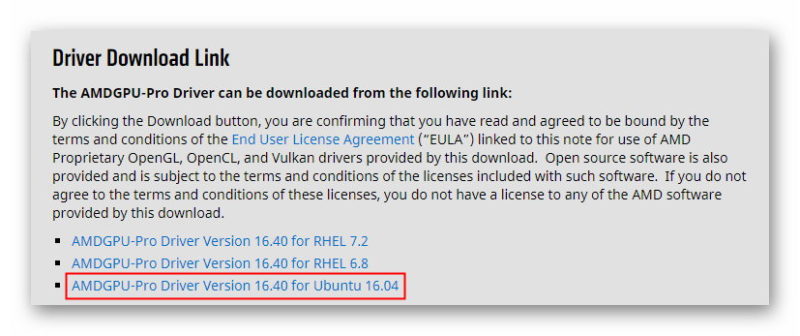
Или установить из терминала. Сначала необходимо проверить систему на наличие данного пакета:
Команды для обновления или чистой инсталляции:
Далее необходима перезагрузка.
Используя старое оборудование, следует поставить драйвера Linux, которые последними были выпущены. Скорее всего, это будет Ubuntu 14.04 или ещё более старая версия.
Nvidia
Установить драйвера в Linux для Nvidia легче. На официальном сайте есть целый запрос для компьютеров с различными архитектурами и моделями видеокарт. 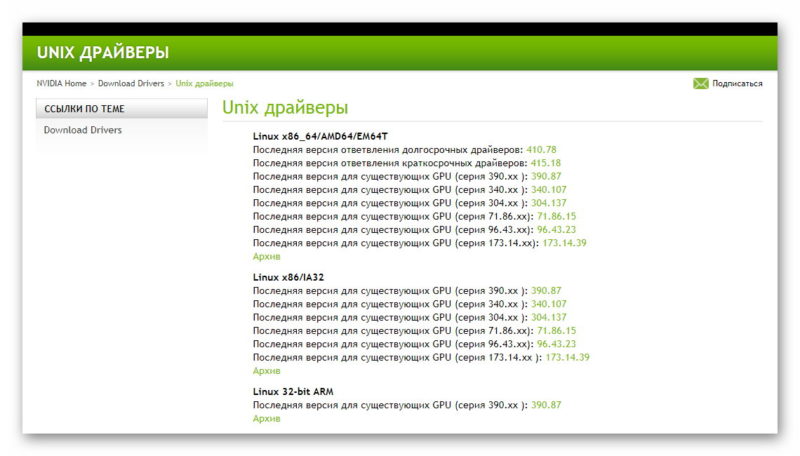
Также можно провести инсталляцию из официального репозитория. Проверка на наличие версий драйверов:
$ sudo apt update && clear && apt-cache search nvidia-5 | grep ‘binary driver’
$ sudo apt install nvidia-«Версия пакета» nvidia-«Настройки»
Создание конфига xorg.conf:
Перезагрузка компьютера, после которого всё должно работать правильно.
Intel
У Intel нет проприетарного ПО, все драйверы имеют открытый исходный код и находятся внутри ядра Linux. То есть для пользователей ноутбуков и настольных ПК с процессором Intel и встроенным графическим ядром вообще не придётся думать о дополнительных настройках ОС.Также написано и на официальной странице: «Большинство Linux-дистрибутивов включают в себя графические драйверы Intel. Обратитесь к поставщику операционной системы и используйте их дистрибутив для доступа и поддержки драйверов». Другими словами производительность операционной системы на базе процессора Intel не зависит от несвободного ПО.
Старые комплектующие
К сожалению, производители рано или поздно прекращают поддержку старого оборудования. В таком случае остаётся или использовать поддерживаемую версию Windows, или оставаться на более поздних дистрибутивах Ubuntu или Debian, для которых также были выпущены пакеты поддержки.
Обновление драйверов Ubuntu
Пользователи Windows привыкли, что для того, чтобы оборудование хорошо работало и выдавало максимальную производительность, необходимо выполнять обновление драйверов.
Такая же ситуация характерна для Ubuntu, и даже больше, здесь еще многое оборудование не поддерживается или поддерживается не полностью. С новыми версиями драйверов могут приходить исправления, улучшения производительности или даже поддержка нового оборудования. В этой статье мы рассмотрим как обновить драйвера в Ubuntu.
Обновление драйверов в Ubuntu
Мы уже подробно рассматривали что из себя представляют драйвера в операционной системе Linux и как с ними работать в статье установка драйверов в Linux. Из той же статьи мы узнали, что большинство драйверов Linux, а именно драйвера с открытым исходным кодом входят в ядро системы, но также есть прошивки для драйверов и проприетарные драйвера.
Таким образом, чтобы обновить драйвера в Ubuntu достаточно просто обновить ядро до самой новой версии, а если ещё проще то просто регулярно обновлять систему с помощью команд:
sudo apt update
sudo apt upgrade
Но тут есть еще несколько нюансов. В о-первых в официальных репозиториях не содержится самая новая версия ядра Linux, там находится та версия, которая была самой новой на момент релиза вашего дистрибутива. Во-вторых проприетарные драйвера тоже в официальных репозиториях чаще всего не обновляются и нужно искать другие пути для их установки. Все это мы рассмотрим дальше.
Обновление драйверов, встроенных в ядро
Как я уже сказал, для обновления драйверов с открытым исходным кодом необходимо обновить версию ядра. Но не смотря на то, что новая версия ядра не будет автоматически устанавливаться в вашей системе, deb пакеты новых версий исправно пакуются и выгружаются в общий доступ для всех желающих обновить свою систему.
Посмотреть какая версия ядра используется сейчас вы можете командой:


Вам необходимо скачать два эти файлы, а затем перейти в папку с загрузками и выполнить
Теперь осталось обновить параметры загрузчика Grub, чтобы теперь система загружалась с новым ядром:
После применения этой команды необходимо будет перезагрузить компьютер.
Если вы хотите уже самую-самую свежую версию ядра Linux, для которой еще не собраны пакеты на выше указанном сайте, то в можете собрать ядро Linux из исходников. Ещё есть и другие методы обновления ядра, все они описаны в этой статье.
Обновления на прошивки для драйверов выходят очень редко, но если вы не хотите обновлять всю систему, то можно проверить есть ли обновления для прошивок:
sudo apt-cache policy linux-firmware
И затем установить если есть:
sudo apt install linux-firmware
С обновлением обычных драйверов с открытым исходным кодом разобрались, теперь поговорим о проприетарных драйверах с ними ситуация немного сложнее.
Обновление проприетарных драйверов
Если обновление драйверов Ubuntu с открытым исходным кодом происходит, можно сказать, за раз, в пару команд, то с проприетарными драйверами не все так просто. В Ubuntu есть специальная утилита, для обновления и установки драйверов от сторонних разработчиков. Для ее запуска откройте главное меню и введите в строке поиска Программы и обновления.

После завершения настройки нажмите Применить, и система запустит установку драйверов. Но все дело в том, что программа берет драйвера из официальных репозиториев, а там они не всегда первой свежести. Если вы хотите именно самую новую версию драйверов, то придется качать установщики из официальных сайтов.
Но тут уже кроется еще одна проблема, если вы устанавливаете драйвера не из репозиториев системы, а с помощью стороннего установщика, то есть большой риск, что они слетят при следующем обновлении системы. Так что тут придется выбирать или новизна или стабильность, ну в общем, как обычно.
Установка драйверов NVIDIA подробно описана в отдельной статье, поэтому я не буду подробно на этом останавливаться. Скажу только, что скачать установщик можно с официального сайта, но будьте осторожны и качайте драйвера только для вашей видеокарты.
С драйвером для видеокарт AMD все стало намного проще с выходом свободного драйвера, теперь он поставляется вместе с ядром и может быть обновлен без проблем, так, как описано в первом способе. О нём на сайте тоже есть подробная статья.
Если вы использовали установку драйверов с помощью системного менеджера драйверов, то вы будете получать обновления при каждом обновлении системы. Но если вы использовали установщик, здесь уже придется устанавливать их каждый раз вручную.
Что касается других проприетарных драйверов, то вам придется обновлять их подобным способом.
Выводы
Теперь вы знаете как обновить драйвера Ubuntu. Для новичков это может показаться сложным, но если ваше оборудование работает отлично, то вам и необязательно ничего обновлять. Если у вас остались вопросы, пишите комментарии!
Советы и замечания
Как установить драйверы Nvidia на Ubuntu 20.04
В этой статье описывается, как установить драйверы NVIDIA в Ubuntu 20.04.
Если ваша машина Ubuntu оснащена графическим процессором NVIDIA, вы можете выбрать между драйвером Nouveau с открытым исходным кодом и проприетарными драйверами NVIDIA. По умолчанию Ubuntu использует драйверы Nouveau, которые, как правило, намного медленнее, чем проприетарные драйверы, и не имеют поддержки новейших аппаратных и программных технологий.
Установка драйверов NVIDIA на Ubuntu — простая задача, которую можно выполнить менее чем за минуту. Ubuntu включает инструмент, который может определять модель видеокарты и устанавливать соответствующие драйверы NVIDIA. Кроме того, вы можете загрузить и установить драйверы с сайта NVIDIA.
Установка драйверов NVIDIA с помощью графического интерфейса
Это самый простой и рекомендуемый способ установки драйверов NVIDIA в настольных системах Ubuntu.
На экране «Действия» найдите «драйвер» и щелкните значок «Дополнительные драйверы».

Откроется окно «Программное обеспечение и обновления», в котором вы увидите все доступные драйверы для вашей видеокарты.

В зависимости от установленной карты вам будет представлен список из одного или нескольких драйверов NVIDIA.
Выберите дайвер NVIDIA, который хотите установить, и нажмите кнопку «Применить изменения».

Процесс установки может занять несколько минут.
Новый драйвер NVIDIA будет активен после загрузки системы. Если вы хотите просмотреть или изменить настройки драйвера, запустите утилиту nvidia-settings :

Позже, если вы захотите обновить или изменить драйвер, просто повторите те же шаги.
Установка драйверов NVIDIA из командной строки
Откройте свой терминал ( Ctrl+Alt+T ) и выполните следующую команду, чтобы получить информацию о вашей видеокарте и доступных драйверах:
Приведенный ниже вывод показывает, что в этой системе установлена «GeForce GTX 1650», а рекомендуемый драйвер — «nvidia-driver-440». Вы можете увидеть другой результат в зависимости от вашей системы.
Обычно лучше всего установить рекомендуемый драйвер. Для этого используйте менеджер пакетов apt :
После завершения установки перезагрузите систему:
Когда система вернется, вы можете просмотреть состояние графической карты с помощью инструмента мониторинга nvidia-smi :
Команда отобразит версию используемого драйвера и другую информацию о карте NVIDIA:
Установка последних драйверов NVIDIA
Мы будем использовать метод PPA, так как это проще устанавливать и обновлять драйверы.
Используйте инструмент ubuntu-drivers для просмотра доступных драйверов:
Установите желаемый драйвер:
Перезагрузите систему, чтобы активировать новый драйвер.
Выводы
Как установить драйвера в Ubuntu Linux?
Windows для работы оборудования необходимы драйверы, написанные производителями устройств. Linux и другие операционные системы так же требуют драйверы устройств, но драйверы в Linux обрабатываются иначе.
Хорошей новостью будет то, что ваши устройства в системе Linux скорее всего будут работать «из коробки». Иногда требуется устанавливать драйверы, но иногда оборудование не совместимо с Linux.
Как работают драйверы в Windows?
После установки Windows, вам потребуется установить драйверы, предоставляемые производителем устройств — драйверы чипсета материнской платы, драйверы видеокарты, драйверы WiFi, и многого другого.
Windows поможет вам в этом. Microsoft поставляет Windows с огромным набором драйверов, так же много драйверов содержится в Windows Update. Когда вы подключаете новое устройство к компьютеру, то в трее windows появится всплывающее сообщение о том, что устанавливается новый драйвер. Драйвер, написанный разработчиком оборудования, скачивается из Windows Update и устанавливается в вашу систему. Microsoft, в основном, не пишет драйверы к устройствам, а использует драйверы написанные разработчиками оборудования.
Если ваше оборудование не работает, то всегда есть драйвер для него, кроме случаев, когда у вас древнее оборудование, несовместимое с новой версией Windows.
Как работают аппаратные драйверы в Linux?
Большинство драйверов в Linux с открытым исходным кодом и включены в состав ядра (kernel), за исключением драйверов к видеокартам, входящим в состав Xorg, а так же драйверов принтеров, включенных в систему печати CUPS.
Большинство драйверов видео и принтеров включены в дистрибутивы, в дополнение к драйверам, включенным в ядро. Они написаны энтузиастами, в качестве хобби, и компаниями, участвующими в развитии мира Linux.
Иными словами, большинство драйверов в Linux доступны «из коробки». Вам не нужно выискивать необходимый драйвер по сайтам производителей оборудования. Драйвер будет включен в вашу систему, либо появится в ней при обновлении ядра до текущей версии. Система сама определит ваше оборудование и установит необходимый драйвер.
Как в Linux установить проприетарный драйвер?
Некоторый производители для своего оборудования пишут драйверы под Linux, но с закрытым исходным кодом. Из-за этого драйвер не может быть включен в состав дистрибутива и не может поддерживаться сообществом.
Чаще всего такие драйверы — графические драйверы NVIDIA и AMD, которые обеспечивают больше производительности графики для игр в Linux. Имеются и открытые аналоги графических драйверов, но они не могут обеспечить такую производительность в 3D играх, как проприетарные. Некоторые драйверы для Wi-Fi так же проприетарные, так что ваше беспроводное оборудование может не работать, пока вы их не становите.
Способ установки проприетарных драйверов зависит от вашего дистрибутива Linux. В Ubuntu и основанных на нем дистрибутивах есть специальный инструмент для установки дополнительных драйверов. Откройте даш (Dash), впишите там «дополнительные драйверы» и запустите его. Он определит какие проприетарные драйверы доступны для вашего оборудования и предложит вам установить их. В Mint и Fedora используются другие утилиты, но установка и поиск драйверов в них не становится от этого сложнее. 
Как установить драйвер принтера в Linux?
Возможно, вам понадобится установить драйвер принтера. Для этого при настройке CUPS (система печати в Unix-системах) вам необходимо будет выбрать драйвер принтера из базы данных. При этом, как правило, необходимо выбрать производителя и модель принтера.
Вы так же можете указать PPD файл для описани PostScript принтера. Этот файл можно найти в драйверах принтера под Windows, они совместимы. Укажите этот файл при настройке принтера в Linux.
Хороший совет наперед — перед покупкой принтера для работы с Linux, очень советую уточнить его наличие в базе данных CUPS.
Как заставить работать другое оборудование в Linux?
Иногда может потребоваться установить проприетарные драйверы оборудования, не представленные в вашем дистрибутиве Linux. Например, проприетарные драйверы от AMD и NVIDIA работают лучше своих свободных аналогов. Практически всегда это так.
Если что-то не работает в Linux «из коробки», а так же если не начинает работать даже после установки припроетарных драйверов от производителя, то скорее всего работать и не будет — устройство несовместимо с Linux или именно с вашим дистрибутивом.
Решением проблемы может стать обновление дистрибутива до нового, а так же обновление программного обеспечения (напр. команда apt-get upgrade в Ubuntu). Но нужно не забывать, что старые проприетарные драйверы не работают с новыми дистрибутивами и можно потерять работоспособность другого устройства.
Единого решения по установке «нестандартных» драйверов в Linux нет. В сети множество руководств. Поищите такое для вашего устройства. Скорее всего проблема уже была решена другими.
Related Posts
Благодаря Steam играть на Linux становится легче, доступнее и интереснее. В этой статье мы посмотрим…
Если вам нравится стилизация под старину, мониторы терминала в стиле Fallout, то обратите внимание на…
Мы уже ранее объясняли, почему драйверы для линукса не нужно устанавливать отдельно. Linux автоматически определит…
Если при попытке подключить в UBUNTU флешку или внешний HDD с файловой системой exFAT вы…
Установка драйверов в Linux
В Windows мы привыкли, что перед тем, как новое оборудование будет работать, для него необходимо установить драйвера. Не важно будет ли это USB устройство, веб-камера или видеокарта. Драйвера в Windows выпускаются производителями и распространяются через интернет или на диске в комплекте с оборудованием.
В Linux, драйвера тоже необходимы, но ситуация состоит с ними немного по-другому. Здесь все свободные драйвера Linux встроены в ядро и если ваше оборудование будет работать с этой операционной системой, то, скорее всего, оно будет работать из коробки. Свободные драйвера разрабатываются производителями оборудования или же независимыми разработчиками. Также производители могут не открывать код своих драйверов, тогда они считаются проприетарными и не включаются в ядро, а доустанавливаются вручную.
Давайте рассмотрим подробнее работу с драйверами linux и Windows.
Как драйвера устройств работают в Windows
Windows может немного в этом помочь и установить большинство драйверов от производителей через центр обновления Windows. При подключении устройства к компьютеру Windows вы увидите сообщение «Установка драйвера». Windows определяет производителя, ищет драйвер на серверах Microsoft и загружает его на ваш компьютер. Microsoft не пишут драйвера самостоятельно, они получают их от производителей и предоставляют вам, как только они понадобятся.
Если оборудование не работает в WIndows, то обычно вы можете найти драйвер чтобы заставить его работать. Обычно достаточно подыскать подходящий драйвер на просторах сети.
Как работают драйвера Linux
Это значит, что большинство доступных для linux драйверов уже установлены на вашем компьютере, включены вместе с ядром, в виде модулей ядра или вместе с графическим сервером или сервером печати. Установка драйверов Linux почти не нужна. Драйвера в Linux разработаны, в основном, энтузиастами, но иногда их выпускают сами производители оборудования, которые вносят свой вклад в развитие ядра Linux и других проектов, например, это Intel, AMD, а также другие, более мелкие производители.
Установка проприетарных драйверов Linux
Некоторые производители не хотят открывать исходный код своих драйверов, поэтому для поддержки оборудования выпускают проприетарные драйвера в Linux с закрытым исходным кодом. Большинство дистрибутивов Linux не включают такие драйвера в свой состав, а значит они не смогут их автоматически определить и загрузить.
Чаще всего нам приходится сталкиваться с проприетарными драйверами для видеокарт, например, для NVIDIA, которые обеспечивают лучшую производительность в играх на Linux. Конечно, есть драйверы ядра Linux с открытым исходным кодом, которые заставят вашу видеокарту работать, но они не могут обеспечить достаточный уровень производительности в 3D играх. Некоторые драйвера wifi по прежнему закрыты, поэтому ваше оборудование не будет работать пока вы их не установите.

Установка прошивок в Linux
Не все могут делать драйвера с открытым кодом или проприетарные драйвера. Некоторым драйверам необходимы прошивки, чтобы правильно работать с устройствами. Например, прошивки нужны для работы некоторых модулей wifi или сетевых интерфейсов.
Чтобы установить прошивки в Linux необходимо скачать и установить пакет linux-firmware, это можно сделать с помощью следующей команды в Ubuntu:
sudo apt install linux-firmware
А в RPM дистрибутивах:
sudo yum install linux-firmware
Также возможно придется установить другие прошивки. Чтобы посмотреть подробнее, что нужно, и как установить, посмотрите лог ядра dmesg.
Как установить драйверы для принтера в Linux
Вы также можете попытаться определить принтер по описанию PostScript или PPD файла. Эти файлы часто входят в состав драйвера принтера для Windows и вы можете найти PPD файл, который сделает работу вашего принтера лучше. Файл PPD можно выбрать в процессе работы CUPS.
Принтер может стать головной болью в Linux и многие из них могут не работать должным образом или даже вообще не работать. Так что при выборе принтера лучше сразу смотреть только те, которые точно будут работать с Linux.
Как заставить работать другое программное обеспечение
Иногда вам может понадобиться поставить драйвера linux для другого оборудования, которые не предоставляются автоматически. Например, NVIDIA предоставляет собственный инсталлятор для своего драйвера. Но тем не менее лучше использовать драйвера упакованные для вашего дистрибутива, они будут работать лучше.
Найти подробную информацию, как настроить работу того или иного оборудования в вашем дистрибутиве можно на различных форумах. Обычно, если у вас не очень новое устройство, другие пользователи уже сталкивались с этими проблемами, но они их уже решили, и вы можете найти эти ответы.
Выводы
Вы не должны возиться с драйверами слишком много. Драйвера в Linux с открытым исходным кодом и они интегрированы в ядро. В большинстве случаев вам не нужно устанавливать их или изменять, система автоматически определит оборудование и загрузит автоматические драйверы. Когда вы установили Linux, ваше оборудование должно работать либо сразу, либо после установки нескольких проприетарных драйверов.
Вы можете устанавливать и драйвера linux, размещенные на официальных сайтах производителей, но проприетарные драйвера могут работать не настолько хорошо, как подготовленные для вашей системы.