
Как установить программу Etcher в Linux Mint?
Сегодня я Вам расскажу о том, как установить программу Etcher в операционной системе Linux Mint, а также покажу, как можно пользоваться этой программой, даже не устанавливая ее в систему.
Напомню, Etcher – это бесплатная программа для создания загрузочных флешек, она умеет записывать ISO образы на USB накопители.
В основном используется для создания загрузочных флешек с операционными системами Linux. Иными словами, Etcher отлично справляется с записью ISO образов дистрибутивов Linux на USB накопители, тем самым делая их установочные носители.
К сожалению, Etcher пока еще не полностью поддерживает ISO образы с Windows, разработчики Etcher говорят, образы с Windows требуют специальной обработки, и поэтому они рекомендуют для создания установочных USB флешек использовать другие программы, например, Rufus или Media Creation Tool, в случае с Windows 10 (эти программы предназначены для ОС Windows).
Однако, как я уже сказал, образы с Linux она обрабатывает очень хорошо, и, самое главное, что мне понравилось, достаточно быстро.
Программа Etcher реализована как для 32 битных систем, так и для 64 битных, ее можно использовать и в Linux, и в Windows, и в MacOS. Ранее в материале «Как скачать программу Etcher для Windows и создать загрузочную флешку?» мы с Вами рассмотрели возможность использования, включая полноценную установку, в операционной системе Windows. Сейчас мы рассмотрим примерно то же самое только в операционной системе Linux Mint 19.
Заметка! В Linux Mint 19 для создания загрузочных флешек можно использовать и другие программы, подробней об этом мы говорили в материале «Как записать ISO образ на USB флешку в Linux Mint?».
Пример использования программы Etcher без установки в систему Linux Mint
У программы Etcher, кроме полноценного установщика, есть специальная версия в формате AppImage, которую устанавливать на постоянную основу в систему не нужно. Достаточно только скачать файл программы, и сразу можно переходить к записи образов на флешки.
Скачиваем программу Etcher в формате AppImage
Для того скачать программу Etcher, необходимо перейти на официальный сайт — https://etcher.io/.
Затем выбрать версию для Linux, с учетом своей архитектуры.
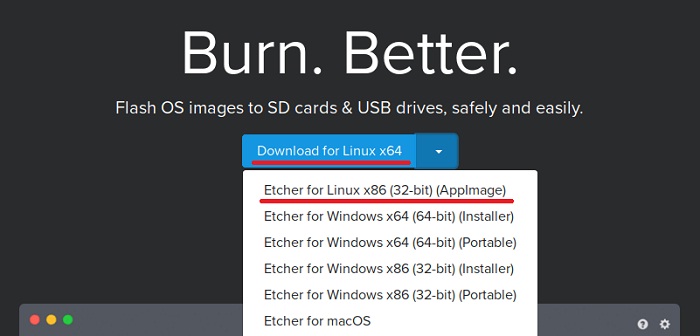
Я выбрал версию для 32 битных систем, и в итоге у меня загрузился архив-файл etcher-electron-1.4.4-linux-ia32.zip размером примерно 81,4 мегабайта.
Запускаем программу Etcher и записываем ISO образ на USB флешку
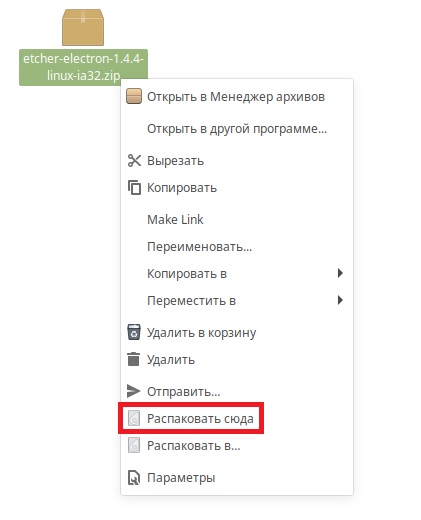
После распаковки у Вас появится файл etcher-electron-1.4.4-i386.AppImage – это и есть сама программа Etcher в формате AppImage.
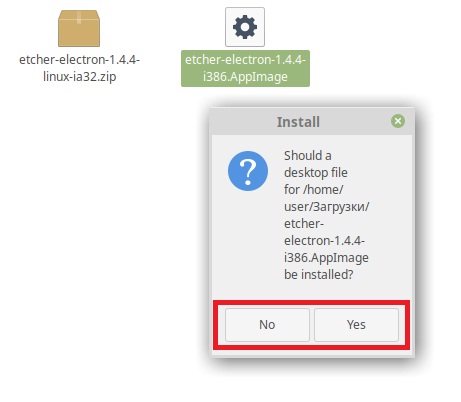
Теперь Вам осталось только запустить этот файл. Это можно сделать, например, двойным кликом по файлу. При запуске Вам предложат создать ярлык на запуск данного файла из меню системы, если хотите, можете нажать «Yes», а если Вы не хотите создавать ярлык в меню и, тем самым, привязываться к расположению файла, то нажмите «No», в любом случае программа запустится.
Сразу скажу, что у Etcher пока на текущий момент нет русскоязычной версии, однако программа настолько простая, что запутаться в ней будет сложно, Вы сейчас сами в этом убедитесь.
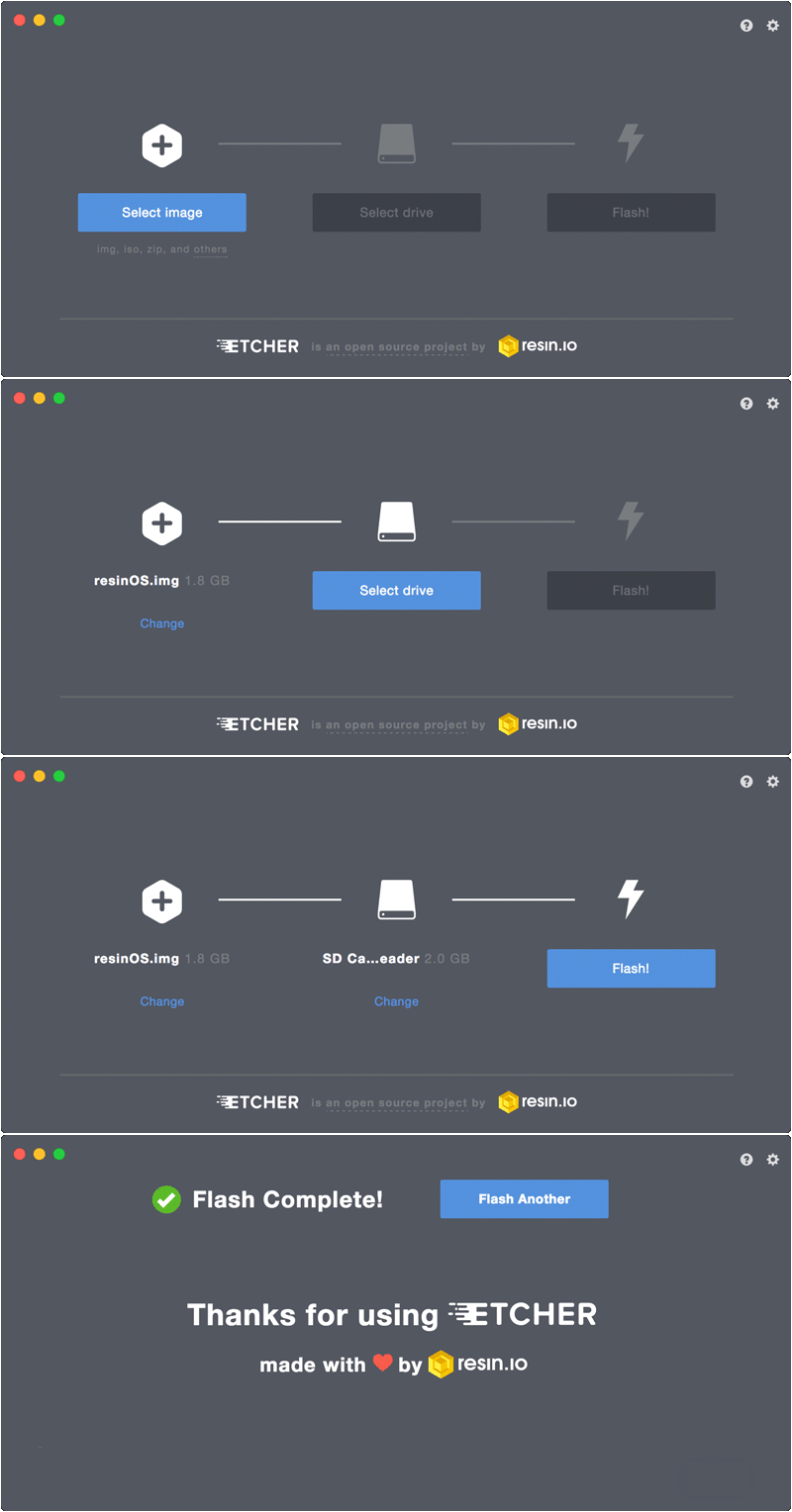
Когда программа откроется, для записи образа на флешку Вам необходимо выполнить 3 последовательных шага. Каждый следующий шаг будет доступен только после выполнения текущего.
Шаг 1. Выбрать образ, используя кнопку «Select Image» (можно указывать и образы в формате ISO, и в формате IMG).
Шаг 2. Выбрать устройство, на которое будет записан указанный ранее образ (USB-флешку или SD-карта), используя кнопку «Select drive».
Шаг 3. Запустить процесс записи образа на устройство кнопкой «Flash!».
Запись образа будет завершена, когда отобразится сообщение «Flash Complete!».
Описание процесса установки Etcher в Linux Mint
Если Вы хотите полноценно установить программу Etcher на свой компьютер, Вам необходимо подключить дополнительный репозиторий, так как в стандартных репозиториях такой программы нет, после этого Вы сможете установить Etcher так же, как и любую другую программу.
Сейчас я подробно расскажу, как все это делается.
Подключение дополнительного репозитория с помощью компонента «Источники приложений»
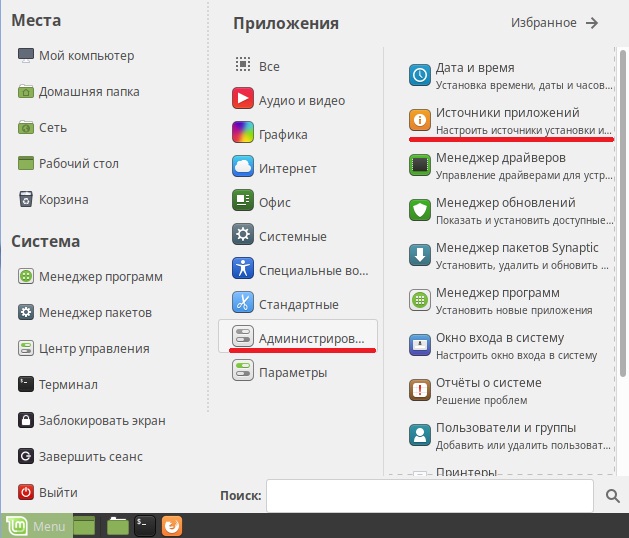
Подключить дополнительный репозиторий в Linux Mint можно с помощью компонента «Источники приложений», при этом все действия можно будет выполнить в графическом интерфейсе, т.е. мы не будем прибегать к помощи терминала Linux. Способ подойдет начинающим пользователям Linux.
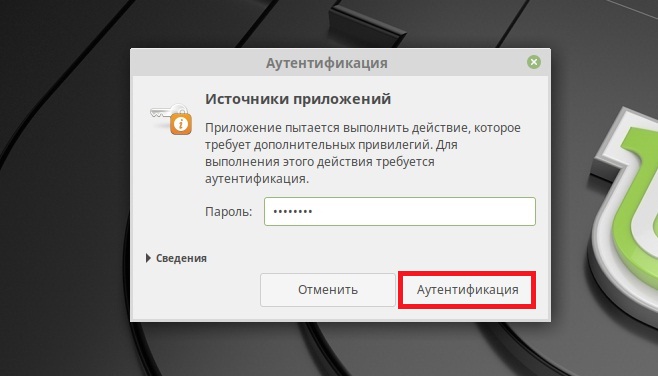
Так как это действие требует повышенных привилегий, система запросит пароль администратора, Вы вводите его и нажимаете «Аутентификация».
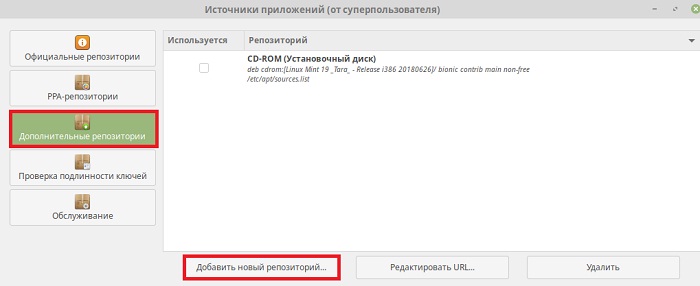
Откроется компонент «Источники приложений», сначала Вам нужно перейти в раздел «Дополнительные репозитории» и нажать кнопку «Добавить новый репозитоий».
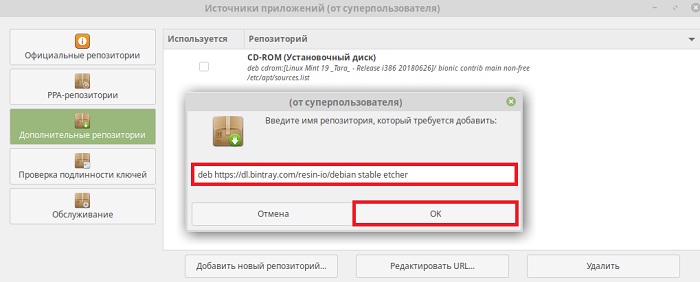
Затем отобразится форма с полем для ввода имени репозитория, необходимо вести следующее — «deb https://dl.bintray.com/resin-io/debian stable etcher» и нажать «ОК».
Далее нужно перейти в раздел «Проверка подлинности ключей», и ввести ключ для только что добавленного репозитория. Для этого переходим в данный раздел и нажимаем кнопку «Загрузить ключ».
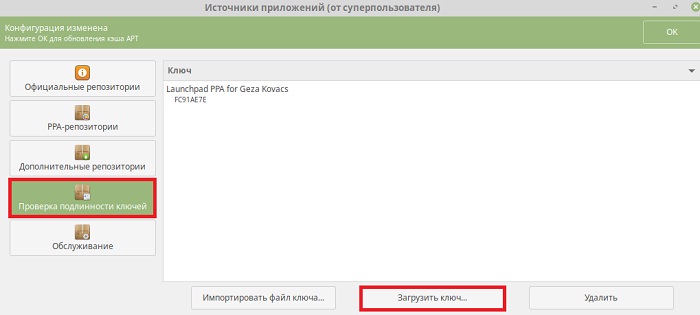
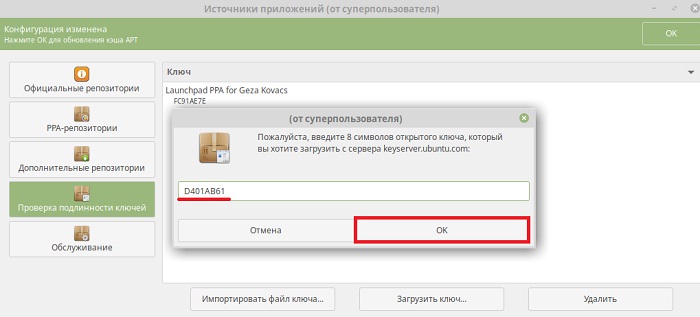
Вводим следующее значение «D401AB61» и нажимаем «ОК».
Осталось только обновить список пакетов, для этого нажимаем кнопку «ОК» на появившейся панели.
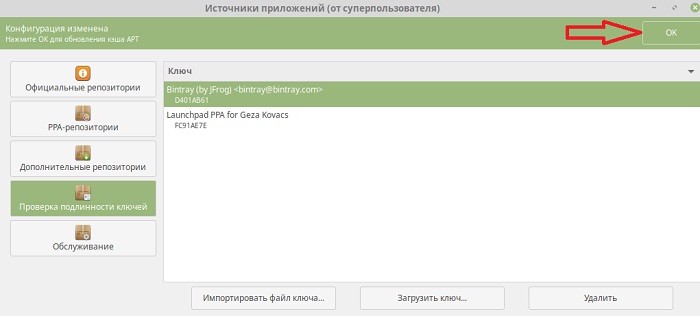
Когда эта панель исчезнет, можно закрывать компонент «Источники приложений» и переходить к установке программы Etcher.
Подключение репозитория с помощью терминала Linux
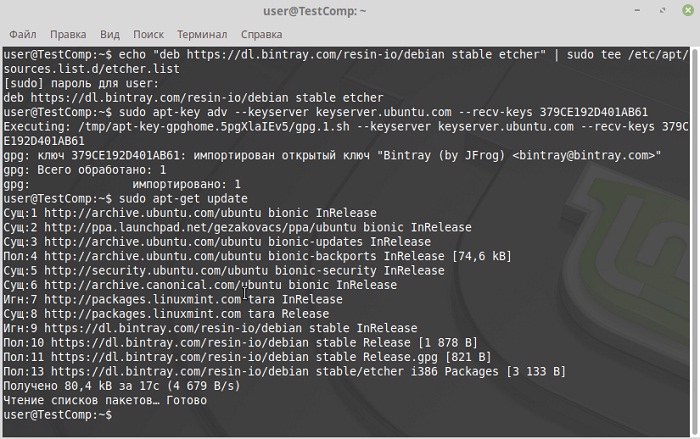
Подключить репозиторий для установки Etcher можно и более продвинутым способом, используя терминал Linux.
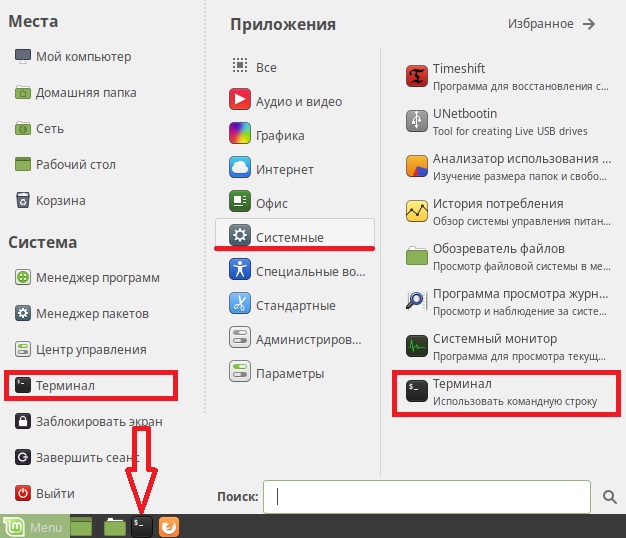
Затем последовательно вводим следующие команды, в данном случае после первой же команды нам нужно будет ввести пароль администратора.
Для добавления репозитория
Для ввода ключа
Для обновления списка пакетов в системе
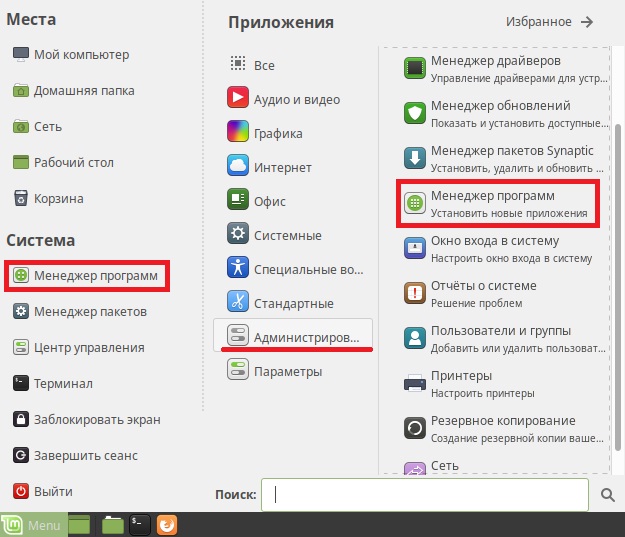
Установка Etcher с помощью «Менеджера программ»
В Linux Mint для установки программ используется очень удобный графический инструмент «Менеджер программ».
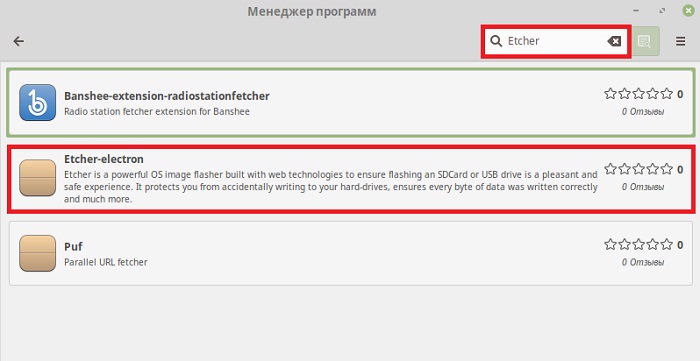
Затем в поиске вводим «Etcher» для того чтобы найти нужный пакет, так как мы уже подключили дополнительный репозиторий и обновили список пакетов, пакет программы Etcher найдется — это Etcher-electron. Открываем данный пакет простым кликом мыши.
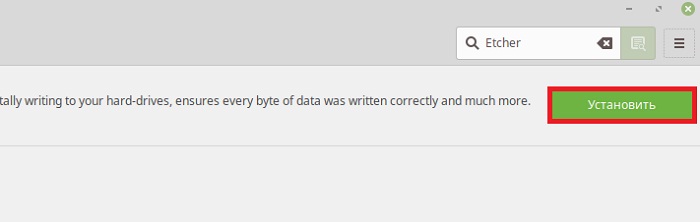
Затем нажимаем «Установить».
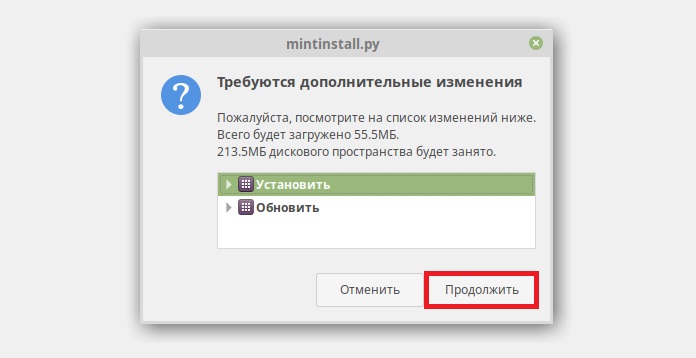
Менеджер предупреждает нас, что для работы Etcher требуется установка дополнительных пакетов, соглашаемся и продолжаем установку. Жмем «Продолжить».
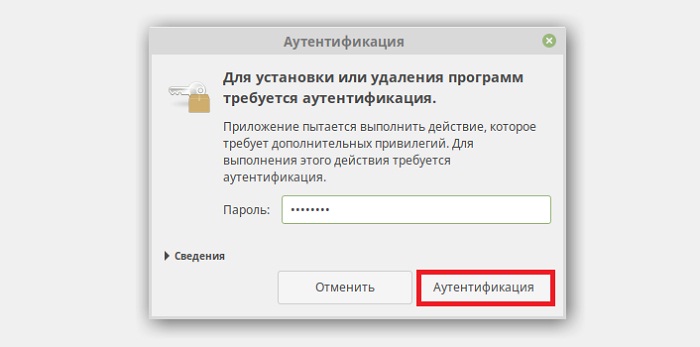
Вводим пароль администратора и нажимаем «Аутентификация».
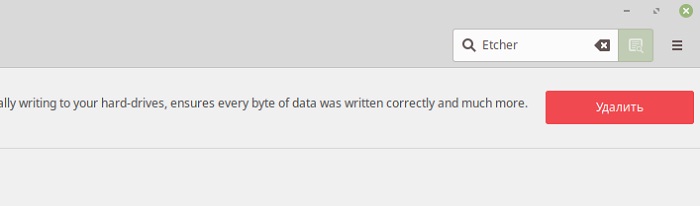
Установка будет завершена, когда вместо надписи «Установить», отобразится надпись «Удалить».
Установка Etcher с помощью терминала Linux
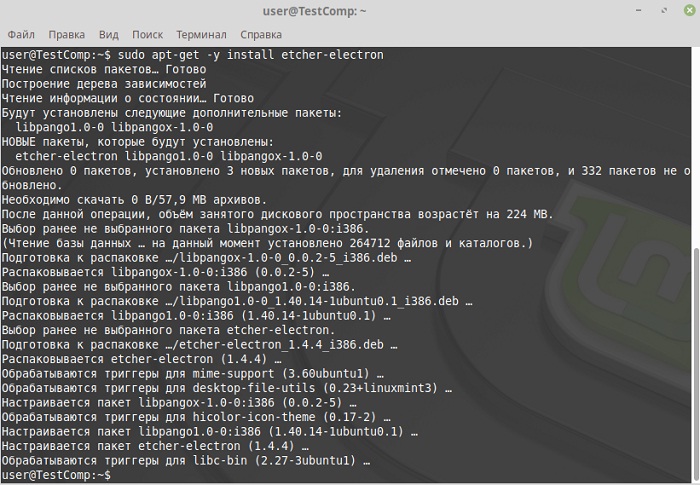
Установить программу Etcher, конечно же, можно и с помощью терминала, для продвинутых пользователей Linux данный способ будет намного проще и быстрее.
Процесс установки займет не больше минуты.
На заметку! Новичкам рекомендую почитать мою книгу « Linux для обычных пользователей » – в ней я подробно рассказываю про основы операционной системы Linux и как пользоваться этой системой без командной строки
Удаление программы Etcher в Linux Mint
В случае если Вам больше не нужна программа Etcher, Вы ее можете удалить любым удобным для Вас способом.
С помощью менеджера программ
С помощью терминала Linux
Открываем терминал и последовательно вводим следующие команды (в процессе потребуется ввести пароль администратора).
Удаляем пакет программы Etcher
Удаляем связанные пакеты
Удаляем репозиторий (если репозиторий подключался с помощью терминала)
Обновляем список пакетов
У меня все, надеюсь, статья была Вам полезна, удачи!
Etcher для Linux — подробный обзор и инструкция по установке
Etcher является незаменимым инструментом для пользователей Linux. Он прекрасно работает на нескольких платформах, имеет удобный дизайн и чрезвычайно надежен.
О Etcher
Etcher — это кроссплатформенная программа с открытым исходным кодом для безопасной и надежной записи образов ОС на SD-карты и USB-накопители.
Приложение написано на JavaScript и поддерживается рядом модулей npm.
Интерфейс прост в использовании. Весь процесс состоит из трех этапов, которые описаны в интерфейсе при запуске.
Начинается процесс с выбора изображения.
Приложение поддерживает следующие форматы изображений:
Etcher пытается автоматически определить необходимый диск после того, как вы выбрали образ ISO. Далее, программа переходит к третьему и последнему шагу – автоматически мигает.
Есть возможность выбора диска, что полезно, если к компьютеру подключено более одного съемного диска или произошла ошибка автоматической идентификации диска.
Etcher отображает информацию о ходе выполнения в процентах, текущую скорость записи и приблизительное время завершения.
Приложение проверяет копирование данных, чтобы убедиться в качестве копирования. Это важный шаг, поскольку гарантирует, что пользователь не столкнется с проблемами повреждения при работе ОС или установке на устройстве.
Полный процесс занимает немного больше времени из-за проверки, но оно того стоит. Длительность данной процедуры составляет 2 минуты. Вы можете отключить проверку в настройках, если вам это не нужно.
Кроме того, вы можете отобразить сообщение об ошибках, и что диск отключен после успешного завершения операции.
Особенности v. Etcher 1.5.60
Установка Etcher
Как пользоваться программой
Видео
К тому же, специально для вас мы сделали видео посвященное Etcher
Вывод
Etcher — это простая и понятная программа для записи, которая работает практически везде. Это симпатичный инструмент, но имейте в виду, что он только сжигает изображение. Если вам нужны дополнительные способности, например, возможность записать образ Windows и сделать его загрузочным, ищите более сложный инструмент, такой как Rufus.
Подробнее о различных способах создания загрузочной флешки в данной статье.
compizomania
Азбука в Linux для начинающих и не только. Я знаю только то, что ничего не знаю, но другие не знают и этого. Сократ
Страницы
07 января 2019
Установить balenaEtcher в Ubuntu и производные

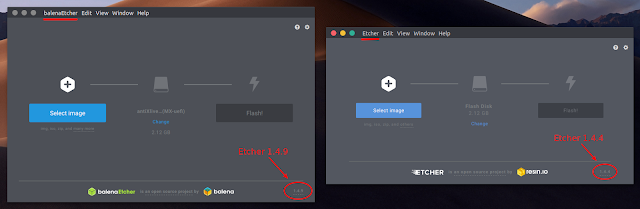
Одновременная запись образа на несколько накопителей информации: USB-диск (флешку) или карту памяти SD в balenaEtcher.
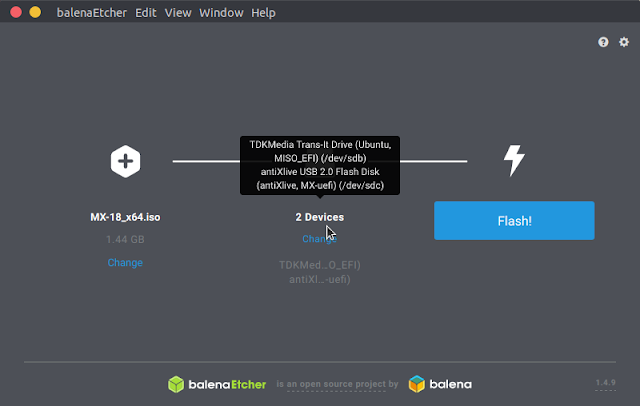
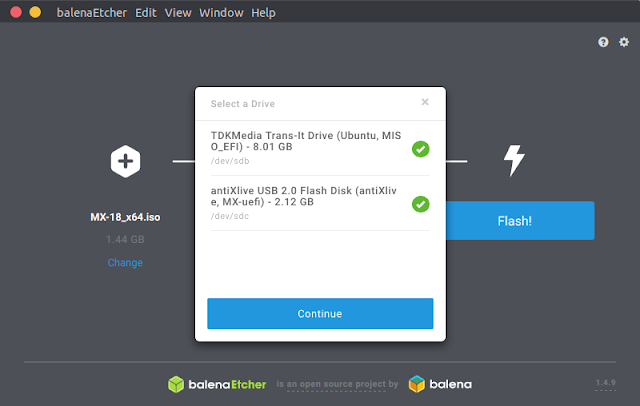
После того как выбран образ для записи и выбора устройств (Devices), нажмите на кнопке Flash, в окне Etcher отобразится ход выполнения задания на устройства определённые вами. В моём случае идёт запись на две флешки. А также запись сопровождается возможностями платформы balena в картинках:
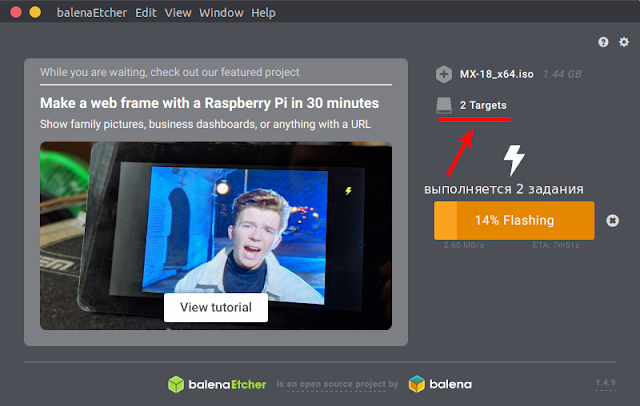
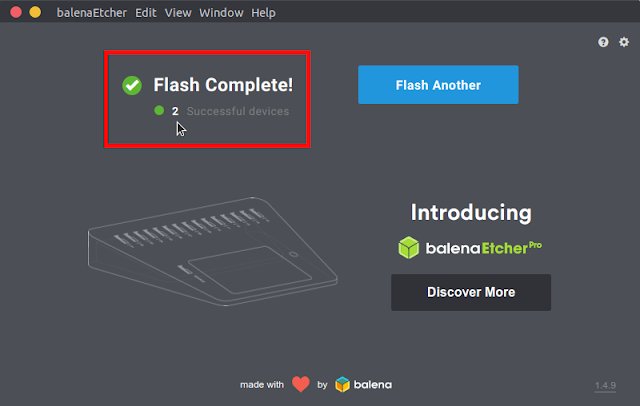
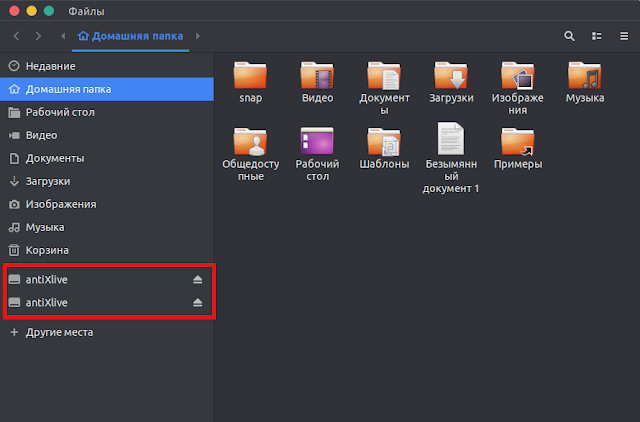
По окончании записи Etcher известит вас об успешной записи образа (Flash Complete) на нескольких устройствах. В моём случае на двух:
Установка balenaEtcher в Ubuntu и производные
Откройте терминал, скопируйте и выполните следующие команды:
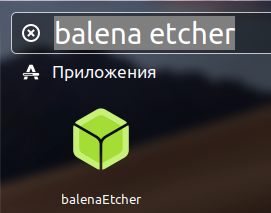
По окончании установки найдите в системном меню balenaEtcher:
Примечание. К сожалению, если у вас ранее был установлен Etcher, то новая установка balenaEtcher не перезаписывает предыдущую версию. Его желательно удалить:
sudo apt remove balena-etcher-electron
Etcher: запись образов ОС на флешки и USB диски
Etcher — это мощная программа для записи образов операционных систем на SD и USB флешки, а также на USB диски. Процесс записи прост и безопасен. Программа защищает вас от случайной записи на ваши жёсткие диски, проверяет, что каждый байт данных был записан корректно и делает многое другое.
Программа является кроссплатформенной, у неё открыт исходный код и она бесплатная.
Поддерживаемые операционные системы
Как установить Etcher
Установка в Windows
Зайдите на сайт программы и скачайте установочный файл или портативную версию:
Установка в Debian, Ubuntu, Linux Mint, Kali Linux и их производные:
Установка в Redhat (RHEL), Fedora и их производные:
Обновление и установка:
Установка в Solus (GNU/Linux x64):
Установка в Brew Cask (macOS)
Обратите внимание, что Etcher Cask должен обновляться вручную чтобы в нём появилась новая версия, поэтому после выхода нового релиза Etcher новая версия в нём будет появляться с некоторой задержкой.
Для других дистрибутивов Linux
На главной странице скачайте архив с AppImage (по ссылке подробная информация о данном формате пакетов). Распакуйте архив и запустите его двойным кликом.
Как использовать Etcher
У программы очень простой интерфейс:
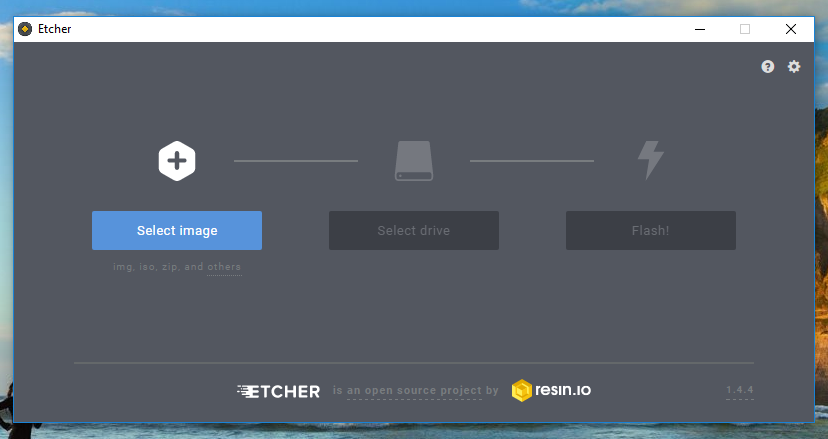
Начните с выбора образа с операционной системой, который вы хотите записать. Программа умеет работать со следующими форматами образов:
Выберите флешку для записи (если их несколько), либо она будет выбрана автоматически (если только одна):

Затем просто нажмите кнопку Flash! и дождитесь завершения.
Связанные статьи:
Рекомендуемые статьи:
2 Комментарии
Зачем программе с таким простым функционалом такой огромный вес?
Во-первых, давайте не будет принижать труд разработчиков: поддержка 14 видов образов и возможность запустить программу двойным кликом на абсолютно любом дистрибутиве Linux — это никак не «простой функционал».
Во-вторых, у программы открыт исходный код, он здесь: https://github.com/balena-io/etcher
У программы имеются установочные пакеты для разных дистрибутивов: https://dl.bintray.com/etcher/
Эти пакеты можно открыть как обычные архивы или можно использовать для распаковки соответствующие инструменты. Вы можете самостоятельно «поковырять» их.
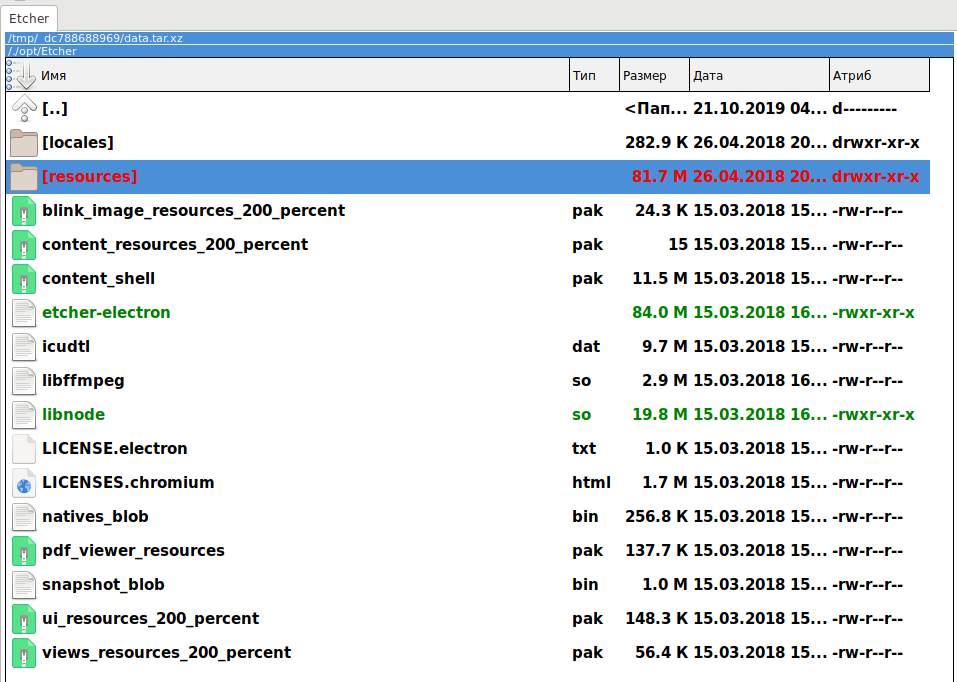
Наверняка есть инструменты и для распаковки контейнеров .AppImage.
Я бегло посмотрел пакеты, в них много место занимают файлы .asar. Эти файлы вывели на сайт https://electronjs.org/, там написано «Создавайте кросс-платформенные приложения при помощи JavaScript, HTML и CSS». Ещё там написано «Electron это фреймворк для создания нативных приложений с веб-технологиями, такими как: JavaScript, HTML и CSS. Он заботится о трудных частях, так что Вы можете сосредоточиться на главных элементах Вашего приложения».
И ещё «Для начала работы с Electron посмотрите на указанные ниже ресурсы. Узнайте как обернуть Ваше веб-приложение с Electron, получить доступ ко всем API и научиться создавать установщики».
То есть, разгадка большого веса, а также и кроссплатформенности Etcher, скорее всего, именно в технологии electronjs — то есть, видимо, с программой распространяется весь фреймворк Electron, который обеспечивает доступ к API.
К тому же, в установочных файлах можно заметить файлы библиотек — то есть, видимо, программа не полагается на зависимости, которые надо устанавливать, а работает по принципу «всё своё ношу с собой».
Установите Etcher в Linux
В этой статье я покажу вам, как установить и использовать Etcher в Linux. Я буду использовать Debian 9 Stretch для демонстрации. Но эта статья должна работать с любыми другими дистрибутивами Linux на основе Debian, такими как Ubuntu, без каких-либо изменений. С небольшими изменениями он должен работать и с другими дистрибутивами Linux. Итак, приступим.
Вы можете скачать Etcher с официального сайта Etcher. Сначала перейдите на официальный сайт Etcher по адресу https://www.balena.io/etcher/, и вы должны увидеть следующую страницу. Вы можете щелкнуть ссылку для загрузки, как отмечено на скриншоте ниже, чтобы загрузить Etcher для Linux, но он может работать не всегда. У меня не сработало.

Если это случае для вас, прокрутите немного вниз и щелкните ссылку, как отмечено на скриншоте ниже.
Ваша загрузка должна начаться, как вы можете видеть на снимке экрана ниже.
Установка Etcher в Linux:
Сначала обновите репозиторий пакетов вашей машины Ubuntu или Debian с помощью следующей команды:
Теперь установите zenity с помощью следующей команды:
zenity должен быть установлен.
Теперь перейдите к
Как видите, здесь находится файл архива zip Etcher.
Теперь распакуйте файл с помощью следующей команды:
Следует извлечь zip-файл и создать новый файл AppImage, как показано на снимке экрана ниже.
Теперь переместите файл AppImage в каталог /opt с помощью следующей команды:
Теперь запустите Etche r с помощью следующей команды:
Etcher должен запуститься, как вы можете видеть на скриншоте ниже.
Теперь вам больше не нужно запускать Etcher из командной строки. Вы можете запустить Etcher из меню приложения, как показано на скриншоте ниже.
Использование Etcher в Linux:
Изображение должно быть выделено.
Теперь выберите тот, который вы хотите прошить, используя Etcher из списка и нажмите
Он должен быть выбран, как вы можете видеть на скриншоте ниже.
Вы также можете изменить настройки Etcher, чтобы контролировать, как Etcher также прошивает карты microSD или USB-накопители. Для этого щелкните значок шестеренки, как показано на скриншоте ниже.
Etcher должен начать мигать вашу карту microSD или USB-накопитель.
После того, как карта microSD или запоминающее устройство USB будут перепрограммированы, вы должны увидеть следующее окно. Теперь вы можете закрыть Etcher, извлечь карту microSD или USB-накопитель и использовать их на своем устройстве Raspberry Pi.
Вот как вы устанавливаете и используете Etcher в Linux (особенно в Ubuntu/Debian). Спасибо, что прочитали эту статью.