
Файл подкачки Linux — что это и как с ним работать
Современные устройства, функционирующие на различных операционных системах, имеют файл подкачки. Он служит для подстраховки оперативной памяти компьютера. В этом вопросе ОС Linux не является исключением из правила.
Для чего это необходимо? Когда пользователь ПК загружает оперативную память под завязку, устройство получает дополнительный объем памяти из файла подкачки. В каких ситуациях это может потребоваться:
Эта информация пригодится всем, кто имеет дело со swap. Данный термин имеет следующее значение: swap – это файл в системном разделе или отдельный раздел диска. В большинстве своем его принято создавать в процессе установки ОС. Но если есть такая необходимость, можно создать swap в любой другой момент времени.
В отдельно взятых случаях желание пользователя относительно присутствия swap на ПК не учитывается. В некоторых версиях ОС Ubuntu Linux файл подкачки создается по умолчанию, и с этим уже ничего не поделать. Остается лишь принять это, как факт. Многие юзеры не довольны таким решением, поскольку файл подкачки на их компьютерах занимает порядком 1 Гб памяти.
Проверка на наличие файла подкачки в ОС Linux
Если swap есть на используемом устройстве, с ним можно проделывать множество различных действий. Однако прежде чем приступить к конкретной задаче, нужно хотя бы убедиться в наличии swap на конкретном ПК. А то вдруг окажется так, что swap и вовсе отсутствует.
Чтобы посмотреть swap в операционной системе Линукс, необходимо задать определенную команду. Она выглядит следующим образом:


Как видно из скриншота выше, swap находится в разделе /dev/sda5, размером 2,8 gb и это не файл.
Создание swap Linux
Если файла подкачки нет, будет логичным приняться за его создание. Далее вы ознакомитесь с пошаговой инструкцией по созданию swap для Линукс.
Воспользуйтесь терминалом для реализации задуманного.
Примечание: 1 G – величина файла подкачки.
Чтобы защитить swap, необходимо установить на этот файл нужные права. Сделайте это при помощи:
# chmod 600 /swapfile
Примечание: в конце этой строки стоит название swap файла. Наименование выбирается на свое усмотрение. Его можно поменять.
Нужный объект создан, но на данный момент ОС Linux не определяет его, как файл подкачки. Необходимо воспользоваться специальной командой для устранения этой проблемы:
По завершению операций, описанных выше, ОС Линукс начинает понимать, что новый объект возьмет на себя роль файла подкачки. Пришло время активировать его. Для этих целей введите в терминале следующее:
Как посмотреть, произошло ли распознание файла подкачки? Задайте в строке следующую команду:
При правильном следовании инструкции вы увидите тип файла и его величину в соответствующих полях.
Внесенные коррективы имеют временный характер – они утратят свою актуальность сразу же после перезагрузки устройства. Их нужно сделать постоянными, но к этому вернемся чуть позже. Для начала следует произвести другое важное действие. А теперь попробуем создать резервную копию swap. Для этих целей введите в строке:
# cp /etc/fstab /etc/fstab.back
Настройки будут сброшены после перезапуска компьютера. Чтобы избежать этого, необходимо вписать в файл некоторую информацию. Осуществите эту идею с помощью:
Дело сделано. Теперь можно смело перезапускать устройство. Сохраненные данные останутся на месте.
Как настроить Swapiness
ОС Linux может использовать swap с разной частотой. Частота использования может варьироваться от 0 до 100. Она задается в параметрах swap.
Значение, приближенное к «0» означает, что система начнет обращаться к файлу подкачки только в самых экстренных случаях (как страховочный вариант). Значение, приближенное к «100» означает, что система начнет освобождать физическую память, перемещая объекты в раздел подкачки.
Команда для проверки установленного параметра в устройстве:
Если указанное значение вам подходит, можно считать, что настройки завершены. В обратном случае нужно поменять это значение на более подходящий вариант. Например:
В приведенном примере «25» – новое значение. Вы можете выбрать число по собственному усмотрению. Главное, чтобы значение попадало в диапазон от 0 до 100. После внесения изменений нужно еще раз позаботиться о том, чтобы они не обнулились после перезапуска системы. Введите в строке терминала запрос:
Запустите текстовый редактор (обязательно с правами суперпользователя). С его помощью нужно прописать некоторую информацию в конце файла. Значение, которое нужно вписать:
vm.swapiness=25 (или любое другое значение, которое вас устроит).
Размер файла подкачки в ОС Линукс
Существует несколько способов увеличения/уменьшения swap файла в устройствах, функционирующих на ОС Linux. Перед тем, как разобраться с этим вопросом подробнее, следует уделить несколько секунд своего внимания важному напоминанию:
При отключении swap операционная система компьютера начинает использовать только ОЗУ. Если объем оперативной памяти закончится, устройство может зависнуть. Все рабочие процессы ПК остановятся.
Чтобы избежать подобных неприятностей, нужно создать запасной (временный) файл подкачки перед тем, как удалять или изменять swap. Обязательны ли эти действия к выполнению? Здесь нужно смотреть по ситуации. Если ОЗУ устройства достаточно велика, можно вполне обойтись и без создания второго swap файла. В этом нет ничего рискованного.
Теперь приступаем к следующему этапу настройки – корректировке величины файла. Чтобы все прошло безопасно, swap нужно отключить. Введите в строке запрос:
Чтобы изменить величину swap, введите в строке:
Вместо «2G» укажите подходящую для вас величину файла подкачки. Для его форматирования воспользуйтесь этой командой:
И последнее действие – включение файла подкачки. Попробуйте включить его при помощи:
Интересная информация: пользователь может создавать и использовать несколько swap файлов на устройстве с ОС Linux.
Удаление swap в операционной системе Линукс
Иногда бывают ситуации, когда пользователю устройства необходимо удалить файл подкачки. Это делается очень быстро, но для начала следует выключить swap, затем удалить.
Теперь можно спокойно приступать к удалению при помощи команды «rm».
Важное напоминание: при создании нового файла подкачки в ОС Линукс придется снова установить права на swap.
Итоги
Концепция swap для операционной системы Linux очень проста. Ознакомившись с нашей статьей, вы сможете проверить устройство на присутствие файла подкачки, создать его, правильно настроить и безопасно удалить.
Файл подкачки и раздел подкачки в Arch Linux: что выбрать и как добавить Swap
Оперативная память, наравне с центральным процессором, является определяющей в производительности компьютера. Причём не так даже важная скорость (частота) оперативной памяти, сколько важно её количество — объём ОЗУ.
Компьютер начинает работать намного медленнее, если ему не хватает оперативной памяти. Причём если у него есть раздел подкачки, то он может скопировать на него часть информации из оперативной памяти и затем прочесть её — это уменьшает быстродействие, но хотя бы не приводит к сбросу запущенных задач и зависанию компьютера.
Итак, если производительность вашего компьютера падает из-за недостатка оперативной памяти, то я рекомендовал бы в первую очередь апгрейдить железо, то есть докупить ещё планки оперативной памяти. Но это бывает не всегда возможно. Либо, в дополнении к покупке аппаратной ОЗУ, можно добавить ещё раздел подкачки.
Что такое Swap
Swap, иногда пишут Своп — это то, что в Windows называют разделом подкачки — то есть это место в постоянном хранилище (жёсткий диск, SSD, USB хранилище) на которое временно сбрасывается часть оперативной памяти, которая:
а) в данный момент не используется в вычислениях
б) не умещается в физической оперативной памяти.
В чём разница между разделом подкачки и файлом подкачки
Итак, мы определились, что раздел подкачки и файл подкачки в Linux называется Swap.
Теперь рассмотрим два доступных варианта: раздел и файл подкачки.
Раздел подкачки
Раздел подкачки — это выделенное место на диске, отдельный том, который создаётся при разметке диска во время установки операционной системы.
Если вы захотите создать раздел подкачки уже после установки операционной системы, например, следующим образом: уменьшить объём одного из разделов, а на высвободившемся месте создать Swap раздел, то скорее всего, вы не сможете это сделать «на горячую», то есть во время работы этой самой операционной системы. Вам придётся загрузиться с USB носителя или оптического диска и с него выполнить необходимые операции.
Файл подкачки
Файл подкачки выполняет те же функции, что и раздел, но является более удобным в использовании.
Удобства использования файла подкачки выражаются в следующем:
а) файл подкачки создаётся как обычный файл, то есть не нужно делать разметку диска
б) для подключения файла подкачки не нужно перезагружать операционную систему
в) для изменения размера файла подкачки не нужно перезагружать операционную систему
г) для отключения и удаления файла подкачки не нужно перезагружать компьютер
То есть, вполне реальна ситуация, когда вам нужен файл подкачки на короткое время — например, на час. Вы можете его создать, подключить, выполнить задачу, которая требует значительный объёмов оперативной памяти, а поле завершения работы отключить и удалить его. Это особенно актуально, если у вас, например, быстрый, но не большой по объёму SSD накопитель — и мы не хотите постоянно держать файл подкачки, особенно если он не особенно нужен большую часть времени.
Ещё вариант с файлом подкачки удобен на VPS хостинге, когда не нужны лишние простои сервера из-за обслуживания, и невозможность физического доступа требует обращения в службу поддержки.
Как в Linux вывести информацию о файле подкачки
Чтобы проверить, присутствует ли файл подкачки, какой его размер и насколько он используется, выполните команду:
Как создать файл подкачки в Arch Linux
Все последующие команды нужно выполнять с привилегиями root пользователя.
Чтобы создать файл подкачки (Swap файл) выполните команду fallocate, вместе с которой нужно указать размер создаваемого файла подкачки. Можно использовать сокращения (M = мегабайты, G = гигабайты). Например, для создания файла подкачки размером 16 Гигабайт, размещённого по пути /swapfile нужно выполнить команду:
Команда fallocate может вызвать проблемы с некоторыми файловыми системами, такими как F2FS или XFS. В качестве альтернативы более надёжно, хотя и более медленно, это использование команды dd (в этом примере будет создат файл размером 512 Мегабайт):
Установите права доступа на файл (доступный всем для чтения swap это огромная локальная уязвимость):
Отформатируйте файл в swap:
Активируйте файл подкачки:
Обратите внимание, что уже на этом этапе файл подкачки начинает использоваться — перезагрузка системы не требуется!
Для того, чтобы файл подкачки использовался после каждой перезагрузки откройте файл /etc/fstab.
В графическом интерфейсе:
В интерфейсе командной строки:
И добавьте в этот файл строку:
Внимание: файл подкачки должен быть указан по его расположению в файловой системе, а не по его UUID или LABEL.
Удаление файла подкачки
Для удаления файла swap его нужно в начале отключить, а затем он может быть удалён:
Наконец удалите соответствующие строку из файла /etc/fstab.
Как в Linux Mint и Ubuntu увеличить и раздел подкачки. Как в Linux создать файл подкачки Swap
В этой статье на примере Linux Mint и Ubuntu мы научимся смотреть информацию по разделе подкачки, создавать файл подкачки, а также увеличивать доступное для подкачки место.
Файл подкачки — это определённое место на постоянном хранилище (например, на жёстком диске), куда на время сбрасываются данные, которые не умещаются в оперативную память. То есть это возможность увеличить количество оперативной памяти без покупки модулей ОЗУ. Правка, такая «виртуальная» оперативная память работает медленнее.
Посмотреть текущий размер раздела подкачки можно командой:

Либо командой free:
Как можно увидеть, в системе присутствует файл подкачки размером 2 Гигабайта, что, предположим, недостаточно.
Отключаем и удаляем этот файл подкачки следующими командами:
На диске должно быть достаточно места, чтобы туда поместился файл подкачки того размера, который вы задали.
Для создания файла подкачки размером 8G (измените значение по вашему желанию) выполните команду:
Затем выполните команды:
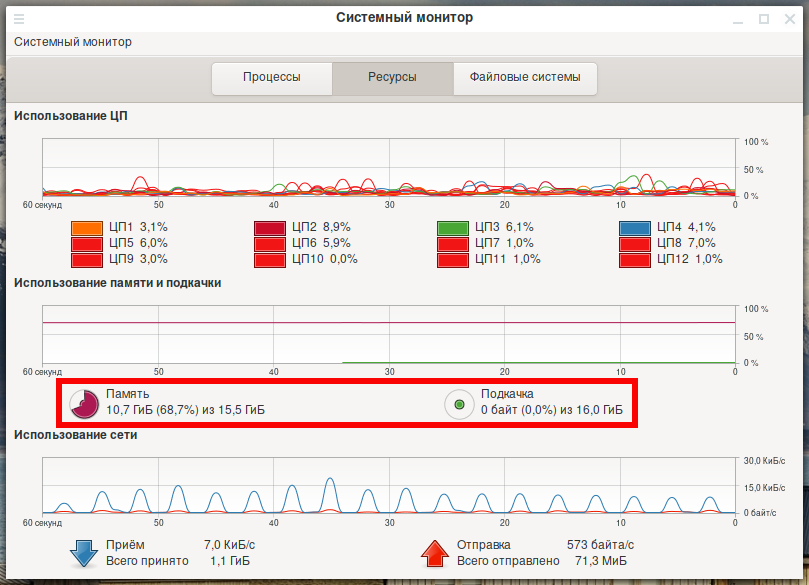
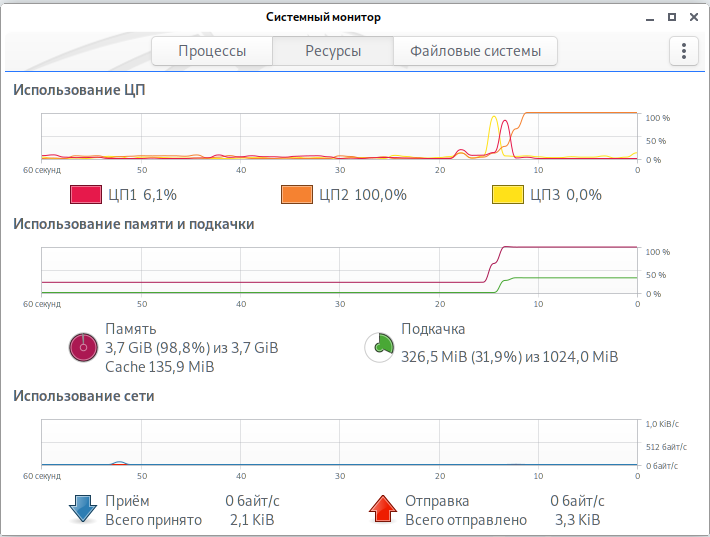
Откройте системный монитор, чтобы убедиться, что система видит файл подкачки:
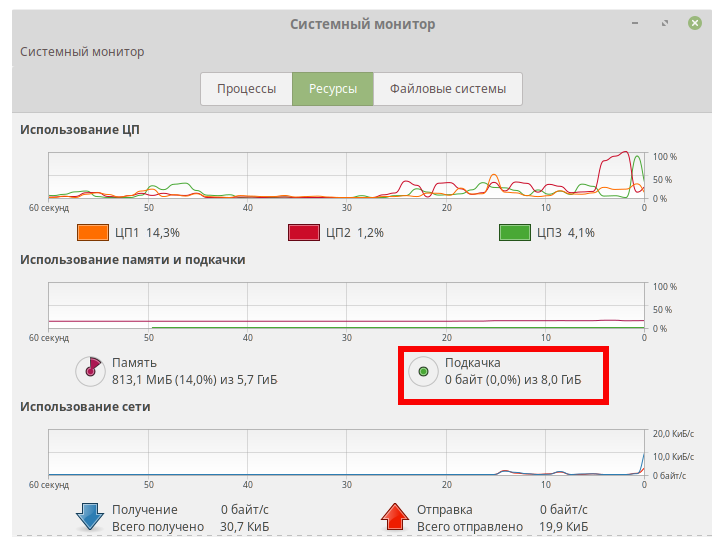
Либо это можно сделать командой:
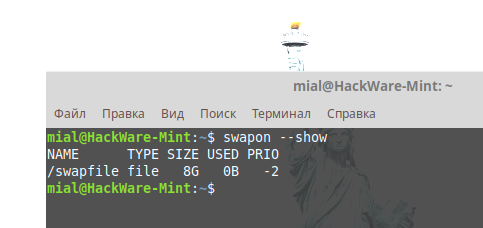
Вот и всё! Вам даже не нужно перезагружать систему, чтобы изменения вступили в силу.
Кстати, если вы вновь заходите изменить размер файла подкачки (в сторону увеличения или в сторону уменьшения — не важно), то в точности следуйте этой же инструкции ещё раз, но при создании файла подкачки укажите другой размер.
Как в Linux Mint и Ubuntu удалить файл подкачки
Для полного удаления файла подкачки выполните команды:
Затем откройте файл /etc/fstab:
И удалите из него строку:
Ошибка «fallocate: fallocate failed: Текстовый файл занят»
Если вы столкнулись с ошибкой:
Это означает, что вы хотите создать файл подкачки, но файл с таким именем уже существует и всё ещё используется.
Для его отключения и удаления выполните команды:
Управление файлами подкачки в других Linux
Для увеличения или создания файла подкачки в других дистрибутивах смотрите статьи:
Как создать раздел подкачки на другом диске
Вам необязательно использовать для свопа именно системный диск, на котором может быть мало место. Вы можете создать раздел на любом диске в системе. Подробности смотрите в инструкции «Как создать раздел подкачки не на системном диске. Как переместить раздел подкачки на другой диск».
Связанные статьи:
Рекомендуемые статьи:
15 Комментарии
Алексей, хотел выразить огромную благодарность за Ваш труд. Мне, как продвинутому новичку в мире Linux и всего, что с ним связано, это очень помогает. Так держать! Спасибо большое!
Спасибо за добрые слова.
Спасибо! Толково все изложено. Мне помогло)
При запуске GIMP появляются такие сообщения;»Невозможно открыть тестовый файл подкачки.Чтобы избежать потери данных, проверьте в настройках расположение файла подкачки и права на него. (сейчас «/home/val/.gimp-2.8»).
Невозможно открыть файл подкачки. GIMP использовал всю доступную оперативную память и не может использовать файл подкачки. Некоторые части ваших изображений могут оказаться поврежденными. Сохраните файлы под другими именами, перезапустите GIMP и проверьте путь к файлу подкачки в параметрах программы.»
Куда копать, что изменить, ОС LM 19,2 x64

Суть ошибки в том, что:
Если вы много работаете с большими изображениями, то самый лучший вариант — это установить в компьютер больше оперативной памяти.
Если такой возможности нет, то увеличьте размер файла подкачки, как показано в инструкции на этой странице.
Если на диске действительно закончилось место, то:
б) укажите другую папку подкачки GIMP, для этого в меню GIMP перейдите в Правка → Параметры → Каталоги. Там установите значения для «Папка для временных файлов» и «Папка для подкачки»:
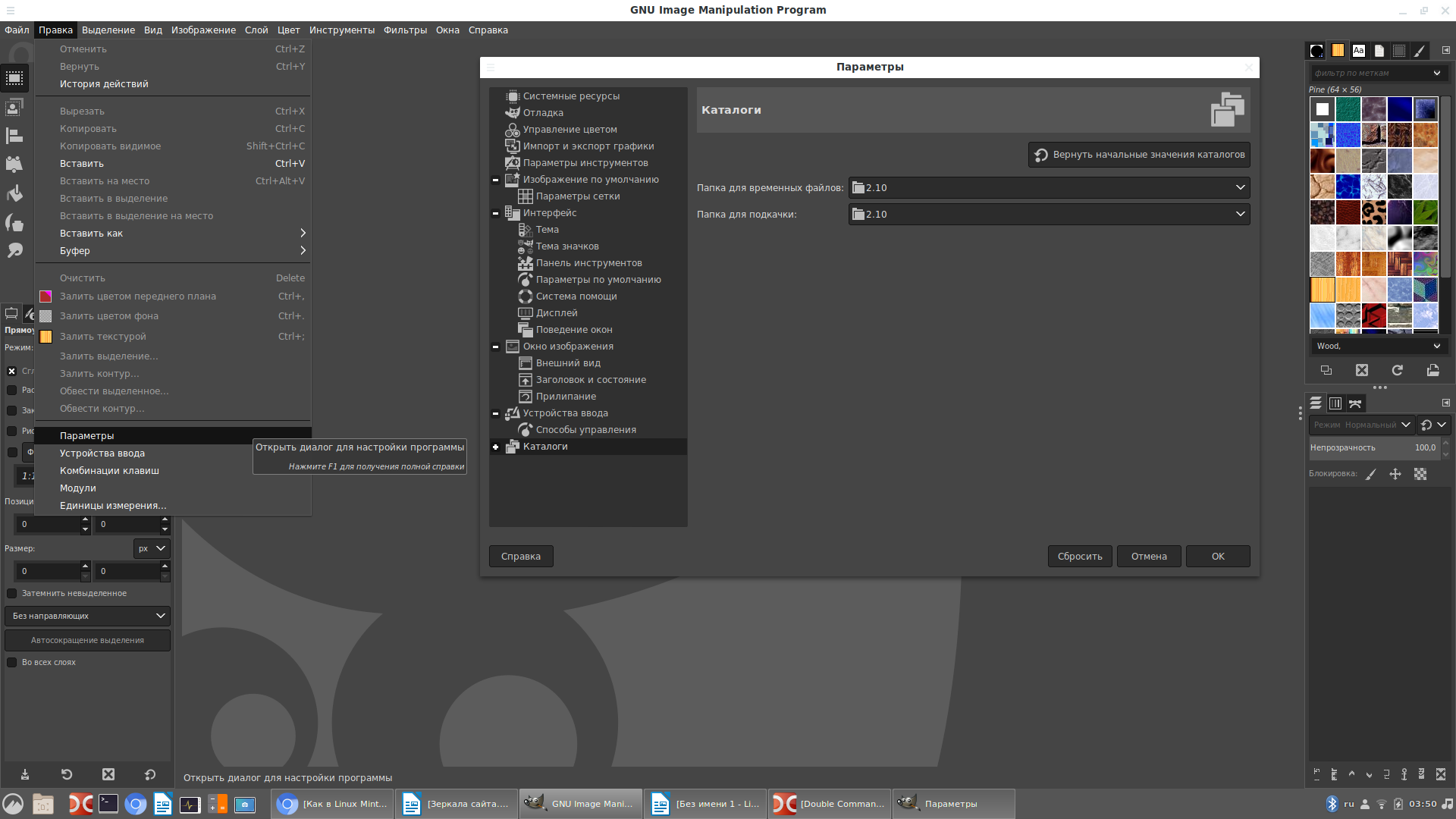
Если даже это невозможно, то в разделе «Системные ресурсы», уменьшите значения для «Максимальная память для отмены», «Размер кэша», а для «Сжатие файла подкачки» выберите «Лучшее сжатие»:

Alexey, спасибо за ответ, но пока ничего не получается. Выкладываю скрины, что выдает система.


На одном из скриншотов видно, что не удаётся создать файл gimprc, поскольку отказано в доступе.
Проверьте, существует ли папка
/.gimp-2.8/ и какие у неё права доступа:
Правильно ли я понимаю, что ваша домашняя папка это /home/val, а имя пользователя val?
То есть всё дело в правах доступа на папку
Папка существует, права есть… Нет времени разбираться с проблемой (срочно нужно обработать десяток фотографий), сейчас переустановлю систему, быстрей получится. Спасибо за участие! С наступащим НГ, успехов, благополучия!
Такой вопрос. По инструкций делал все было норм, но после перезагрузки вернулись исходные значения. Это говорит о том, что я где то не так сделал или же всегда после перезагрузки нужно обновлять размер памяти выделяемой?
После перезагрузки изменения должны сохраняться.
Обратите внимание, что информация о файле подкачки хранится в файле /etc/fstab, но в данной инструкции мы НЕ редактируем этот файл (не добавляем информацию о файле подкачки) по той причине, что в Linux Mint и Ubuntu эта запись уже есть. Данная инструкция, кстати, называется «Как в Linux Mint и Ubuntu увеличить и раздел подкачки» и предназначена для этих двух дистрибутивов.
Возможно, у вас другой дистрибутив и просто нужно добавить запись в файл /etc/fstab чтобы автоматически использовался файл подкачки. О том, как это сделать, можете посмотреть в статье «Как в Kali Linux создать или увеличить файл подкачки (Swap)».
Приветствую! Файл подкачки будет задействован когда закончится физическая память. На моём скрине видно, что задействовано только 14 процентов физической памяти. По этой причине файл подкачки в момент снятия скрина просто не нужен.
У вас точно израсходована физическая память?
Установите stress-ng и запустите что-нибудь такое:
И понаблюдайте за расходом памяти — увидите, как начнёт использоваться файл подкачки.
$ sudo chmod 600 /swapfile
yuriy@Aspire-5742G:
$ mkswap /swapfile
mkswap: невозможно открыть /swapfile: Отказано в доступе
Здравсвуйте!! А что делать дальше?
Здравствуйте, а дальше как в инструкции: там «sudo mkswap /swapfile», там нет «mkswap /swapfile».
Файл подкачки Linux
В операционной системе Linux, как и в других ОС, файл подкачки нужен для страховки оперативной памяти. Когда установленный объем ОЗУ заканчивается, используется именно выделенная область из файла подкачки. Это может понадобиться в двух случаях:
В последних версиях операционной системы Ubuntu Linux файл подкачки создается автоматически вне зависимости от того, хотите вы этого или нет. При этом его размер составляет около 1 Гб.
Как посмотреть swap в Linux
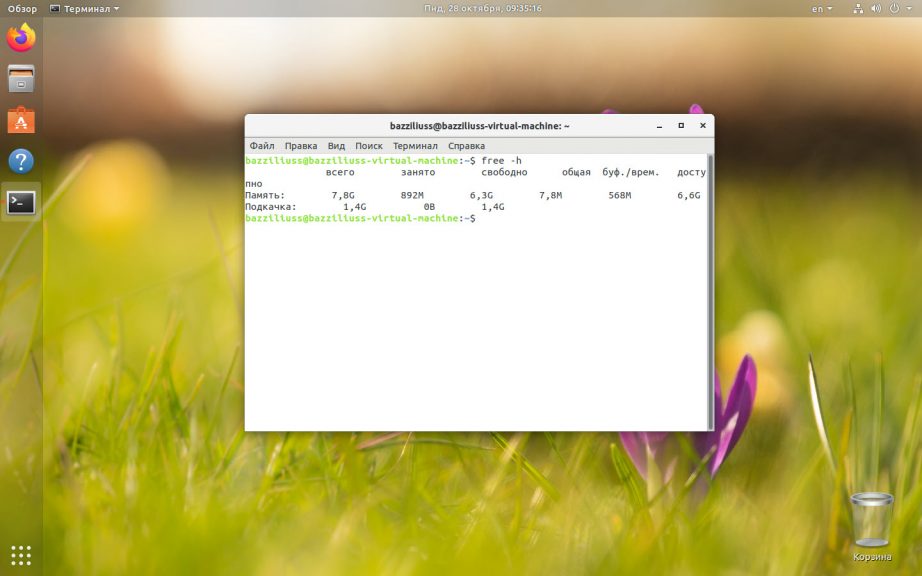
Используемая команда отображает размер файла подкачки вашей операционной системы. Однако, по ее результатам мы не можем определить – это файл подкачки или раздел подкачки. Поэтому будем использовать дополнительный другую команду, чтобы посмотреть swap linux. Вводим в терминал следующее:
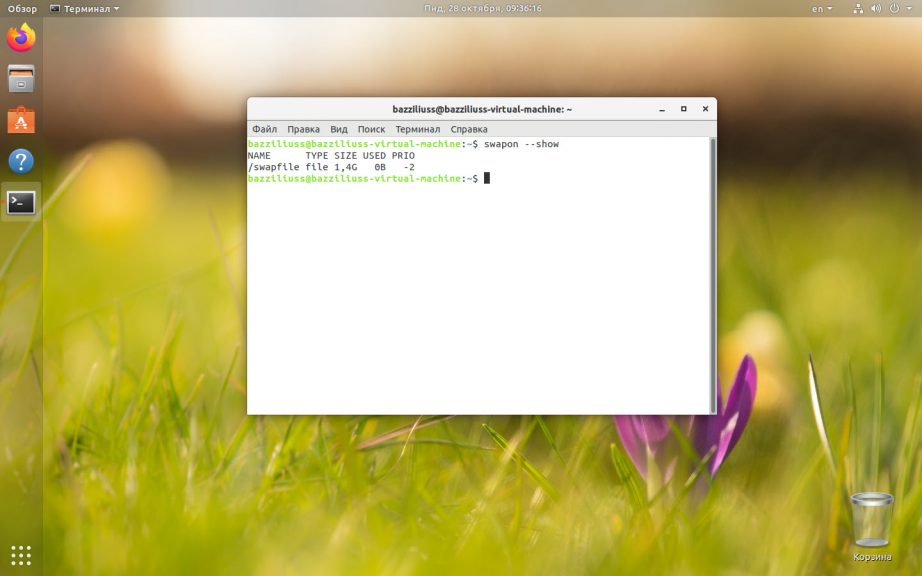
Как видите, в нашем случае под swap выделено 1.4 Гб и это файл. То есть, он находится не на отдельном разделе, а на том же диске, на котором установлена операционная система.
Если это будет отдельный логический том, то под надписью « TYPE » мы увидим слово «partition».
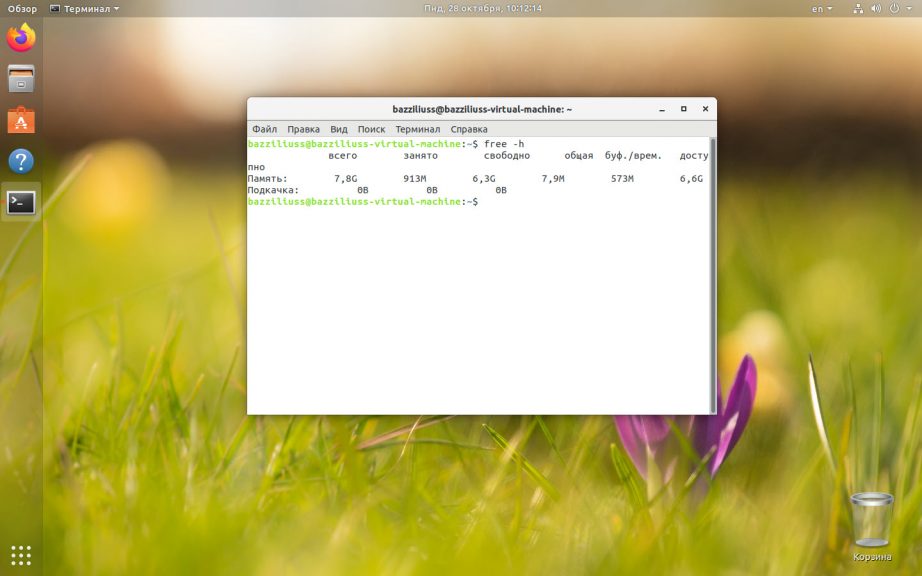
То есть, вместо каких-либо данных о файле подкачки вы увидите нули.
Создание файла подкачки Linux
Если вы удостоверились в том, что файл подкачки отсутствует, можно переходить к его созданию. Пример, приведенный ниже, будет показан с использованием операционной системы Ubuntu 18.04, но работать это должно и на других дистрибутивах Linux.
Шаг 1: Создаем swap файл
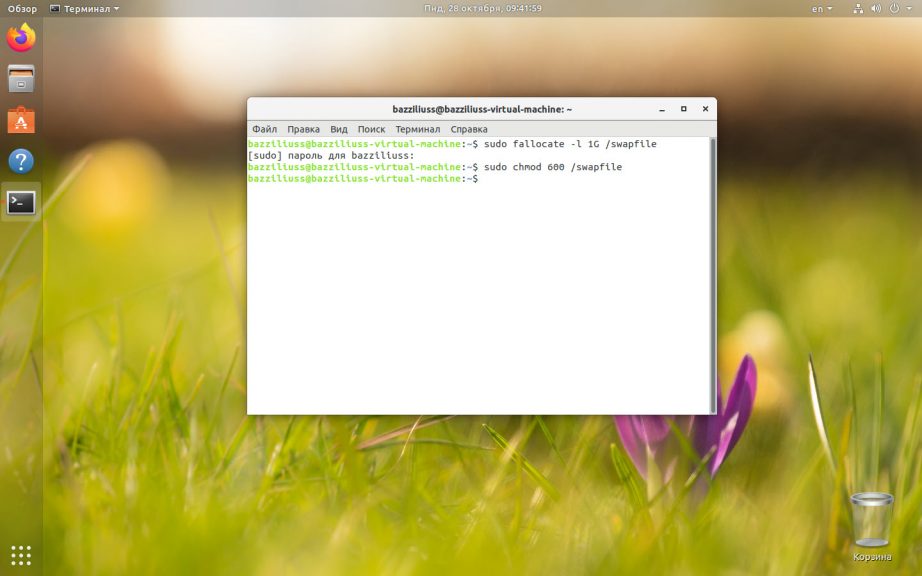
Давайте создадим файл подкачки для нашей Ubuntu. Для примера его размер составит 1 Гб. Запустите терминал и введите команду, приведенную ниже:
Для обеспечения безопасности файла обязательно устанавливаем на него нужные права.
sudo chmod 600 /swapfile
При этом вместо «swapfile» мы можем указать любое другое название.
Шаг 2: Создание файловой системы
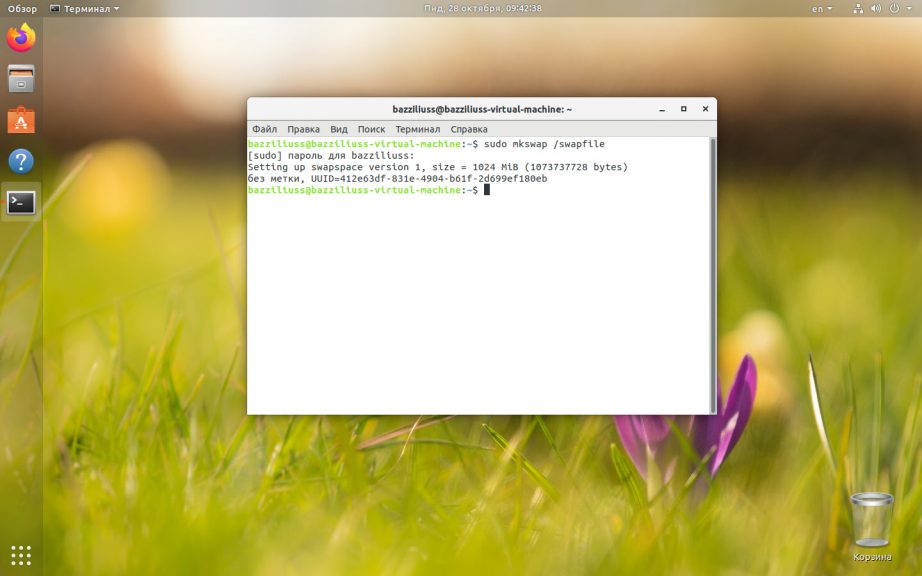
Создание swap linux ещё не завершено. Теперь необходимо указать нашей операционной системе, что созданный объект должен использоваться как файл подкачки. Для этого мы будем использовать команду, приведенную ниже:
sudo mkswap /swapfile
Если все сделано верно, результат будет выглядеть так:
Шаг 3: Активируем файл подкачки
Хорошо, теперь наш Linux понимает, что это файл подкачки, но этого недостаточно. Нам также необходимо включить SWAP :
sudo swapon /swapfile
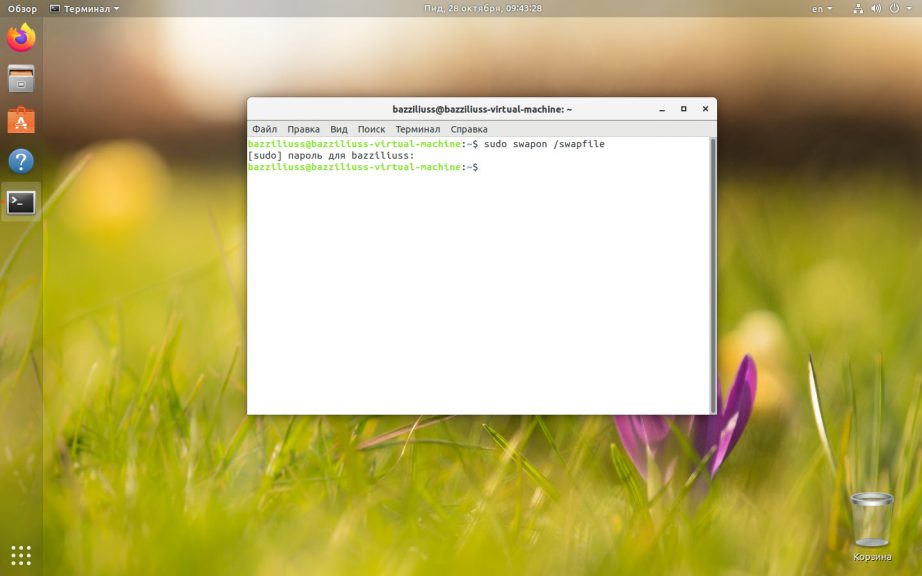
Давайте проверим, все ли мы сделали правильно:

Шаг 4. Сохранение изменений после перезагрузки
Все операции, которые мы предприняли выше, временны. Как только компьютер будет перезагружен, они отменятся. Для того чтобы сделать изменения постоянными, нам необходимо дописать кое-какую информацию в /etc/fstab. Для этого поступаем так:
Прежде чем начать работать с файлом, о котором мы говорим, необходимо обязательно создать его резервную копию:
sudo cp /etc/fstab /etc/fstab.back
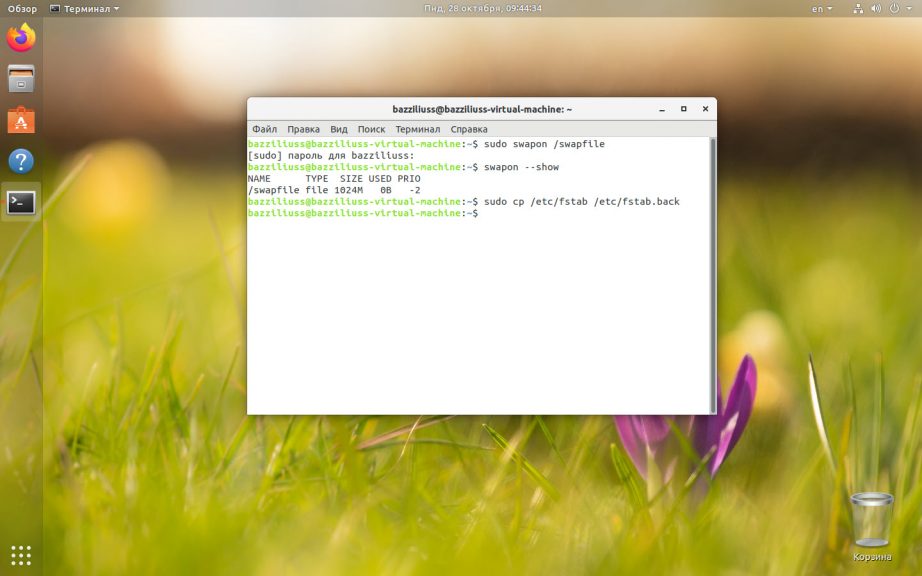
После этого можно переходить непосредственно к добавлению нужных нам данных. Нам надо добавить в файл такую строчку:
/swapfile none swap sw 0 0
Это реализуется через текстовый редактор, запущенный с правами суперпользователя, либо при помощи введенной в терминал команды:
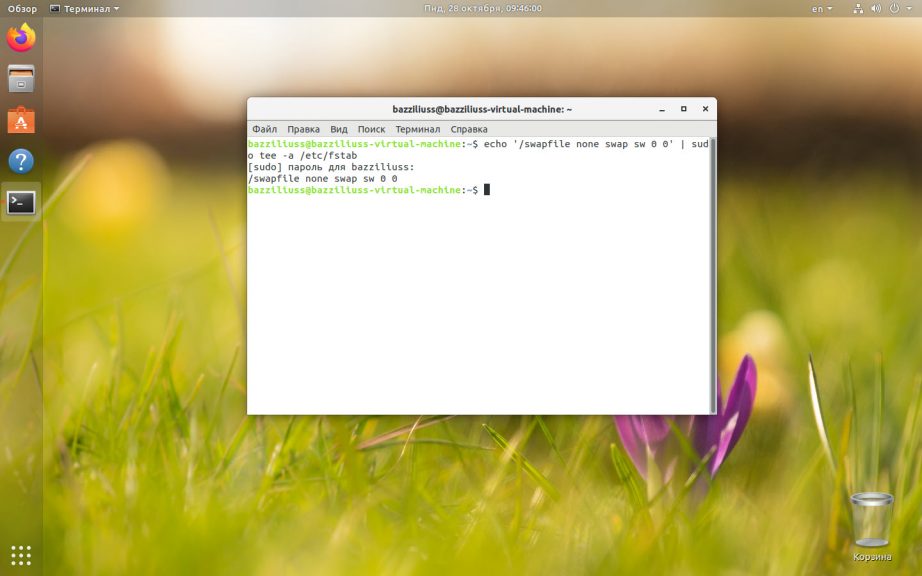
Готово. Изменения сохранены и файл подкачки не сбросится после перезагрузки операционной системы.
Настройка swappiness
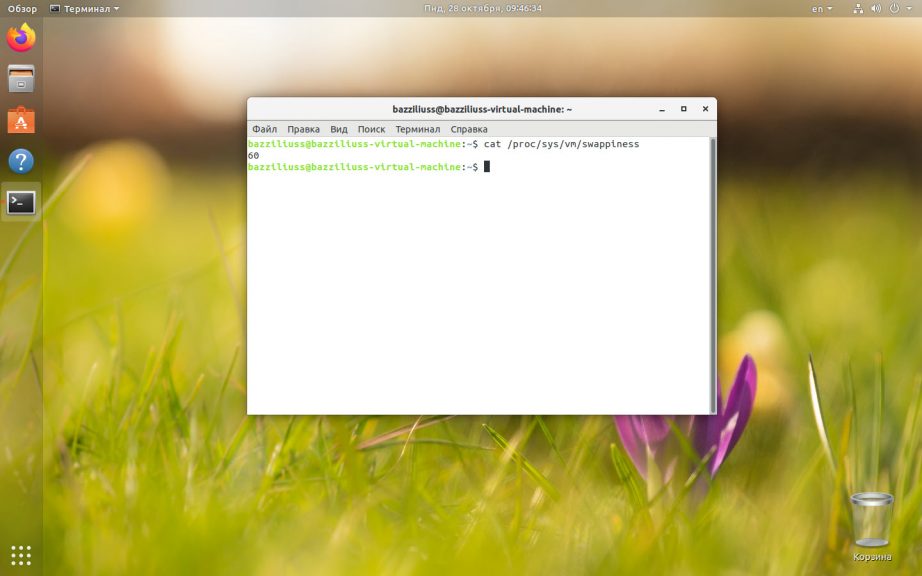
Как видите, в нашем случае «свопинг» установлен как 60. Если же вы хотите поменять swappiness, можете воспользоваться оператором, цифра в конце которого и будет новым значением:
sudo sysctl vm.swappiness=25
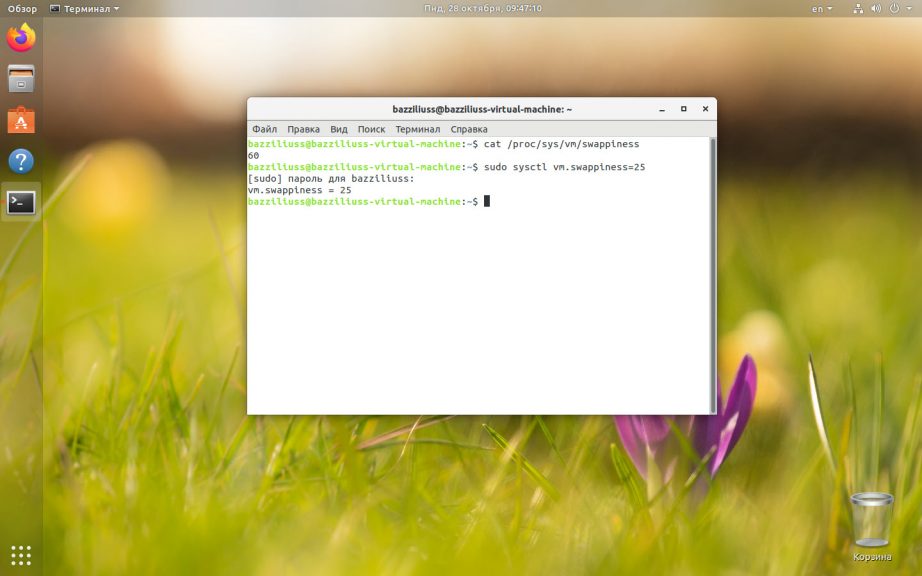
Как и в случае с конфигурацией файла подкачки, данный параметр изначально будет временным и обнулится при следующей перезагрузке. Для того чтобы сделать его постоянным, в самом конце файла /etc/sysctl.conf записываем значение vm.swappiness=25.
Для этого можно воспользоваться, например, текстовым редактором, запущенным с администраторскими полномочиями.
Размер swap файла в Linux
Существует сразу несколько вариантов, позволяющих увеличить файл подкачки linux или уменьшить его. Однако, прежде чем их рассмотреть, необходимо напомнить об одном очень важном моменте:
Когда вы полностью отключаете файл подкачки, ваша операционная система использует только ОЗУ и в случае ее нехватки это может привести к полной остановке работы компьютера. Система просто зависнет.
Для того чтобы этого не произошло, в тот момент, когда мы удаляем или изменяем основной файл подкачки, необходимо создать второй, временный swap. Если вы это сделали или уверены в том, что имеющейся оперативной памяти хватит, можно переходить непосредственно к процессу изменения размера файла подкачки. Для этого давайте сначала отключим его:
sudo swapoff /swapfile
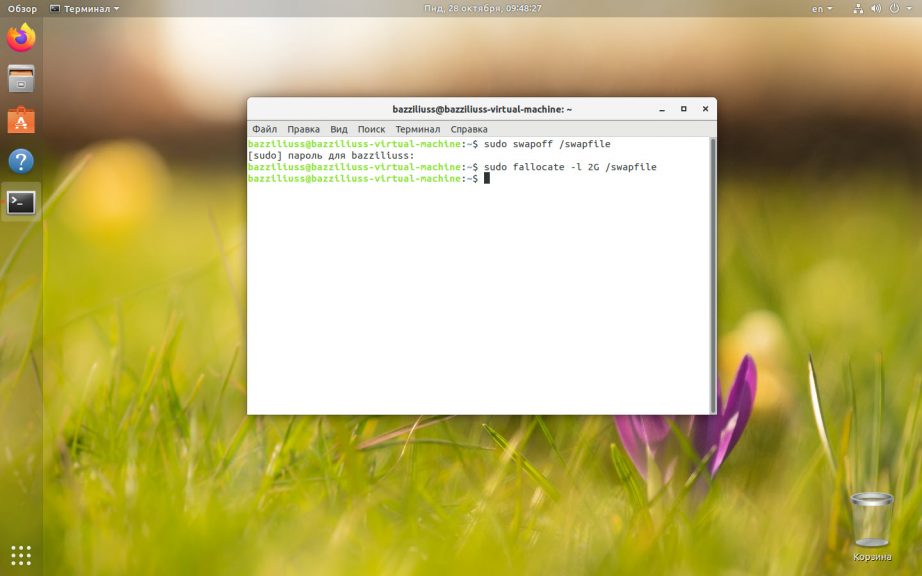
Вторым этапом меняем размер файла подкачки, воспользовавшись командой, приведенной ниже. При этом размер вашего swap файла нужно указать вместо параметра 2G (2 гигабайта):
Теперь форматируем полученный файл в файловую систему swap:
sudo mkswap /swapfile
А затем включаем его обратно:
sudo swapon /swapfile
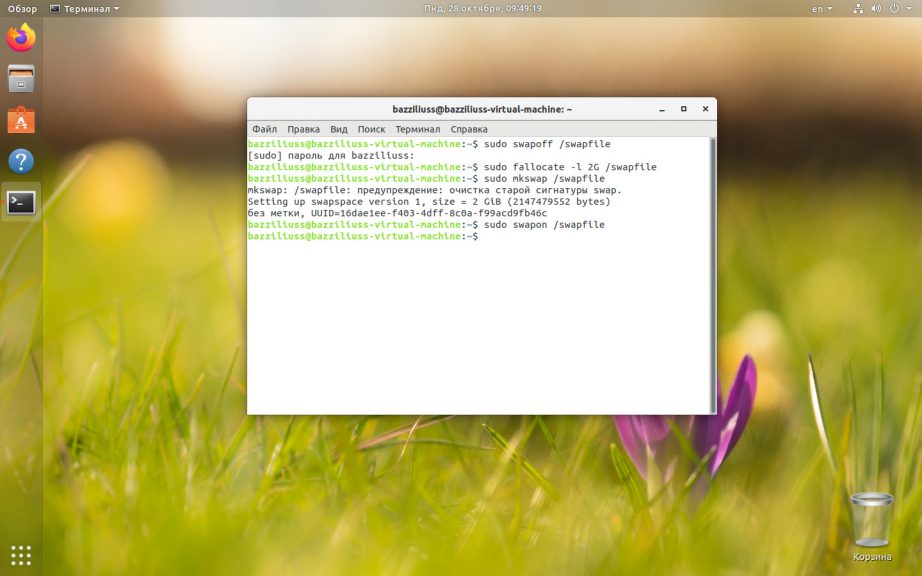
При этом операционная система Linux позволяет использовать сразу несколько swap.
Как удалить файл подкачки в Linux
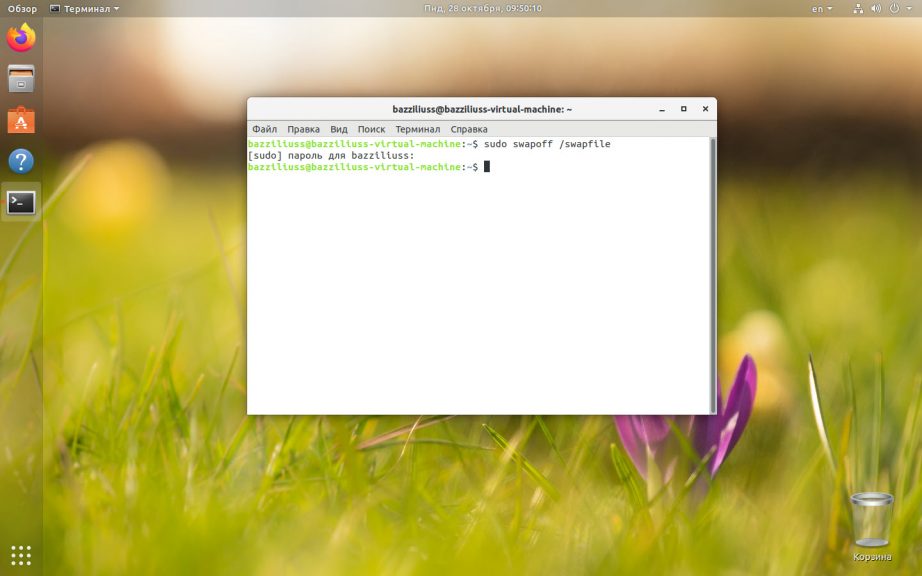
Если по каким-то причинам файл подкачки вам не нужен, можете удалить его. Для этого сначала надо отключить swap linux:
sudo swapoff /swapfile
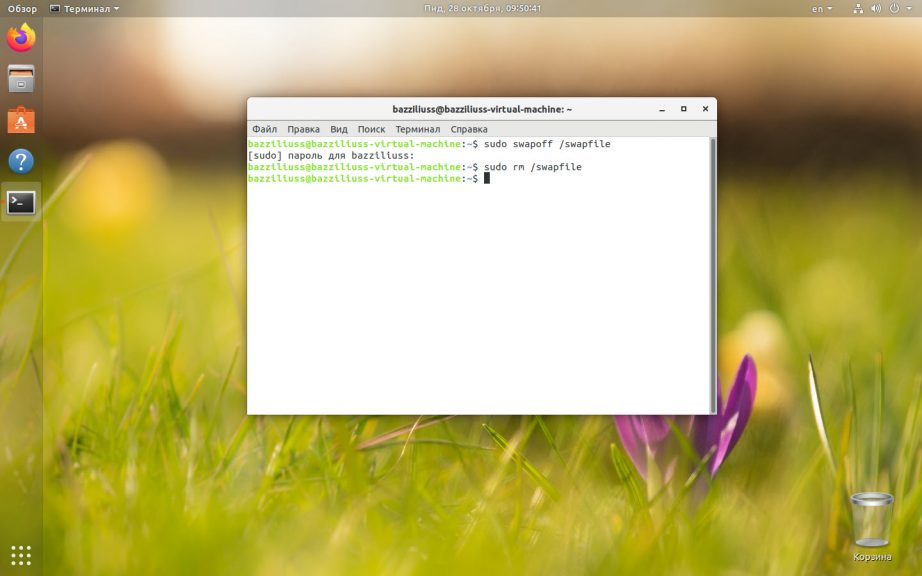
Не забудьте установить права на вновь созданный файл подкачки так, как мы описывали это выше.
В заключение
Надеемся теперь концепция файла подкачки в Linux ясна вам на 100%. Можете переходить к практике и проверять наличие swap на вашем компьютере или ноутбуке, его настройке, созданию или даже удалению. Если в результате у вас останутся какие-то вопросы, предложения или замечания, можете задать их нам, воспользовавшись формой комментирования ниже.
Нет похожих записей
Оцените статью:
Об авторе
17 комментариев
>> В последних версиях операционной системы Ubuntu Linux файл подкачки создается автоматически вне зависимости от того, хотите вы этого или нет. При этом его размер составляет около 1 Гб.
Конечно же это не так!
Есть приедложение: вставляй скриншоты именно тех окон, которые необходимы по ходу статьи а не ввесь скриншот твоего рабочего стола, для лучшей читабельности скриншота.
Вообще, автор несколько недоговаривает насчет свапа в GNU/Linux (вероятно, ввиду незнания). Дело в том, что свап нужен не столько для срочного получения памяти, сколько для ровного и эффективного высвобождения памяти. Использовать его в качестве «срочной памяти» в общем случае очень вредно.
И отключение swap не спасает от проблемы дискового ввода/вывода при конкуренции за память — дисковый I/O просто перемещается с анонимных страниц на файловые. Это не только может быть менее эффективным, поскольку остаётся меньший пул страниц, доступных для высвобождения, но и само по себе может способствовать появлению этой высокой конкуренции.