
Установка Adobe Flash Player в Linux
Передача видео, аудио и показ различного мультимедийного контента, включая игры, в браузере осуществляется с помощью дополнения под названием Adobe Flash Player. Обычно пользователи загружают и устанавливают этот плагин с официального сайта, однако с недавнего времени разработчик не предоставляет ссылок на загрузку для обладателей операционных систем на ядре Linux. Из-за этого юзерам придется использовать другие доступные методы инсталляции, о которых мы и хотим поговорить в рамках данной статьи.
Устанавливаем Adobe Flash Player в Linux
В каждом популярном дистрибутиве Линукс установка происходит по одному и тому же принципу. Сегодня мы возьмем за пример последнюю версию Ubuntu, а вам будет нужно лишь выбрать наиболее оптимальный вариант и следовать приведенным ниже инструкциям.
Способ 1: Официальный репозиторий
Хоть с сайта разработчика загрузить Flash Player и не получится, его последняя версия находится в хранилище и доступна к скачиванию через стандартный «Терминал». От вас требуется только использовать указанные ниже команды.
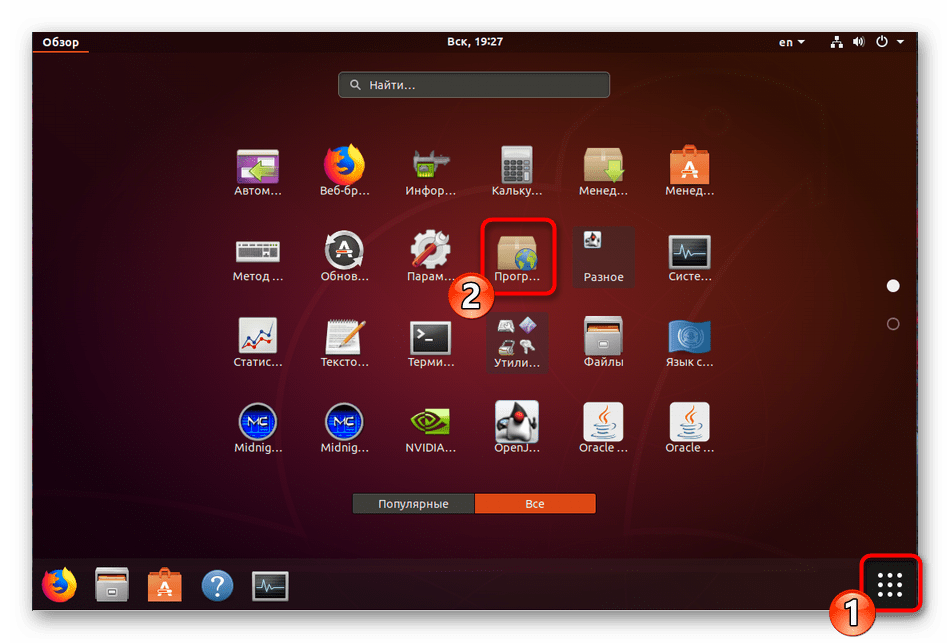
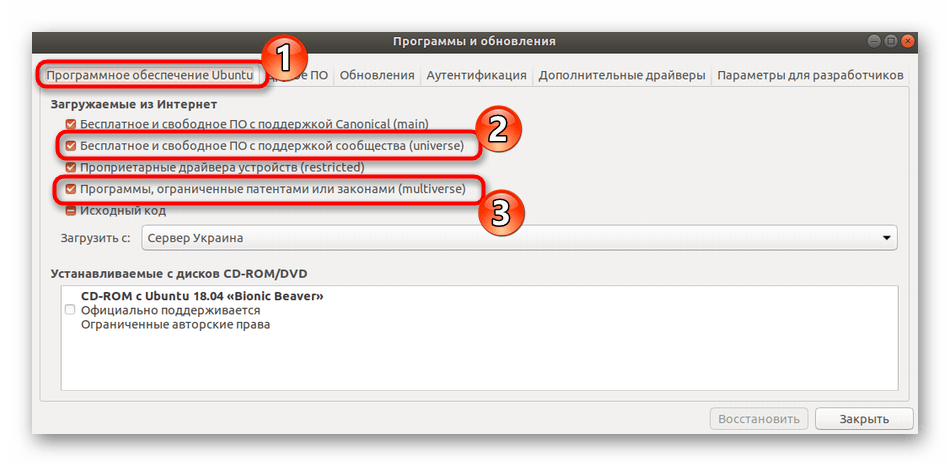
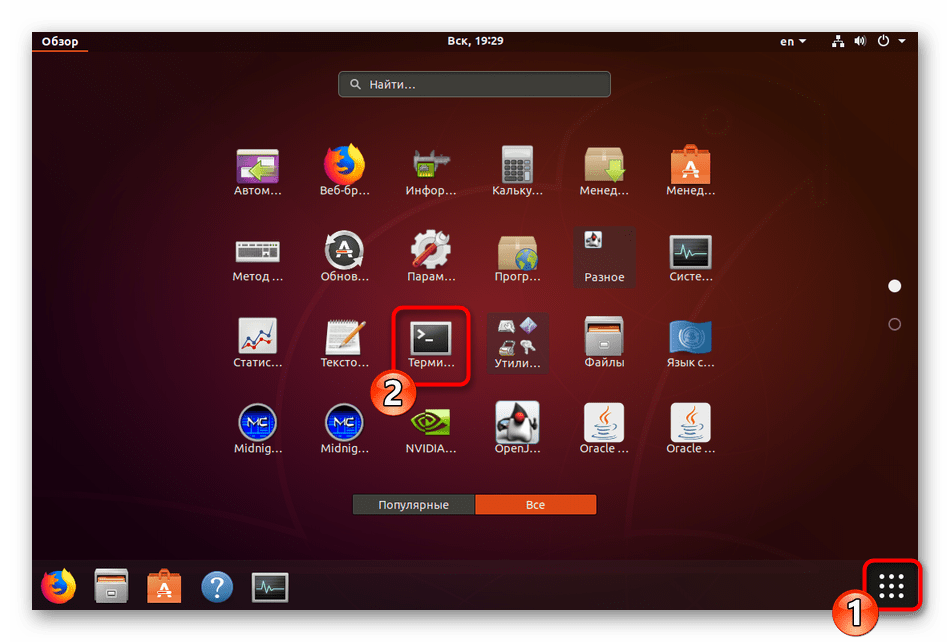
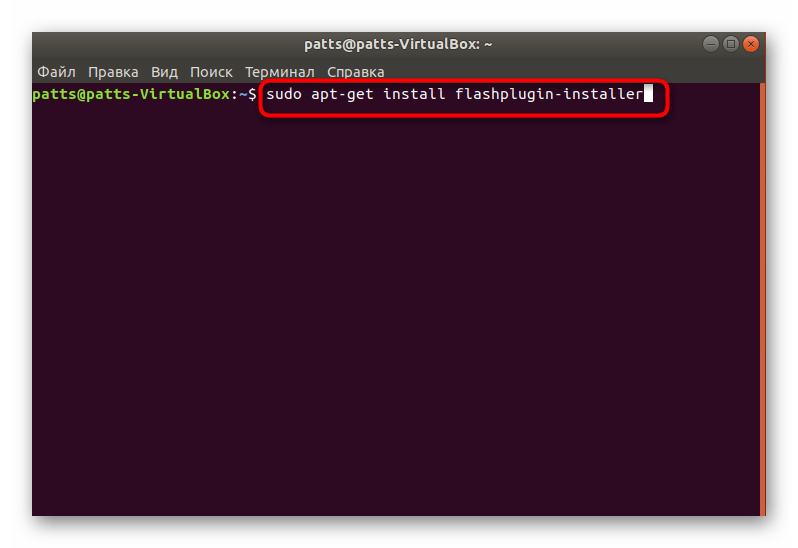
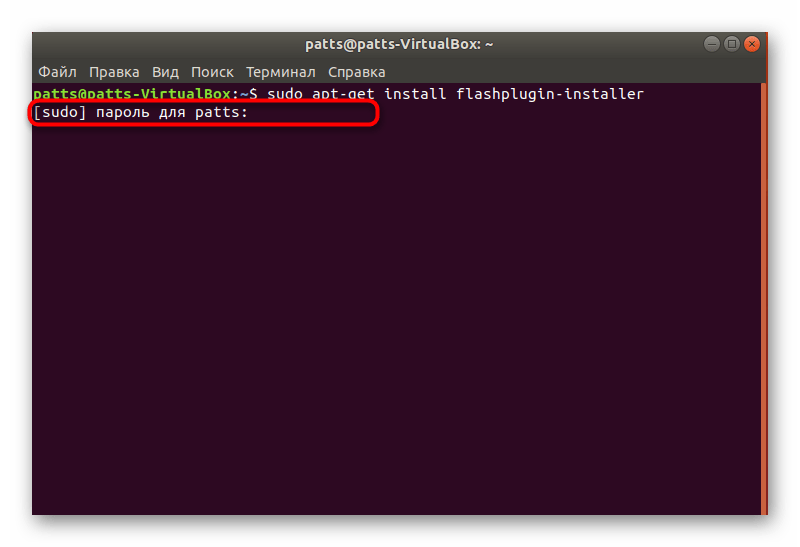
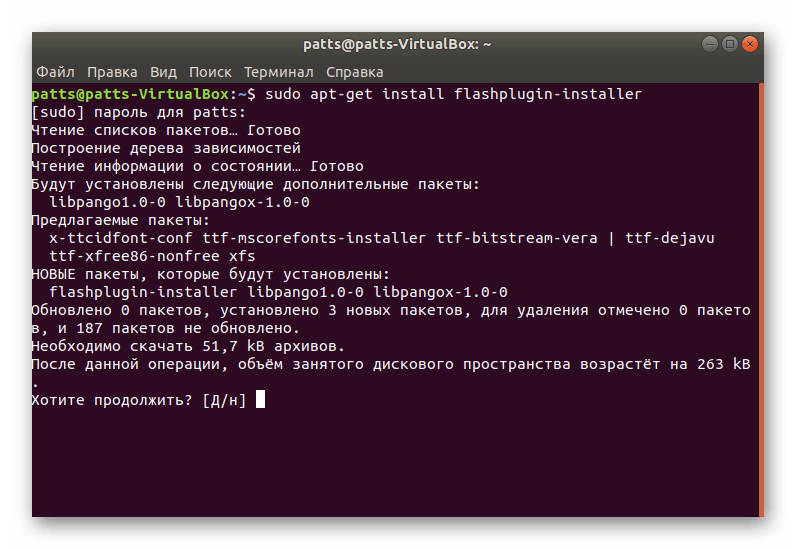
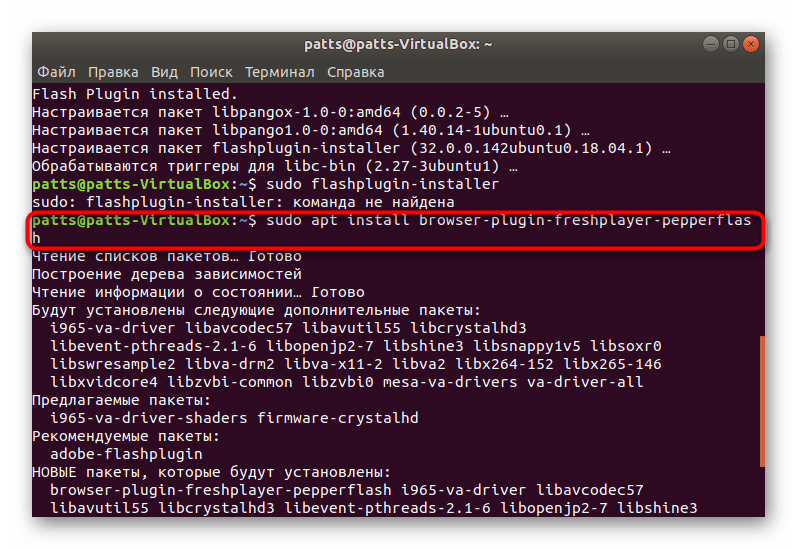
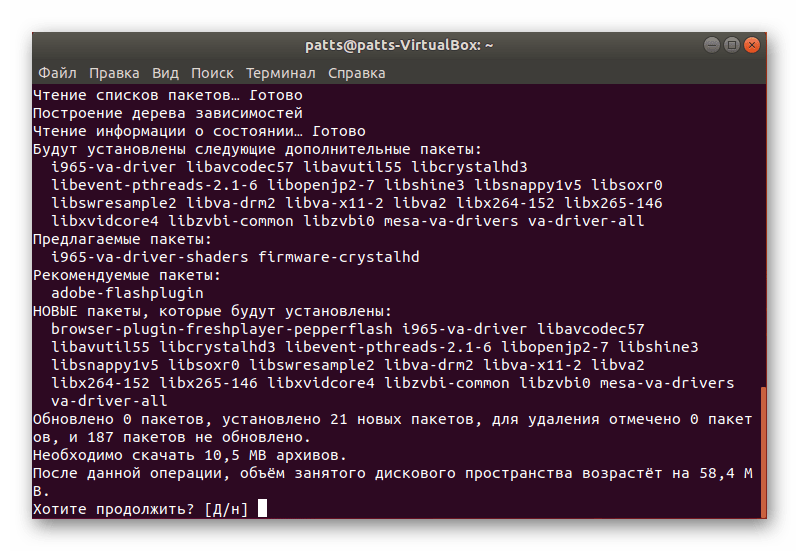
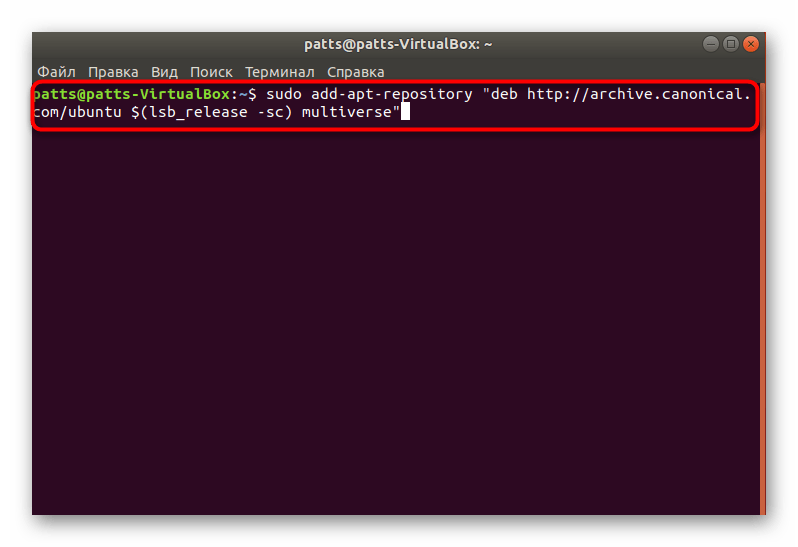
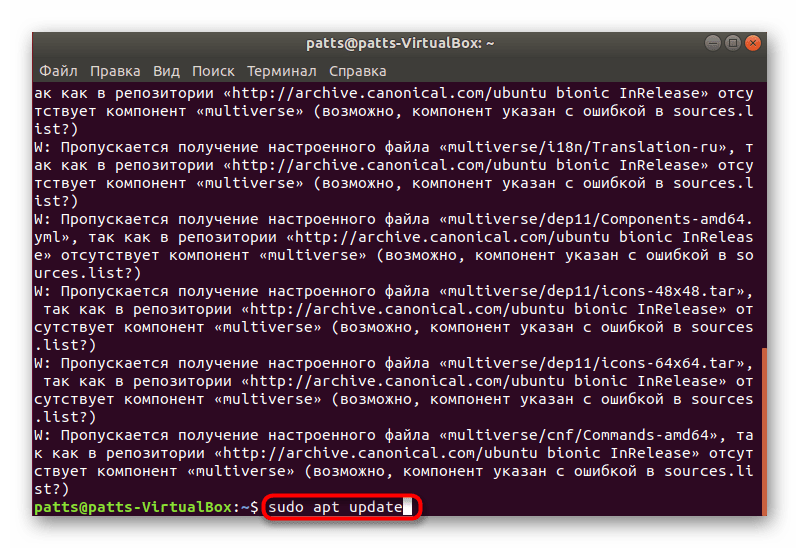
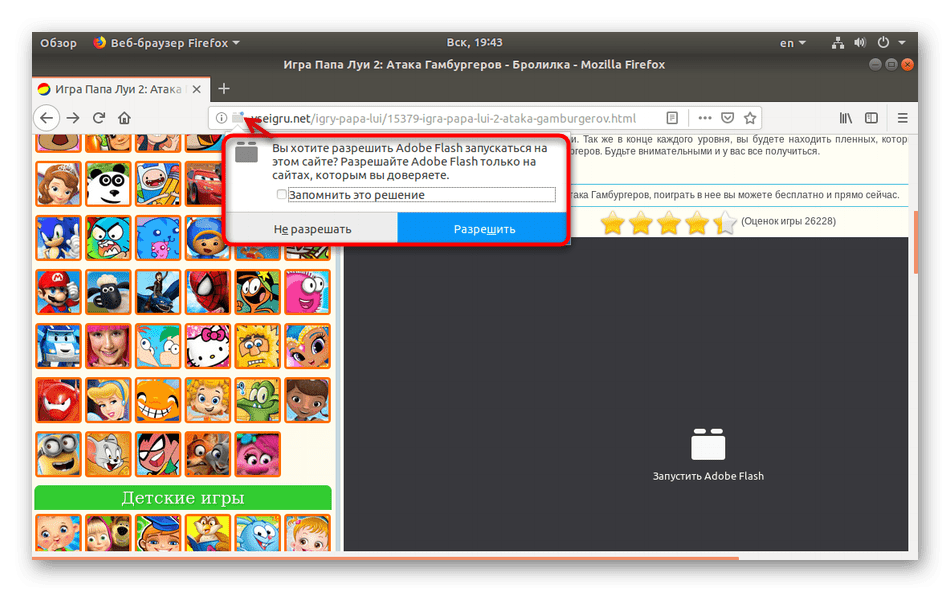
Кроме этого, не стоит забывать, что при запуске приложений и видео в браузере может появиться уведомление о разрешении на запуск Adobe Flash Player. Примите его, чтобы запустить функционирование рассматриваемого компонента.
Способ 2: Инсталляция загруженного пакета
Часто различные программы и дополнения распространяются в пакетном виде, Flash Player не стал исключением. Пользователи могут найти на просторах интернета пакеты формата TAR.GZ, DEB или RPM. В таком случае их нужно будет распаковать и добавить в систему любым удобным методом. Развернутые инструкции по проведению упомянутой процедуры с разными типами данных вы найдете в других наших статьях по ссылкам ниже. Все инструкции были написаны на примере Ubuntu.
Подробнее: Установка TAR.GZ / RPM-пакетов / DEB-пакетов в Ubuntu
В случае с типом RPM при использовании дистрибутива openSUSE, Fedora либо Fuduntu просто запускайте имеющийся пакет через стандартное приложение и его инсталляция пройдет успешно.
Хоть ранее компания Adobe и заявляла о прекращении поддержки Flash Player на операционных системах Linux, сейчас ситуация с обновлениями наладилась. Однако при возникновении ошибок разного рода в первую очередь ознакомьтесь с ее текстом, обратитесь за помощью к официальной документации своего дистрибутива или посетите сайт дополнения для поиска новостей по поводу вашей проблемы.
Помимо этой статьи, на сайте еще 12408 инструкций.
Добавьте сайт Lumpics.ru в закладки (CTRL+D) и мы точно еще пригодимся вам.
Отблагодарите автора, поделитесь статьей в социальных сетях.
Скачать адобе флеш-плеер для Linux
Флеш плеер является одним из основных средств для работы с мультимедийными файлами через браузер. Он поддерживает воспроизведение видео и аудио информации, запускает игры и прочие файлы, которые не может открыть какая-либо другая программа. Как и другие приложения, у него должна быть совместимость с программным обеспечением и файлами контента, с которыми он должен работать. Это и обеспечивает столь широкое разнообразие версий, а также частый выпуск обновлений, которые требуется устанавливать, чтобы работать с современными сайтами. Для всего этого требуется установить флеш плеер для Linux на ваш компьютер.
Проблемы с плеером
Современные версии могут сильно нагружать процессоры, так что устаревшая техника не всегда нормально справляется с их работой. В некоторых случаях могут тормозить даже видео файлы, не говоря уже об играх. Из-за этого некоторые функции для старой техники остаются недоступными. Но всегда можно установить флеш плеер для Линукс подходящей версии, которая бы соответствовала параметрам компьютера. Нередко можно заметить, что плеер отказывается работать с некоторыми вещами, так как в нем установлена система контроля над ошибками, что зачастую приводит к его неработоспособности. В качестве борьбы с этой проблемой часто помогает переустановка. На современных машинах, как правило, таких проблем не возникает, так что всегда можно найти компромисс.
Преимущества плеера на Linux
Установка происходит предельно просто и быстро, так как практически все совершается в автоматическом режиме. В большинстве случаев, обновляется программа также самостоятельно или выдает специальное сообщение о необходимости данной операции. Современный флеш плеер помогает заменить все остальные программы из этой области, так как является многофункциональным приложением. Стоит отметить также его универсальность, так как он подходит для многих браузеров и операционных систем, главное только выбрать при скачивании правильные настройки. Также установить флеш плеер можно официальную версию без каких-либо пиратских взломов и прочих проблем. Система поддержки постоянно работает над улучшением, над поиском и устранением проблем, которые доставляют неудобство пользователем. Именно по этим причинам данное приложение является лидером в своей области.
Установка Adobe Flash Player в Linux
Если вы думаете, что я просто возьму и напишу, как установить это мракобесие «сверхсовременное технологическое решение», в вашу операционную систему, то вы ошибаетесь. Пожалуй для начала я попробую вас отговорить от этой затеи, а уж если мои увещивания вас не убедят, то что же поделать, помогу.
Эта статья написана в продолжение цикла статей о работе в Linux. Прошлую статью на эту тему: Как убрать тиринг в Linux с Nvidia, с AMD и Intel в XFCE, в KDE и в Firefox
Итак, для начала давайте рассмотрим для чего же Adobe Flash Player вообще применяется:
Если не брать во внимание дикие тормоза и архаичность то, что технология флеш обладает недостаточной производительностью и не отвечает современным стандартам, она обладает одним «потрясающим» качеством — небезопасность.
Так же считаю долгом вам рассказать, что Adobe планирует отказаться от поддержки Flash player к 2020 году, о чем написали здесь.
И раз уж вывсё таки настаиваете, то получайте то, ради чего вы сюда пришли (нет, не устанавливайте себе ЭТО. ).
Cкачать Flash player для Linux
Вне зависимости от того, каким Linux дистрибутивом вы пользуетесь, можно скачать флеш плеер с официального сайта по этой ссылке https://get.adobe.com/ и скопировать в /usr/lib/adobe-flashplugin/
Установка Flash player в Linux Mint и Ubuntu
Если предыдущий вариант как то не пошёл или желаете способ для установки флеш плеера конкретно в Linux Mint и Ubuntu выполните в терминале одну из двух команд:
Установка Flash player в Archlinux и Manjaro
В Арчлинукс и производных пользователи сделали так называемый плагин адаптер для PPAPI и NPAPI
или если вы пользуетесь pacaur то:
Установка Flash player на Fedora, CentOS и Red Hat (RHEL)
Первым делом подключим репозитории Adobe:
Далее вводим команду непосредственной установки в зависимости от того какой rpm дистрибутив вы используете:
Установка Flash player yandex browser в Linux
Ни для кого не секрет, что Яндекс браузер делается на базе Chromium, а это значит, что не нужен никакой отдельный способ установки Flash плеера в Yandex браузере. Используйте те же методы, что были описаны выше.
Проверить работает ли у вас в браузере Flash можно пройдя по ссылке https://get.adobe.com/ru/flashplayer/about/
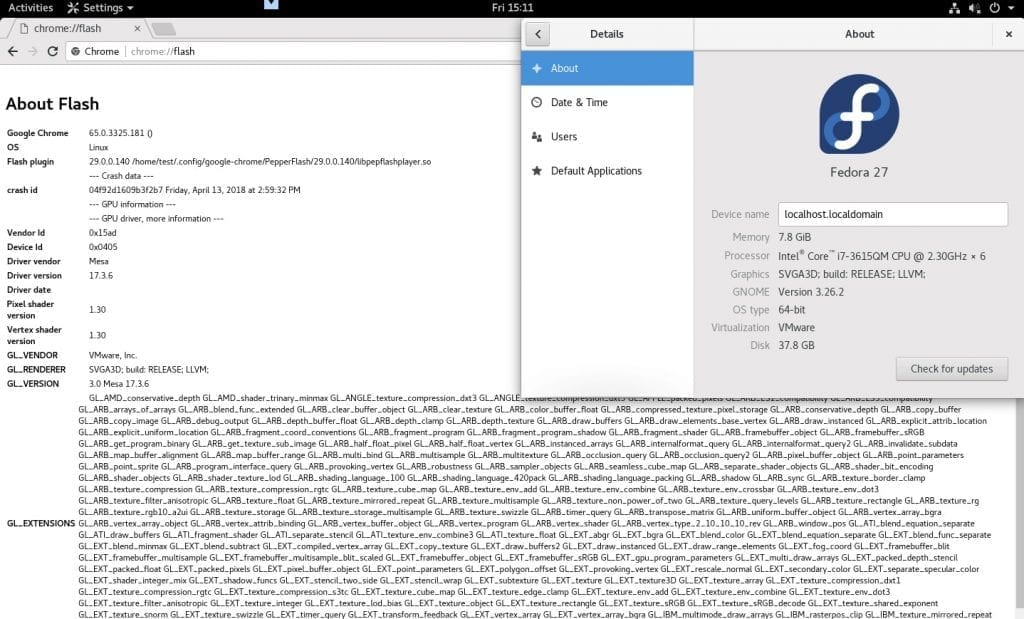
Если вы пользуетесь Chrome, Opera или Yandex браузерами, то введите в адресной строке
На выходе получите примерно такой вид как на скриншоте
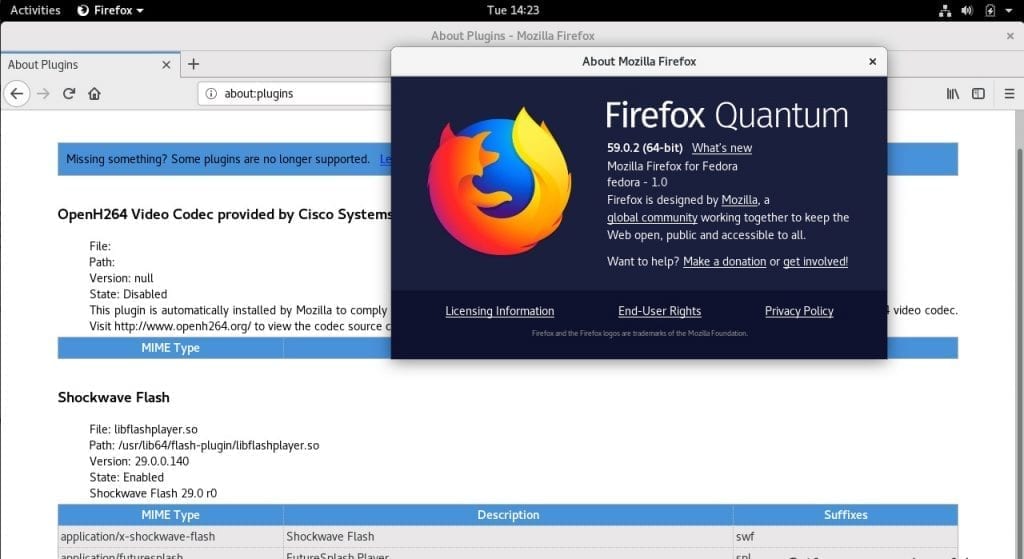
Для Firefox в адресной строке браузера введите about:plugins
Вот собственно и всё, если Flash player вам всё таки нужен и без него никак, то устанавливайте его на свой страх и риск.
Flash
Содержание
В Linux существует несколько реализаций проигрывателей Flash-роликов. Рекомендуемый вариант – Adobe Flash Player. Остальные реализации стоит использовать только в том случае, если по какой-либо причине вас не устраивает разработанный компанией Adobe плагин.
Adobe Flash Player
Эта реализация Flash-проигрывателя является наиболее стабильной и полноценной в плане поддержки форматов.
Установка из репозитория
Для того, чтобы установить Adobe Flash Player выполните в терминале:
для Ubuntu 15.10 и 16.04:
Для воспроизведения защищенной трансляции drm например просмотр 1го канала http://stream.1tv.ru/live/ в firefox в 15.04 можно установив библиотеки :
Установка вручную
Если по какой то причине вы не хотите устанавливать пакет adobe-flashplugin с Adobe Flash Player, вы можете совершить установку вручную. Для этого загрузите архив по ссылке (версия .tar.gz) в домашний каталог. После этого распакуйте содержимое архива в папку с плагинами браузеров. Для этого выполните следующие команды в Терминале:
За работу Adobe Flash Player отвечает файл /usr/lib/mozilla/plugins/libflashplayer.so. Он будет обнаружен вашим браузером при следующем запуске.
Удаление
Для установленного из репозитория:
Для установленного вручную:
Ссылки
Gnash
Установка
Ссылки
Lightspark
Установка
Последовательно выполните в терминале команды:
Ссылки
Swfdec
Установка
Ссылки
Pepper-flash плагин для Chromium
Pepper-flash — flash-плагин, входящий в состав проприетарного браузера Google Chrome. Поскольку в основе кодовой базы браузера от Google лежит проект Chromium, то использование описываемого плагина доступно и в браузере Chromium. Впрочем, из-за закрытости проекта, использование плагина невозможно, с лицензионной точки зрения, без установки браузера Google Chrome. Для того, чтобы задействовать Pepper-flash плагин в браузере Chromium нужно добавить следующий код в файл
Как установить Flash Player на Linux?
Сегодня трудно представить себе веб-серфинг без просмотра видео прямо через интернет браузер. Многие уже не скачивают фильмы, а смотрят их прямо on-line, так как высокая скорость интернета сегодня уже не роскошь, а норма для большинства.
Кстати, нет ничего обиднее, чем пЕрЕплАтИть при покупке 🤦🏻♂️ Поэтому ОЧЕНЬ рекомендую подписаться на канал в Телеграм 👉🏻 Промокоды для Алиэкспресс 👈🏻 Постоянно узнавая про новые акции 🔥 на разные товары, вы точно НИКОДА не переплатите 👌🏻
Для просмотра видео прямо через браузер обычно используют Flash Player от компании Adobe, которая по сути является монополистом в этой области.




Можно приобрести хотя бы такого СИМПАТИЧНОГО МАЛЫША, на котором уже установлен Ubuntu всего за 80$.

Ну а как установить Flash Player в Windows? В виндовс вопрос установки флеш плеера решается всего одним способом: нужно скачать флеш плеер прямо с сайта Adobe и установить его, как любую другую программу.
Ничего сложного, справится и школьник, а вот установить Flash Player на Linux немного сложнее.
1. Как установить Flash Player Linux с сайта разработчика?
До недавнего времени в Linux можно было сделать тоже самое, что и в Windows: скачать пакет с сайта и просто его установить. Но по каким то причинам компания Adobe решила устроить Linux бойкот, и на странице скачивания флеш плеера появилась такая запись:

Это означает, что обновлений этой программы для Linux вы не дождётесь. Но это не означает, что установить флеш плеер в Linux невозможно. Вот как это можно сделать.
2. Как установить Flash Player Ubuntu из официального репозитория?
Но всё же старая версию чаще всего работать будет, за исключением видеороликов, созданных под новую версию флеш плеера. Установить в Ubuntu Flash Player можно такой командой:
Если у вас стоит 64 битная версия Ubuntu, то вам возможно потребуется подключить дополнительный репозиторий:
Тут все просто, установка flash player ubuntu проходит без особых проблем, и после этого должно все сразу работать. Но есть и другие варианты установки.
3. Как установить Flash Player в Linux из репозитория Linux Mint?
Примечательно, что Linux Mint предоставляет в своём репозитории свою версию Adobe Flash Player сразу в двух вариантах:


Если у вас не Linux Mint, то вам эти пакеты будут недоступны.Чтобы вы смогли установить эту версию флеш плеера вам нужно подключить репозиторий Linux Mint. Как это сделать, можно узнать из статьи «Как добавить репозиторий Linux Mint?»
4. Как установить Flash Player в Linux из исходников?
Он сам выкачивает из сети новейшую версию Flash Player, её исходники, упакованные в tar.gz, распаковывает и устанавливает в систему. Этот способ более предпочтительней, так как предлагает более свежую версию флеш плеера. Установить пакет можно командой:
Установив именно эту программу для установки Flash Player я не имею ни каких проблем с просмотром видео в интернете. Ни разу я не увидел просьбу обновить свой Flash Player.
5. Как установить Flash Player вместе с браузером?
Стоит так же отметить, что свой встроенный Flash Player есть в браузере Google Chrome, который всегда обновляется вместе с браузером. Поэтому, если вы пользуетесь только этим браузером, то вы вообще можете не устанавливать Adobe Flash Player.
Чтобы установить Google Chrome в Ubuntu, нужно зайти по адресу www.google.com и скачать нужный вам пакет. Но лучше добавить репозиторий Google Chrome использую программу Ubuntu Tweak:

Вот такими способами можно установить флеш плеер в Linux, чтобы смотреть видео во всемирной паутине. И в этом отношении Linux ни в чём не уступает Windows.
Кстати, в этой статье рассказывается, как установить флеш плеер в браузер Chromium.
Установка Flash Player последней версии для Chromium-браузеров в Linux.
Лично я часто покупаю на Aliexpress и стараюсь это делать, когда скидки на МАКСИМУМ 🔥 Поэтому ОЧЕНЬ советую ВАМ Телеграм канал 👉🏻 Распродажи на Алиэкспресс 👈🏻