
Установка Hamachi в Ubuntu
С помощью данной инструкции вы без труда сможете установить Hamachi в Ubuntu, здесь будет рассмотрен самый простой вариант установки программы. Выполните последовательность действий, описанную ниже.
Шаг 1
Скачайте Hamachi для Linux, выберите версию, у которой разрядность такая же, как и у вашей операционной системы.
Скачать Hamachi x86 Скачать Hamachi x64
* с официального сайта
Шаг 2
Запустите скачанный инсталлятор, в открывшемся диалоговом окне выберите «Open with» и нажмите «OK».

* у вас окно может выглядеть по-другому, но смысл тот же.
Откроется установщик пакетов с информацией об устанавливаемой программе. Можно сразу нажать «Установить».

Начнется процесс установки (система может запросить пароль администратора перед этим), по окончании откроется окно с информацией о том, что установка Hamachi в Ubuntu была успешно завершена, нажмите кнопку «Закрыть».

Шаг 3
Вы установили Hamachi, но пользоваться ей можно только через командную строку. Для запуска сервиса наберите в терминале команду
sudo service logmein-hamachi start
Список всех доступных команд можно узнать, набрав команду
Вы можете упростить себе жизнь и установить графическую оболочку для программы, которая называется Haguichi. Для этого выполните в терминале следующие команды:
sudo add-apt-repository ppa:webupd8team/haguichi
sudo apt-get update
sudo apt-get install haguichi
Оболочка установлена, теперь можно найти ее в списке установленных программ Ubuntu и запустить.
Как установить Hamachi на Linux
 Данная инструкция позволит вам с лёгкостью произвести установку Hamachi в Ubuntu. Для рассмотрения будет выбран самый простой вариант по установке программы. Вам останется просто выполнить последовательность действий, которые описаны ниже.
Этап 1
В процессе скачивания Хамачи для Linux следует определиться с версией такой же разрядности, как операционная система, что установлена на вашем компьютере. В данный момент предлагается скачать Hamachi для разрядов X86 и X64 с официального сайта.
После запуска скачанного инсталлятора откроется диалоговое окно. В нём потребуется выбрать «Open with», после чего нажать «OK». Окно может иметь несколько иной вид, но смысл его остается тем же.
Далее произойдёт открытие установщика пакетов, в котором предусмотрена информация, связанная с программой Hamachi. Вы можете нажать на кнопку «Установить» сразу же, после чего будет запущен процесс.
В ходе запуска процесса инсталляции, система к тому времени может запросить пароль администратора. По окончании произойдёт открытие окна с информацией об успешном завершении установки Ubuntu. В итоге потребуется нажать на кнопку под названием «Закрыть».
Этап 2
Использовать установленную Hamachi следует с применением командной строки. Запуск сервиса происходит при выборе команды в терминале:
sudo service logmein—hamachi start
Для получения списка доступных команд следует набрать команду:
Сделать это можно гораздо проще. Для этого установите графическую оболочку, которая относится к программе, под названием Haguichi. В данных целях в терминале выполняются следующие команды:
sudo add-apt-repository ppa:webupd8team/haguichi
sudo apt-get update
sudo apt-get install haguichi
После установки оболочки, перетащите её в списке программ, которые были установлены в Ubuntu, и осуществите запуск.
Теперь вы можете играть в увлекательную игру с друзьями без каких-либо проблем!
Как установить Hamachi в Ubuntu
Наверняка каждый пользователь слышал о такой программе для создания сетей VPN на Windows как Hamachi. Она зарекомендовала себя в первую очередь среди компьютерных игр: программа позволяет играть в различные компьютерные игры по локальной сети. Но на самом деле функционал утилиты намного шире. Она способна создать целую виртуальную сеть в интернете между несколькими компьютерами, например, с её помощью можно создать и настроить с ее помощью SSH, VNC, NFC. Предусмотрена версия программы для Linux, правда, они имеет консольный вид, но работать все равно можно.
Как установить Hamachi в Ubuntu
Для начала зайдите на официальный сайт изготовителя софта и загрузите последнюю версию. Под Ubuntu нужен deb пакет.
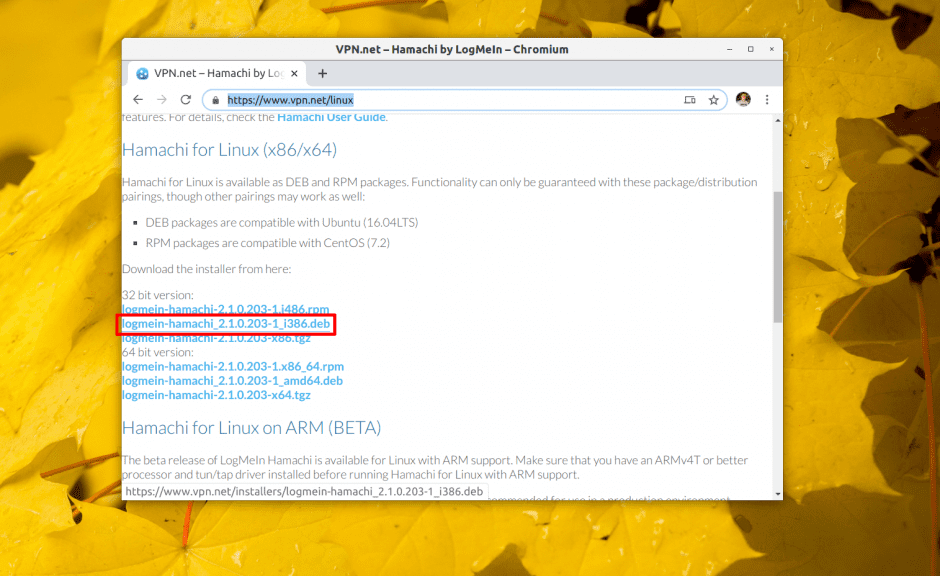
Чтобы установить полученный пакет воспользуйтесь командой dpkg:
Это же можно сделать и через «Центр Приложений». Откройте deb пакет двойным кликом в файловом менеджере и нажмите «Установить».
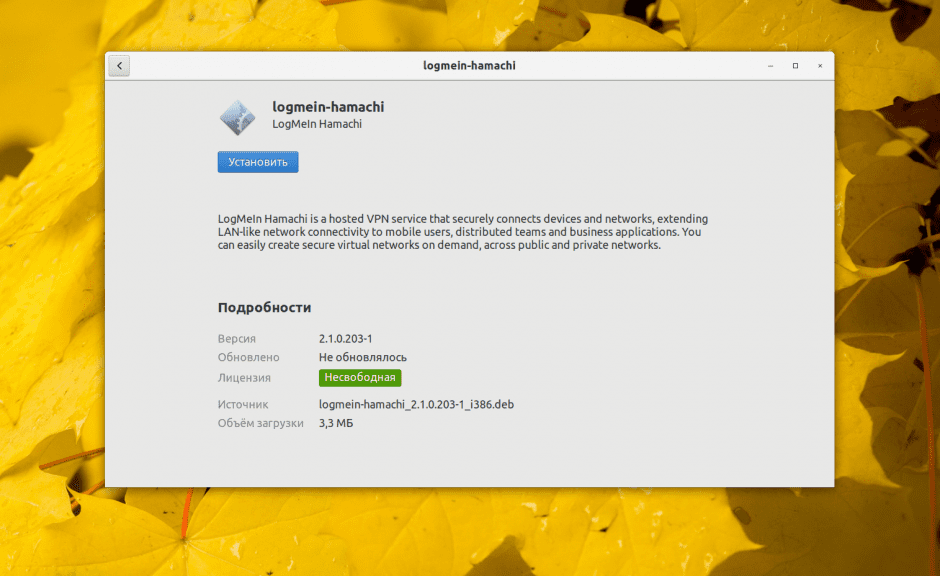
Дальше остается за малым – дождаться, когда Hamachi будет установлена.
Настраиваем Hamachi
С целью запуска сервиса выполните команду:
$ sudo systemctl start logmein-hamachi
Программа консольная, а значит, работать с ней придется посредством консольных команд. С полным перечнем этих команд можно ознакомиться, выполнив:
Краткий перечень основных опций:
Как видим, установка Hamachi не относится к числу сложных задач. Достаточно следовать простой инструкции. Чтобы добавить программу в автозагрузку, выполните следующую команду:
$ sudo systemctl enable logmien-hamachi
Установка и использование Hamachi в Linux
Установка Hamachi
Статья строится на примере установки Hamachi в openSUSE. Для начала нам нужно установить два пакета, по умолчанию они не устанавливаются в данном дистрибутиве:
Нам они нужны, потому что собирать Hamachi мы будем из исходников, готовых rpm для openSUSE к сожалению нету. Устанавливаются они стандартно, через YaST2.
После того как скачали, распаковываем архив в папку /home, заходим в нее и переключаемся в terminal. Далее, переключаемся на root и вводим команду:

сразу после, вводим еще одну команду (не выходя из под root):

Готово! На этом наши дела под пользователем root закочились. Выходим из под него командой exit и уже под собой вводим команду:
Данная команда служит для генерации 2048-битного криптоключа и прочих настроек. Сделали.
.jpg)

Теперь у нас Hamachi запущен, все службы тоже. Ниже предоставлен список команд, которые вам пригодятся:
Hamachi скачать на Linux

Hamachi для Linux – это безопасный широко востребованный бесплатный VPN-клиент, обеспечивающий защищенное стабильное подключение по виртуальной локальной сети. Благодаря стараниям разработчиков, Hamachi можно использовать для разных операционных сетей, в том числе и для Linux. Что может дать вам использование Хамачи? Можно легко воспользоваться данным программным обеспечением, чтобы открыть доступ ко всей информации, а затем использовать удаленный доступ, чтобы воспользоваться необходимыми материалами. Стоит учитывать, что для создания виртуальной сети можно совершенно не иметь никаких навыков программирования. Если рассматривать эту версию LogMein Hamachi, то можно заметить, что здесь имеется специальная командная строка. Скачать последнюю версию Hamachi для Linux на русском языке можно бесплатно с нашего или официального сайта разработчика.
Возможности Hamachi на Linux
Преимущества
Недостатки
Как установить
Если задались вопросом: «Как установить Hamachi на Linux?», то прочитайте данную инструкцию внимательно. Благодаря ей можно легко произвести установку Hamachi на ПК. Для того чтобы все было предельно понятно, рассмотрим максимально простой вариант, позволяющий установить Hamachi в Linux mint. Стоит просто следовать представленному ниже алгоритму, главное выполнять все так, как написано.
ЭТАП 1
Всплывающие окна иногда имеют измененный облик, главное, чтобы смысл был таким.
ЭТАП 2
Используйте ранее установленную в 1 этапе программу через строку команд. Запустите сервер, введя специальную команду: « sudo service logmein-hamachi start »
Если хотите получить список всех команд, то введите: « hamachi–help ».

Для того чтобы сделать процесс намного удобнее, стоит загрузить графический интерфейс. Чтобы это сделать, стоит воспользоваться командой
После того, как дизайн будет загружен, переместите его в лист утилит, загруженных ранее. Процесс завершен, можете спокойно играть по сети в любые занимательные игрушки, не испытывая неудобств. 
Как пользоваться
Для того чтобы процесс был максимально комфортным, необходимо настроить некоторые параметры Hamachi для Linux, чтобы они подходили под ваши требования. Для того чтобы начать процесс, выполните запуск программы, затем необходимо пройти процесс регистрации, если раньше не было личного кабинета здесь.

Придумайте имя, которое будет отображаться другим пользователям, можете не раскрывать личных данных, а придумать что-то креативное. После того, как закончите здесь, нажмите «Создать».
Сверху будет видно ваше наименование, а также IP-адрес, который используете в данный момент. Теперь можете перейти к созданию личных виртуальных сетей или присоединиться к уже существующим.

Для того чтобы начать процесс создания, нажмите на нужную кнопку, которая находится внизу окошка. Дайте сети название, а также придумайте пароль. Сохраните эти данные, чтобы использовать в дальнейшем. 
Если решили выполнить подключением к уже известной сети, то необходимо заранее уточнить идентификационную информацию, чтобы получить доступ.
Когда захотите узнать о том, какое подключение выполняется друзьями в данный момент, стоит обратить внимание на значки, расположенные рядом с профилями. Если подключение прошло успешно, то будет виден зеленый круг. Желтый знак – соединение отсутствует. Если идет обмен данными, то горит синяя стрелочка.
Видео-инструкция: настройка программы
Скачать Hamachi для Linux
Рассматриваемый проект очень прост для использования, а также выполнен в лаконичном стиле, чтобы у новичков не возникало трудностей с освоением. Если хотите опробовать все, на что способна программа, стоит бесплатно скачать Hamachi для Linux с нашего сайта, воспользовавшись ссылками ниже.