
Как установить хромиум на виндовс 10
Добрый день! Уважаемые читатели и гости одного из крупнейших IT блогов в рунете Pyatilistnik.org. В прошлый раз мы с вами научились отключать встроенный антивирус в Chrome «Software Reporter Tool», который грузил процессор ноутбука на 100%. Сегодня произошло интересное событие, компания Microsoft выпустила новый браузер Microsoft Edge на основе Chromium, тем самым признав, что встроенный браузер Edge оказался провальным. Это сильный шаг и попытка побороться за пользователя. Сегодня я вам покажу, где и как скачать браузер Microsoft Edge Chromium, расскажу как его установить.
Что такое Microsoft Edge Chromium?
Когда в 2018 году на свет появилась операционная система Windows 10, которая пришла на замену Windows 7, она попыталась пользователю предложить новый браузер Microsoft Edge, который по мнению редмондского гиганта должен был заменить Internet Explorer и по взрослому по конкурировать с Google Chrome. Но он за 2 года не смог завоевать место под солнцем, и если посмотреть статистику браузеров за 2019 год, плетется в самом конце. Понимая, это компания Microsoft решила сделать небольшой ребрендинг и побороться за пользователей и их устройства по выходу в интернет.
Я давно уяснил правило, у кого есть популярный браузер, тот будет очень богат, так как он получает от пользователя все необходимые данные, о его интересах, за счет Cookie файлов, а это клондайк, в нужный момент по интересам пользователя подсунуть ему нужную рекламу.
В ближайшие месяцы Microsoft планирует автоматически обновить пользователей Windows 10 до этой новой версией Edge, которая полностью заменит существующий встроенный браузер. Компания использует медленный и осторожный подход, постепенно доводя новый Edge до групп пользователей Windows 10 через Центр обновления Windows, прежде чем он будет полностью развернут для всех в летнее время. Microsoft также выпускает эту версию Edge для OEM-производителей, так что ожидайте, что компьютеры начнут поступать с предустановленной новой версией Microsoft Edge Chromium.
Где скачать Microsoft Edge Chromium?
Если у вас еще в вашей Windows 10 или более ранних версиях ОС нет браузера Microsoft Edge Chromium и у вас появилось непреодолимое желание его заполучить, то вы можете его скачать по представленной ниже ссылке:
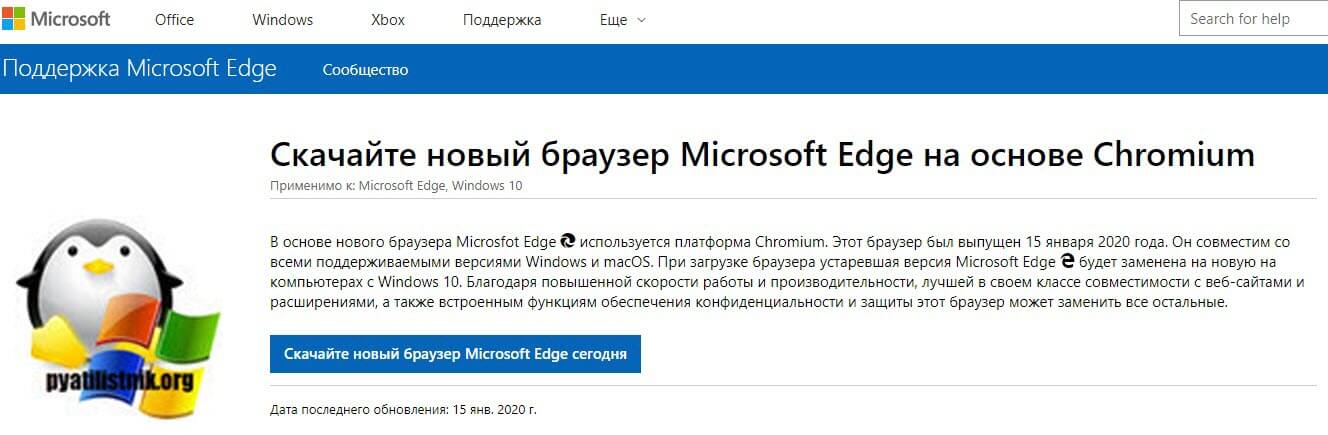
В итоге вы попадете на официальную страницу для скачивания Microsoft Edge Chromium. Нажмите кнопку «Скачайте новый браузер Microsoft Edge сегодня«.
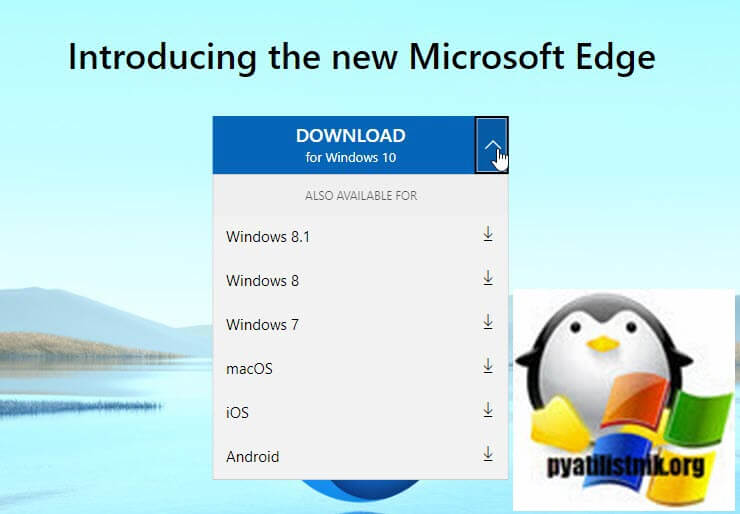
Самое ироничное, что компания Microsoft официально 14 января 2020 года перестала поддерживать операционную систему Windows 7, но как мы видим, это мешает ей давать вам скачать Microsoft Edge Chromium для нее. Нажимаем кнопку «Download«
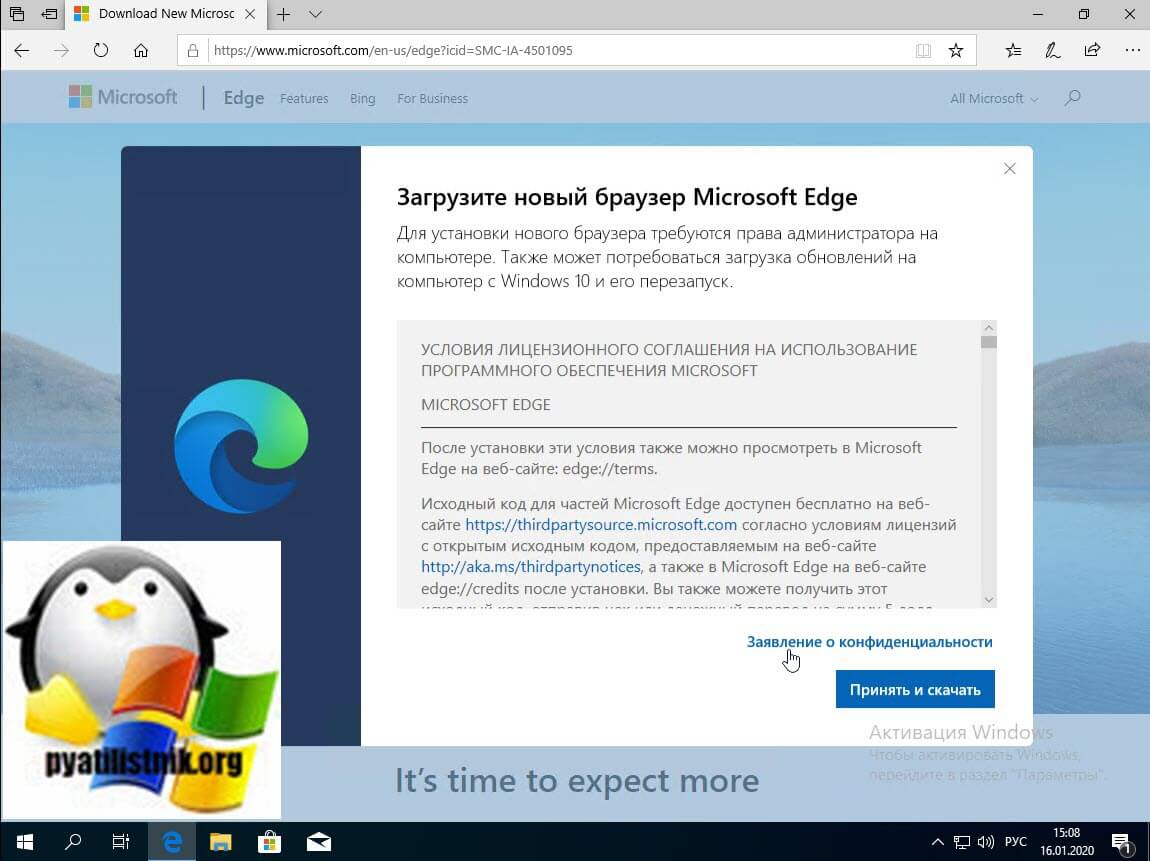
У вас появится окно загрузки Microsoft Edge Chromium, где вам необходимо прочитать и принять лицензионное соглашение и скачать тонкого клиента.
Сохраните в удобное для себя место файл дистрибутива MicrosoftEdgeSetup.exe
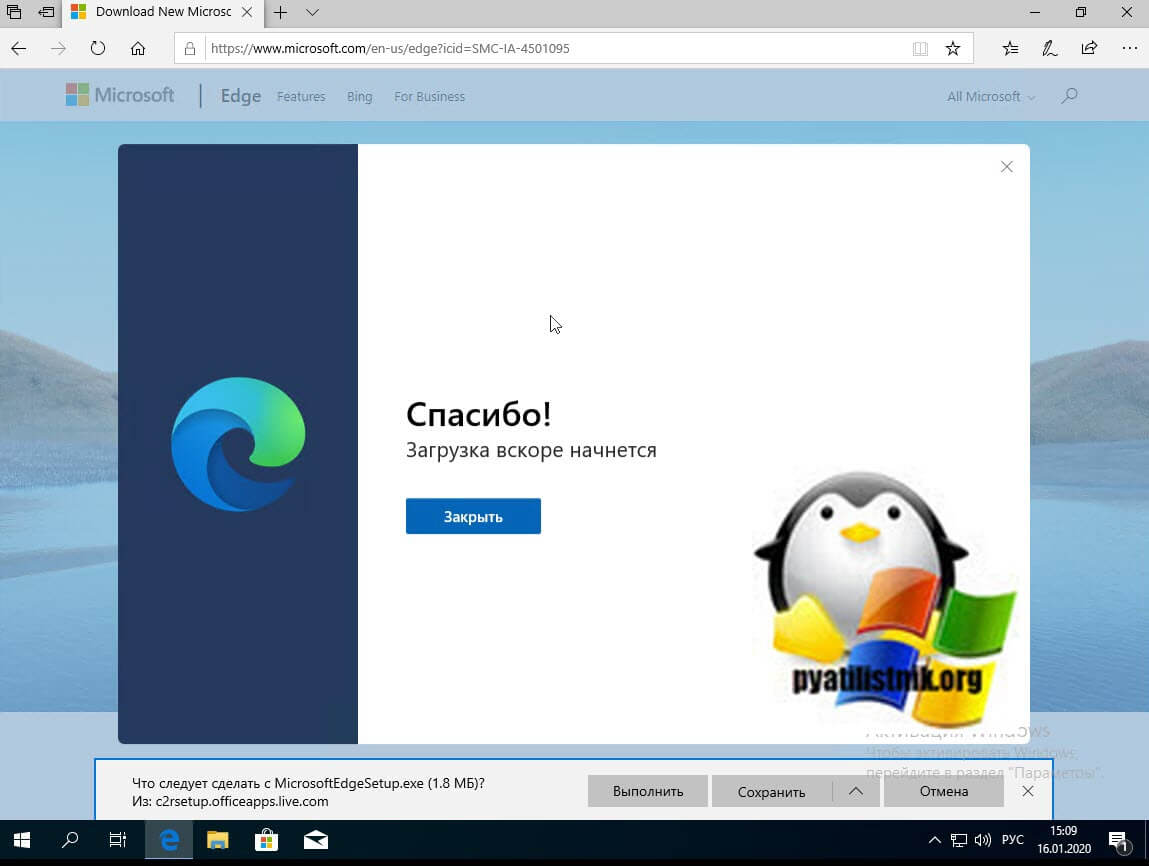
После загрузки запустите файл MicrosoftEdgeSetup.exe. Начнется процесс загрузки и установки основной части дистрибутива, убедитесь, что у вас есть работающий интернет.
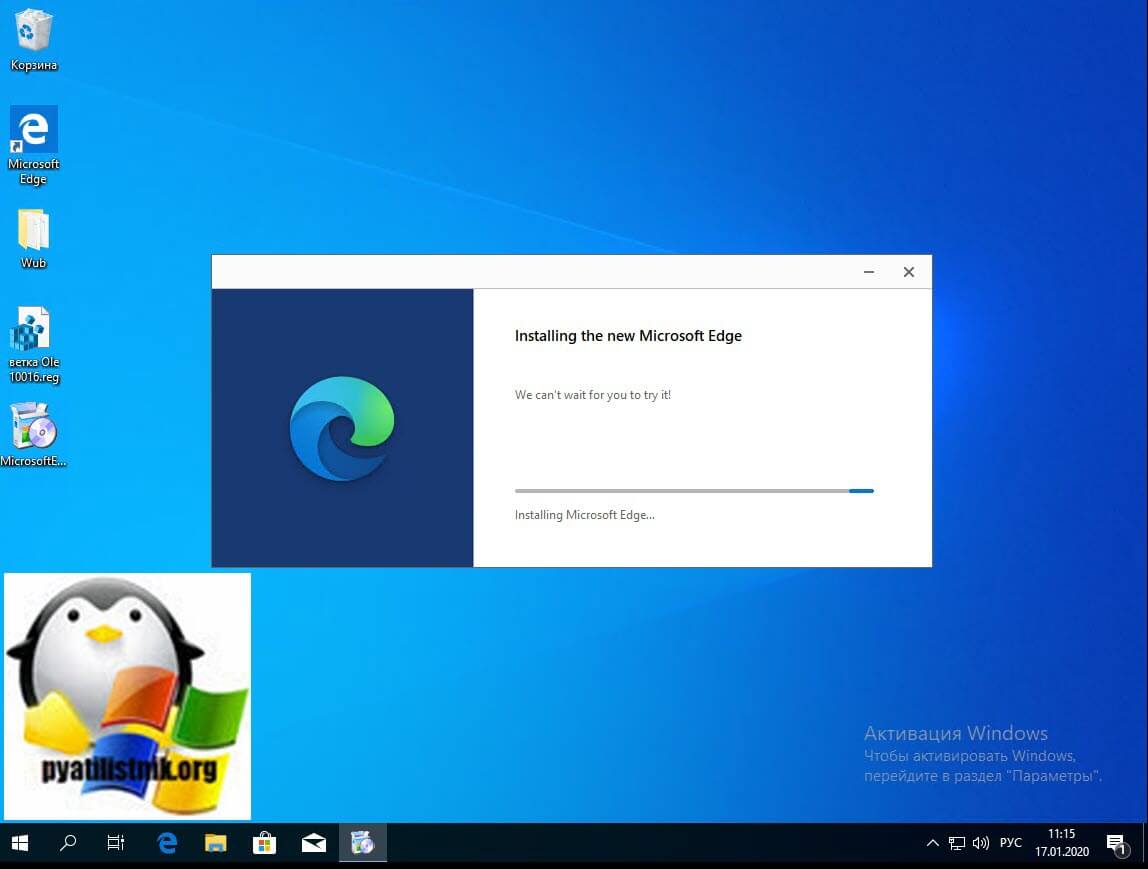
Обратите внимание, что кардинальным образом меняется привычная синяя иконка Edge на новую разноцветную Edge Chromium. На этом установка нового браузера от Microsoft в Windows 10 закончена.
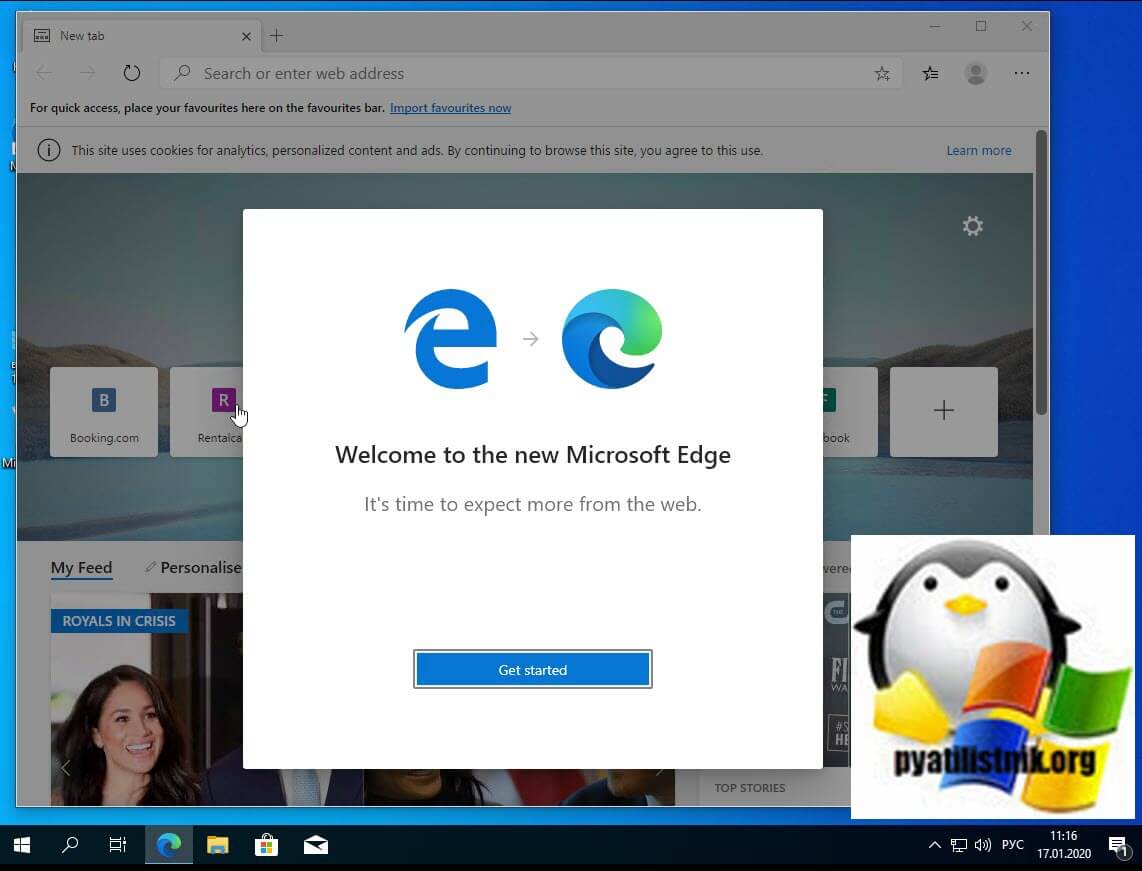
Обратите внимание, что кардинально изменился логотип самого браузера и сейчас он больше стал похож на пиявку Ростелекома.
Как получить полнофункциональный автономный установщик Microsoft Edge
Если вы попытались загрузить и установить браузер Microsoft Edge, вы заметили, что установка происходит в форме онлайн-установщика, который также известен как stub, net и web installer. Он имеет небольшой размер, например 1 или 2 МБ, и не содержит полных установочных файлов. При запуске установщика требуется подключение к Интернету для загрузки необходимых файлов установки с серверов Microsoft.
Если вы хотите установить Microsoft Edge на многих компьютерах, вам потребуется работающее подключение к Интернету на всех компьютерах, чтобы загрузить установочные файлы. Это приведет к потере пропускной способности вашего интернет-соединения.
Также, если вы отформатируете и переустановите Windows на своем ПК и захотите переустановить Microsoft Edge, вам нужно будет снова дождаться, пока установщик загрузит все установочные файлы. Это может раздражать вас, если это происходит регулярно.
Microsoft не предоставила полный автономный установщик (microsoft edge chromium offline installer) для веб-браузера Microsoft Edge. Автономный установщик не требует подключения к Интернету во время установки. Он уже содержит все необходимые установочные файлы. Автономные установщики могут использоваться на нескольких компьютерах для простой и быстрой установки любой программы, например для распространения программы через SCCM.
Вполне возможно, что Microsoft выпустит автономный установщик для Microsoft Edge в будущем, но в настоящий момент нет автономного установщика для Microsoft Edge. После того, как вы выполнили первую онлайн установку Microsoft Edge Chromium, на вашем компьютере уже есть, то что нам нужно. Откройте в проводнике Windows вот такой путь:
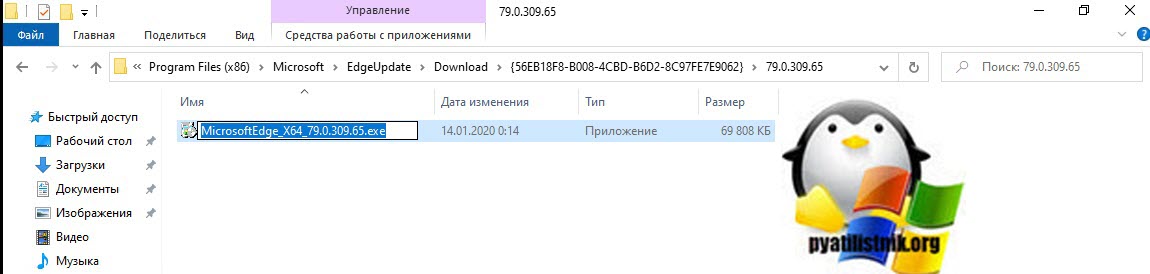
Тут будет папка в имени которой будет указан GUID, а уже в этой папке сам полный дистрибутив Microsoft Edge Chromium, в моем примере, это Microsoft Edge Chromium. Вот так вот просто получить edge chromium offline installer.
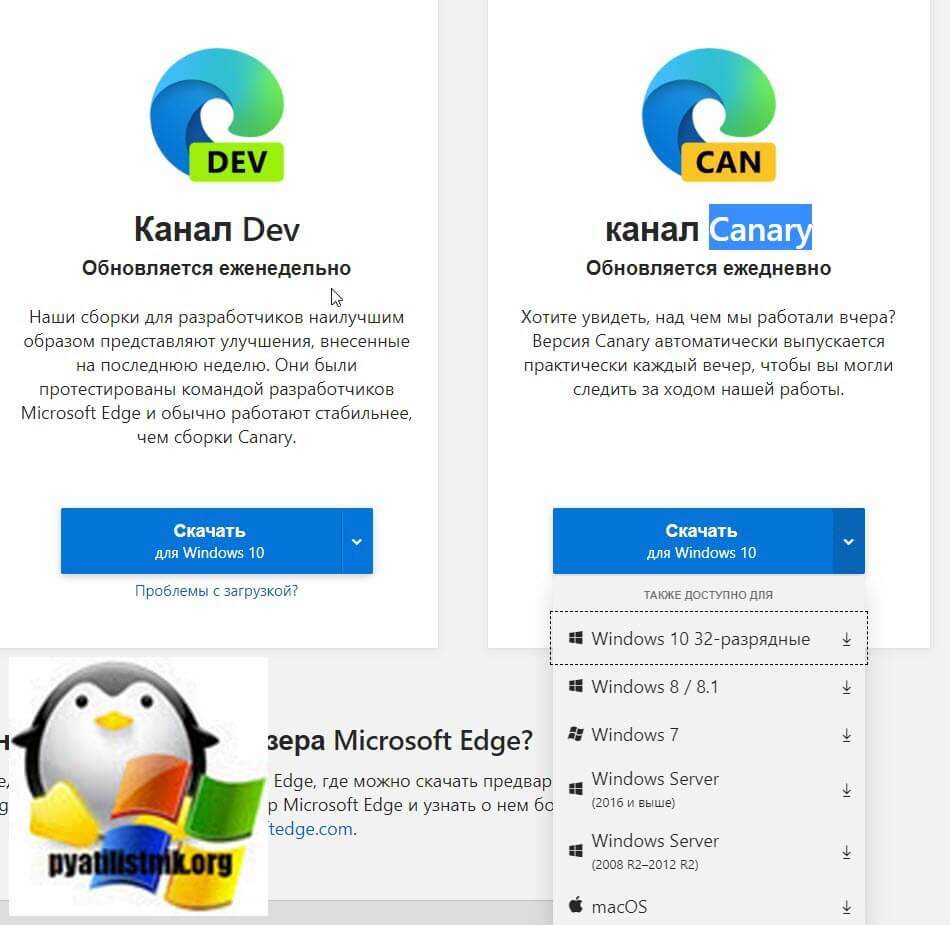
Установка Microsoft Edge Chromium Canary
Ранее я вам рассказывал, как устанавливать браузер Google Chrome Canary, который каждый день мог обновляться по нескольку раз и имел в себе все самые новые функции и разработки, которые еще не вошли в официальный релиз, для массового использования. У Microsoft Edge есть такой же продукт, найти его можно по ссылке:
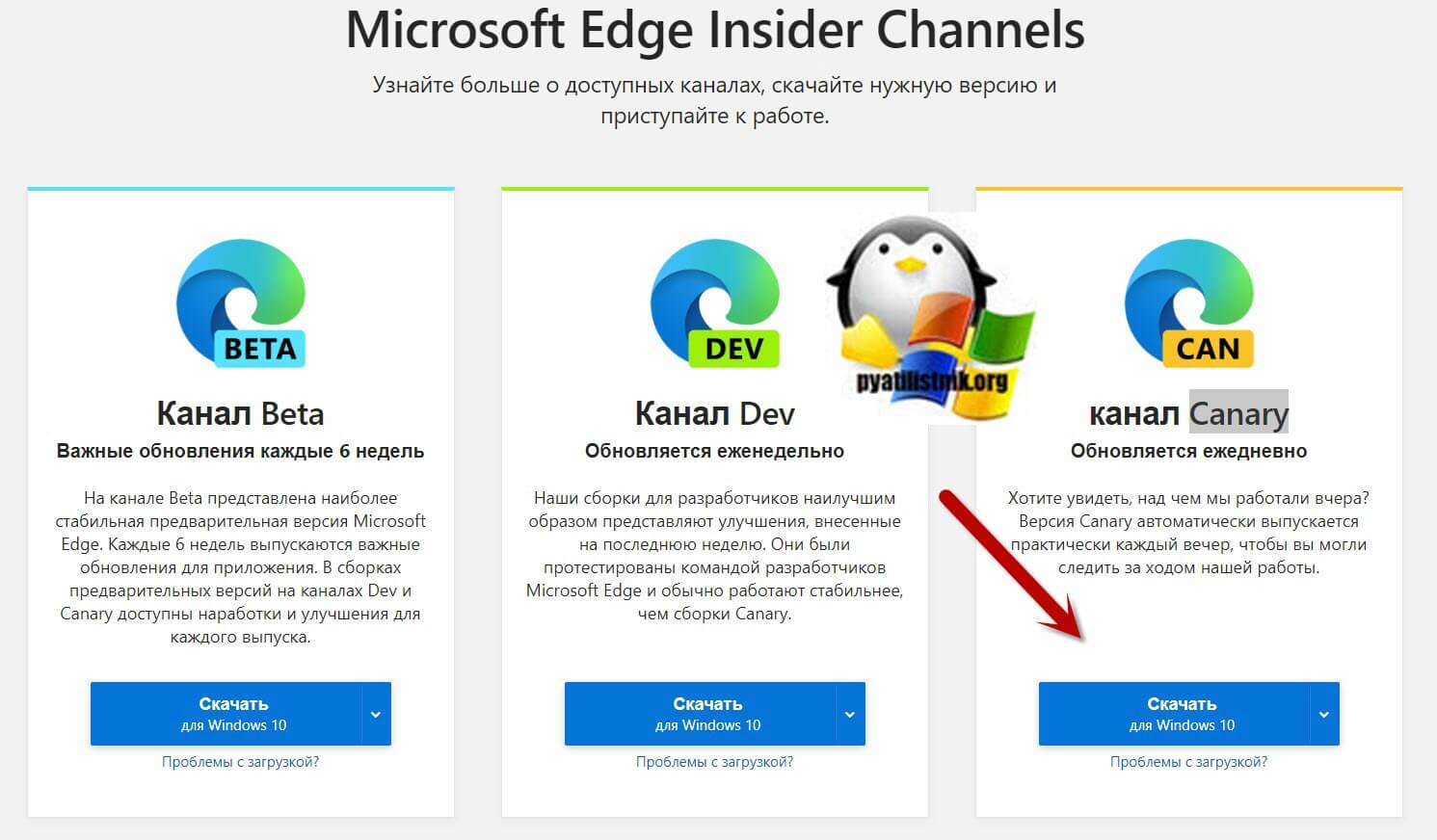
Выбираете нужную вам версию, пусть у меня, это будет для Windows Server 2019.
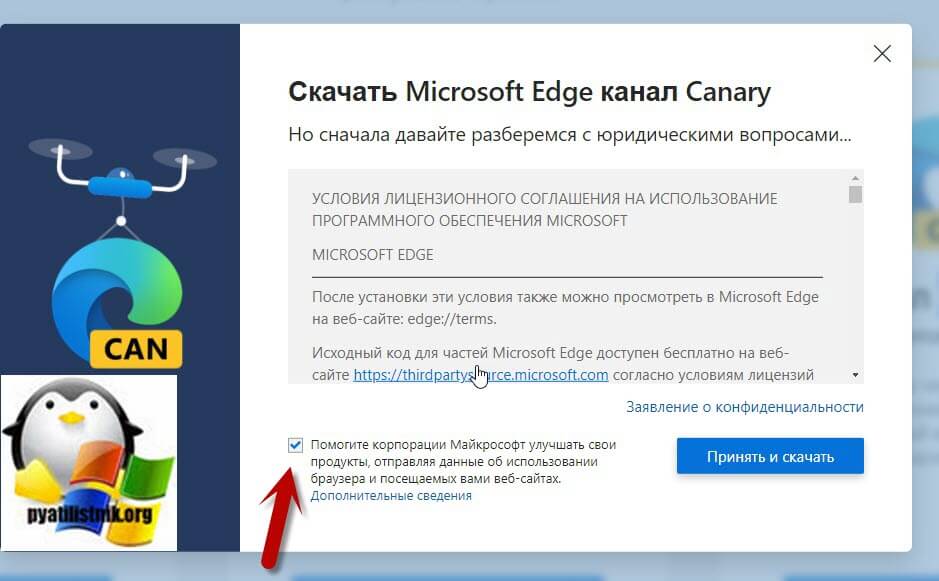
Принимаете лицензионное соглашение и скачиваете дистрибутив Canary.
У вас в итоге будет скачан файл MicrosoftEdgeSetupCanary.exe
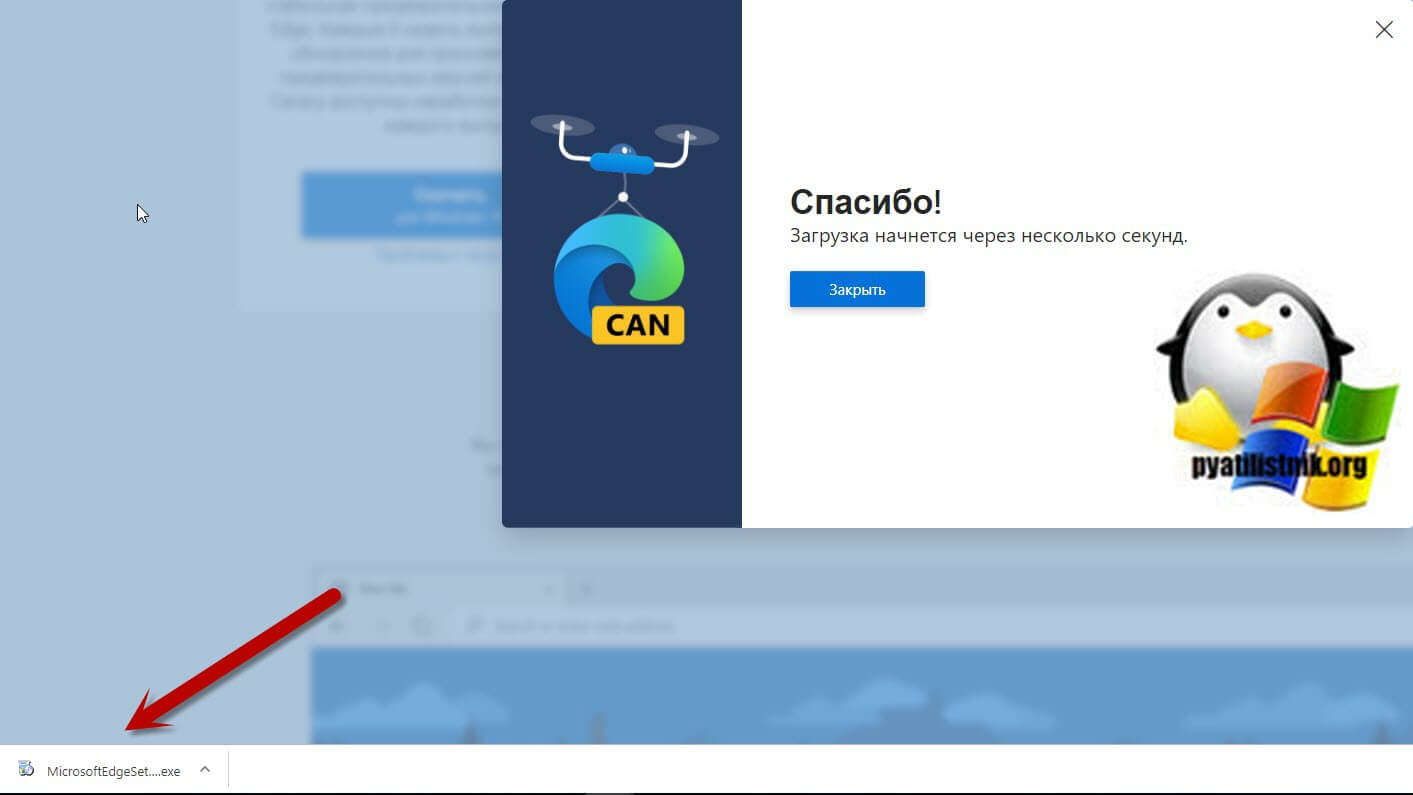
У вас начнется скачивание дистрибутива Microsoft Edge Chromium Canary
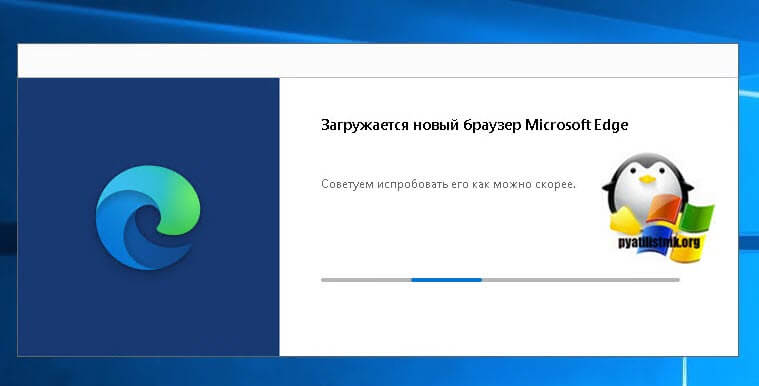
Далее стартует процесс установки канарейки
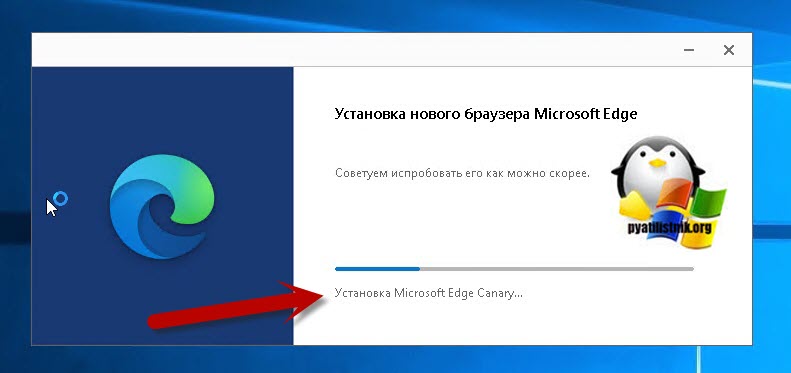
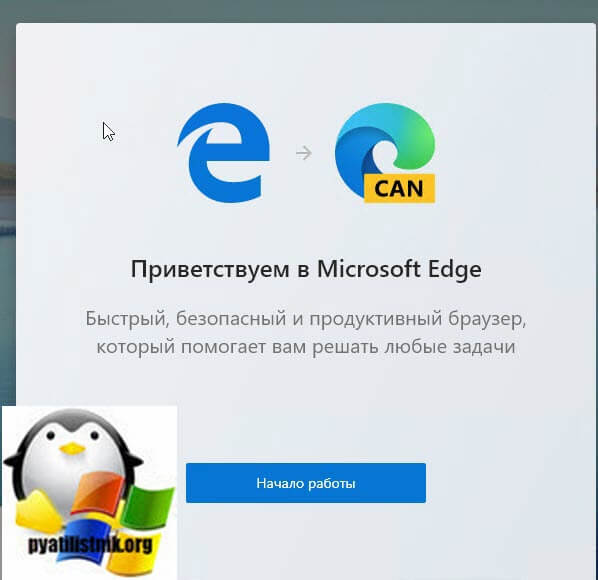
Через минуту вы получите ваш Edge Canary
Как получить полнофункциональный автономный установщик Microsoft Edge Canary
Если вы хотите получить Microsoft Edge Chromium Canary offline installer, то вы так же должны один раз его установить, далее вы открываете окно выполнить и вводите appata. далее вы открываете путь:
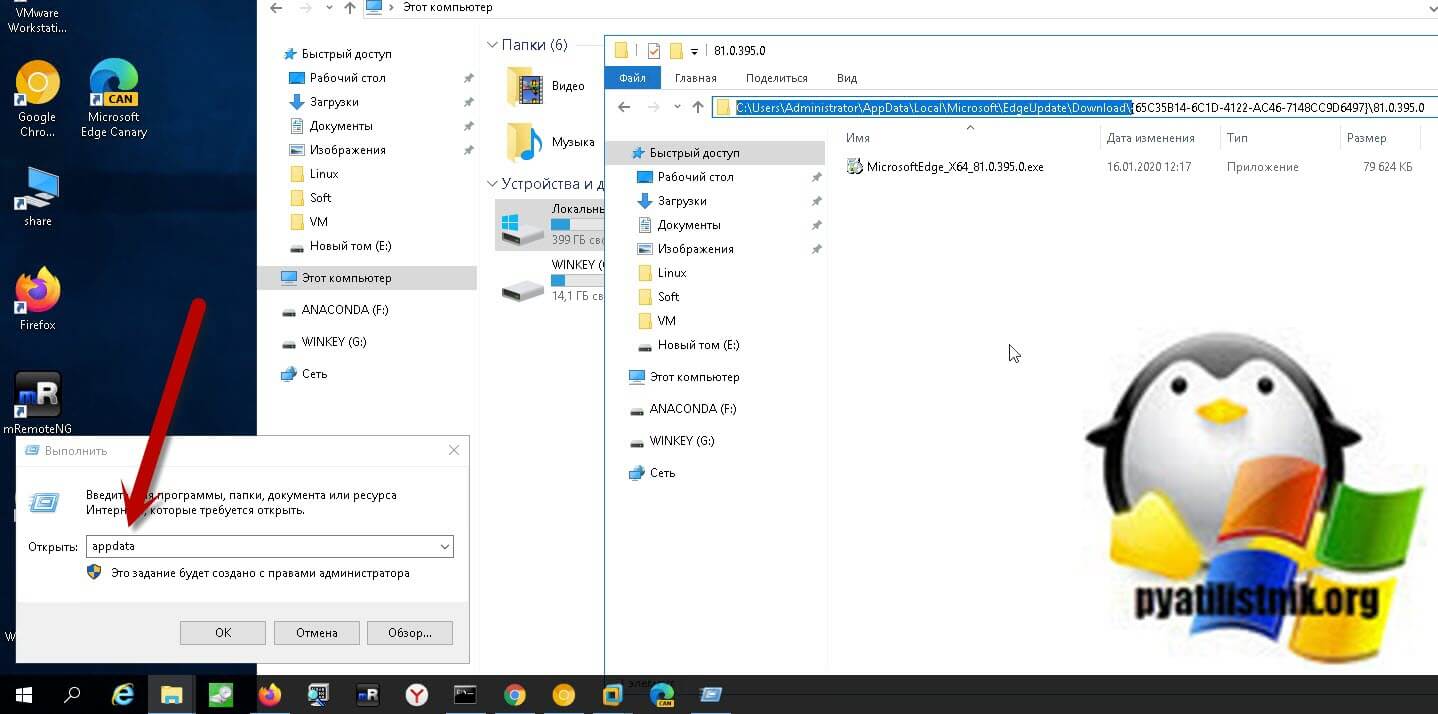
Тут будет лежать ваш автономный установщик Microsoft Edge Chromium Canary.
Нюансы обновления
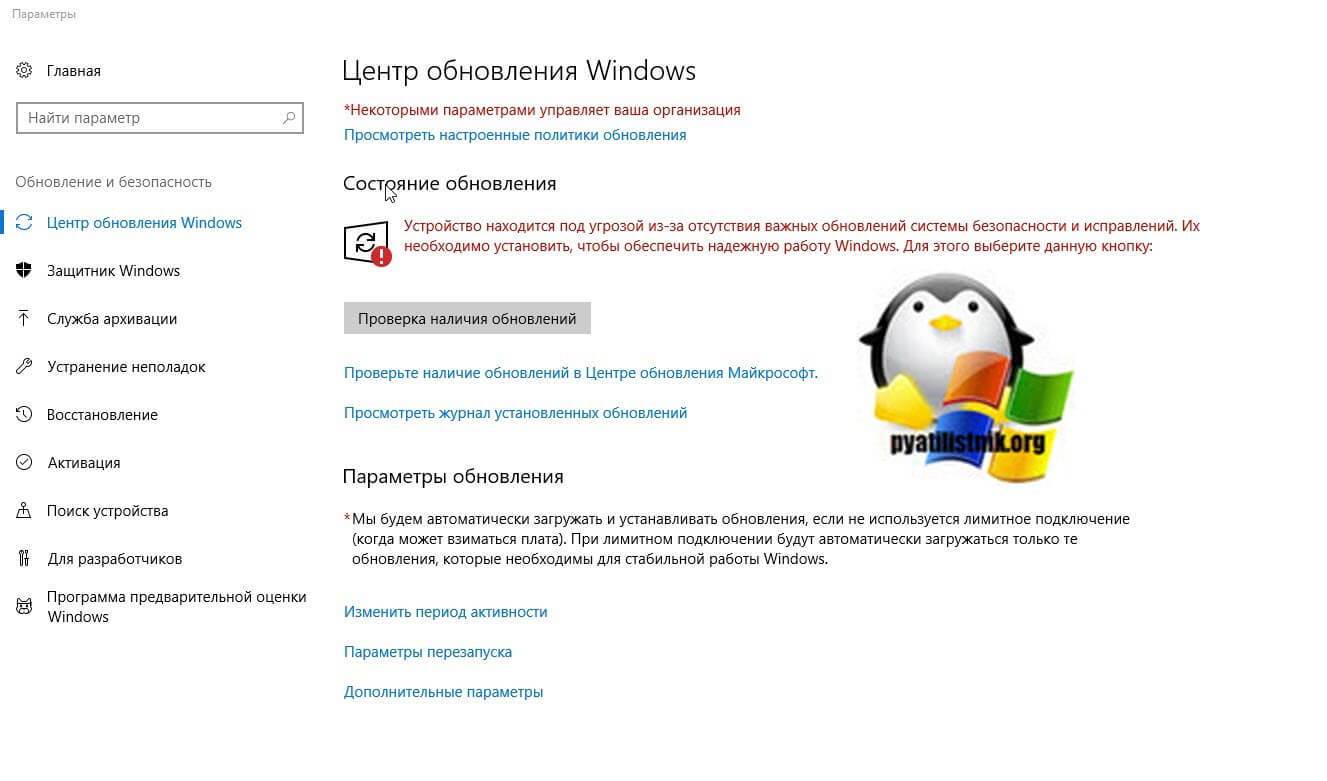
Если у вас установлена на компьютере старая версия Windows 10, например как у меня 1709, то вы можете столкнуться с тем, что у вас пока вы не обновите вашу сборку до более свежего релиза, вы не сможете установить онлайн версию Microsoft Edge Chromium
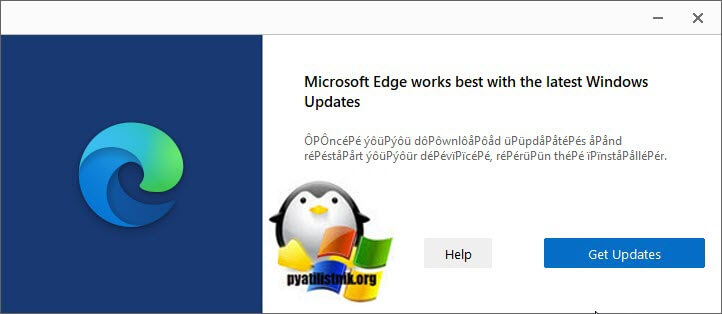
При нажатии кнопки «Get Updates», вас перекинет в «Центр обновления Windows«.
Как установить браузер Chromium в Windows 10
Публикация: 28 December 2020 Обновлено: 28 December 2020
Ранее установка Chromium в Windows имела определенные сложности, но теперь это достаточно просто. В данном руководстве рассмотрим, как установить Chromium в Windows 10.
Шаг 1: Нам потребуется последняя версия Chromium, загрузить ее можно на веб-сайте Chromium. На странице вы увидите предупреждение о том, что это сырая сборка Chromium для Windows и, следовательно, может содержать некоторые ошибки!
Внизу страницы вы найдете ссылки на различные версии Chromium, включая: Chromium для Windows x86, Chromium для Windows x64, Chromium для Mac, Linux и Android.
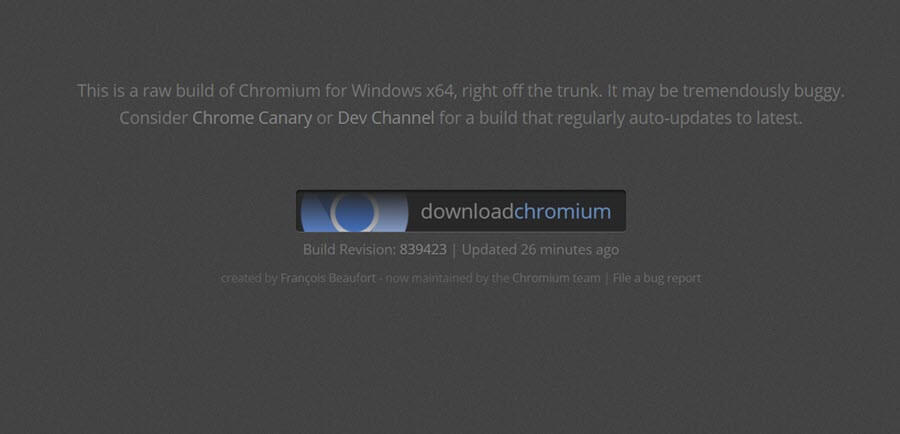
Шаг 2: Выберите Chromium для Windows x64 или x86 и нажмите кнопку «downloadchromium».
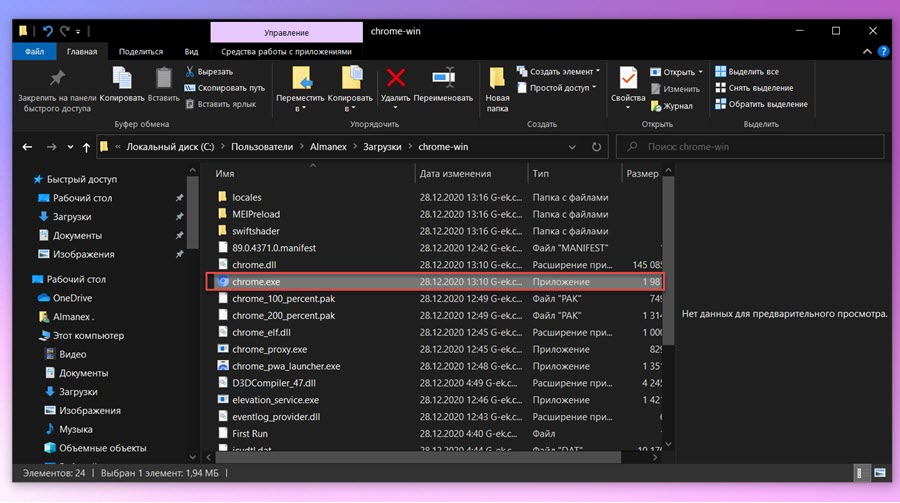
Шаг 3: После того, как вы скачали ZIP-файл, распакуйте его в папку, в которую вы хотите установить Chromium и дважды кликните исполняемый файл «chrome.exe».
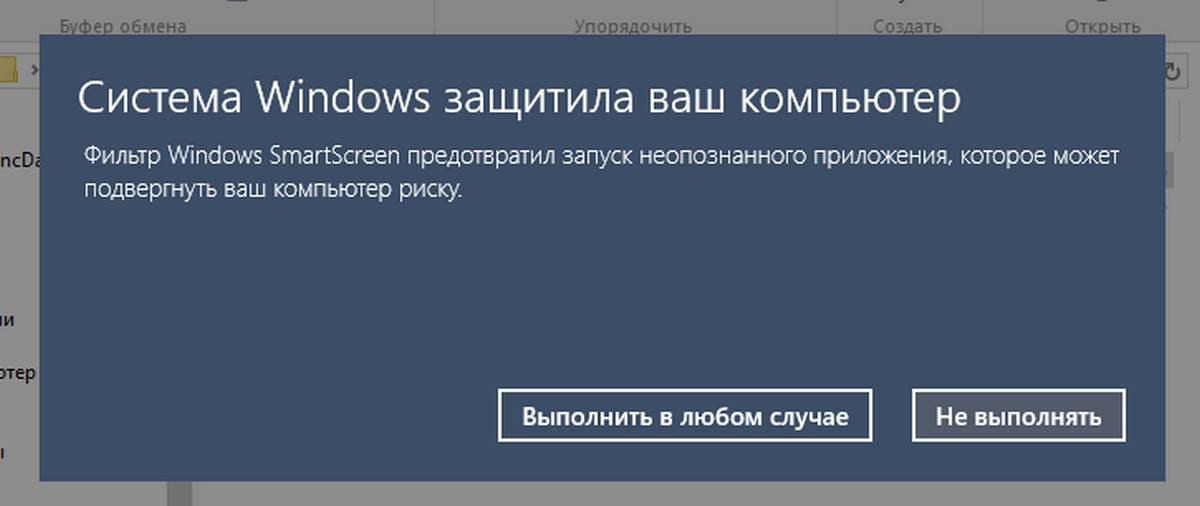
Примечание: Вы можете получить уведомление о том, что Антивирусная программа в Microsoft Defender «Предотвратила запуск нераспознанного приложения». Если это так, нажмите «Подробнее», а затем «Выполнить в любом случае».
Вот и все!
При необходимости вы можете закрепить Chromium на панели задач или создать ярлык на рабочем столе.
Теперь на вашем компьютере установлена последняя сборка Chromium. Вы должны знать, браузер не обновляется автоматически, поэтому вам нужно будет сделать это вручную, используя ссылку для загрузки выше.
Chromium — это не только браузер, но и хороший фреймворк

Большинство людей привыкли, что Chromium — это и браузер, и основа для других браузеров. До недавнего времени я тоже так думал, но, изучая эту тему уже пару месяцев, я начал открывать другой дивный мир. Chromium — это огромная экосистема, в которой есть всё: и система зависимостей, и система кроссплатформенной сборки, и компоненты почти на все случаи жизни. Так почему же не попробовать создавать свои приложения, используя всю эту мощь?
Под катом небольшое руководство, как начать это делать.
Подготовка окружения
В статье я буду использовать Ubuntu 18.04, порядок действий для других ОС можно посмотреть в документации:
Установка depot_tools
depot_tools — это набор инструментов для разработки Chromium. Для его установки необходимо выполнить:
И добавить путь в переменную окружения PATH:
Важно: если depot_tools были скачаны в домашнюю папку, то не используйте
Получение кода
Для начала надо создать папку для исходников. Например, в домашней директории (необходимо около 30 Гб свободного места):
После этого можно скачать исходники с помощью утилиты fetch из depot_tools :
Установка зависимостей
Теперь нужно поставить все зависимости с помощью скрипта:
На этом подготовка окружения завершена.
Система сборки
Чтобы понять, как пользоваться этими инструментами, предлагаю создать тестовую утилиту example. Для этого в папке src надо создать подпапку example :
BUILD.gn состоит из цели (исполняемого файла example ) и списка файлов, которые необходимы для сборки цели.
Исходный код можно найти на GitHub.
Теперь необходимо вернуться в папку src и сгенерировать проект с помощью команды:
GN также позволяет подготовить проект для одной из поддерживаемых IDE:
Например, для работы с проектом example в QtCreator надо выполнить команду:
После этого можно открыть проект в QtCreator:
Финальный шаг — сборка проекта с помощью Ninja:
На этом краткое ознакомление с системой сборки можно завершить.
Приложение можно запустить с помощью команды:
И увидеть Hello world. На самом деле, про систему сборки в Chromium можно написать отдельную статью. Возможно, и не одну.
Работа с командной строкой
В качестве первого примера использования кодовой базы Chromium как фреймворка предлагаю поиграться с командной строкой.
Задача: вывести на экран все аргументы, переданные приложению в стиле Chromium.
Для работы с командной строкой необходимо в example.cc подключить заголовочный файл:
Полную версию можно найти на GitHub.
Чтобы собрать и запустить приложение надо выполнить:
На экран будет выведено:
Работа с сетью
В качестве второго и последнего на сегодня примера предлагаю поработать с сетевой частью Chromium.
Задача: вывести на экран содержимое URL’а, переданного в качестве аргумента.
Сетевая подсистема Chromium

Полную версию можно посмотреть в документации.
Многопоточность
Сетевой стек Chromium расчитан на работу в многопоточной среде, поэтому пропустить эту тему нельзя. Базовыми объектами для работы с многопоточностью в Chromium являются:
Реализация
Некоторые компоненты Chromium требуют наличия base::AtExitManager — это класс, позволяющий зарегистрировать операции, которые надо выполнить при завершении приложения. Использовать его очень просто, необходимо в стеке создать объект:
Когда exit_manager выйдет из области видимости, все зарегистрированные callback’и будут выполнены.
Дальше нужно с помощью Context builder ‘а создать Context :
Теперь всё готово для отправки запроса:
Чтобы запрос начал обрабатываться, надо запустить Run loop :
Полную версию можно найти на GitHub.
Чтобы собрать и запустить приложение нужно выполнить:
Финал
Как запустить Chromium OS в Windows 10
Chrome OS становится отличной десктопной операционной системой. Теперь вы даже можете устанавливать на нее приложения для Android и Linux, а также, благодаря Google Stadia, играть в новейшие компьютерные игры. Если вы хотите протестировать Chrome OS для разработки или для личных целей на Windows 10, вы можете попробовать Chromium OS с открытым исходным кодом.

CloudReady, это версия Chromium OS для ПК, доступна в виде образа для VMware, который, в свою очередь, доступен для Windows. Установив CloudReady на VMware в Windows, вы можете получить практически всю функциональность Chrome OS за вычетом специфичных для Google приложений и функций. Важно отметить, что на CloudReady вы не сможете запускать приложения Play Store.
Вот как запустить Chromium OS в Windows 10
Сначала необходимо скачать OVA-файл для CloudReady. Это виртуальная машина для VMware, которую также нужно скачать. Вот ссылка на VMware Workstation 15 Player — облегченную версию VMware, которая позволяет запускать одну виртуальную машину.
После загрузки CloudReady OVA файла и установки VMware на Windows 10 пришло время заставить их работать вместе.

Откройте VMware, а затем справа нажмите кнопку «Open a Virtual Machine». Найдите загруженный вами файл CloudReady OVA и выберите его.

В новом окне вы можете дать имя вашей новой виртуальной машине и установить путь хранения для всех данных на этой машине. Когда вы будете готовы, нажмите кнопку Import и дождитесь завершения процесса.
Когда он будет завершен, ваша новая виртуальная машина с Chromium OS должна появиться на главном экране VMware. Дважды щелкните по ней, чтобы запустить машину. Следуйте инструкциям внутри CloudReady/VMware, чтобы настроиться на виртуальную машину.

Готово! Пользуйтесь, тестируйте!
Спасибо, что читаете! Подписывайтесь на мои каналы в Telegram, Яндекс.Мессенджере и Яндекс.Дзен. Только там последние обновления блога и новости мира информационных технологий.
Респект за пост! Спасибо за работу!
Хотите больше постов? Узнавать новости технологий? Читать обзоры на гаджеты? Для всего этого, а также для продвижения сайта, покупки нового дизайна и оплаты хостинга, мне необходима помощь от вас, преданные и благодарные читатели. Подробнее о донатах читайте на специальной странице.
Заранее спасибо! Все собранные средства будут пущены на развитие сайта. Поддержка проекта является подарком владельцу сайта.
Последние
Реклама
telegram
Рубрики
СЧЕТЧИКИ
РЕКЛАМА И ДОНАТЫ
Социальные сети
©2016-2021 Блог Евгения Левашова. Самое интересное и полезное из мира ИТ. Windows 10, Linux, Android и iOS. Обзоры программ и веб-сервисов. Статьи о мотивации и продуктивности.
Использование материалов разрешается с активной ссылкой на levashove.ru. 
Данный блог является личным дневником, содержащим частные мнения автора. В соответствии со статьей 29 Конституции РФ, каждый человек может иметь собственную точку зрения относительно его текстового, графического, аудио и видео наполнения, равно как и высказывать ее в любом формате. Блог не имеет лицензии Министерства культуры и массовых коммуникаций РФ и не является СМИ, а, следовательно, автор не гарантирует предоставления достоверной, не предвзятой и осмысленной информации. Сведения, содержащиеся в этом блоге не имеют никакого юридического смысла и не могут быть использованы в процессе судебного разбирательства. Автор блога не несёт ответственности за содержание комментариев к его записям.
Установка и обновление браузера Chromium в Windows
Chromium – проект (браузер) с открытым исходным кодом, разрабатываемый сообществом The Chromium Authors. Далее рассмотрим возможные способы загрузки и обновления этого веб-обозревателя.

Как скачать Chromium с официального сайта
Обратите внимание, что официальная страница chromium.org не содержит прямых ссылок на загрузку Chromium, предлагая пользователю лишь краткую инструкцию (на англ. языке) по скачиванию последней версии для выбранной платформы (Windows, mac, Linux, ChromiumOS). Ниже представлена упрощённая версия данной инструкции на русском языке.
Инструкция: как скачать последнюю версию Chromium для Windows из официального репозитория Google
Чтобы скачать актуальную версию, следуйте приведённой ниже официальной краткой инструкции (на примере Windows 10, 64-бит).
Как обновить
Внимание: все ваши настройки, расширения, история посещённых веб-сайтов, и даже cookies, после обновления Хромиум не пропадут (независимо от выбранного способа обновления)!
Установщик
Файл mini_installer.exe (представляет собой самораспаковывающийся архив 7-Zip. Вы можете распаковать его, чтобы увидеть его содержимое).
Путь установки по умолчанию в Windows 10: C:\Users\Администратор\AppData\Local\Chromium\Application
Chromium в ZIP архиве
Для установки достаточно извлечь содержимое архива chrome-win.zip в любую папку на компьютере. Для запуска браузера Chromium используем chrome.exe (находится в папке).
Видеоинструкция
Автоматическое обновление Chromium
В браузере Chromium нет опции автоматического обновления, как, например, в Google Chrome. Поэтому для поддержания браузера в актуальном состоянии вы можете использовать приведённую выше официальную инструкцию – для обновления в ручном режиме.
Для автоматического обновления Chromium используйте одну из специальных утилит (апдейтеров):