
Как установить iTunes на компьютер
iTunes – практически не заменимая программа для всех пользователей мобильных устройств от Apple. С помощью данной программы выполняются многие базовые операции по работе с мобильными устройствами. Например, iTunes используется для загрузки музыки, видео, фотографий, резервного копирования, восстановления и многого другого.
В связи с таким широким набором функций, во многих наших статьях, которые посвящены iPhone или iPad, упоминается необходимость установить iTunes. Но, далеко не все пользователи знают, где взять эту программу и как ее установить на свой компьютер. Поэтому мы выделили этот вопрос в отдельный материал.
Шаг № 1. Загрузка установочного файла iTunes с официального сайта Apple.
Установку iTunes на компьютер нужно начать со скачивания установочного файла. Для этого нужно перейти на сайт https://www.apple.com/ru/itunes/download/ и выбрать 32-х или 64-х разрядную версию программы. Разрядность программы зависит от версии Windows, которая у вас установлена. Если у вас установлена 32-разрядная версия Windows, то выбирайте 32-битную версию iTunes. Если же у вас 64-разрядная версия Windows, то, соответственно, выбирайте 64-разрядную версию iTunes.
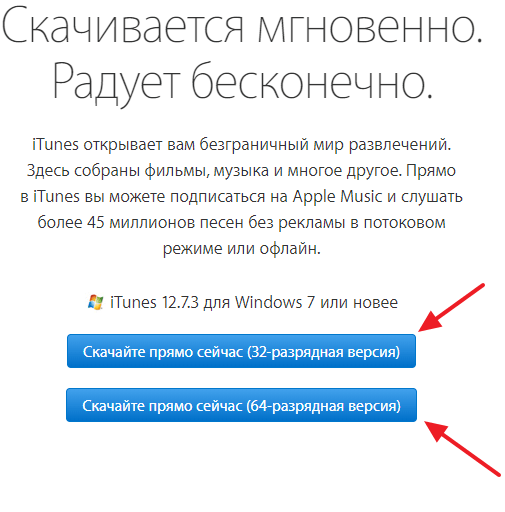
Если не знаете, какая у вас версия Windows, то нажмите комбинацию клавиш Windows-Pause/Break либо откройте «Панель управления» и перейдите в раздел «Система и безопасность – Система». Перед вами откроется окно с информацией о вашей системе. Среди прочих данных здесь будет указана и разрядность вашей операционной системы.

Если вы все равно не можете разобраться, какая разрядность у вашей версии Windows, то просто скачивайте 32-разрядную версию iTunes, она должна работать в любом случае.
Шаг № 2. Установка iTunes на компьютер.
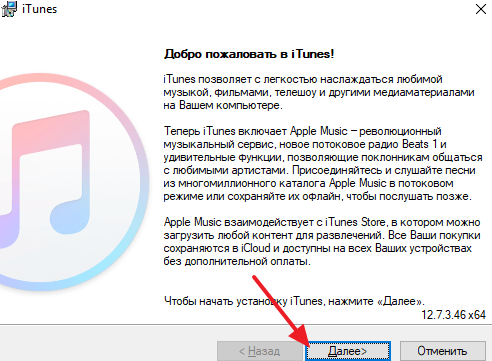
После того как вы скачали установочный файл, можно приступать к установке iTunes на компьютер. Для этого запустите скачанный файл и нажмите на кнопку «Далее» для того чтобы приступить к установке.
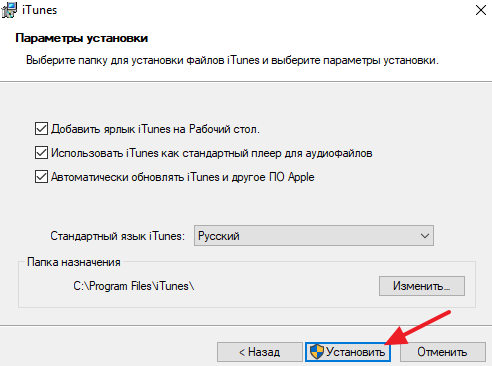
После этого перед вами появится экран с настройками. Здесь можно включить или отключить добавление ярлыка на рабочий стол компьютера, использование iTunes в качестве плеера и автоматическое обновление iTunes. Также здесь можно выбрать язык iTunes и папку, в которую он будет установлен. Все эти настройки вы можете изменить по своему усмотрению. Если же вы в этом не разбираетесь, то просто нажмите на кнопку «Установить».
Дальше нужно подождать пока завершится установка iTunes на ваш компьютер. Это может занять около 1 минуты.

В конце нужно будет закончить установку iTunes нажатием на кнопку «Завершить».
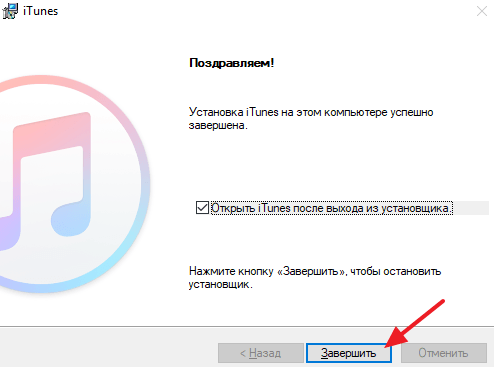
На этом установка iTunes завершена, можно приступать к его настройке и использованию.
Шаг № 3. Запуск и настройка iTunes.
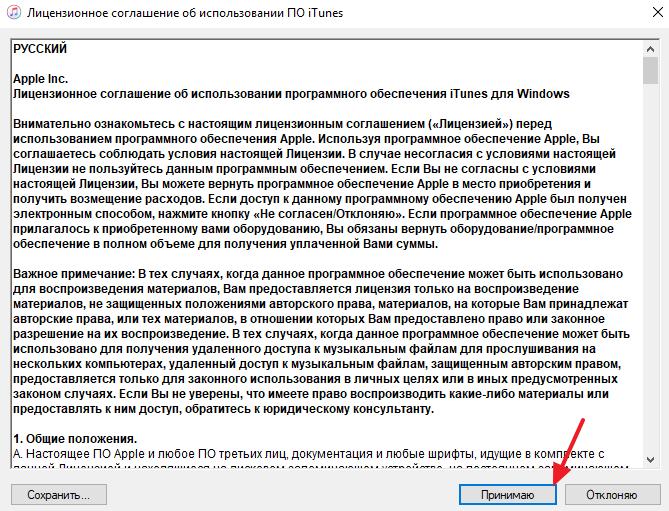
После того как iTunes установлен на компьютер, вы сразу можете приступать к его использованию. Если iTunes не запустился после установки, то запустите его вручную с помощью иконки на рабочем столе компьютера или в меню «Пуск». При первом запуске появится окно с лицензионным соглашением, читаем его и нажимаем на кнопку «Принять».
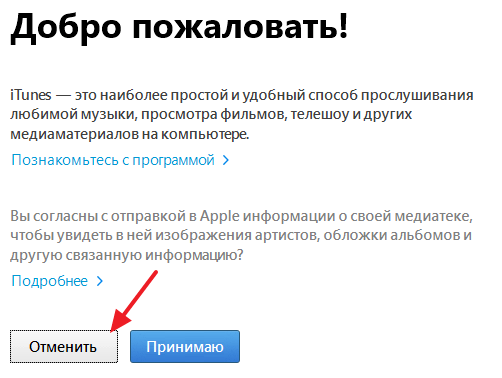
После этого появится предложение дать согласие на отправку в Apple информации о вашей медиатеке. Если согласны, то нажмите на кнопку «Принять», если нет, то нажимайте «Отменить».
После этого перед вами откроется готовое к работе основное окно iTunes.

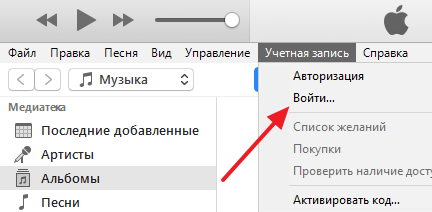
В принципе, после установки iTunes не требует никакой настройки. Но, если вы потратите несколько минут на первоначальную настройку, то это сэкономит вам время в будущем. Для начала откройте меню «Учетная запись – Войти» и войдите с использованием своего Apple ID.
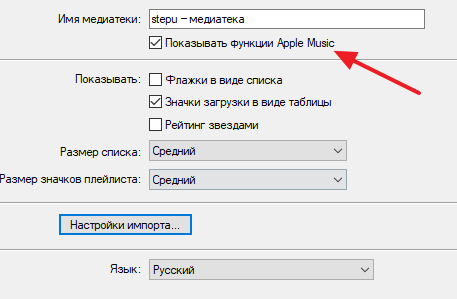
Если вы не пользуетесь Apple Music, то вы можете отключить эту функцию в iTunes. Для этого откройте меню «Правка – Настройки» и в открывшемся окне отключите опцию «Показывать функции Apple Music».
Также бывает полезно отключить автоматическую синхронизацию iTunes с подключаемыми устройствами. Для этого в тех же настройках на вкладке «Устройства» нужно включить опцию «Запретить автоматическую синхронизацию устройств».
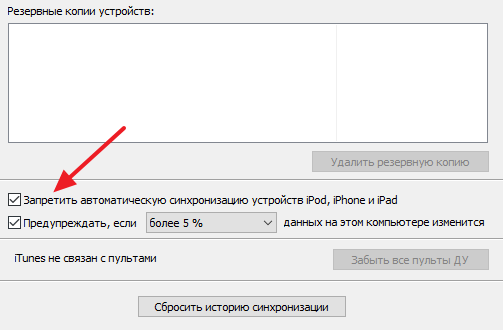
Если этого не сделать, то при каждом запуске iTunes будет пытаться синхронизировать подключенные устройства, что может быть не удобно если вы подключили устройства просто чтобы их подзарядить.
Скачать iTunes для Windows 7

Что же такое iTunes для компьютера? Так называется специальная программа, за разработку которой отвечает Apple. А ее назначением является синхронизация мобильных гаджетов компании с ноутбуками или компьютерами.
Загрузка iTunes
Чтобы для Виндовс 7 скачать Айтюнс, откройте страницу https://www.apple.com/itunes/download/. Там вы найдете кнопку Download now в синем прямоугольнике с закругленными краями. Если вы нажмете на нее, то начнется загрузка. Откройте только что скачанный файл.
Инсталляция на компьютер
Теперь разберемся непосредственно с самим инсталляционным процессом. В появившемся окне нажмите «Далее», чтобы подтвердить запуск процедуры. На следующей странице задаются предварительные настройки, к которым относятся установочный каталог, создание ярлыка и указание языка.
Графа «Использовать iTunes как…» отвечает за то, что устанавливаемая программа становится стандартным музыкальным проигрыватель. Она будет запускаться каждый раз, когда пользователь откроет любой аудиофайл. Соответственно, ранее используемый плеер заменится. Поэтому крайне рекомендуется ее деактивировать.
Чтобы скачать Айтюнс на Виндовс 7, активируйте кнопку «Установить». В этом случае пойдет непосредственно перемещение файлов программы в ранее выбранную папку. Его длительность целиком зависит от производительности компьютера и загруженности системы. Желательно в это время закрыть все лишние процессы.
На заключительном экране включите функцию «Открыть iTunes…». А потом кликните по пункту окончания. Окно программы незамедлительно запустится на вашем компьютере. Собственно говоря, с тем как скачать Айтюнс на Windows 7 на этом все. Но в ходе выполнения инструкции пользователь может столкнуться с некоторыми проблемами. Ниже представлены способы их обхода.
Решение проблем
Во время установки последней версии iTunes для Windows 7 иногда случаются разного рода трудности. Их возникновение полностью прерывает процедуру, что крайне нежелательно. Для начала рекомендуется сделать перезагрузку компьютера, после чего нужно повторить попытку. Если это не помогло, то следуйте советам ниже.
Нередко проблемы с инсталляцией любых программ на Windows 7 и другие операционные системы возникают из-за действия защитного ПО. В большей степени это относится к антивирусам, но бывает и другой софт. Логичное решение — временно деактивировать работу таких программ. Когда Айтюнс будет поставлен, их можно будет вернуть.
Установочный процесс прервется в том случае, когда на диске не будет хватать пространства для того, чтобы поставить iTunes. В этом случае есть 2 логичных решения: очистить память от лишних, временных или ненужных файлов или сменить маршрут инсталляции. Воспользуйтесь тем вариантом, который будет оптимальным в данной ситуации.
Инсталляционный файл следует запускать с администраторскими правами. Каким образом это делается? Для начала перейдите в каталог, где он расположен. Нажмите на документ ПКМ. В списке функций выберите старт от имени администратора.
Не получается установить или обновить iTunes для Windows
Узнайте, что делать, если не получается установить или обновить iTunes на компьютере с Windows.
Если вы загрузили версию iTunes с веб-сайта Apple, следуйте инструкциям, описанным в этой статье.
Если вы используете Windows 10, вы можете также загрузить iTunes из магазина Microsoft Store. Если у вас возникли трудности с установкой версии iTunes с веб-сайта Apple, загрузите iTunes из магазина Microsoft Store. Если вам не удается загрузить или обновить iTunes из магазина Microsoft Store, обратитесь за помощью к Microsoft.
Если вам не удается установить версию iTunes с веб-сайта Apple на компьютере с Windows либо отображается ошибка 2 или сообщение «Apple Application Support не найдена» после установки приложения, следуйте инструкциям ниже в указанном порядке.
Убедитесь, что выполнен вход в учетную запись администратора компьютера
Если вы не уверены, что у вас есть учетная запись администратора, узнайте, как войти в систему с правами администратора.
Для получения дополнительной помощи также обратитесь к справочной системе вашего компьютера, свяжитесь с техническим отделом или посетите веб-сайт support.microsoft.com.
Установите последние обновления Microsoft Windows
Чтобы загрузить последние обновления, перейдите на страницу Центра обновления Windows.
Для правильной работы iTunes нужна Windows 7 или более поздняя версия с последней версией пакета обновлений. Если вам не удается установить обновления, обратитесь к справочной системе компьютера, свяжитесь с IT-отделом или посетите веб-сайт support.microsoft.com для получения дополнительных сведений.
Загрузите последнюю совместимую версию iTunes на свой компьютер
Загрузите iTunes с веб-сайта Apple, а затем нажмите «Загрузить», чтобы загрузить программу установки iTunes. В ответ на запрос нажмите «Сохранить» (а не «Запустить»).
Если вы используете Windows 10, вы можете загрузить последнюю версию iTunes из магазина Microsoft Store. Если вы загрузили iTunes из магазина Microsoft Store, вам не нужно выполнять действия, описанные далее в статье. Если вы загрузили iTunes с веб-сайта Apple, следуйте инструкциям ниже.
Устраните неполадки iTunes
Щелкните правой кнопкой мыши программу установки, загруженную на шаге 3 (с именем файла iTunesSetup или iTunes6464Setup), и нажмите «Запуск от имени администратора».
Если вы устанавливали iTunes ранее, программа установки предложит исправить ПО.
Когда исправление будет завершено, перезагрузите компьютер и попытайтесь запустить iTunes.
Удалите компоненты, оставшиеся от прошлой установки
Если не получается установить или исправить iTunes, возможно, нужно удалить компоненты, оставшиеся от прошлой установки iTunes, а затем повторить установку.
Песни, приобретенные в магазине iTunes Store или импортированные с CD-дисков, по умолчанию сохраняются в папке «Моя музыка». Удаление программы iTunes не приведет к удалению вашей музыки.
Отключите конфликтующее программное обеспечение
Некоторые фоновые процессы могут препятствовать установке таких программ, как iTunes.
Если установлено ПО безопасности и возникают проблемы с установкой iTunes для Windows, для решения этих проблем может потребоваться деактивировать или удалить ПО безопасности.
Перезапустите компьютер
После перезапуска компьютера попробуйте установить iTunes повторно.
Дополнительная помощь
Если рекомендации, перечисленные в этой статье, не помогают, решение проблемы можно найти на веб-сайте службы поддержки Microsoft.
Информация о продуктах, произведенных не компанией Apple, или о независимых веб-сайтах, неподконтрольных и не тестируемых компанией Apple, не носит рекомендательного или одобрительного характера. Компания Apple не несет никакой ответственности за выбор, функциональность и использование веб-сайтов или продукции сторонних производителей. Компания Apple также не несет ответственности за точность или достоверность данных, размещенных на веб-сайтах сторонних производителей. Обратитесь к поставщику за дополнительной информацией.
Загрузка и использование iTunes для Windows
iTunes для Windows позволяет централизованно управлять всей медиаколлекцией. Подпишитесь на Apple Music, чтобы получить доступ к миллионам композиций. Покупайте музыку и фильмы в iTunes Store. Синхронизируйте контент со своего компьютера на iPhone, iPad или iPod touch.
Если не удается получить доступ к магазину Microsoft Store
Знакомство с iTunes для Windows
Для навигации по iTunes используйте кнопки на панели навигации в верхней части окна iTunes. Чтобы изменить тип содержимого, выберите пункт «Музыка», «Фильмы», «Телешоу», «Подкасты» или «Аудиокниги» из всплывающего меню в левом верхнем углу.
Прослушивание музыки
Зарегистрируйтесь в Apple Music, чтобы получить доступ к миллионам композиций, покупать музыку в магазине iTunes Store, слушать радио или загружать и прослушивать музыку в iTunes.
Прослушивание подкастов Apple Podcasts
Находите развлекательные, информационные и вдохновляющие аудиоматериалы и подписывайтесь на понравившиеся подкасты. Находите бесплатные выпуски и передачи разнообразной тематики.
Просмотр фильмов и телешоу
Просматривайте категории, где предлагаются фильмы и телешоу для покупки, или берите фильмы напрокат.
Прослушивание аудиокниг
Просматривайте категории, чтобы найти аудиокниги для покупки.
Доступность и функции магазина могут различаться в зависимости от страны или региона. Узнайте, что можно приобретать в вашей стране или регионе.
Управление данными на устройствах iPhone, iPad и iPod touch и синхронизация содержимого
Приложение iTunes для Windows позволяет создавать резервные копии и обновлять данные на iPhone, iPad или iPod touch, а также синхронизировать содержимое между компьютером и устройством.
Чтобы просматривать фотографии, контакты, календари, файлы и другие данные с любого из ваших устройств, можно также использовать приложение iCloud для Windows.
Изменение настроек и управление учетной записью
При изменении языка может потребоваться выйти и повторно войти в iTunes.
Учебник по установке последней или более старой версии iTunes в Windows
Размещено от Элла Джонс Январь 13, 2021 18: 40
iTunes встроен в Mac OS X / 11; однако вам необходимо установить iTunes в Windows 10 / 8.1 / 8/7 и ранее вручную. В качестве универсальной утилиты для устройств iOS вам может потребоваться iTunes для резервного копирования и восстановления вашего iPhone, устранения неполадок или покупки контента.
Согласно нашему исследованию, некоторые пользователи iPhone жаловались, что iTunes не устанавливается на ПК. Это может быть связано с тем, что iTunes установила дополнительное программное обеспечение во время установки. В этой статье мы покажем вам конкретное руководство по установка iTunes на Windows 10 / 8.1 / 8 / 7 должным образом.
 Установить iTunes
Часть 1 : Как установить iTunes
С апреля 2018 Apple сделала iTunes доступным для Магазина Microsoft. Однако он доступен только для Windows 10. Люди, которые используют Windows 7, не могут установить iTunes из Microsoft Store.
Как установить iTunes на Windows 10
Судя по всему, Microsoft Store предлагает больше преимуществ, чтобы переключиться на установку и обновление iTunes того стоило. Это может свести к минимуму вероятность того, что iTunes не установится. Кроме того, это упрощает процесс установки iTunes.
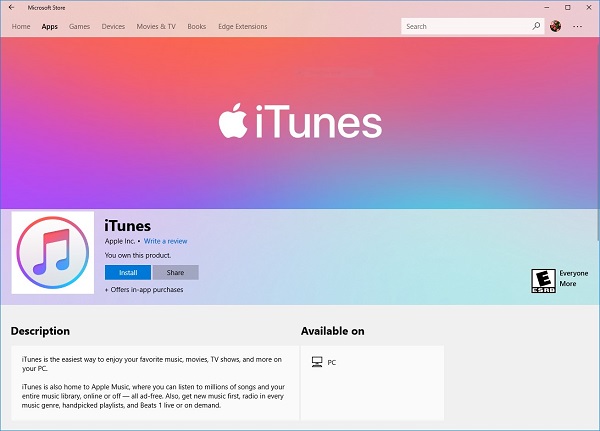
Шаг 1: Запустить Start меню в левом нижнем углу, прокрутите вниз и нажмите Microsoft Store чтобы открыть ее.
Шаг 2: Нажмите Поиск значок, войдите в iTunes и нажмите Enter кнопка на клавиатуре. Затем выберите первый результат, чтобы открыть страницу установки iTunes.
Шаг 3: Прокрутите вниз и перейдите к Системные требования Вкладка. Убедитесь, что ваша Windows доступна, и нажмите связаться Пуговичка
Шаг 4: В ответ на запрос, нажмите Да чтобы подтвердить это, чтобы продолжить скачать iTunes, Подождите, пока вы не получите уведомление Презентация or шпилька Itunes.
Теперь вы можете найти iTunes в своем Start МЕНЮ
Примечание: Версия iTunes для Магазина Microsoft соответствует другому каталогу по сравнению с автономной версией.
Автономный iTunes: C: \ Users \ \ AppData \ Roaming \ Apple Computer \ MobileSync \ Backup
Версия Microsoft Store: C: \ Users \ \ Apple, \ MobileSync \ Backup
Как установить iTunes на Windows 7
Последняя версия установки iTunes из Microsoft Store доступна только для Windows 10. Итак, вам необходимо загрузить iTunes с веб-сайта Apple, если вы используете Windows 8.1 / 8/7. К счастью, iTunes можно бесплатно загрузить и использовать.
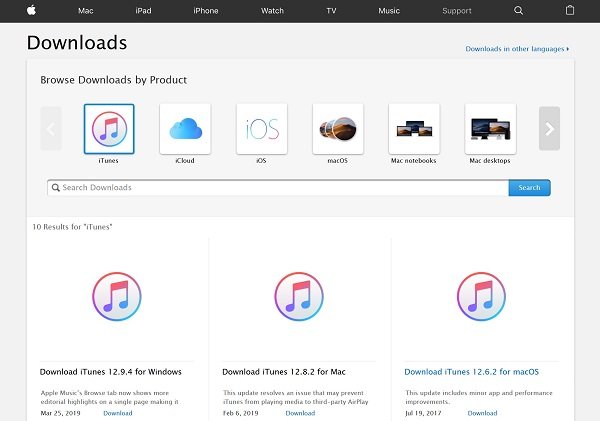
Шаг 1: Запустите ваш веб-браузер, такой как Chrome, IE, Firefox и другие. Скопировать и вставить https://support.apple.com/downloads в адресную строку и нажмите Enter кнопку, чтобы открыть страницу загрузки Apple.
Шаг 2: Выберите ITunes в верхнем списке, чтобы открыть iTunes скачать стр. Прочтите системные требования под каждым названием загрузки iTunes и нажмите ссылку «Скачать» под правой. Загрузите последнюю версию установщика iTunes или старую версию на рабочий стол.
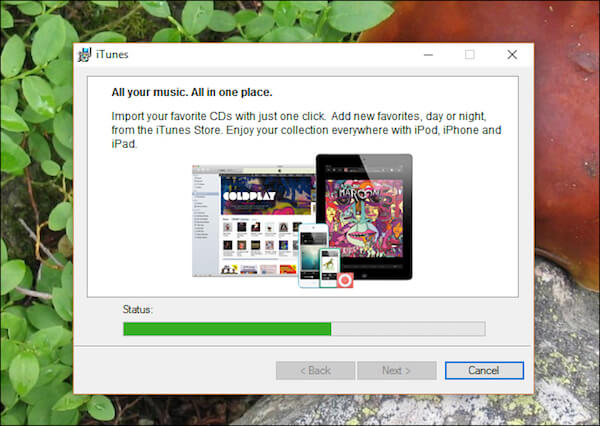
Шаг 3: Затем дважды щелкните установщик и щелкните Запустите Нажмите кнопку, чтобы начать установку последней или старой версии iTunes.
Шаг 5: Нажмите Установить Нажмите кнопку для подтверждения и запуска установки iTunes в Windows 7. Когда это будет сделано, нажмите Завершить кнопку, чтобы завершить его.
Что делать, если iTunes не устанавливается на ПК
Иногда вы не можете установить iTunes на свой ПК, особенно в автономной версии. Советы ниже используются для решения проблем.
Убедитесь, что вы входите в учетную запись администратора на вашем компьютере.
iTunes для Windows требует Windows 7 или более поздней версии с установленным последним пакетом обновления. Если вы используете другие версии Windows, вам нужно скачать старую версию iTunes.
Для пользователей Windows 10 перейдите в Microsoft Store, чтобы получить iTunes, если автономная версия не работает.
Щелкните правой кнопкой мыши установщик iTunes и выберите Запуск от имени администратора когда начать установку iTunes.
Если вы уже установили iTunes, удалите его и компоненты Apple. Затем попробуйте установить iTunes снова.
Антивирусное программное обеспечение может блокировать iTunes, поэтому вам лучше отключить его во время процесса.
Часть 2: лучшая альтернатива iTunes: MobieTrans
iTunes является пухлым, поскольку Apple продолжает вводить в него функции. Apeaksoft MobieTrans это лучшая альтернатива iTunes с множеством преимуществ.
Одним словом, это лучший вариант для управления данными и файлами iPhone, если iTunes не устанавливается на ваш компьютер.
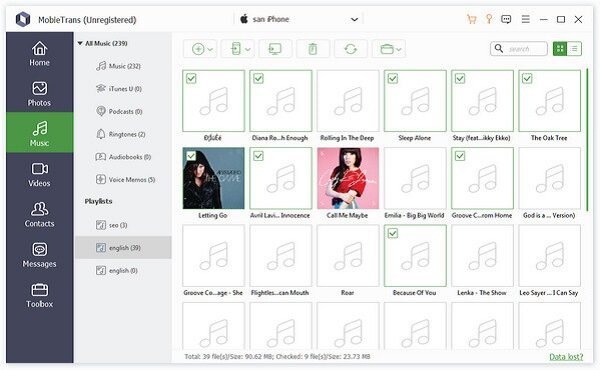
Как управлять данными iPhone без установки iTunes на ПК
Step 1: установите лучшую альтернативу iTunes
Затем подключите iPhone к компьютеру с помощью кабеля Lightning, поставляемого с устройством. Запустите лучшую альтернативу iTunes, чтобы он мог обнаружить ваш iPhone.

Шаг 2: добавление файлов на iPhone
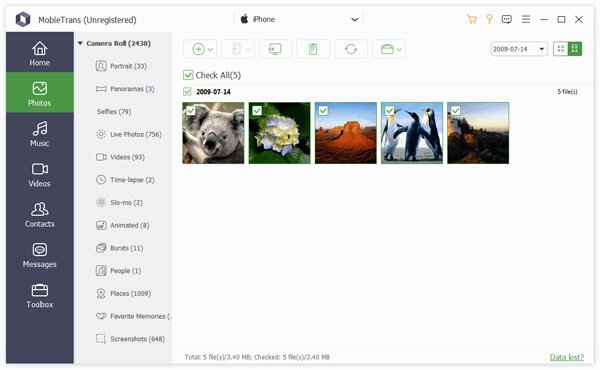
Шаг 3: резервное копирование данных с iPhone на ПК
В этом руководстве представлены методы установки iTunes в Windows 10 и более ранних версиях. Как видите, в разных операционных системах это немного отличается. Для Windows 10 лучше всего получить iTunes в магазине Microsoft Store. Конечно, автономный iTunes также доступен для Windows 10. Кроме того, на странице загрузки Apple iTunes есть старые версии для различных систем. Если вам не нравится iTunes, вы можете попробовать стороннее программное обеспечение, например Apeaksoft MobieTrans. Он не только прост в использовании, но и доступен для широкого спектра систем. Больше вопросов? Оставляйте свои сообщения ниже.