
Установка виртуальной Кали Линукс на VirtualBox.
Установка виртуальной Кали Линукс на VirtualBox в Windows 10. В статье я сделаю упор на несколько главных моментов, которые интересуют пользователя. Как то:
Ссылки, которые вам пригодятся чуть позже:
Скачивание виртуальной Кали Линукс: ISO или OVA?
Все мы перед установкой стоим перед небольшим выбором: на виртуальную машину можно поставить образ для физических машин или готовый образ для виртуальных. Установка виртуальной Кали Линукс с помощью ISO (CD формат) пригодиться вам, если вы собираетесь попрактиковаться с подготовкой жёсткого диска к установке Grub, разбиением на разделы, прохождением процедуры установки языковых и прочих настроек и т.п. Т.е. установкой Кали Линукс так, словно бы вы ставили её на реальную машину. Файл готовой виртуальной машины нам предлагается для упрощения процедуры установки. Функционал будет тем же, что и в предыдущем случае, но диск с системным содержимым, файл манифеста, OVF XML (спецификация аппаратного обеспечения) уже влючены в сборку и ставить ничего не нужно. Так что выбор в пользу OVA очевиден. Отправляемся по официальному адресу с выбором загрузок
На следующей странице нас ждёт всегда свежий файл диска, готовый для скачивания. Скорость обмена с сервером неплохая, так что можете выбрать любой вариант загрузки: через браузер или торрентом. И ждать закачки:
Скачанную папку лучше переместить из папки Загрузок на отдельный диск или другое место, откуда вы его по ошибке не удалите.
Установка виртуальной Кали Линукс.
Жмём Открыть и оставляем настройки виртуальной машины пока как есть, запуская процедуру установки, щёлкнув по Импорт:
Соглашаемся с окнами, если вылезут и ждём:
После завершения установки в левой части окна VirtualBox жмём Настроить для выбранной виртуальной Кали Линукс. Скорректируем настройки виртуальной машины для улучшения производительности. Я обычно делю «возможности» хозяйской Windows 10 пополам в части процессора и RAM и присваиваю их таким образом виртуальной машине. В любой момент вы сможете эти характеристики изменить:
Первый запуск виртуальной Кали Линукс.
Пароль и логин для виртуальной Кали Линукс kali и kali. Система встречает нас неверным временем и английским языком:
В соответствии с обновлёнными требованиями безопасности Кали сейчас также поставляется с автоматически активированной учётной записью Кали без root-прав. Так что любым командам в терминале должна предшествовать команда sudo с вводом пароля (в нашем случае kali). Усложнять пока процедуру знакомства регистрацией ещё одного пользователя мы не будем. А пока обновимся через терминал:
Перезагружаемся командой sudo reboot и готовим систему к установке дополнений.
Настройка Дополнений гостевой ОС
Для начала ISO дополнений VBoxGuest Additions нужно скачать. Он находится на странице загрузок версий, откуда вам его нужно скачать в виде образа переходом на страницу. Я качаю в виде ISO последней версии:
После загрузки укажем его в качестве диска (он должен появиться на Рабочем столе Кали):
Однако при попытке его закрепить в чистом виде (Подключить образ диска Дополнений гостевой ОС…) вылезет ошибка:
Входим в Кали Линукс, открываем терминал и вводим поочерёдно:
Последняя команда покажет содержимое диска Дополнений. Запускаем файл VBoxLinuxAdditions.run от имени root:
По окончании команды окно виртуальной машины развернётся во весь (или почти) экран. Перезагружаемся. Проверяем, настроены ли общий с хозяйской Windows 10 буфер обмена и общие папки:
Проверьте: скопируйте из Windows 10 что-нибудь и вставьте в терминал Кали скопированное сочетанием CTRL + Shift + V. Если содержимое буфера в терминале виртуальной машины отобразилось, всё настроено верно.
5 thoughts on “ Установка виртуальной Кали Линукс на VirtualBox. ”
Добрый день. В Кали Линукс виртуальной во время запуска на короткое время появляется в правом углу надпись vboxclient: failed to register resizing support. Не то чтобы очень мешает, но как убрать?
Речь, видимо. вот об этом:
В настройках графического контроллера поставьте VBoxVGA или VBoxSVGA. VirtualBox укажет на неправильные настройки, однако ошибки больше не будет.
Здравствуйте. При попытке установить Кали я вижу сообщение в углу
vboxclient: failed to get dis…
И ничего не происодит. Могу только выключить. Как настройками VirtualBox не играл, дальше этого окна уйти не могу. Что делать?
Обновитесь до последнего релиза Virtual Box (или поставьте предыдущую версию виртуальной Кали Линукс) и должно прийти счастье )). Вы, скорее всего, ставите последний OVA от Кали Линукс на довольно подустаревую версию VBox. Для виртуалок Кали идёт с интегрированным guest edition, этот факт немного сбивает машину с толку.
Установка Kali Linux на VirtualBox: самый быстрый и безопасный способ
Из этого туториала вы узнаете, как максимально быстро установить Kali Linux на Virtual Box в Windows и Linux.
Kali Linux – один из лучших дистрибутивов Linux для любителей взлома и безопасности.
Поскольку он имеет дело с такой деликатной темой, как хакерство, он похож на обоюдоострый меч.
Мы обсуждали это в детальном обзоре Kali Linux в прошлом, поэтому я не буду утомлять вас такими же вещами снова.
Хотя вы можете установить Kali Linux, заменив существующую операционную систему, использование ее через виртуальную машину было бы лучшим и более безопасным вариантом.
С Virtual Box вы можете использовать Kali Linux как обычное приложение в вашей системе Windows / Linux. Это почти то же самое, что запуск VLC или игры в вашей системе.
Использование Kali Linux на виртуальной машине также безопасно.
Все, что вы делаете в Kali Linux, НЕ повлияет на вашу «хост-систему» (т.е. на вашу оригинальную операционную систему Windows или Linux).
Ваша фактическая операционная система останется нетронутой, а ваши данные в хост-системе будут в безопасности.
Как установить Kali Linux на VirtualBox
Я буду использовать VirtualBox.
Это замечательное решение для виртуализации с открытым исходным кодом, предназначенное практически для всех (для профессионального или личного использования).
Оно доступно бесплатно.
В этом руководстве мы поговорим, в частности, о Kali Linux, но вы можете установить практически любую другую ОС, чей ISO-файл существует или имеется предварительно созданный файл сохранения виртуальной машины.
Примечание. Те же шаги применимы к Windows / Linux, на котором работает VirtualBox.
Как я уже упоминал, вы можете установить Windows или Linux в качестве хоста.
Но в этом случае у меня установлена Windows 10 (не ненавидьте меня!), где я пытаюсь шаг за шагом установить Kali Linux в VirtualBox.
И, что самое приятное, – даже если вы используете дистрибутив Linux в качестве основной ОС, те же шаги будут применимы!
Хотите знать, как? Давайте посмотрим
Пошаговое руководство по установке Kali Linux на VirtualBox
Мы собираемся использовать специальный образ Kali Linux, созданный специально для VirtualBox.
Вы также можете скачать файл ISO для Kali Linux и создать новую виртуальную машину – но зачем это делать, когда у вас есть простая альтернатива?
1. Скачайте и установите VirtualBox
Первое, что вам нужно сделать, это загрузить и установить VirtualBox с официального сайта Oracle.
Скачать VirtualBox
Как только вы загрузите установщик, просто дважды щелкните по нему, чтобы установить VirtualBox.
То же самое можно сказать и об установке VirtualBox в Ubuntu / Fedora Linux.
2. Загрузите готовый виртуальный образ Kali Linux.
После успешной установки перейдите на страницу загрузки Offensive Security, чтобы загрузить образ виртуальной машины для VirtualBox.
Если вы передумаете использовать VMware, это тоже возможно.
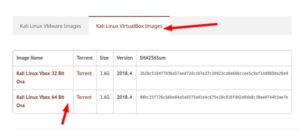
Как вы видите, размер файла превышает 3 ГБ, вы должны либо использовать параметр торрента, либо загрузить его с помощью диспетчера загрузки.
Скачать образ Kali Linux
3. Установите Kali Linux на VirtualBox
После того, как вы установили VirtualBox и загрузили образ Kali Linux, вам просто нужно импортировать его в VirtualBox, чтобы он работал.
Вот как можно импортировать образ VirtualBox для Kali Linux:
Шаг 1: Запустите VirtualBox. Вы увидите кнопку импорта – нажмите на нее
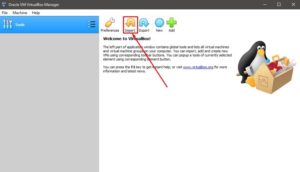
Шаг 2: Затем просмотрите файл, который вы только что загрузили, и выберите его для импорта (как вы можете видеть на изображении ниже).
После того, как выбрали, нажмите «Далее».
Шаг 3: Теперь вам будут показаны настройки виртуальной машины, которую вы собираетесь импортировать.
Таким образом, вы можете настроить их или нет – это ваш выбор. Это нормально, если вы идете с настройками по умолчанию.
Вам нужно выбрать путь, где у вас достаточно свободного места.
Я бы никогда не порекомендовал бы диск C: на Windows.
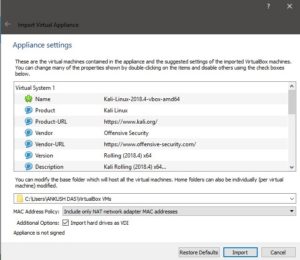
Здесь жесткие диски в качестве VDI означают виртуальное хранилище жестких дисков путем выделения набора дискового пространства.
После того, как вы закончите с настройками, нажмите Импорт и подождите некоторое время.
Шаг 4: Теперь вы увидите ее в списке.
Итак, просто нажмите Start, чтобы запустить Виртуалку.
Сначала вы можете получить сообщение об ошибке для поддержки контроллера USB-порта 2.0, вы можете отключить ее, чтобы устранить ее, или просто следуйте инструкциям на экране по установке дополнительного пакета, чтобы исправить это.
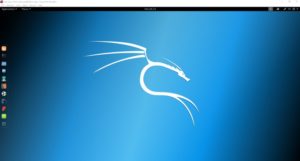
Я надеюсь, что это руководство поможет вам легко установить Kali Linux на Virtual Box.
Конечно, в Kali Linux есть много полезных инструментов для тестирования на проникновение – удачи в этом!
Совет: Kali Linux и Ubuntu основаны на Debian. Если у вас возникнут какие-либо проблемы или ошибки в Kali Linux, вы можете следовать в Интернете учебникам, предназначенным для Ubuntu или Debian.
Самый быстрый способ установить Kali Linux на VirtualBox
В большинстве случаев, когда дело доходит до установки Kali Linux на VirtualBox, пользователи испытывают затруднения с установкой из ISO образа. И если при установке возникает какая-то ошибка, уровень разочарования начинает расти. Поэтому сегодня рассмотрим самый быстрый и простой способ установить последнюю версию Kali Linux 2.0 на VirtualBox.
Какой метод мы собираемся использовать?
Обычно для установки дистрибутива Kali в VirtualBox нам требуется ISO образ. Для тестирования на проникновение Linux на виртуальных машинах, лучше использовать предварительно созданные образы OVA. Они специально созданы для работы на таких платформах, как VirtualBox, Hyper-V или VMware.
Итак, начнем…
Установка VirtualBox
Для начала нам потребуется VirtualBox. Однако, если он еще не установлен в системе, то перейдите на virtualbox.org и загрузите тот, который соответствует вашей ОС. Это кроссплатформенное программное обеспечение для виртуализации, доступно для Windows, Linux, macOS и FreeBSD.
Загрузим образ Kali Linux OVA
Вместо использования ISO мы загрузим образ Kali VirtualBox, доступный на официальном сайте. Вы можете получить 64-битную или 32-битную версию в зависимости от вашей системы. Загрузить по ссылке.

Импорт OVA образа в VirtualBox
Соглашаемся с лицензионным соглашением и ждем окончания процесса импорта.
Запускаем виртуальную машину Kali VM
После завершения процесса импорта вы увидите виртуальную машину Kali Linux на левой панели VirtualBox, где по умолчанию будут перечислены все виртуальные машины.

Дважды щелкните по нему, и наш Linux начнет загружаться, далее появится экран приветствия системы. Да это оно. Нам вообще ничего не нужно устанавливать, все предварительно скомпилировано и готово к использованию из коробки.
Ошибка: USB 2.0
Если вы получили сообщение об ошибке: «Implementation of the USB 2.0 controller not found!» т.е виртуальная машина не может быть загружена из-за USB 2.0, закройте окно ошибки. После этого в настройках виртуальной машины выберите «USB», затем измените параметр «USB 2.0» на «Контроллер USB 1.1 (OHCI)». После этого примените изменения, нажав кнопку ОК.

Вход с именем пользователя и паролем по умолчанию
На экране входа в систему используется имя пользователя по умолчанию — kali и пароль — kali. Кроме того, нет необходимости устанавливать гостевые дополнения VirtualBox, они уже будут в системе, поэтому с этим не возникнет никаких проблем.

Просто начинайте тестировать требуемые приложения и системы безопасности.
Как установить kali linux на виртуалку
You can install VirtualBox on Kali Linux, allowing you to use virtual machines (VMs) inside of Kali Linux. However if you are wanting to install Kali Linux as a VM, you want our Kali Linux Guest VirtualBox guide.
VMs are great. There are many upsides with using them. One of the being, able to run multiple Operating Systems (OSs) at the same time. You can have your host machine “untouched”, and then only interact with the guest VMs. Another is when something is going right, take a snapshot. When something goes wrong, revert back.
VirtualBox is free and open source. There are a few other software such as QEMU, KVM/Xen with virt-manager. Then there is also VMware Workstation & Fusion, which is a commercial software (there is VMware Player which is free but it is limited in features).
Preparation
Before trying to install VirtualBox, please make sure your version of Kali Linux is up-to-date, and if required, reboot the machine.
Download
The first thing we are going to do is import VirtualBox’s repository key.
We then move onto adding VirtualBox’s repository. We add this to a separate file, so it does not interfere with Kali Linux’s main repository. We also will be making sure to state where the keyring is at so the files can be properly signed. Our CPU architecture is amd64. You may need to alter the example below if yours is different.
One thing to bare in mind, Kali Linux is based on Debian, so we need to use Debian’s current stable version (even though Kali Linux is a rolling distribution). At the time of writing, its “buster”:
As we have altered our network repository, we need to re-build the cache.
Setup
Now its time to install VirtualBox itself (along with its Extension Pack to expand VirtualBox’s advanced features).
When prompted, read and accept the license.
You can now find VirtualBox in the menu or start it via the command line.
If you now wish, you are able to install Kali Linux in a VirtualBox VM (on Kali Linux).
Updated on: 2021-Nov-13
Author: g0tmi1k
Установка и настройка Kali Linux в VirtualBox на Windows 7
Kali Linux — это самый известный и наиболее часто используемый дистрибутив Linux для тестирования безопасности компьютерных систем, сетей и веб-приложений. Он основан на Debian и поставляется с огромным набором приложений для пентестинга.
Загрузите VirtualBox и текущий пакет расширений. На момент написания этой статьи URL-адрес для загрузки — https://www.virtualbox.org/wiki/Downloads. На скриншоте ниже эти кнопки выделены.

Перейдите по ссылке «Windows hosts» и «All supported platforms». Вы должны получить 2 файла для установки, которые выглядят примерно так.

Версии могут отличаться. Теперь, когда у вас есть файлы, дважды щелкните на файл VirtualBox-x.x.x-x-x.exe и выполните установку, используя настройки по умолчанию. После установки VirtualBox вернитесь в каталог, содержащий файлы на скриншоте выше, и дважды щелкните, чтобы установить пакет расширений.
Когда VirtualBox и пакет расширений установлены, можно приступать к настройки виртуальной машины Kali Linux.
Откройте программу VirtualBox, и нажмите на кнопку «New» в левом верхнем углу.

Далее вы можете назвать систему как угодно в поле «Name:». В следующем поле щелкните стрелку выпадающего списка и выберите Linux в качестве типа системы. В моем случае — 64-битная Windows 7, поэтому я скачал 64-битную версию Kali (которая является производной от Debian Linux) и указал Debian в поле «Version:». Эти значения показаны на скриншоте ниже.

В следующем окне нужно выбрать сколько памяти (ОЗУ) вы хотите выделить для своей виртуальной машины (ВМ). Для корректной работы Kali Linux необходимо минимум два гигабайта, и VirtualBox рассчитывает это в мегабайтах (МБ), поэтому необходимо некоторое преобразование. Если вы не знакомы с преобразованием этих значений, вам может помочь следующая таблица.

На скриншоте ниже показано, что я выделил 4 ГБ оперативной памяти для этой виртуальной машины. Вы можете переместить ползунок, ввести текст в поле или использовать стрелки, чтобы настроить объем памяти, выделенный для вашей виртуальной машины.

После выбора соответствующего объема оперативной памяти для системы, нажмите кнопку «Next». Теперь вы увидите диалоговое окно для выбора жесткого диска. На скриншоте ниже представлены 3 варианта, выберите второй.

На следующем экране нужно выбрать тип диска. В Интернете ведутся широкие дискуссии о достоинствах каждого типа дисков, в которые мы не будем углубляться. В этой статье мы будем использовать VDI.

Далее выбираем динамический размер хранилища.

После этого нам необходимо выбрать размер виртуального жесткого диска. Это зависит от ресурсов, доступных на вашем компьютере, но я обычно выбираю от 50 до 200 гигабайт в зависимости от того, сколько данных я буду хранить в системе. После того, как вы выбрали подходящий размер диска, нажмите «Create».

После этого, вы попадете в главное меню VirtualBox, где мы нажимаем на кнопку «Settings» для выделенной виртуальной машины, как показано на рисунке ниже.

Нажмите «Storage», отметьте «Live CD / DVD», затем откройте список рядом с иконкой диска и выберите верхнюю опцию.


Затем подтвердите, что устройство настроено на загрузку iso kali-linux, как показано ниже, и нажмите OK.

Это вернет вас в меню, где вы можете проверить настройка, а затем запустить.

Далее нужно выбрать «Install» или «Graphical Install» и нажать «Enter». Я буду использовать графическую установку.

На следующем экране нужно выбрать, какой язык вы хотите использовать, выберите соответствующий язык для себя и нажмите «Continue». Несколько экранов следуют этому шаблону и будут показаны без комментариев.


Теперь вам будет предложено ввести пароль от учетной записи root. Пожалуйста, используйте как минимум 12 символов.


В следующем меню есть несколько опций, но в этом примере мы оставим выбор по умолчанию.

У вас должен быть только один вариант выбора диска, и он должен соответствовать размеру, который вы выбрали ранее при установке. На скриншоте ниже показан диск 50 ГБ, который я ранее выбирал, хотя размер немного отличается.


На следующем экране нужно будет изменить выбор на «Yes», прежде чем продолжить.


Теперь система должна установиться, это может занять некоторое время. На следующем экране появится вопрос, хотите ли вы использовать сетевое зеркало, убедитесь, что выбрано «yes», и нажмите «Continue».

Некоторые из вас будут использовать проксидля доступа в Интернет. Если это так, вам потребуется ввести свои учетные данные на следующем экране, чтобы получить доступ к сетевому зеркалу. Если ваше имя пользователя было «bob» и ваш пароль был «chickens» с прокси-IP-адресом 192.168.25.1 на порту 8080, вы должны ввести:


На следующем экране вам нужно будет выбрать диск, который вы разбили на разделы, чтобы установить загрузчик.


Ваша установка завершена, и нет носителя для удаления, поэтому нажмите «Продолжить». Вы почти хакер, но есть еще одна вещь, которую я хочу пройти с вами. Ваша система должна перезагрузиться, и вы окажетесь на экране входа в систему, подобном изображенному (помните, что я использовал XFCE).

Однако, если вы развернете окно максимально широко, вы заметите, что система не изменяет размер. Я показал это ниже и выделил неиспользуемую область экрана красными стрелками. Войдите под своим именем пользователя root и паролем, который вы создали ранее.

Используем стандартный конфиг.

Теперь вы попадете на рабочий стол. Давайте исправим эту проблему с разрешением экрана, а также включим некоторые другие расширенные функции.

Идем дальше и кликаем на значок терминала, который выделен на скриншоте ниже.

Как только вы откроете терминал, запустите apt-get update, чтобы ваша система проверила, какие обновления пакетов доступны.

После завершения обновления запустите apt-get upgrade.

Это выведет некоторый текст на экран, а затем спросит, хотите ли вы установить пакеты, введите Y и нажмите Enter, чтобы обновить вашу систему.

При первом запуске это может занять некоторое время, поэтому просто подождите, пока это не будет сделано, и затем запустите apt-get dist-upgrade. Во время обновления вам будет задано несколько вопросов, как показано ниже. На первом изображении показано обновление postgresql. Нажмите q, чтобы продолжить.

Выберите параметры, показанные на следующих изображениях, с помощью клавиш со стрелками и нажмите Enter, чтобы продолжить.


Эта команда обновляет дистрибутив до последнего поддерживаемого ядра и применяет другие системные обновления, не включенные в стандартное обновление.

Это будет похоже на предыдущую последовательность, поэтому при появлении запроса введите Y и дождитесь завершения обновления дистрибутива. После этого обновления вам нужно будет перезагрузить систему, что можно выполнить, введя в командной строке reboot и нажав ввод, или щелкнув по слову root в верхнем правом углу экрана и выбрав выход из системы.


Вам нужно будет перезагрузиться, как только эта команда будет завершена, а затем снова войти в систему. Перейдите в строку меню после того, как вы снова войдете в систему как пользователь root и щелкните на Devices, затем выберите «Insert Guest Additions CD image…», как показано на следующем изображение.

Это переместит курсор на рабочий стол, как показано на скриншоте ниже. Щелкните правой кнопкой мыши значок и выберите «Mount Volume».

Теперь откройте окно терминала и перейдите в /media/cdrom0, как показано на изображение ниже. Команды, которые вы будете запускать, следующие:

После завершения этой команды перезагрузитесь и снова войдите в систему. Если все команды завершены успешно, VirtualBox автоматически изменит размер виртуальной машины, как показано ниже.