
ISH Shell или возможно ли установить и использовать Linux на iOS
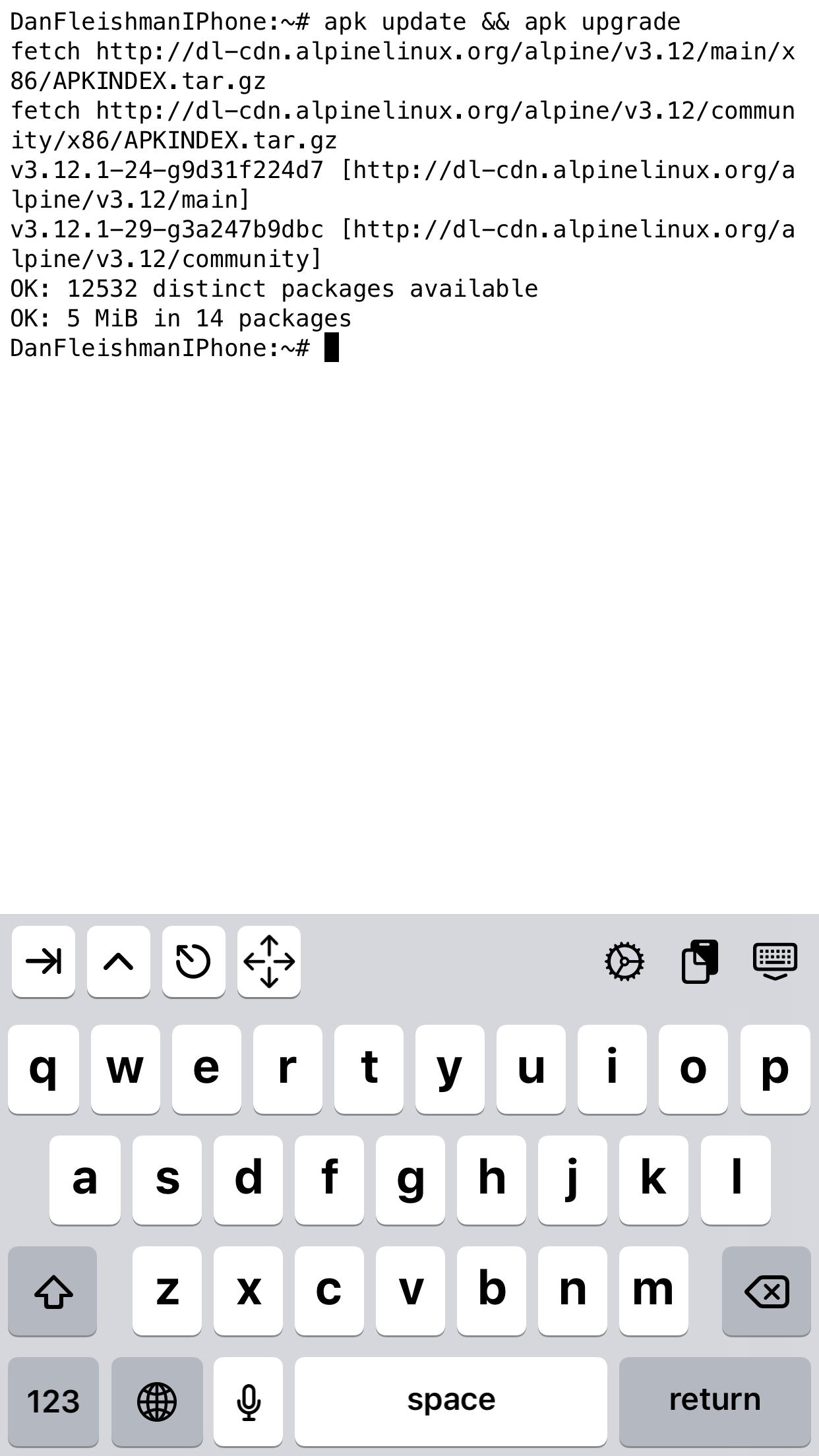 Как вы можете видеть над клавиатурой имеются клавиши, такие как табуляция, стрелки, ctrl.
Теперь мы можем обновить систему и посмотреть, что же всё-таки мы имеем «из коробки». Для обновления системы пишем команду:
Не много о настройках приложения
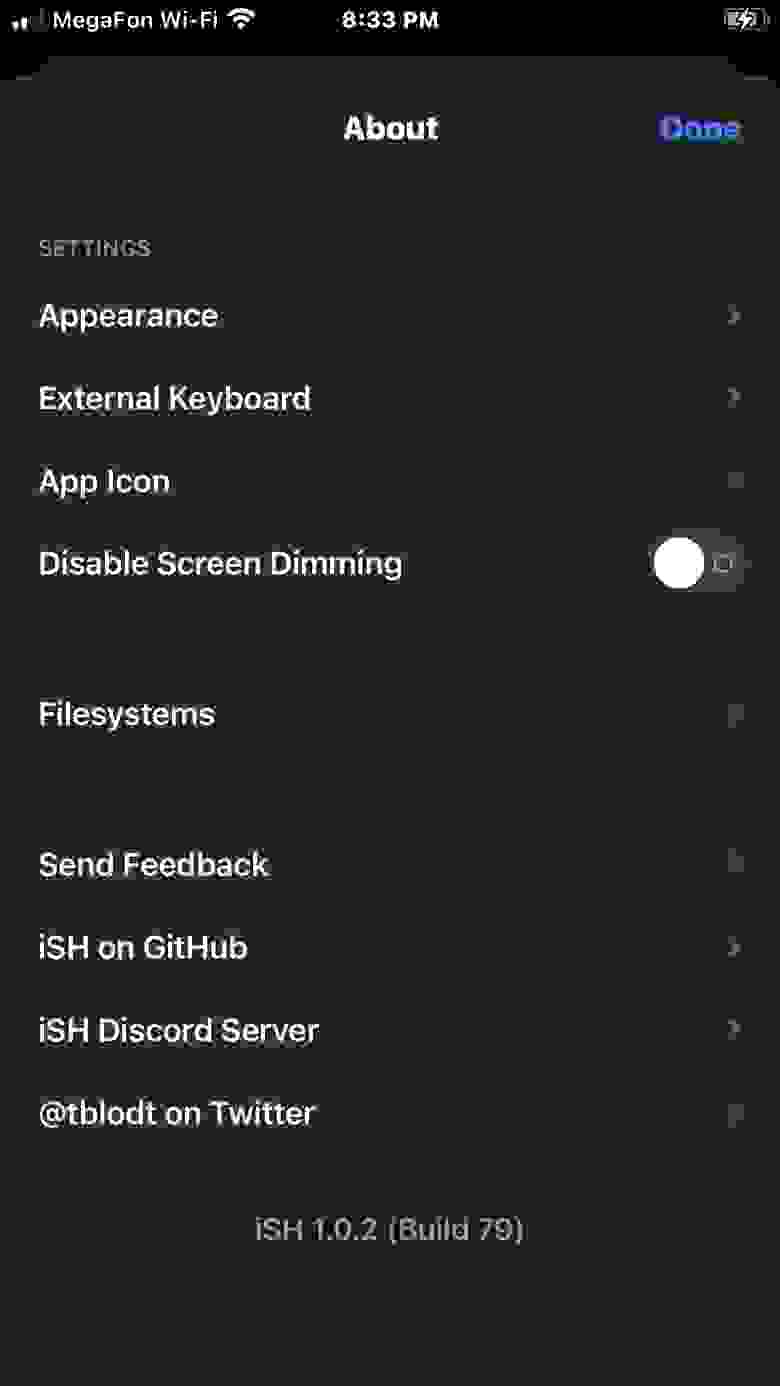
В настройках приложения вы можете изменить тему приложения, размер и тип шрифта, иконку на рабочем столе и узнать больше информации о разработчике приложения
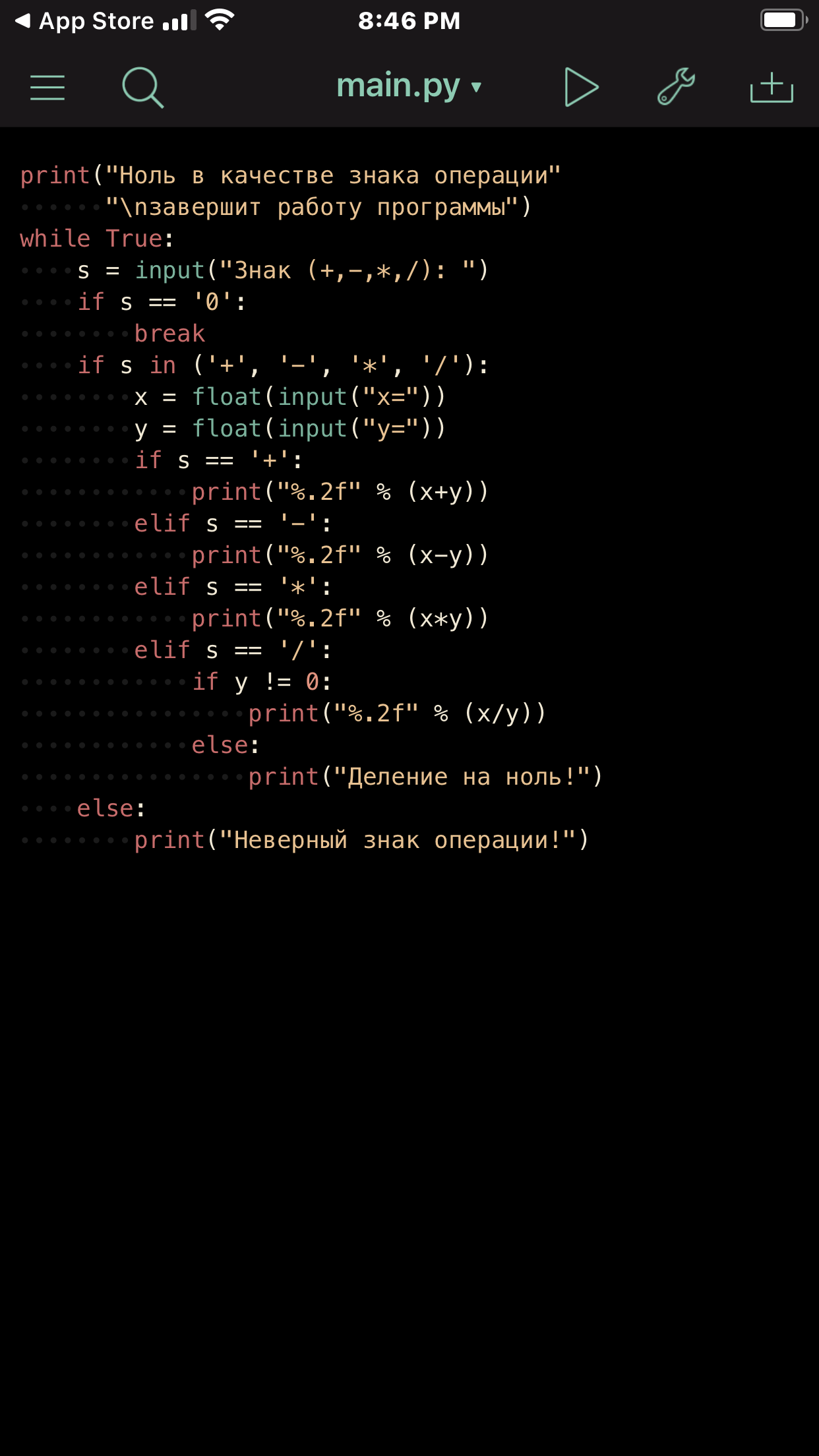
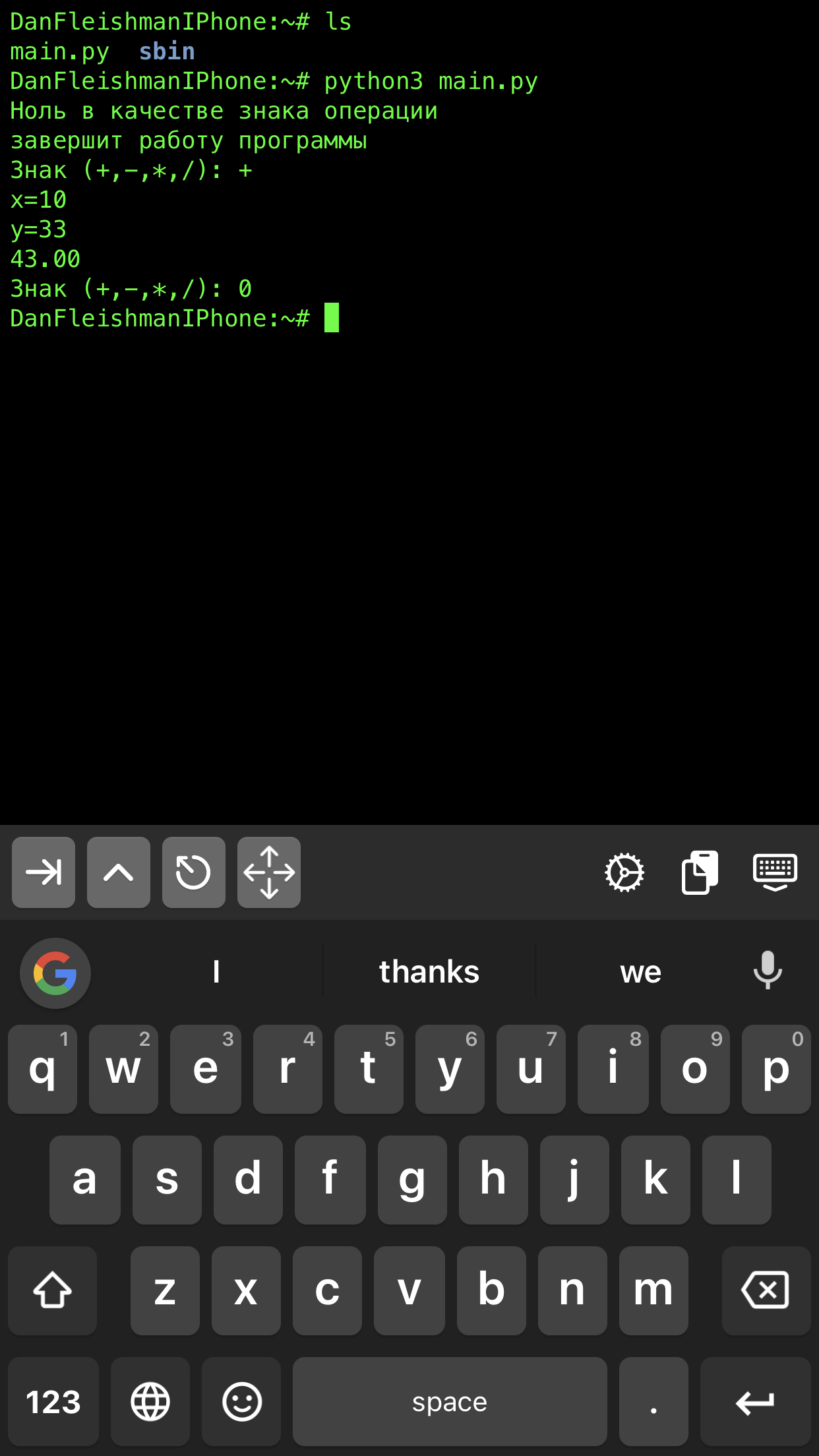
С тем же успехом мы можем установить git и с помощью git clone копировать свои или чужие программы и так же их запускать. Конечно же можно использовать ISH и как SSH клиент, можно проверять свои скрипты на работоспособность в таких-вот «мобильно-спартанских» условиях, можно проверять сети на защищенность.
Если постараться, придумать можно множество сценариев для использования подобного рода программ. Благодаря ним iPad и в правду может стать вполне профессиональным устройством для программистов. Если к этому будет интерес, в будущем я расскажу как записать VScode прямо на iPad`е, и вообще как можно уже сегодня iPad превратить во вполне юзабельное устройство для разработчиков.
Как запустить Linux на iPad
от sasza
Вы используете Apple iPad в качестве основного мобильного компьютера? Хотели бы вы запустить на нем Linux для целей разработки или для других целей? Оказывается, немного поработав, можно запустить Linux на iPad через виртуализацию. Вот как это настроить.
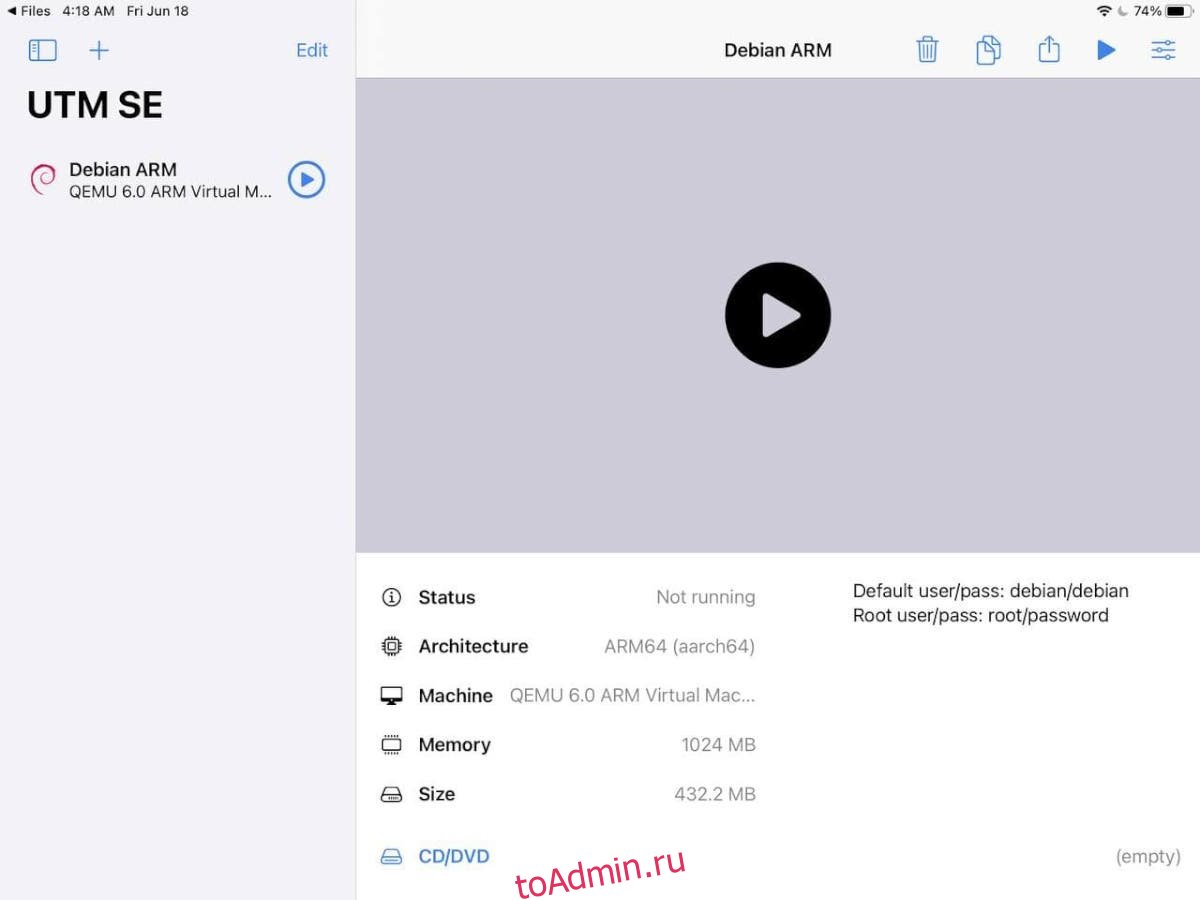
Требования
Чтобы запустить Linux на iPad, необходимо выполнить некоторые требования. Для начала вам понадобится актуальная версия ОС iPad. Эмулятор виртуальной машины не требует, чтобы ваш iPad каким-либо образом модифицировался или вмешивался, но он должен иметь внутри новейший чип (A12 Bionic).
Если у вас нет недавнего iPad с процессором A12, вы [month] также сможете обойтись без его модификации, если вы используете более старую версию iPad OS; однако ваши результаты [month] отличаться.
Помимо недавнего iPad, вам также понадобится Windows 10 или macOS для выполнения начальной установки, а также кабель USB-Lightning. Если вы являетесь пользователем Linux, вы можете установить Windows 10 на виртуальную машину и использовать USB-переход, чтобы обойтись без Windows в вашей системе.
Наконец, убедитесь, что у вас установлена последняя версия iTunes в Windows или Mac OS. Ты [month] также необходимо, чтобы в вашей системе был установлен Apple iCloud.
Установка Alt Store в Windows
Теперь, когда мы рассмотрели требования для установки Linux на iPad, мы можем начать процесс установки. Для начала вам необходимо настроить Alt Store на своем iPad. Alt Store — это бесплатный альтернативный магазин приложений, который вы можете использовать для загрузки IPA (файлов приложений Apple) на свое устройство.
Имейте в виду, что Alt Store необходимо повторно включать на вашем iPad каждые семь дней, если вы не платите за учетную запись разработчика Apple и не разблокируете неопубликованные IPA на один год. Повторное включение Alt Store и загруженных вами приложений каждые семь дней может раздражать, но это лучше, чем аннулировать гарантию на iPad.
Загрузите и установите AltServer на свой компьютер (или виртуальную машину, если вы используете Linux). Установка не займет много времени. Когда установка будет завершена, переходите к следующей части руководства.
Использование AltServer для установки UTM
Примечание: мы используем UTM SE (медленную версию) для боковой загрузки, так как она лучше всего совместима. Однако вы также можете получить обычный файл IPA здесь Если вы предпочитаете.
Монтаж
Для установки подключите iPad к Windows, Mac OS или виртуальной машине Windows в Linux с помощью кабеля USB-освещения. Затем разблокируйте iPad, чтобы «доверять» своему компьютеру. Вы должны доверять своей машине, чтобы она работала.
После того, как ваш iPad будет доверять вашему компьютеру, запустите «AltServer» на вашем компьютере, и он должен открыться в виде значка на панели задач Windows. Оттуда щелкните значок, выберите с помощью мыши «Установить Alt Store» и подождите, пока ваш компьютер установит Alt Store на ваш iPad.

Теперь, когда установлен Alt Store, вы должны «доверять» ему как приложению на iPad, поскольку оно загружено неопубликованно. Для этого откройте приложение «Настройки» на iPad. Перейдите в Общие> Управление устройством. Коснитесь приложения и выберите Доверие.
Когда Alt Store открыт, держите iPad подключенным к компьютеру. Затем, пока он все еще подключен, откройте приложение Alt Store и нажмите «Мои приложения». Оттуда нажмите значок + в левом углу.

После того, как вы нажали значок +, найдите файл UTM SE или UTM IPA, загруженный на ваш iPad, и нажмите на него, чтобы установить. Иметь ввиду; установка [month] Это займет немного времени, поэтому наберитесь терпения и не отключайте iPad от сети.

Когда установка будет завершена, отключите iPad и запустите UTM, чтобы начать использовать Linux!
Установка Linux на iPad
Теперь, когда UTM загружен на ваш iPad, пришло время заставить Linux работать. Чтобы Linux заработал, сделайте следующее.
Шаг 1. Нажмите кнопку «Обзор галереи UTM», чтобы просмотреть предварительно настроенные виртуальные машины для UTM на iPad. Когда вы найдете тот, который вам нравится, загрузите его на iPad.
Шаг 2. Откройте приложение iPad OS Files и извлеките ZIP-архив. Затем нажмите на файл UTM в приложении iPad OS Files. Когда вы нажимаете на файл UTM, он автоматически импортируется в приложение UTM VM.

Шаг 3. После импорта виртуальной машины нажмите на нее в UTM, чтобы запустить ее, и вы будете использовать Linux. Однако имейте в виду, что в зависимости от характеристик вашего iPad вы [month] хотят придерживаться ОС Linux, которые легки и не насыщены графикой.
Как установить Windows XP, Linux на iPhone или iPad
Windows — это операционная система, к которой многие хотят привязаться, даже если они используют устройство iOS. К счастью, пользователи iOS могут загрузить и установить Windows или Linux на iPhone и iPad, выполнив несколько простых шагов. BOCHS и iFunbox — это инструменты, которые необходимо установить на устройство iOS и ПК соответственно для этого процесса. Кроме того, убедитесь, что устройство iOS, на котором вы хотите установить Windows или Linux, взломано. Вся версия iOS до 8.1.2 может быть взломана. Итак, если вы хотите получить Windows для iPad или Linux на iPad, сначала сделайте джейлбрейк устройства iOS, а затем выполните следующие подробные шаги.
Узнайте, как записать экран iPhone на iOS 8.3 и 8.4 без джейлбрейка
Как скачать Windows на iPad и iPhone
Требования:
Процесс загрузки Windows на iPad и iPhone
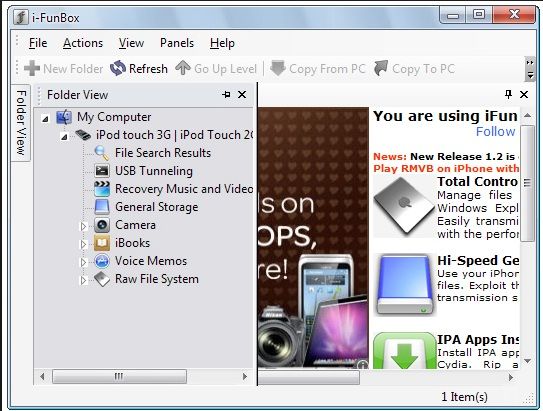
Теперь вы знаете, как получить Windows для iPad или iPhone с помощью инструмента BOCHS.
Как скачать Linux на iPad и iPhone
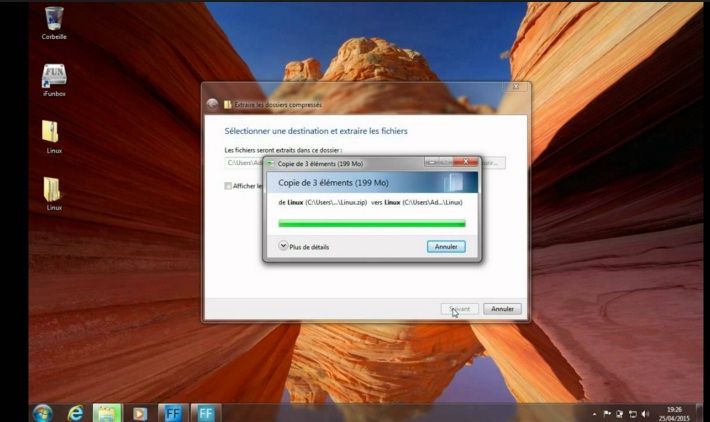
Процессы установки Windows XP и Linux на iPhone и iPad описаны здесь. Вы можете легко получить их на своем устройстве iOS, выполнив вышеупомянутые шаги.
iSH — Оболочка Linux для iOS
Не для кого не секрет, что Apple подходит к безопасности своих продуктов весьма серьёзно. Это сильно ограничивает пользователей, жаждущих вытворять всякие разные вещи со своими айфонами, айпадами и прочими эпловскими мобильными устройствами.
Думаю многие знают что такое джейлбрейк и с чем его едят, однако в данной статье пойдёт речь о том, как обойтись без него (хоть и пожертвовав превосходящим количеством возможностей, которые он даёт)
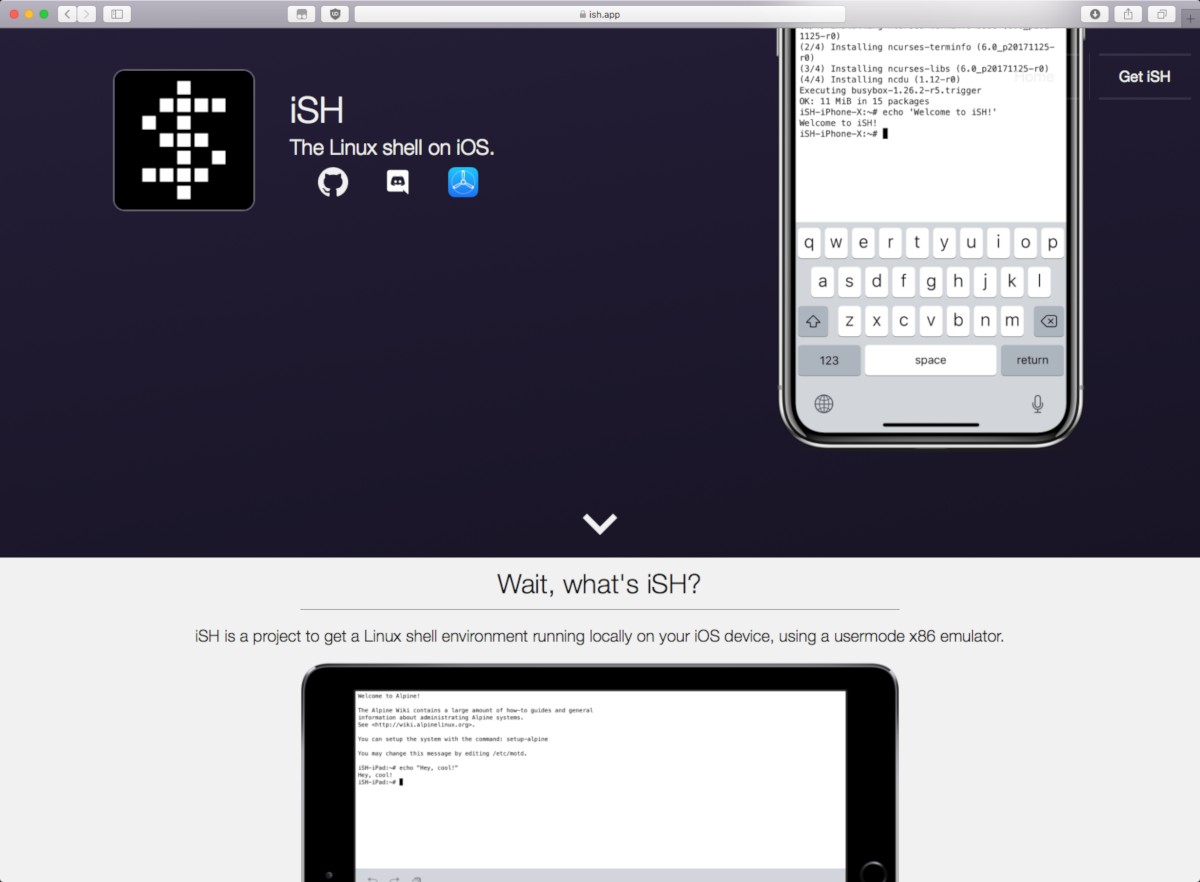
iSH — одно из немногих приложений, которые расширяют круг возможностей для опытного пользователя. Оно даёт использовать линуксовый терминал прямо в устройстве на ios.
Важный момент — iSH доступа к железу напрямую не имеет, так что если хотите делать более серьёзные вещи с вашим телефоном, ставьте джейлбрейк.
Как установить
Установка займёт чуть больше времени, чем если бы вы просто скачивали приложение с того же Appstore.
Для начала необходимо скачать к себе на мобильное устройство TestFlight. Это эпловская программа для тестирования приложений. Затем перейти на сайт iSH и нажать «Get iSH beta». Вас перебросит в TestFlight, где останется только скачать сам iSH Shell.
Работа с iSH Shell
Запускаем скаченный iSH и вот перед нами Alpine Linux — минималистичный дистрибутив на основе BusyBox.

Установка пакетов здесь работает по принципу apk install
Для начала работы советую установить следующие пакеты:
Что дальше?
Дальше этот терминал можно использовать, например, для тестирования своих сетей на защищенность.
Как вариант — советую установить koadic. Это фреймворк с открытыми исходниками, предназначенный для постэксплуатации в среде Windows.
Ставится он в несколько команд:
Больше информации о koadic вы можете найти в сети, так как есть немало статей на эту тему.
На худой конец, можно использовать iSH как ssh-клиент:
Синхронизация Linux и iPad
Могут ли Linux и iPad ужиться вместе?
Apple iPad, без всяких сомнений, является крайне успешным продуктом в области, где до него было много проб и ошибок. Иногда кажется, что iPad оказался в нужное время в нужном месте, чтоб удовлетворить жажду чего-то, о которой мы сами и не знали. Многие поначалу считали iPad просто дорогостоящей электронной книгой со множеством ограничений, не позволяющих заменить нетбук, а тем более качественный рабочий ноутбук.
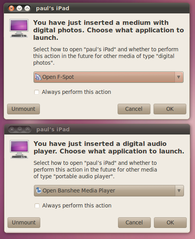
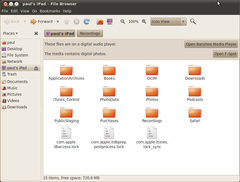
Синхронизация
Обновление прошивки
Единственным, что мы смогли заставить работать, была чистая установка Windows XP SP3 на Virtualbox. Мы отправились на сайт Apple iTunes и установили оттуда последнюю версию iTunes. Кстати, важно сказать, что мы установили последнюю версию Virtualbox (3.2.10), скачанную с официального сайта. Затем пришлось поискать на форумах Virtualbox, как наладить работу USB в Ubuntu 10.04. Решение оказалось следующим (для пользователя paul):
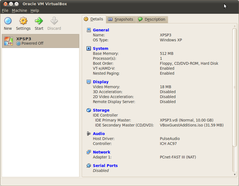
Чтобы изменения вошли в силу, необходимо перезайти в систему. После того, как вы сделали это, вы можете выбрать ваш iPad из списка USB-устройств и присоединить его к виртуальной машине. Наш iTunes увидел iPad, что от него и требовалось. Пока что у нас нет доступных обновлений для теста, но все должно работать отлично.
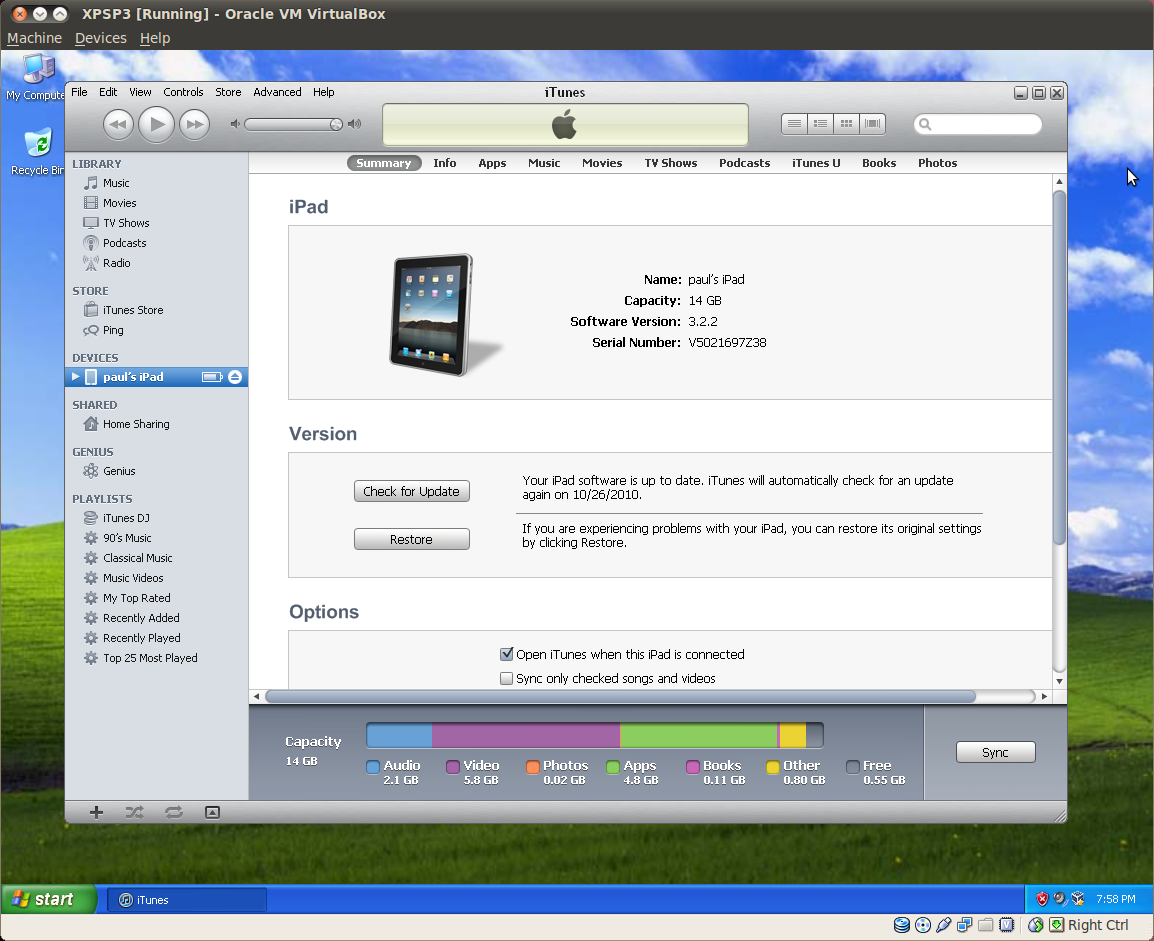
Да, но работает ли это?
Если вы заинтересованы в написании программ для iPad, вам нужен какой-нибудь Mac на базе Intel. Инструменты для разработки приложений Apple работают только в Mac OS X. Надо сказать, можно найти инструкции в интернете, как создать виртуальную «Hackintosh» машину, но это не очень простая задача и такая машина не будет поддерживаться Apple. Лучшим выбором в данной ситуации будет вложить деньги в Mac mini.
Подводя черту, скажем, что iPad может ужиться с Linux, в зависимости от ваших потребностей. Конечно, не все будет так гладко, как при использовании Mac или PC, но оно будет.