
Установка PyCharm в Ubuntu
Все рассмотрено очень подробно, поэтому проблем с установкой возникнуть не должно. Но сначала давайте рассмотрим отличительные особенности этой IDE.
Особенности PyCharm
Среда разработки программного обеспечения на языке Python имеет такие особенности:
Отличия между профессиональной платной версией и бесплатной вы можете посмотреть на официальной странице.
Установка PyCharm Ubuntu
1. Пакетный менеджер snap
С современных версиях Ubuntu, в том числе в Ubuntu 20.04 можно установить PyCharm с помощью пакетного менеджера snap. Для установки профессиональной версии выполните:
А для установки редакции community:
Есть ещё версия для образовательных учреждений, для её установки выполните:

После завершения установки программа будет доступна в главном меню.
2. Центр приложений
Вы можете установить Pycharm с помощью центра приложений, для этого простой найдите программу в поиске:

Затем нажмите кнопку Установить:

3. Официальный сайт
На официальном сайте программы доступны архивы с исполняемыми файлами программы для Community и Professional версии, скачайте нужный вам вариант:

Затем распакуйте полученный архив:
Затем запустить программу можно из подкаталога pycharm-community-2020.2.1/bin:
Для удобства вы можете создать ярлык для этой команды.
Первый запуск PyCharm
При первом запуске программа попросит принять лицензионное соглашение:

Выберите надо ли передавать данные об использовании программы разработчикам:

Затем выберите тему оформления:

После этого программа предложит вам создать новый проект и вы сможете пользоваться PyCharm:

Удаление PyCharm
Чтобы удалить PyCharm, установленный с помощью пакетного менеджера snap используйте такую команду:
sudo snap remove pycharm-community
Для удаления профессиональной редакции выполните:
sudo snap remove pycharm-professional
Для удаления версии, установленной из официального сайта достаточно удалить папку, в которую вы её распаковали.
Выводы
Это все, что вам нужно знать про то как выполняется установка PyCharm Ubuntu 20.04. Если у вас остались вопросы, спрашивайте в комментариях!
Как установить PyCharm IDE в Linux
от sasza

PyCharm — отличная IDE для Mac, Linux и Windows. Приложение специально разработано для программирования и разработки на Python. В этом руководстве мы покажем вам, как запустить IDE PyCharm в Linux.
Общие инструкции по установке Linux
JetBrains распространяет общий архив TarGZ версии PyCharm для Linux от сообщества. Его легко установить и он идеально подходит для тех, кто не может устанавливать программное обеспечение через Flatpaks, Snap-пакеты или Arch Linux AUR.
Установка PyCharm через TarGZ начинается с запуска окна терминала. Чтобы открыть окно терминала, нажмите Ctrl + Alt + T или Ctrl + Shift + T на клавиатуре.
Как только вы откроете окно терминала и будете готовы к работе, пора загрузить последнюю версию TarGZ PyCharm с помощью команды загрузки wget.
Разрешите загрузке архива TarGZ с помощью команды wget. Это может занять несколько минут, так как размер файла составляет 385 МБ. Когда процесс загрузки будет завершен, используйте команду tar для извлечения содержимого.
После извлечения архив TarGZ PyCharm создаст новую папку с именем pycharm-community-2019.3. Переместитесь в эту папку с помощью команды CD, так как именно здесь происходит процесс установки.
Оказавшись внутри каталога pycharm-community-2019.3, вам нужно будет переместить на одну папку глубже. В частности, вы должны перейти в «корзину». Используйте команду CD, чтобы переместить терминал к нему.
Внутри bin есть несколько разных файлов скриптов. Эти файлы сценариев помогают запускать PyCharm IDE на вашем ПК с Linux. Отсюда вы можете запустить приложение напрямую, выполнив следующую команду.
Имейте в виду, что каждый раз, когда вы хотите запустить это приложение, вы должны запускать указанную выше команду.
Инструкции по установке Arch Linux AUR
PyCharm IDE доступна для установки пользователями через AUR. Чтобы установить приложение, начните с открытия окна терминала, нажав Ctrl + Alt + T или Ctrl + Shift + T на клавиатуре.
Когда окно терминала откроется и будет готово к работе, следуйте пошаговым инструкциям ниже, чтобы PyCharm работал на вашем компьютере с Arch Linux.
Шаг 1. Первое, что необходимо сделать при установке PyCharm в Arch Linux, — это позаботиться о зависимостях. В этом случае мы должны установить пакеты «Git» и «Base-devel», поскольку они необходимы для загрузки и компиляции пакетов AUR.
Чтобы установить пакеты «Base-devel» и «Git» на свой компьютер, используйте следующую команду Pacman в терминале.
Шаг 2: Теперь, когда обе зависимости позаботились, пришло время использовать инструмент git clone для загрузки последней версии помощника Trizen AUR. Это приложение очень полезно и упрощает установку программ пользовательского репозитория Arch Linux, автоматически заботясь о многих зависимостях.
Используя команду git clone, загрузите вспомогательный пакет Trizen AUR.
Шаг 3: Используя команду CD, переместите сеанс терминала в каталог «trizen».
Шаг 4: Установите вспомогательное приложение Trizen AUR на свой компьютер с Arch Linux, выполнив команду makepkg.
Примечание: при установке программного обеспечения с помощью Trizen вы можете заметить появление подсказок. Обязательно читайте, что они говорят!
Инструкции по установке пакета Snap

PyCharm IDE находится в Ubuntu Snap Store. Итак, если вы используете Ubuntu или другую операционную систему Linux, совместимую с пакетами Snap, вы сможете легко установить приложение.
Примечание: установка пакетов Snap в Linux означает, что у вас должна быть включена среда выполнения Snapd в фоновом режиме. Чтобы включить среду выполнения Snapd, перейдите к этому руководству здесь.
После того, как вы настроили среду выполнения Snapd и заработали, установить PyCharm так же просто, как ввести следующую команду мгновенной установки в окне терминала!
Инструкции по установке Flatpak
PyCharm Python IDE не только находится в Ubuntu Snap Store, но и доступна для простой установки в магазине Flathub Flatpak. Если вы заинтересованы в том, чтобы это приложение работало как Flatpak, сделайте следующее.
Во-первых, следуйте нашему руководству, чтобы узнать, как настроить среду выполнения Flatpak на вашем ПК с Linux. Затем используйте команду flatpak, чтобы подписаться на магазин приложений Flathub.
После подписки на магазин Flathub вы можете установить Pycharm с помощью:
Устанавливаем среду разработки PyCharm в Linux
PyCharm это интегрированная среда разработки для языка программирования Python, существует две версии, одна бесплатная – pycharm-community и платная – pycharm-professional. Устанавливать будем бесплатную версию, но, если вы занимаетесь программированием на профессиональном уровне, можете приобрести и платную версию. В любом же случае, программировать можно и в других редакторах, это кому как удобно, например VSCodium. В любом случае, рекомендую начать знакомство с Python именно с PyCharm. В PyCharm имеется – анализатор кода, встроенный тестировщик, система контроля версий, графический отладчик, автодополнение кода и некоторые другие функции, о которых можно узнать на официальном сайте. Так же имеется возможность писать свои плагины, но до этого надо еще дорасти.
Установка PyCharm в Ubuntu
И так, переходим к установке PyCharm в дистрибутиве Linux Ubuntu. В дистрибутиве Ubuntu PyCharm можно установить используя Snap, для этого достаточно выполнить команду:

Если же вы не хотите использовать Snap пакеты, то про установку PyCharm из скаченного архива с официального сайта читайте далее в этой статье.
Универсальный способ установки PyCharm (Deebian, Fedora, Ubuntu и так далее)
Собственно, установить PyCharm можно скачав архив с программой с официального сайта, и данная инструкция подойдет для любого дистрибутива Linux, будь то Debian, Fedora и так далее. Так что если вы не хотите использовать Snap пакеты в той же Ubuntu, можно установить PyCharm этим способом. И так, переходим на официальный сайт, скачиваем архив и распаковываем его:

Распаковать архив рекомендуется в директорию “/opt”, для этого можно открыть терминал, перейти в директорию куда вы скачали архив и распаковать его. Предполагается, что вы скачали архив в директорию “
/Загрузки”, если же директория отличается, то замените в команде путь до архива:

Переходим в директорию “/opt”, и запускаем скрипт PyCharm:
Нам выдается табличка с лицензионным соглашением, ставим галочку в нижнем правом углу и нажимаем кнопку “Continue”:

Далее решите сами, хотите что бы разработчикам отправлялась статистика или нет, это иногда может быть полезно для отладки самой программы. Я же откажусь, соответственно, нажимаю кнопку “Don’t Send”:

После чего стартует программа, и по сути, можно начинать ей пользоваться:

Создание Alias для быстрого запуска PyCharm
Теперь давайте создадим так называемый alias, хотя это и не обязательный пункт и он на ваше рассмотрение. Но, это позволит запускать PyCharm прямо из терминала, что в свою очередь ускорит его запуск. Копируем путь что бы в дальнейшем создать алиас. Путь выделен синим цветом, алиас создается командой:

Не забудьте заменить версию PyCharm в команде на вашу. И осталось лишь перезапустить “.bashrc”:
Теперь для запуска PyCharm открывает терминал и вводим названием программы – pycharm:

Правда, если вы закроете терминал, то завершиться и работа самой программы PyCharm, что бы этого избежать, ознакомьтесь с этой статьей, где описаны способы избежать завершение работы программы после закрытия терминала.
Создание иконки запуска PyCharm
Можно пойти другим путем и создать иконку для запуска PyCharm, для этого необходимо создать файл “desktop” в директории “/.local/share/applications/”. Создать данный файл можно в терминале, либо перейти в данную директорию и создать там файл с расширением “desktop”. Я же предпочитаю работать в терминале, так как это быстрее. И так, переходим в терминал и создадим файл “desktop” командой:
При желании названием desktop файла можно изменить, в данный момент оно PyCharm. И так, в открывшемся окне вписываем следующее содержимое:
Сохраняем файл сочетанием клавиш “ctrl + o” и выходим “ctrl + x”, в результате у вас появиться в меню значок запуска PyCharm. Обратите внимание на строку “Exec”, в этой строке указан путь к скрипту запуска PyCharm, если он отличается, измените его. А так же обратите внимание на “Icon”, где так же указан путь к иконке. Если же вы все сделали как описано в статье, то менять ничего не нужно.
Заключение
А на этом сегодня все. Надеюсь данная статья будет вам полезна.
Журнал Cyber-X
3 способа установить PyCharm в Linux Ubuntu
PyCharm — это популярная IDE (интегрированная среда разработки) для языка Python. В ней есть графический отладчик, анализатор кода, встроенный тестировщик, а также интеграция с системами контроля версий. PyCharm поддерживает веб-разработку на Django. В нем есть кроссплатформенные функции для Linux, Windows и macOS.
Основные особенности
Как установить на Ubuntu
Способ №1
Можно воспользоваться центром приложений Ubuntu. Установка через него происходит в формате пакетов Snap.
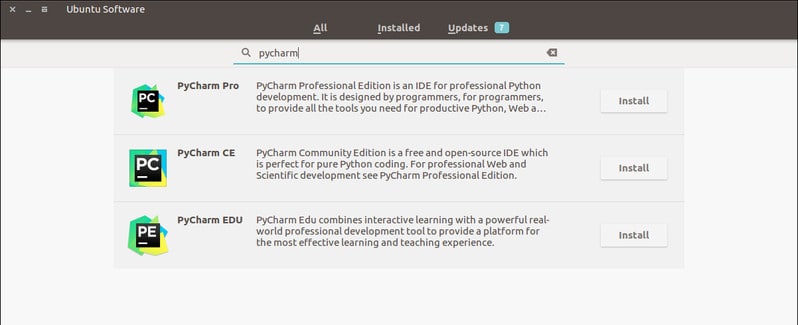
Или использовать следующую команду в командной строек:
Как удалить PyCharm
Можно удалить приложение прямо из центра приложений Ubuntu или использовать следующую команду:
Способ №2 — установка с помощью umake
Umake — это отличный инструмент командной строки, который помогает разработчикам устанавливать важные IDE. IDE — один из встроенных инструментов разработки в umake. Для установки PyCharm с помощью umake нужно, чтобы он был установлен в системе. Обычно он доступен по умолчанию, но если его нет, используйте следующую команду для установки umake с помощью PPA:
После этого установите PyCharm Community Edition:
Для PyCharm Professioanl воспользуйтесь следующей командой:
Удаление
Способ №3 — установка в Ubuntu и Linux Mint с помощью PPA
Теперь о том, как установить PyCharm в Ubuntu или другие ОС, основанные на Linux, с помощью неофициальных PPA. Прежде всего нужно убедиться, что в системе есть Java.
Добавьте неофициальные PPA:
Установите Community Edition:
Или Professional Edition:
Удаление
Удалите Community Edition:
Или Professioanl Edition:
Удалите PPA из списка источников:
Примечание: упомянутые здесь функции не являются всеобъемлющими. Они основаны либо на инструкциях с официальных сайтов, либо на личном опыте.
2 Способа установить PyCharm в Ubuntu
Совсем недавно мы писали об установке в Ubuntu таких редакторов кода, как Notepad++ и Visual Studio Code. Сегодня я покажу интересующимся, как в Ubuntu установить PyCharm. Как всегда, будет несколько вариантов, чтобы вы выбрали для себя оптимальный. Ну а для начала немного о том, что такое PyCharm и об основных его возможностях.
Что такое PyCharm
PyCharm — это уже IDE (интегрированная среда разработки) для языка программирования Python. Написана на Java и Python, и является кроссплатформенной, то есть ее без проблем можно установить и использовать на Windows, MacOS и Linux.
Существует две версии программы: PyCharm Community Edition – бесплатная, и PyCharm Professional Edition – платная.
Возможности IDE
Среди возможностей PyCharm отмечу следующие:
И еще много чего другого. Кроме того, имеется поддержка плагинов, в том числе и созданных самыми пользователями IDE.
Установка snap PyCharm в Ubuntu
Первый способ самый простой – установка snap пакета. Выполнить ее можно как через центр приложений, вбив в поиске название IDE, так и через терминал, выполнив команду:
данном случае установится бесплатная версия приложения. Для установки профессиональной, замените в перевиденной команде community на professional.
Установка PyCham через umake
Для разработчиков в Ubuntu есть отличная консольная утилита umake. С ее помощью можно установить не только PyCharm, но также Android Studio, упомянутый Visual Studio Code, Eclips и некоторые другие.
Чтобы воспользоваться umake, необходимо чтобы она была установлена в системе. В моей Ubuntu 19.10 umake не установлена из коробки, но есть в репозитории. Поэтому я могу ее установить, просто выполнив:
Также, чтобы получить последнюю стабильную версию umake, можно подключить репозиторий:
Далее обновите базу данных пакетов:
И установите umake:
Выполнив приведенные команды, установите PyCharm Community Edition командой:
Удаление PyCharm
Для того чтобы удалить IDE установленное с помощью первого способа используя snap, необходимо выполнить в терминале команду:
Для удаления приложения установленного через umake выполните:
Это все, что мне хотелось показать про установку PyCharm в Ubuntu. На самом деле, все достаточно легко. Надеюсь, этим руководством я вам помог, и у вас не возникло проблем.