
Установка шрифтов в Linux
Все мы хотим чтобы наша система выглядела идеально. Но не всегда поставляемые в дистрибутиве шрифты выглядят красиво, или хотя бы даже приемлемо. Вы можете очень просто установить и использовать любой понравившийся вам шрифт. С другой стороны, для работы с официальными документами в офисных приложениях нам нужны такие шрифты, как Times New Roman, Colibri и многие другие. Но эти шрифты разработаны корпорацией Microsoft и не могут быть включены по умолчанию в дистрибутив Linux.
В этой статье мы рассмотрим как происходит установка шрифтов в Linux на примере Ubuntu, как установить шрифт, который вам понравился, а также как поставить все шрифты от Microsoft, используемые в системе Windows.
Установка шрифтов в Linux
Шрифты можно найти на просторах интернета в различных форматах. В основном все шрифты можно поделить на два типа: растровые и векторные. Растровые шрифты быстрее и проще, но они не поддерживают масштабирование. В отличие от них векторные шрифты можно спокойно масштабировать без потери качества.
Растровые шрифты чаще всего распространяются в форматах PCF, BDF. А векторные шрифты: TrueType (ttf), Type1, Type3, OpenType, MetaFont.
Вообще говоря, при работе со шрифтами вы, скорее всего, не заметите разницы растровый это шрифт или векторный, да и встречаются чаще всего только векторные шрифты.
1. Установка вручную
/.fonts для шрифтов доступных только для пользователя. Фактически установка шрифтов в Linux заключается в скачивании файла и копировании его в одну из этих папок.
/.fonts если она еще не существует:
А чтобы установить шрифт в Linux, просто копируем его в созданную папку. Например, для шрифта под названием AmazS.T.A.L.K.E.R.v.3.0.ttf команда будет выглядеть так:
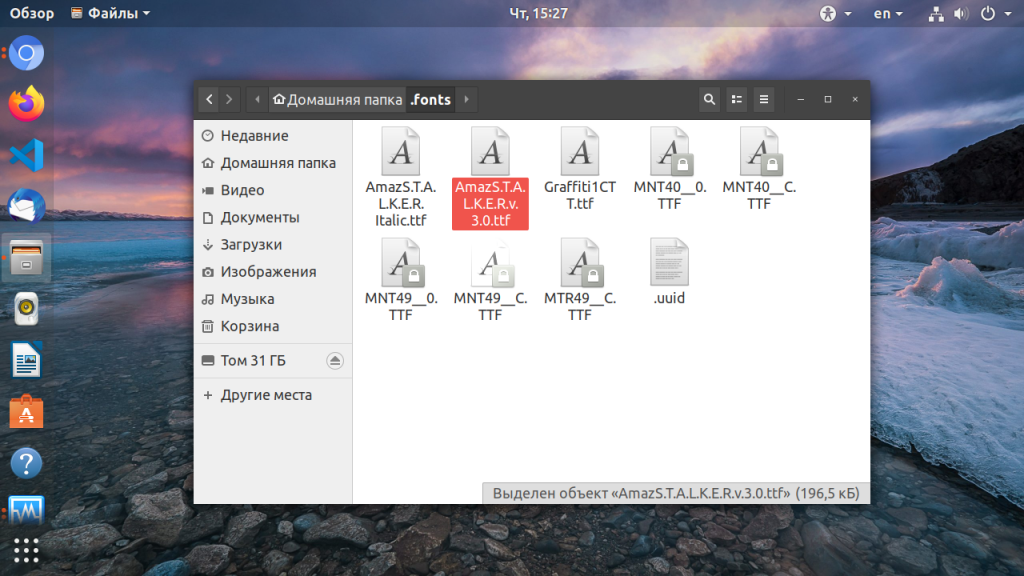
Аналогично можно скопировать шрифт файловым менеджером, только нужно использовать сочетание клавиш Ctrl+H, чтобы включить просмотр скрытых папок. Если шрифт поставляется в архиве, то его нужно распаковать и копировать уже сами файлы шрифта.
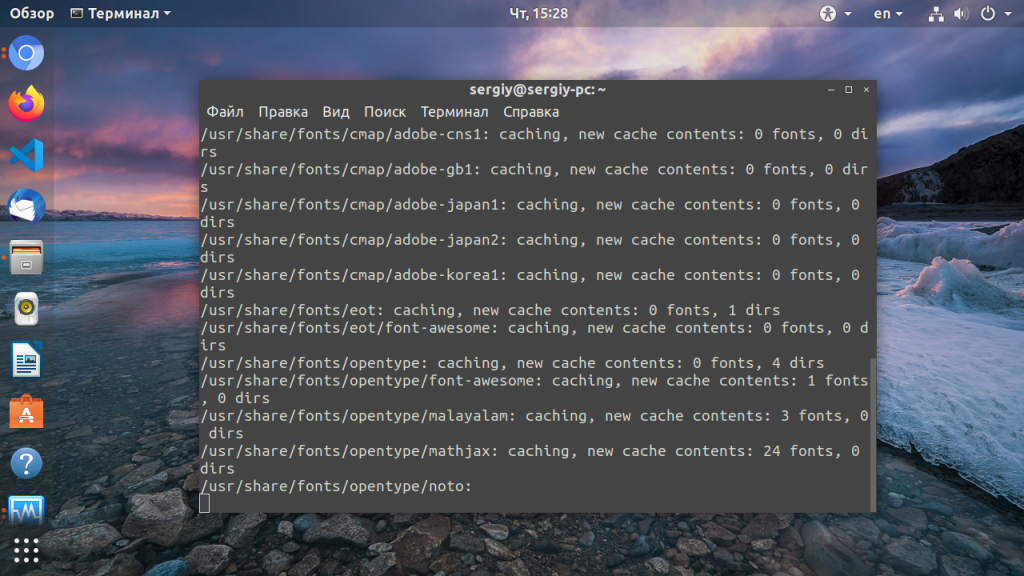
После того как все шрифты были скопированы нужно обновить кэш шрифтов системы:
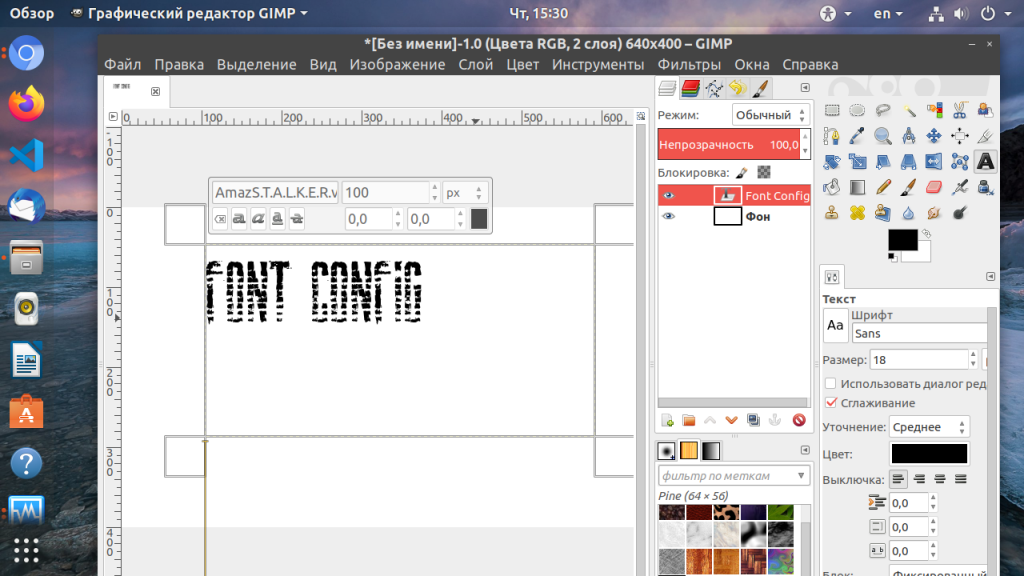
Чтобы шрифт появился в нужной вам программе, её надо перезапустить после добавления шрифта и обновления кэша:
2. Установка с помощью пакетного менеджера
Также много шрифтов можно установить с помощью менеджера пакетов. Рассмотрим на примере Ubuntu, допустим, нам нужно установить шрифт terminus, сначала попробуем найти пакет с таким шрифтом:
sudo apt search terminus
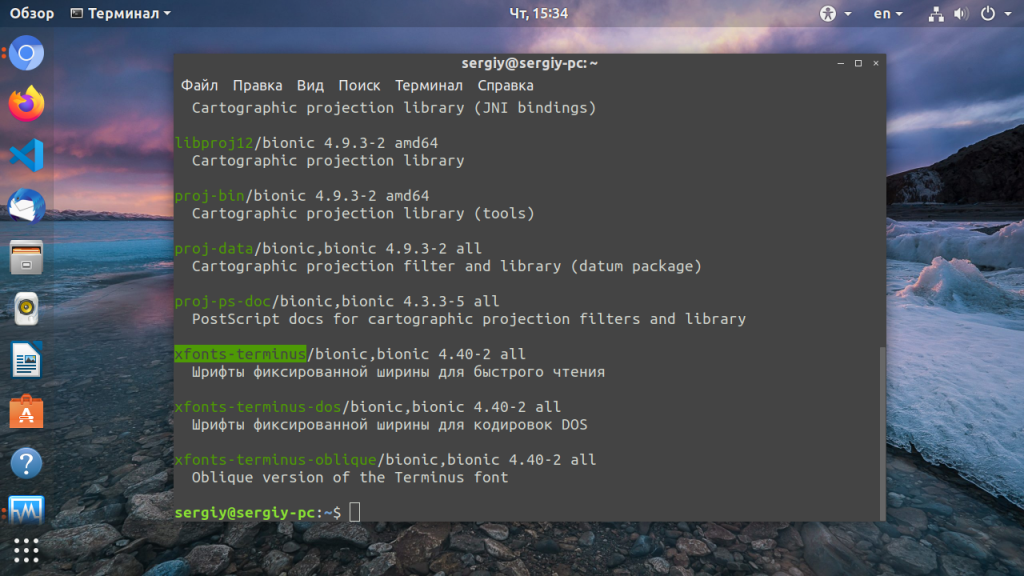
Да, видим что он существует. Теперь устанавливаем:
sudo apt install xfonts-terminus
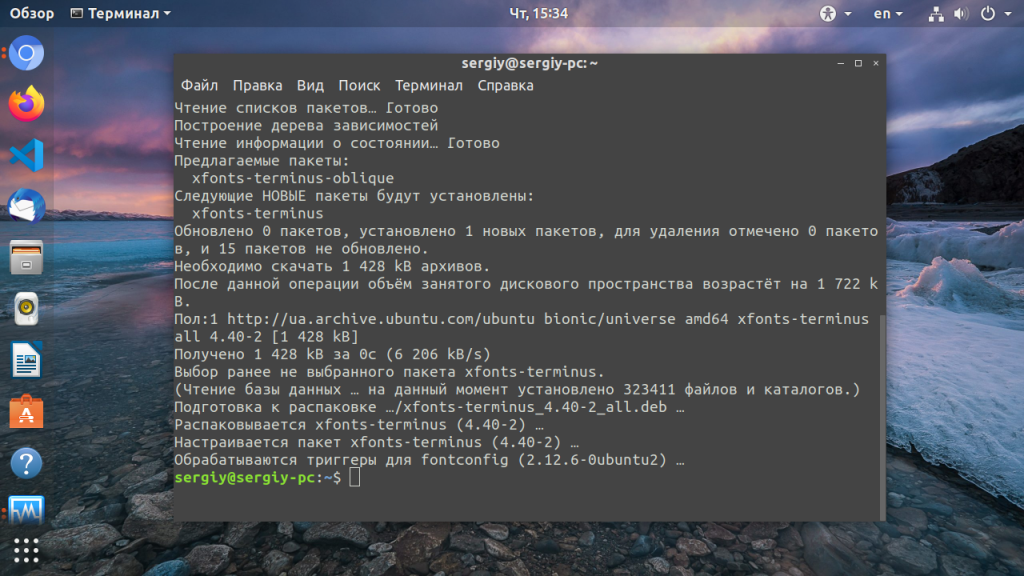
После этого кеш обновлять уже необязательно поскольку он был обновлен при установке пакета. Шрифты от Windows устанавливаются подобным образом, но мы рассмотрим эту тему немного подробнее.
Установка шрифтов TrueType от Microsoft в Linux
Microsoft выпустила пакет основных TrueType шрифтов для веб-сайтов в 1996 году. Эти шрифты получили очень либеральную лицензию, поэтому их может установить любой желающий. Microsoft отдала их, потому что хотела чтобы они были стандартны во всех браузерах. Этот проект был закрыт еще в 2002 году, но установить и использовать их можно до сих пор.
Пакет содержит такие шрифты: Andale Mono, Arial, Arial Black, Comic Sans MS, Courier New, Georgia, Impact, Times New Roman, Trebuchet, Verdana, и Webdings. Times New Roman был шрифтом по умолчанию для всех документов, пока не вышел в 2007 году Collibri.
Этот пакет можно очень просто установить в Ubuntu. К сожалению, установка шрифтов Ubuntu не может быть выполнена через центр приложений. Установка просто зависнет и не достигнет завершения потому, что нужно принять лицензию. Поэтому для установки используйте терминал.
В Ubuntu выполните в терминале вот такую команду:
sudo apt install ttf-mscorefonts-installer
Перед тем, как начнётся установка шрифтов, вам нужно принять лицензию ELUA. Когда появится запрос лицензионного соглашения используйте стрелки вверх / вниз чтобы прокрутить его. Затем нажмите кнопку Tab чтобы переместить курсор на позицию Yes и нажмите Enter.

Только после этого начнётся установка шрифтов:

Таким образом, вы принимаете лицензионное соглашение Microsoft. Программа установки загрузит шрифты в вашу систему и сделает их сразу доступными для всех приложений. В других дистрибутивах установка шрифтов Linux отличается только менеджером пакетов.
Установка шрифтов ClearType от Microsoft в Linux
Microsoft добавила группу новых ClearType шрифтов для Windows начиная с Windows Vista и Office 2007. Это такие шрифты, как: Constantia, Corbel, Calibri, Cambria, Candara, and Consolas. Collibri стал шрифтом по умолчанию в Office 2007.
Компания не выпустила эти шрифты доступными для всех, как они сделали с предыдущим пакетом. Тем не менее Microsoft позволяет загрузить эти шрифты как часть бесплатного приложения Microsoft PowerPoint Viewer 2007. Если у вас нет установленной Windows, вы можете воспользоваться скриптом, который загрузит это приложение, извлечет шесть нужных ClearType шрифтов и установит их в вашей системе. Скрипт устанавливает шрифты только для вашего пользователя, а не глобально в отличие от предыдущего пакета.
Проще всего все сделать через терминал. Команды очень просты и вам не нужно выполнять много действий. Установка шрифтов Winodws Ubuntu, выполняется простым копированием и вставкой.
Если вы не устанавливали TrueType шрифты, то необходимо выполнить такую команду для установки утилиты cabextract:
sudo apt install cabextract
Создайте папку с локальными шрифтами если еще не сделали этого:
Выполните команду, для загрузки и выполнения скрипта чтобы установить шрифт в linux:

Установка других шрифтов Windows в Linux
Вышеописанные способы установки шрифтов Windows, скорее всего, дадут все что вам нужно. Они установят большинство стандартных шрифтов Windows и Microsoft Office, таких, как True Type и ClearType. Но не все шрифты включены в эти пакеты. Tahoma не входит в пакет основных шрифтов TrueType, а Segoe UI и другие новые шрифты не включены в пакет ClearType.
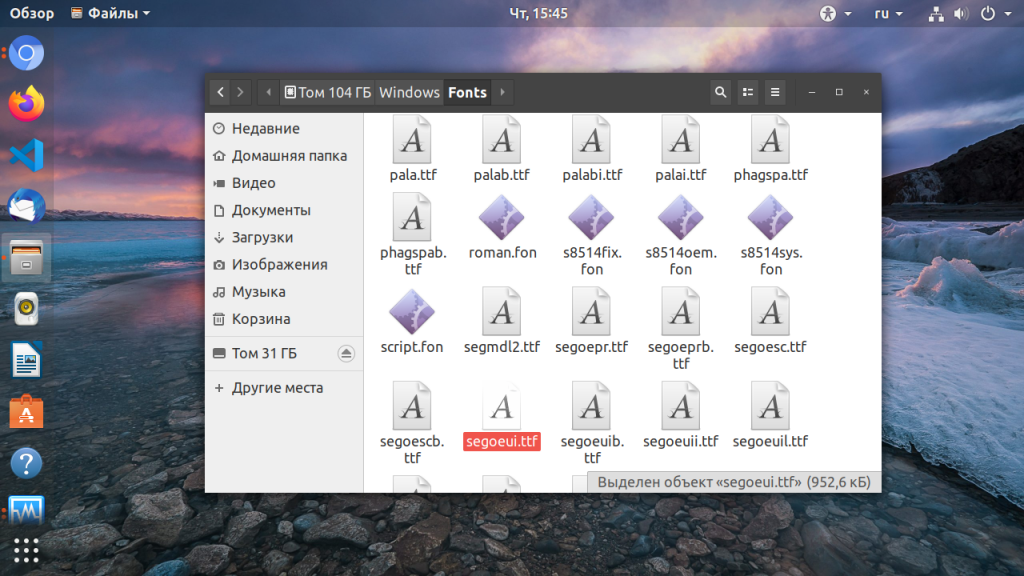
Если у вас есть система Windows на том же компьютере, то установить эти шрифты очень просто. Например, если вы используете двойную загрузку, Windows рядом с Linux, то просто найдите в файловом менеджере раздел, на который установлена Windows. Раздел можно выбрать на боковой панели. Затем перейдите в папку Windows/fonts и вы увидите там все шрифты, установленные в вашей WIndows, в том числе стандартные.
В Ubuntu вы можете дважды щелкнуть по файлу шрифта и в открывшимся окне нажать кнопку Установить:
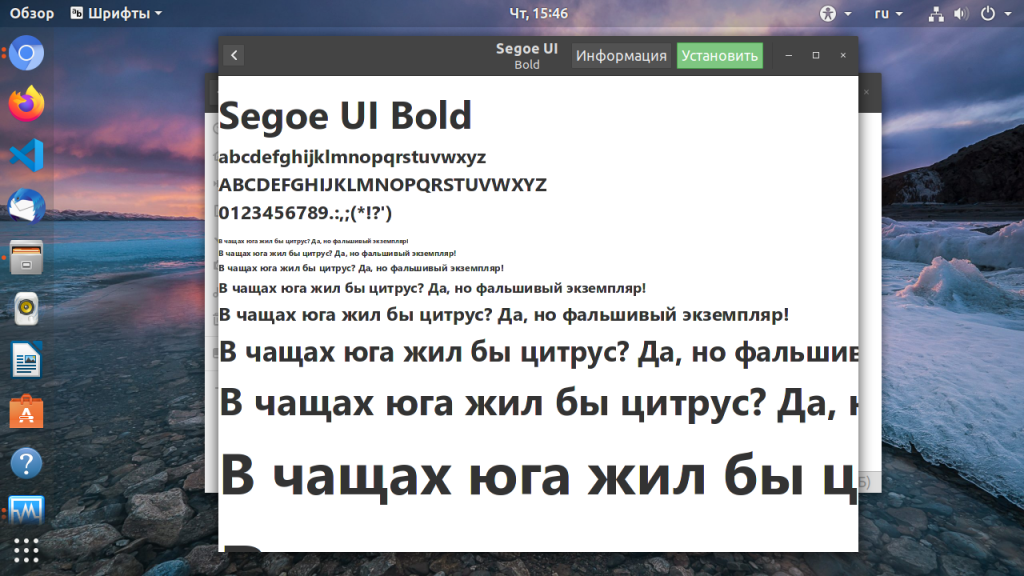
Так вы можете установить шрифт Linux только для текущего пользователя. Таким образом, вы можете очень быстро установить любые шрифты из Windows, в том числе Tahoma и Segoe UI. Можно даже не использовать предыдущие команды и скрипты и потянуть Times New Roman и Collibri вот таким вот способом.
Если Windows на другом компьютере, вы можете скопировать нужные шрифты на внешний носитель и установить их таким же образом, или просто скопировать в папку
Выводы
Теперь вы знаете как установить шрифты в Linux и сможете настроить свою систему так как нужно. Со шрифтами в документах все еще более просто. В Ubuntu да и в других дистрибутивах используется набор свободных шрифтов Red Hat, которые были разработаны для замены Arial, Arial Narrow, Times New Roman и Courier New. Они имеют ту же ширину, что и шрифты от Microsoft. Поэтому если документ составлен с помощью Times New Roman, то в офисном пакете будет использоваться альтернативный шрифт из свободных шрифтов той же ширины, поэтому структура документа не будет нарушена. Поэтому устанавливать шрифты от Microsoft только ради просмотра документов совсем необязательно. Но выглядят они совсем не так как оригинал. Так что если вы хотите получить наибольшую совместимость с Microsoft Office желательно все же установить эти шрифты.
Установка шрифтов в Linux
Если вы являетесь современным человеком и используете часто все возможности графических редакторов, то Установка шрифтов в Linux является для вас обязательной информацией при переходе на новую систему. Особенно это касается пользователей Windows где установка шрифтов заключается в буквально «двух» шагах и, особенности Linux могут показаться довольно сложными, но это не совсем так. Ведь в современных сборках этот процесс упростили, и он практически является таким же как и у аналогов на Windows и macOS. В этой статье вы узнаете, как установить шрифты в Linux быстро и легко. Но для начала нам нужно скачать какой-то набор шрифтов, для примера и вы сможете сами попробовать все установить.
Установка шрифтов в Linux
Как мы уже сказали выше, мы разберем интересные варианты быстрой установки шрифтов в Linux и расскажем, как установить ClearType, TrueType и других шрифты Windows в Linux. Будем делать все поэтапно чтобы даже начинающий пользователь смог просто ориентироваться в этом. Главное, что нужно знать перед началом, это как запустить «Терминал». Далее все еще намного проще, чем запуск простой программы. Если вы уже определились в шрифте который, вы хотите установить на свою редакцию Linux то, давайте продолжим.
Шрифты а именно растровые, чаще всего распространяются в форматах PCF, BDF. А если говорить о векторных то, это форматы: TrueType или TTF, Type1, Type3, Open Type или MetaFont.
Если говорить про разницу между растровыми или векторными, то здесь она в принципе очень «тонкая» с оговоркой на то, что векторные шрифты более распространенные и пользуются большей популярностью среди пользователей.
Система Linux использует две основные папки для хранения шрифтов: /usr/share/fonts – это для глобальных шрифтов и папка с названием «fonts» для шрифтов которые доступны только для пользователя. Установка шрифтов как мы сказали выше, очень простая и заключается в копировании файла в определенную папку с категорией.
Установка шрифтов в Linux может показаться аналогичной Windows но, здесь все немного более интересней.
И после этого установка шрифтов в Linux будет заключаться в простом копировании файлов в папку:
Если вы скачали заархивированный шрифт, то сначала его нужно распаковать. И после этого произвести действия для установки. Главное, установить шрифт в нужную папку. Это важно для многих редакторов, которые работают с системой.
После копирования очень желательно будет обновить кэш шрифтов в системе, делается это по такой команде:
Но в Linux есть еще более удобный вариант, который привнесла Ubuntu, а именно установка шрифтов в Linux через менеджер пакетов. Который позволяет еще быстрее установить нужные шрифты. Давайте приведем в пример, очень популярный шрифт «Compact» и теперь попробуем найти его в списке пакетов:
После того как убедились в его наличии, мы можем его установить, с помощью такой команды как:
После этих манипуляций обновлять кэш шрифтов в принципе не обязательно, ведь он обновился вместе с установочным пакетом. Установка шрифтов от Windows происходит подобным образом, но давайте разберем эту тему еще более подробно. Тем более что многим это может пригодится для редакторов.
Установка шрифтов TrueType от Microsoft в Linux
Microsoft в свое время более интенсивно старалась контролировать все что связанно с операционными системами и в 1996 году выпустила набор шрифтов TrueType чтобы сделать их стандартом во всех обозревателях на то время. И действительно так было, эти шрифты смогли завоевать популярность и до сих пор пользуются огромной востребованностью среди пользователей. А самое главное, что компания выпустила их в «свободной» лицензии что позволяет их установку любому желающему.
В Ubuntu установка шрифтов является очень простой. И для того чтобы установить себе эти шрифты в систему, можно открыть «Терминал» и ввести:
Шрифты очень быстро установятся на вашу систему. Но перед этим терминал попросит вас принять лицензионное соглашение Microsoft которое нужно для завершения установки.
После того как в окне появится текст «Лицензии» вам нужно будет с помощью стрелок на клавиатуре пролистать его и с помощью кнопки «Tab» принять «Лицензию». Все установка шрифта, должна пройти успешно. Кстати, если у вас есть какие-то вопросы, то можете сразу писать их в форму комментариев на нашем сайте.
Установка шрифтов ClearType от Microsoft в Linux
Этот способ является по сути аналогичным предыдущему и его также нужно выполнять через «Консоль». Конечно мы расскажем вам какие команды нужно использовать для быстрой установки. Ведь установка шрифтов в Linux как можно понять, очень быстрая.
В Microsoft в 2007 году решили обновить старый пакет шрифтов, новым улучшенным набором. В который входят такие популярные шрифты как известный Corbel, Cambria и Collibri. Они в данный момент являются очень востребованным среди дизайнеров и простых пользователей, ведь по сути их главная особенность это универсальность и очень удобное, стильное оформление, которое отлично подстраиваться под многие форматы. Что очень ценится многими.
Если вам нужно установить только ClearType шрифты и до этого вы не устанавливали TrueType, то вам необходимо ввести такую команду для установки Cabextract:
Далее создайте папку с локальными шрифтами, если вы еще не сделали этого:
Затем вам нужно будет выполнить установку шрифта в Linux:
Установка других шрифтов Windows в Linux
Установка других шрифтов Windows в Linux является аналогичной вариантам про которые мы уже рассказали вам выше. Главное найти нужный вам шрифт и скопировать его в папку или выполнить специальную команду в «Терминале». Любой из вариантов, как мне кажется является очень удобным ведь установка шрифтов в Linux в любом случае будет очень простой. И требует элементарных знаний в системе. Так вы сможете действовать в пределах системы более свободно и иногда выполнять команды получается еще быстрее чем пользоваться графическим интерфейсом. Что является огромным плюсом при работе с большим количеством файлов.
Если у вас есть чем дополнить статью, то пишите свое мнение в форму комментариев на нашем сайте. К тому же если информация будет действительно полезной или интересной, то мы дополним статью для других пользователей.
Если вы нашли ошибку, пожалуйста, выделите фрагмент текста и нажмите Ctrl+Enter.
Как установить, обновить и удалить шрифты в Linux
Получите образ, который вы действительно хотите
В середине-конце 90-х годов графический интерфейс Linux страдал от ряда проблем, одной из которых были шрифты. Когда на рабочем месте впервые появился Linux-десктоп, ему не только не хватало таких вещей, как сглаживание, но и добавление шрифтов на рабочий стол было запутанным беспорядком.
Перенесемся в будущее, и эта проблема почти исчезла. Теперь добавлять, удалять и управлять шрифтами на рабочем столе Linux невероятно просто, если вы знаете, где их разместить и/или какие инструменты доступны. Давайте добавим несколько шрифтов!
Необходимые каталоги
Второй каталог для пользовательских шрифтов находится в /home/USER/.fonts (где USER – фактическое имя пользователя). Шрифты, хранящиеся в этом каталоге, могут использоваться только этим конкретным пользователем. Следует отметить, что не все дистрибутивы Linux создают этот каталог по умолчанию. Если вы откроете свой файловый менеджер, вам нужно будет указать его для отображения скрытых каталогов (каталогов, которые начинаются с точки). Для большинства файловых менеджеров это можно сделать с помощью комбинации клавиш [Ctrl] + [h]. Если вы не видите этот каталог, вы можете создать его, щелкнув правой кнопкой мыши в вашем файловом менеджере и выбрав «Создать»> «Папка», или вы можете открыть окно терминала и выполнить команду:
Нет необходимости создавать подпапки для размещения шрифтов opentype и TrueType, так как все они будут размещены в одном и том же каталоге.
Добавление шрифтов
После того, как вы это сделали, вам нужно сообщить системе об изменениях, введя команду:
После выполнения этой команды все пользователи будут иметь доступ к вновь добавленным шрифтам.
Чтобы добавить эти загруженные шрифты конкретному пользователю, вы можете работать с графическим файловым менеджером следующим образом:
Более быстрый метод будет:
Как насчет шрифтов Microsoft
В некоторых случаях вам понадобится определенный шрифт, лицензированный Microsoft. Такими шрифтами являются: Andale Mono, Arial, Arial Black, Comic Sans MS, Courier New, Джорджия, Impact, Times New Roman, Требушет, Вердана и Вебдингс. Если вам нужны эти шрифты, вам необходимо установить стороннее приложение. Вот как это сделать в дистрибутиве Ubuntu Desktop:
Эти шрифты будут добавлены в глобальный каталог, и установка автоматически обновит кэш шрифтов для вас.
Как насчет Google Fonts
Google создал большое количество веб-шрифтов, доступных для всех пользователей настольных компьютеров. Чтобы добавить их на рабочий стол Linux, вы должны установить стороннее приложение под названием TypeCatcher. Чтобы сделать это, выполните следующие действия (опять же, демонстрация на Ubuntu Desktop):
Как удалить шрифты
Удаление шрифтов производится в порядке, обратном добавлению шрифтов. Если вы удаляете пользовательские шрифты, вы просто откроете свой файловый менеджер, перейдите в каталог /home/USER/.fonts (где USER – фактическое имя пользователя ), выберите все шрифты, которые нужно удалить, и нажмите клавишу Delete на клавиатуре.
Чтобы удалить глобальные шрифты, сделайте следующее:
Если вы хотите удалить пакет Microsoft Core Fonts, вы можете сделать это с помощью команды:
Создание приложений, осведомленных о новых шрифтах
Управление шрифтами в Линуксе
При копировании материала обязательны указание автора, переводчика и ссылки на оригинал статьи и настоящую страницу как первоисточник перевода!
Часть 1.
Трудности со шрифтами.
Шрифты в Линуксе сошли с ума. Большинство Линукс дистрибутивов перегружено большим набором шрифтов: с засечками, без засечек и моноширинных. И все они едва ли на пиксель отличаются друг от друга.
Шрифты на компьютерах сошли с ума. Иногда я с ностальгией вспоминаю времена электрических печатных машинок, когда приходилось вручную менять печатающий шарик, чтобы изменить шрифт. При этом мы всегда точно знали, что именно получим в итоге.
Многие шрифты охраняются авторским правом, и их нельзя легально скопировать и раздать всем своим друзьям. Некоторые приложения имеют собственные наборы шрифтов и соответствующих библиотек. GIMP делает это, так как полагает, что может оперировать шрифтами более компетентно, чем ваш Х-сервер; он использует FreeType и Pango. OpenOffice.org также поставляется со своим набором шрифтов, непонятно почему.
Есть еще одна опасность: шрифты-дубликаты в различных форматах. Если у вас один и тот же шрифт имеется в двух различных форматах, то его поведение будет противоречиво и непредсказуемо. Формат должен быть единственным.
Форматы без тайн.
Три основных формата шрифтов суть: TrueType, OpenType и PostScript.
TrueType шрифты имеют расширение *.ttf в ОС Linux/Unix, Windows и Mac OS X, и расширение *.ttc в Mac. TrueType шрифты изящно изменяют свои размеры без зубчатых кромок или несовпадения толщины линий; нет нужды в отдельном файле для каждого размера, нужны лишь файлы для разных стилей: таких как курсив или полужирный.
Растровые (Bitmap) шрифты устарели. Необходимо иметь по особому файлу для каждого размера и стиля, так что трудно представить себе, чтобы сегодня ими кто-либо пользовался.
Большинство дистрибутивов Линукс сегодня включают как TrueType, так и PostScript Type 1 шрифты. Некоторые издатели настаивают на использовании шрифтов PostScript с «родными» PostScript принтерами, но это происходит все реже. Большинство принтеров поддерживают ту или иную эмуляцию PostScript. Ghostscript это интерпретатор PostScript’а, который становится стандартным для большинства дистрибутивов Линукс, так что вы почти всегда сможете прочесть и распечатать документы PostScript.
Шрифтовые менеджеры.
Линукс нуждается в хороших менеджерах шрифтов.
Пользователи Gnome могут открыть Nautilus, найти каталоги, содержащие TrueType шрифты, и кликнуть на желаемом шрифте, чтобы просмотреть его. Но со шрифтами других форматов это не сработает. OpenOffice.org Writer и KWord оба имеют хорошие предпросмотрщики шрифтов, так что вы сможете увидеть, что эти шрифты из себя представляют.
Шрифты в Ubuntu: Это ужас.
Часть 2
Предварительный просмотр шрифтов.
Бдительный читатель Terry H. сообщил мне, что недавно появился новый просматриватель шрифтов: GNOME-Specimen. Это еще ребенок, первый релиз датируется ноябрем 2006, а современная версия 0.3.1. Пользователи Debian найдут его на репозиториях Lenny и Sid. поклонники Fedora 6 найдут его на репозитории Extras. Fedora 7 и 8 объединили Core и Extras, так что теперь у них нет отдельного Extras репозитория. GNOME-Specimen имеет приятный интерфейс и дает возможность выбирать и сравнивать различные шрифты «лицом к лицу», хотя не позволяет устанавливать, удалять или распечатывать образцы шрифтов.
Программа gucharmap, the GNOME Character Map, легко читаема и выводит как сложные таблицы символов, так и информацию по отдельным символам. Можно также помещать символы в Буфер обмена и вставлять затем в документы. Если встретите шестнадцатеричные символы, типа: 15-0C или 14-0F в таблице символов, то, значит, на этой позиции таблицы нет никакого символа. (Конечно gucharmap работает на любом рабочем столе или оконном менеджере, не только на GNOME)
Поиск и установка новых шрифтов
Просмотрите следующие сайты на предмет приобретения шрифтов:
MyFonts.com Не распространяет свободные шрифты, но имеет большой выбор и удобную навигацию по сайту.
The Linux Box
является большим подспорьем, предлагая шесть тысяч семьсот шестьдесят шрифтов.
Консольные шрифты
Программа FontForge
Устанавливаем шрифты Microsoft в Linux
Часто бывает, что при открытии какого нибудь файла, необходимы определенные шрифты. Как пример, это может быть какой-нибудь документ, который создавался в операционной системе Windows, и там использовались шрифты от Microsoft. И в случае, когда у вас в системе Linux нет такого шрифта, то система автоматически подбирает ближайший похожий шрифт. Но может возникнуть проблема в размере шрифта, в итоге, текст может “поплыть”. А то и хуже, вместо отображения текста, могут появиться не разборчивые символы, вы это могли видеть в тех же играх. Ситуация может усугубляться еще и тем, что шрифты от Microsoft распространяются по лицензии. По этому в других операционных системах их нет. Но, их можно установить, по крайне мере, некоторые из них.
Шрифты Microsoft в Debian/Ubuntu
И так, возможно некоторые из вас слышали о пакете под названием “ttf-mscorefonts-installer”, этот пакет содержит некоторые шрифты от компании Microsoft. Касательно установки в Debian 10, у вас должны быть подключены репозитории с не свободным программным обеспечением. То есть – “non-free contrib”, как их добавить, и в целом про репозитории Debian написано в данной статье. Для его установки “ttf-mscorefonts-installer” воспользуемся командой:

Соглашаемся с условиями лицензии, можно нажать на “Tab” и когда кнопка “OK” изменит свой цвет, то есть выделится, тогда нажимаем на “Enter”:

Затем, еще раз соглашаемся на установку шрифтов:

И дожидаемся окончания установки. Далее установим еще парочку пакетов, этот пакет содержит свободные шрифты, которые являются неким аналогом шрифтов от Microsoft в плане размерности:
Шрифты Microsoft в Fedora
В дистрибутиве Fedora установка шрифтов от Microsoft немного отличается, сначала необходимо установить некоторые зависимости:

Затем установим шрифты из пакета, выполнив команду:

Шрифты Microsoft в Manjaro
В дистрибутиве Linux Mnajaro пакет со шрифтами Microsoft носит иное название, и называется он ttf-ms-fonts. Данный пакет можно установить из AUR, для этого конечно у вас должен быть подключен данный репозиторий, это можно сделать в настройках Pacman. Далее просто в поисковой строке вводите название пакета и нажимаете на кнопку собрать:

Так же можно установить пакет ttf-vista-fonts, точно так же через Pacman.
Заключение
Пакет “ttf-mscorefonts-installer”, который мы устанавливали в операционных системах Debian/Ubuntu и Fedora, содержит следующие шрифты от компании Microsoft:
Первый пакет – “ttf-ms-fonts” который устанавливали в Manjaro содержит шрифты
Содержание второго пакета в Manjaro:
Как видите, в установке шрифтов от Microsoft не вызывает каких либо трудностей. А с учетом того, что данные шрифты от Microsoft пользуются популярностью, то в работе с документами и с запуском игр могут быть необходимы в Linux системах. При необходимости более экзотических и необычных шрифтов, можно найти сайт со свободными шрифтами, например этот, и скачав понравившийся шрифт добавить его в систему.
А на этом сегодня все. Надеюсь данная статья будет вам полезна.
Журнал Cyber-X