
Загрузка и инсталляция программы на ПК
После приобретения оригинального прибора VCDS необходимо скачать и установить программу на персональный компьютер. Дистрибутив программы можно скачать с нашего сайта из раздела ЗАГРУЗКИ. А можно и прямо с сайта ROSS-TECH по ссылке www.ross-tech.com/vcds и далее в раздел DOWNLOAD. Ниже представлена пошаговая инструкция о том, что необходимо делать дальше.
Шаг 1: Заходим на сайт производителя VCDS в раздел загрузки программ, и под указанием текущей актуальный версии нажимаем кнопку DONWLOAD. Начнется загрузка программы с указанием количества загруженных файлов. Скорость загрузки зависит от скорости Вашего Интернет соединения и как правило занимаем 10-15 минут.

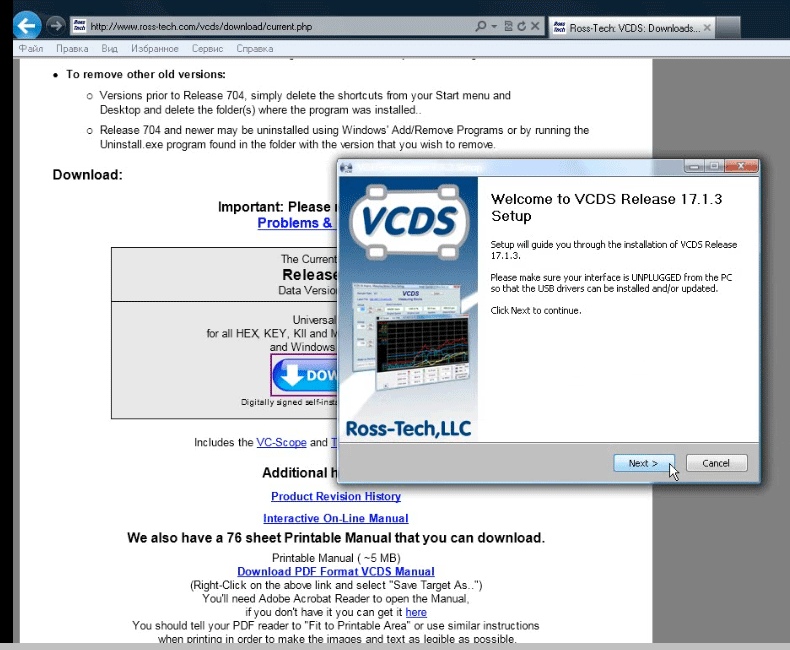
ШАГ 2: Появится всплывающее окно с указанием версии и предлагающее начать загрузку. Тут надо нажать Next.
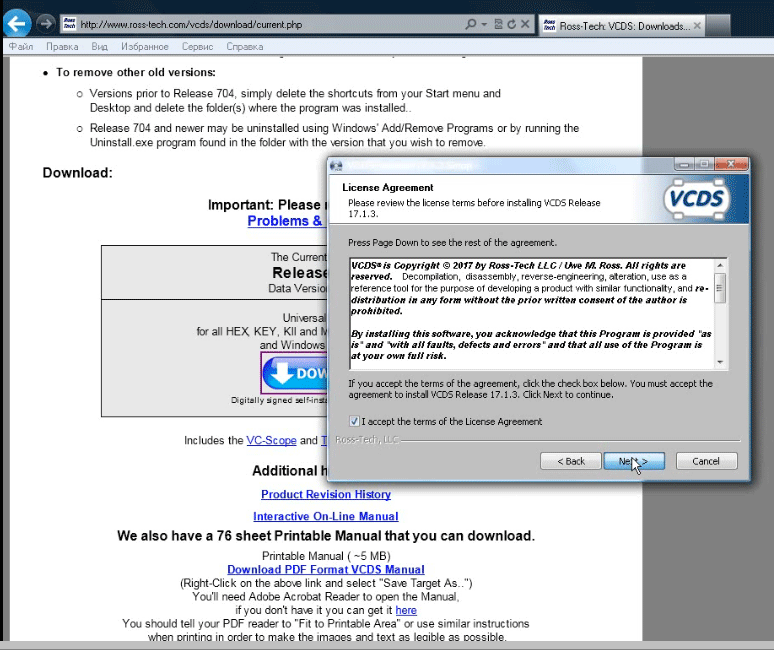
Шаг 3: На компьютере появится Лицензионное Соглашение, которое надо прочитать и, если согласны, подтвердить это, и нажать Next.
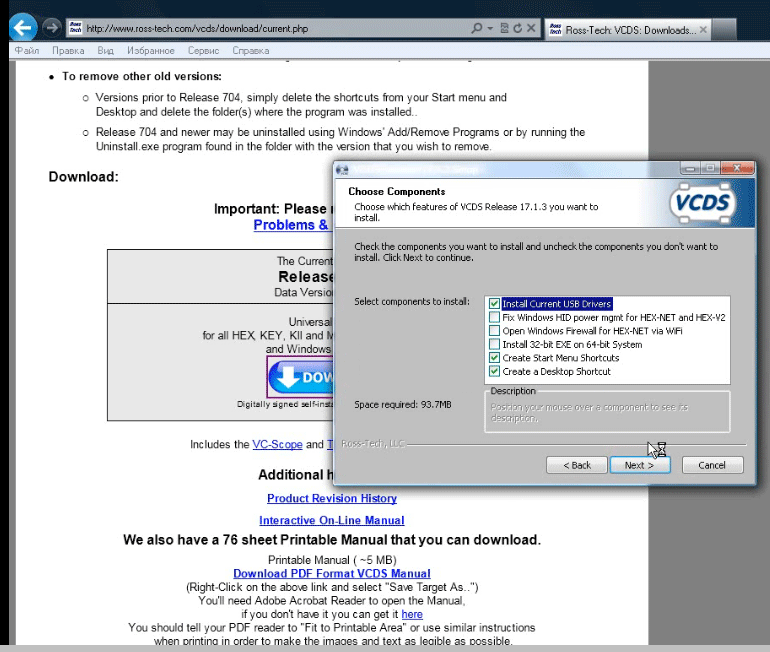
Шаг 4: Появится Меню Настроек Установки. тут можно настроить беспроводное соединение по желанию, а можно продолжить с настройками по умолчанию. Инструкция Настроек Установки приведена в предыдущей статье на этом сайте.
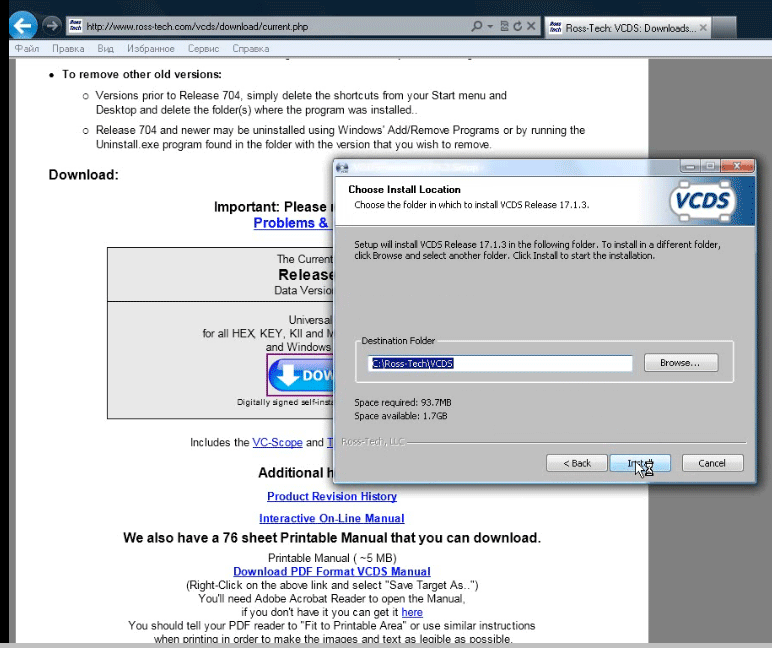
Шаг 5: Появится окно выбора Директории для инсталляции программы VCDS. Подтвердите или выберите другую по желанию.
Шаг 6: После этого начнется распаковка программы и установка ее на компьютер в выбранную директорию.
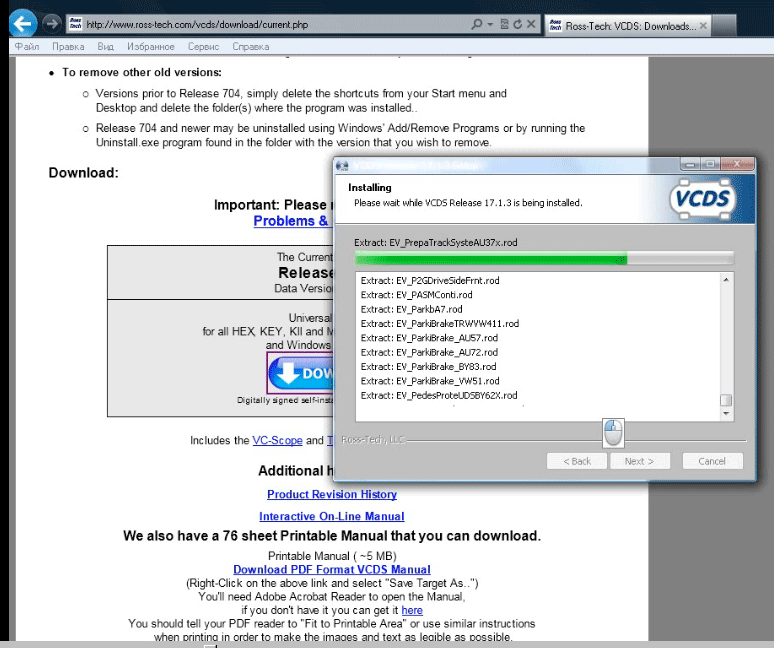
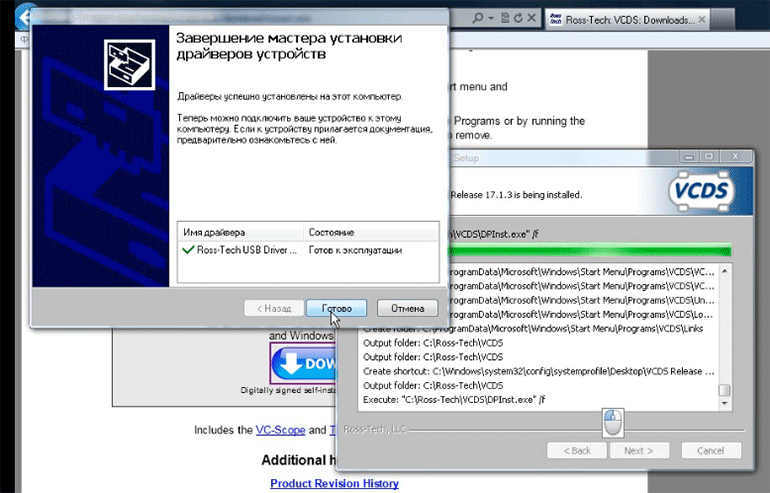
Шаг 7: По окончании распаковки на компьютере появится Мастер установки драйверов для Интерфейса VCDS.
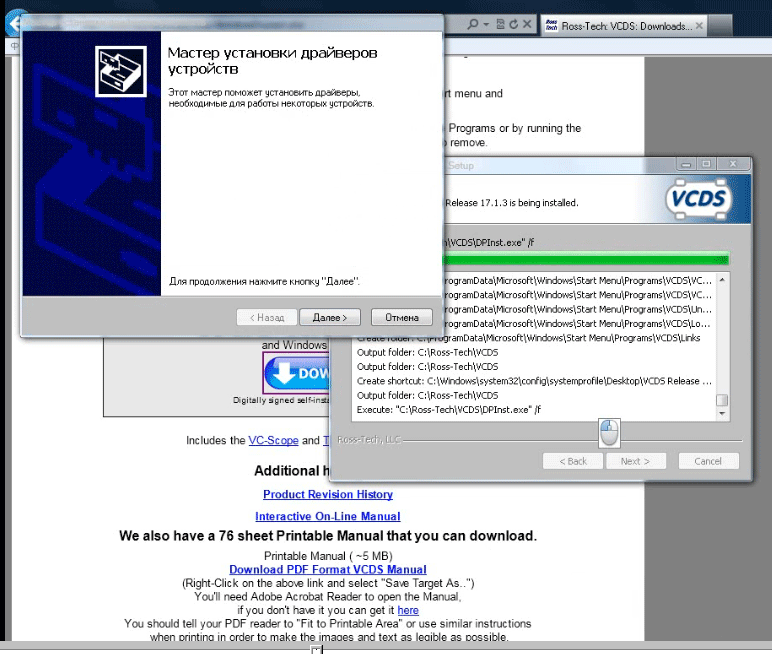
Шаг 8: Начнется распаковка драйверов, которая займет некоторое время.
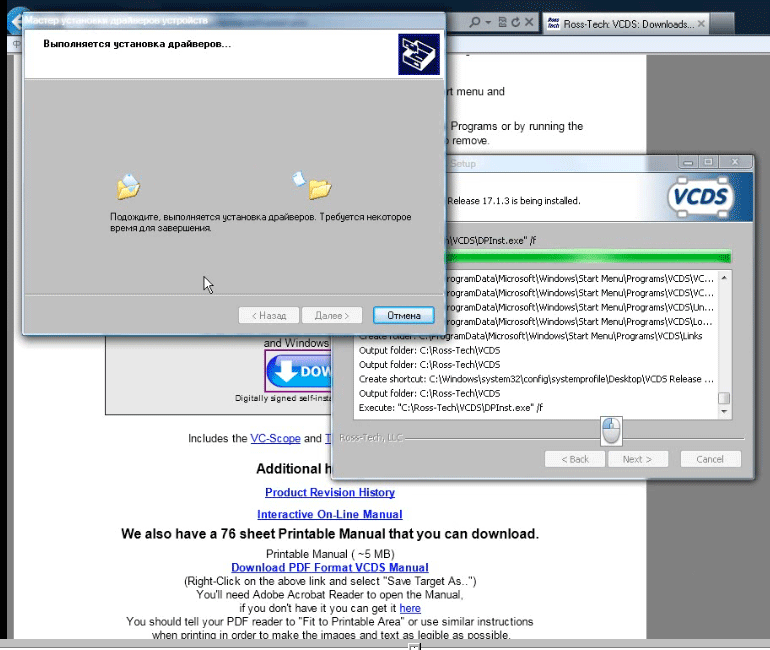
Шаг 9: После загрузки драйверов они будут установлены на компьютер.
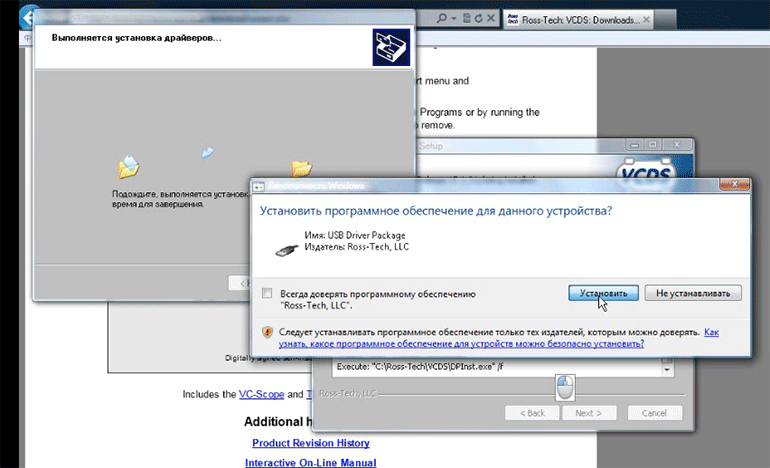
Шаг 10: После завершении появится окно с сообщением об окончании установки драйверов.
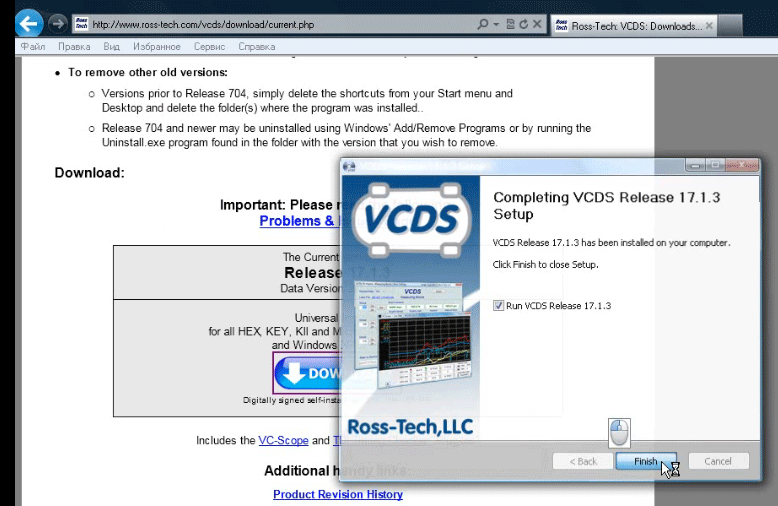
Шаг 11: По окончании полной установки появится финальное окно, сообщающее о том, что версия нормально инсталлировалась на компьютер. если вы хотите сразу запустить ее для регистрации пользователя, отметьте галочкой окошко.
Шаг 12: После этого откроется Главный Экран программы. Теперь ее надо будет зарегистрировать. Какм это делать будет описано в следующей статье.
Установка ВАСЯ диагност на Windows 7
ВАЖНО. Обновляйте не только программу, но и вашу операционную систему. Для корректной работы программы необходимо установить обновление в соответствии с разрядностью Windows 7:
Обновление для системы безопасности Windows 7 (KB3033929)
Обновление для системы безопасности Windows 7 для систем на базе 64-разрядных (x64) процессоров (KB3033929)
Загрузите программное обеспечение с прилагаемого к комплекту оборудования компакт-диска:

Запустите процесс установки нажав Далее:

Вы можете изменить путь для установки программы по-умолчанию или продолжить нажав Полная:

Подтвердите установку нажатием Установить:

Дождитесь окончания процесса установки:


Мастер установки драйверов устройств установит драйвер адаптера автоматически, нажмите Далее:


Кликните Установить:

Установка драйвера адаптера завершена. Нажмите Готово для выхода.

Рекомендуем отключить Контроль учетных записей, для этого переходим в панель управления Windows, выбираем пункт Учетные записи пользователей:

Кликаем Изменение параметров контроля учетных записей:

Переводим ползунок в положение Никогда не уведомлять, нажмите OK и перезагрузите компьютер:

ВАЖНО. Обновляйте не только программу, но и вашу операционную систему. Для корректной работы программы необходимо установить обновление в соответствии с разрядностью Windows 7:
Обновление для системы безопасности Windows 7 (KB3033929)
Обновление для системы безопасности Windows 7 для систем на базе 64-разрядных (x64) процессоров (KB3033929)
Инструкция по установке программного обеспечения ВАСЯ Диагност 1.1 и VAG-COM 311.2 RUS К списку статей
Инструкция по установке программного обеспечения ВАСЯ Диагност 1.1 и VAG-COM 311.2 RUS
Купить VAG-COM 409.0 / Вася Диагност 1.1 в Минске качественная полная версия на чипе FTDI в интернет-магазине TOPDIAG.BY
Для установки программного обеспечения Вася Диагност 1.1 запускаем файл VD_1.1-Installer_topdiag.by.exe


Выбираем место установки и нажимаем «Далее >»


Начинается процесс установки программного обеспечения Вася Диагност 1.1

Установка программы Вася Диагност успешно завершена нажимаем «Готово»

Запускаем программу ВАСЯ диагност 1.1 с рабочего стола

Подключам сканер Вася Диагност 1.1 (VAG-COM 409.1) с автомобилю и компьютеру (инструкцию по настройке сканера смотрите ниже) и заходим в «Настройки»


Тест адаптера завершился успешно

Программа Вася Диагност 1.1 готова к работе


Для установки программного обеспечения VAG COM 311.2 RUS запускаем файл *VagComRUS.exe* в папке *VAGCOM311.2RUS_2006*.

Нажимаем кнопку *Сведения* и копируем серийный номер.


Запускаем файл *KeyGen.exe* в папке *VAGCOM311.2RUS_2006* и вставляем, скопированный серийный номер в строчку *Seriove cislo*, после чего копируем генерированный код в строчке *Aktivacni*.


Возвращаемся в VAG-COM и нажимаем кнопку *Активация/Деактивация*, после чего в строчку *Введите код Активации* вставляем сгенерированный код и нажимаем *Активация*.


После чего появится окошко с ОШИБКОЙ. НЕ ЗАКРЫВАТЬ его.

Открываем стандартный калькулятор и переводим его в инженерный вид (Вид->Инженерный (win XP) и программист (win 7) и вносим число кода ошибки из окошка VAG-COM (Code: ****), затем в калькуляторе переставляем кнопочку из положения *Dec* (Десятичная сис-ма исчесл) в положение *Hex* (Шестнадцатеричная система исчислений)


Возвращаемся в VAG-COM, закрываем окно с ошибкой и удаляем последние 4 символа в коде активации и вставляем 4 символа, указанные в калькуляторе.

Нажимаем кнопку *Активация*

Программа VAG-COM 311.2 RUS готова к работе.


Драйвер сканера VAG-COM 409.1 (Вася Диагност 1.1) установлен.

Производим настройку com порта.


переходим на вкладку *Параметры порта*

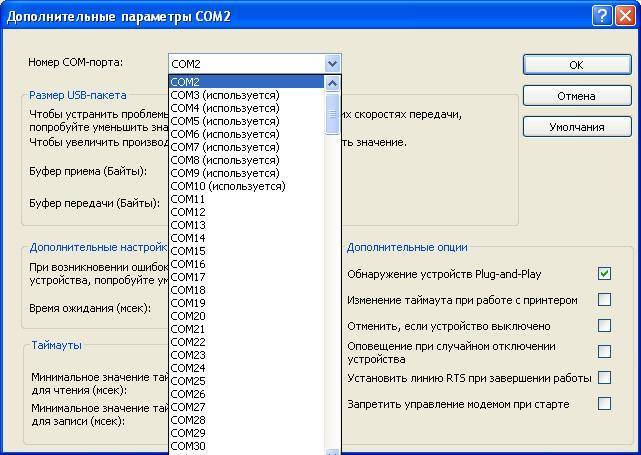
меняем номер com порта на значение (com1 … com4)


В настройках программы выбираем № com порта в соответствии с настройками выше.

Сканер VAG-COM 409.1 (Вася Диагност 1.1) готов к работе.
Широкий выбор оборудования для компьютерной диагностики автомобилей, ремонт автомобильных диагностических сканеров и адаптеров различной степени сложности, доставка диагностического оборудования по Минску и всей территории РБ, возможна доставка в РФ.
Офис: г. Минск, ул. Скрыганова, 6-3/47 ИП Латыпов Николай Кабилжанович УНН291078028 Свидетельство выдано Минским горисполкомом 29.12.2011 г., РБ, г. Минск, ул. Скрыганова, ЧБ-9.
Интернет-магазин зарегистрирован в ТР РБ 29.01.2013г.
Драйвер к ВАСЕ диагност и его установка
Если установка Васи диагност не прошла успешно и диагностический адаптер отказывается работать, то одной из причин может оказаться отсутствие драйверов.
Следующая инструкция для настройки и установки драйверов к адаптеру Васе диагност для Windows 7, 8, 8.1, 10.
Шаг 2. В открывшемся проводнике правой кнопкой компьютерной мыши (далее – мышь) нажимаем на строку «Компьютер» (расположена в левом столбце окна «Проводник»).
Шаг 3. В выпавшем окне выбираем пункт «Свойства».

Шаг 4. В следующем окне выбираем «Диспетчер устройств».
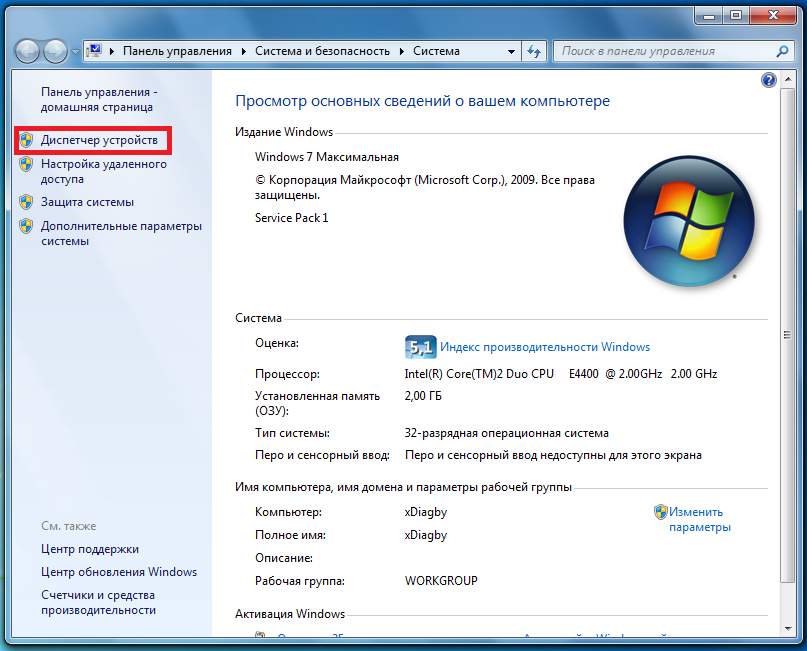
В «Диспетчере устройств» видим пару пунктов с восклицательным знаком в желтом треугольнике. (Возможно это наше устройство).

Шаг 5. Правой кнопкой мыши кликаем по пункту с восклицательным знаком и выбираем пункт «Обновить драйверы».

Шаг 6. В следующем окне выбираем пункт «Выполнить поиск драйверов на этом компьютере».
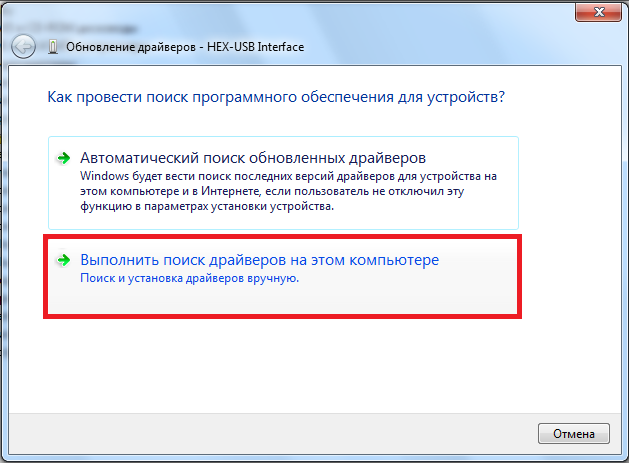
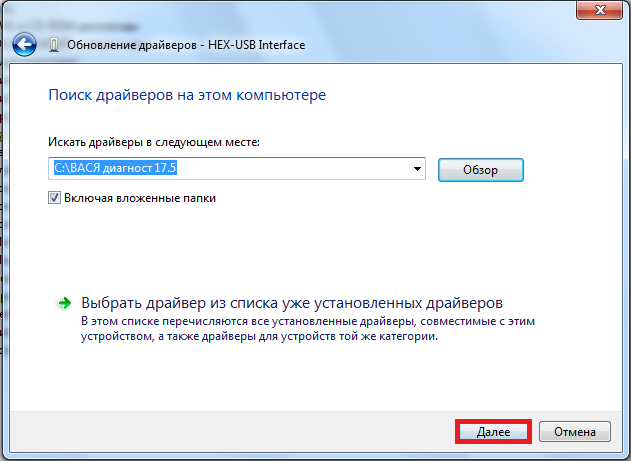
Шаг 7. Указываем путь к папке с установленным ПО для Васи диагност, нажав «Обзор». Если вы выполнили все шаги согласно инструкции по установке ПО, то папка находиться на диске С: и называется «Вася диагност 17.2» (С:\ВАСЯ диагност 17.2).

Шаг 8. Нажимаем «Далее».
Шаг 9. Далее нажимаем «Установить».

Шаг 10. Установка завершена. Нажимаем «Закрыть».

Все пункты выполнены и драйвера к ВАСЕ диагност установлены! Прибор готов к работе! Далее запускаем ПО и проходим Тест. Приятной работы!
Если же и после установки драйверов при прохождении Теста адаптер «Не найден», то требуется «Отключить обязательную проверку подписи драйверов».
Установка программы Вася диагност 1.1 и настройка диагностического адаптера VAG-COM 409.1
Программа Вася диагност 1.1, предназначена для работы ТОЛЬКО с автомобилями группы VAG (Audi, VW, Skoda, Seat).
1.Запустите установочный файл Вася диагност vd_1.1.0_setup.exe.
2. Следуйте указаниям диалога установки программы.
4. После завершения установки – подключите адаптер к автомобилю – запустите программу –перейдите во вкладку «Настройки» выберете COM порт к которому подключился адаптер и нажмите кнопку «Тест» и затем кнопку «Сохранить».
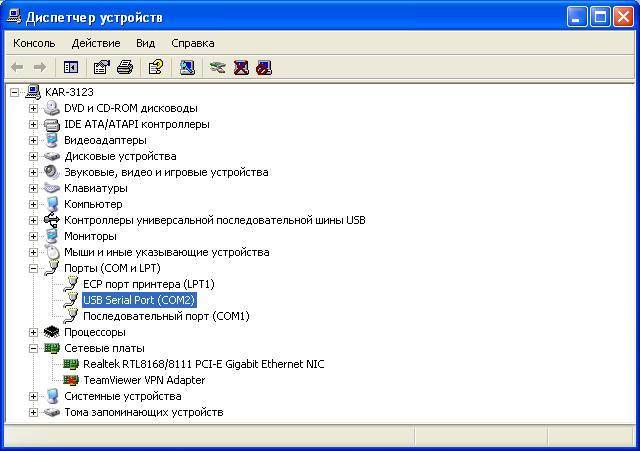 Для проверки порта, к которому подключился адаптер, необходимо открыть «Диспетчер устройств» в группе «Порты (COM и LPT), списке найти «USB Serial Port (COM2)» и если в скобках, порт стоит, отличный от COM1-4, тогда необходимо:
В данной статье мы подробно рассмотрим подключение автосканера elm327 mini на примере японской марки Тойота.
Не смотря на то, что для самостоятельной диагностики автомобилей используется ограниченный ассортимент устройств – адаптеров. Есть много особенностей подключения для каждого отдельного случая. Мы расскажем об особенностях использования диагностических адаптеров на автомобилях Lanos и ЗАЗ SENS (Chance).
Эта статья будет очень полезна автовладельцам, не имеющим в своём распоряжении Renault Can Clip.
Владельцы автомобилей группы VAG (ауди, фольксваген, шкода, сеат) сталкиваются с ситуацией, когда на приборной панели загорается сообщение «SERVICE». Это всего лишь напоминание о том, что пришла пора технического обслуживания для замены масла.