
macOS + Windows 10 на внешнем накопителе
Условие. Есть MacBook Pro Early 2015 без внутреннего накопителя. Требуется организовать на нем macOS и Windows 10 во варианте dual-boot с одного внешнего накопителя.
Актуальность. Внутренний накопитель современных макбуков представлен PCI-E SSD в проприетарном форм-факторе Apple. Неоригинальный на 128–256 Гб можно купить по цене в пределах 5–10 тыс. р. [1, 2]. С другой стороны, при наличии достаточно быстрого внешнего накопителя (или низкой требовательности к его скорости) можно загружаться с него.
Препятствия. Макось поставить не удастся без (а) дополнительного накопителя для установщика и (б) второго мака для записи этого установщика на этот дополнительный накопитель (плюс сам файл с установщиком) — инструкция от Apple.
Софтиной TransMac (есть триал) по инструкции от энтузиастов с применением готовых образов (10.11 El Capitan, 10.12 Sierra).
Mac OS 10.13 High Sierra ставиться на внешний накопитель у меня отказалась. С другой стороны, 10.10 Yosemite и старше не встанут на современные маки.
Когда макось установлена, стандартный способ установки винды из-под нее — Boot Camp. Однако он не разрешает установку на внешний накопитель. Можно было бы записать установщик винды на дополнительный накопитель (стандартными средствами макоси, при помощи UNetbootin, Rufus или иными средствами), но он тоже не разрешит установку на внешний накопитель.
Решение. (а) Вместо буткампа руками готовим подходящий раздел на накопителе [3, 4], после чего (б) вместо установщика Windows средствами WAIK заливаем на накопитель загрузчик и файлы установки [5]; (в) доустанавливаем Windows, загрузившись через зажатую Option в пункт EFI Boot; (г) устанавливаем пакет драйверов из директории WindowsSupport (которую получаем, перезагрузившись в макось, открыв буткамп и найдя в меню «Загрузить последнее ПО поддержки Windows от Apple»). Апробировал — работает.
Если нуждаетесь в более подробной инструкции, напишите в комментариях.
Как установить Windows 10 на внешний диск из macOS Catalina
Многим владельцам компьютеров Apple иногда приходится запускать операционную систему Windows для работы, игр или других задач. Встроенный в macOS механизм для быстрой и простой установки сторонней ОС подойдет для этого далеко не всегда.
Если попытаться установить Windows через Boot Camp на компьютерах со 128 ГБ накопителем, утилита вежливо попросит освободить минимум 42 ГБ! Следуя такой логике, для установки второй ОС нужно удалить все приложения и данные из первой.
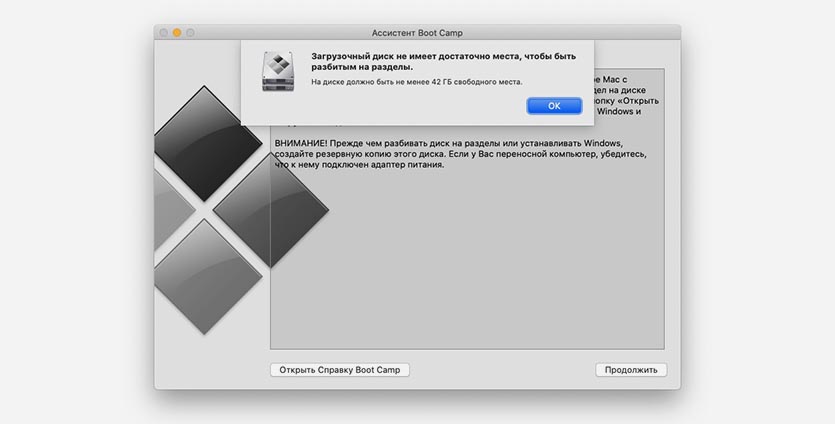
Можно попытаться установить систему на внешний накопитель, но в последних версиях macOS это невозможно.
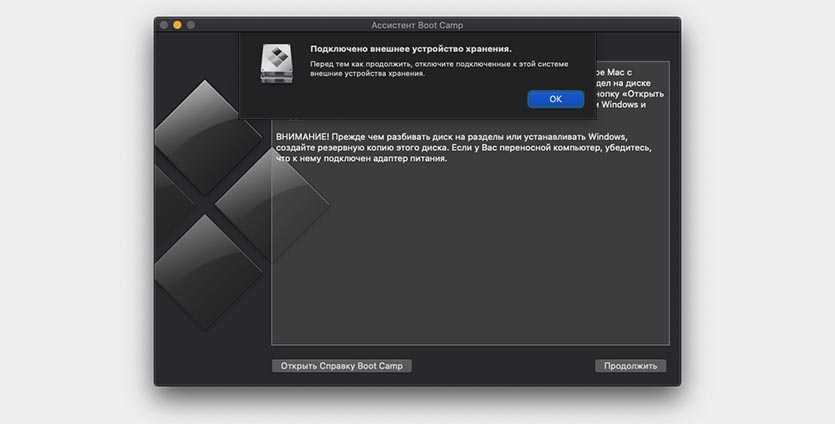
BootCamp в macOS Catalina даже не запустится, если к Mac подключен внешний диск.
Есть не самый простой, но рабочий способ установить Windows 10 на внешний накопитель, для этого нам понадобится еще один Windows (в виртуальной машине).
Для всех манипуляций потребуется минимум 30 ГБ свободного пространства. Чуть более 20 ГБ потребуется для временной установки виртуальной машины, а еще 5-6 ГБ займет образ Windows и сопутствующие файлы.
Процесс установки не самый интуитивный и некоторые шаги, которые не требовались раньше, придется проделать. Так выглядит общий алгоритм установки:
На все это уйдет не больше часа времени.
Как подготовить Mac с чипом T2
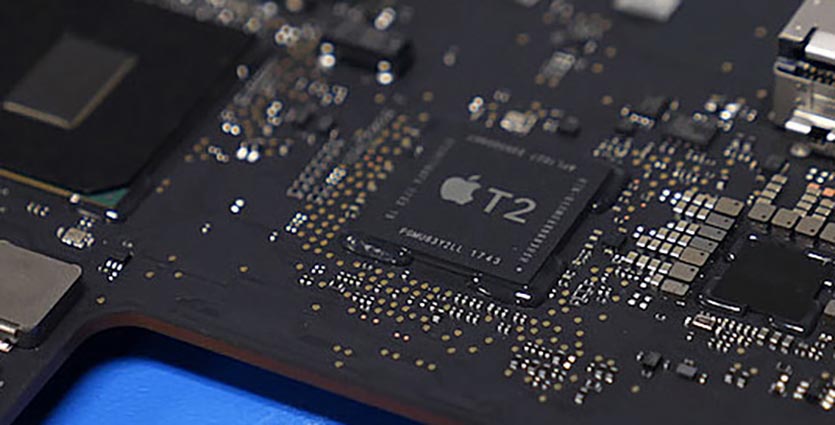
Новые модели компьютеров Apple комплектуются специальным чипом T2, одной из особенностей которого является предотвращение загрузки компьютера с внешнего накопителя. Подобной штукой оснащают эти модели Mac:
▪️ iMac Pro
▪️ Mac mini (2018 г.)
▪️ MacBook Air (2018 г. и более поздние модели)
▪️ MacBook Pro (2018 г. и более поздние модели)
▪️ Mac Pro (2019 г.)
Выход есть, достаточно перезагрузится в режиме восстановления и разрешить загрузку с внешних накопителей.
Подробно об этом мы уже писали в данной статье.
Как подготовить съемный накопитель
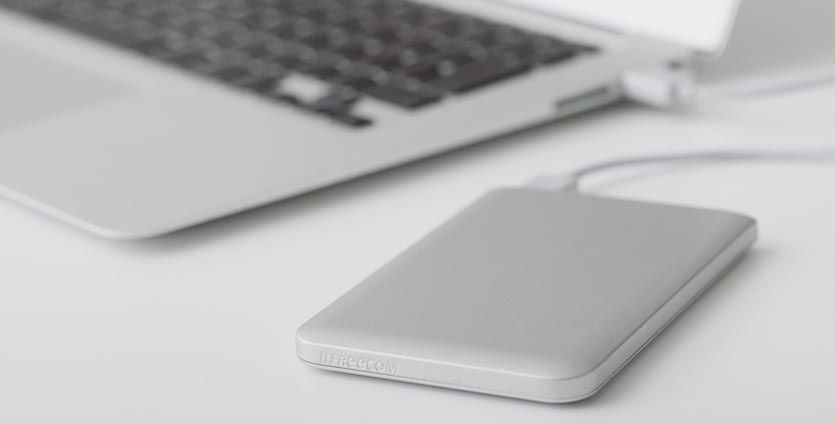
Подойдет любой диск объемом от 16ГБ. В зависимости от задач, можете установить Windows хоть на флешку. Скорости USB 3.0 будет достаточно для работы в несложных приложениях.
Диск, на который будет производиться установка системы, изначально нужно отформатировать в exFAT формате. Это необходимо, чтобы до записи Windows с ним могли взаимодействовать обе операционные системы.
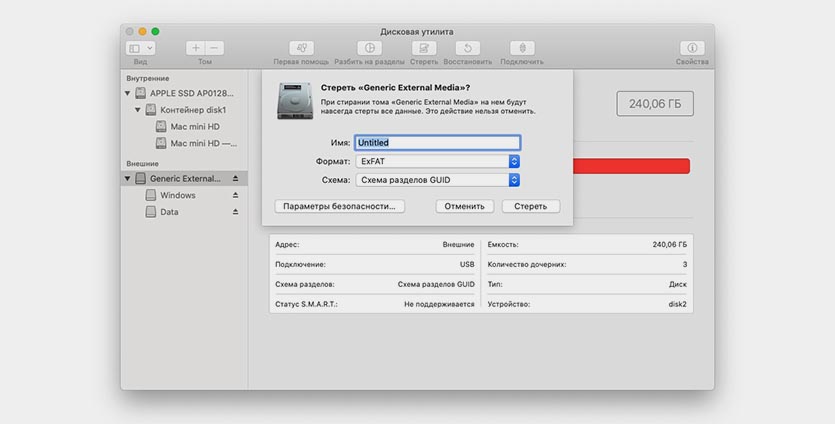
Внимание! Все данные на съемном диске будут удалены. Позаботьтесь о резервном копировании, если это необходимо.
▸ Запускаем приложение Дисковая утилита
▸ В боковом меню выбираем накопитель
▸ Нажимаем кнопку Стереть и указываем нужную файловую систему
После окончания процедуры накопитель готов к установке Windows.
Что нужно скачать перед установкой
Как уже говорилось выше, установка буде происходить не самым привычным способом. Вот, что потребуется скачать предварительно:
▸ Установочный образ Windows 10 берем с сайта Microsoft
▸ Скачиваем бесплатную пробную версию приложения Parallels Desktop
▸ Загружаем программу WinToUSB с сайта разработчика
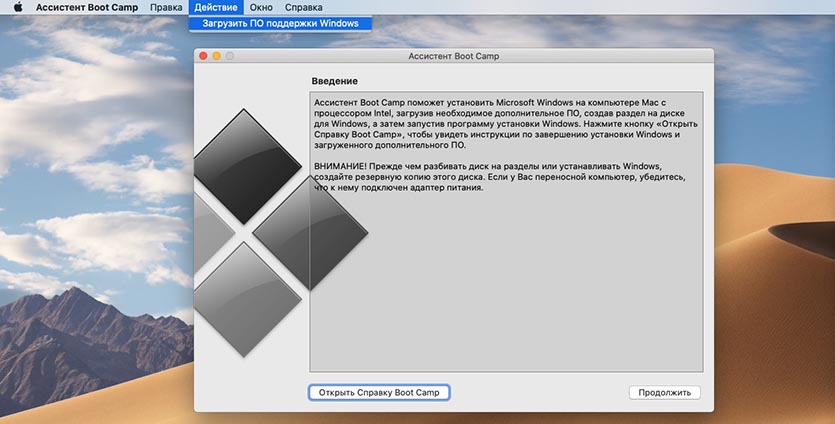
▸ Не забываем скачать драйвера и дополнительные файлы для работы всех компонентов Mac на Windows. Сделать это можно при помощи стандартной утилиты Ассистент Boot Camp. В строке меню выбираем пункт Действие – Загрузить ПО поддержки Windows.
Когда все данные загружены, можем приступать.
Как установить Windows 10 на внешний накопитель
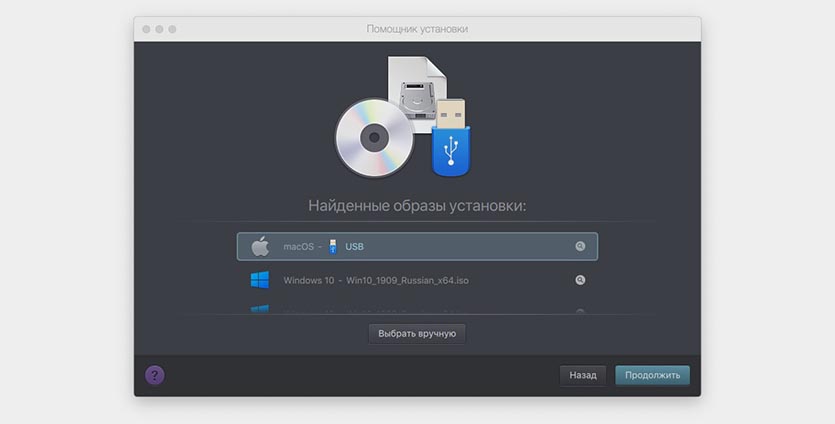
1. В MacOS устанавливаем приложение Parallels Desktop.
2. В программе создаем новую виртуальную машину при помощи скачанного образа Windows 10.
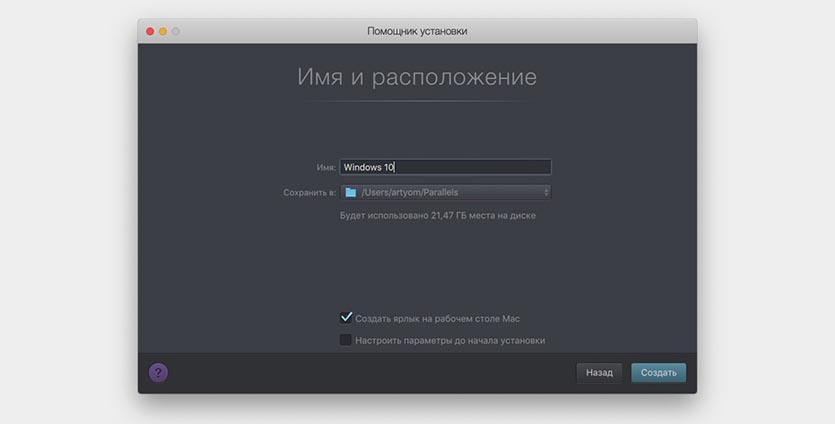
3. Производим процесс первоначально настройки и ждем окончания загрузки Windows на виртуальную машину.
4. Когда Windows будет запущен, переносим в виртуальную машину загруженные данные (приложение WinToUSB и файлы из Ассистента Boot Camp).
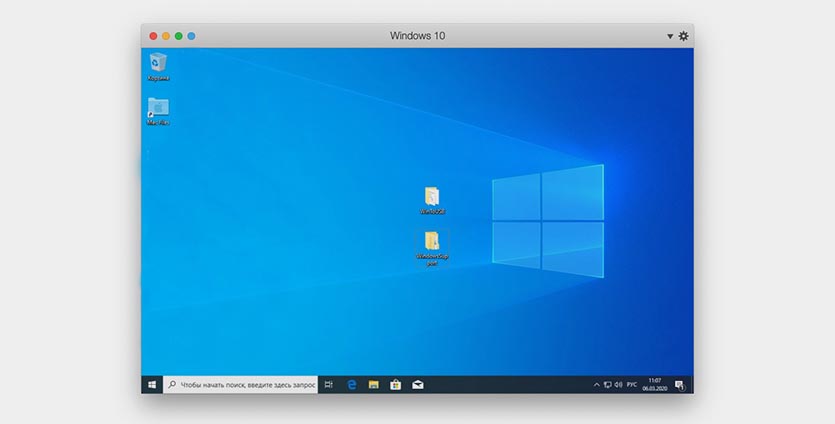
5. В Windows-среде устанавливаем программу WinToUSB.
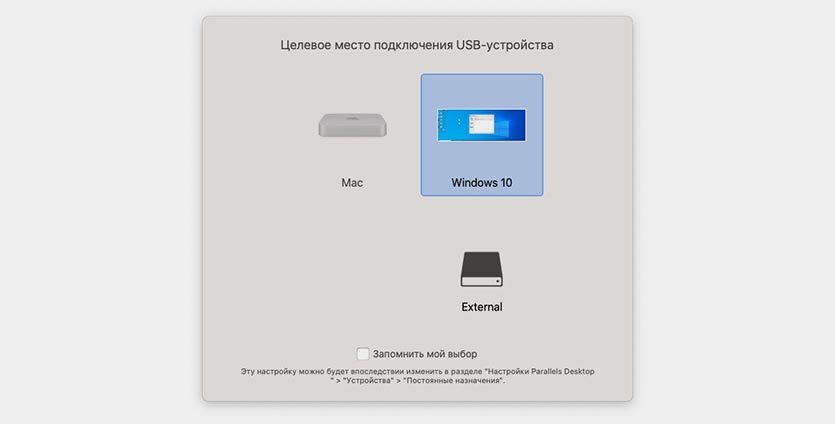
6. Подключаем внешний накопитель к компьютеру и в диалоговом окне Parallels Desktop перенаправляем его в Windows.
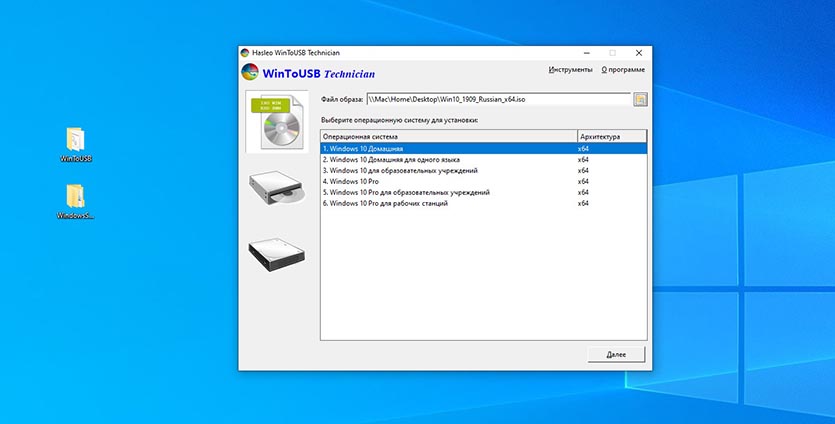
7. В меню WinToUSB указываем образ Windows 10 (это тот же образ, из которого мы создавали виртуальную машину, его можно скопировать в Parallels Desktop или открыть через общую папку).
8. В качестве целевого диска указываем подключенный накопитель.
9. Ждем около 15-20 минут до окончания установки Windows на внешний накопитель.
10. После установки копируем файлы из Ассистента Boot Camp в корневую папку внешнего диска с установленной Windows 10.
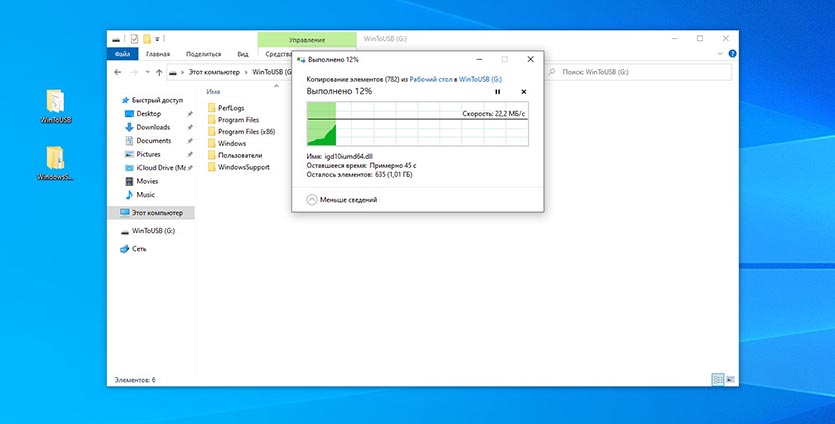
11. Завершаем приложение Parallels Desktop и перезагружаем Mac.
12. Во врем загрузки компьютера удерживаем клавишу Option (Alt), чтобы попасть в меню выбора накопителей.
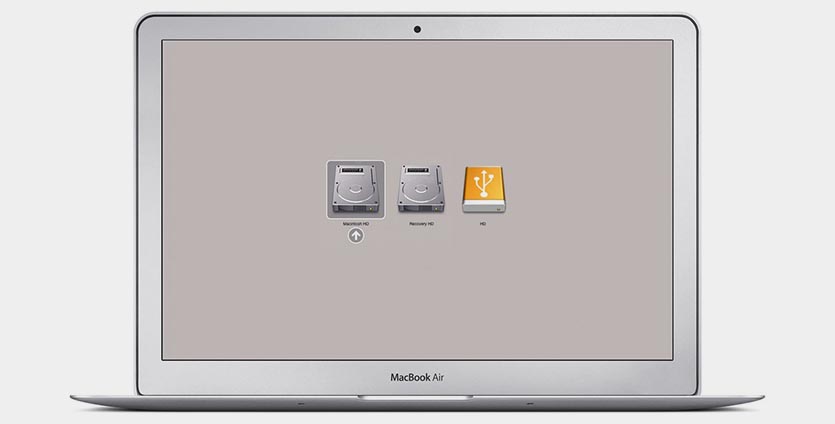
13. Указываем внешний диск и запускаем Windows 10.
14. Во время запуска производим первоначальную установку системы. В зависимости от используемой модели Mac вам могут потребоваться проводные USB клавиатура и мышь.
15. После первого запуска производим установку драйверов и сопутствующего по из скопированных файлов Ассистента Boot Camp.
Поздравляем! Вы получили установленную операционную систему Windows 10 на внешнем диске. Накопитель можно запросто подключить к другому Mac и загрузиться с него (не забудьте отключить защиту на моделях с чипом T2).
Теперь в MacOS можно удалить виртуальную машину и приложение Parallels Desktop.
Вот так приходится выкручиваться из ситуации, в которую загоняют пользователей разработчики из Купертино.
Как установить и запустить Windows 10 с внешнего диска на Mac
«Всё своё ношу с собой!» – под этим девизом мы проведем необычный эксперимент, то есть установку Windows 10 на внешний жёсткий диск для работы на портативном или настольном Mac.
Для создания полноценного переносимого рабочего окружения обычные способы не годятся. Можно, конечно, использовать виртуальную машину – работать внутри ВМ в офисе и дома, а на внешнем накопителе носить её образ. Такой подход очевидно неудобен тем, что страдает производительность, а также необходимостью иметь уже установленную виртуальную машину на всех Mac, с которыми приходится работать. Другой вариант подразумевает использование Boot Camp, но этот вариант подходит при наличии свободного места на диске.
Отметим, что попытки повторить действия автора могут привести к потере гарантии на оборудование и даже к выходу его из строя. Материал приведен исключительно в ознакомительных целях. Если вы собираетесь воспроизводить действия, описанные ниже, настоятельно советуем внимательно прочитать статью до конца хотя бы один раз.
Как установить Windows 10 на внешний диск для работы с Mac:
Шаг 1: Для загрузки ISO-образа Windows 10 на вашем Mac откройте эту ссылку. Открывать сайт Microsoft и скачивать образ нужно именно на Mac, так как компания предоставит специально подготовленную версию образа.
Выберите «Windows 10», язык продукта «Русский», 64-битную версию Windows 10.
Шаг 2: На вашем Mac запустите Ассистент Boot Camp. С его помощью вы загрузите драйвера, необходимые для работы Windows на вашем компьютере.
Шаг 3: Из верхнего меню выберите Действие –> Загрузка ПО поддержки Windows. Укажите место, куда будут загружены драйвера (папка WindowsSupport).
Шаг 4: Подключите USB-флешку к вашему Mac. Скопируйте ISO-образ Windows 10, загруженный на шаге 1 и папку WindowsSupport, загруженную на шаге 3, на USB-флешку.
Шаг 5: К компьютеру с Windows подключите внешний накопитель, а также USB-флешку.
Шаг 6: Загрузите бесплатную утилиту Rufus, пройдя по этой ссылке.
Шаг 7: Запустите Rufus. В выпадающем списке Устройства выберите ваш внешний USB-накопитель. Нажмите на иконку с диском рядом с надписью Создать загрузочный диск и выберите ISO-образ с флешки.
Шаг 8: Появится опция Создать загрузочный диск, используя ISO-образ. Переключите на пункт Windows to Go.
Примечание: Эта опция не будет доступна, если вы загрузили образ «винды» не на Mac, а на компьютере с Windows.
Шаг 9: Нажмите кнопку Старт и дождитесь завершения процедуры. На это может уйти до 10 минут, в зависимости от скорости накопителя.
Шаг 10: В панели проводника выберите ваш внешний диск и скопируйте на него папку с драйверами WindowsSupport, которую вы загрузили на шаге 3.
Шаг 11: Подключите внешний жесткий диск к Mac. Перезагрузите Mac, удерживая кнопку Alt на клавиатуре. На стартовом экране выберите внешний жесткий диск.
Шаг 12: Подключите к Mac USB-клавиатуру и мышь для того, чтобы выполнить первоначальную настройку Windows. В процессе Mac может перезагружаться, в этом случае вам нужно удерживать Alt и выбирать внешний накопитель.
Шаг 13: После того, как вы завершили первоначальную настройку Windows на вашем Mac появится рабочий стол операционной системы. В проводнике откройте внешний диск, папку с драйверами WindowsSupport. Здесь зайдите в папку BootCamp –> Setup и завершите установку драйверов.
Шаг 14: Это все! Вы завершили настройку Windows. Теперь вы можете отключить внешнюю клавиатуру и мышь – трекпад и клавиатура вашего Mac будет работать в Windows-окружении.
Установка Windows на Mac второй системой: на внешний диск через BootCamp с флешки
Бессмысленно спорить, какая ОС лучше — Windows или macOS. Лучше самому попробовать обе и решить, исходя их личного опыта. Благо, что установка Windows на Mac не требует специанавыков.

С самого начала компьютеры Apple позиционировались как альтернатива, новый путь, относительно оборудования других производителей. Компания даже процессоры собственного производства устанавливала в ПК и всячески демонстрировала эксклюзивность такой продукции. Тем не менее, в 2006 году дебютировала утилита Бут Кэмп, позволяющая запускать Windows поверх macOS, а годом ранее — Apple начала применять в своих ПК процессоры Intel. Стоит заметить, что применение технологии виртуализации (при помощи специальных программ) сделало Windows на компьютера Apple и того раньше.
Что понадобится (накопитель, образ и т.д.)
Существуют следующие требования:
Что такое Boot Camp?
Утилита Эпл, позволяющая установить Виндовс. После, при запуске компьютера, пользователь выбирает, какую систему загружать — macOS или Windows. Все внешнее оборудование будет нормально работать под любой ОС. Ей предоставляются все имеющиеся ресурсы компьютера. Программа бесплатная и входит в состав макОС — достаточно в разделе «Программы» перейти в блок «Утилиты» и там найти «Ассистент Boot Camp».
Как установить Windows на Mac с помощью Boot Camp?
Действовать надо по следующему алгоритму:
Виртуализация
Предполагает установку специального приложения — виртуальной машины. Через него можно запустить практически любую ОС. К примеру, с его помощью несложно на компьютере поиграться в мобильную игру под Android — бессмысленная затея, но главное, что есть такая возможность.
В нашем случае виртуализация позволить использовать Windows как отдельное приложение macOS. То есть, в окне виртуальной машины будет запущена сторонняя операционная система, но при этом можно будет работать с эппловскими программами.
Parallels Desktop
При необходимости можно изменять настройки виртуальной машины Виндовс. Для этого достаточно в «Центр управления Parallels Desktop» кликнуть на иконку шестеренки — там будет много параметров. К примеру, можно выделить виртуальной машины больше оперативной памяти.
VMware Fusion
За эту программу также нужно платить, но триал-версия при регистрации аккаунта работает 30 дней. После скачивания и установки приложения выполняйте следующее:
Oracle VM VirtualBox
Установка с помощью Boot Camp и виртуализации
Такое сочетание возможно при наличии Parallels Desktop и соблюдения двух условий:
Ключевую роль играет правильная очередность выполнения операций. Сначала у вас должна быть установленная через BootCamp Windows, а лишь потом следует создавать виртуальную машину.
Достоинства и недостатки всех способов
В отношении Boot Camp важны такие особенности:
Технологии виртуализации присущи следующие характеристики:
Для сочетания виртуализации и Boot Camp характерны такие нюансы:
Заключение
Установка Windows 10 на компьютере Mac с помощью приложения «Ассистент Boot Camp»
С помощью Boot Camp можно установить Microsoft Windows 10 на компьютере Mac и переключаться между macOS и Windows при его перезагрузке.
Необходимые условия для установки Windows 10 на компьютере Mac
Последние обновления macOS, которые могут включать обновления приложения «Ассистент Boot Camp». Приложение «Ассистент Boot Camp» необходимо для установки Windows 10.
Не менее 64 ГБ свободного места на загрузочном диске Mac:
Внешний флеш-накопитель USB объемом памяти не менее 16 ГБ, если только не используется компьютер Mac, для которого не требуется флеш-накопитель для установки Windows.
64-разрядная версия Windows 10 Home или Windows 10 Pro в виде образа диска (ISO) или на другом установочном носителе. При первой установке Windows на компьютере Mac используйте полную версию Windows, а не обновление.

Инструкции по установке Windows 10 на компьютере Mac
Для установки Windows используйте приложение «Ассистент Boot Camp», входящее в комплект поставки компьютера Mac.
1. Проверьте настройки функции «Безопасная загрузка»
Узнайте, как проверить настройки функции «Безопасная загрузка». В настройках функции «Безопасная загрузка» по умолчанию выбран параметр «Высший уровень безопасности». Если вы выбрали параметр «Функции безопасности отключены», перед установкой Windows снова включите параметр «Высший уровень безопасности». После установки Windows вы можете использовать любые настройки функции «Безопасная загрузка». Это не повлияет на запуск ОС Windows.
2. Использование приложения «Ассистент Boot Camp» для создания раздела Windows
Откройте приложение «Ассистент Boot Camp» во вложенной папке «Утилиты» папки «Программы». Следуйте инструкциям на экране.
3. Форматирование раздела Windows (BOOTCAMP)
По завершении работы приложения «Ассистент Boot Camp» компьютер Mac перезагрузится в среде установки Windows. Если установщик спросит, куда установить Windows, выберите раздел BOOTCAMP и нажмите «Форматировать». В большинстве случаев установщик автоматически выберет и отформатирует раздел BOOTCAMP.
4. Установка Windows
Отсоедините все внешние устройства, которые не требуются во время установки. Затем нажмите «Далее» и следуйте инструкциям на экране, чтобы начать установку Windows.
5. Использование установщика Boot Camp в Windows
По завершении установки Windows компьютер Mac запускается в Windows и отображает приветствие установщика Boot Camp. Следуйте инструкциям на экране, чтобы установить Boot Camp и вспомогательное программное обеспечение Windows (драйверы). По завершении будет предложено выполнить перезапуск.
Процедура переключения между Windows и macOS
Перезапустите компьютер, во время запуска нажмите и удерживайте клавишу Option (или Alt) ⌥ для переключения между операционными системами Windows и macOS.
Дополнительная информация
Если используется одна из перечисленных ниже моделей Mac на базе процессора Intel с OS X El Capitan или более поздней версии, для установки Windows не требуется флеш-накопитель USB.
Для получения дополнительных сведений об использовании Windows на компьютере Mac откройте приложение «Ассистент Boot Camp» и нажмите кнопку «Открыть Справку Boot Camp».
1. Если используется компьютер iMac (с дисплеем Retina 5K, 27 дюймов, конец 2014 г.), iMac (27 дюймов, конец 2013 г.) или iMac (27 дюймов, конец 2012 г.) с жестким диском объемом 3 ТБ и операционной системой macOS Mojave или более поздней версии, узнайте об оповещении, которое может отображаться во время установки.
2. Например, если объем ОЗУ на компьютере Mac составляет 128 ГБ, то на загрузочном диске должно быть доступно не менее 128 ГБ для Windows. Чтобы узнать объем ОЗУ компьютера Mac, перейдите в меню Apple > «Об этом Mac». Чтобы узнать объем доступного дискового пространства, перейдите на вкладку «Хранилище» в этом же окне.
3. Эти модели Mac также были доступны с жесткими дисками емкостью 128 ГБ. Компания Apple рекомендует жесткие диски емкостью не менее 256 ГБ, чтобы можно было создать раздел Boot Camp размером не менее 128 ГБ.
Информация о продуктах, произведенных не компанией Apple, или о независимых веб-сайтах, неподконтрольных и не тестируемых компанией Apple, не носит рекомендательного или одобрительного характера. Компания Apple не несет никакой ответственности за выбор, функциональность и использование веб-сайтов или продукции сторонних производителей. Компания Apple также не несет ответственности за точность или достоверность данных, размещенных на веб-сайтах сторонних производителей. Обратитесь к поставщику за дополнительной информацией.