
Как установить Java на Windows 10/7
Java – язык программирования созданный в далеком 1995 году. На данный момент является одним из самых популярных языков для написания приложений, настольных программ и модулей для веб-сайтов. В общей сложности количество приложений насчитывает сотни тысяч проектов разной степени величины и популярности. Для того чтобы эти продукты корректно запускались на операционной системе Windows необходимо загрузить дополнительные библиотеки. Установка Java для ОС Windows 10/7 не потребует глубоких знаний компьютера, но существуют некоторые особенности, о которых следует знать.
Установка на Windows 7 и 10 в интерактивном режиме
Загрузка технологии Java может проходить в двух режимах: интерактивный и автономный. Интерактивный режим представляет собой установку необходимых файлов с помощью загрузки из сети интернет. Он не пойдет для компьютеров без стабильного подключения или маленькой скорость соединения, так как процесс может затянуться на длительное время. Файл инсталляции в интерактивном режиме занимает намного меньше места, чем в офлайновом. Далее подробно рассмотрим, как установить яву на систему Windows 7 и 10. Скачать файл для установки можно и по ссылке в этой статье.
| Рекомендуем! InstallPack | Стандартный установщик | Официальный дистрибутив Java Development Kit (JDK) | Тихая установка без диалоговых окон | Рекомендации по установке необходимых программ | Пакетная установка нескольких программ |
|---|
kak-ustanovit.rf рекомендует InstallPack, с его помощью вы сможете быстро установить программы на компьютер, подробнее на сайте.
Для начала необходимо убедиться, что брандмауэр Windows работает корректно, так как он может заблокировать новое соединение и установщик не сможет подкачать файлы с серверов разработчиков. Поэтому желательно отключить его перед инсталляцией или воспользоваться автономной версией загрузки, но о ней поговорим позже. Самый простой способом отключения брандмауэра осуществляется через командную строку ОС. Для начала рассмотрим, как лучше это сделать чтобы установить Java на Windows 10.
Для Windows 10
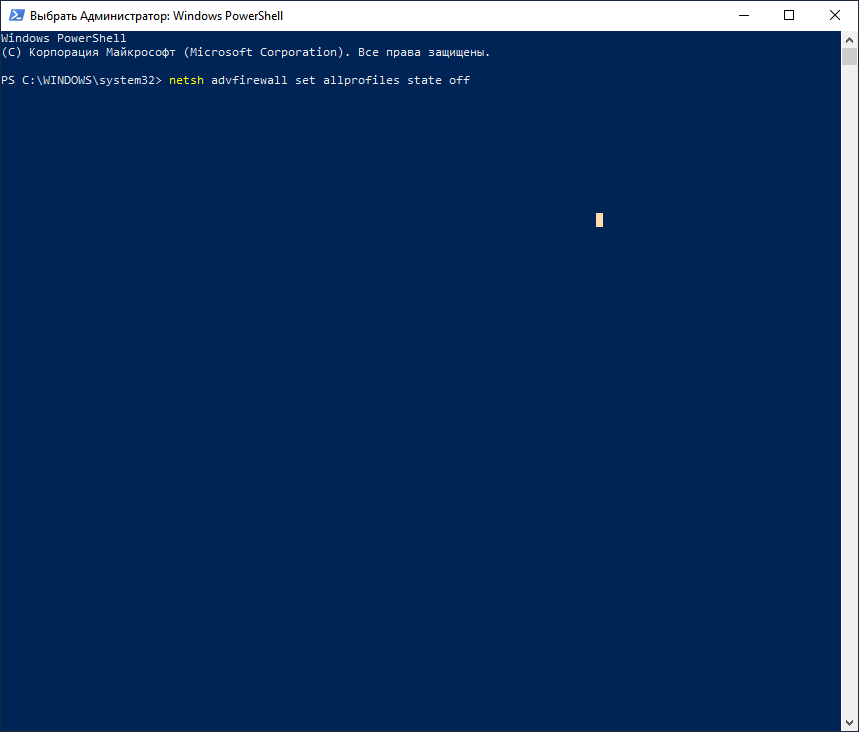
Необходимо нажать правой клавишей мыши по «Пуск» в левой нижней части экрана. В открывшемся контекстном меню выбираем Windows PowerShell (администратор), в более старых версиях «Командная строка (администратор)».
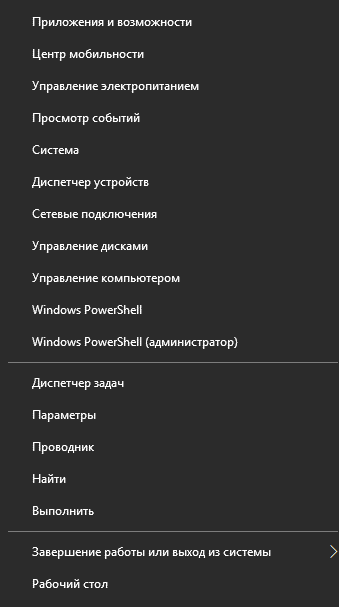
Откроется окно ввода системных команд. Здесь необходимо ввести команду «netsh advfirewall set allprofiles state off», которая отключит работу интернет защитника системы. После завершения инсталляции, его можно включить с помощью замены “off” на “on” при вводе команды в строке.
Для Windows 7
В старой версии системы алгоритм действий немного отличается. Для вызова командной строки необходимо зайти в меню «Пуск» и ввести в поиске “cmd”. После ввода в списке приложений отобразится название «Командная строка», нажимаем на неё.
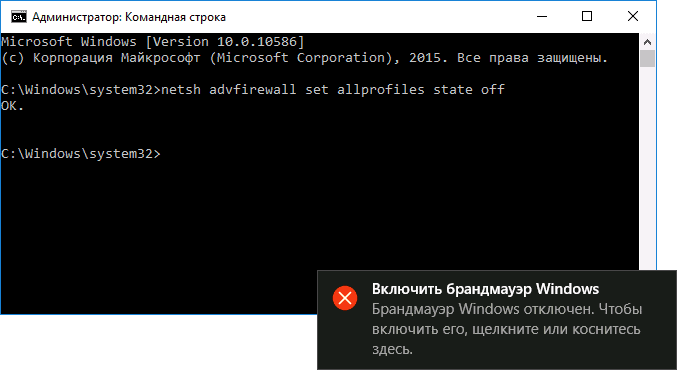
В открывшемся окне необходимо ввести «netsh firewall ipv4 set opmode mode=disable», после чего защитник будет отключен. Что снова его активировать после знака «=» необходимо ввести «enable».
Процесс установки
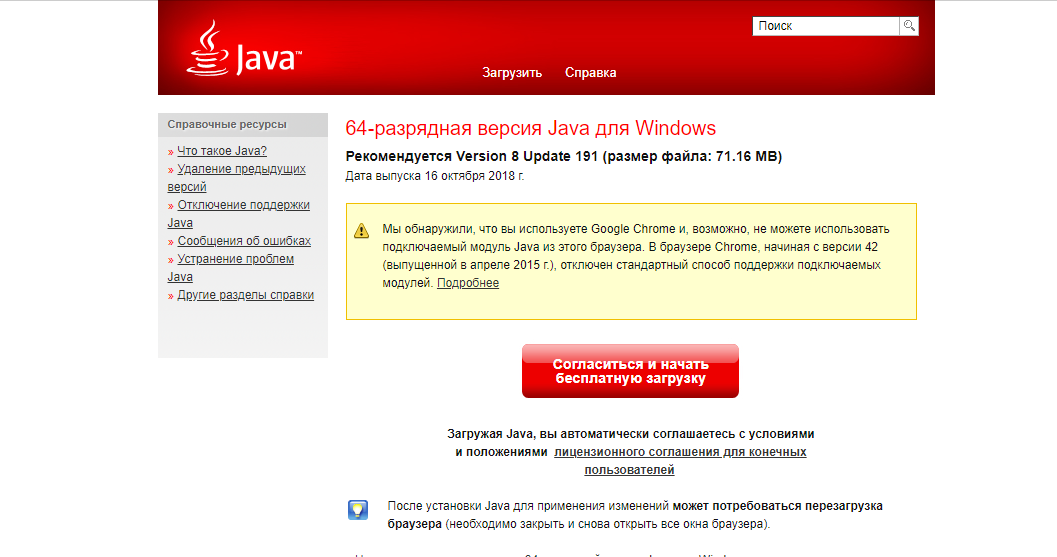
Для начала нужно скачать файл установки с сайта разработчиков. Переходим по ссылке www.java.com/ru/download/win10.jsp. В открывшейся странице нажимаем на кнопку загрузить и соглашаемся с лицензионным соглашением.
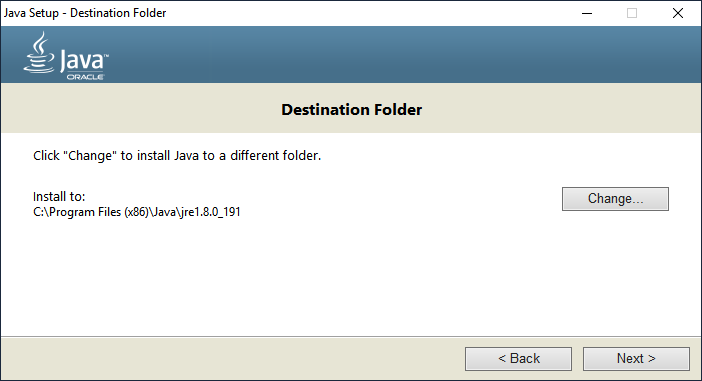
Открываем скачанный файл. Появится окно с приветствием на английском языке. При желании можно изменить директорию инсталляции, поставив галочку возле надписи «Change destination folder”. Кликаем на “Install”.
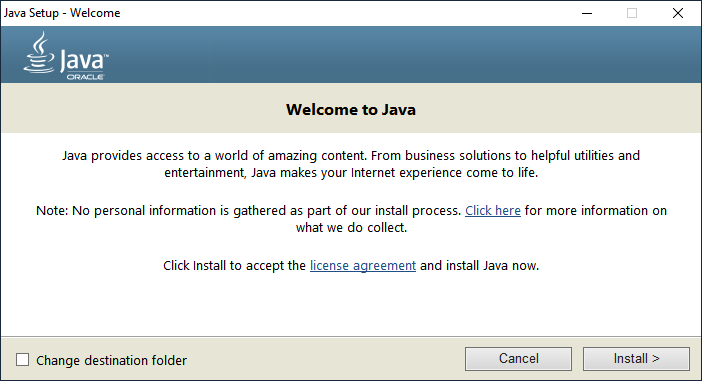
Начнется процесс загрузки файлов с серверов компании. Время инсталляции зависит от скорости интернета.
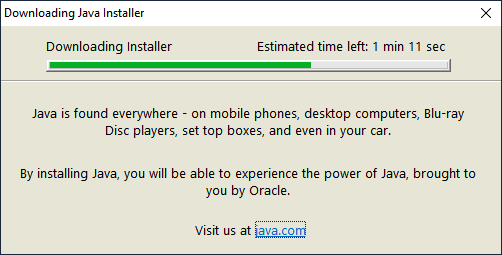
После завершения загрузки будет предложено изменить директорию, если до это была поставлена соответствующая галочка, иначе сразу же начнется процесс установки.
Автономная установка
Этот вариант подойдет для компьютеров без стабильного подключения к интернету. Необходимо перейти по ссылке https://www.java.com/ru/download/manual.jsp. В открывшемся окне нужно нажать на надпись «Windows в автономном режиме». Автоматически начнется скачивание файла.
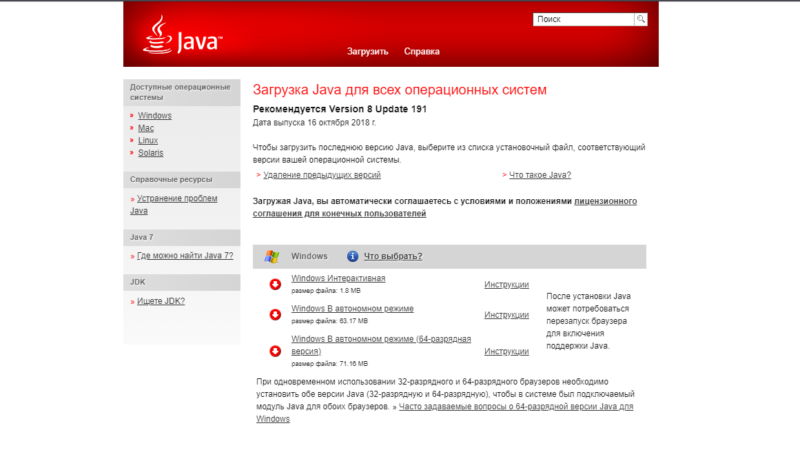
Открываем инсталлятор, окно не отличается от представленного в интерактивном варианте инсталлятора. Кликаем на кнопку «Install» и сразу же начинается процесс установки приложения на компьютер.
. как установить Java на Windows?
Эта инструкция устарела, используйте вместо неё более новую
Во многих моих тренингах так или иначе используется Java, либо как язык программирования для разработки автотестов, либо как виртуальная машина для запуска приложений, написанных на Java — инструментов тестирования, сред разработки, и даже клиент системы видеоконференций GotoWebinar требует наличия Java.
Поэтому я решил описать процедуру установки Java для операционной системы Windows и последующей настройки системы, потому что, к сожалению, недостаточно просто “запустить инсталлятор и всегда нажимать кнопку Next”.
1. Где взять Java?
2. Какую версию выбрать?
Разумеется, последнюю доступную (на момент написания инструкции это Java 8).
Выбирая из 32-битной и 64-битной версий, берите 64-битную, если ваша операционная система это позволяет, потому что у неё менее строгие ограничения по памяти, доступной исполняемым Java-приложениям.
3. Что устанавливать, JRE или JDK?
Java Runtime Environment, или JRE — это виртуальная машина, позволяющая запускать приложения, написанные на языке программирования Java.
Java Development Kit, или JDK — это набор инструментов, для разработки программ на языке программирования Java (компилятор, архиватор, генератор документации и прочие). JRE разумеется тоже входит в дистрибутив JDK.
Правило очень простое: если вы собираетесь что-нибудь писать на языке программирования Java, значит вам потребуется JDK. А если только запускать готовые программы — тогда достаточно JRE.
4. Установка Java
Вот тут, действительно, всё просто — нужно запустить инсталлятор и следовать указаниям визарда. Можно просто всё время нажимать кнопку Next.
5. Настройка переменных окружения
К сожалению, инсталлятор Java не выполняет настройку переменных окружения, поэтому придётся сделать это вручную после установки.
Для установки переменных окружения сначала нужно открыть свойства компьютера, либо использовав сочетание клавиш Win-Pause, либо через меню “Пуск”:
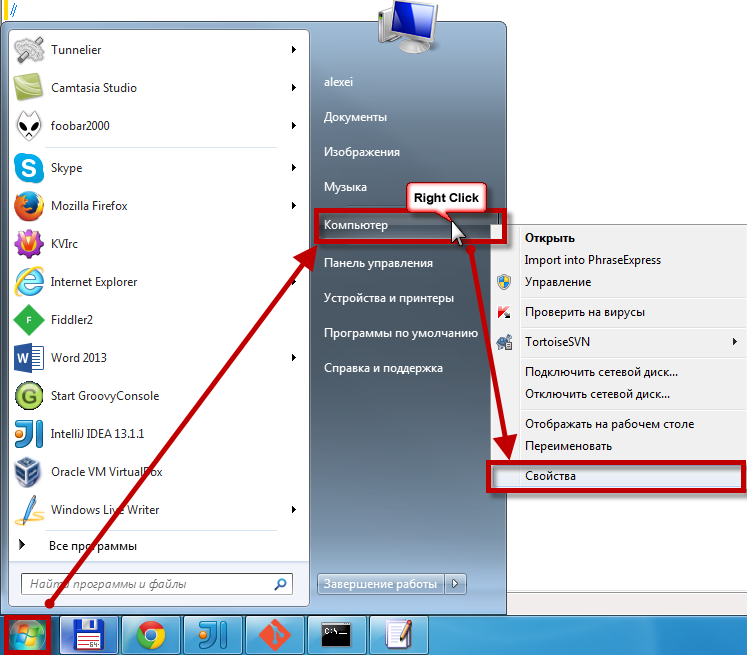
Затем нужно выбрать “Дополнительные параметры системы”, в открывшемся диалоге перейти на вкладку “Дополнительно” и нажать кнопку “Переменные среды”, после чего появится диалог настройки переменных окружения.
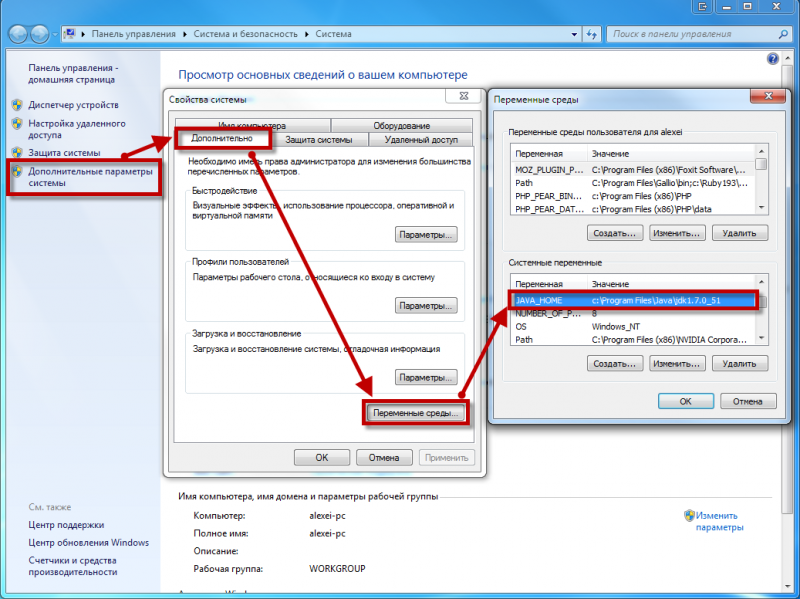
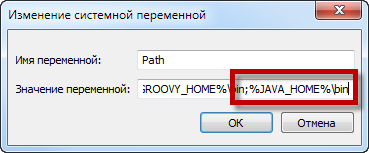
И сохранить всё это, закрыв все открытые диалоги в обратном порядке кнопками OK.
6. Удаление лишних файлов
Однако иногда бывает и наоборот, находятся «лишние» исполняемые файлы:
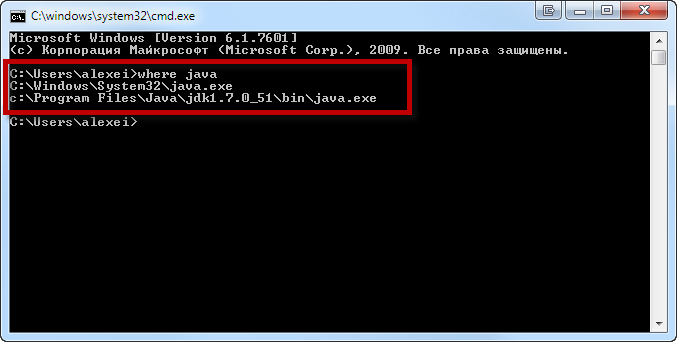
Происходит это из-за того, что инсталлятор Java вместо того, чтобы правильно настроить переменные окружения, пытается положить исполняемые файлы в директорию C:\Windows\system32

Автор: Алексей Баранцев
Если вам понравилась эта статья, вы можете поделиться ею в социальных сетях (кнопочки ниже), а потом вернуться на главную страницу блога и почитать другие мои статьи.
Ну а если вы не согласны с чем-то или хотите что-нибудь дополнить – оставьте комментарий ниже, может быть это послужит поводом для написания новой интересной статьи.
Java для Windows 10 – скачать или обновить до последней версии
Для работы некоторых программ и онлайн-игр на компьютере требуется Java. Без этой виртуальной машины не работают многие веб-приложения. Узнаем, какие возможности предоставляет программа, как бесплатно скачать и установить Java 64/32 bit для Windows 10, какие у платформы достоинства и недостатки.
Возможности программы
Java – один из распространенных языков программирования. Он используется более чем в 3 миллиардах устройств. Особенность технологии заключается в том, что приложения, написанные на этом языке, транслируются в промежуточный код (байт-код) и выполняются в среде JVM.
Благодаря этому разработчикам не нужно писать отдельные модификации программ под каждую ОС. Скачайте и установите виртуальную машину на компьютер, и любое приложение будет одинаково запускаться и работать на разных ПК. Подробнее о Java читайте в отдельной статье.
Последняя версия предоставляет массу возможностей в разработке:
Джава для Виндовс 10 – это среда разработки и вычислительная платформа. В зависимости от задач пользователь или разработчик выбирает нужную версию виртуальной машины.
JDK – полный пакет для разработчиков. Для рядового пользователя достаточно скачать пакет JRE, в составе которого только Java Virtual Machine, файлы стандартных библиотек и вычислительная среда, необходимая для запуска и работы приложений на Джаве.
Скачать Java 8 на Windows 10
Скачайте с официального сайта бесплатно последнюю версию Java для компьютера с Windows 10 или обновите устаревшую модификацию 8 update на нашем сайте, кликнув по одной из кнопок ниже. Выберите разрядность для загрузки Java на русском языке.
Системные требования
| Операционная система | Windows 10 (8u51 или поздняя) |
| Архитектура | х64, х86 |
| Размер оперативной памяти | 128 Мб |
| Место на жестком диске | Не менее 124 Мб |
| Процессор | Pentium 2 поколения с тактовой частотой от 266 МГц |
| Браузер | Internet Explorer 9 и выше, Firefox, Chrome |
В зависимости от разрядности ОС выбирайте 64- или 32-битную версию. Если используете 32- и 64-разрядные браузеры, скачайте и установите обе версии Джавы.
Инструкция по установке ПО
Интерфейс мастера установки виртуальной машины Java на английском языке. Но инсталляция простая, в несколько кликов. Время установки отличается в зависимости от скорости интернет-соединения.
Как установить Java 32/64 bit на Windows 10:
Настройка программы
В некоторых случаях может понадобиться внести изменения в настройки виртуальной машины в ОС Windows 10.
При установке в Java для Windows 10 уже автоматически выставлены оптимальные настройки по умолчанию. Для рядового пользователя какие-то изменения вносить не нужно.
Как обновить Java до последней версии
Разработчики регулярно улучшают программу, исправляют уязвимости, повышают производительность виртуальной машины. При появлении очередного выпуска пользователь получает системное сообщение о необходимости обновить Java до последней версии. Достаточно подтвердить загрузку и установку обновления.
Для обновления Джавы на Windows 10 вручную полностью удалите старую версию 8 update 45, записи в реестре и очистите пользовательские папки. Это необходимо во избежание конфликта программного обеспечения. После скачайте на нашем сайте последнюю редакцию Java 8 32 или 64 бит и установите по пошаговой инструкции выше.
О том, как удалить Java с компьютера, читайте в отдельной статье.
Преимущества и недостатки Джавы
Java используется практически во всех сферах IT. Операционная система Android написана на Джаве при помощи Google API. Более 9 миллионов разработчиков выбирают Java в качестве языка программирования.
Кроме того, он обладает рядом других плюсов:
Недостатки:
Следите, чтобы на Windows 10 всегда была установлена новая версия Java. От этого зависит корректная работа десктопных программ и плагинов в браузере.
Установить, обновить или удалить Java в Windows 10
Различные разработчики программного обеспечения, у которых есть текущие проекты, стараются предложить нам лучшее из своей работы на благо пользователей. Это случай Windows и его приложения, Linux распределения или платформы разработки, такие как Java. Мы упоминаем последнее, потому что мы собираемся сосредоточиться на этом в тех же самых линиях.
Конечно, это то, о чем вы слышали годами, хотя, возможно, все реже и реже. Тем не менее, Java все еще присутствует во многих компьютерах и системах, поэтому мы посмотрим, что же это такое на самом деле. Прежде всего мы должны знать, что в операционных системах и приложениях, которые их окружают, мы можем найти ряд платформ, которые их сопровождают. Это гарантирует, что все работает наиболее корректным образом, даже если оно находится в фоновом режиме, что-то почти прозрачное для пользователя.
Что такое Java и как его использовать
Java в Windows 10
Как мы говорим, это среда разработки, которая с течением времени теряла последователей, что, конечно, повлияло на ее проникновение и использование. Конечно, мы должны иметь в виду, что текущая операционная система, наиболее используемая в настольных компьютерах, Windows 10, продолжает поддерживать все это. На самом деле мы можем подтвердить, что Java сертифицирована в Окна 10 с версии Java 8 обновление 51.
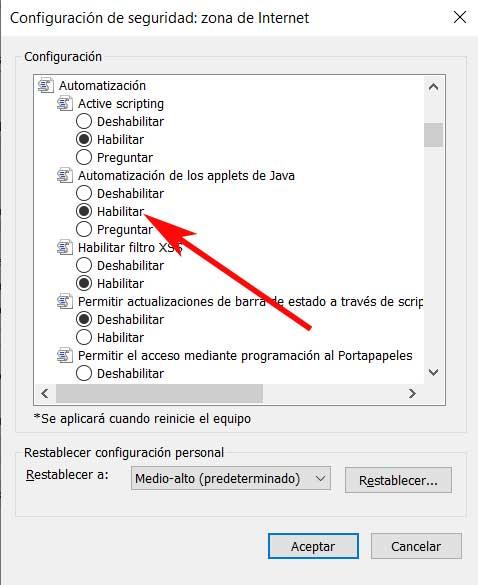
Если вы хотите активировать его здесь, вам просто нужно нажать кнопку «Инструменты» программы и затем «Свойства обозревателя». Здесь мы идем на вкладку под названием Безопасность и нажмите кнопку пользовательского уровня. Появится обширный список, где мы должны найти Automation для Java-апплетов, которые мы включили.
Как безопасно скачать Java
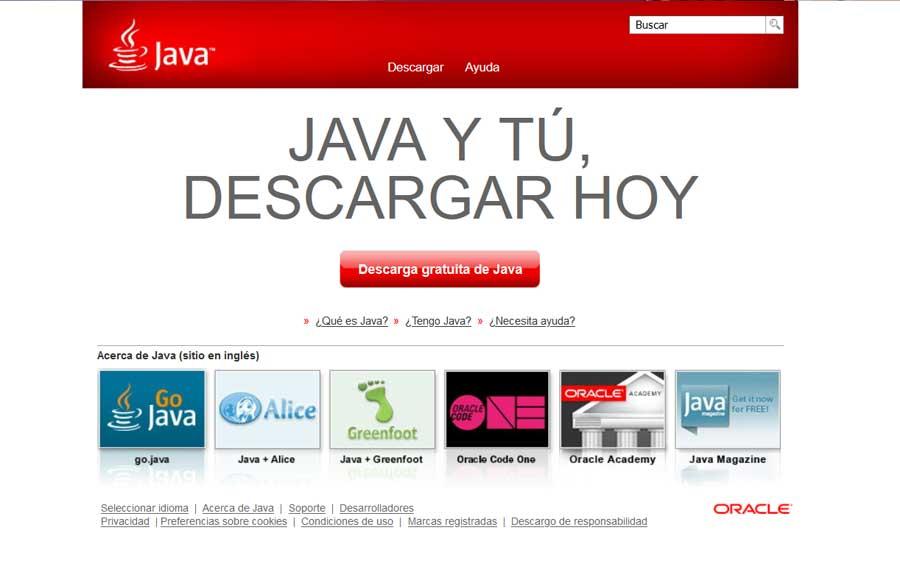
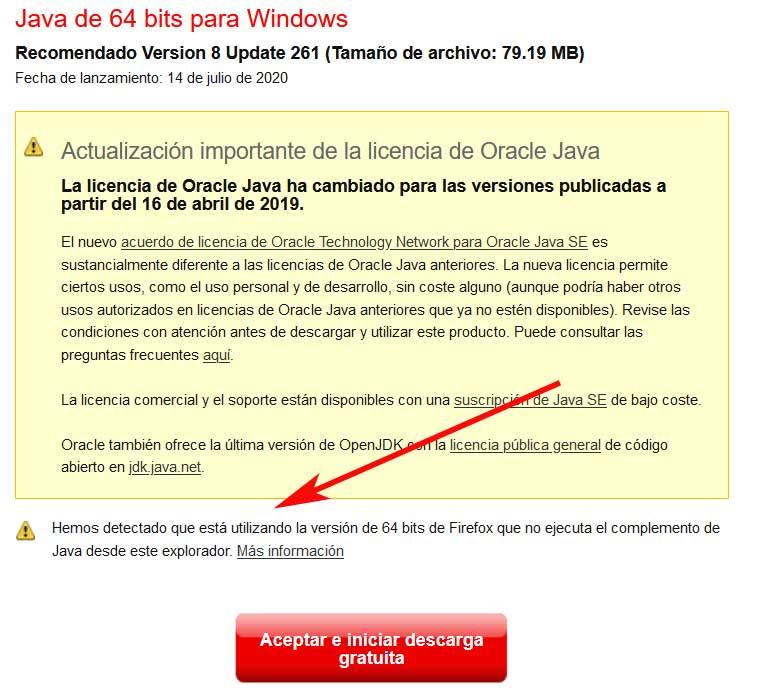
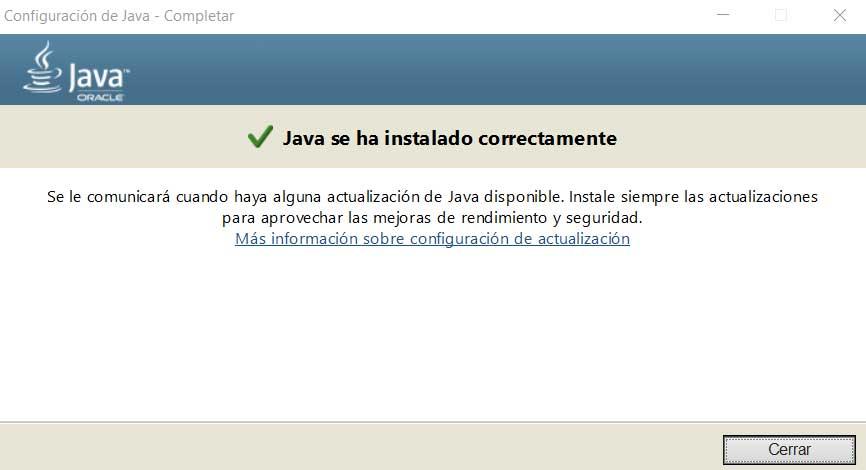
Меры предосторожности при использовании Java
В любом случае, чтобы избежать проблем с безопасностью, о которых мы вам говорили, по крайней мере, насколько это возможно, мы можем принять некоторые меры предосторожности. Прежде всего, мы должны убедиться, что у нас всегда есть последняя версия Java установлен на компьютере. Для этого нам просто нужно запустить панель управления Java, написав название языка программирования в строке поиска Windows.
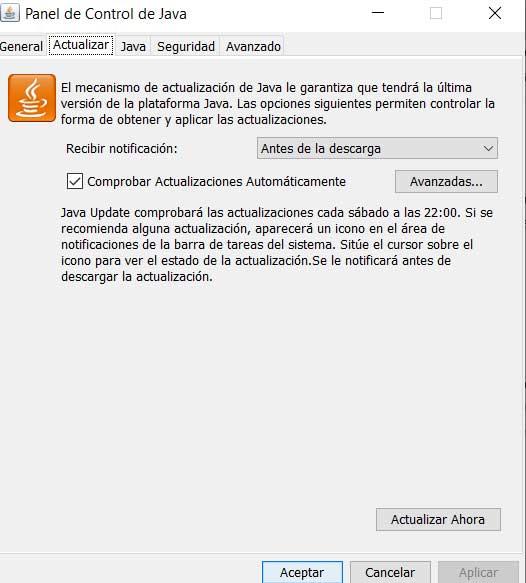
Как только мы увидим его на экране, в верхней части окна мы найдем несколько вкладок, среди которых мы находим вызов Update. Ну, это где у нас будет возможность указать Платформа обновлять автоматически, что наиболее рекомендуется.
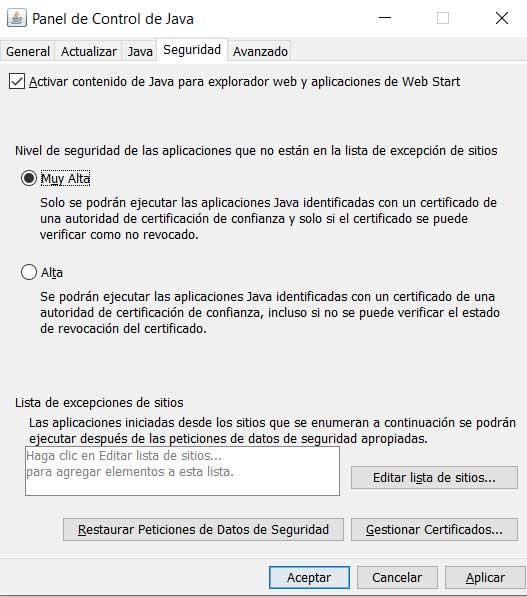
Удалить Java в Windows
Итак, как только мы увидим, как установить Java на наш компьютер с Windows и принять меры предосторожности при его использовании, давайте посмотрим, как мы можем удалить его. Сказать, что для этого у нас есть два одинаково эффективных метода, один руководство и другой с самой платформы. Прежде всего, у нас есть возможность удалить компонент Java с нашего компьютера, используя традиционный метод.
То есть мы можем получить доступ к приложению Конфигурации с помощью Win + I и перейти в Приложения / Приложения и функции. В появившемся списке нам не нужно искать запись, соответствующую Java, где мы находим кнопку удаления.
Java для Windows 10
Зачастую компьютеры или ноутбуки при установке операционной системы или до неё, оснащены так называемым JRE, который для обычных пользователей служит для запуска Java-приложений и программ. Но если на Windows 10 нет этого программного обеспечения, то его можно с легкостью скачать из интернета.
Загрузка программы
Java сама по себе является платформой, которая обеспечивает работу на устройстве всех приложений и игр, поддерживающих данный язык программирования. С течением времени, язык стал менее распространен, на замену ему пришел JavaScript, но встретить сайт, работающий по этой технологии еще вполне вероятно. Такие сайты не будут взаимодействовать и отвечать на Ваши запросы, что является признаком того, что программа не установлена на девайсе. Также есть игры, типа Minecraft, которым для работы она понадобится. А возможно будет использоваться для самого освоения навыков программирования на языке Java.
Для того чтобы установить эту программу, помимо загрузки, а также установки, необходимо ещё будет проверить качество установленного расширения.
Как загрузить Джаву
Далее проводится проверка установки по проверочному дополнению, которое будет указано. Желательно перезапустить компьютер для более корректной работы.
Что делать с этой программой?
Загружая, пользователь получает весь пакет JRE, который включает в себя библиотеки Java, классы платформы и Java Virtual Machine. Программным обеспечением является этот же пакет, который используется при работе с браузером. Он запускает и синхронизирует язык под устройство, отображая необходимое. Если быть точнее, то его работа начинается только при работе в Интернет, тогда и начинается поддержка приложение и сайтов на Java.
Рекомендуется всегда проверять обновления версий и использовать новейшие для правильной работы программы, устанавливайте безопасность непосредственно на самом сайте. Удаляйте старые версии, информацию по их удалению тоже можно найти на официальной странице, очищайте кэш, а также не лишним будет установить автоматическое обновление версий. Чтобы обезопасить устройство от вирусов, существует настройка системы безопасности. Она может самостоятельно блокировать или предупреждать о вредоносных сайтах или приложениях.
Программное обеспечение не сложно установить, а также запустить на Windows 10, оно имеет много проверок качества, несомненно необходимо каждому ноутбуку или компьютеру для активного пользователя или геймера.