
Устанавливаем живые обои в KDE Plasma 5
Рабочий стол KDE славится своими возможностями по кастомизации, эффектами и не требовательностью к ресурсам. Когда вышла Plasma 5 она была не стабильной, но, разработчики работают над этим и сейчас, Plasma весьма стабильна. А благодаря своим расширениям которые возможно установить в систему, можно значительно расширить ее функционал. И об одной такой возможности сегодня и пойдет речь, а именно, про возможность установить расширение для так называемых живых обоев. Хотя, по сути, живые обои это всего лишь фрагменты видео, которые можно поставить на рабочий стол вместо обычных картинок. Я как то уже писал про живые обои, там для этого мы устанавливали утилиту Komorebi, но, в KDE Plasma 5 можно обойтись специальным расширением, которое сделает вашу систему немного более интересной.
Установка живых обоев в KDE
Что бы установить данное расширение, нажимаем правой клавишей на рабочем столе и из списка выбираем пункт “Настроить рабочий стол”. Затем нажимаем на “Установить новые модули”:

Вот что мне нравиться в KDE, так это возможность устанавливать расширения, темы, значки и так далее не заходя на сайты, все можно сделать благодаря вот таким вот маленьким мелочам, как например с обоями. И так, когда вы нажмете на кнопку “Установить новые модули”, перед вами появиться список тех расширений, которые возможно установить. Но, нас на данный момент интересует расширение под названием “Smart Video Wallpapers”, вбиваем данное название в поисковое строке, а затем нажимаем “Установить”:

Установка проходит довольно-таки быстро, по завершению установки выходим из настроек рабочего стола, то есть, закрываем все ранее открытые окна. После чего снова заходим в настройки рабочего стола и нажимаем на пункт “Тип обоев: Изображение”, из выпадающего списка выбираем наш только что установленный плагин “Smart video wallpapers”:

Затем останется только выбрать наше видео, которое мы хотим поставить в качестве живых обоев. Для этого в пункте “Video path” нажимаем на кнопку:

Указываем место расположения вашего видео файла, которое вы хотите использовать в качестве живых обоев:

После того как выбрали видео файл, нажимаете на кнопки “Применить” и “OK”, на этом все, после закрытия настроек рабочего стола, у вас будут установлены живые обои в качестве фона:

Заключение
Стоит отметить, что автор данного расширения не рекомендует его использовать в качестве заставки, по этому, используйте это расширение только для живых обоев. А сами живые обои можно спокойно найти в сети, существует много сайтов, где можно их скачать, как вариант, могу порекомендовать сайт “pixabay“, где распространяются как картинки, так и живые обои, которые можно использовать где угодно, например на сайтах. Там правда нет живых обоев на игровую тему, но, возможно что-нибудь найдете. Так же стоит отметить, что при использовании живых обоев в KDE Plasma 5 возрастет нагрузка на процессор, по этому, если у вас слабое железо, не рекомендую использовать данное расширение.
Стоит отметить еще один плюс KDE Plasma 5, если вы обратите внимания, то при открытии того же браузера, фон с живыми обоями перестанет работать. То есть, видео просто перестанет производиться, тем самым будут экономиться ресурсы вашего компьютера.
А на этом сегодня все. Надеюсь данная статья будет вам полезна.
Журнал Cyber-X
compizomania
Азбука в Linux для начинающих и не только. Я знаю только то, что ничего не знаю, но другие не знают и этого. Сократ
Страницы
04 марта 2013
Как установить свои анимированные обои на рабочий стол в Ubuntu 12.10/12.04 и Linux Mint 14/13
Посмотрите как выглядят анимированные обои на моём рабочем столе в Ubuntu 12.10:
Сразу хочу предупредить, что установка анимированных обоев может быть выполнена на компьютере, поддерживающем 3D ускорение.
Для проверки, скопируйте и выполните следующую команду в терминале:
glxinfo | grep direct
Если после выполнения данной команды в терминале вы видите следующую строку:
Значит стоит читать дальше.
Установка и активация анимированных обоев
Для того чтобы установить свои анимированные обои на рабочий стол, необходимо выполнить следующие действия:
1. Откройте терминал, скопируйте и выполните команду для установки необходимых ппрограмм:
sudo apt-get install zenity mplayer
2. Следующим шагом будет загрузка скрипта с Яндекс.Народ:

3. Загруженный архив извлеките в папку Видео и дважды кликните на папке AnimatedDesktop:

Откройте папку xwinwrap:

Войдите в одну из папок, в зависимости от архитектуры вашего компьютера:

И установите .deb пакет shantz-xwinwrap:

4. Скачайте ролики в папку Видео, которые будут анимироваться с сайта dreamscene.org, предварительно посмотрев на Youtube нажатием на Preview и затем Download. Загрузите несколько для смены.
5. После загрузки роликов возвращаемся к нашей разархивированной папке, чтобы запустить сам скрипт:


Вот и всё. Наслаждайтесь. Ваш рабочий стол «ожил».
Для завершения работы скрипта и возвращению к обоям рабочего стола по умолчанию, выполните следующую команду в терминале:

Примечание. Хотелось бы обратить ваше внимание на то, что анимированный рабочий стол потребляет определённое количество ресурсов компьютера. После его установки возможны некоторые замедления. А также значки на рабочем столе не будут отображаться, за исключением скринлетов.
15 комментариев :
Если свернуть все приложения, юнити исчезает, а вот значки остаются. И не смотря на то что у меня довольно сильный комп, интерфейс довольно сильно тормозит.
Эх, а обои то хорошие
Да, но можно загрузить понравившиеся обои на этом же сайте dreamscene.org, кликнув Wallpaper и использовать их, как статические.
А как у вас обстоят дела с производительностью? У меня с живыми обоями даже простое перемещение окон тормозит.
Мое железо: intel core i7, nvidia gtx 460 SE, ubuntu 12.10, ядро 3.8.0 + драйвер nvidia 313.18
У меня слегка подтормаживает, хотя железо: intel core i5, Nvidia GeForce GT 220, ubuntu 12.10,на ядре 3.5.0-26 и драйвере Nvidia 304.43.
как-то оно всё ненатурально.
например, вода движется, а трава нет.
лучше уж кусок видео зациклить и
растянуть на весь экран.
у меня, кстати, поверх fullhd-видео
ничего не тормозит. radeon 6850

После этого прозрачность должна исчезнуть.
спасибо, помогло, но я все же вернул прозрачность, так значки видно, я и не догадывался что тут еще настраивать можно)))
На минт 15 корица это чудо пойдёт? А то с 6 пунктом проблема—- у меня нет там графы- сценарии- после того что по шагово предлагалось сделать( я начинающий в линуксе) Зарание спасибо за ответ!
na Linux Mint eto ne rabotaet. Chto mne delat?
открыть через nautilus скрипты написаны под него
Подскажите, как реализовать в XFCE 14.04?
==Подскажите, как реализовать в XFCE 14.04?== Выполнить эту инструкцию.
В общем я разобрался так:
В меню Whisker, в разделе «прочие», наткнулся на пункт «создать значок запуска». Как только я на него клацнул, на панели появился черный квадратик :). Далее нажал на нем правой кнопкой мыши и в открывшемся окошке нажал под +ом на значок с изображением листа бумаги. Вписал имя (Живые обои), коментарий (анимация живых обоев), команду (/home/имя пользователя/Видео/AnimatedDesktop/Scripts/Анимированныеобои). Пришлось переименовать скрипт, потому что из-за пробела выдавало сообщение «нет такого файла или каталога». Назначил иконку и сохранил. Теперь при нажатии на значок, появляется окно с командами для запуска, остановки обоев, но это еще не все.
Правой кнопкой мыши на любом из файлов живых обоев, выбираю пункт «открыть в другом приложении», «использовать свою команду», рядом клацаю на «обзор». Далее указываю путь к скрипту «анимированные обои» и «открыть». После этого в меню появляется пункт «открыть с помощью анимированные обои». Но теперь достаточно нажать на любой из роликов с расширением «wmv», как он тут же запускается на рабочем столе.
P/S
Интересно, неужели нельзя реализовать изображения gif, чтобы они ожили на рабочем столе и при этом папки были бы видны?
Живые обои в Linux системах
Добрый день всем, кто оказался на данном сайте. Живые обои появились в операционных системах давно, не обошли они и Linux. Об одном таком приложении под названием Komorebi и пойдет речь в данной статье. При помощи данного приложения вы сможете устанавливать в вашей системе живые обои. Для установки данного приложения достаточного скачать DEB файл, который подойдет для всех Debian подобных систем. Так же вы можете скачать архив с открытым кодом и собрать данное приложения вручную. Для Arch ориентированных можно установить данное приложение из репозиториев. И так, давайте сначала разберемся с Deb подобными системами. Для скачивания достаточно нажать на эту ссылку, после чего у вас начнется загрузка DEB пакета. Так же вы можете скачать данное приложение с github, перейдя по данной ссылке.

Установка Komorebi
После того как вы скачали данное приложения в DEB файле, достаточно его запустить нажав дважды мышкой по скаченному файлу. Далее нужно просто нажать на кнопку “Установить пакет”, после чего данное приложение установиться в вашу систему:


Запуск Komorebi
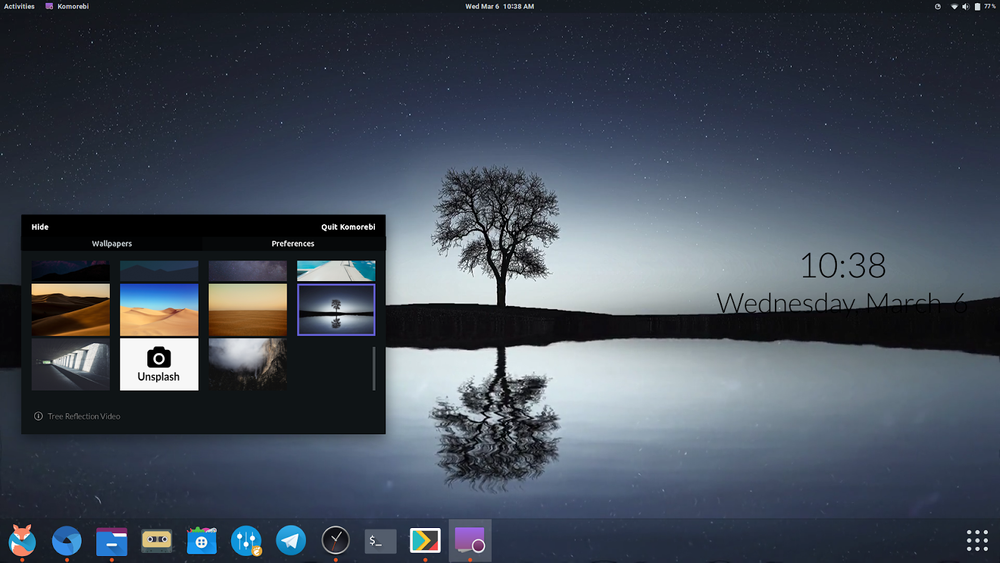
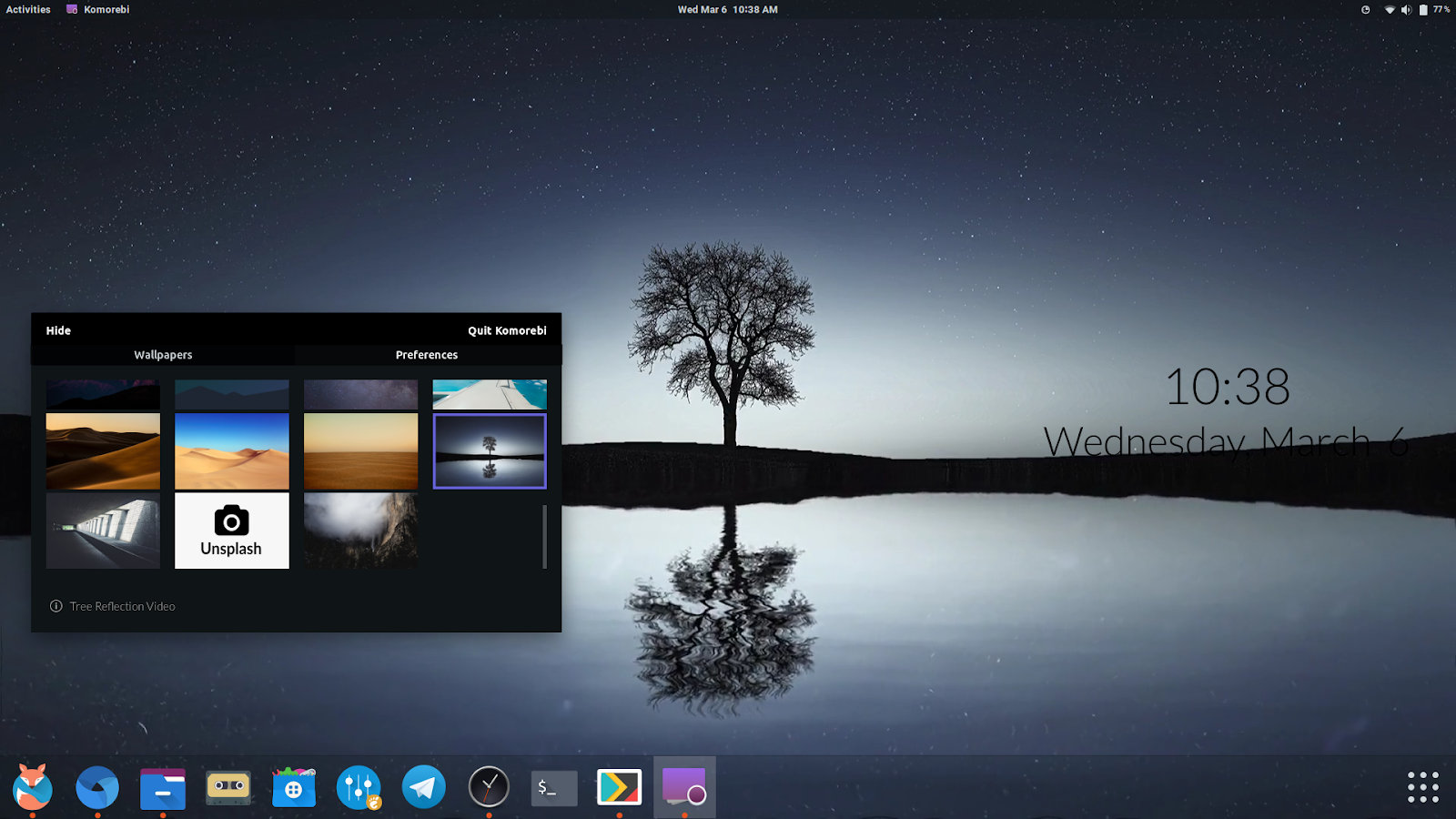
После удачной установки открываете меню и ищете в установленных приложениях Komorebi. Перед вами откроется меню самой утилиты, в этом меню вы можете произвести те или иные настройки:


Описывать настройки Komorebi не имеет смысла, так как они сводятся к трем пунктам. Первый пункт время, второй иконки на рабочем столе и третий включения видео. В пункте “Wallpapers” находятся сами обои. Для того что бы добавить свои обои, нам нужно запустить утилиту “Wallpapers Creater”:

Тут мы можем добавлять свои обои. Для того что бы добавить например видео в качестве обоев, нажимаем на пункте “My wallpaper is” и из выпадающего списка выбираем пункт “A video”:

Далее в пункте “Where is the video located?” нужно указать папку где лежит видео файл, который хотим использовать в качестве обоев. А в пункте “Where is thumbnail located?” выбираем миниатюру изображения которое охарактеризует наши обои:


Теперь можно задать имя для наших обоев, которое будет соответствовать тематике. После чего нужно нажать на кнопку “Next” которая находится в верхнем правом углу. Заметить ее порой бывает довольно таки не просто:

Далее задаем параметры для отображения времени и даты. Их так же можно отключить, указав в верхнем пункте “Hide date & time” как можно увидеть на скриншоте:

После чего так же нажимаете кнопку “Next” и в следующем окне нужно будет скопировать строчку, которую нужно будет вставить в терминале. Сама строчка будет начинаться со слов “sudo mv…”, ее отчетливо можно увидеть на скриншоте. Выделяем, копируем и открываем терминал. После чего вставляем в терминале и нажимаем “Enter”:


Теперь возвращаемся в Komorebi и в пункте “Wallpapers” выбираем наши обои:


Ссылка с видео в качестве обоев
Теперь давайте рассмотрим вариант ссылкой, например с того же youtube. Для добавления видео для обоев с youtube, запускаем “Wallpapers Creater” и выбираем из выпадающего списка пункт “A web page”:

Далее в графе “What is the URL” указываем адрес ссылки на видео. А в графе “Where is thumbnail located?” выбираем миниатюру. Так же, не забываем указать имя наших новых обоев рабочего стола. После чего нажимаем кнопку “Next”:

Далее все точно так же, можно оставить время и дату, а можно убрать, указав “Hide date & time” и нажимаем “Next”:

Теперь точно так же нужно скопировать команду и выполнить ее в терминале:

Теперь возвращаемся к Komorebi и выбираем созданные нами видео обои ссылкой из сети:

Стоит заметить, что указывая ссылку на видео в качестве рабочего стола, имейте ввиду то, что видео должно быть на весь экран. В противном случае вы можете столкнутся либо с плохим качеством, либо, видео будет отображаться в окошке. Лично я рекомендую все же использовать в качестве видео для обоев рабочего стола, скаченные из сети видео файлы. Скачать вы можете использую утилиту, описанную в этой статье.
А на этом сегодня все. Надеюсь данная статья будет вам полезна.
С уважением Cyber-X
Живые обои не новость. Их было предостаточно в Linux ещё 10 лет назад, когда это было популярно. Сегодня они используются гораздо реже.
Установите великолепные живые обои в Ubuntu 18.10 / 18.04 с помощью Komorebi
Komorebi Wallpaper Manager упакован довольно симпатичной коллекцией живых обоев и даже видео обоев. Пакет также содержит простой инструмент для создания собственных живых обоев.
Komorebi поставляется в удобном 64-битном пакете DEB, что делает его очень простым для установки в Ubuntu и большинстве дистрибутивов на основе Debian (хотя последняя версия потеряла 32-битную поддержку).
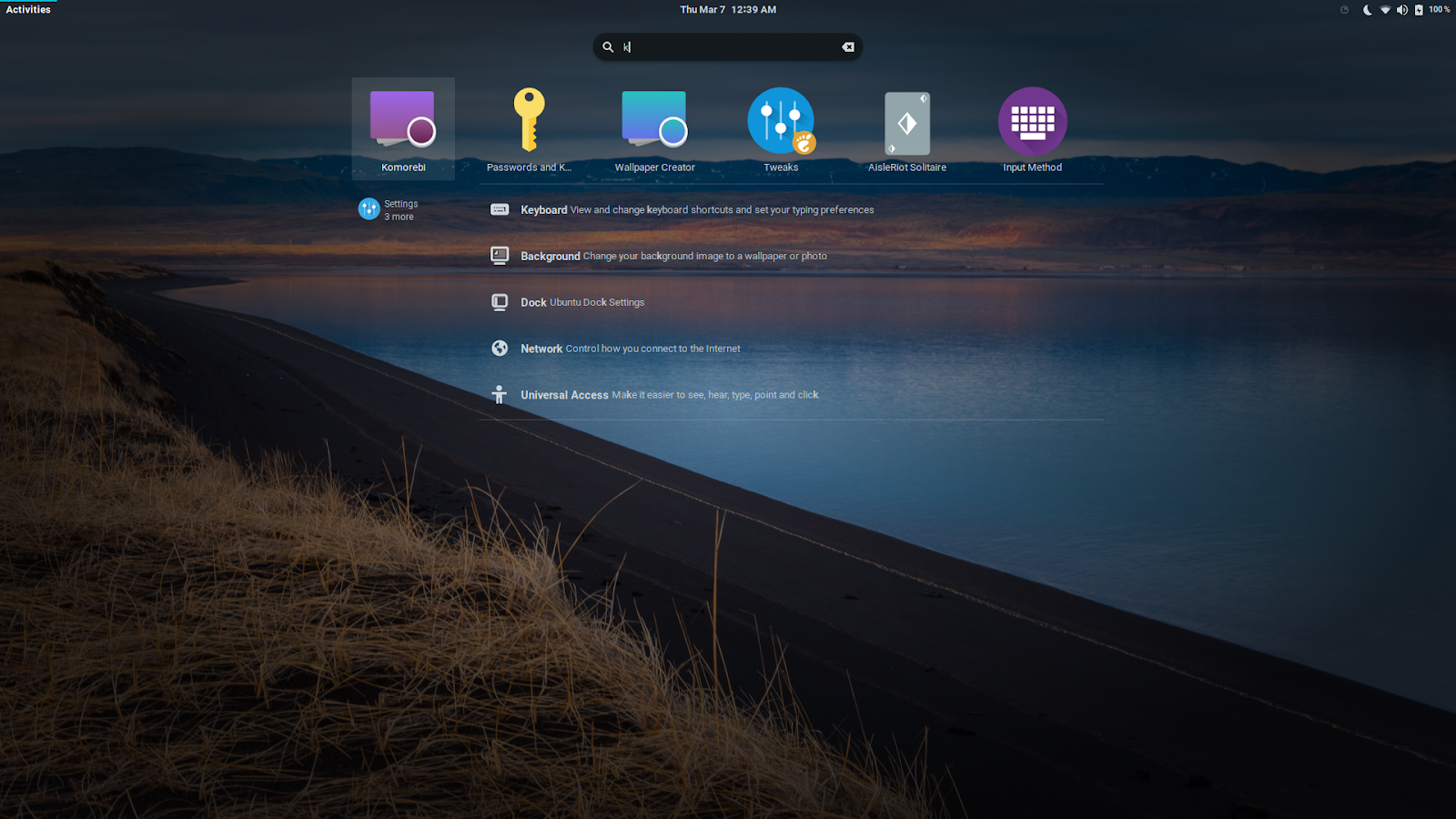
На этом всё. Komorebi установлен и готов к работе! Теперь запустите Komorebi из панели запуска приложений.
И, наконец, чтобы удалить Komorebi и отменить все внесенные изменения, введите следующую команду в терминале (CTRL + ALT + T).
Komorebi прекрасно работает на Ubuntu 18.10 и 18.04 LTS. Вот несколько скриншотов.
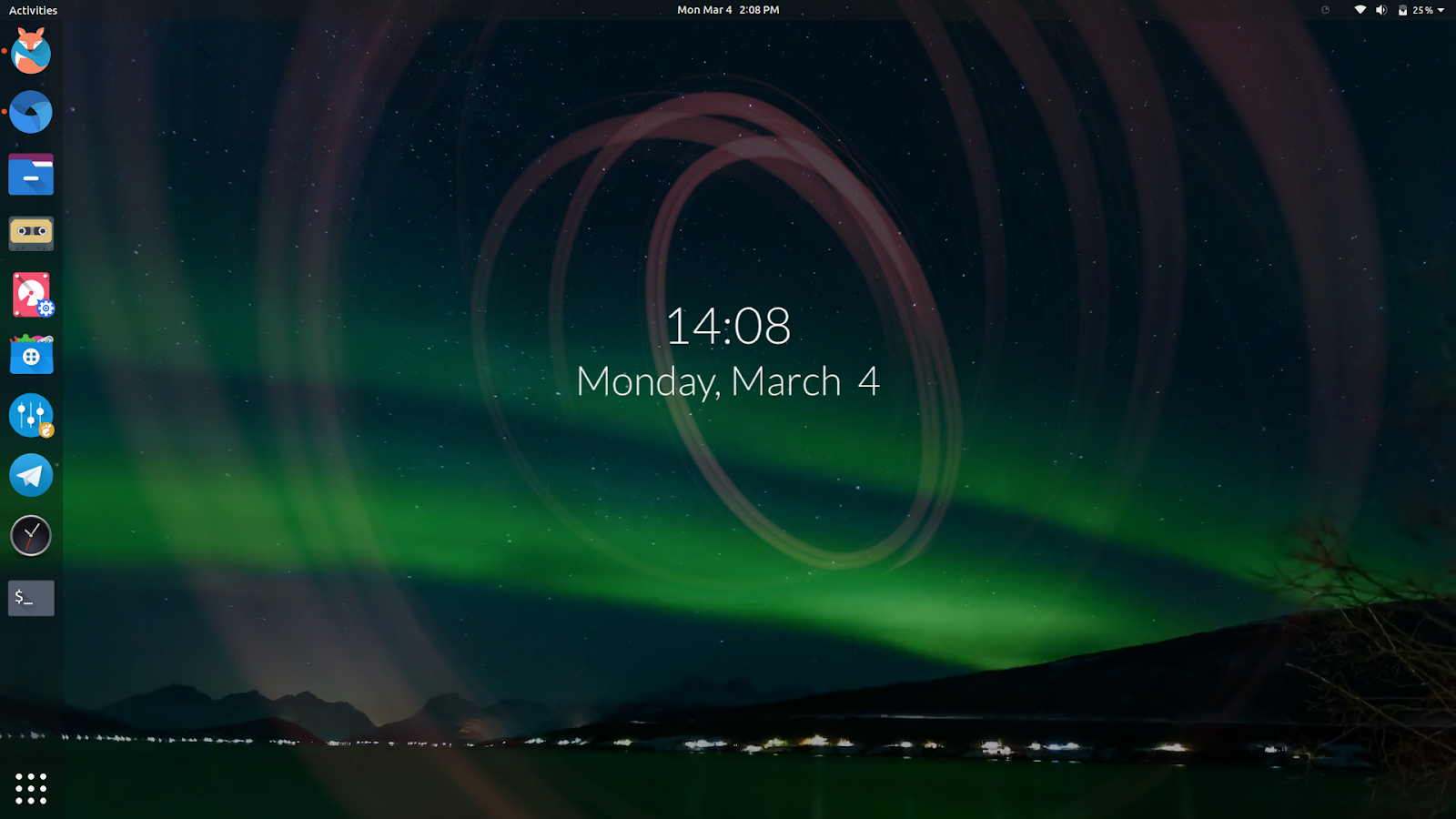
Как установить живые обои на линукс
Я знаю, что многие из вас любят иметь стильный рабочий стол Ubuntu, чтобы было что показать, и не опозорится перед друзьями.
И, конечно-же знаем, как с помощью Linux можно легко создать ошеломляющее рабочее пространство с минимальными усилиями, это понятно!
Сегодня мы поговорим о свободном, с открытым исходным кодом инструментом, который может добавить дополнительные украшения на ваш рабочий стол.
Этот инструмент называется Live Wallpaper и (как вы можете догадаться) он заменит стандартный статический фон рабочего стола с анимированной альтернативой питания от OpenGL.

Живые обои не единственное приложение такого типа, но это одно из лучших приложений для Linux.
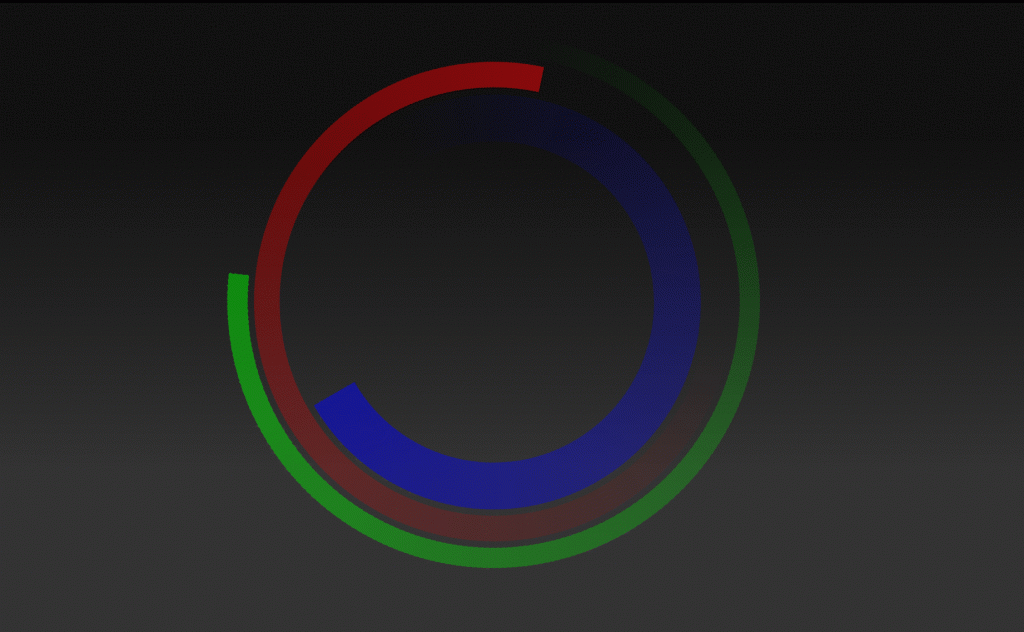
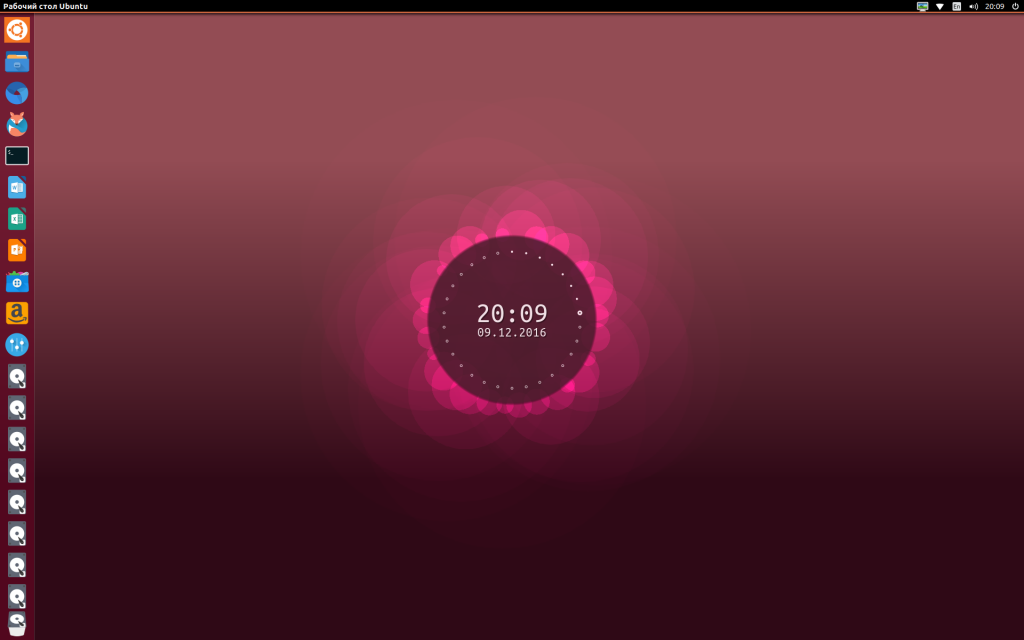
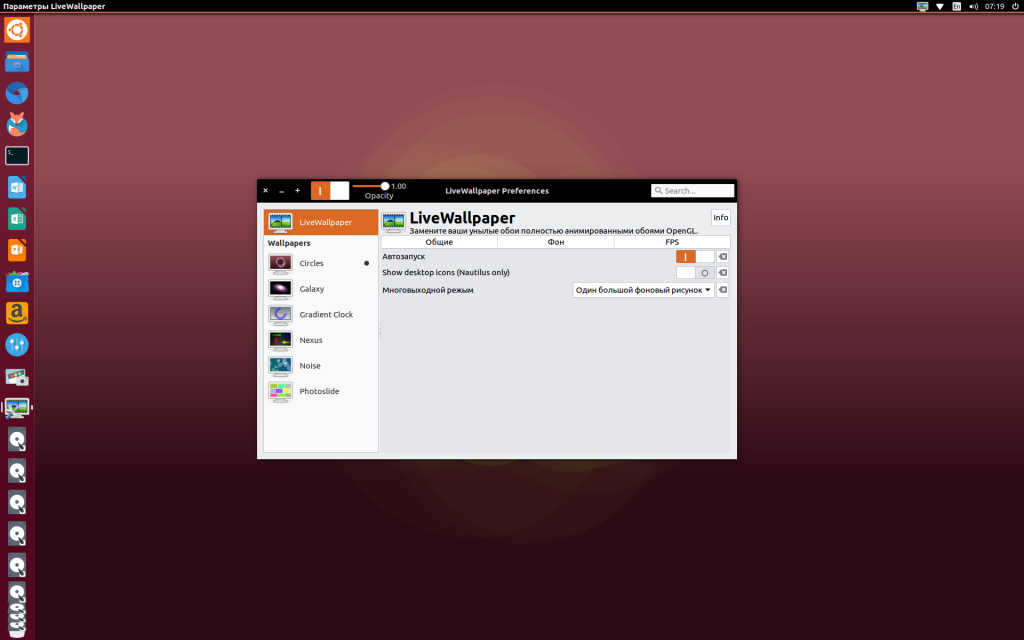
Live wallpaper поставляется с несколькими различными темами из коробки.
Они варьируются от тонкого ( «noise») до лихорадочного («nexus»), но также имеются и часы как в Ubuntu телефонах:
Live Wallpaper поставляется полностью с открытым исходным кодом, так что нет ничего того, чтобы остановило вас, от создания своих собственных тем, если вы например художник.
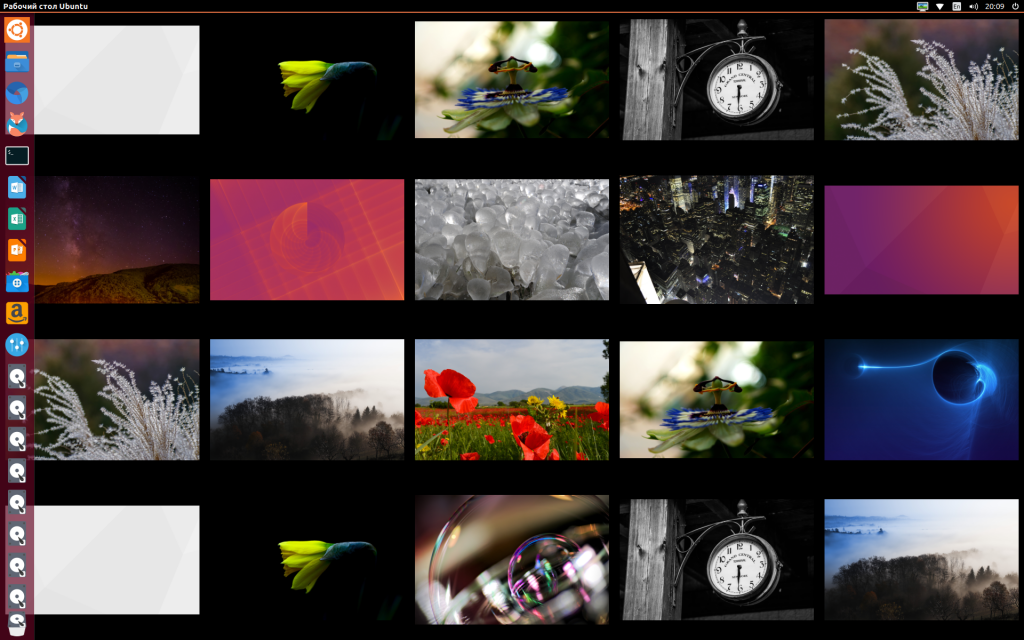
Настройки графического интерфейса живых обоев
Каждая тема может быть настроена под ваш вкус.
Например, в Nexus, вы можете изменить количество и цвет частиц импульса, а также их размер, и их частоту.
Приложение также предоставляет набор общих опций, которые будут применяться ко всем темам. К ним относятся:
С таким количеством вариантов можно легко создать фон, который подходит именно вам.
Недостатки
Нету значков рабочего стола. Вы не можете добавить, открыть или редактировать файлы или папки на рабочем столе в то время как Live Wallpaper работает.
Использование ресурсов
Анимированные обои используют больше системных ресурсов, чем стандартные фоновые изображения. Мы не говорим о 50% нагрузки все время, но на маломощных устройствах и ноутбуках, используйте это приложение с осторожностью. Используйте средство мониторинга системы, чтобы следить за нагрузкой CPU и GPU.
Как установить Live Wallpaper в Ubuntu 16.04 и другие подобные
Чтобы установить Live Wallpaper в Ubuntu 16.04 LTS вам потребуется в первую очередь добавить официальный PPA для приложения.
Самый быстрый способ сделать это с помощью терминала.
Вы также должны установить апплет приложения, который позволяет быстро и легко включить или выключить анимированные обои и переключать тему из области меню, так чтобы вы, могли настроить каждую тему на свой вкус.
Когда все установлено, вы сможете запустить приложение из вашего меню.
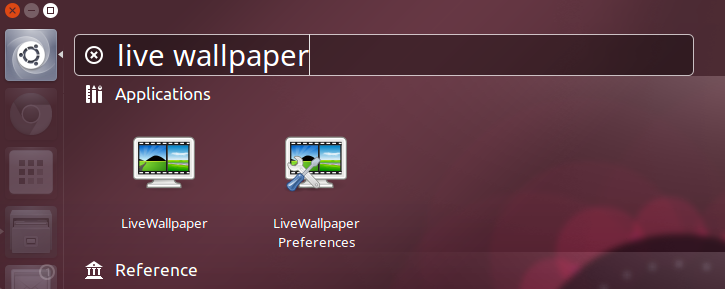
Досадно, но индикатор не будет автоматически работать после установки. Вам потребуется перезапустить систему, и после перезапуска можете смело открывать «Live Wallpaper Preferences», и устанавливать любые обои из списка.
А вы что думаете о этом приложении? Напишите в комментариях ниже.
Если вы нашли ошибку, пожалуйста, выделите фрагмент текста и нажмите Ctrl+Enter.