
10 команд Linux что бы получить информацию о системе
В данной статья я расскажу вам про 10ть команд Linux с помощью которых можно собрать информацию о системе и оборудовании.
1. Как просмотреть информацию о системе linux
Что бы определить системное имя выполните команду
Что бы узнать имя компьютера в сети его hostname
Что бы узнать версию ядра
Что бы узнать релиз ядра
Что бы определить разрядность ОС
Всю эту информацию можно получить одной командой
2. Как просмотреть информацию об оборудовании Linux
Что бы узнать информацию об cpu, disks, memory, usb controllers можно воспользоваться командой lshw
Если её нет в системе то необходимо предварительно установить, она есть в репозитории rpmforge
Выполнить команду и в результате получите подобную информацию
Можно сократить и упорядочить вывод с помощью опции
Также есть возможность вывода информации в html файл
3. Как получить информацию о CPU
Что бы получить информацию о CPU можно воспользоваться командами
Результат команды будет следующим
4. Как получить информацию об устройствах Linux
Что бы получить инфо о блочных устройствах таких как жесткие диски, флэшки и т.п. используйте команду lsblk
Пример вывода команды
5. Как получить информацию о USB контролере
Команда lsusb покажет информацию об usb контролере и устройствах подключенных к нему
6. Как получить информацию по PCI устройствам.
PCI устройства могут включать usb порты, графические карты, сетевые адаптеры.
7. Как получить информацию о SCSI устройствах
Что бы просмотреть все scsi/sata можно воспользоваться командой lsscsi, если данной команды у вас нет, то установите:
Найти hostname из IP Linux
Имена или ярлыки полезны, поскольку они позволяют нам отличить одну вещь или одного человека от другого. Даже имя человека, которое может не быть уникальным в глобальном масштабе, содержит набор символов, которые позволяют человеку отличаться от другого человека.
Точно так же компьютеры поддерживают метки или имена, которые помогают придать им уникальную идентичность в сети. Вот здесь и появляется имя хоста. Имя хоста — это набор буквенно-цифровых символов, уникальных для компьютерной сети, позволяющий устройствам связываться друг с другом.
Как правило, базовая технология, которая идентифицирует компьютер или устройство в сети, представляет собой набор чисел, известных как IP-адреса. Затем они сопоставляются с определенным именем, преобразованным в IP-адрес машины.
Однако в этом руководстве я покажу вам различные способы, которые вы можете использовать для получения имени хоста, связанного с определенным IP-адресом. Методы, обсуждаемые в этом руководстве, будут работать почти во всех Linux и Unix-подобных системах.
Разобравшись с этим, давайте погрузимся.
Метод 1: Ping
Самый простой способ получить имя хоста с IP-адреса — использовать команду ping. Ping — это простая, но мощная утилита командной строки, которая использует пакеты ECHO для связи с хостом.
ПРИМЕЧАНИЕ. Следующая команда работает только на компьютерах с Windows. Для Linux проверьте следующий метод.
Чтобы получить имя хоста с IP-адреса с помощью команды ping, используйте команду ниже:
Вот результат выполнения вышеуказанной команды:

Приведенная выше команда не всегда надежна; это часто работает только в том случае, если имя хоста доступно в файле hosts.
Метод 2: команда хоста
Второй и распространенный метод получения имени хоста из IP-адреса в Linux — это команда host. Этот простой инструмент является частью пакета dnsutil.
Сбор информации о системе Ubuntu
Собрать всю доступную информацию о системе и железе Ubuntu может понадобиться если у вас появился новый компьютер или ноутбук, и вам интересно, какое там точно оборудование. Также это может понадобиться если нужно заменить какой-либо компонент, например, жесткий диск. Ну или даже просто так. Ещё информация о железе Ubuntu может понадобиться если вы собираетесь настраивать Wifi, Bluetooth, веб-камеру или устанавливать драйвера для видеокарты.
В этой статье я перечислю команды, с помощью которых может быть получена информация об операционной системе Ubuntu. Все команды были проверены в Ubuntu 20.04, но они должны работать в любом современном дистрибутиве, таком как Debian, Fedora, OpenSUSE и т д.
Информации о системе Linux
1. Имя хоста
Самый простой способ узнать имя хоста своей машины, это команда hostname:

Или можно просто посмотреть содержимое файла /etc/hostname:
Более подробную информацию можно узнать с помощью команды hostnamectl из systemd:

Подробнее про имя хоста здесь.
2. Серийный номер и производитель
Если у вас ноутбук, то может быть получена такая информация, как производитель, серийный номер, и другая информация о железе Ubuntu, закодированная в dmi:
Для персональных компьютеров эта информация будет не заполнена. Всю доступную информацию смотрите командой:
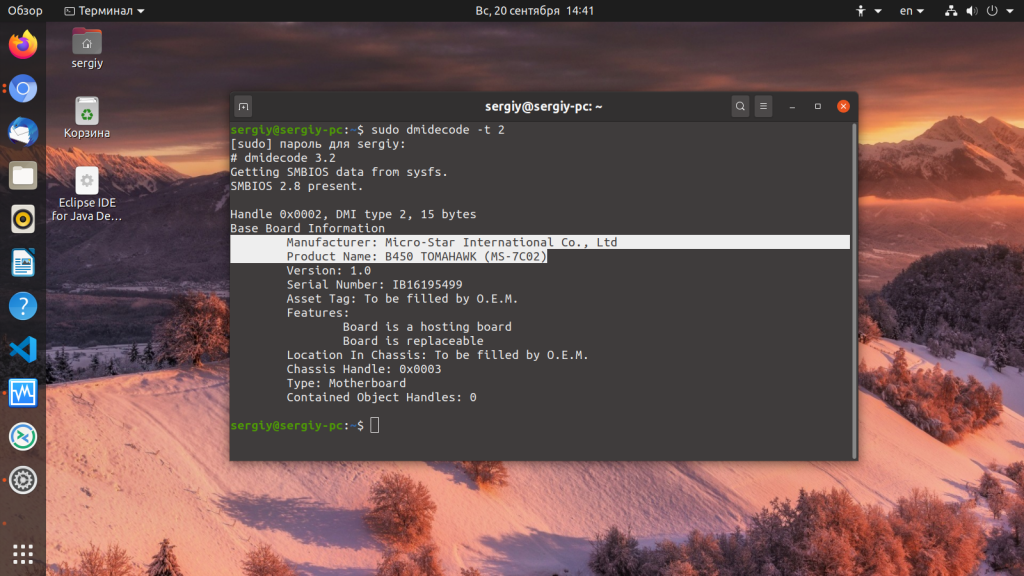
3. Производитель и модель материнской платы
4. Информация о процессоре
Самый простой способ посмотреть информацию о процессоре, это открыть файл /proc/cpuinfo. Там выводится название модели, семейство, архитектура, его текущая частота, количество ядер, потоков, доступные расширения и другие параметры:

5. Статистика использования процессора
Посмотреть загруженность процессора можно с помощью утилиты mpstat. Для её установки выполните:
sudo apt install mpstat
А затем для запуска:

Здесь информация выводится в процентах. Но более приятно наблюдать за загрузкой процессора в реальном времени с помощью htop:


6. Использование памяти
Посмотреть статистику использования памяти в системе можно открыв файл /proc/meminfo:

Если не нужна такая подробная информация, можно получить информацию о памяти в linux командой free. Для отображения данных в удобном формате используйте опцию -h:

Аналогично, утилита htop тоже показывает сколько оперативной памяти доступно, а сколько занято в более удобном виде.
7. Информация о подкачке
Посмотреть подключен ли swap раздел и какого он размера можно командами:
Команда free тоже выводит информацию о swap, в том числе сколько памяти из этого раздела использовано, а сколько свободно:

Ещё можно посмотреть содержимое файла /proc/swaps или выполнить команду vmstat.
8. Версия дистрибутива
Команда покажет версию и название дистрибутива, а также некоторую дополнительную информацию, это важная информация об операционной системе linux:

9. Версия ядра
А для вывода всей доступной информации:

10. Параметры запуска ядра
Чтобы узнать с какими параметрами было запущено ядро достаточно посмотреть содержимое файла /proc/cmdline. Там находится имя файла образа ядра, а затем его параметры запуска:

11. Архитектура системы
Для просмотра архитектуры, для которой была скомпилирована ваша система используйте команду:

Кроме того, можно использовать такие команды:
12. Информация о жестких дисках
Смотрим подключенные жесткие диски и разделы на них:

Смотрим разделы на определенном диске:
Узнаем метку диска:
sudo e2label /dev/sda1

Посмотреть список подключённых жестких дисков вместе с UUID можно с помощью команды:

13. Блочные устройства
Список всех подключённых или созданных в системе блочных устройств можно вывести командой:

14. Свободное пространство на диске
Информация о системе Ubuntu включает информацию о дисках. Отобразить использованное пространство всех дисков можно командой:


15. Примонтированные диски
Посмотреть все примонитрованные файловые системы можно выполнив:

16. SCSI устройства
Отобразить параметры SCSI устройств подключенных к системе:

Возможно, утилиту надо будет установить командой:
sudo apt install lsscsi
17. Статистика ввода-вывода
Утилита отображает среднюю нагрузку на процессор, а также ввод и вывод на диски. При запуске можно указать интервал обновления:

Куда удобнее смотреть статистику ввода-вывода с помощью утилиты iotop. Но её сначала надо установить:
sudo apt install iotop

18. Информация о PCI устройствах

Чтобы вывести устройства в виде дерева выполните:
Можно искать определённое устройство, например, видеокарту:

Максимально подробная информация:
19. Информация о USB
Кроме PCI устройств есть еще внешние USB, это принтеры, Bluetooth адаптер, мышка, клавиатура. Это тоже важная информация о компьютере Ubuntu.
Или более подробная информация:

20. Информация о беспроводных сетевых адаптерах
Модель и производителя сетевого адаптера можно посмотреть через lscpi, но более подробную информацию о настройках и поддерживаемых функциях там не узнать, для этого есть свои команды. Просмотр беспроводного сетевого интерфейса и его конфигурации:

Более подробные параметры сетевого интерфейса можно посмотреть командой:

Если вы уже подключены к сети, то с помощью программы wavemon можно посмотреть качество соединения, мощность передатчика, а также другие параметры подключения. Но сначала её надо установить:
sudo apt install wavemon

21. Информация об видеокарте
Чтобы узнать какая видеокарта у вас используется выполните:

Чтобы посмотреть доступные расширения экрана выполните команду xrandr без параметров:

Посмотреть параметры видеодрайвера можно командой glxinfo. Но прежде её надо установить:
sudo apt install mesa-utils

22. Информация об видеокарте NVIDIA
Если установлены проприетарные драйвера, информацию о видеокарте можно посмотреть командой:

Здесь будет представлена более подробная информация о видеокарте, чем в обычном выводе lspci.
23. Информация об аудио устройствах
Посмотреть информацию про звуковую карту можно в той же lspci, потому что она подключена по этой шине:

24. Состояние батареи
На ноутбуке нам может понадобиться посмотреть состояние батареи:
25. Время работы системы
Команда uptime показывает когда был запущен компьютер:

26. История выключений и перезагрузок

История выключений компьютера:
27. Текущий уровень запуска
Всего в Systemd пять уровней запуска:
Посмотреть текущий уровень запуска можно командой:

А уровень запуска по умолчанию:
sudo systemctl get-default
28. Просмотр лога ядра
Очень полезная информация о компьютере Ubuntu, информация об ошибках и проблемах находится в логе ядра:
sudo less /var/log/dmesg

29. Загруженные модули ядра
Все загруженные модули вместе с зависимостями:

Информация о конкретном модуле, например mac80211:
sudo modinfo mac80211

30. Информация о сети
Список сетевых интерфейсов можно узнать в директории /sys/class/net:

Посмотреть локальный IP адрес, MAC адрес и другую информацию о сетевых интерфейсах можно с помощью команды ip:

Или старый вариант:
Посмотреть только информацию об интерфейсе enp24s0:
sudo ip addr show enp24s0
Посмотреть таблицу маршрутизации:

Посмотреть сетевые мосты:
Посмотреть внешний IP адрес можно командой:
31. Информация о DNS серверах
Адреса DNS серверов, с которыми работает система находятся в файле /etc/resolv.conf:
Если вы используете systemd, то там системные DNS настраиваются через сервис systemd-resolve, поэтому чтобы посмотреть текущий DNS сервер надо выполнить:

32. Информация о соктетах и портах
Все прослушиваемые порты:
Или только сетевые:

Смотрим открытые в системе файлы:
Или открытые файлы в определённой папке:
sudo lsof | grep /bin/

33. Информация о сервисах
Смотрим все запущенные сервисы в systemd:

Проверяем запущен ли сервис, например docker:
sudo systemctl status docker
Проверяем загружается ли сервис автоматически, например apache2:
sudo systemctl is-enabled apache2
34. Информация о пользователях
Посмотреть список всех пользователей, зарегистрированных в системе, как системных, так и обычных можно открыв файл /etc/passwd:

35. Информация о группах
Чтобы посмотреть все группы, созданные в системе выполните:

Для просмотра групп текущего пользователя выполните:

36. Информация о паролях
Чтобы посмотреть информацию о пароле пользователя выполните команду change. Например:

37. Информация о процессах
Проще всего посмотреть всё запущенные процессы с помощью команды:

Но более удобно использовать утилиту top или htop. Обе надо установить.
38. Установленные пакеты
Смотрим список всех установленных пакетов:

Смотрим все необходимые исполняемому файлу библиотеки:
Какому пакету принадлежит файл:
39. Информация о брандмаузере
Чтобы посмотреть все правила в брандмауэре iptables выполните:

Если вы используете брандмауэр ufw, то можно посмотреть настроенные правила в нём:
sudo ufw status numbered
Выводы
На этом сайте уже есть статьи подробно расписывающие многие из приведенных здесь команд. Информацию о тех командах, которые не описаны, вы можете получить, выполнив в терминале команду man. Если я упустил какие-либо важные команды и параметры, напишите в комментариях!
Как узнать имя компьютера на линукс?
Как изменить имя компьютера на линукс?
Откройте терминал. Для редактирования имени хоста необходимо изменить файл /etc/hostname. Его расположение одинаково во всех дистрибутивах Debian. Далее замените указанный в файле hostname на тот, что хотите вы.
Как узнать имя компьютера из командной строки?
Поиск с помощью командной строки (только Windows)
Как изменить имя компьютера в Linux Mint?
Краткая инструкция по изменению названия компьютера в системе LinuxMint. Кликаем правой кнопкой мыши на нужный файл и выбираем из контекстного меню Открыть как администратор. Правим имя выделенное красным прямоугольником на любое новое и сохраняем файлы. После этого выполняем перезагрузку системы.
Как узнать имя компьютера?
В открывшемся окне проводника находим значок «Мой компьютер». Нажимаем на него правой клавишей мышки и выбираем пункт меню «Свойства». В открывшемся окне переключаемся на вкладку «Имя компьютера». На закладке «Имя компьютера» справа от поля «Полное имя:» можно увидеть имя компьютера.
Как изменить имя компьютера в Debian?
Изменить имя хоста системы
Как изменить имя учетной записи в Ubuntu?
Система-Администрирование-Пользователи и группы-Изменить-Имя пользователя…
Как узнать имя локального хоста?
Чтобы узнать имя компьютера по ip адресу в локальной сети необходимо в вашей операционной системе нажать пуск — выполнить, после чего напишите cmd. В открытом окне командной строки напишите команду ipconfig. Вывод этой команды покажет напротив поля желаемый ip-адрес компьютера. Напишите tracert ip-адрес.
Как узнать имя компьютера в домене?
Как определить домен
Как узнать сетевое имя компьютера?
Если вы уже вошли в систему, то найдите на Рабочем столе значок Мой компьютер. Щелкните на нем правой кнопкой мыши и в раскрывающемся меню выберите команду Свойства. Откроется окно, в котором перейдите на вкладку Имя компьютера. Обратите внимание на строку Полное имя (рис.
Как изменить имя сервера CentOS?
Чтобы задать или изменить имя хоста в системе CentOS, используйте команду hostnamectl set-hostname, а затем новое имя хоста.
Как изменить hostname Windows?
Смена имени компьютера через командную строку [CMD]
…
Как поменять имя админа на Маке?
Как переименовать пользователя в macOS
Как узнать имя компьютера в Windows 10?
Как посмотреть и изменить имя компьютера в Windows 10
Как можно узнать имя пользователя?
Наиболее простой способ узнать имя пользователя — открыть меню «Пуск» и кликнуть на кнопку «Развернуть» — иконку с тремя горизонтальными полосками. Ниже Вы увидите имя пользователя, авторизованного в системе в данный момент.
Как узнать имя компьютера с жесткого диска?
параметр ComputerName и будет именем компьютера. По мне проще всего если с диска можно стартануть, то стартануть с него. А потом нажать на иконке мой компьютер правой кнопкой и выбрать свойства в открывшемся окне выбрать вкладку имя компьютера.
Как изменить имя компьютера Ubuntu
Имя компьютера или по-другому, имя хоста устанавливается во время установки системы. Оно используется для идентификации компьютера в локальной сети, например, передается службой NetBIOS как имя сервера Samba, а также вы будете постоянно видеть его в терминале перед приглашением ввода команды.
Если вы задали не такое имя как хотите во время установки, то изменить имя компьютера Ubuntu не так уж сложно, но графических инструментов для этого в системе придумано не было, поэтому придется делать все через терминал.
Требования к имени компьютера
Как изменить имя компьютера
Посмотреть текущее имя компьютера можно выполнив команду hostnamectl без параметров:

Изменить имя хоста Ubuntu можно несколькими способами. Самый простой способ установить имя компьютера, которое сохранится только до перезагрузки можно использовать команду hostname, которой в параметре нужно передать новое имя. Например:
sudo hostname losst-pc
Но после перезагрузки все вернется как было раньше. Чтобы сделать изменения постоянными нужно изменить содержимое двух файлов. /etc/hostname и /etc/hosts:
sudo vi /etc/hostname

Удалите старое имя из этого файла и пропишите новое. Затем сохраните изменения.
В современных версиях Ubuntu вы можете использовать команду hostnamectl, в отличие от первого варианта изменения сохранятся после перезагрузки:
sudo hostnamectl set-hostname новое_имя

Затем откройте второй файл:
Здесь немного сложнее, найдите строку:

И замените старое имя на новое, после этого необходимо перезагрузить компьютер. Если вы не хотите перезагружать систему, то вы можете просто перезагрузить сервис управления входом пользователей:
systemctl restart systemd-logind.service
Теперь все должно работать правильно. Но это не единственный способ сменить имя хоста в Ubuntu.
Не меняется имя компьютера
Если вы поменяли имя компьютера, а после перезагрузки восстанавливается все как было, например, какое-то там dhcpcd0-pc, то, скорее всего, виноват NetworkManager. Здесь решение либо удалить эту программу, либо изменить имя хоста Ubuntu с помощью NetworkManager. Для этого выполните:
sudo vi /etc/NetworkManager/NetworkManager.conf
И добавьте в файл такие строки:

Теперь после перезагрузки NetworkManager поменяет имя хоста Ubuntu на правильное и больше проблем с этим не будет.
Выводы
Вот и все, теперь вы знаете как сменить имя компьютера Ubuntu. Для этого есть вполне достаточно способов, чтобы вы могли выбрать именно то, что нужно. Если у вас остались вопросы, спрашивайте в комментариях!