
Ubuntu66.ru — новости, уроки, помощь, поддержка.

В каждом стационарном (настольном) компьютере, ноутбуке или нетбуке есть видеокарта. Основной ее задачей является обработка и вывод изображения на монитор, т.е. всё то, что мы видим на экране компьютера.
Для нормальной работы видеокарты с операционной системой нужен драйвер. Операционная система обычно содержит стандартный драйвер. Его основной задачей является обеспечение вывода картинки на дисплей. Чтобы задействовать все возможности видеокарты (особенно это нужно, когда вы играете в компьютерные игры), необходимо установить дополнительные драйверы для видеокарт Nvidia/AMD.
1. Определение видеокарты.
Поскольку видеокарты бывают разные, то и драйверы для них нужны разные. Поэтому нужно сначала определить какая у вас установлена видеокарта.
Для определения видеокарты выполните в терминале следующую команду:
В моём случае видеокарта в терминале определилась, как NVIDIA GeForce GT 610 (у вас, естественно, должна определиться своя):

Ядро Linux, на котором работает система Ubuntu и её производные, такие как Kubuntu, Lubuntu, Xubuntu, Linux Mint и пр., автоматически определяет для данной видеокарты несколько уже предустановленных драйверов.
Примечание. Для видеокарт NVIDIA создан репозиторий для установки новейших драйверов. Если вы обладатель компьютера с видеокартой NVIDIA, подключите данный репозиторий и обновите пакетную базу дистрибутива следующими командами:
sudo add-apt-repository ppa:graphics-drivers/ppa
2. Определение драйвера.
Следующим шагом будет определение предустановленных в системе драйверов, доступных для установки, выполнением этой команды:
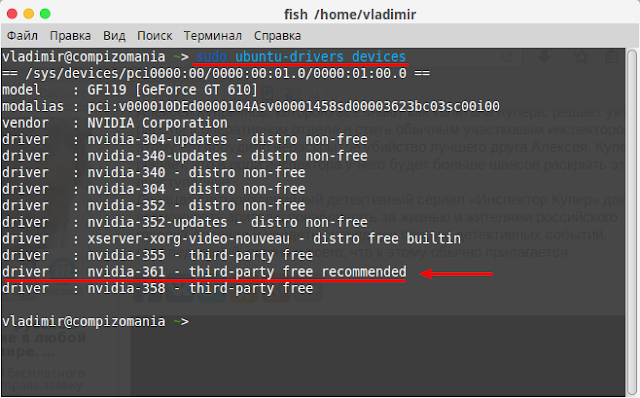
Как видно на снимке, после выполнения команды, терминал выдал информацию с перечнем предустановленных драйверов, которые можно установить и задействовать в вашей системе для того чтобы использовать все возможности видеокарты.
3. Установка драйвера.
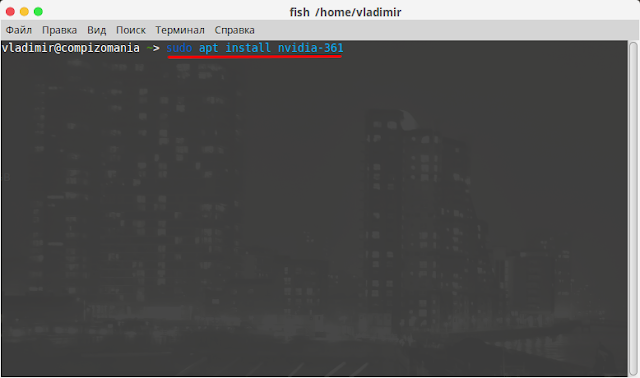
В моём случае терминал рекомендовал для моей видеокарты свободный драйвер nvidia-361 (у вас может быть другой). Теперь остаётся установить выбранный драйвер, составив и выполнив следующую команду:
Примечание. Скопируйте из терминала и измените а команде название своего драйвера (выделено красным).
4. И последнее. По окончании установки драйвера необходимо презагрузить компьютер, для того чтобы задействовать новый драйвер для вашей видеокарты.
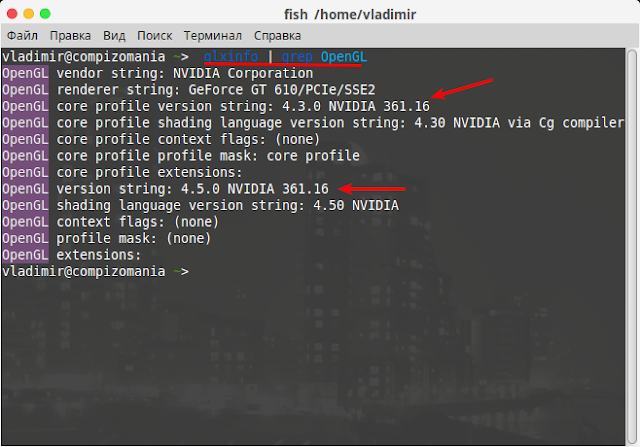
После нового входа в систему, вы можете проверить версию драйвера, на котором работает ваша видеокарта, следующей командой:
Вот и всё. Надеюсь данная статья была для вас полезной в познавательном и практическом плане в работе с терминалом.
Ссылка на источник compizomania
10-01-2016.
Как проверить установился ли у меня драйвер на видеокарту?
Установил через Драйверы устройств, а в Сведениях о системе стоит Графика VESA: A48509962.28P, хотя в Драйверах устройств драйвер активирован.. Карта Radeon HD 4850 Ubuntu 12.04
И не понятно установился драйвер или нет..


lsmod|grep `drivername’, nvidia, например

Поставить mesa-utils (они же mesa-demos и т.п.) и посмотреть выхлоп

glxinfo | grep OpenGL OpenGL vendor string: Advanced Micro Devices, Inc. OpenGL renderer string: ATI Radeon HD 4800 Series OpenGL version string: 3.3.11627 Compatibility Profile Context OpenGL shading language version string: 3.30 OpenGL extensions:
То бишь установилось?
А сообщения тут что нельзя редактировать?

Платиновая тема и нету в лорфаке? Завтра, если не забуду, то исправлю в вики сие недоразумение.
Да, по всей видимости.

Платиновая тема и нету в лорфаке? Завтра, если не забуду, то исправлю в вики сие недоразумение.
Как можно в лорвики найти статью про 12309, например?

Так если драйвер активирован, то он и стоит, наверное.

так выстави в выдаче раздел wiki
Так надо раздел выбрать. Странно только, что это делается уже после получения километровой простыни результатов.
Я после пяти лет лора только сейчас узнал, думаю новички разберутся.

Как можно в лорвики найти статью про 12309, например?
А она там вообще есть?
Я вижу только дурацкую статью про медленное копирование на флешку, но при этом реальное решение проблемы в ней отсутствует, вместо этого предлагается какая-то чушь про ядро.
PS: Мы б запилили подробную статью про 12309, но лорвики ацтой, потому что его не дают редактировать анонимусам!
Как узнать, какой видеодрайвер сейчас используется в системе?
Файла xorg.conf нет.
У меня Ivy Bridge HD 4000.

Загляни в /var/log/Xorg.0.log, посмотри вывод glxinfo.
Ну так и используется xf86-video-intel.
Ну так и используется xf86-video-intel.
Ядро 2.6, там вроде нет такого драйвера?


Я не помню точно начиная с какого ядра включили поддержку Ivy Bridge, но точно сильно позже ядра 3.0
Там должна быть строчка
Там должна быть строчка
Kernel driver in use:
Вот именно, что нету ее.
Разве нововведения в i915 не бэкпортируют?
Его и не должно быть. Ага и с выходом за одно…
Да и ось, версию ядра, иксов, pciutils да и все остальное я ща додумаю за тебя.
Linux debian 2.6.32-5-686 #1 SMP Sun Sep 23 09:49:36 UTC 2012 i686 GNU/Linux X.Org X Server 1.7.7 pciutils нет такой команды Что нужно еще?
pciutils нет такой команды Что нужно еще?
Это пакет, а не команда.

Тебе посоветовали посмотреть в /var/log/Xorg.0.log, почему ты этого ещё не сделал?
Тебе посоветовали посмотреть в /var/log/Xorg.0.log, почему ты этого ещё не сделал?
Что конкретно в нем нужно смотреть?
Толку-то, у него ядро вышло за 2.5 года до Ivy.
Ты ведь под рутом смотришь?
Кстати, glxinfo может намекнуть на это дело.
Или лог старта иксов

Пакета такого нет, команды нет.
Телепата в палату, срочно!
Прям весь лог сюда вывалить?
Лол. Посмотри в пакетном менеджере версию установленного пакета, в первом посту написано какого.
Посмотри в пакетном менеджере версию установленного пакета, в первом посту написано какого.
Пля. Умников в тред набежала толпа, а толку нету. glxinfo пакета нет xf86-video-intel пакета нет
apt-get install mesa-progs
apt-get install mesa-utils
Ну значит обычный vesa. Наверное.
Так под i915 графика тормозила сильнее
Можно поискать установленные пакеты со словами video intel xorg xserver, а уж из найденного по описанию разобраться, что к чему и какой версии.
Если дебиан, то для новичка лучше synaptic’а ничего не придумано.
Ну установи mesa-demos, или как там в ваших убунтах
Пля. Умников в тред набежала толпа, а толку нету.
compizomania
Азбука в Linux для начинающих и не только. Я знаю только то, что ничего не знаю, но другие не знают и этого. Сократ
Страницы
10 января 2016
Как определить и установить видеодрайвер с помощью терминала в Ubuntu и производных
В каждом стационарном (настольном) компьютере, ноутбуке или нетбуке есть видеокарта. Основной ее задачей является обработка и вывод изображения на монитор, т.е. всё то, что мы видим на экране компьютера.
Для нормальной работы видеокарты с операционной системой нужен драйвер. Операционная система обычно содержит стандартный драйвер. Его основной задачей является обеспечение вывода картинки на дисплей. Чтобы задействовать все возможности видеокарты (особенно это нужно, когда вы играете в компьютерные игры), необходимо установить дополнительные драйверы для видеокарт Nvidia/AMD.
1. Определение видеокарты.
Поскольку видеокарты бывают разные, то и драйверы для них нужны разные. Поэтому нужно сначала определить какая у вас установлена видеокарта.
Для определения видеокарты выполните в терминале следующую команду:
В моём случае видеокарта в терминале определилась, как NVIDIA GeForce GT 610 (у вас, естественно, должна определиться своя):
Ядро Linux, на котором работает система Ubuntu и её производные, такие как Kubuntu, Lubuntu, Xubuntu, Linux Mint и пр., автоматически определяет для данной видеокарты несколько уже предустановленных драйверов.
Примечание. Для видеокарт NVIDIA создан репозиторий для установки новейших драйверов. Если вы обладатель компьютера с видеокартой NVIDIA, подключите данный репозиторий и обновите пакетную базу дистрибутива следующими командами:
sudo add-apt-repository ppa:graphics-drivers/ppa
2. Определение драйвера.
Следующим шагом будет определение предустановленных в системе драйверов, доступных для установки, выполнением этой команды:
Как видно на снимке, после выполнения команды, терминал выдал информацию с перечнем предустановленных драйверов, которые можно установить и задействовать в вашей системе для того чтобы использовать все возможности видеокарты.
3. Установка драйвера.
В моём случае терминал рекомендовал для моей видеокарты свободный драйвер nvidia-361 (у вас может быть другой). Теперь остаётся установить выбранный драйвер, составив и выполнив следующую команду:
Примечание. Скопируйте из терминала и измените а команде название своего драйвера (выделено красным).
4. И последнее. По окончании установки драйвера необходимо презагрузить компьютер, для того чтобы задействовать новый драйвер для вашей видеокарты.
После нового входа в систему, вы можете проверить версию драйвера, на котором работает ваша видеокарта, следующей командой:
Вот и всё. Надеюсь данная статья была для вас полезной в познавательном и практическом плане в работе с терминалом.
Как узнать видеокарту в Linux
Растущая популярность Linux и основанных на нём игровых платформ, таких как Steam, увеличивает количество выпущенных для этой операционной системы игр с каждым годом. Если вы геймер, то скорее всего уделяете много внимания производительности видеокарты в системе.
Многие из вас, наверное, готовы выложить несколько тысяч рублей за хорошую видеокарту, чтобы добиться максимальной производительности. В этой инструкции я расскажу, как посмотреть информацию о видеокарте и видео драйвере в системе Linux.
Как посмотреть видеокарту в Linux
1. lspci
Видеокарта подключена к материнской плате через PCI слот. Следовательно, вы можете определить видеокарту с помощью консольной утилиты lspci, которая позволяет увидеть все PCI-устройства. Если вы пользуетесь командой lspci в первый раз нужно обновить базу данных PCI-устройств:
Теперь используйте следующую команду, чтобы узнать производителя и название видеокарты:

После того как вы узнаете PCI-порт видеокарты, например 1с:00.0, можно получить о ней более подробную информацию:

Здесь мы видим, что производитесь видеокарты Zotac, а в качестве видео драйвера используется nouveau.
2. lshw

Тут мы видим почти те же данные, название модели видеокарты, служебную информацию и используемый видеодрайвер.
3. glxinfo
Информацию про видеокарту можно вывести с помощью glxinfo. Утилита входит в набор программ mesa-utils, поэтому сначала нужно его установить:
sudo apt install mesa-utils
Затем смотрим информацию, здесь она не такая подробная:

Зато glxinfo позволяет посмотреть количество памяти, доступное видеокарте:

В данном случае, это модель видеокарты с 3 Гб встроенной памяти.
4. hardinfo
Ещё можно посмотреть информацию о видеокарте в программе Hardinfo. Для установки Hardinfo в Debian, Ubuntu, Linux Mint используйте команду:
sudo apt install hardinfo
Запустить установленную программу можно, выполнив:

5. Параметры системы

Как узнать видео драйвер
Чтобы узнать название используемого видеодрайвера, можно запустить lshw:

Имя драйвера находится после строчки driver=имя_драйвера, например noeveau или nvidia. Как я уже писал выше, у меня используется свободный драйвер. Детальную информацию можно посмотреть командой:

Здесь выводится название драйвера, его производитель, а также версия. Для проприетарного драйвера информации может быть меньше, но она будет структурирована похожим образом.