
Какую файловую систему выбрать для Linux
В сегодняшней небольшой статье мы постараемся разобраться какую файловую систему выбрать для Linux, и какие вообще доступны варианты.
Выбор файловой системы для Linux
Все файловые системы можно разделить на два типа: это обычные файловые системы и файловые системы следующего поколения. К обычным файловым системам относится используемая в большинстве дистрибутивов Ext4, она имеет все необходимые для полноценной работы возможности, но не более того.
1. Ext
Про семейство файловых систем Ext я больше не буду говорить в этой статье. Про всё можно подробно прочитать в статье Файловая система Ext4. Там рассказана история развития этой файловой системы, а также её плюсы и минусы. Для установки Linux лучше всего подойдёт файловая система Ext4 из-за её стабильности и огромному количеству руководств по настройке в интернете.
2. XFS
Файловая система XFS разработана в Silicon Graphics в 1994 году для операционной системы SGI IRX. Расшифровывается как eXtended File System. Для Linux она была портирована в 2001 и немного позже её начали использовать в Red Hat Enterprice Linux в качестве файловой системы по умолчанию. Хотя эту файловую можно отнести к обычным, она изначально была рассчитана на работу с большими дисками. Она очень похожа на Ext4, тоже поддерживает журналирование и не подвержена фрагментации, но её можно только увеличить, уменьшить раздел с этой файловой системой нельзя. Ещё XFS показывает хорошую производительность при работе с большими файлами, но медленее работает с большим количеством маленьких файлов по сравнению с другими файловыми системами.
3. JFS
Файловая система JFS или Journaled File System разработана компанией IBM для системы IBM AIX в 1990 году, а чуть позже она была портирована и для Linux. В отличие от Ext3, в которой был добавлен журнал для сохранения целостности файловой системы, JFS была изначально журналируемой. В журнале сохраняются только метаданные. Файловая система одинаково быстро работает с как с большими, так и с маленькими файлами, а ещё её также как и XFS нельзя уменьшить, только увеличить. Несмотря на то, что эта файловая система доступна в большинстве дистрибутивов, её редко используют, а значит и её разработка и выявление багов идет медленнее.
4. BtrFS
Мы добрались к первой файловой системе следующего поколения. Это B—Tree File System. Её разработал Крис Масон во время своей работы в компании Oracle в 2006 году. Она поддерживает множество интересных возможностей, таких как управление томами, снимки состояния, прозрачное сжатие и дефрагментацию в реальном времени. Файловая система разрабатывалась как качественная и новая альтернатива для файловых систем семейства Ext. Даже основной разработчик Ext4 Теодор Цо считает, что за Btrfs или подобной ей файловой системой будущее, а Ext4 рано или поздно останется в прошлом. Сейчас BtrFS используется по умолчанию в SUSE Linux, как в серверной, так и обычной редакции. Она уже считается стабильной, но многие всё ещё боятся её использовать.
5. ReiserFS
6. ZFS
Выводы
Как узнать файловую систему Linux
Файловая система определяет каким образом будут хранится файлы, какие правила их именования будут применяться какой максимальный размер файла, а также можно ли увеличивать или уменьшать размер раздела. В Linux существует огромное количество файловых систем. Самая популярная из них это Ext4, но кроме неё существуют Btrfs, XFS, ZFS, RaiserFS, GlusterFS и многие другие.
В этой статье мы поговорим о том как определить в какую файловую систему отформатирован раздел. Это довольно простая задача и для её решения существует множество различных утилит.
Как узнать файловую систему Linux
1. Утилита Gnome Диски
В графическом интерфейсе можно определить файловую систему с помощью утилиты Gnome Диски. Откройте программу из главного меню, затем выберите нужный диск, а потом нужный раздел. Тут вы сможете видеть куда примонтирован этот раздел и его файловую систему:

2. Утилита Gparted
Программа Gparted тоже предоставляет такую информацию. Если программа ещё не установлена для установки выполните:
sudo apt install gparted
Затем запустите её из главного меню и выберите нужный диск. Файловая система отображается в одноимённой колонке:

3. Команда df
Программа df в Linux позволяет узнать список примонтированных разделов, свободное место на них, а также узнать файловую систему Linux, но для этого надо добавить опцию -T. Для просмотра файловой системы только на физических дисках выполните:

В выводе утилиты много лишнего, поэтому я отфильтровал только разделы на NVMe диске.
4. Команда fsck

Вместо nvme0n1p6 вам нужно указать ваш раздел диска, например, /dev/sda1.
5. Команда lsblk

6. Команда mount
Команда mount показывает всё примонтированные разделы и их точки монтирования если её запустить без параметров. Например:

7. Команда blkid
Утилита blkid позволяет узнать параметры блочного устройства. Очень часто используется для просмотра UUID, однако может показать и файловую систему. Просто укажите устройство раздела:

8. Команда file
Обычно утилита file используется для просмотра информации о файлах. Но если применить её к блочному устройству с опцией -s, то она покажет информацию и о нём, включая файловую систему. Чтобы открывать символические ссылки используйте опцию -L:

Выводы
Из этой статьи вы узнали как узнать тип файловой системы Linux. Как видите, существует огромное количество способов, а какими пользуетесь вы? Напишите в комментариях!
Файловая система Linux
В этой статье мы поговорим про файловую систему Linux. Но здесь вы не найдете описания тонкостей работы с определенной файловой системой, например, ext4, а также не найдете команд для работы с какой-либо ФС. Мы остановимся на более общих понятиях и попытаемся разобраться что такое файловая система, и как она работает в целом.
Каждый компьютер сохраняет данные и результаты на жестком диске, твердотельном накопителе SSD или любом другом носителе информации, это неизбежно. Для этого есть несколько причин. Во-первых, содержимое RAM очищается при каждой перезагрузке компьютера. Конечно, есть быстрые энергонезависимые устройства хранения, такие как флеш память, но они стоят намного дороже, чем стандартные модули DDR3.
Вторая причина хранить данные на диске, это то, что оперативная память намного дороже чем более медленные, но вместительные жесткие диски. Фактически 16 Гб оперативной памяти будет стоить столько же, сколько жесткий диск на 2 Тб. Таким образом, мы видим, что оперативная память в 71 раза дороже чем HDD.
Что такое файловая система?
Люди могут подразумевать под файловой системой совсем разные понятия. Само словосочетание может иметь несколько значений и вам придется понимать о чем идет речь из контекста документа.
Давайте рассмотрим наиболее часто используемые значения слов файловая система. Мы не будем останавливаться на официальной трактовке, а попытаемся обратить внимание на сферу применения:
Дальше рассмотрим как выполнена организация файловой системы Linux и ее основные функции.
Основные функции файловой системы
Все файловые системы должны обеспечивать пространство имен. Оно определяет как будут называться файлы, ограничения на длину имени, используемые символы, а также логическую структуру данных на диске, например, использование каталогов для организации файлов, а не просто складывания их в одном месте.
Когда пространство имен определено, необходимо создать для него основу с помощью метаданных файловой системы. Она включает в себя структуры данных для создания иерархии каталогов, структуры для хранения занятых и свободных блоков на диске, структуры с именами файлов и каталогов, информацией о файлах, такой как размер, время создания, расположение файла на диске и так далее. В самих блоках файла на диске хранится только его содержимое, вся же остальная информация находится в метаданных.
Также метаданные используются для описания логических томов и подразделов, если таковые поддерживаются, и еще одни содержат информацию, описывающую файловую систему.
Для доступа к файлам также необходим набор функций API, с помощью которых программы могли бы управлять различными объектами файловой системы. Обычно должны существовать методы для создания, перемещения и удаления файлов.
Современные файловые системы также обеспечивают модель безопасности, которая представляет из себя схему прав доступа к файлам для пользователей. Модель безопасности ФС в Linux гарантирует что пользователи будут иметь доступ только к своим файлам.
Дальше, нам нужно программное обеспечение, которое будет выполнять все эти функции. Организация файловой системы linux состоит из двух частей:

Структура каталогов
Намного проще найти файлы, если они хранятся небольшими группами, каждый на своем месте, а не все в одной куче. Структуру файловой системы Linux можно представить в виде простой иерархии. Все каталоги находятся в корневом каталоге (/) поэтому каждый адрес файла начинается с него. Например, /var/log/dmesg, /usr/share/, /bin.
Каталоги /bin, /dev, /etc, /lib, /root, /sbin не могут быть примонтированы и должны быть доступны еще до загрузки, так как в них находятся все необходимые файлы. Что касается каталогов /media и /mnt, то они должны быть пустыми, поскольку это точки монтирования для других файловых систем. Остальные каталоги можно смело монтировать позже, они никак не повлияют на запуск.
В некоторых не Unix операционных системах разделам присваиваются отдельные буквы, например, C: или D:. В них каждый раздел будет иметь отдельную файловую систему. Чтобы найти нужный файл на диске C: вам необходимо сначала выполнить команду C:, а затем искать путь к файлу.
В Linux все физические диски и разделы, объеденные в одну файловую структуру. Она начинается с корня (/) в котором расположены все другие каталоги. Это работает потому что файловые системы /var, /home, /boot, /tmp и т д могут находиться на других физических дисках. Даже съемные диски подключаются в основную файловую систему.
И это очень хорошо, потому что при обновлении версии дистрибутива можно сохранить абсолютно все файлы и настройки в домашнем каталоге. Иногда полезно переформатировать корневой раздел чтобы убрать оттуда весь мусор, если /home находится на отдельном разделе, то вы ничего не потеряете. Есть и другие причины так поступать, например, защита корневой ФС от переполнения, что привело бы к неработоспособности системы.
Типы файловых систем
Как уже было сказано, Linux поддерживает более 10 различных файловых систем, но создавать и выполнять запись, возможно, только в некоторые из них. Зато можно подключить их все к корневой файловой системе. Под типом мы подразумеваем совокупность структур и метаданных, необходимых для хранения файлов.
Linux может монтировать и читать такие файловые системы:

Мы более подробно рассматривали особенности некоторых из них в статье типы файловых систем Linux.
Монтирование файловых систем
Термин смонтировать появился еще в самом начале развития Linux, тогда было необходимо вставить кассету или съемный диск в специальный привод. Только после этого можно было получить доступ к файловой системе устройства.
Корневая файловая система ос Linux / подключается на раннем этапе загрузки. Другие файловые системы монтируются системой инициализации, например, SysVinit или Systemd. Точки монтирования настраиваются с помощью файла /etc/fstab. Также можно выполнять ручное монтирование в Linux с помощью команды mount. Каталог для монтирования необязательно должен быть пустым, он может содержать файлы, но тогда они будут просто скрыты.
Выводы
Эта статья была ориентирована на новичков и я надеюсь, что некоторые вопросы, касаемо термина файловая система linux были сняты. Теперь вы можете оценить элегантность, сложность и функциональность файловой системы Linux. Если у вас есть вопросы, спрашивайте в комментариях!
8 способов определить тип файловой системы в Linux (Ext2, Ext3 или Ext4, FAT32, NTFS)
Файловая система — это способ, которым файлы именуются, хранятся, извлекаются, а также обновляются на диске или разделе хранения; это способ организации файлов на диске.
Файловая система разделена на два сегмента, которые называются: данные пользователя и метаданные (имя файла, время его создания, время изменения, его размер и расположение в иерархии каталогов и т. д.).
В этом руководстве мы расскажем о семи способах определения типа файловой системы Linux, например Ext2, Ext3, Ext4, BtrFS, GlusterFS и многих других.
1. Использование команды df
Команда df сообщает об использовании дискового пространства файловой системой, чтобы включить тип файловой системы в конкретный раздел диска, используйте флаг -T, как показано ниже:
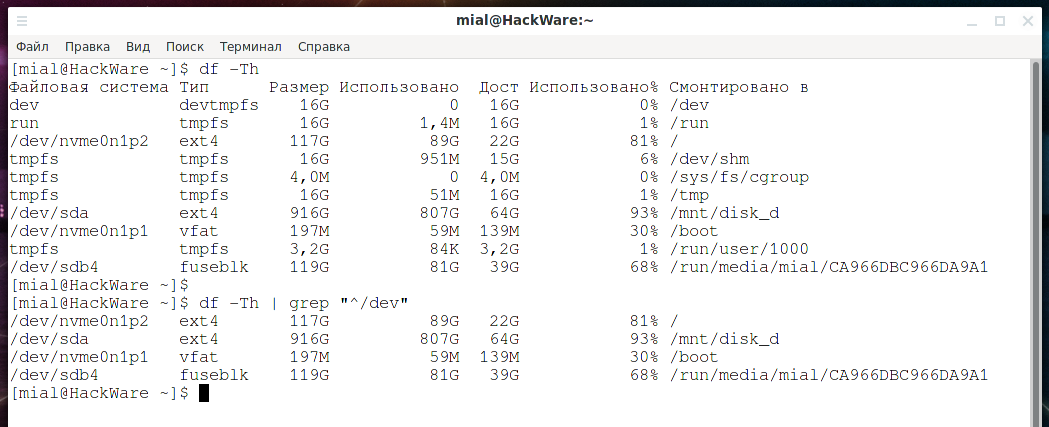
Полное руководство по использованию команды df можно найти в наших статьях:
2. Использование команды fsck
fsck используется для проверки и, при необходимости, для восстановления файловых систем Linux, она также может печатать тип файловой системы на указанных разделах диска.
Флаг -N отключает проверку файловой системы на наличие ошибок, он просто показывает, что будет сделано (но нам нужен только тип файловой системы):

3. Использование команды lsblk
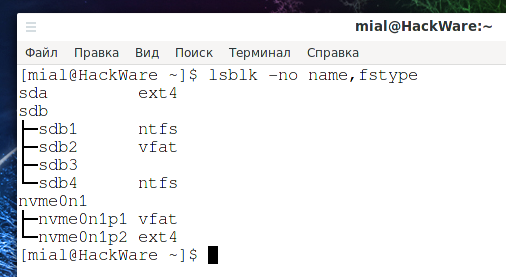
lsblk отображает блочные устройства, при использовании с параметром -f он также печатает тип файловой системы на разделах:

Вариант этой команды, выводящей краткие сведение об имени и файловой системе:
4. Использование команды mount
Команда mount используется для монтирования файловой системы в Linux, её также можно использовать для монтирования образа ISO, монтирования удалённой файловой системы Linux и многого другого.
При запуске без аргументов она выводит информацию о разделах диска, включая тип файловой системы, как показано ниже:

5. Использование команды blkid
Команда blkid используется для поиска или печати свойств блочного устройства, просто укажите раздел диска в качестве аргумента, например:

6. Использование команды file
Команда file определяет тип файла, флаг -s разрешает чтение блочных или символьных файлов, а -L разрешает переход по символическим ссылкам:

7. Использование findmnt
Программа findmnt показывает множество информации о блочных устройствах, точках монтирования, опциях монтирования и прочей сопутствующей информации. В том числе выводится информация о файловой системе устройств:

8. Использование файла fstab
Файл /etc/fstab — это файл статической информации о файловой системе (такой, как точка монтирования, тип файловой системы, параметры монтирования и т. д.):

Всё готово! В этом руководстве мы объяснили восемь способов определить тип файловой системы Linux. Вы знаете какой-либо метод, не упомянутый здесь? Поделитесь с нами в комментариях.
Какая файловая система лучше всего подходит для Ubuntu?
Файловые системы используются для управления данными на постоянных устройствах хранения, таких как жесткие диски и твердотельные накопители. Они несут ответственность за принятие решений для всех типов файлов, начиная с того, где они будут доступны, до того, как правильно ими управлять.
Если с тех пор, как вы начали использовать Ubuntu, прошло немного времени, файловая система по умолчанию не должна вызывать у вас никаких проблем. Однако если вы опытный пользователь, возможно, вам нужны определенные функции, которые в противном случае недоступны в вашей файловой системе.
Знание того, что делает ваша файловая система и как ей это удается, может помочь вашей системе работать с оптимальной производительностью, в зависимости от того, что вы ищете. С этой целью мы написали это руководство, чтобы вы могли решить, какая файловая система лучше всего подходит для вас. В общем, правильный выбор просто зависит от того, какие именно функции вы ищете. Ваши потребности определяют файловую систему, к которой вы должны пойти.
В этом руководстве мы будем ссылаться на файловые системы для Ubuntu 20.04 LTS; однако проблем с совместимостью с предыдущими версиями быть не должно. Итак, давайте начнем!
Понимание основных терминов
Говоря о файлах и файловых системах, вы услышите много технических терминов, таких как фрагментация, тома и т. Д. Знание того, что означают эти термины, поможет вам сделать лучший выбор, какую файловую систему вы должны использовать для Ubuntu.
Вот список общих терминов, используемых при разговоре о файловых системах.
Фрагментация относится к разделению большого фрагмента блока памяти (например, файла), который затем разбрасывается по постоянному запоминающему устройству. Это неэффективный способ хранения данных, так как получение этих «фрагментов» памяти происходит медленно при повторном выполнении файла. Файловые системы часто предназначены для уменьшения фрагментации.
Тома относятся к определенным областям постоянного хранилища, где хранятся данные. Вы можете создать несколько томов на одном устройстве хранения. Например, четыре тома по 250 гигабайт каждый образуют один жесткий диск емкостью 1 терабайт.
Ведение журнала — это метод, используемый файловыми системами для ведения «журналов» того, был ли файл успешно прочитан / записан на постоянное запоминающее устройство. Это помогает предотвратить повреждение данных. Поскольку журнал следит за тем, успешно ли произошел процесс чтения / записи.
Пул накопителей означает группирование двух или более дисков для создания пула памяти. Эти пулы можно использовать для создания виртуальных дисков.
Поток определяется как последовательный поток, который управляет процессом приложения. ЦП и операционная система дают этим потокам время обработки. Они выполняются почти параллельно для бесперебойной работы приложения.
Снимок — это процесс записи состояния памяти в точке захвата. Он используется для защиты данных и повышения общей эффективности.
Теперь, когда мы рассмотрели некоторые основные термины, связанные с файловыми системами, мы можем перейти к изучению некоторых из лучших файловых систем, которые может предложить Ubuntu.
1. Ext4
Это файловая система по умолчанию для Ubuntu. Если вы обычный пользователь, который хочет использовать Ubuntu, как любую другую операционную систему, эта файловая система для вас. Расширенная файловая система 4, сокращенно Ext4, является самой последней файловой системой в серии Ext.
В Ext4 внесены существенные улучшения и обновления по сравнению со своими предшественниками. Он предлагает улучшения в области дефрагментации, возможность включать большие тома и файлы. Ext4 также обеспечивает обратную совместимость с файловыми системами Ext3 и Ext2.
Преимущество Ext4 перед другими системами заключается в его превосходной способности чтения и времени загрузки по сравнению с другими системами. Однако он не имеет расширенных функций, таких как прозрачное сжатие, и относительно медленнее записывает файлы.
2. BtrFS
BtrFS, также известная как «Файловая система B-tree», в долгосрочной перспективе считается лучшим решением для адаптируемой файловой системы. Это потому, что функции, которые он предоставляет, намного превосходят возможности Ext4.
Он имеет такие функции, как объединение накопителей, дефрагментация с использованием онлайн-сетей и расширенные возможности создания моментальных снимков (возможно, лучшая функция BtrFS).
BtrFS превосходит, когда дело доходит до чтения и записи больших файлов и баз данных. Он также поддерживает больший объем дискового пространства, чем Ext4, поэтому большинство предприятий предпочитают эту систему.
Хотя BtrFS несколько нестабильна по сравнению с другими файловыми системами, улучшения и обновления могут сделать ее выбором по умолчанию для каждого дистрибутива Linux в ближайшем будущем.
3. ReiserFS
Если вы ищете альтернативу Ext4 без ущерба для стабильности, ReiserFS — это файловая система для вас. Он предоставляет функции, которых не было в предыдущей версии Ext. Единственный недостаток использования этой файловой системы заключается в том, что ее разработчики и сообщество Linux больше не доступны по спорным причинам, поэтому не ожидайте каких-либо серьезных обновлений от этой файловой системы.
Он имеет надежную систему управления хранилищем по сравнению с устаревшими системами, такими как XFS.
4. XFS
Silicon Graphics создала XFS для операционной системы своей компании. Файловая система была перенесена на Linux еще в 2001 году. XFS очень похожа на Ext4. Такие функции, как уменьшение фрагментации и отложенное выделение, являются общими для XFS и Ext4.
Однако, когда дело доходит до файлов меньшего размера, XFS — не лучший вариант. Тем не менее, XFS компенсирует свои недостатки, обеспечивая лучшую поддержку для файлов большего размера по сравнению с конкурентами. XFS также поддерживает функции для твердотельных накопителей.
5. ZFS
ZFS (или, в случае Ubuntu, OpenZFS) — одна из лучших файловых систем. Для Ubuntu 20.04 LTS OpenZFS доступен по умолчанию. Таким образом, вы можете избежать процесса установки и сразу перейти к загрузке файловой системы.
ZFS, разработанная Sun Microsystems, немного отличается от других файловых систем. Поскольку это файловая система, интегрированная с диспетчером томов. ZFS предоставляет множество расширенных функций, аналогичных BtrFS, например, хорошее управление томами, объединение дисков, моментальные снимки и т. Д. ZFS — это файловая система по умолчанию, используемая Ubuntu для управления контейнерами.
Он также имеет расширенную функцию Raid-Z, которая более надежно распределяет данные и лучше всего подходит для восстановления после сбоя диска. Эта функция недоступна в ZFS, Ext4, BtrFS или Reiser.
Какая файловая система лучше всего подходит для вас?
Теперь, когда мы поговорили о файловых системах, доступных для Ubuntu, мы задаемся вопросом: «Какую файловую систему вы должны использовать?». Честно говоря, это зависит от предпочтений пользователя. Как правило, Ext4 по умолчанию должен справиться с этой задачей для большинства пользователей. Однако, если вы хотите использовать более продвинутые функции, вы можете выбрать любую другую файловую систему, соответствующую вашим потребностям.
Заключение
Мы надеемся, что это руководство помогло вам узнать о некоторых из лучших файловых систем, доступных для Ubuntu. Мы также надеемся, что наше объяснение типов было достаточно информативным, чтобы вы могли принять правильное решение относительно того, какая файловая система лучше всего соответствует вашим потребностям.