
Чёртова дюжина лучших графических оболочек для Linux

Семейство операционных систем Linux уже давно не просто игрушка для гиков. Хотите максимальную настройку всего и вся? Gentoo и Arch в помощь. Хотите быстро, удобно и безопасно? Debian, Ubuntu, Mint и прочие уже настроенные дистрибутивы.
Однако не всегда графическое оформление, которое идёт по умолчанию, нравится пользователям. Ярчайший пример — Unity в Ubuntu. Хотя после официального отказа Canonical от продолжения разработки, её взяло на себя сообщество.
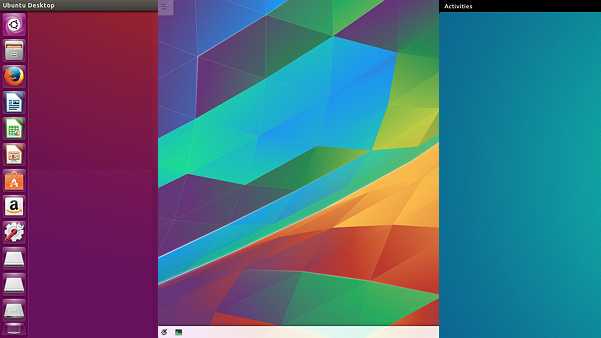
В отличие от Windows, в дистрибутивах Linux нет никакой привязки к графическому окружению, потому его можно сделать любым. Хотите Windows-подобное? Есть KDE, Cinnamon, Xfce. Нужен «планшетный» вид? GNOME и Unity. Для особых ценителей есть тайловые (фреймовые) оболочки, где классических окон попросту нет. Вместо этого рабочее пространство экрана разбивается на взаимно не пересекающиеся прямоугольные области — фреймы. Удобно, если нужно отслеживать много данных одновременно, не переключаясь.
И сегодня мы расскажет о самых интересных из них.
KDE Plasma
Это одна из наиболее настраиваемых оболочек на сегодня. Она поддерживает настройку виджетов (называются «плазмоиды»), которые похожи на гаджеты в Windows 7. Система содержит Диспетчер задач с миниатюрами, которые позволяют посмотреть, что происходит в том или ином окне, просто наведя курсов на него. Для медиаплееров аналогичным образом есть органы управления.

В комплекте идёт лучший среди прочих файловый менеджер Dolphin, который имеет самый широкий функционал. Также есть возможность получать доступ к основным параметрам приложений кликнув правой кнопкой по значку запуска.
KDE Plasma поставляется в качестве стандартной среды Linux для OpenSUSE и Kubuntu.
Установка в Ubuntu:
В терминале выполнить команду:
Перезагрузить компьютер и выбрать в числе установленных графических сред KDE Plasma
GNOME
Вторая самая популярная графическая оболочка. Она немного моложе KDE и создана с целью обеспечения простоты, удобства доступа и надежности для пользователей. Система имеет интеграцию с Google Disc из коробки (начиная с версии 3.10). Также есть функция пакетного переименования файлов, как и в KDE. При этом файловый менеджер GNOME умеет работать с архивами без стороннего софта.

По умолчанию оболочка идёт в Fedora, OpenSUSE, Ubuntu GNOME, Debian и Arch Linux.
Установка в Ubuntu:
В терминале выполнить команду:
Перезагрузить компьютер и выбрать в числе установленных графических сред GNOME.
Cinnamon
Достаточно лёгкая и стабильная оболочка родом из Linux Mint. Поддерживает установку плагинов для расширения функциональности, однако медленно обновляется. В числе преимуществ отметим лёгкую настройку, похожий на Windows интерфейс и возможность работать на слабом железе.

По умолчанию оболочка доступна на Linux Mint, Fedora 18 и других.
Установка в Ubuntu:
В терминале выполнить команды:
Перезагрузить компьютер и выбрать в числе установленных графических сред Cinnamon.
MATE Linux
Ещё один «долгострой», рассчитанный на слабые ПК и весьма шустрый. По личному опыту — на машинах с Core 2 Duo обгоняет Cinnamon в несколько раз. Содержит стандартный набор возможностей и легко настраивается.

Доступно по умолчанию на Ubuntu MATE, Linux Mint MATE, Fedora, Debian, Manjaro Linux.
Установка в Ubuntu:
В терминале выполнить команды:
Ещё одна графическая среда, предназначенная для машин со старым или слабым оборудованием. Разрабатывается с 1996 года. Лёгкая, быстрая и стабильная оболочка. Единственный минус — не хватает спецэффектов и красивого оформления. Но если вам это не нужно — превосходный выбор. Есть плагины.

Доступна на Xubuntu по умолчанию.
Установка в Ubuntu:
В терминале выполнить команды:
Прямой конкурент XFCE. Также предназначается для старых или слабых компьютеров. Как и в среде XFCE он позволяет добавлять плагины. Функциональность очень похожа.

Доступна на Lubuntu по умолчанию.
Установка в Ubuntu:
В терминале выполнить команды:
Современный форк LXDE, который разрабатывается уже не первый год, но до сих пор находится в статусе бета-версии. Лёгкая графическая оболочка, которая должна совместить в себе простоту, надёжность и современное оформление (чего нет в Xfce и LXDE). Приложения и компоненты для этой среды рабочего стола разрабатываются с использованием Qt и KDE Frameworks.

Доступна для многих дистрибутивов, «фирменного» пока не имеет.
Установка в Ubuntu:
В терминале выполнить команды:
Budgie
Сравнительно новое решение, которое разрабатывают создатели семейства дистрибутивов Solus. Современная быстрая графическая оболочка. Есть виджеты, и куча настроек. В целом, весьма достойная альтернатива KDE для тех, кому надо всё и много.

Доступна по умолчанию для Ubuntu Budgie. Есть для Arch Linux.
Установка в Ubuntu:
В терминале выполнить команды:
PIXEL
Несмотря на название, он не имеет ничего общего с линейкой смартфонов от Google. Это самая новая на сегодня оболочка, рассчитанная на слабые ПК. Первоначально она появилась на Raspberry Pi.

Установка в Ubuntu:
Пока не поддерживается. Есть готовая сборка.
Unity
Скандально известная оболочка, которая разрабатывалась Canonical, однако затем её передали сообществу. Оболочка достаточно дружелюбная к начинающим пользователям, хотя многие отказываются от неё сразу после установки ОС. Среда не предназначена для совсем уже слабых машин, даже на относительно современных пользовательский интерфейс может тормозить.

Доступна по умолчанию в Ubuntu, кроме 17.10. В других дистрибутивах не поддерживается.
Enlightenment
Простая, лёгкая оболочка, которая разрабатывается с 2000 года. Предназначена для использования на старых компьютерах, и ее можно рассматривать как альтернативу LXDE, Xfce и LXQt. Отличительной особенностью является то, что оболочка имеет только самый минимум софта по умолчанию. Всё остальное нужно доставлять. Любителям минимализма и настройки — must have!

Из минусов отметим многие недокументированные возможности рабочего стола и слабую распространённость.
Установка в Ubuntu:
В терминале выполнить команды:
Pantheon
Пожалуй, самая красивая графическая оболочка из существующих. Напоминает по компоновке MacOS. Однако при этом имеет очень бедный набор настроек, а программы, написанные под GNOME или KDE работать будут, но оформление у них будет ужасным. Впрочем, если вы не пользуетесь ничем, кроме браузера — этого хватит.

Установка в Ubuntu:
В терминале выполнить команды:
Trinity
Последний на сегодня вариант для старых ПК. Поставляется со многими приложениями, которые используются в KDE. Также может похвастаться хорошими возможностями для настроек. Для желающих есть шаблоны, которые визуально превращают Trinity в Windows XP, Vista и Windows 7. Правда, оболочка не поддерживает многих современных решений, но для работы сойдёт.

Установка в Ubuntu:
В терминале выполнить команды:
Разумеется, это не все возможные решения, но, пожалуй, самые интересные.
Лучшие графические оболочки Linux
Окружение рабочего стола Linux определяет не только внешний вид операционной системы, но также предоставляет и визуальные инструменты для взаимодействия с пользователем. Какое из множества доступных окружений рабочего стола лучше, какое выбрать?
Тестировать каждый вариант лично очень долго и утомительно. Поэтому в этой статье мы сформировали для вас самые лучшие графические оболочки для Linux, акцентируя внимание на их плюсы и минусы.
Лучшие рабочие столы для Linux
1. KDE
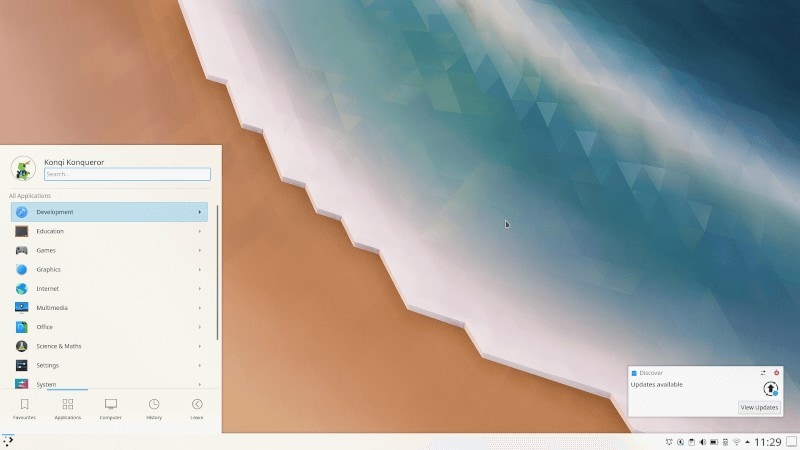
KDE — одно из самых популярных окружений рабочего стола. Другое название — Plasma. В нём имеется масса полезных настроек, а потребление ресурсов совсем не велико. KDE по некоторым параметрам производительности даже удалось превзойти его аналог — XFCE. Это подтверждено тестом Джейсона и многими другими стресс-тестами для Linux.
Другое преимущество этого окружения рабочего стола: с помощью встроенной утилиты KDE Connect можно подключать телефон к компьютеру. Кроме того, есть интеграция с браузером Plasma, к нему тоже можно подключить смартфон. В целом KDE — очень лёгкое, но в то же время настраиваемое окружение.
Некоторые дистрибутивы Linux используют его по умолчанию: openSUSE, Kubuntu и KDE Neon. Однако KDE можно установить и в других ОС семейства Linux, например, в Ubuntu.
2. MATE
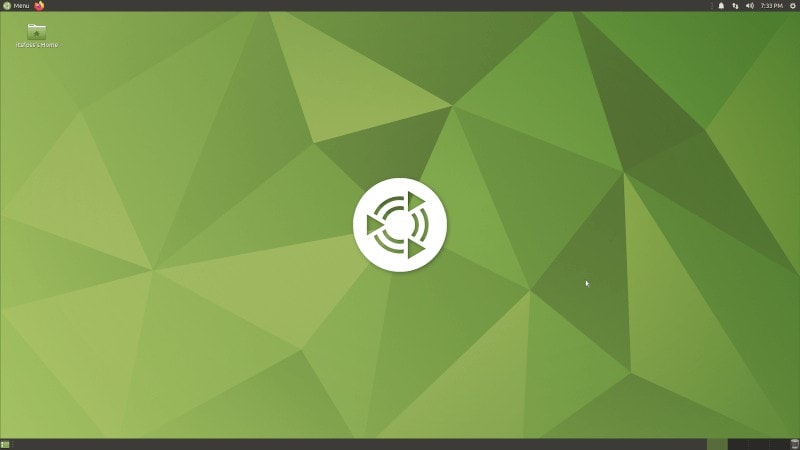
Окружение рабочего стола MATE разработано на базе GNOME 2. Изначально MATE создавали для пользователей, разочаровавшихся в GNOME 3. Разработчики добавили ряд улучшений. Рассмотрим их, взяв в качестве примера Ubuntu MATE 20.04. Этот вариант подойдёт практически каждому пользователю — особенно ценителям GNOME 2, которым не по душе новый GNOME. Кроме удобства, стоит отметить невысокую ресурсоёмкость.
Окружение поставляется со встроенным набором базовых приложений и полезных инструментов. Ubuntu MATE — одна из официальных версий Ubuntu, использующая окружение рабочего стола MATE. У некоторых других популярных дистрибутивов Linux (Linux Mint, Manjaro и т.д.) тоже есть редакции с MATE.
3. GNOME
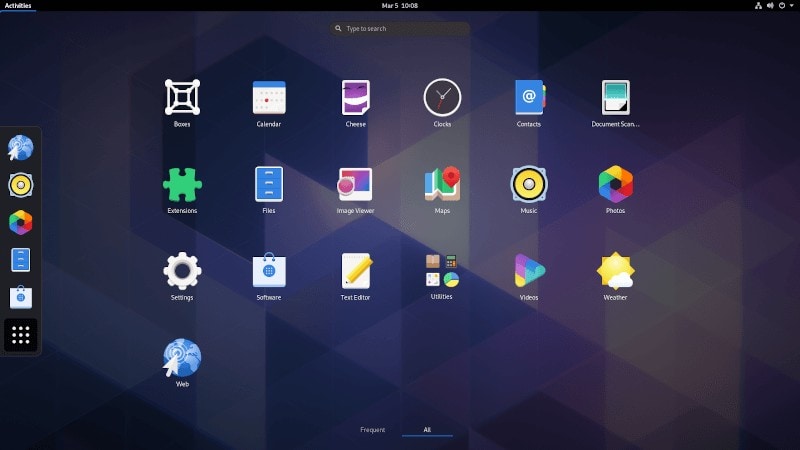
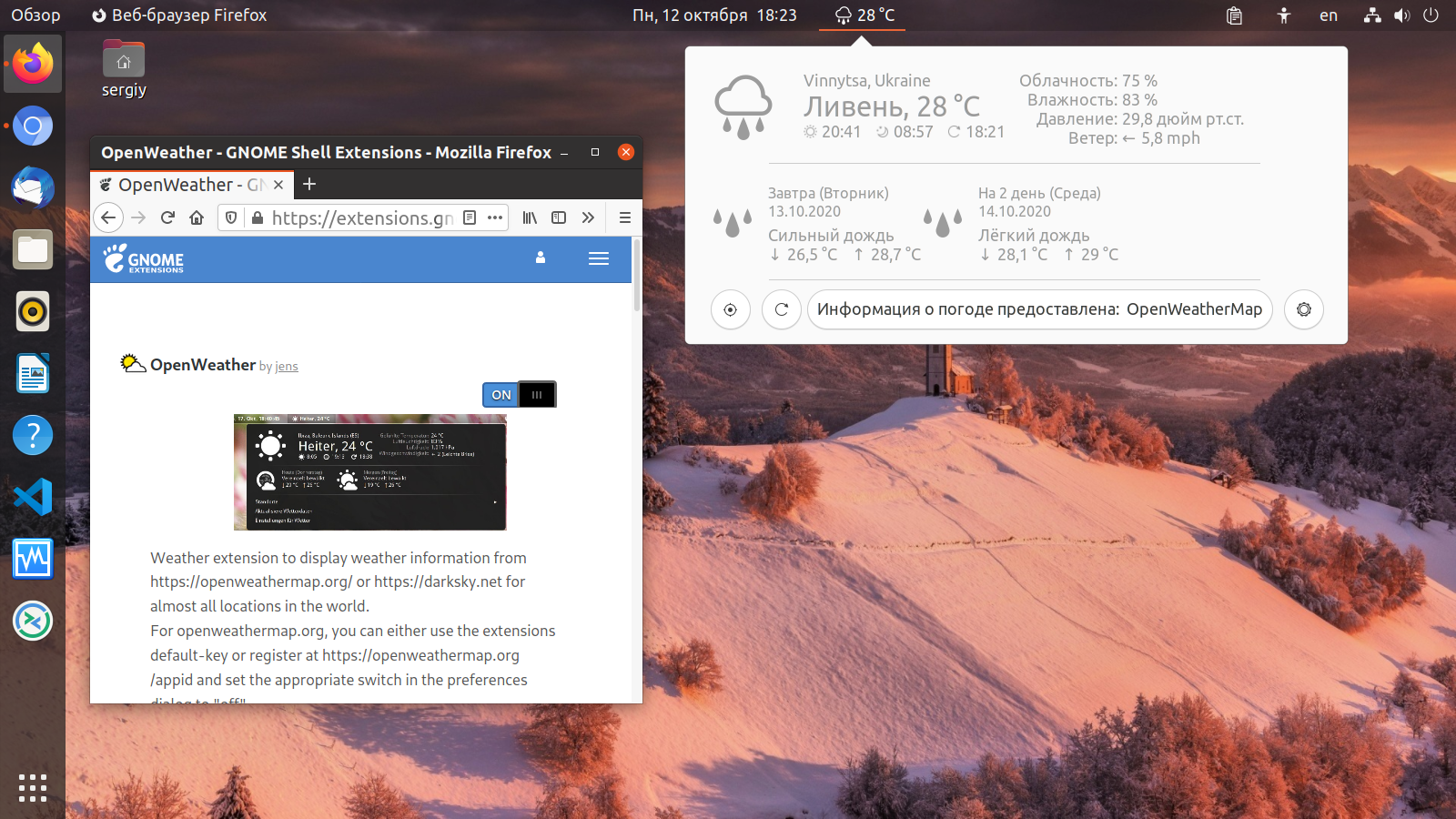
Это, пожалуй, самое популярное окружение рабочего стола. Многие дистрибутивы Linux используют GNOME по умолчанию. У него есть известные популярные ответвления, например, Cinnamon. Окружение GNOME разработано так, чтобы его было легко использовать и настраивать. Пользовательский интерфейс уникален и адаптирован как для мобильных устройств, так и для компьютеров.
Однако, GNOME нельзя считать не требовательным к ресурсам. Это не лучший выбор для старых компьютеров с менее чем 4 Гб ОЗУ. Тем не менее, разработчики уделяют внимание производительности — это видно по недавно выпущенному GNOME 3.36.
В целом же GNOME идеально подойдёт для тех, кто хочет отойти от традиционного интерфейса в стиле Windows. Несколько популярных дистрибутивов Linux, использующих GNOME: Debian, Fedora, openSUSE, Ubuntu и Pop OS 20.04.
4. Cinnamon
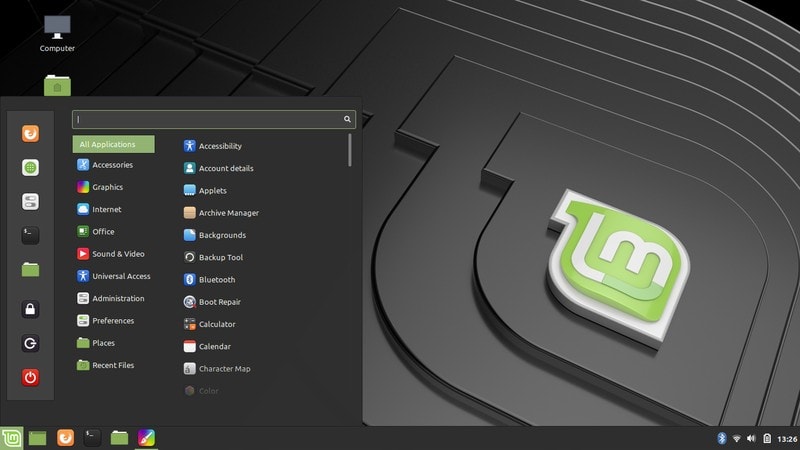
Cinnamon — графическая оболочка Linux, основанная на GNOME 3 — изначально его разрабатывали как окружение рабочего стола по умолчанию для Linux Mint. Оно известно своим сходством с интерфейсом Windows. Это помогает новым пользователям Linux быстрее освоиться в незнакомой ОС.
Cinnamon сочетает современные решения и традиционный интерфейс. Кроме того, он довольно лёгкий. Поэтому Cinnamon — оптимальный вариант для многих пользователей.
5. Budgie
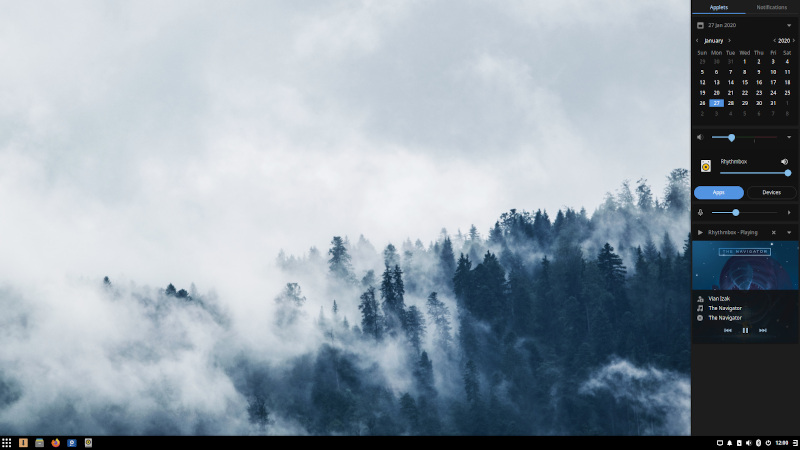
Графическую оболочку Budgie разработали для дистрибутива Solus. Это окружение создавали с использованием некоторых технологий GNOME (например, GTK). В Budgie разработчики совместили современный и традиционный пользовательские интерфейсы. Эта оболочка не ресурсоёмкая, но и не совсем лёгкая.
Ubuntu Budgie — официальная версия Ubuntu с окружением рабочего стола Budgie, установленным по умолчанию. Многие популярные дистрибутивы Linux не поддерживают это окружение, так что лучше остановиться на Solus или Ubuntu Budgie.
6. LXQt
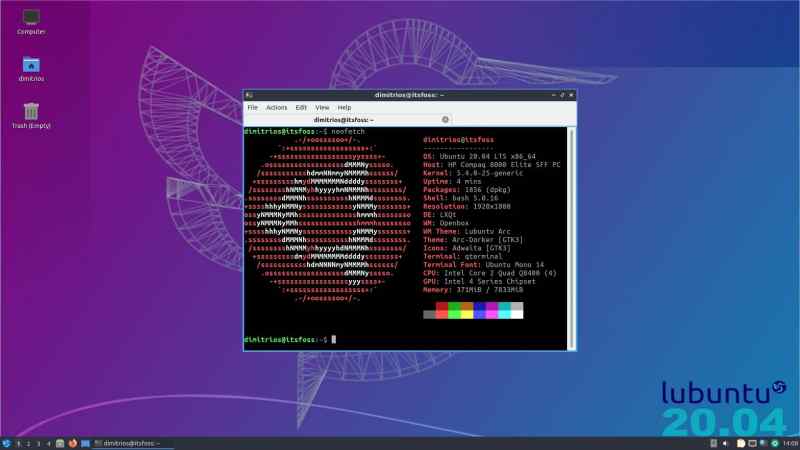
LXQt — облегчённая графическая оболочка на основе Qt. Сравнив это окружение с LXDE, можно с уверенностью сказать, что LXQt действительно легче и удобнее LXDE. И это не только в теории — этот вариант окружения рабочего стола отлично заменяет LXDE в Lubuntu 20.04.
Несмотря на современный дизайн, интерфейс у LXQt не самый интуитивно понятный. Конечно, если важнее производительность, а не внешний вид, эта графическая оболочка — отличный выбор.
7. Xfce

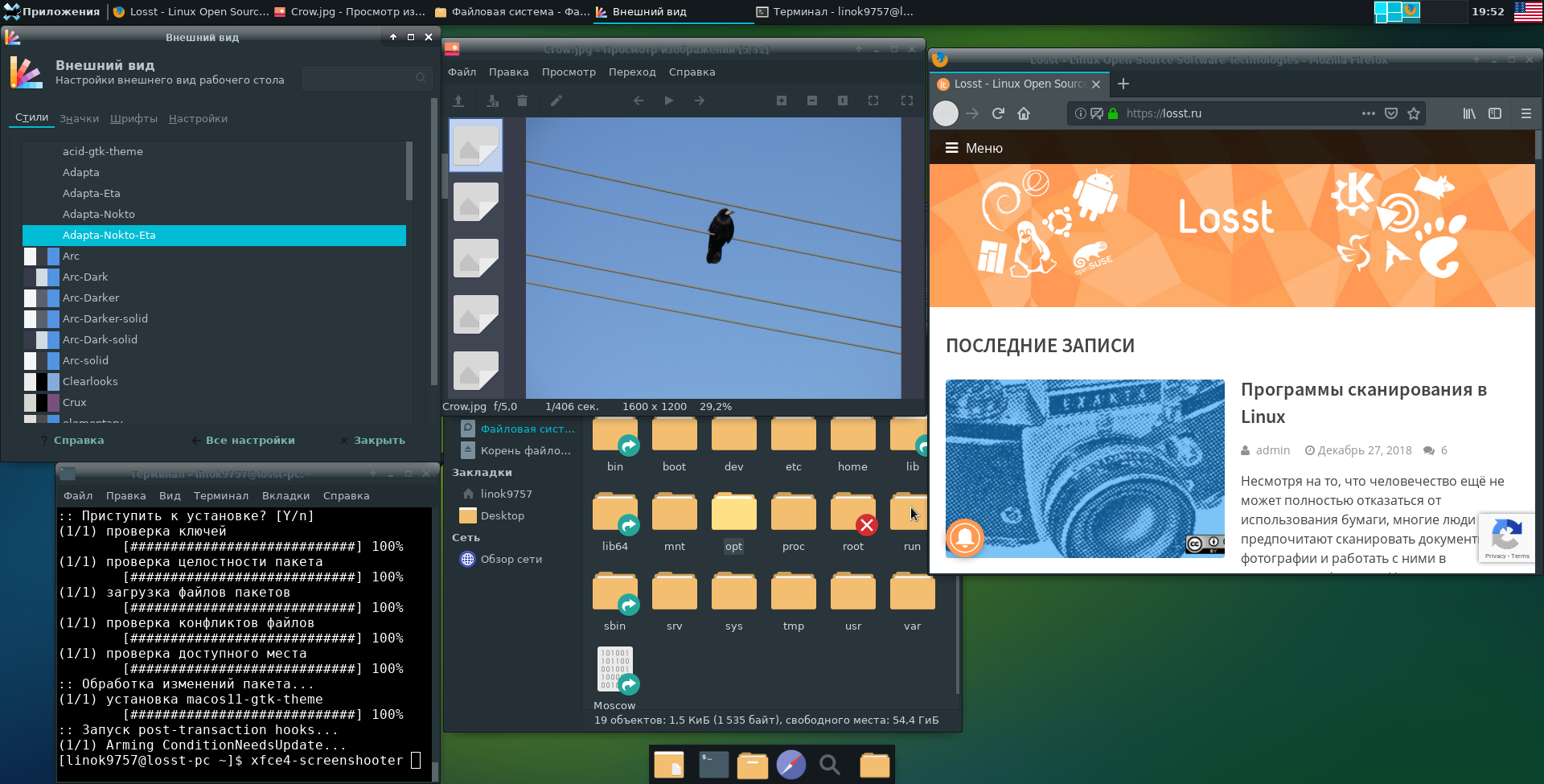
Xfce — одно из самых легких окружений рабочего стола. У большинства популярных дистрибутивов есть редакция с XFCE. Эта оболочка не очень требовательна к ресурсам. Окружение обеспечивает многофункциональный пользовательский интерфейс. Если нужно окружение ориентированное на производительность и без дополнительных настроек, выбирайте XFCE. Советуем в качестве примера попробовать Zorin OS 15 Lite с этим окружением.
Это с этим окружением поставляется не только Zorin OS Lite, но другие популярные дистрибутивы: Manjaro Linux, Xubuntu, MX Linux.
8. Deepin
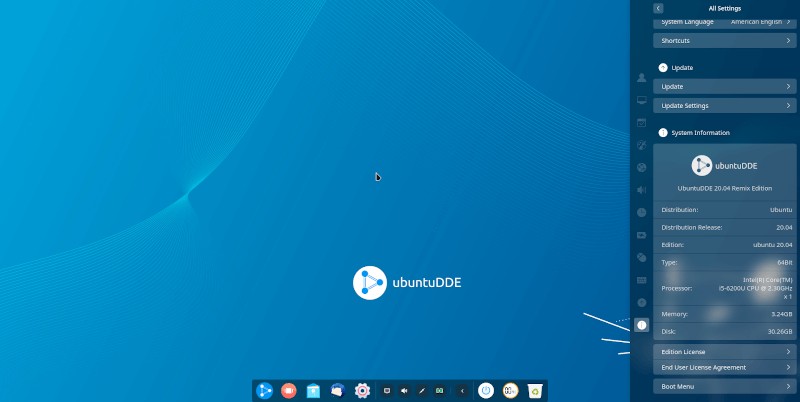
Не всегда возможность настройки и низкое потребление ресурсов играют ключевую роль в выборе графической оболочки для Linux. Многие пользователи предпочитают удобный и стильный интерфейс в ущерб производительности. Окружение рабочего стола Deepin — как раз такой случай. У него интерфейс в стиле macOS, но оно заслуживает внимания ещё и из-за интересных анимаций и макетов.
Изначально это окружение было доступно только в Deepin OS, но сейчас постепенно внедряется и в другие дистрибутивы. Например, в UbuntuDDE.
Так какое окружение всё-таки лучше?
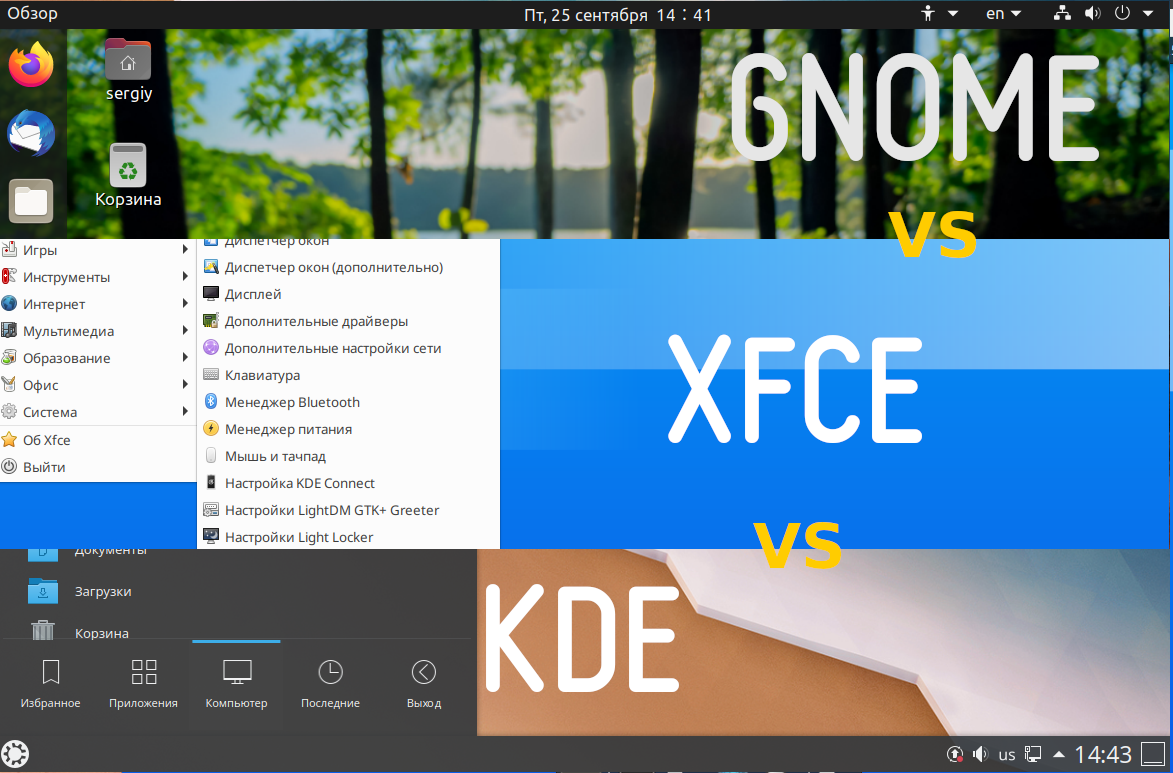
Универсального решения, устраивающего всех, нет. Именно поэтому количество предлагаемых графических оболочек Linux или по другому окружений рабочего стола так велико. У каждого пользователя свои требования: для кого-то важна высокая производительность, а для кого-то — удобный и красивый интерфейс.
В этой статье нами собраны лучшие окружения рабочего стола для Linux, однако на рынке есть ещё пара вариантов, заслуживающих внимания:
А какое окружение рабочего стола Linux предпочитаете вы? Почему? Напишите в комментариях!
Оцените статью:
Об авторе
39 комментариев
Самый лучший и простой способ. познакомиться с окружениями рабочего стола. это сделать загрузочную флешку с Hybryde Fusion.Французы молодцы.
Из постовляемых приложений я минусов не нашел:
У панельки есть две очень полезные и удобные вещи (плагины), которыми я пользуют постоянно, это Whisker меню и История буфера обмена Clipman. Первый плагин опять таки, очень отзывчивый и очень настраиваемый. Его я настроил так, как главное меню в Windows 7, в итоге при перепрыжке на windows не приходится мучаться с рассположением главного меню. Второй плагин позволяет запоминать все, что было в буфере обмене (даже, скопированные Изображения этот плагин отображает).
В общем, есть еще много очень удобных фишек у этой DE, о которых я, возможно и не знаю. Ну ладно.
Спасибо за статью! 🙂
Любопытно взглянуть на скрины/видео ваших настроек. Перевожу всех близких на ЛинуксМинт с Корицей, но много старых компов которым нужно что-то полегче и «с привычным видом».
Лично у меня KDE, с настройками почти по умолчанию.
Придерживаюсь такого же мнения.
Мне очень нравится XFCE и KDE, на старом ноутбуке уже давно пользуюсь linux mint XFCE, а на основном установлен дистрибутив Manjaro minimal KDE.
Не могу определиться до сих пор, какая мне оболочка нравится больше всего. Так и прыгаю время от времени то на юнити, то на мате, то на cinnamon то на XFCE.. А вот 3-й гном и кеды не нравятся. 3-й гном тормознутый, кеды перегружены настройками, ну и GTK-приложения в кедах смотрятся убого, как ты их там не настраивай..
Я старый гномер. Поэтому MATE.
Использую LinuxMint Mate. Стабильный, довольно шустрый, глюков почти нет.
Для меня все хороши кроме KDE. Сколько ни пробовал, еще ни разу он мне не понравился. Многие пишут что это лучшее решение при переходе с Windows на Linux. Как по мне, то это самое худшее решение. Больше всего люблю cinnamon.
На нетбуке поставил Mint XFCE-устраивает, на основном ROSA R7 KDE4
Меня как начинающего пользователя сначала привлекло окружение KDE, но протестировав Mint 17.3 KDE и Kubuntu 16.04 столкнулся с неприятным глюком. Мне нужно несколько учетных записей юзеров. Так вот в Mint 17.3 KDE и Kubuntu 16.04 учётка №2 всегда исчезает из списка менеджера учётных записей, пользоваться ей можно, но удалить просто так не получится. С остальными учётками порядок.
В общем пока остановил свой выбор на Mint 17.3 Mate, никаких глюков, лёгкая система, и в качестве бонуса возможность шифрования КАЖДОЙ новой учётки.
Перешел с Windows на Linux в руки попался дистрибутив Linux Mint 17 c DE Mate никакого дискомфорта при переходе не испытал, меню похоже на пуск, рабочий стол с привычными значками, о переходе не пожалел ни разу.
Выбираю DE на Mint.Пробовал все имеющиеся.Больше всего понравился KDE.Но много ресурсов жрёт.Ноут у меня не слабый,но подтормаживания и какие-то мигащиие фризы бвают,поэтому придется юзать mate или cinnamon,хотя и там глюки с отваливанием wi-fi.
На убунту юнити только работа стабильная,но как-то не очень она мне.
Перепробовал много разных DM. Визуально больше всего нравится unity но она к сожалению только в ubuntu. Kde красивый и очень гибкий в настройках но требует много времени чтобы настроить внешний вид под свои предпочтения, а системы копирования настроек для переноса на другую машину или систему я не знаю.
Однажды попробовав archbang влюбился openbox. Очень гибкий минималистичный и просто переносить свои наработки на разные системы так как все настройки хранятся в простых текстовых файлах.
Поставил Ubuntu, и как то пошло с самого начала на unity. А теперь уже и привык, не отдам не за какие «кеды». Ещё бы разобраться как делить экран, на много частей.. и было бы вообще хорошо.
Cinnamon считаю недооценён, хотя и Mate неплох.
Уважаю труд автора, но про KDE в недостатках нет записи о том, что плазма постоянно падает.это большой,неоспоримый недостаток.
xubuntu xfce 18.04 супер всё просто и легко да и вообще xfce легко и просто
Впервые познакомился с Linux на примере Mandrake 7, выбор рабочего окружения в то время был невелик, KDE и Gnome. От KDE был просто в восторге, а вот Gnome 1 очень не понравился. Прошли годы KDE стал работать хуже, а появившийся Gnome 2 был выше всяческих похвал, поэтому я «прилип» а Debian 6 и 7, в которых он ставился по умолчанию, на KDE 4 даже не смотрел. А когда вышли KDE 5 и Gnome 3, тут они снова поменялись местами. Считаю, что пока лучшего графического окружения, чем KDE 5 просто не существует. Gnome 3 рассчитан на «тыкальщиков» пальцем в экран, даже классический режим не спасает, особенно достаёт левый верхний угол, стоит только случайно двинуть мышкой и отборный мат гарантирован. Рабочее окружение Xfce вроде бы полностью устраивает, и скорость, и гибкость настроек, и внешний вид, однако очень непредсказуем при работе в сети. Установил систему с KDE и Xfce, произвёл все настройки, в KDE сеть работает прекрасно, а в Xfce то не видит собственные ресурсы, то не видит ресурсы сети, а свои видит, то вообще не видит сеть. Lxde ничем не примечательная «серая моль», однако работает всё. Mate и Cinnamon примерно на одном уровне, середнячки, в меру глючные и имеют такое же неудобное главное меню, как и в Windows 7, хотя в Windows 7/9/10 эту проблему легко исправить, установив классическое меню, в cnbkt Windows 2000. Мой вывод, альтернативы KDE 5 Plasma пока нет. Что же касается его «прожорливости», то если отключить все эффекты и бумажник, то работает Plasma довольно шустро, ресурсы компьютера не грузит.
Пользуюсь GNOME3 на своём archlinux надежная И легконастраемая оболочка для linux
У меня Роса с плазмой. Плазма удобная и легкая, если свистоперделки не ставить.
Я много оболочек примерял. Но достойной на конкуренцию нашёл только XFCE. И та не подошла идеально против «вшитой» в Ubuntu Unity.
Рейтинг: 5 лучших графических оболочек Linux 2021
С чего начинается каждый топ или рейтинг? Обычно это многозначительные заумные слова, смысл которых, очень часто, лишь отдаленно соотносится с содержанием самой статьи. Но, тем не менее, не собираясь прерывать эту замечательную традицию, сегодня я представлю вам рейтинг лучших графических оболочек Linux 2021. Естественно, он субъективен. Составляя этот топ, я, в первую очередь, основываюсь на свой опыт использования этих графических сред. Во вторую очередь я смотрю на отзывы других юзеров, которые сидят на той или иной DE. И вот уже в третью я соотношу полученные знания, и делюсь с вами своими выводами. Надеюсь, вам понравится сегодняшняя подборка, и вы найдете здесь нужные ответы. Рекомендую к ознакомлению материал: “Лучшие дистрибутивы Linux 2021“.
Топ 5 лучших графических оболочек Linux
Одна из самых красивых и прогрессивных из всех графических сред – KDE. Кеды всегда обладали популярностью среди линуксоводов. Связано ли это с ее “свистелками-перделками” или же нет – решать только вам, однако стоит сказать, что сейчас, в 2018-м году, KDE Plasma является чуть ли не самой популярной оболочкой для дистрибутивов Linux.

Саму оболочку вы можете скачать на kde.org. Но вместе с этим, вы можете избрать и более предпочтительный вариант: использовать дистрибутив Linux с KDE. Например, Manjaro Linux, Kubuntu или KDE Neon. Первый, кстати говоря, занял первое место в нашем топе из 5 лучших Linux дистрибутивов 2021.
GNOME
Данная среда является самым главным конкурентом предыдущей. Действительно, Gnome – это вторая по-счету графическая оболочка, которая имеет целую команду разработчиков, собственный фонд, а также материальную поддержку. Если у вас все еще остаются сомнений, то вот вам козырь: именно на эту графическую среду перешла Ubuntu с Unity. Не думаю, что Canonical бы выбрала Gnome, если бы тот не был достаточно хорош.

Оболочка доступна на gnome.org. Но, как и в прошлый раз, я бы советовал вам просто скачать уже готовый дистрибутив с этой графической средой. Из огромного числа таких дистрибутивов можно выделить: Ubuntu 17.10, Ubuntu Gnome 16.04 LTS, Manjaro Gnome и др. Чтобы найти информацию по тому или иному дистрибутиву из списка, вам достаточно просто выделить название, кликнуть правой кнопкой мыши, ну и выбрать “Найти в Поисковик_нейм”. Не мне учить вас гуглить 🙂
Cinnamon
Наверное, вы когда-нибудь слышали о Linux Mint. Нет? Ну как же так, тогда я советую вам заглянуть, опять же, в топ 5 лучших дистрибутивов Linux за прошедший 2021 год, а также в топ 10 лучших дистрибутивов Linux для домашнего пользования. Mint есть в обоих списках, и вполне заслужено. Собственно, графическая оболочка Cinnamon – это детище разработчиков Linux Mint. Сама среда сделана в привычном для многих стиле Gnome 2, однако теперь там есть и свои собственные приблуды, ну или “свистелки-перделки”, если будет угодно.

Стоит заметить, что оболочка получилась настолько крутой и удобной, что теперь ее используют не только фанаты Минта, но и пользователи других дистрибутивов. Cinnamon доступен и для Ubuntu, и для Debian, и даже для моего нашего любимого Manjaro. Во многих случаях, надо сказать, графическая среда поддерживается сообществом, то бишь не самими разработчиками дистрибутивов.
Еще один претендент на звание “любимец олдфагов”. Мате выполнен в тех же классических стилях, что и Cinnamon, но он, как мне кажется, пошел еще дальше. В плане “уклона в классику”, конечно же. Но оно и понятно, сам проект был создан с целью поддержания вида того самого Gnome 2, о чем не раз говорили авторы.

Самым крутым и известным дистрибутивом с Mate, на мой личный взгляд, является Ubuntu Mate. Да, конечно есть версия Linux Mint Mate, но это не то. По-настоящему данная графическая среда раскрылась именно в Ubuntu, о чем говорю не только я, но и многие фанаты. Что же, спектр интересных дистрибутивов с Mate я обозначил, надеюсь вы сделаете правильный выбор.
Как и в случае с моей институтской общагой, без крысы не обойтись. Каламбур не очень, но да ладно. Лично мне данная оболочка не зашла совсем, я пытался ее как-то приготовить, когда устанавливал Arch, но чего-то действительно впечатляющего сделать так и не смог. И тем не менее, многие пользователи Linux считают “крысу” лучшей оболочкой всея Руси. Такую честь она заслужила благодаря своей легковесности, а также широкому спектру настроек. Чуть ниже я постараюсь подобрать наиболее красивый вариант оформления на XFCE, чтобы вы хоть отдаленно понимали, на что она способна. Большим минусом данной графической оболочки я считаю частоту обновлений. Последнее было аж 3 года назад, и я считаю, что это не очень хорошо.

И хоть обновления для XFCE выходят редко, многие дистрибутивы используют эту среду. Среди них можно выделить и Xubuntu, и все тот же Manjaro, да и без Linux Mint здесь не обойтись. В общем-то, “крыса” занимает свое место в топе лучших графических оболочек Linux вполне заслужено.
Послесловие
Итак, сегодня я представил вам топ 5 лучших графических оболочек Linux 2018. Как и всегда, я скажу что он не тянет на “самый правильный” или “самый истинный”. Это всего лишь мое мнение, и вам решать прислушиваться ли к нему или же нет. Кстати, стоит еще сказать, что здесь я не старался раскрывать всей сути каждой из графических сред. Я не говорил ни об истории их создания, ни о какой-либо еще технической информации (такой как потребление ресурсов и т.д). Я не считаю нужным делать это именно сейчас, однако в будущем я подготовлю более масштабный материал, где как раз-таки можно будет найти всю необходимую информацию. Сейчас же вы с легкостью сможете найти все это в интернете. Данный топ был создан исключительно для людей, которые не знают какую графическую оболочку Linux использовать. Возможно он как-то им поможет (надеюсь на это), и эти пользователи быстрее определятся с выбором.