какая версия айтюнс подходит для виндовс 7

iTunes

iTunes (айтюнс) – это бесплатный мультимедиа проигрыватель от Apple для Windows и Mac, позволяющий не только воспроизводить мультимедиа файлы с компьютера, но и перенести музыку, фотографии и видео с iPhone, iPad или iPod на компьютер под управлением Windows.
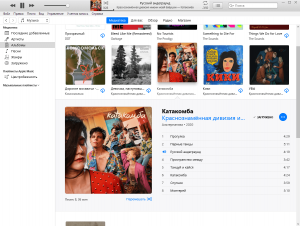
Кроме того, iTunes следует рассматривать как мощный инструмент для организации своей медиа библиотеки (например, коллекции фильмов или музыки); получить доступ к миллионам композиций с подпиской на Apple Music; покупать музыку и фильмы в магазине itunes Store, ну и конечно синхронизировать различный контент со своего компьютера (ноутбука) с iPhone, iPad или iPod touch.

Что можно синхронизировать при помощи iTunes

Обратите внимание: одновременно одно устройство (например, iPhone или iPad) может быть синхронизировано только с одной медиатекой iTunes. Если появляется сообщение, что устройство синхронизировано с другой медиатекой, то это значит, что его ранее подключали к другому ПК. Если нажать «Стереть и синхр.» в этом сообщении, то всё содержимое выбранного типа будет стёрто и заменено содержимым с компьютера.

Основные возможности и особенности приложения

Полезные ссылки

Скачать iTunes для Windows

По прямым ссылкам ниже для загрузки доступна последняя версия айтюнс на русском языке для компьютеров под управлением операционной системы Windows 10, 8, 7.

Скачать iTunes для Windows

Для Windows 10 (12.12.1.1):

Для Windows 7 и 8.1 (12.10.10.2):

Для Windows XP and Vista (12.1.3.6):

Если вам требуется другая версия, совместимая с нужной вам операционной системой или определёнными устройствами, то перейдите на эту страницу.

Версия: iTunes 12.12.1.1

Размер: 171 / 200 МБ

Операционная система: Windows 10, 8.1, 8, 7

Язык: Русская версия

Дата релиза: 24 сентября 2021

Статус программы: Бесплатная

Разработчик: Apple Inc.

Рейтинг: (1 341 оценок, среднее: 4,26 из 5)

Источник

Выбираем iTunes – 32 или 64 bit?


В прошлых наших инструкциях для начинающих пользователей iPhone и iPad у нас получилось загрузить iTunes на компьютер, после чего мы подробно рассмотрели процесс установки, выяснили, что эта программа распространяется бесплатно, но забыли про один очень важный момент – разрядность операционной системы ПК, которая влияет на совместимость с программой iTunes.

Некоторые пользователи не смогли установить iTunes и спрашивали в письмах – Почему iTunes не устанавливается? У других пользователей iTunes установился в компьютер, но по какой-то причине, ни в какую не запускался. Одной из причин появления таких проблем может быть не соответствие версии iTunes с разрядностью операционной системы компьютера.

Пользователи операционной системы Mac OS X дальше могут не читать, а вот обладатели Windows должны знать, что операционные системы Windows бывают 64-разрядные и 32-разрядные (64 bit и 32 bit). Поэтому качать нужно iTunes соответствующий разрядности ОС ПК. В первой части материала предлагаю научиться определять разрядность своей операционной системы компьютера и узнать 32-битная она или 64-битная. А во второй части научимся выбирать подходящий для операционки iTunes.

Разрядность Windows 7
Сегодня очень многие используют в своих компьютерах ОС Windows 7, для определения разрядности делаем следующее:


1. Нажимаем кнопку «Пуск» в нижнем левом углу и в графе поиска вводим слово – Ситема. Эту самую Систему Вы увидите в результатах поиска выше, нажимаем её. Если не получается, то можно в качестве альтернативы нажать правой кнопкой мыши на значке Мой компьютер и выбрать Свойства.


2. В результате должно появиться окно просмотра основных сведений о компьютере, где в разделе Система можно посмотреть Тип системы и увидеть разрядность Windows 7. В примере выше мы видим 64-разрядную операционную систему. Если у Вас 32-битная, то вместо цифры 64 комп отобразит – 32.

Разрядность Windows XP
С XP все примерно тоже, но есть некоторые особенности.


Можно, как и в случае с 7-кой, нажать на значке Мой компьютер правой кнопкой и выбрав Свойства сведения о системе во вкладке Общие. Если там нет цифр разрядности, а просто написано Windows XP, это значит, что система 32-битная. В 64-битных версиях XP присутствует цифра – 64.


1. Дополнительно удостовериться в разрядности XP можно так: Пуск – Все программы – Стандартные – Служебные – Сведения о системе.


Есть еще один, более короткий путь: Пуск – Выполнить – вводим английскими буквами winmsd.exe и нажимаем ОК.


2. Открывается окно со сведениями о системе, смотрим графу Процессор, если она начинается с X86 значить операционная система 32-битная. В случае с 64-битной версией ОС, раздел Процессор будет стартовать с надписи IA-64, ну или других аббревиатур содержащих цифру 64.

Вроде с разрядностью (битовостью) операционных систем разобрались, теперь нужно скачать соответствующий iTunes для своей ОС. По умолчанию на странице загрузки iTunes, на сайте Apple, доступна для загрузки 32-битная версия, так как она более распространена среди пользователей. Для загрузки 64-битного iTunes можно зайти на страницу поисковой системы Google и используя запрос – iTunes 64, найти 64-битную версию.

Установочный файл iTunes для 32-битных систем выглядит так – iTunesSetup.exe
Установочный файл iTunes для 64-битных систем выглядит так – iTunes64Setup.exe

Надеемся, что теперь у Вас получится установить iTunes для любой операционной системы. Пользователи операционной системы Mac OS X ставьте iTunes для Mac, на сколько знаю заморочек с разрядностью у Вас нет.

Источник

iTunes для Windows

О программе

Что нового

Новое в версии 12.12 (20.09.2021):

Новое в версии 12.11 (17.11.2020):

Системные требования

Операционные системы:

Требования к оборудованию:

Полезные ссылки

Подробное описание

Программа iTunes позволяет владельцам мобильных устройств Apple обмениваться файлами между устройством и компьютером, а также автоматически их синхронизировать. В медиатеке вы можете просматривать фотографии, музыку, видео, книги и другие файлы с вашего устройства, управлять ими и закачивать новые файлы.

iTunes позволяет управлять параметрами резервного копирования устройства, проверять обновления операционной системы, создавать локальные резервые копии и восстанавливать данные. В случае проблем с работой устройством, с помощью iTunes можно сбросить настройки или попытаться переустановить операционную систему и восстановить iPhone или iPad до заводских параметров..

В программу интегрирован магазин Apple Store, что позволяет просматривать и покупать различный медиаконтент, который будет доступен на вашим мобильном устройстве и компьютере. В магазине можно ознакомиться с новинками, популярными загрузками, а также прослушивать бесплатные подкасты.

Функции iTunes

Как скачать iTunes для Windows

Перейдите на страницу загрузки и выберите версию для вашего устройства.

Источник

Обновление программы iTunes до последней версии

Узнайте, как получить последнюю версию iTunes на компьютере Mac или компьютере с Windows.

На компьютере Mac

Обновив ОС компьютера Mac до macOS Catalina или более поздней версии, вы сможете получать доступ к медиатеке iTunes через приложения Apple Music, Apple TV, «Книги» и Apple Podcasts. Чтобы вручную создавать резервные копии данных, восстанавливать или синхронизировать их на iPhone, iPad или iPod touch, используйте Finder.

Если не удается обновить ОС до последней версии macOS

Можно обновить программу iTunes до последней версии (до iTunes 12.8).

На компьютере с Windows

Если на вашем компьютере не установлено приложение iTunes, загрузите его из магазина Microsoft Store (Windows 10). Вы также можете загрузить последнюю версию iTunes с веб-сайта Apple.

В зависимости от имеющейся версии iTunes существуют различные способы обновления.

Если вы загрузили iTunes из магазина Microsoft Store

Программа iTunes, загруженная из магазина Microsoft Store, обновляется автоматически при выпуске новых версий.

Если вы загрузили iTunes с веб-сайта Apple

Отсутствие в меню «Справка» пункта «Проверить наличие обновлений» означает, что вы загрузили iTunes из магазина Microsoft Store.

Дополнительная информация

Функции iTunes могут отличаться в зависимости от страны или региона.

Информация о продуктах, произведенных не компанией Apple, или о независимых веб-сайтах, неподконтрольных и не тестируемых компанией Apple, не носит рекомендательного или одобрительного характера. Компания Apple не несет никакой ответственности за выбор, функциональность и использование веб-сайтов или продукции сторонних производителей. Компания Apple также не несет ответственности за точность или достоверность данных, размещенных на веб-сайтах сторонних производителей. Обратитесь к поставщику за дополнительной информацией.

Источник

Загрузка и использование iTunes для Windows

iTunes для Windows позволяет централизованно управлять всей медиаколлекцией. Подпишитесь на Apple Music, чтобы получить доступ к миллионам композиций. Покупайте музыку и фильмы в iTunes Store. Синхронизируйте контент со своего компьютера на iPhone, iPad или iPod touch.

Если не удается получить доступ к магазину Microsoft Store

Знакомство с iTunes для Windows

Для навигации по iTunes используйте кнопки на панели навигации в верхней части окна iTunes. Чтобы изменить тип содержимого, выберите пункт «Музыка», «Фильмы», «Телешоу», «Подкасты» или «Аудиокниги» из всплывающего меню в левом верхнем углу.

Прослушивание музыки

Зарегистрируйтесь в Apple Music, чтобы получить доступ к миллионам композиций, покупать музыку в магазине iTunes Store, слушать радио или загружать и прослушивать музыку в iTunes.

Прослушивание подкастов Apple Podcasts

Находите развлекательные, информационные и вдохновляющие аудиоматериалы и подписывайтесь на понравившиеся подкасты. Находите бесплатные выпуски и передачи разнообразной тематики.

Просмотр фильмов и телешоу

Просматривайте категории, где предлагаются фильмы и телешоу для покупки, или берите фильмы напрокат.

Прослушивание аудиокниг

Просматривайте категории, чтобы найти аудиокниги для покупки.

Доступность и функции магазина могут различаться в зависимости от страны или региона. Узнайте, что можно приобретать в вашей стране или регионе.

Управление данными на устройствах iPhone, iPad и iPod touch и синхронизация содержимого

Приложение iTunes для Windows позволяет создавать резервные копии и обновлять данные на iPhone, iPad или iPod touch, а также синхронизировать содержимое между компьютером и устройством.

Чтобы просматривать фотографии, контакты, календари, файлы и другие данные с любого из ваших устройств, можно также использовать приложение iCloud для Windows.

Изменение настроек и управление учетной записью

При изменении языка может потребоваться выйти и повторно войти в iTunes.

Источник

Понравилась статья? Поделиться с друзьями:

Не пропустите наши новые статьи:

  • какая версия windows самая лучшая
  • какая версия windows 10 у меня установлена
  • какая версия windows 10 самая стабильная 2021
  • какая версия windows 10 самая легкая
  • какая версия windows 10 самая быстрая

  • Операционные системы и программное обеспечение
    0 0 голоса
    Рейтинг статьи
    Подписаться
    Уведомить о
    guest
    0 комментариев
    Старые
    Новые Популярные
    Межтекстовые Отзывы
    Посмотреть все комментарии
    Разработчик: Apple (США)
    Лицензия: Бесплатно (покупки в приложении)
    Версия: 12.12.2.2
    Обновлено: 2021-10-29
    Системы: Windows 10 / 8.1 / 8 (32/64-bit)
    Интерфейс: Русский / Английский
    Рейтинг:
    Ваша оценка: