
Установка MySQL 5.6.23 на Windows 7 — пошаговая инструкция
Сегодня мы подробно рассмотрим процесс установки СУБД MySQL версии 5.6.23 на операционную систему Windows 7, помимо этого мы также установим средство разработки и администрирования MySQL Workbench 6.2.4.
Несколько лет назад мы с Вами уже рассматривали установку MySQL на примере версии 5.5, но время идет, технологии развиваются, выходят новые версии, поэтому сейчас пришло время обновить свои знания в области MySQL, а конкретно в установке данной СУБД. И так как этот сайт для начинающих, мы будем рассматривать установку на операционную систему Windows 7 с пошаговым описанием всего процесса. Также данный материал будет полезен начинающим программистам баз данных, которые хотят потренироваться писать запросы на SQL или просто поближе познакомиться с сервером баз данных MySQL. Тем более что описанный ниже процесс установки будет включать не только установку самого сервера, но и средство разработчика MySQL Workbench, плагин для Excel «MySQL for Excel», MySQL Connectors, а также примеры и документацию.

Так как в прошлой статье мы с Вами уже затрагивали вопрос о том, что вообще такое MySQL, поэтому сегодня заострять внимания на этом не будем, а сразу перейдем к теме материала, т.е. процессу установки и начнем мы, конечно же, с того, где же взять нам дистрибутив MySQL для Windows.
Где скачать последнюю версию MySQL для Windows?
И так как устанавливать мы будем на ОС Windows 7 то лучше всего скачивать MySQL Installer (установщик, дистрибутив) который как мы уже отметили выше будет включать не только сервер MySQL но и многое другое. Для того чтобы скачать, установщик необходимо перейти на официальную страницу загрузки, вот она, так как рекомендуется загружать только с официальных источников, это, кстати, относится не только к MySQL но и ко всему программному обеспечению.
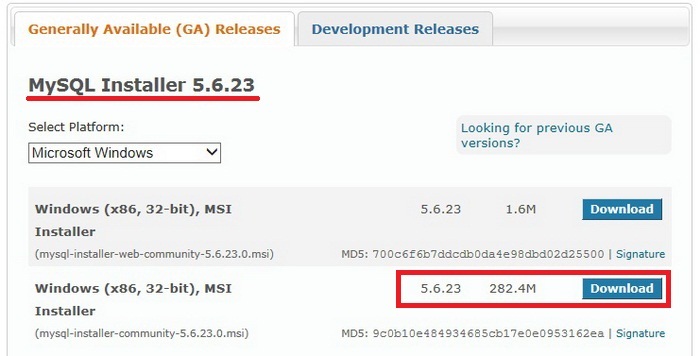
После того как Вы перешли на страницу в нижней части находите блок «MySQL Installer 5.6.23» и нажимаете «Download»
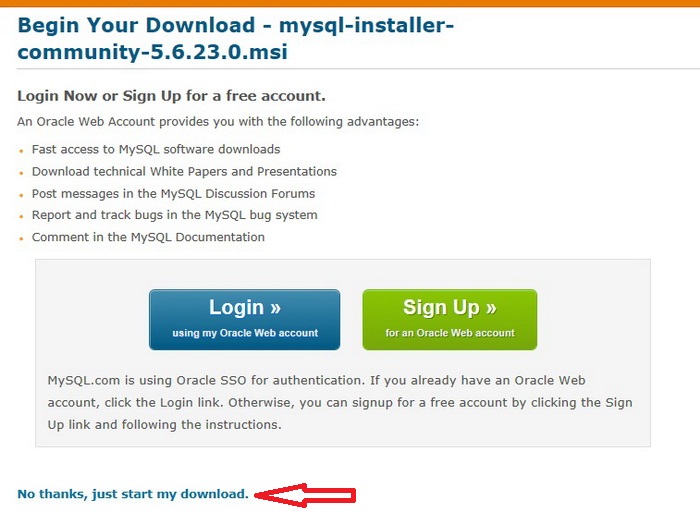
Затем Вам предложат авторизоваться, если, например, у Вас есть Account от Oracle или если нет, то создать его, но если Вы не хотите регистрироваться, то просто нажимаете ссылку «No thanks, just start my download»
В итоге загрузится пакет установщика Windows файл mysql-installer-community-5.6.23.0.msi размером 282.4 мегабайт.
Установка MySQL 5.6.23 на Windows 7
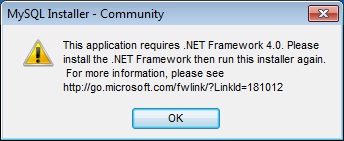
Теперь переходим к установке, для этого запускаем скаченный файл (установщик). Но если вдруг при запуске у Вас появилась ошибка, т.е. окно со следующим содержимом
Примечание! Язык программы установки английский также как и интерфейс программы MySQL Workbench.
Шаг 1
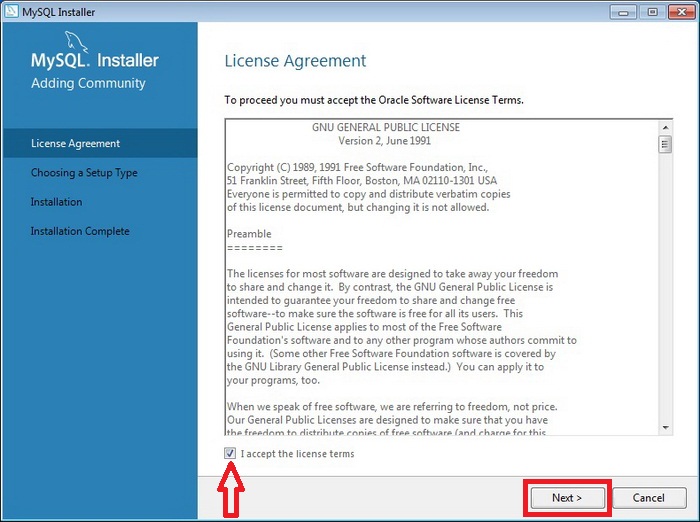
Соглашаемся с условиями лицензионного соглашения, для этого ставим соответствующую галочку и жмем «Next»
Шаг 2
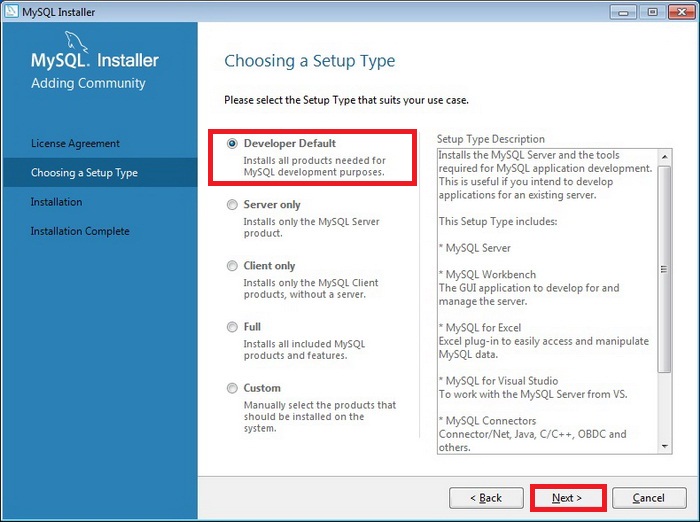
Затем отмечаем то, что мы хотим установить, а так как мы решили установить все то, что нужно начинающему разработчику то выбираем тип установки по умолчанию, т.е. «Developer Default» и жмем «Next»
Шаг 3
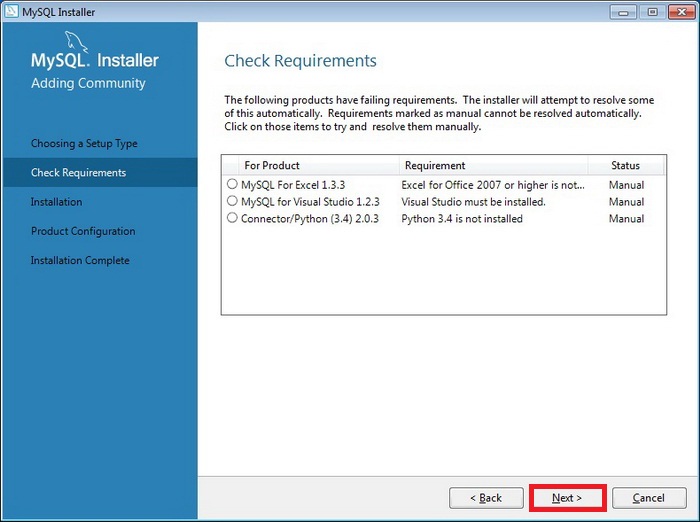
Далее программа установки будет проверять Вашу систему на наличие необходимых компонентов, Вам в свою очередь необходимо установить эти компоненты (т.е. выделить их и нажать «Execute») или нажать «Next» но в этом случае соответствующие компоненты не будут работать. Но, например если Вам эти компоненты и не нужны, допустим, Вы не используете Visual Studio, поэтому и устанавливать компонент не нужно. У меня, например, на этом тестовом компьютере не установлен Microsoft Office и Visual Studio, поэтому в данном случае перечисленные компоненты я устанавливать не буду, жму «Next».
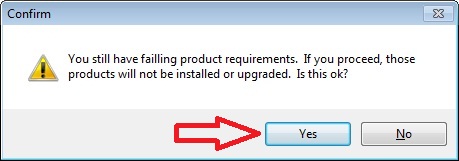
Небольшое предупреждение, связанное с отсутствием некоторых компонентов, жмем «Yes»
Шаг 4
Затем установщик скажет нам, что конкретно он будет устанавливать, мы жмем «Execute»
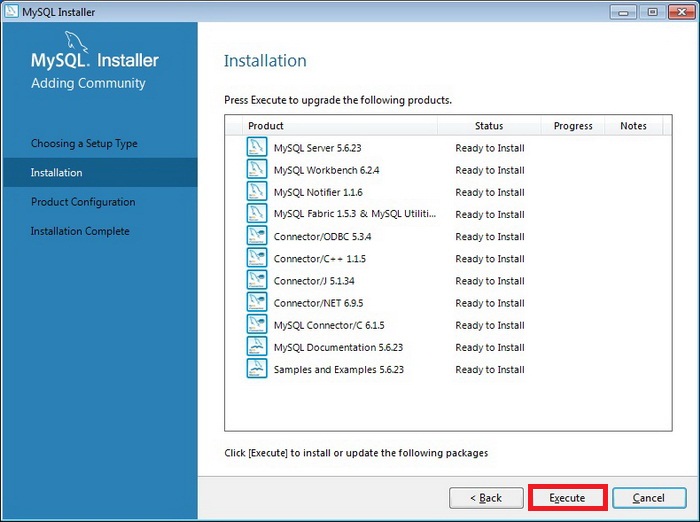
И вот началась установка
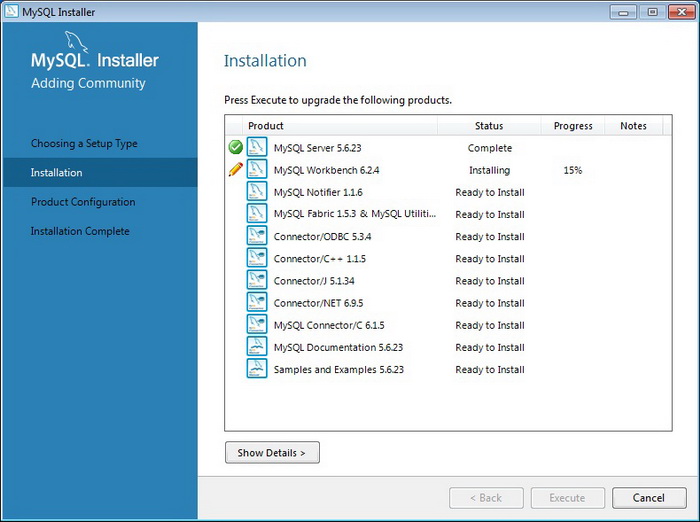
После установки всех компонентов появится кнопка «Next» мы ее и нажимаем
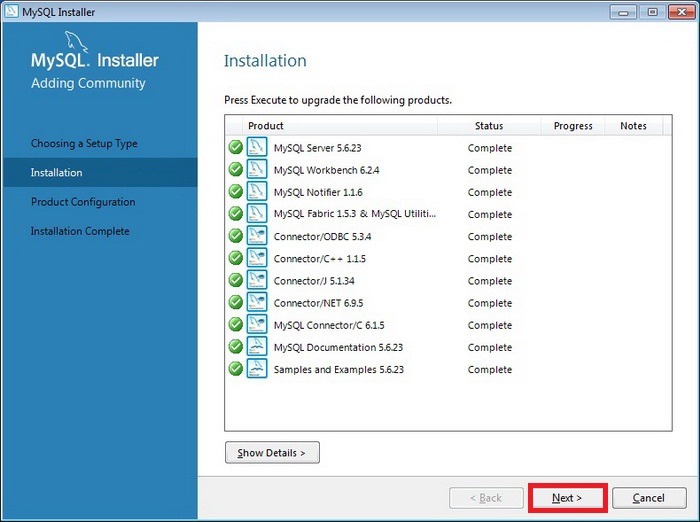
Шаг 5
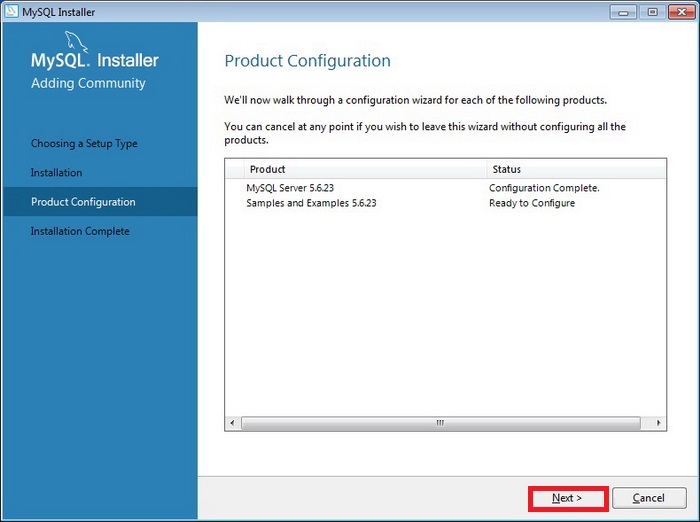
Далее необходимо настроить пару компонентов, жмем «Next»
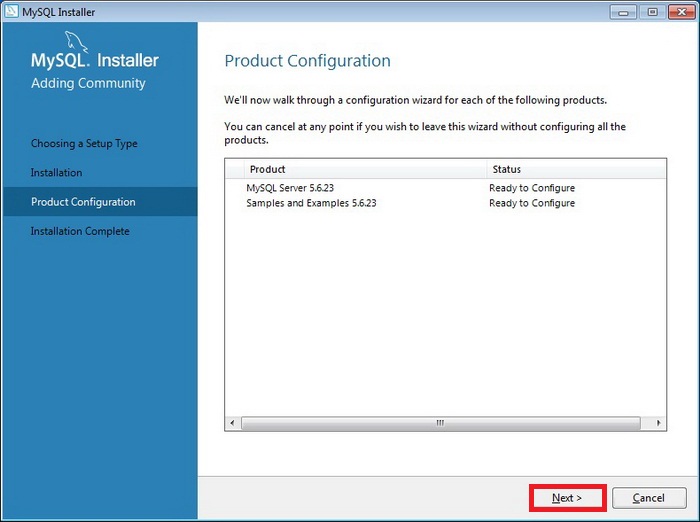
Шаг 6
И так как мы только начинающие на первом окне предлагаю оставить все по умолчанию, т.е. ничего не менять, а сразу нажать «Next»
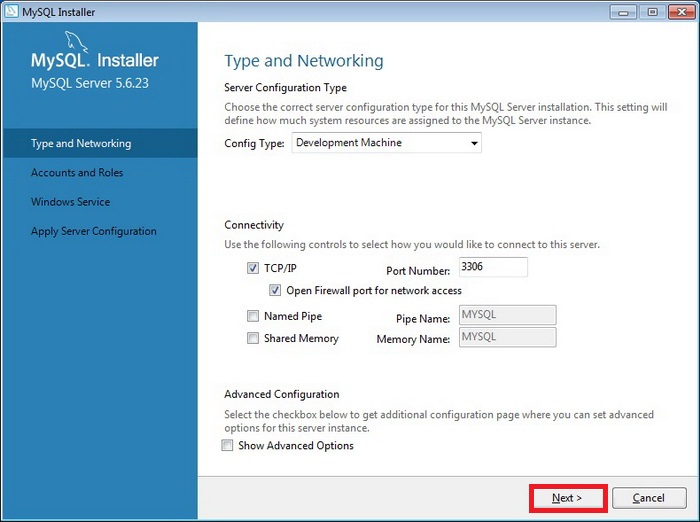
Шаг 7
На следующем окне нужно придумать пароль для root пользователя, т.е. для главного администратора, также, если хотите здесь можно сразу добавить и других пользователей, т.е. создать их через кнопку «Add User», жмем «Next»
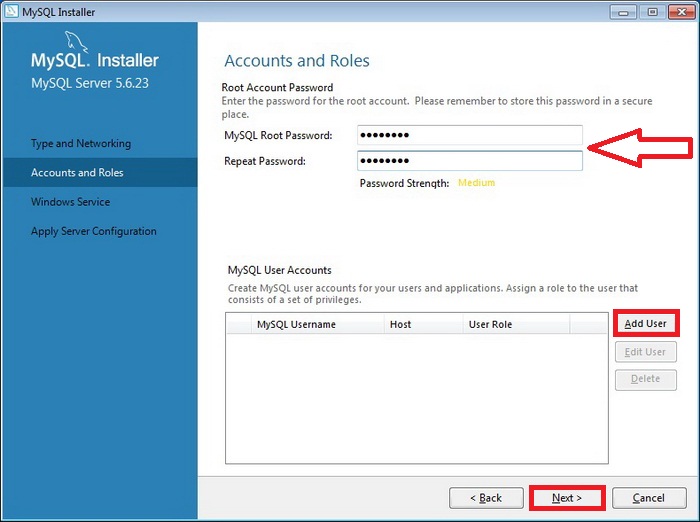
Шаг 8
Затем оставляем все по умолчанию и жмем «Next»
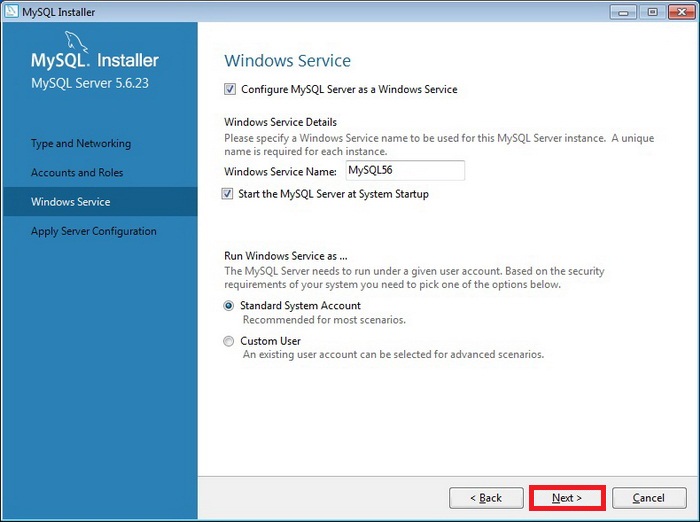
Шаг 9
Далее необходимо применить все настройки, для этого жмем «Execute»
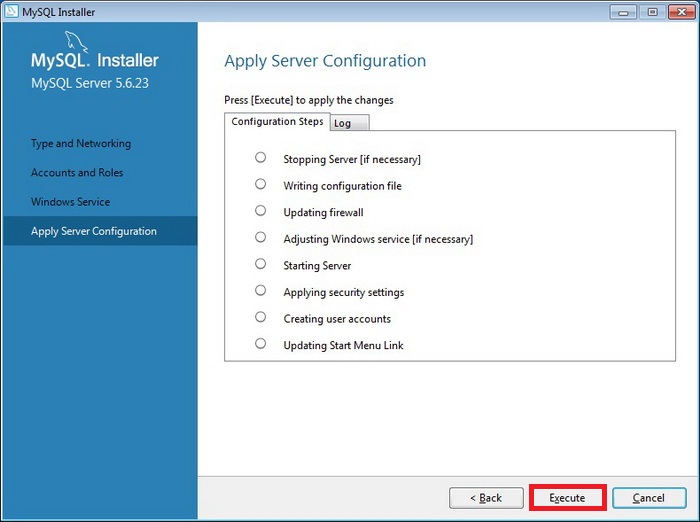
Все, сервер MySQL сконфигурирован, жмем «Finish»
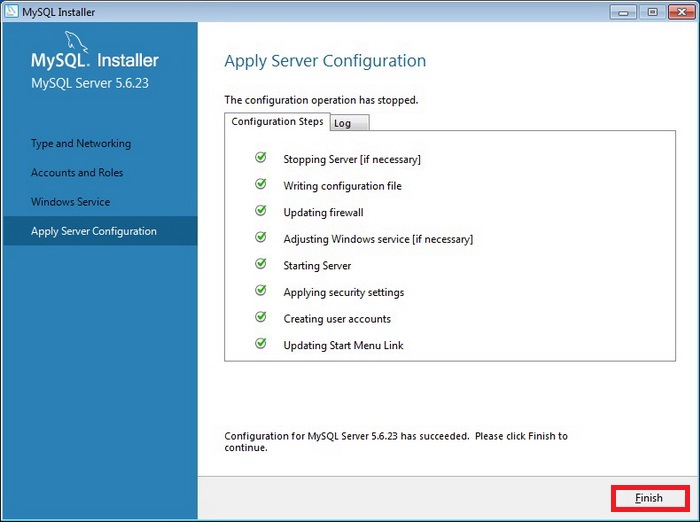
Шаг 10
Теперь необходимо настроить тестовые данные для MySQL сервера, жмем «Next»
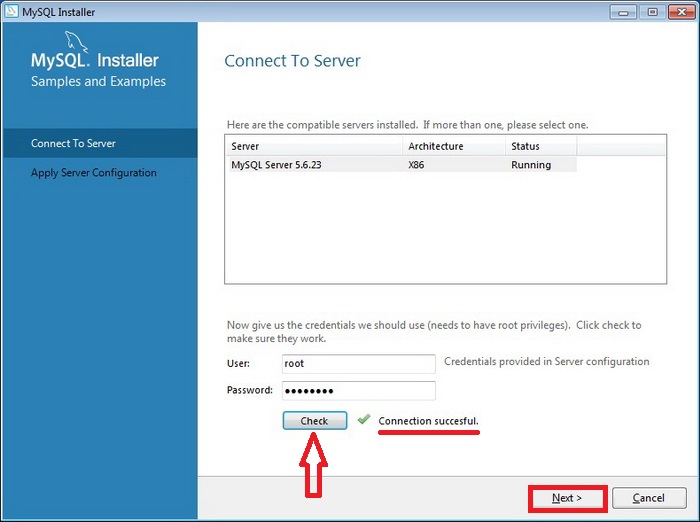
Подключаемся к серверу, жмем сначала «Check» затем «Next»
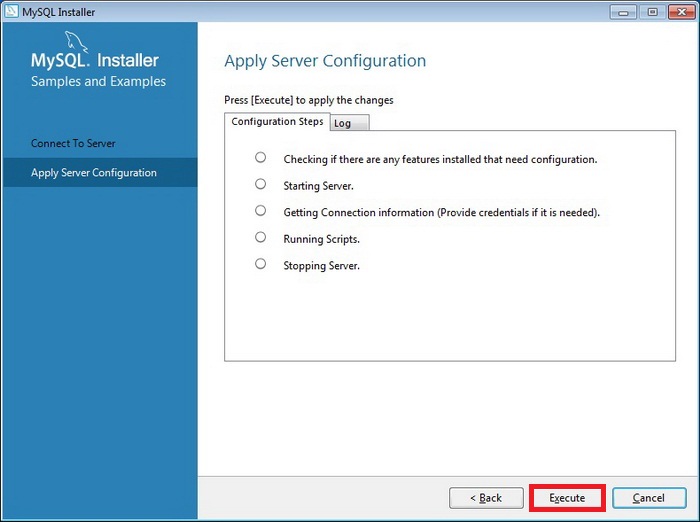
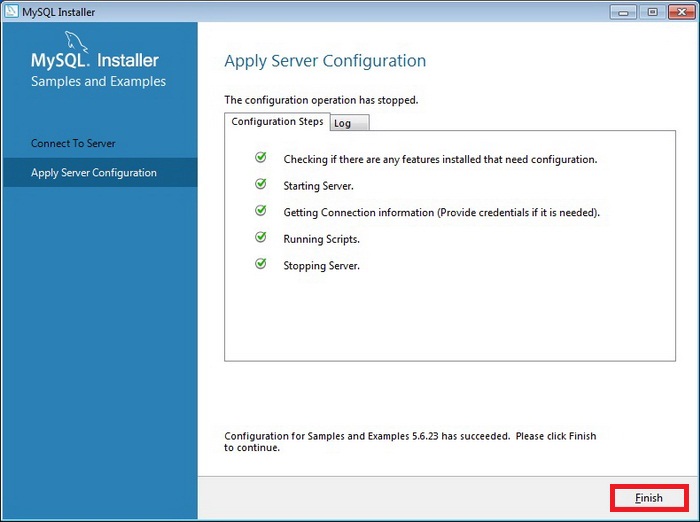
Далее жмем «Execute», а потом «Finish»
Шаг 11
Все, установка практически завершена, жмем «Next»
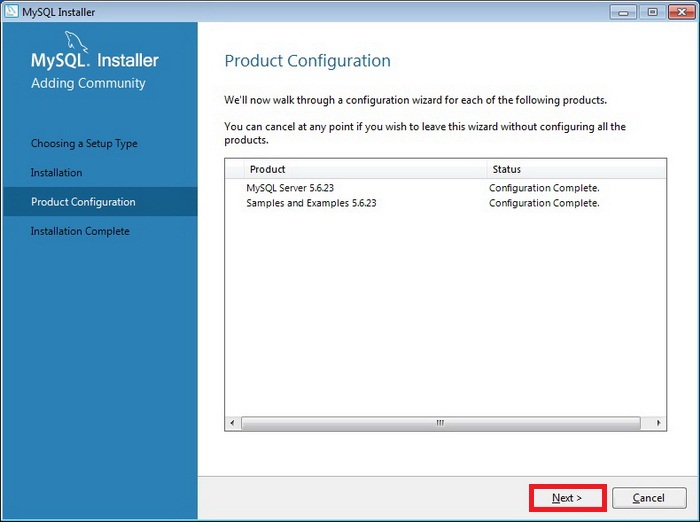
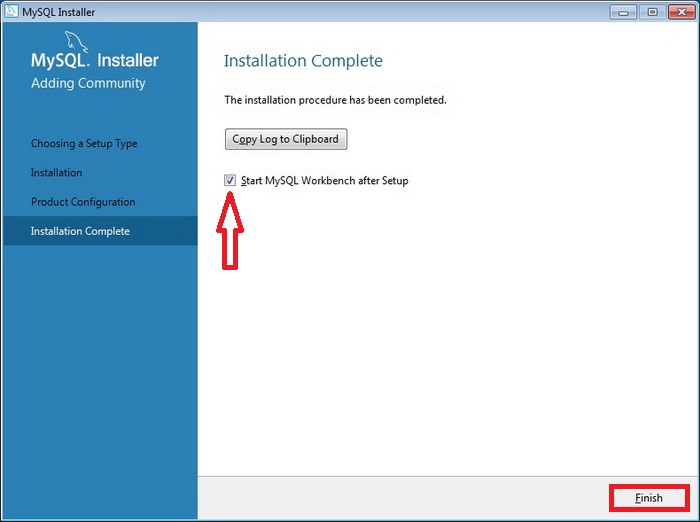
А затем «Finish», кстати, если поставить галку «Start MySQL Workbench after Setup» то сразу запустится программа MySQL Workbench
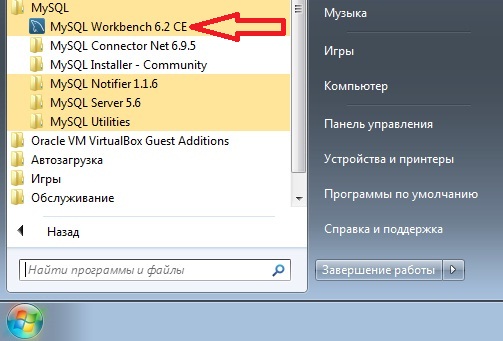
Запуск MySQL Workbench и подключение к серверу MySQL
Запустить MySQL Workbench можно из меню Пуск->MySQL->MySQL Workbench 6.2 CE
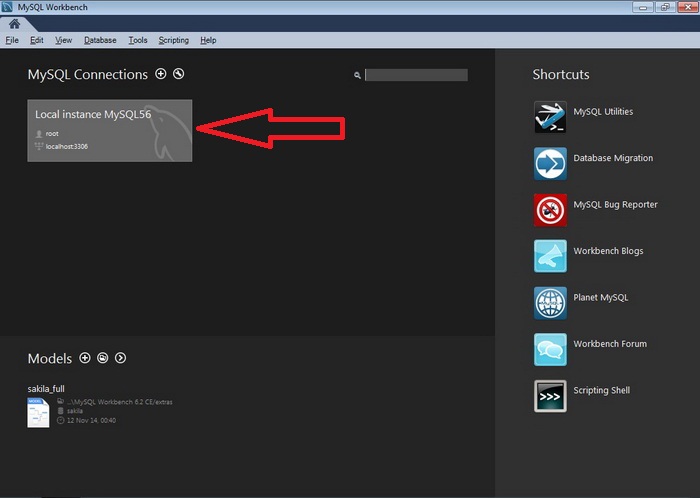
После запуска необходимо выбрать экземпляр сервера MySQL для того чтобы к нему подключится, в нашем случае он всего один (локальный), мы просто по нему щелкаем
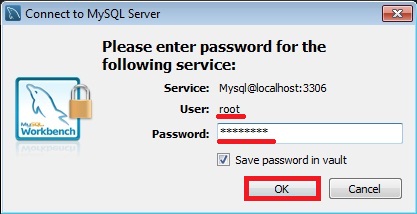
Вводим пароль root пользователя (который мы придумали, когда настраивали сервер)
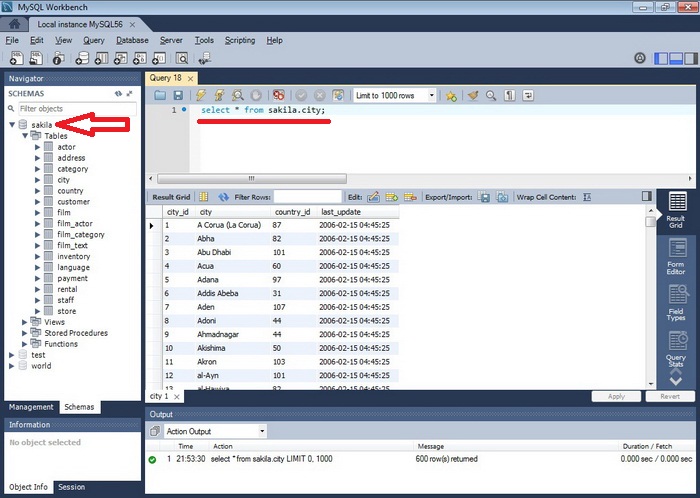
И вот мы подключились к серверу MySQL с помощью MySQL Workbench, мы видим тестовые базы и можем сразу писать какие-нибудь SQL запросы
На этом предлагаю заканчивать, надеюсь, все было понятно. Удачи!
Установка сервера MySQL 5.7.11 на Windows 7
Вступление
Обращу внимание, в этой статье я ставлю, только MySQL Server (сервер базы данных) без визуальных «плюшек», MySQL Workbench, Connectors и т.д.
Зачем нужна отдельная установка сервера MySQL
Зачем нужна отдельная установка сервера? Например, для обучения работе с базами данных через «черный экран» командной строки. Или чтобы изучить команды SQL языка и «в прямом эфире» увидеть свои ошибки и поупражняться. Или для самостоятельной сборки локального сервера. Не важно, зачем это нужно, важно, что это можно сделать.
Что такое MySQL
Прежде чем заняться установкой сервера MySQL 5.7.11 на Windows 7 вспомним, что такое MySQL, зачем это нужно. Если вы в курсе, смело пропускайте первую, вступительную, часть.
Данный сайт посвящен созданию и разработке локальных сайтов, на всевозможных локальных серверах. В самом простом исполнении, вернее в самой простой сборке, локальный сервер это сборка трех компонентов: веб-сервер, система управления базами данных и интерпретированный динамический язык программирования. Данная сборка ставится под определенную операционную систему, которая стоит на вашем компьютере.
В этой серии статей, мы не ищем легких путей и не используем готовые сборки локальных серверов, можно называть, локальных хостингов. В этой серии, мы настойчиво собираем локальный хостинг, самостоятельно из отдельных программных продуктов.
Одной из частей, локального сервера является СУБД (система управления базами данных). Для разработки и создания сайтов, вполне достаточно установить бесплатную СУБД MySQL компании Aracle. На март 2016 года актуальна версия MySQL 5.7.11.
Установка сервера MySQL 5.7.11 на Windows 7 поэтапная инструкция
Скачать MySQL 5.7.11 для Windows
Идем на официальный сайт продукта (http://www.mysql.com/downloads/) и страницу скачивания бесплатных компонентов (http://dev.mysql.com/downloads/).
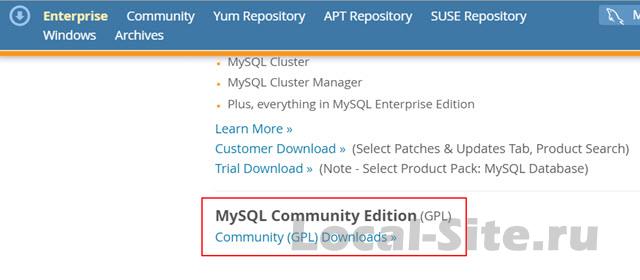 Идем на вкладку MySQL Community Edition
 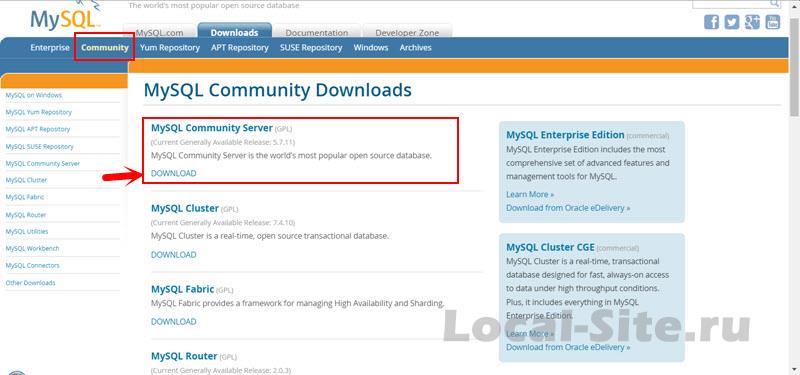 Выбираем downloads community server
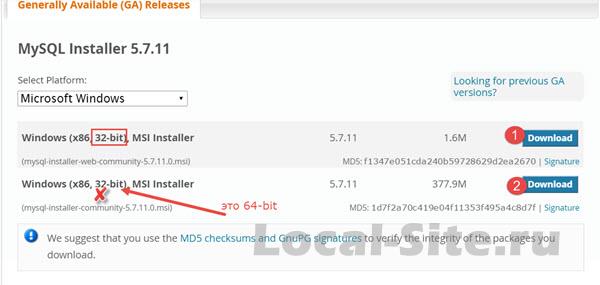
При скачивании внимательно выбираем инсталлятор не путая тип системы компьютера bit-32 и bit-64 Windows 7. Хотя 32 битная программа будет работать на 64-битном процессоре.
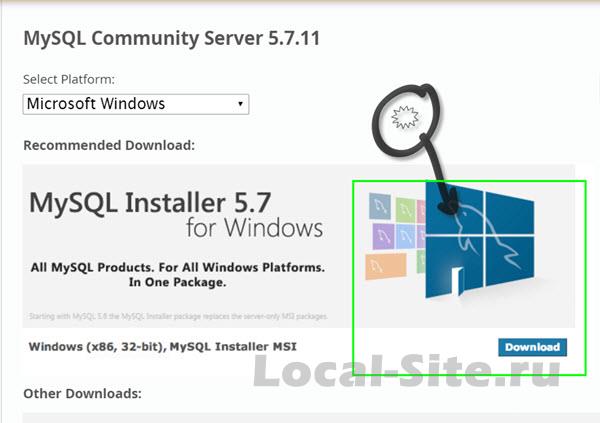 Для скачивания выбираем MySQL Installer MSI
Для удобства из способов установки MySQL берем не ZIP архив, а MSI Installer. Это автоматический установщик, который через сеть закачает выбранные программные продукты. Недостаток файла – работает только на машинах подключенных к Интернет, компенсируется простотой установки.
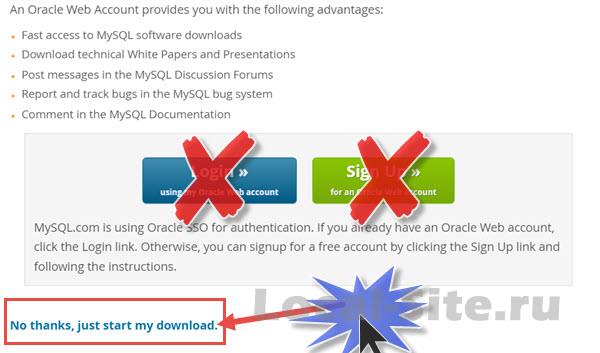 Для скачивания MySQL можно нерегистрироваться
Напомню, посмотреть тип системы своей машины можно в меню Пуск→Компьютер→Свойства→Тип системы.
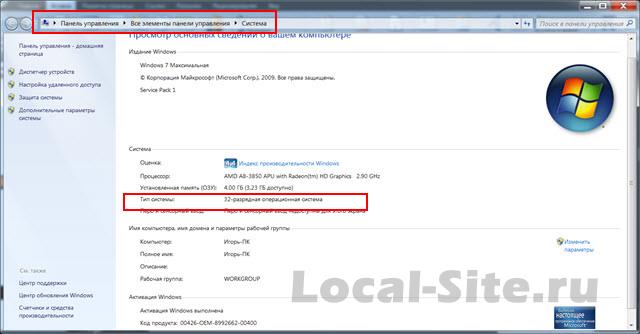 Проверка типа процессора на компьютере 2.
Запуск инсталлятора
Скачанный exe файл проверяем на вирусы, своей антивирусной программой. Если файл брали на официальном сайте он гарантированно безопасен.
Побочная установка программных продуктов
Для установки сервера MySQL на компьютере должны быть установлены две обязательные программы:
По умолчанию Windows 7 уже укомплектован этими программами, правда версии могут быть поменьше.
При запуске инсталлятора MySQL он сообщит о необходимости установить нужные программные продукты. На сколько я помню, инсталлятор подкачает нужные программы. Если нет установите их самостоятельно. В этом нет ничего сложного, но можно почитать у меня:
License Agreement
Продолжаем установку MySQL. Окно License Agreement. Это стандартное подписание лицензии.
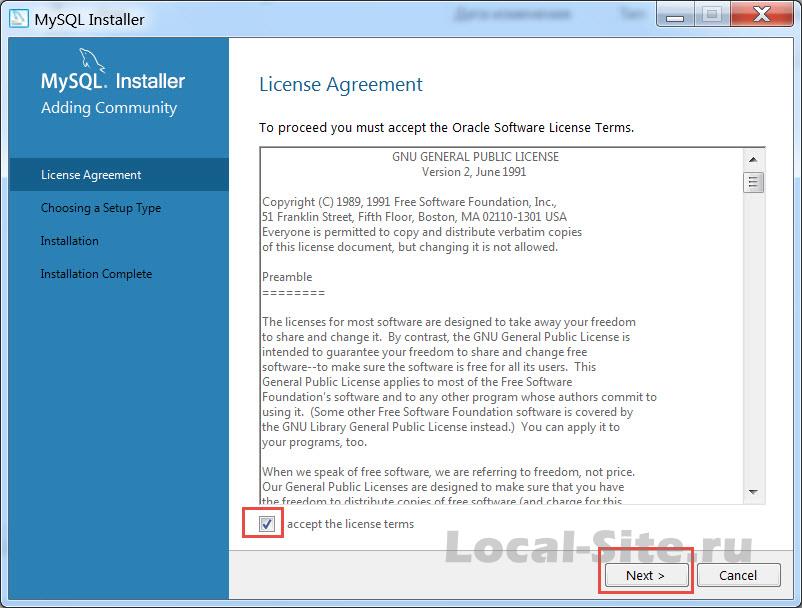 установка сервера MySQL 5.7.11 на Windows 7 соглашение с лицензией 5.
Choosing a Setap Type
Именно на этом этапе, выбираем тип установки, вернее, устанавливаемый комплект MySQL.
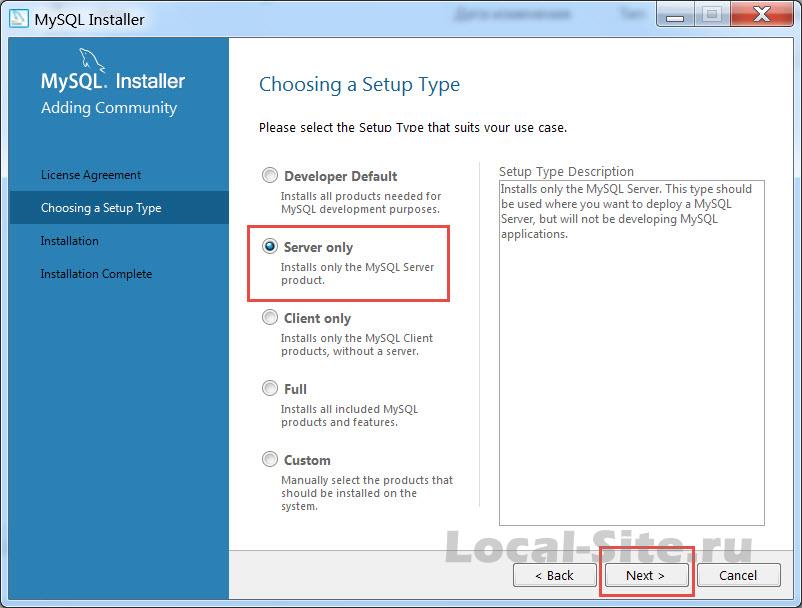
Если вы четко понимаете, что делаете, можно выбрать, Custom и в наборе программных продуктов, выбрать нужную комплектацию.
По умолчанию СУБД будет установлена в папку: C:\Program Files\MySQL\MySQL5.7
Еще раз поясню, почему вам может пригодиться, установка Server Only. Например, вы на своем компьютере не используете Visual Studio или, изучаете язык SQL и хотите изнутри понять, как работать с базами данных из командной строки, а не «играть» в визуальные картинки.
Installation
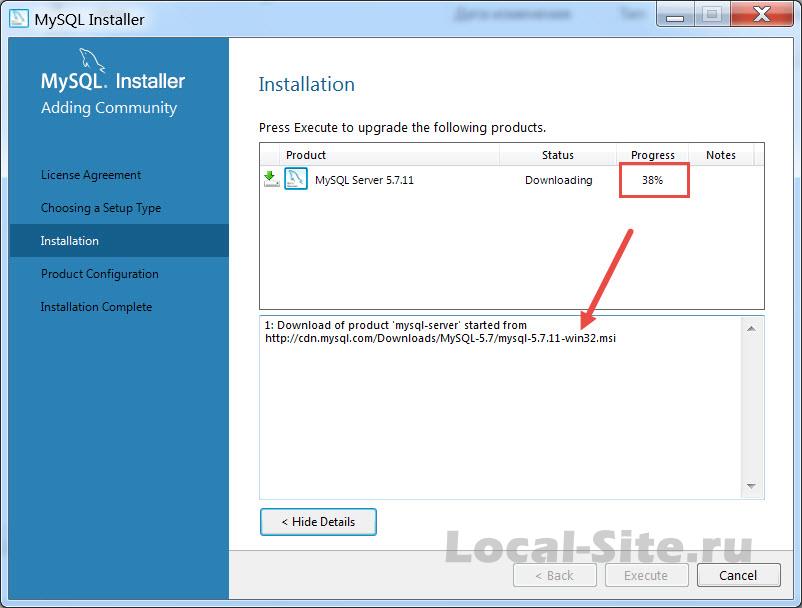
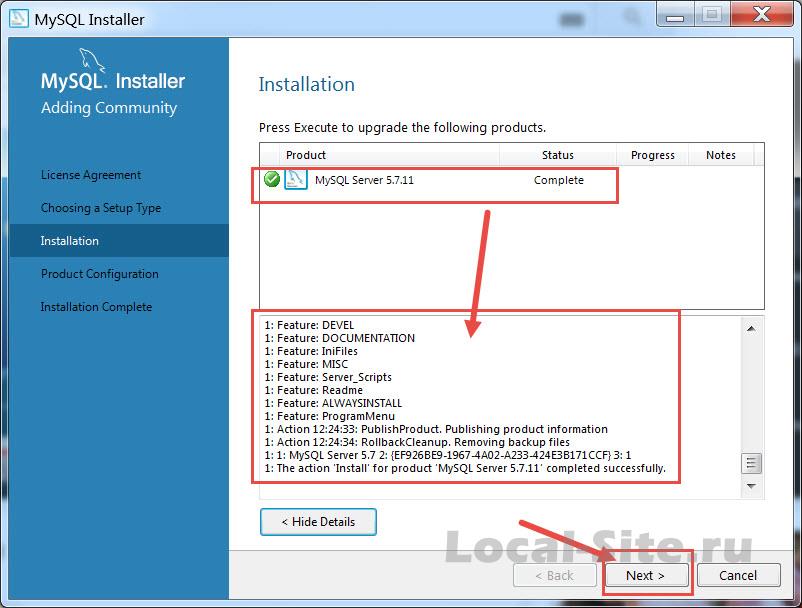
Product Configuration
Type and Networking
На локальной машине MySQL поддерживает порт TCP/IP- ставим галочку;
Обратите внимание: Если поставить галочку в строке: Open freewall port for network access (открытый порт брандмауэра для доступа к сети), то не нужно будет делать дополнительный разрешительных настроек в брандмауэре Windows 7.
Account and Roles
Здесь нам нужно задать пароль для работы в MySQL. Не будем нарушать традиций и ставим пароль: root. Кстати, без установки пароля на следующую страницу не попасть.
Windows Server
Это окно простых настроек запуска MySQL. Если нужно, чтобы сервер запускался с запуском машины, то выделяете чекбокс, как на фото. Если хотите запускать его по необходимости, чекбокс не выделяете (лучше галочку поставить).
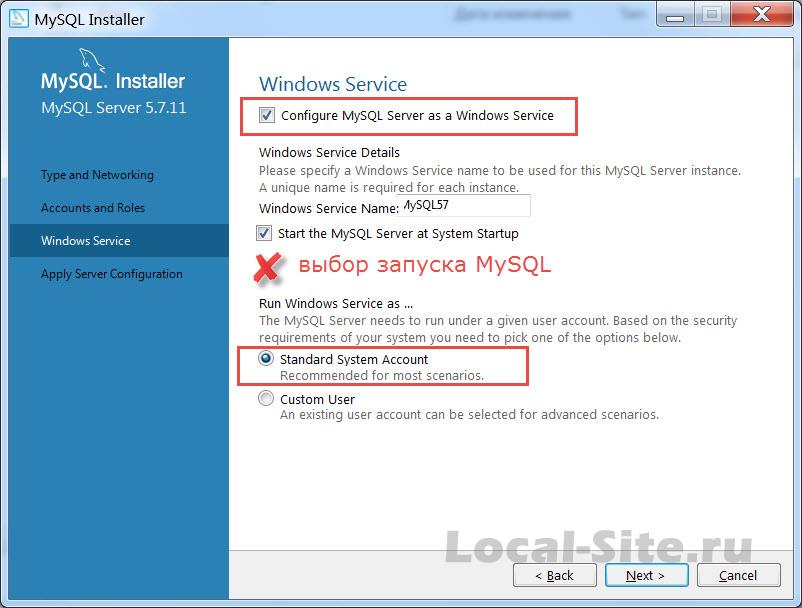 Конфигурация MySQL для Windows server
Здесь тормозим: Смотрим на чекбокс: Show advanced options (показать дополнительные функции).
На следующей странице сервис наполнится конфигурацией, о чем сообщит зелеными галочками.
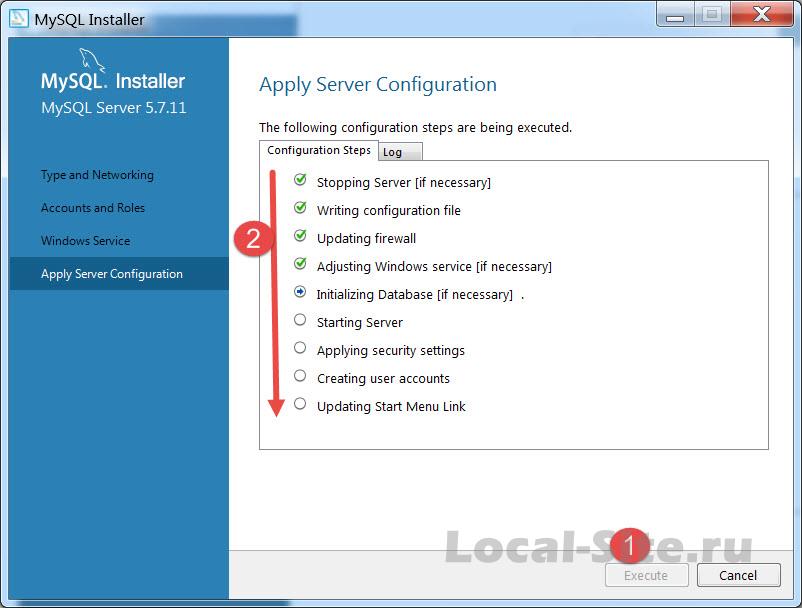
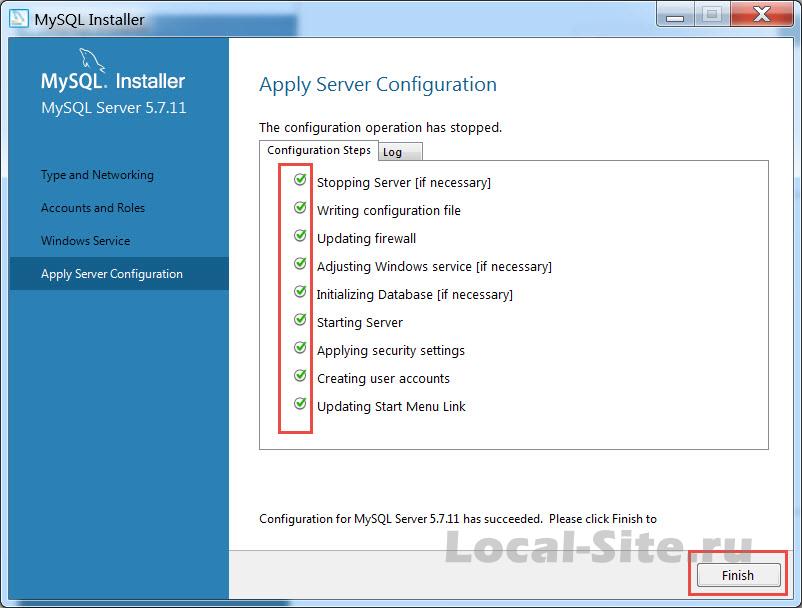
Установка завершена
Всё! Установка сервера MySQL 5.7.11 на ОС Windows 7, завершена. Можно сделать копию входа в буфер обмена и положить на рабочий стол.
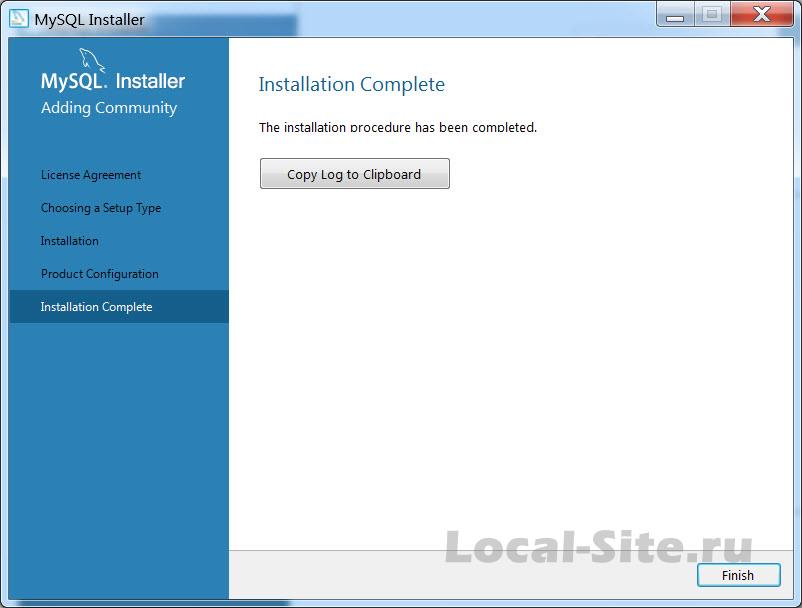 установка сервера MySQL 5.7.11 на Windows 7 завершена
Запуск сервера MySQL
Установка сервера MySQL 5.7.11 на Windows 7 завершена. Проверяем правильность установки и запускаем сервер MySQL.
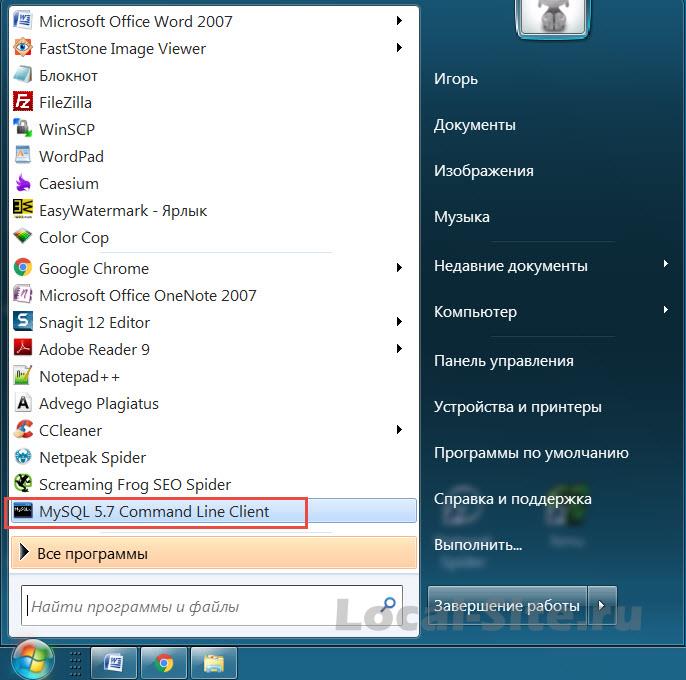
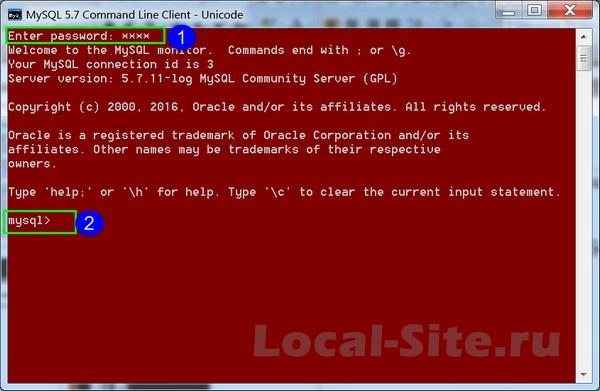
Пробуем первую команду: знак вопроса [?] или [help]. Сервер покажет элементарные служебные команды.
Portable MySQL 5.7 в Windows

Назначение портативной установки MySQL 5.7 в Windows
Основные преимущества такого варианта инсталляции MySQL сервера могут быть в следующем:
В этой статье все описания и примеры представлены для версии MySQL Community Server 5.7.13, но все это будет так же подходить и для более новых версий MySQL. Однако могут быть нюансы, поэтому, если что либо не будет получаться, то пишите в комментариях и читайте официальную документацию MySQL.
Скачивание дистрибутивов MySQL 5.7 и Workbench
Так же для работы MySQL 5.7 в Windows необходимо, что бы в системы были установлены следующие библиотеки:
Настройка MySQL
Настройка каталогов MySQL
Распакованный дистрибутив MySQL сервера по умолчанию будет иметь следующую структуру каталогов:
В дополнении к уже имеющимся каталогам нужно создать дополнительно в домашней директории MySQL сервера следующие каталоги:
Эти директории нужно создать самостоятельно вручную, т.к. MySQL сервер сам не создает директории. Позднее, пути к этим папкам будут указываться в конфигурационном файле my.ini. Такой подход позволяет вам удобно организовать структуру домашнего каталога MySQL. Так же, при необходимости, вы можете расположить эти каталоги и вне домашней директории программы MySQL, но это более актуально на продуктивном сервере т.к. позволяет вынести, например, файлы базы данных на отдельный раздел/диск.
Создание конфига my.ini
Перед инициализацией или переинициализацией MySQL сервера необходимо создать в корне его домашней директории конфигурационный файл my.ini и записать в него необходимые директивы. Файл my.ini является главным конфигурационным файлом MySQL сервера в Windows. Создать файл my.ini удобно путем копирования файла заготовки my-default.ini. Ниже приводиться пример файла my.ini с необходимыми настройками, которых достаточно для инициализации MySQL. Для более детальной настройки необходимо обращаться к документации MySQL сервера.
Пример файла my.ini
Ниже приведен пример файла my.ini для портативной установки MySQL сервера в Windows из zip архива. Пути в файле-примере заданы, исходя из того, что домашний каталог MySQL задан как «Z:/mysql» директория.
Инициализация и переинициализация MySQL сервера
Если MySQL сервер уже был установлен и инициализирован ранее на машине и требуется выполнить его инициализацию/переинициализацию заново/повторно, то необходимо сделать резервные копии всех баз данных на сервере MySQL (кроме служебных), остановить MySQL сервер, удалить содержимое каталога data, если нужно, то обновить дистрибутив MySQL и выполнить все настройки конфигурации, описанные выше и затем можно выполнить инициализацию заново, как это описано ниже.
Когда все каталоги и файл my.ini созданы в домашней директории MySQL сервера, то можно сделать инициализацию или переинициализацию MySQL, которая является первым необходимым действием перед запуском MySQL. В результате инициализации MySQL сервера будут созданы все необходимые для его работы файлы, базы данных и пользователь root с паролем. Для инициализации MySQL необходимо запустить файл mysqld.exe передав ему параметр initialize. Для выполнения этого перейдите в проводнике Windows в каталог /bin домашней директории MySQL сервера и находясь в этой папке запустите командную строку Windows cmd.exe. Что бы запустить cmd.exe именно в текущей папке зажмите клавишу Shift и щелкните правой кнопкой мыши в текущей папке, и в открывшемся контекстном меню выберите пункт «Открыть меню команд«. В таком варианте cmd.exe запуститься именно в текущей папке. Затем в командной строке наберите команду:
Результатом вышеописанной команды будет инициализация MySQL сервера и создание пользователя root с первичным паролем. В командной строке вы уведите все сообщения, выданные MySQL сервером в процессе его инициализации, которые будут выглядеть примерно следующим образом:
Как видно из примера в процессе инициализации был создан пользователь root@localhost с паролем Zqw6vMfxw. В MySQL 5.7 теперь пользователю root присваивается пароль при инициализации, раньше в предыдущих версиях пароль был пустой. Этот пароль нужно записать, для того что бы иметь возможность подключиться в MySQL в последствии. Так же в процессе инициализации в паке /data будут созданы файлы базы данных и служебных таблиц:
В папке /logs будут созданы указанные вами в файле my.ini лог файлы:
Запуск MySQL сервера
После инициализации можно уже выполнить запуск MySQL сервера, для чего наберите в командой строке:
В результате выполнения этой команды MySQL сервер будет запущен и в консоли будут выведены примерно следующие сообщения от mysqld.
Примерный лог при запуске MySQL сервера:
Пояснения для некоторых предупреждений [Warning] из log файла при запуске MySQL:
Подключение к MySQL из Workbench
Для настройки и администрирования MySQL сервера удобно пользоваться программой MySQL Workbench. Желательно использовать последнею актуальную версию Workbench, которая поддерживает данный релиз MySQL 5.7, потому что при использовании старых SQL менеджеров, не поддерживающих новую версию MySQL 5.7 можно повредить системные таблицы, например, при редактировании пользователей с помощью интерфейса устаревшего SQL менеджера.
Если сервер успешно запустился и нет критических ошибок, то можно выполнить подключение к нему из программы MySQL Workbench. Для этого запустите программу Workbench и сдайте новое подключение к MySQL серверу, в параметрах которого укажите следующее:
Теперь, созданное подключение нужно сохранить, нажав Close. Если, еще до сохранения/закрытия создаваемого подключения попробовать протестировать соединение, то будет выдано сообщение о невозможности подключения к MySQL серверу по причине необходимости выполнить смену первичного пароля. Поэтому, просто закройте только что созданное подключение и оно сохраниться, и будет доступно на вкладке Home Workbench.
Запустите на вкладке Home только что созданное новое подключение к MySQL серверу. При первом подключении будет открыт диалог смены первичного, выданного при инициализации MySQL сервера пароля. Выполните смену пароля, установив новый пароль для root пользователя. Вы так же вы можете задать здесь пустой пароль для root, что может быть удобно, если это локальная установка MySQL, предназначенная для вашей среды web разработки.
Если все прошло успешно, то вы подключитесь к MySQL серверу и в Workbench откроется окно с опциями для выполнения различных манипуляций. Вы можете просмотреть статус сервера, его текущее состояние, имеющиеся подключения и т.п. Программа MySQL Workbench является достаточно мощным инструментом для управления, мониторинга, разработки и администрирования MySQL сервера. Так же через Workbench вы можете выполнять правку конфигурационного файла my.ini. Для этого вам нужно будет на вкладке Home открыть правой кнопкой мыши на редактирование созданное подключение к вашему portable MySQL серверу и на закладке System Profile отредактировать в параметре Configuration File путь к вашему my.ini и заново подключиться к серверу. После чего в пункте Option File в левой части окна Workbench вы сможете открыть графический диалог редактирования директив конфигурационного файла MySQL my.ini. В этом графическом интерфейсе вы сможете изменить или удалить существующие и добавить новые параметры. Все ваши изменения будут занесены в файл my.ini программой Workbench. Так же удобство этого графического интерфейса в том, что там отображаются параметры по умолчанию для не указанных явно в файле my.ini директив и приведены краткие описания к ним (детали см. в скринкасте).
Смена пароля root пользователя
Если вам не удается подключиться к MySQL серверу по причине неверного пароля, например, если вы не записали первичный пароль root пользователя, выданный сервером при инициализации, или вы хотите сменить пароль любого другого пользователя. В таких случаях вы можете выполнить изменение пароля пользователя MySQL при помощи SQL запроса путем запуска сервера с параметром init-file. Для этого создайте в домашней директории MySQL сервера текстовый файл с названием, например, mysql-init.txt (название файла может быть любым). В этот файл поместите SQL запрос вида:
Теперь можно приступать к смене пароля. Для этого убедитесь, что процесс mysqld.exe не запущен в настоящий момент. Если это не так, то завершите в диспетчере задач Windows процесс mysqld.exe т.к. завершить его из командной строки при неизвестном пароле root пользователя не удастся. Затем откройте окно команд в папке /bin и выполните команду:
где в параметре —init-file укажите путь к файлу с SQL запросом на смену пароля. В примере это Z:/mysql/mysql-init.txt файл.
Выполнение этой команды приведет к запуску MySQL сервера и к смене пароля указанного пользователя. Если все прошло успешно, то вы увидите в диспетчере задач запущенный процесс mysqld.exe и сможете подключиться к MySQL серверу под данным пользователем с новым паролем. Если при выполнении этой команды cmd зависает, ее окно нужно закрыть. После смены пароля файл mysql-init.txt можно удалить. Если при смене пароля допустили ошибки и пароль не сменился, и подключиться не получается, то нужно все сделать заново. Остановить сервер в диспетчере задач, выбрав завершение процесса, проверить файл и SQL запрос на смену пароля в нем и попробовать снова.
Для удобства запуска и остановки вашего portable MySQL сервера можно в его домашнем каталоге создать два .bat файла командной строки. Например, start.bat и stop.bat, в которые записать команды запуска и остановки MySQL. Таким образом вы сможете запускать и останавливать ваш MySQL сервер простым кликом по соответствующему файлу, что удобно т.к. не нужно открывать cmd и набирать команду руками.
Настройки Windows для MySQL
Также можно настроить запуск и остановку MySQL как системной службы, для чего выполните в cmd следующие необходимые вам команды:
Установка MySQL как службы с авто запуском:
Установка MySQL как службы с ручным запуском:
Удаление MySQL службы:
Команды MySQL в cmd Windows
Запуск MySQL сервера:
Вход к консоль mysql при наличии пароля:
Начало строки вида mysql>. означает, что вы в данный момент находитесь в консоли MySQL сервера и здесь можно писать SQL запросы.
Выйти из консоли MySQL:
Показать имена имеющихся баз данных:
Показать имена таблиц базы данных mysql (служебная база данных MySQL)
Остановка в cmd запущенного MySQL сервера:
Остановка в cmd запущенного MySQL сервера если root не имеет пароля: