

Общие требования
Требования к аппаратному обеспечению Mac
Чтобы определить модель своего компьютера, нажмите значок Apple в верхнем левом углу экрана и выберите пункт меню «Об этом Mac». Модели Mac, совместимые с macOS Big Sur:
Требования отдельных функций
Требуется широкополосное подключение к интернету и микрофон (встроенный или внешний).
Привет, Siri
Поддерживается на следующих моделях Mac:
Диктовка, Управление голосом и Диктофон
Требуется микрофон (встроенный или внешний).
Предложения Spotlight
Требуется широкополосное подключение к интернету.
Жесты
Требуется трекпад Multi‑Touch, Force Touch, Magic Trackpad или мышь Magic Mouse.
Для жестов Force Touch требуется трекпад Force Touch.
Для жестов VoiceOver требуется трекпад Multi‑Touch, Force Touch или Magic Trackpad.
Photo Booth
Требуется камера FaceTime, камера iSight (встроенная или внешняя) или камера USB video class (UVC).
FaceTime
Для аудиозвонков требуется микрофон (встроенный или внешний) и широкополосное подключение к интернету.
Для видеозвонков требуется встроенная камера FaceTime, камера iSight (встроенная или внешняя) или камера USB video class (UVC), а также широкополосное подключение к интернету.
Apple TV
Воспроизведение видео в формате HDR поддерживается на следующих моделях Mac:
Воспроизведение саундтреков в формате Dolby Atmos поддерживается на следующих моделях Mac:
Функция Sidecar
Поддерживается на следующих моделях Mac:
И на всех моделях iPad с поддержкой Apple Pencil:
Функция «Непрерывность» для Камеры
Требуется iPhone или iPad с операционной системой iOS 12 или новее.
Функция «Непрерывность» для набросков и разметки
Требуется iPhone с операционной системой iOS 13 или новее либо iPad с iPadOS 13 или новее.
Функция Handoff
Требуется iPhone или iPad с разъёмом Lightning или USB‑C и операционной системой iOS 8 или новее.
Instant Hotspot
Требуется iPhone или iPad с поддержкой сотовых сетей, с разъёмом Lightning или USB‑C и операционной системой iOS 8.1 или новее. Необходимо, чтобы оператор сотовой связи поддерживал режим модема на вашем устройстве.
Универсальный буфер обмена
Требуется iPhone или iPad с разъёмом Lightning или USB‑C и операционной системой iOS 10 или новее.
Авторазблокировка
Требуются Apple Watch с watchOS 3 или новее и iPhone 5 или новее.
Подтверждение с Apple Watch
Требуются Apple Watch с watchOS 6 или новее либо iPhone 6s или новее с iOS 13 или новее.
Apple Pay в интернете
Требуется MacBook Pro или MacBook Air с Touch ID, iPhone 6 или новее с iOS 10 или новее либо Apple Watch с watchOS 3 или новее.
Телефонные звонки
Требуется iPhone с iOS 8 или новее, а также активное подключение к мобильной сети.
Требуется iPhone с iOS 8.1 или новее, а также активное подключение к мобильной сети.
Требуется iPhone с операционной системой iOS 12 или новее и приложением «Дом» с соответствующими настройками.
AirDrop
Для использования AirDrop с устройствами iOS и iPadOS требуется iPhone или iPad с разъёмом Lightning или USB‑C и операционной системой iOS 7 или новее.
AirPlay
Для видеоповтора AirPlay требуется Apple TV (2‑го поколения или новее).
Для использования AirPlay при передаче видео с веб‑страницы требуется Apple TV (2‑го поколения или новее).
Для одноранговых соединений AirPlay требуется компьютер Mac (2012 года или новее) и Apple TV (3‑го поколения Rev A, модель A1469 или новее) под управлением ПО Apple TV версии 7.0 или новее.
Time Machine
Требуется внешний накопитель (продаётся отдельно).
Подробные сведения Time Machine
Маршруты для электромобилей в Картах
Требуется iPhone с iOS 14 и совместимый автомобиль.
Boot Camp
Через Boot Camp можно устанавливать систему Windows 10 на поддерживаемых моделях Mac.
Подробные сведения Boot Camp
Поддержка Exchange
Требуется Microsoft Office 365, Exchange 2016, Exchange 2013 или Exchange Server 2010. Рекомендуется установить новейшие пакеты обновлений.
Миграция с Windows
Поддерживается OS X 10.7 или новее и Windows 7 или новее.
App Store
В США и многих других странах магазин App Store доступен только пользователям старше 13 лет.
Обновлённый инструмент «Ретушь» поддерживается на следующих моделях Mac:
Что в комплекте
Приложения
Утилиты и функции
Языки
*Для обновления macOS Sierra или более новых версий до macOS Big Sur требуется 35,5 ГБ свободного пространства на диске. Для обновления более ранних версий до macOS Big Sur требуется до 44,5 ГБ свободного пространства на диске.
Некоторые функции могут быть доступны не во всех странах и регионах. Нажмите здесь, чтобы увидеть полный список.
Для работы iCloud требуется Apple ID, активное подключение к интернету и новейшая версия программного обеспечения. Подробнее о требованиях для использования отдельных функций iCloud
Apple лукавит о совместимости MacOS 11 Big Sur. ОС работает на тех компьютерах Apple, которые официально не поддерживаются
В большинстве моделей зафиксирована только одна проблема – не работает Wi-Fi
После анонса операционной системы MacOS 11 Big Sur на прошлой неделе, компания Apple практически сразу же опубликовала и перечень совместимых компьютеров. Так, ПО официально не совместимо с MacBook Air, MacBook Pro и Mac Pro старше 2013 года, iMac и Mac mini старше 2014 года, MacBook старше 2015 года. То есть владельцы потенциально еще не очень старой техники (если рассматривать тот же MacBook) остались не удел. Но это – только по официальной версии, а в реальности, как оказалось, Big Sur совместима и со старыми устройствами.
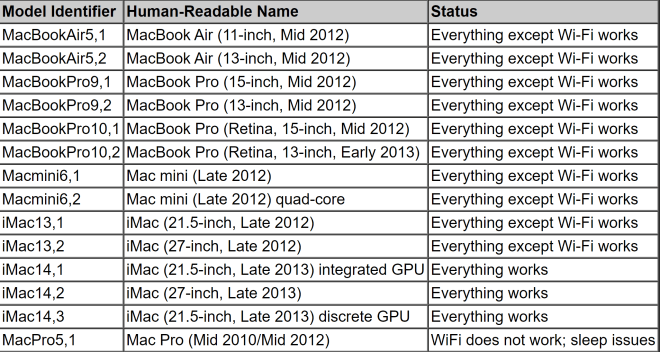
Как видно на картинке, MacOS 11 Big Sur работает с большим количеством компьютеров и ноутбуков Apple образца 2012-2013 года. И даже заработала на Mac Pro 2010 года! Правда, в последнем случае не работает Wi-Fi и есть проблема со спящим режимом. Вообще, проблема с Wi-Fi характерна для большинства моделей из этого перечня, она не коснулась только iMac образца конца 2013 года. Что помешало включить такие iMac в официальный перечень поддерживаемых устройств, раз уж в них все работает, непонятно.
Что же касается метода установки, то он традиционен для систем, которые не поддерживаются: скачанный из сети образ Big Sur и флешка объемом не менее 16 ГБ. Пользователи будут делать это на свой страх и риск, но раз уж все протестировано и выявленные проблемы известны, то каждому сейчас проще решить, стоит устанавливать Big Sur на свой старенький Mac или нет.
Список поддерживаемых устройств macOS Big Sur
Самым значимым событием WWDC в этом году стала новая версия macOS — Big Sur — и объявление о переходе на собственные ARM-процессоры. В macOS 11 (вместо ожидаемой 10.16) Apple масштабно переработала интерфейс, добавила много новых функций и инструментов для перехода на новую архитектуру приложений. Рассказываем, на какие модели Mac удастся установить macOS Big Sur.

Виджеты «Сегодня» в MacOS Big Sur похожи на обновленные виджеты в iOS 14. Другие изменения включают обновленный центр уведомлений с поддержкой виджетов, значительно улучшение сообщений, мощный апгрейд Safari и многое другое. Apple выпустит macOS Big Sur для всех совместимых Mac осенью этого года.
Какие модели Mac получат поддержку macOS Big Sur
Поддерживаемые устройства, которые получат поддержку MacOS Big Sur:
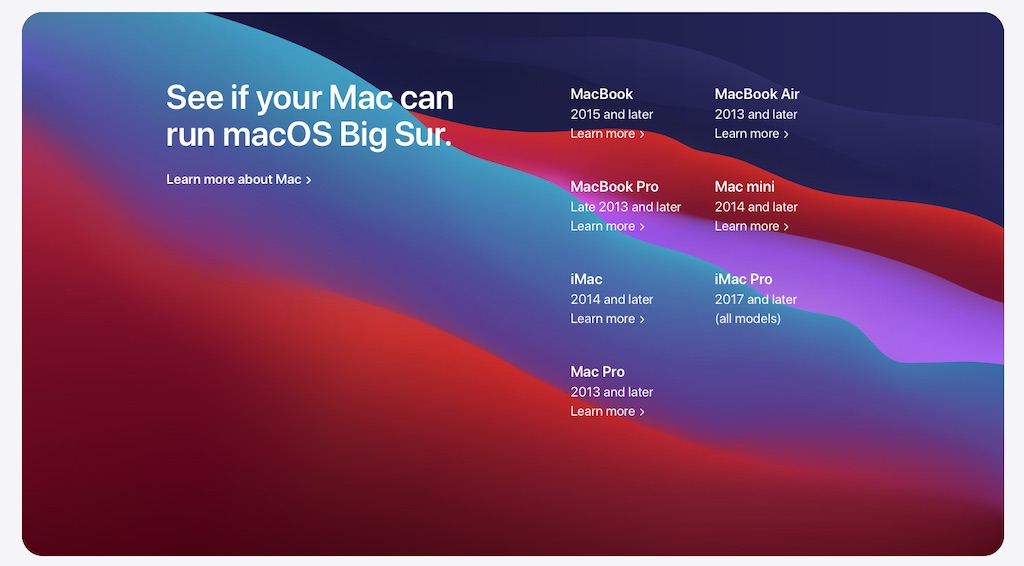
Поскольку macOS Big Sur является крупным обновлением, Apple отказалась от поддержки нескольких устаревших Mac. Переход на новые процессоры Apple Silicon займет несколько лет, поэтому текущие Mac, работающие на Intel, будут еще долго обновляться.
Также Apple представила обновленные iOS, iPadOS и watchOS. Новую watchOS 7 не будут поддерживать Apple Watch Series 1 и 2, а вот пользователи iPhone и iPad, устройства которых поддерживают iOS и iPadOS 13, смогут без проблем обновить устройства до следующего поколения ОС.
Список компьютеров Mac, совместимых с macOS 11 Big Sur
Американская корпорация Apple в ходе конференции для разработчиков WWDC 2020, как и ожидалось, представила несколько новых операционных систем для своей электроники, а одной из таких стала macOS 11 Big Sur. Эта платформа предназначена специально для компьютеров Mac, причем она стала первой среди всех, которые совместимы с процессорами Apple, но только фирменного производства самой «яблочной» корпорации. Все ждали выхода новой ОС, однако никто не мог себе даже и представить, что она так сильно изменится. Весь ее интерфейс подвергли тотальному редизайну, сделав его похожим скорее на iOS, нежели на прежнюю операционную систему. Именно поэтому новая платформа называется именно macOS 11, а не macOS 10.16, какого наименования все ждали.
Пользователи новой операционной систему могут рассчитывать на редизайн всех элементов меню и стандартных приложений, на совершенно новые иконки и пиктограммы, на ряд новых функций и возможностей, на поддержку переводчика в браузере Safari, а также на многие другие нововедения. Столь крупное обновление ОС стало большим сюрпризом для всех, потому что ранее никто не сообщал о том, что Apple запланировала столь крупный релиз на WWDC 2020. Новая операционная система выйдет для компьютеров Mac Pro, MacBook, iMac, MacBook Air, Mac mini и MacBook Pro, все владельцы которых смогут без лишних сложностей и затруднений произвести ее установку, причем сделать это смогут владельцы даже уже очень сильно устаревших моделей, которые давно считаются устаревшими, так как вышли они много лет назад.
Операционная система macOS 11 Big Sur, конечно, распространяться будет совершенно бесплатно, то есть платить деньги за какие-либо лицензии не придется. Одно из главных преимуществ новой платформы заключается в том, что она поддерживает фирменные процессоры Apple Silicon, внедряться которые вместо чипом Intel в компьютеры Mac начнут уже в конце 2020 года, а полный переход на архитектуру ARM, по словам «яблочной» корпорации, займет порядка двух лет, то есть лишь к середине 2022 года удастся сделать так, чтобы абсолютно все модели компьютеров бренда работали на фирменных процессорах, встретить которые сейчас уже можно в iPhone и iPad. Если смартфоны и планшеты Apple, в среднем, получают новые операционные системы в течение четырех-пяти лет, то в случае с Mac этот срок намного больше.
По официальным данным, до операционной стемы macOS 11 Big Sur обновятся такие модели компьютеров, как MacBook (2015 года или новее), MacBook Pro (2013 года или новее), Mac Pro (2013 года или новее), MacBook Air (2013 года или новее), Mac mini (2014 года или новее), iMac (2013 года или новее), а также iMac Pro (2017). Всем владельцам таких моделей крупно повезло, так как они за счет этого смогут оставаться актуальными еще по меньшей мере один год. бета-версия новой ОС уже доступна для загрузки разработчикам, а публичная тестовая сборка данной операционной системы выйдет в июле, когда «яблочная» корпорация собирается ее анонсировать и выпустить на рынок. Финальная стабильная версия новой ОС увидит свет осенью 2020 года, вероятнее всего, в октябре или в ноябре.
Недавно стало известно о том, что компания Apple не представит новые iMac и MacBook ARM на WWDC 2020.
macOS Monterey
Общайтесь, делитесь, творите и создавайте — на новом уровне. Откройте для себя впечатляющие улучшения FaceTime. Попробуйте в деле полностью обновлённый браузер Safari. Работайте по-новому с помощью мощных возможностей Универсального управления и Быстрых команд. Оставайтесь в моменте с помощью функции «Фокусирование». И это далеко не всё.
Новые впечатления.
Живое общение.
Быть на связи сегодня как никогда важно. И благодаря новой функции SharePlay теперь можно вместе смотреть фильмы и слушать музыку, а также показывать свой экран собеседникам в FaceTime. 1 Кроме того, звонки FaceTime выглядят и звучат естественнее, а в Сообщениях ещё проще найти, посмотреть или послушать контент, который вам прислали.
FaceTime
Представляем SharePlay
Прямо во время звонка FaceTime вы можете смотреть сериалы или фильмы, слушать музыку или показать свой экран с помощью функции SharePlay. Это совершенно новый способ поделиться впечатлениями с друзьями и близкими, когда вы на расстоянии.
Станет доступно позже этой осенью
Смотрите вместе
Включите фильм или сериал онлайн во время звонка FaceTime. Вы будете видеть один и тот же контент и одинаковые элементы управления. Все лучшие моменты вы сможете пережить вместе. А если вы захотите поговорить, громкость автоматически отрегулируется.
Слушайте вместе
Соберитесь с друзьями и послушайте новый музыкальный альбом. Воспроизведение будет синхронизировано, все смогут видеть названия следующих песен и легко добавлять треки в общую очередь.
Покажите свой экран
Поделитесь изображением со всего экрана или из определённого приложения, не прерывая звонок FaceTime. Так вы сможете совместно работать, играть или планировать отпуск.
Пространственное аудио
Голоса собеседников звучат из той части экрана, где они располагаются. Это делает общение невероятно естественным — как будто вы все в одной комнате. 2
Режимы микрофона
Режим изоляции голоса минимизирует фоновый шум и выделяет ваш голос из окружающих звуков. Если музыка или другие звуки вокруг вас так же важны, как ваши слова, выберите режим «Широкий спектр», чтобы ваши собеседники всё услышали. 3
Подробнее о режимах микрофона
Режимы микрофона
В режиме изоляции голоса микрофон подключается к алгоритмам машинного обучения, чтобы различать и блокировать отвлекающие звуки — например лай собаки или звук телевизора в соседней комнате. Поэтому ваш голос звучит громко и чётко.
В режиме «Широкий спектр» ваши собеседники в FaceTime услышат всё, что вокруг вас. Такой режим идеально подходит для уроков музыки и для всех случаев, когда важно слышать звук рядом с вами.
Сетка
В режиме сетки участники звонка FaceTime отображаются в ячейках одинакового размера. Это особенно удобно при общении в больших группах. Ячейка с говорящим участником автоматически выделяется, поэтому вы всегда точно знаете, кто говорит в данный момент.
Портретный режим
Этот новый видеоэффект похож на портретный режим iPhone. Он использует силу чипа M1 и фокусирует внимание на вас, размывая задний план. 4
Ссылки на FaceTime
Назначайте звонки FaceTime с помощью уникальных ссылок.
Подробнее о ссылках на FaceTime
Ссылки на FaceTime
Создайте уникальную веб‑ссылку на FaceTime, чтобы в нужный момент легко перейти к разговору. Ссылки можно отправить через Сообщения, Почту или сторонние приложения, например WhatsApp. Можно также создать ссылку на событие в Календаре, чтобы участники точно знали, где и когда пройдёт встреча.
Приглашайте всех в FaceTime
Теперь можно отправить ссылку на звонок FaceTime даже тем, кто пользуется устройствами Windows или Android. 1 Общение будет защищено надёжным сквозным шифрованием — как и любые другие звонки FaceTime.
Сообщения
Отправлено Вам
Теперь ссылки, изображения и другие вложения, которые вам отправляют в Сообщениях, удобно отображаются в новом разделе «Отправлено Вам» в соответствующих приложениях. Например, в приложениях «Фото», Safari, «Подкасты» и Apple TV. Вы легко найдёте там контент, которым с вами поделились. Увидите, кто его вам порекомендовал. И прямо оттуда сможете ответить этому человеку — возвращаться в Сообщения не придётся.
Коллекции фото
Если в Сообщениях
отправлено несколько
фотографий, они
отображаются в виде
коллажа или элегантной
стопки изображений,
которую можно
перелистывать.
Рассматривайте все фото
в виде сетки, добавьте
быстрый ответ Tapback
или сохраните
их в своей медиатеке.
Всё внимание на работу.
Только взгляните на прогрессивный дизайн нашего удивительно быстрого и надёжного браузера. Теперь вы сможете настроить Safari, как вам удобно, и полностью погрузиться в контент. А Короткие заметки и режим фокусирования помогут сосредоточиться на самом важном.
Safari
Компактная панель вкладок
Доступная в качестве опции компактная панель вкладок занимает меньше места на экране и окрашивается в цвета сайта, который вы просматриваете. Благодаря ей освобождается больше пространства для контента веб‑страницы. А сами вкладки объединены с полем смарт‑поиска — просто кликните на вкладку и пользуйтесь мощными возможностями Safari.
Группы вкладок
Сохраняйте и группируйте вкладки, как вам удобно. Группы вкладок можно редактировать, давать каждой название и легко переключаться между ними. А ещё вы можете перетащить эти группы в электронное письмо — вкладки превратятся в список ссылок, которым удобно поделиться.
Группы вкладок доступны везде
Они синхронизируются между вашими устройствами Apple, чтобы вы могли легко вернуться к любой группе.
Фокусирование
Выберите режим фокусирования
Он поможет вам не отвлекаться, когда нужно сосредоточиться на работе или отдохнуть. Установите режим фокусирования, в котором разрешены только нужные вам уведомления: например, чтобы сделать срочную работу или спокойно поужинать. Вы можете выбрать один из предлагаемых вариантов фокусирования или создать свой собственный.
Все увидят, что вы заняты
Сосредоточиться проще, когда окружающие знают, что вас нельзя беспокоить. При включённом режиме фокусирования ваш статус автоматически отображается в Сообщениях. Но если сообщение действительно срочное, пользователи могут уведомить вас об этом.
Сразу на всех устройствах
Включите режим фокусирования на одном из ваших устройств, и все остальные перейдут в него автоматически.
Функция «Короткая заметка»
и Заметки
Встречайте Короткие заметки
«Заметки» — отличное приложение для записи любых мыслей. А новая функция «Короткая заметка» позволит вам фиксировать идеи независимо от того, где вы находитесь или чем занимаетесь на своём Mac. Только представьте: вы добавляете заметку прямо в приложение, с которым сейчас работаете.
Короткие заметки
для всего на свете
Можно добавлять ссылки, краткие описания из Safari, теги и упоминания, чтобы собрать вместе все важные имена, номера телефонов и полезные идеи.
Короткую заметку легко найти
Вы можете добавить ссылку на Короткую заметку в поддерживаемых приложениях — её миниатюра останется на том же месте, когда вы вернётесь. Функция «Короткая заметка» также появится в приложении «Заметки» на вашем Mac, iPad или iPhone.
Просмотр действий и упоминания
В режиме «Просмотр действий» можно узнать, какие изменения внесли в общую заметку другие пользователи. А с функцией «Упоминания» вы можете отметить определённого пользователя — для этого наберите его имя в общей заметке, и он получит уведомление.
Полный порядок
В заметку можно добавить
тег, используя символ # и ключевое слово. Потом заметку можно будет легко найти в Браузере тегов.
Способны на большее вместе.
При использовании Mac в паре с iPad любое дело выполняется быстрее и проще. А вам доступно ещё больше удивительных возможностей для творчества. Функция «Универсальное управление» позволяет установить связь с вашим iPad моментально. А ещё вы можете использовать AirPlay на Mac для более комфортного прослушивания и совместного доступа к различному контенту.
Универсальное управление
Работайте сразу со всех устройств
Теперь вы можете пользоваться одной клавиатурой, трекпадом или мышью для одновременной работы на одном или нескольких Mac и iPad. Перемещайте курсор между дисплеями Mac и iPad, печатайте текст на iPad с помощью клавиатуры Mac — или просто перетаскивайте контент с одного Mac на другой. 5
Станет доступно позже этой осенью
Настройка не нужна
Просто разместите устройства рядом друг с другом и свободно перемещайте курсор между ними.
Станет доступно позже этой осенью
Поддержка нескольких устройств
Сделайте всё
по-своему.
AirPlay на Mac
Включайте во всей красе
Теперь магия AirPlay доступна для Mac. 6 Показывайте контент с других устройств Apple на превосходном большом дисплее Mac. Вы можете дублировать изображение с одного устройства на другое или увеличить рабочее пространство, используя второй дисплей как расширение первого.
Аудиосистема AirPlay
Используйте свой Mac вместо колонки. Включите музыку или подкаст с другого устройства, а Mac обеспечит высококачественное воспроизведение. Вы можете использовать его как второй динамик, чтобы музыка играла сразу во всей квартире.
Удивительные возможности в деле.
Представляем новые удивительные возможности вашего Mac. Упростите свои привычные длинные последовательности действий с помощью приложения «Команды».
Быстрые команды на Mac
Приложение «Команды»
Привычные для вас действия можно автоматизировать. Объедините длинные последовательности шагов в простую команду или настройте одновременный запуск нужных приложений и сервисов с помощью Редактора команд. Быстрые команды можно выполнять через панель Dock, верхнее меню, Finder, Spotlight и даже с помощью Siri. 7
Подробнее о приложении «Команды»
Приложение «Команды»
Будущее Mac не просто светлое — оно блестящее. Приложение «Команды» работает по тому же принципу, что и Automator. Теперь вы можете перевести готовые рабочие процессы Automator в быстрые команды.
Подберите быструю команду
В галерее быстрых команд можно найти готовые действия для выполнения самых разных задач — от создания анимированных файлов GIF до наведения порядка в папке «Загрузки».
Порядок в папке «Загрузки»
Создать дополнительные папки, в которых файлы будут сгруппированы по изображениям, аудио и другим типам контента. 8
Отправить фото
Перетащите изображение на эту команду, чтобы отправить его в выбранный чат. 8
Создать мем
Просто выберите изображение и добавьте к нему текст.
Два приложения на разделённом экране
Одним кликом вы можете открыть часто используемые приложения рядом друг с другом.
Или придумайте свою
Создать быструю команду очень просто. Перетащите нужные вам действия, чтобы расставить их в правильном порядке. Редактор предложит вам действия, которые можно добавить дальше.
Отправка в один клик
Поделиться быстрой командой с другом или или целой компанией так же легко, как отправить ссылку. А если вы получили быструю команду, то простые подсказки помогут вам задать нужные разрешения — чтобы вы могли решить, какие данные и куда будут передаваться при запуске команды.
Ваше путешествие
начинается здесь.
Мир никогда не будет прежним. Карты поддерживают невероятный уровень детализации, не ограничиваясь элементарными маршрутами от начального до конечного пункта. В Safari появились новые функции для более удобного интернета.
Карты
Города похорошели
Посмотрите на город с беспрецедентным уровнем детализации: вам будут видны дороги, районы, деревья, здания и многое другое. Вам также доступны потрясающие трёхмерные изображения достопримечательностей, например моста Golden Gate, в дневном и ночном режиме. 4
Интерактивный глобус
Посмотрите, как красива наша планета на этом глобусе. Вы сможете увидеть всё в деталях: горные вершины, пустыни, леса, океаны и многое другое. 4
Конфиденциальность
Сейчас особенно важно знать, как именно
обеспечивается защита вашей конфиденциальности.
Теперь вы сможете лучше понимать, когда и как
приложения используют ваш микрофон. А компании,
которые отправляют вам электронные письма, ничего
не узнают о ваших действиях в Почте.
Индикатор записи
В Пункте управления видно, у каких приложений есть доступ к вашему микрофону. А новый индикатор на экране покажет, когда они его используют.
Защита конфиденциальности в Почте
Почта стала ещё безопаснее.
Подробнее о защите конфиденциальности в Почте
Защита конфиденциальности в Почте
Функция защиты конфиденциальности в Почте скрывает ваш IP‑адрес, поэтому отправители не смогут связать его с другими вашими действиями в интернете или отследить вашу геопозицию. Более того, они не смогут узнать, когда вы открыли их письмо и открывали ли вы его вообще.
iCloud+
Благодаря iCloud ваши важные данные — такие как фото, документы и заметки — всегда защищены, актуальны и доступны на всех ваших устройствах. И теперь новая подписка iCloud+ заменяет старые тарифные планы и открывает вам новые возможности. 9
Представляем iCloud+
Здесь есть всё, что вам нравится в iCloud, а также новые функции, в том числе «Скрыть e‑mail» и расширенная поддержка защищённого видео HomeKit. 10
Функция «Скрыть e‑mail»
Мгновенно создавайте уникальные случайные адреса электронной почты с перенаправлением на ваш ящик «Входящие» — чтобы не указывать свой настоящий адрес при заполнении онлайн‑форм или подписке на новостные рассылки. Функция «Скрыть e‑mail» встроена в Почту, 11 Safari и Настройки iCloud.
И многое другое.
Обновлённое звучание AirPods.
С поддержкой пространственного аудио и функцией динамического отслеживания движений головы, наушники AirPods обеспечивают такое же объёмное звучание, как в кинотеатре. Функция пространственного аудио создаёт объёмный звук при подключении AirPods Pro или AirPods Max к моделям Mac с чипом M1. А благодаря динамическому отслеживанию движений головы звук всегда слышен со стороны вашего Mac — и он меняется, когда вы поворачиваете голову. Поэтому шум мотора в фильме будет доноситься от машины на экране, а диалоги будут звучать ровно оттуда, где находятся актёры.
Режим энергосбережения.
Увеличьте время работы вашего MacBook от аккумулятора с помощью режима энергосбережения — он помогает управлять приложениями и процессами, которые интенсивно расходуют заряд. В этом режиме для повышения эффективности электропитание подаётся именно туда, где оно нужно. 12
Системный перевод.
Переводите текст прямо там, где он вам встретился, — это доступно почти везде, даже в сторонних приложениях. Просто выделите нужный фрагмент, нажмите на него правой кнопкой мыши, выберите «Перевести», и вы сразу увидите результат.
Apple ID.
С помощью функции «Контакт для восстановления доступа» вы можете легко сбросить свой пароль и восстановить доступ к своей учётной записи. А новая программа «Цифровое наследие» * даёт возможность назначить людей, которые смогут получить доступ к вашей учётной записи в случае вашей смерти.
Смотрите полный список новых возможностей macOS Monterey.
Узнайте,
можно ли установить macOS Monterey на ваш Mac.
Разработчикам тоже понравится macOS.
Почему Mac
Удивительно мощно.
Удивительно просто.