
Какой браузер меньше жрет оперативки на windows 10

Подобрать хорошее программное обеспечение для старого компьютера иногда бывает очень сложно, особенно, если установлен маленький объем оперативной памяти. Как известно, браузер потребляет довольно много ОЗУ, особенно современные версии, которые часто обновляются и в них прилагается множество дополнительных «фишек», что занимают лишнее количество оперативной памяти. Поэтому при выборе браузера для слабого компьютера основное внимание будет уделяться количеству используемой им оперативной памяти.
Сначала нужно разобраться, что такое браузер. Это программа, основная цель которой – просмотр, обработка и управление сайтами. С недавнего времени браузер может использоваться и для передачи файлов, благодаря различным серверам. Функционал браузеров постоянно расширяется, а для выполнения всех функций они и занимают оперативную память. Поэтому, для выбора такой программы для слабого компьютера, нужно обращать внимание на простые, и в это же время, эффективные для работы веб-обозреватели.
Подбор подходящего браузера
Яндекс.Браузер, Google Chrome, Mozilla Firefox
Сразу стоит отметить, что обладатели слабых компьютеров могут обходить стороной данные браузеры, поскольку они подходят для ПК, которые обладают более, чем 2 гигабайтами оперативной памяти. Это самые топовые браузеры, функционал и оформление которых требует большого количества оперативной памяти. Но с ними тоже стоит провести небольшие тесты:


Из данных тестов можно сделать вывод, что эти веб-обозреватели не подходят для слабых компьютеров, так как даже при небольших нагрузках будут наблюдаться торможения и зависания.
Opera
Очень часто на старых компьютерах можно заметить установленную Оперу не актуальной на данный момент версии. Но насколько сейчас актуален этот браузер для слабых компьютеров? Чтобы проверить это, нужно установить Оперу и провести некоторые тесты.

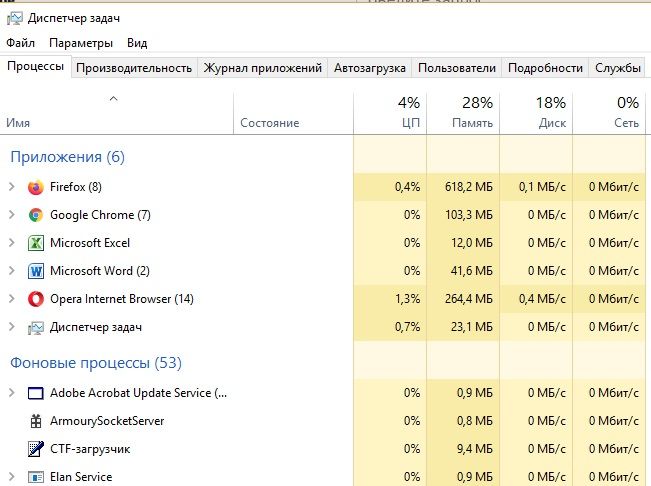
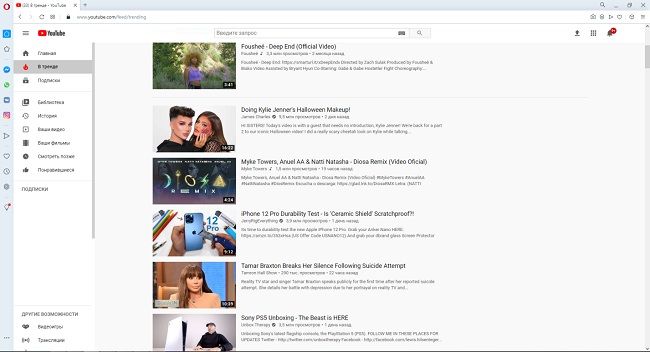
Для эксперимента была открыта только одна вкладка с видео на сервисе YouTube и Opera уже забрала больше 200 мб памяти. При этом, не очень хорошо то, что каждая вкладка является отдельным процессом в диспетчере задач. Поэтому браузер Опера не очень хорошо подойдет для слабого компьютера, который имеет на своем борту малое количество оперативной памяти. Но вы можете использовать этот браузер, если имеете в запасе не меньше, чем полтора гигабайта оперативной памяти.

Midori
Данный браузер так и просится на тест, так как позиционируется разработчиками, как быстрый и легкий. В этом и стоит убедиться или же опровергнуть. Привлекает то, что этот браузер разработан на базе Хромиум. Чтобы установить его, необходимо выполнить следующее:

Перейдем сразу к тестам. При обычном серфинге одного сайта результат более чем адекватный. Браузер отображается как один процесс, в отличие от топовых представителей, и использует в среднем 150 мб оперативной памяти. Если использовать Ютюб и открыть еще несколько сайтов, то этот показатель поднимается максимум до 190 мб. Описание разработчиков действительно правдивое, но это недостаточно быстро и легко для компьютеров, в которых стоит 512 мб или 1 гб оперативной памяти. Если же у вас установлено минимум 1 гб информации, то этот браузер отлично подойдет для вас. Он будет работать быстро, без зависаний и тормозов.

Otter Browser
Следующий вариант это Оттер Браузер, который представляет из себя подобие старой оперы, но на новом движке. Привлекает этот вариант своим решением с технической стороны. Это один процесс, а не несколько, как в топовых браузерах. Установка может вызвать некоторые сложности у пользователей, поэтому внесем немного объяснений:

Но минусом этого браузера является то, что его интерфейс довольно неудобен, а стабильность оставляет желать лучшего. Если бы разработкой программы занималась компания, а не один человек, то можно было бы ждать новых версий, где браузер будет улучшаться, а сейчас пользователи могут пользоваться тем, что есть.

PaleMoon
Этот браузер — представитель программ, которые написаны на базе движка Gecko. Самым популярным обозревателем, который основан на этом движке, является Firefox, совершенствованием которого и занята большая часть сообщества. Но некоторые разработчики готовы делать различные клоны этого известного браузера, при этом уделяя отдельное внимание некоторым функциям. Разработчики PaleMoon потратили много сил на усовершенствование своего детища в производительности и легкости.
Скачать его можно, перейдя на официальный сайт, а установка достаточно простая и не требует дополнительный разъяснений.

В тестах браузер приятно удивил. Даже при серьезных нагрузках в несколько сайтов и Ютюбе, количество использованной оперативной памяти не превышало 120 мб. Также удивила и скорость работы браузера. Все открывается достаточно быстро и без тормозов.

Интерфейс программы достаточно простой и удобный, с ним не должно возникнуть никаких проблем. Все работает стабильно и быстро.

Но есть один недостаток у этой программы. По умолчанию стоит английский язык, и изменить его нельзя без установленного языкового пакета, который нужно скачать отдельно. Это можно совершить так:


Языковой пакет можно и не устанавливать, но если вы собираетесь использовать браузер долго и каждый день, то это точно упростит вам пользование программой.
В этой статье было рассмотрено четыре браузера, которые претендуют на то, чтобы их использовали на слабых компьютерах. По результатам использования их и небольшим тестам, можно сделать вывод, что лучше всего зарекомендовали себя браузеры PaleMoon и Otter Browser. Пускай и последний немного уступает PaleMoon по своей стабильности и интерфейсу, однако скорость и потребление оперативной памяти у них были практически одинаковы. Поэтому можно назвать именно эти два веб-обозревателя идеальными для использования на слабых ПК.
Какой браузер потребляет меньше оперативной памяти
В этой статье мы разберемся, какой браузер меньше жрет оперативки. Узнаем, почему это происходит и можно ли уменьшить потребление оперативной памяти браузером от Яндекс, Гугл Хром и другими.
У большинства постоянных пользователей интернета, один или даже несколько разных браузеров всегда открыто в фоновом или активном режиме. Поэтому вопрос о том, какой браузер «жрет» меньше оперативки, сколько других машинных ресурсов он забирает для своей работы (касается центрального процессора), очень важен. Особенно это актуально для компьютеров и ноутбуков с небольшим объемом оперативной памяти.
Кого и как тестируем
Для оценки, сравнения «тяжеловесности» и поиска браузера, который меньше всего грузит систему, выбраны несколько популярных, и несколько экзотических подопытных ⇓
Отдельно я провел сравнение Яндекс.Браузера и Google Chrome между собой. Смотрите в конце статьи.
Во время эксперимента принималась во внимание только «прожорливость» по отношению к оперативной памяти, а параметры загрузки процессора, быстродействия и трафика из сети интернет игнорировались, хотя они важны, и при выборе браузера их тоже надо учитывать.
Все браузеры запускались последовательно, один за другим, в одинаковых условиях. Кроме браузера работал редактор Word и таблица Excel. Параметры фиксировались Диспетчером задач.
Всего произведено четыре замера по каждому браузеру ⇒
Процессы и результаты
Полученные данные сведены в диаграммы.
Диаграмма 1. Отбор памяти браузерами при одной открытой вкладке.

Синий столбик – вкладка в процессе перезагрузки, красный – после полной загрузки и отрисовки страницы. Лидерами экономного использования ОЗУ при малой активности стали IE и Flash Peak Slimjet, а самыми расточительными Mozilla и ее клон Sea Monkey.
Диаграмма 2. Открыто пять вкладок, на активной вкладке воспроизводится видео.

И опять лидер экономичности Flash Peak Slimjet, а самый неэкономный броузер — Mozilla.
Диаграмма 3. Открыто пятнадцать вкладок.
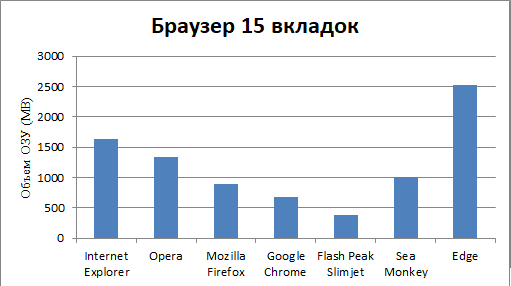
Картина потребления ресурсов ОЗУ резко изменилась. Flash Peak Slimjet и в этом режиме показывает минимум объема требуемой памяти, а наихудший результат у продукции Microsoft — встроенный в Windows 10 браузер Edge, требует для своей работы неприлично много оперативной памяти.
Диаграмма 4. Все испытываемые браузеры отображены на одном поле.

| Браузер | Одна вкладка | 5 вкладок | 15 вкладок | |
| Internet Explorer | 94 | 80 | 607 | 1640 |
| Opera | 267 | 247 | 680 | 1347 |
| Mozilla Firefox | 330 | 293 | 750 | 890 |
| Google Chrome | 205 | 190 | 530 | 680 |
| Flash Peak Slimjet | 120 | 67 | 472 | 387 |
| Sea Monkey | 420 | 377 | 530 | 1005 |
| Edge | 180 | 155 | 650 | 2520 |
Синий и красный – одна открытая вкладка, зеленый – пять вкладок, фиолетовый – пятнадцать вкладок.
Браузер Flash Peak Slimjet демонстрирует наиболее скромные требования к ресурсам памяти во всех режимах загрузки.
В режиме пяти открытых вкладок, остальные браузеры показывают приблизительно схожие значения обращения к памяти.
В режиме значительной нагрузки Mozilla и Chrome увеличивают запрос к ОЗУ ненамного, Sea Monkey и Opera требуют под свои задачи двукратного увеличения объема памяти, а продукция компании Microsoft Internet Explorer и Edge запрашивают в три – четыре раза больше памяти, чем при небольшой загрузке.
Сравнение Гугл Хром и браузера от Яндекса
Это два самых популярных способа поиска информации в русскоязычном сегменте интернета. И сравнить их между собой по потреблению ресурсов очень интересно.
Тестировал я их очень просто. На каждом из браузеров были отключены все расширения и дополнения. Открыто одинаковое количество вкладок (по 28) одних и тех же страниц. Ресурсы самые разные. От простых веб-страниц, до сервисов. Количество процессов в хроме получилось 23, а в Яндексе 21.

Из данных Диспетчера задач Виндовс видно, что Гугл Хром менее процессорозависим, чем браузер от Яндекса, но зато чуть больше потребляет оперативной памяти.
Как уменьшить потребление браузером оперативки — видео
Вывод
Для компьютера с ограниченным объемом оперативной памяти можно рекомендовать браузер Flash Peak Slimjet. Он отличается наименьшим потреблением оперативной памяти. Его экономичность объясняется тем, что он в каждый момент времени хранит в ОЗУ только одну вкладку — активную. Остальные вкладки хранятся на жестком диске, и подгружаются в момент обращения к ним, а бывшая активная сохраняется на диске. Такой метод позволяет экономить память, но заметно замедляет работу.
Браузеры от Яндекса, Гугла, IE и Edge рекомендуются только для компьютеров с объемом оперативной памяти не менее 8 ГБ, так как все открытые вкладки они сохраняют в ОЗУ. При недостаточной памяти они делают попытку сохранить часть вкладок на диск, но разработчики плохо прописали эту возможность, и браузеры «подвисают», переставая отвечать на запросы, примерно после десятой открытой вкладки. Положительное качество – высокая скорость переключения между вкладками.
Браузеры Mozilla, Opera, Sea Monkey занимают промежуточное положение по требуемой оперативной памяти и стабильности работы. Выбор любого из них диктуется привычкой и личным вкусом пользователя.
Какой браузер нагружает меньше всего систему: Вы ни за что не угадаете

Какой браузер нагружает меньше всего систему: Вы ни за что не угадаете

Windows 11

Не отображается текст в ячейке Excel

Как отобразить строки в Excel

Как закрыть Эксель, если не закрывается

Как сделать, чтобы Эксель не округлял числа
Пользователи Интернета часто спрашивают, какой браузер нагружает меньше всего систему, а именно ОЗУ и процессор. Это особенно важно, если человек пользуется «слабым» оборудованием и замечает существенные «тормоза» при загрузке нескольких страниц. Ниже приведем ТОП-5 популярных веб-проводников по скорости, рассмотрим правила проведения самостоятельного теста на Windows и дадим рекомендации по выбору лучшего обозревателя для работы в Сети.
ТОП-5 лучших браузеров, которые не грузят систему
Чтобы определить браузер, который меньше всего грузит систему, необходимо провести небольшой эксперимент. Его суть состоит в скачивании веб-проводника, его открытии на компьютере и одновременной загрузке нескольких сайтов. Проведенные исследования показали, что меньше всего нагружают систему следующие веб-обозреватели.
Яндекс
Браузер Yandex по праву является одним из лидеров. При открытии восьми-десяти вкладок одновременно он потребляет в среднем 600-800 Мб оперативной памяти. К особенностям веб-проводника также относится его надежность и большой выбор полезных сервисов: почта, карты, поиск, онлайн-переводчик и другие. Даже если открыть все, он не сильно нагружает систему.
Из дополнительных плюсов стоит выделить наличие режима Турбо, встроенный помощник Алиса, удобный просмотр PDF-файлов быстрый перенос настроек, если это требуется. Отдельный плюс — включение режима энергоэкономичности при переводе ноутбука на питание от батареи. На старых ПК включается эконом-режим, обеспечивающий более быструю загрузку страницы.

Опера
Это еще один браузер, который почти не грузит систему и заслуживает внимания. При открытии тех же вкладок, что и для Яндекса, потребление оперативной памяти составляет 700-900 Мб. Программа отличается простым и удобным интерфейсом, встроенными поисковыми системами, наличием VPN и опцией создания скриншотов.
Если вам нужен браузер, который меньше всего нагружает ЦП и ОЗУ, это одно из лучших решений. Причина — наличие турбо-режима, обеспечивающего быструю работу на простом оборудовании. Также имеется функция экономии батареи ноутбука.

Фаерфокс
Неплохой браузер, не нагружающий процессор — Mozilla Firefox, который не теряется в условиях жесткой конкуренции. Простыми словами, это легкий и быстрый веб-проводник, которые чаще всего применяется разработчиками при создании приложений. Они также отмечают, что это один из лучших веб-проводников, который меньше всего нагружает систему ПК или ноутбуков со слабым «железом».
Его особенность в высоком уровне безопасности, блокировке pop-up окон, поддержке разных тем оформления и большом выборе расширений. Если вам нужен браузер, который меньше всего нагружает ЦП и ОЗУ, это одно из лучших решений. Единственная сложность, с которой сталкиваются пользователи — не очень удобный интерфейс.

При рассмотрении вопроса, какой браузер не грузит систему, нельзя игнорировать возможности Google Chrome. Это один из наиболее быстрых и популярных веб-проводников, которые выбирают миллионы пользователей во всем мире. Минус в том, что такой веб-проводник плохо подходит для «слабых» машин. Если одновременно открыть много вкладок, обозреватель сильно нагружает ПК, и тот начинает тормозить. В такой ситуации нужно отказаться от открытия большого числа сайтов или оптимизировать компьютер — добавить ОЗУ или поставить более мощный процессор.
Пользователи отмечают удобство обновлений проводника, удобный контроль сбоев, большой выбор бесплатных расширений и наличие панели для разработчика. Многие рекомендуют эту программу в качестве браузера, который меньше всего грузит процессор. Это действительно так, но при небольшой ОЗУ и открытии большого числа вкладок наблюдаются тормоза. Этот момент необходимо учесть на слабых «машинах».

При выборе браузера для соц сетей с минимальной нагрузкой на систему и процессор, нельзя отметать продукт от Майкрософт — современный веб-проводник Edge. Это более продвинутая версия IE, в которой исправлены многие ошибки. Многие фоновые процессы автоматизированы, поэтому программа почти не нагружает систему. Даже без установки дополнительных расширений браузер работает очень быстро. Для ускорения можно отключить и стартовую страницу.
Кроме уже рассмотренных плюсов, пользователи отмечают понятный интерфейс, удобную поисковую страницу и быстрый запуск. Требования к ОЗУ минимальны. Эта программа по праву входит в рейтинг браузеров по потреблению оперативной памяти. Из минусов выделяются только трудности с настройкой и много лишних вопросов во время работы.

Как провести тест, насколько браузер нагружает систему
Если вы не доверяете рейтингам, где указывается, какой браузер меньше грузит процессор, сделайте необходимые проверки самостоятельно. При правильном подходе вы увидите, насколько веб-проводник нагружает систему и нужно ли ему искать альтернативу.
Для проверки сделайте следующие шаги:

Упомянутые выше проверки сделайте для разных режимов, попробуйте закрывать и открывать новые вкладки и контролируйте, как сильно веб-обозреватель нагружает систему. Между тестами делайте паузы, чтобы компьютер мог «отдохнуть» и остыть. Также обратите внимание, чтобы расширение во всех случаях было идентичным.
Как выбрать
Выше мы рассмотрели, как выбрать браузер, который не грузит процессор и оперативную память, и каким способом можно сделать проверку в домашних условиях. Но это не единственный критерий для выбора. Бывает, что обозреватель минимально нагружает систему, но не устраивает пользователя по каким-то другим показателям. Чтобы не разочароваться в продукте, учтите ряд других характеристик:
Если вы выбираете ПО для телефона, здесь также существует браузер, который меньше всего грузит систему Андроид. В эту группу входит тот же Гугл Хром или Опера. Но это уже другая история.
Какой браузер ест меньше всего оперативной памяти
Современные браузеры развивались бешеными темпами с тех пор, как они впервые появились. Теперь это не просто программы для удобного сёрфинга в интернете, они предоставляют большое количество разнообразных функций. Однако у этого есть и другая сторона: повышение нагрузки на систему. Поэтому пользователи всё чаще начинают задаваться вопросом, какой браузер ест меньше оперативной памяти, чтобы компьютер меньше тормозил во время работы.
Почему браузер нагружает систему
Важно понимать, что если человек будет заходить на сайты только с текстовой информацией, то браузер практически не будет потреблять оперативку. Он хорошо считывает текст в любой кодировке, при этом особенно не напрягаясь, задействовав минимальное количество ОЗУ. Но если речь заходит о веб-сайтах с мультимедийным содержимым, то здесь из-за использования дополнительных средств обработки и плагинов происходит потребление большого количества ОЗУ, но у каждого браузера объёмы отличаются.
Поэтому пользователю важно знать, какой браузер потребляет меньше всего оперативки. Также нужно понимать, насколько ресурсоёмким является тот или иной плагин, ведь чистый веб-обозреватель в некоторых случаях может не работать с определёнными элементами веб-страниц.
Параметры определения быстродействия браузеров
Одни из главных параметров, которые определяют быстродействие – скорость запуска программы и то, насколько быстро он грузит страницы. Это очень важно узнать в процессе определения того, как браузер нагружает оперативку.
Кроме того, важно определить, каков размер выделяемого кэша для браузера. Связано это с тем, что кэшированные данные предназначены для того, чтобы увеличить скорость открытия часто посещаемых страниц, так как некоторые элементы сохраняются сразу на жёсткий диск, из-за чего их подгрузка происходит значительно быстрее. Но если кэша скапливается сильно много, то на анализ и загрузку данных тратится гораздо больше времени.
Самые популярные браузеры
| Название | Доля рынка в России |
| Google Chrome | 61,46% |
| Mozilla Firefox | 5,58% |
| Opera | 4,82% |
| Microsoft Edge | 1,49% |
| Internet Explorer | 0,3% |
| Яндекс Браузер | 13,37% |
Какие браузеры потребляют меньше всего оперативки
Пользователи отдают предпочтение популярным веб-обозревателям, так как они обычно лучше всего оптимизированы, настроены на быструю работу и меньше всего лагают. Но на быстродействие и загрузку системы также влияют и другие элементы, как, например, плагины. И от того, как браузер справляется с обработкой данных в чистом виде и под «дополнительной нагрузкой», зависит то, сколько он в итоге занимает оперативки.
Internet Explorer
К этому браузеру у большинства пользователей сложилось негативное отношение, так как ранние его версии слишком сильно тормозили. Несмотря на то что в Microsoft пытались как-то справиться с этой проблемой, в конце концов, от Internet Explorer было решено отказаться. Если говорить о тестах, то при открытии одной вкладки с мультимедийным содержимым (для проверки использовался YouTube) ОЗУ была загружена на 45% при 25% в режиме бездействия. При открытии 4 вкладок браузер потреблял уже более 48% оперативки. При работе с тремя расширениями и открытой одной вкладкой – 50%.
Microsoft Edge
Это новый браузер от Microsoft, в пользу которого компания отказалась от Internet Explorer. Появился он в Windows 10 и сразу стал пользоваться довольно большой популярностью у пользователей. Запускается он оперативно, страницы открывает достаточно быстро, занимает минимум места в чистом виде, отличается малым потреблением оперативки, особенно по сравнению со своим прародителем. Тесты показали, что с одной открытой вкладкой он жрёт 35% ОЗУ, с четырьмя – 39%, а с тремя расширениями и одной вкладкой – 41%.
Opera
Долгое время браузер разрабатывался на собственном движке, однако недавно перешёл на вариант, разработанный Google. Во многом именно с этим связывают падение скорости работы браузера, потребляющим теперь больше оперативки. Но стоит отметить, что во многих других аспектах он стал гораздо эффективнее. Тесты показали, что одна открытая вкладка загружала систему до 35%, четыре – до 41%, расширения – до 42%.
Mozilla Firefox
Лёгкий, быстрый и современный браузер, который нравится многим пользователям. Однако главная особенность его состоит в том, что он подходит не только простым пользователям, которым необходим лишь инструмент для просмотра сайтов в сети, но и веб-разработчикам, использующим его в качестве платформы для создания различных веб-приложений, сайтов и так далее. Согласно тестам, Firefox с одной открытой вкладкой загружал систему до 29%, с четырьмя – до 37, с тремя расширениями и одной вкладкой – до 40%.
Google Chrome
Браузер, занимающий первое место по популярности во всём мире. Объясняется это тем, что он лёгкий, простой в настройке и управлении, а также интеграцией сервисов Google, благодаря чему работа с ним становится ещё комфортнее. Другой плюс – это самый популярный браузер у разработчиков расширений, так что найти подходящий плагин можно под практически любые нужды. Тесты: одна вкладка – 33%, четыре – 38%, расширения – 40%.
Яндекс.Браузер
Отечественная разработка, в которую, наподобие Chrome, интегрировано большое количество разнообразных сервисов, только уже от Яндекса. Популярен только в странах СНГ, неудивительно почему. По тестам браузер показал себя довольно хорошо: 34% с одной вкладкой, 37% с четырьмя и 41% с тремя расширениями и одной открытой вкладкой.
Как снизить потребление браузером оперативной памяти
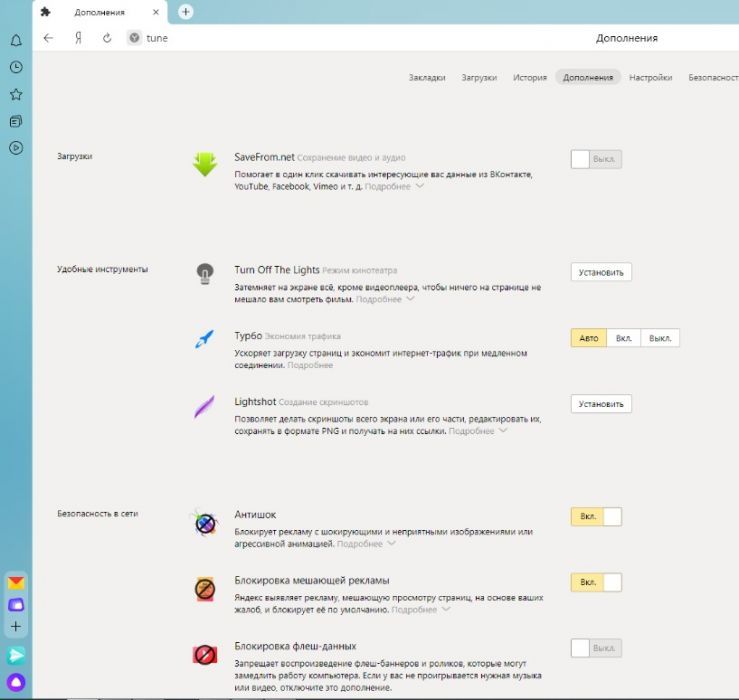
Чтобы браузер меньше кушал оперативки, можно прибегнуть к следующим шагам:
Также желательно не использовать слишком много приложений одновременно. Это тоже сказывается на быстродействии браузера, которому «отрезают» доступ к ОЗУ другие программы, занимающие до 1 гб.
Советы
Совет №1
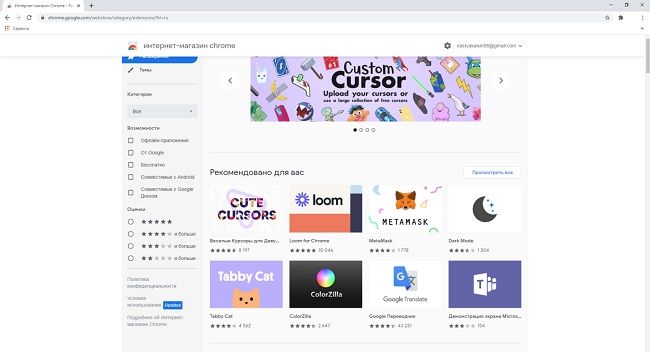
Если расширений слишком много, можно попробовать воспользоваться менеджером расширений. Например, SimpleExtManager.
Совет №2
Помимо наиболее распространённых браузеров, можно попробовать установить менее популярные приложения – Brave, 360 Safety Manager. Часто они показывают хорошие результаты на тестах.
Совет №3
Чтобы браузер меньше тормозил, желательно не открывать слишком много вкладок, так как они все подгружаются в оперативную память.
Ответы на частые вопросы
Есть ли расширения, помогающие снизить нагрузку на систему?
Да, например, OneTab, Великий Суспендер или Сгруппируйте закладки.
Почему браузеры используют много оперативной памяти?
Таким образом они пытаются ускорить свою работу и уменьшить скорость загрузки страниц.
Почему браузер потребляет много оперативной памяти, а я не ощущаю проблем?
Значит, у вас её много, то есть система работает ещё не на полную мощь.