
Как изменить веб-браузер по умолчанию на Mac в macOS Catalina
Веб-браузер по умолчанию в macOS — Safari. Это означает, что он запускается всякий раз, когда вы нажимаете на ссылку веб-сайта. Safari предлагает отличные функции, такие как автозаполнение форм, безопасное хранение паролей, список чтения и приватный просмотр. Однако по разным причинам полезно знать, как изменить веб-браузер по умолчанию на Mac. Например, вы можете найти Safari чуть медленнее, чем другие варианты, такие как Chrome или Firefox. Или он может не поддерживать определенные расширения, которые вы хотите использовать. Поэтому давайте посмотрим, что вы можете сделать.
Как установить веб-браузер по умолчанию в macOS
Шаг 1. запуск Системные настройки,

Шаг 2. Нажми на Генеральная икона.

Шаг 3. В окне общих настроек перейдите к Веб-браузер по умолчанию выпадающее меню.

Шаг № 4. В раскрывающемся меню «Стандартный веб-браузер» выберите браузер на который вы хотите перейти. (Конечно, на вашем Mac должен быть установлен браузер по вашему выбору)

После того, как вы выберете нужный веб-браузер из установленных опций, он сразу же станет выбранным по умолчанию.
Завершение …
Итак, как вы можете видеть, веб-браузер по умолчанию быстро и легко можно изменить на Mac. Дайте нам знать в комментариях ниже, какой браузер вы предпочитаете использовать?
Вы также хотели бы прочитать эти посты:
Table of Contents:
Есть два способа изменить веб-браузер по умолчанию на компьютере Mac под управлением OS X Yosemite: из Системных настроек или из самого браузера. Каждый браузер дает вам возможность перемещаться по закладкам и истории просмотров, чтобы вы могли продолжать просматривать веб-страницы, не пропуская ни секунды.

В Системных настройках есть возможность изменить браузер по умолчанию для вашего Mac.credit: Снимок экрана любезно предоставлен Apple.
Использование системных настроек

Откройте Системные настройки и нажмите General.credit: Снимок экрана любезно предоставлен Apple.
Нажмите на яблоко меню и открыть Системные настройки, Нажмите на генеральный значок.

Выберите предпочитаемый браузер по умолчанию. Кредит: Снимок экрана любезно предоставлен Apple.
Нажмите на Веб-браузер по умолчанию меню и выберите браузер, который вы хотите использовать. Некоторые из перечисленных здесь приложений могут вас удивить. Например, если у вас установлен RealPlayer, вы можете использовать его встроенный браузер по умолчанию для вашего Mac.
Нажмите красный близко кнопка. Ваш выбор сохраняется автоматически.

Закройте окно «Системные настройки». Кредит: Снимок экрана любезно предоставлен Apple.
Удалите ваш старый браузер по умолчанию из Dock, если вы больше не хотите его видеть. Щелкните правой кнопкой мыши значок док-станции или, удерживая клавишу Ctrl, выберите Опции а затем нажмите Удалить из дока.
Переезд в Chrome

Сделайте Google Chrome браузером по умолчанию. Кредит: Скриншот любезно предоставлен Google.
Запустите Chrome. Чтобы сделать Chrome браузером по умолчанию, нажмите Значок меню в правом верхнем углу и выберите настройки, Прокрутите страницу вниз и нажмите кнопку с надписью «Сделать Google Chrome браузером по умолчанию».

Нажмите «Импорт закладок и настроек». Скриншот предоставлен Google.
Выбрать закладки от Меню значок и выберите Импорт закладок и настроек.

Выберите браузер для импорта закладок, избранного и истории просмотров. Кредит: Снимок экрана любезно предоставлен Google.
Переход на Firefox

Нажмите «Сделать Firefox моим браузером по умолчанию». Скриншот предоставлен Mozilla.
Запустите Firefox и выберите предпочтения из меню Firefox. Нажмите Сделать Firefox браузером по умолчанию.
Если вы обнаружите, что другой веб-браузер продолжает устанавливать себя по умолчанию, установите флажок над этой кнопкой. Firefox предложит вам снова сделать его браузером по умолчанию, если он когда-либо будет свергнут.

Нажмите «Импорт данных из другого браузера». Кредит: Снимок экрана предоставлен Mozilla.
Выбрать Показать все закладки от закладки меню, а затем нажмите звездообразную закладки значок в верхней части окна библиотеки. Выбрать Импорт данных из другого браузера.

Выберите последний браузер, который вы использовали чаще всего. Кредит: Скриншот предоставлен Mozilla.
Выберите браузер, который вы использовали для использования. Нажмите Продолжить.

Выберите данные, которые вы хотите импортировать. Кредит: Скриншот предоставлен Mozilla.
Выберите данные, которые вы хотите импортировать из предпочтений, истории просмотра, закладок и других данных. Нажмите на Продолжить кнопка, чтобы импортировать эти данные в Firefox.
Переход на сафари

Нажмите кнопку Установить по умолчанию. Кредит: Снимок экрана любезно предоставлен Apple.
Запустите Safari и выберите предпочтения из меню Safari. Нажмите на Установить по умолчанию кнопка. Когда откроется окно подтверждения, нажмите Используйте Safari.

Нажмите Import From.credit: Скриншот предоставлен Apple.
Нажмите на файл меню, выберите Импортировать из а затем выберите браузер, содержащий вашу историю и закладки.

Выберите данные, которые вы хотите импортировать, и нажмите Import.credit: Снимок экрана любезно предоставлен Apple.
Выбрать закладки а также история или оба. Нажмите на Импортировать кнопка, чтобы скопировать выбранные данные в Safari.
Как изменить браузер компьютера по умолчанию

Как изменить браузер по умолчанию для iPhone

Какой ваш любимый веб-браузер или браузер по умолчанию?

С таким количеством браузеров войны браузеров продолжают накаляться. Здесь, в groovyPost, нам интересно знать, какой из них является вашим браузером по умолчанию. Может быть
Какой браузер для MacOS лучше выбрать
Для серфинга в интернете на устройствах под управлением Mac OS требуется хороший веб-обозреватель. В операционную систему по умолчанию включен Safari, отличающийся быстрой загрузкой страниц и работой даже на маломощной технике, но по ряду причин он не устраивает некоторых пользователей. Взамен штатного браузера они могут загрузить одну из множества программ для выхода в сеть, выпущенных многочисленными разработчиками. Чтобы подобрать веб-обозреватель, наиболее соответствующий собственным потребностям, необходимо установить несколько лучших приложений этого типа, сравнить их, познакомиться с возможностями и интерфейсом и в итоге остановиться на одном из них.
Какие браузеры подходят для Mac OS
Веб-обозреватели для техники Apple под управлением Mac OS выпускают многие разработчики. Среди них есть известные компании, например, Google или Mozilla, разрабатывающие версии собственных программ для данной ОС, а также студии, названия которых мало кому знакомы. Лучшие из браузеров, выбранные из всего многообразия доступных программ, отобраны по следующим критериям: скорость работы, легкость, безопасность и функциональность.
Самый легкий
Штатный Safari, в отличие от штатного для ОС Windows Internet Explorer, широко популярен среди пользователей и считается самым легким интернет-браузером для Mac OS. Он потребляет минимальное количество системных ресурсов во время работы, для установки не требует большого свободного пространства и по этим причинам хорошо подходит даже для слабых устройств. При значительной нагрузке, например, открытии множества вкладок, легко загружает их и переключается между страницами, при этом производительность компьютера не снижается.
Браузер обеспечивает надежную защиту конфиденциальности пользователя – так, например, он автоматически проверяет входящую информацию на предмет вредоносных объектов, а для безопасного просмотра потенциально опасных веб-ресурсов создает собственную виртуальную копию, отделенную от установленной операционной системы. Также программа отслеживает и блокирует передачу данных о поисковых запросах владельца устройства рекламным компаниям. Приватный режим, предлагаемый веб-обозревателем, позволяет просматривать сайты, не оставляя следов в интернете и на компьютере.
Браузер работает с «облачным» хранилищем iCloud и предлагает удобную синхронизацию между всей техникой Apple. «Тяжелые» сайты Safari загружает быстрее, чем веб-обозреватели от конкурентов. Еще одно преимущество программы – удобное взаимодействие с социальными сетями. С помощью специальной кнопки здесь можно отправить ссылку в Twitter, на Facebook или опубликовать на других своих страницах.
Среди недостатков веб-браузера некоторые пользователи называют отсутствие возможности настроить интерфейс программы на усмотрение пользователя, а также небольшое количество функций.
 Браузер Google Chrome для MacOS
Самый быстрый
Google Chrome – один из самых популярных браузеров не только для Mac OS, но и для других платформ, предлагающий удобную синхронизацию закладок, учетных данных и другой информации между всеми устройствами пользователя при установке на них подходящих версий программы. Привлекает внимание высокой скоростью работы. Главная страница включает в себя лишь поисковую строку и меню в верхней части экрана, другие элементы убраны, чтобы не влиять на быстродействие и время загрузки. К сожалению, браузер Google Chrome потребляет большое количество системных ресурсов, для стабильной работы ему требуется не менее 2 Гб ОЗУ, а для установки – свыше 2 Гб постоянной памяти. Такие требования не позволяют устанавливать программу на маломощных устройствах.
За счет минималистического интерфейса браузер прост в использовании. Он обеспечивает высокую безопасность при серфинге в сети и защищает от вредоносного ПО и фишинга, блокируя доступ к подозрительным страницам. В программу встроен переводчик с иностранных языков на русский, а адресная строка совмещена с поисковой для большего удобства в работе. В программе доступен встроенный Flash Player и просмотрщик документов PDF, также поддерживается возможность сохранения веб-страниц на ПК в виде PDF-файлов.
Самый многофункциональный
Самым многофункциональным браузером для Mac OS является Maxthon. Этот веб-обозреватель создан на двух движках WebKit и Trident, такое решение обеспечивает качественное отображение HTML5. Программа предлагает удобную синхронизацию между разными платформами и дает возможность удобно переносить закладки, учетные данные и другую информацию со смартфона на компьютер или в обратном направлении.
Браузер работает с облачными хранилищами и позволяет загружать в них данные, создавать заметки и т.д. Maxthon является одним из самых защищенных браузеров: он блокирует потенциально опасные сайты, защищает пользователя от слежки со стороны рекламных сервисов, а также от всплывающих рекламных баннеров. Поддерживается режим «Инкогнито». Есть опция создания серии скриншотов открытого окна веб-обозревателя. В программе можно установить как собственные расширения и плагины, так и от других разработчиков.
Веб-обозреватель позволяет настроить интерфейс по собственному вкусу. Пользователь может изменить цветовое оформление, отредактировать меню или иконки и т.д. Для удобной работы при плохой освещенности предусмотрен ночной режим, а для работы с текстом – режим чтения. Программа обеспечивает быструю и комфортную работу в интернете даже при большом количестве открытых вкладок, хорошо подходит даже для слабых компьютеров.
Самый безопасный
Самым безопасным веб-обозревателем для работы в интернете на Mac OS является Opera. Это пока единственный браузер, где установлен бесплатный VPN, не имеющий ограничений на использование. С помощью этого сервиса пользователь может посещать страницы в сети, скрыв собственный IP-адрес. Таким образом, сайтам, отслеживающим местоположение пользователя, становится сложнее определить, где находится компьютер. Через VPN выход в интернет с общественного Wi-Fi в публичных местах становится более безопасным. В отличие от веб-обозревателей конкурентов, в Opera не требуется устанавливать дополнительные расширения для использования VPN. Все что нужно – включить функцию в меню программы.
Следующее достоинство Opera – это встроенная блокировка рекламного контента, для которой не требуется установка специальных расширений. После активации этой функции страницы, насыщенные рекламными баннерами, загружаются значительно быстрее.
Программа проверяет все посещаемые сайты, отслеживает ненадежные и блокирует доступ к ним пользователя. В приложении используется встроенный менеджер паролей, который шифрует информацию, чтобы не допустить нарушения конфиденциальности пользователя.
В программе реализовано голосовое управление для комфортной работы с приложением людей с ограниченными возможностями. Поклонникам социальных сетей и мессенджеров понравятся вынесенные на боковую панель кнопки Facebook, WhatsApp и ВКонтакте, позволяющие общаться с друзьями и близкими и одновременно просматривать веб-страницы в сети. Функция Opera Turbo используется для сжатия входящей информации, ускорения загрузки страниц и экономии трафика. Еще одна удобная опция – встроенный BitTorrent клиент. Для приложения доступно множество удобных виджетов, а также предлагается возможность гибкой настройки интерфейса. Программа быстро загружает страницы и легко переключается между большим количеством вкладок.
Какой браузер скачать
Каждый из представленных браузеров для Mac OS выделяется рядом интересных особенностей и имеет свои плюсы и минусы. Тем, кому требуется легкий веб-обозреватель для слабых ПК, следует оставить штатный браузер Safari. Google Chrome выделяется быстрой загрузкой страниц и поддержкой большого количества вкладок, возможностью синхронизации между всеми устройствами пользователя, но при этом не подойдет для старых компьютеров из-за значительного потребления системных ресурсов. Браузер Opera является наиболее безопасным и защищенным интернет-обозревателем, а Maxthon привлекает внимание обширными функциональными возможностями. Таким образом, пользователь может выбрать именно то приложение, которое более всего соответствует его потребностям.

QA инженер, руководитель отдела автоматизированного тестирования программного обеспечения. Владение Java, C/C++, JSP, HTML, XML, JavaScript, SQL и Oracle PL/SQL. Журналист и обозреватель сферы IT. Создатель и администратор сайта.
Как изменить приложения по умолчанию в macOS

Не хотите, чтобы в Safari открывались веб-сайты, песни в iTunes, а электронные письма программе Почта? Мы покажем, как настроить открытие файлов, ссылок и почты в приложениях по вашему выбору.
MacOS поставляется с множеством полезных предустановленных приложений, они делают ее сразу же пригодной к работе. Но вам не обязательно использовать эти программы.
Safari, iTunes и Почта установлены в качестве приложений по умолчанию, это означает, что они запускаются автоматически при открытии электронной почты, аудиофайлов или веб-ссылок, но легко передать эти обязанности другим приложениям по вашему выбору. Мы покажем вам быстрый и простой способ изменения программ по умолчанию.
Что такое приложения по умолчанию?
Каждый раз, когда вы открываете определенный тип файла, скажем, MP3 или JPG, то автоматически запускается предустановленное приложение, использующееся для взаимодействия или редактирования содержимого. Как правило, это полезно, но иногда вам может не понадобиться другое приложение для воспроизведения аудиофайла, открытия страниц, или когда вы захотите отредактировать документ Word.
В этих случаях вы можете сделать так: временно изменить приложение, которое использует ваш Mac, или сделать так, чтобы этот тип файла всегда открывался другим приложением. Ниже мы рассмотрим оба варианта.
Как временно запустить файл в другом приложении
Это очень просто, и это не изменит способ, которым будут обрабатываться файлы такого типа в будущем.
Откройте Finder и перейдите к файлу, который вы хотите использовать. Щелкните его правой кнопкой мыши, что бы открыть контекстное меню. Здесь вы увидите вариант «Открыть в программе».

Выделите его, и появится список доступных приложений. Теперь просто выберите альтернативное приложение, которое вы хотите использовать, и файл откроется в этой программе.
Изменение браузера по умолчанию
Safari является браузером в macOS, но если вы установите Chrome, Firefox, Opera или любой другой веб-браузер, возможно вы захотите чтобы один из них открывал ссылки по умолчанию.
Откройте «Системные настройки» и выберите «Основные».

Здесь вы увидите настройку «Веб-браузер по умолчанию». Нажмите на раскрывающееся меню и выберите нужный браузер.
Изменение почтового приложения
Для изменения, вам нужно открыть приложение «Почта», затем нажать в левом углу верней панели Почта>Настройки, открыть выпадающее меню «Почтовый клиент по умолчанию».

Здесь вы увидите Почту и другие установленные клиенты. Выберите тот, который необходим и теперь, когда вы нажмёте адрес электронной почты, чтобы написать сообщение, откроется новое приложение по умолчанию.
Изменение приложений по умолчанию, связанных с определенными типами файлов
Запустите Finder, перейдите к соответствующему файлу и щелкните его правой кнопкой мыши, в контекстном меню и выберите «Открывать в программе».

Установите новое приложение по умолчанию, затем нажмите кнопку «Настроить» и подтвердите нажав кнопку «Продолжить» в появившемся окошке. С этого момента все файлы данного типа будут открываться с выбранной вами программе.
Как сменить браузер в компьютере Mac

На каждом из компьютеров Mac предустановлена копия Safari — замечательного браузера Apple, действительно заслуживающего всяческих похвал. Тем не менее, вы не обязаны ограничивать себя только этим стандартным решением. Есть и другие браузеры, причем среди них есть и такие, которые предлагают функциональные возможности, которые в Safari отсутствуют. Данный рецепт приводится с тем, чтобы побудить вас исследовать и другие браузеры, изучить их возможности и, может быть, выбрать более удачное (для вас) решение.
Apple поставляет собственный шустрый браузер Safari, предлагающий широкий набор функциональных возможностей, тесно интегрированных с остальными встроенными приложениями Mac OS X. Но, как только что было сказано, работа с этим браузером — это не единственная возможность для пользователей Mac. Другие браузеры тоже обладают своими достоинствами. Например, сильной стороной Firefox является многочисленное пользовательское сообщество и изобилие полезных дополнений. Популярный браузер Opera уникален, а ведь есть еще и Shiira — браузер на основе свободного исходного кода, обеспечивающий скорости, сравнимые с обеспечиваемыми Safari, плюс дополнительную расширяемость.
Shiira — это созданный японскими разработчиками Web-браузер для Mac OS X, основанный на инфраструктуре Web Kit и написанный на Cocoa. Основная цель, которую ставили перед собой разработчики, — это создание свободно распространяемого Web-браузера на основе исходного кода (Open Source), предоставляющего возможности, по крайней мере, не худшие, чем у Safari.
Разумеется, все браузеры по-своему хороши, но для полного удовлетворения пользовательских нужд их необходимо дополнительно настроить. В этом рецепте будет представлен обзор популярных браузеров, а также описаны как популярные, так и малоизвестные плагины, которые помогут вам добиться максимума от выбранного браузера.
Firefox
Итак, исследуем возможности альтернативных браузеров и выберем среди них наиболее подходящий и начнем обсуждение с одного из наиболее популярных — Firefox. Как вы наверняка знаете, Firefox — это проект на основе Open Source от Mozilla Corporation. С учетом изобилия плагинов и прочих полезных дополнений, а также того, что по распространенности он занимает второе место, Firefox (рис. 2.1) — это отличный выбор для тех, кто любит пользоваться всевозможными дополнениями и плагинами, с помощью которых от браузера можно добиться максимальных функциональных возможностей и производительности при работе с самыми разнообразными сайтами и сервисами. Рассмотрим наиболее популярные из них.
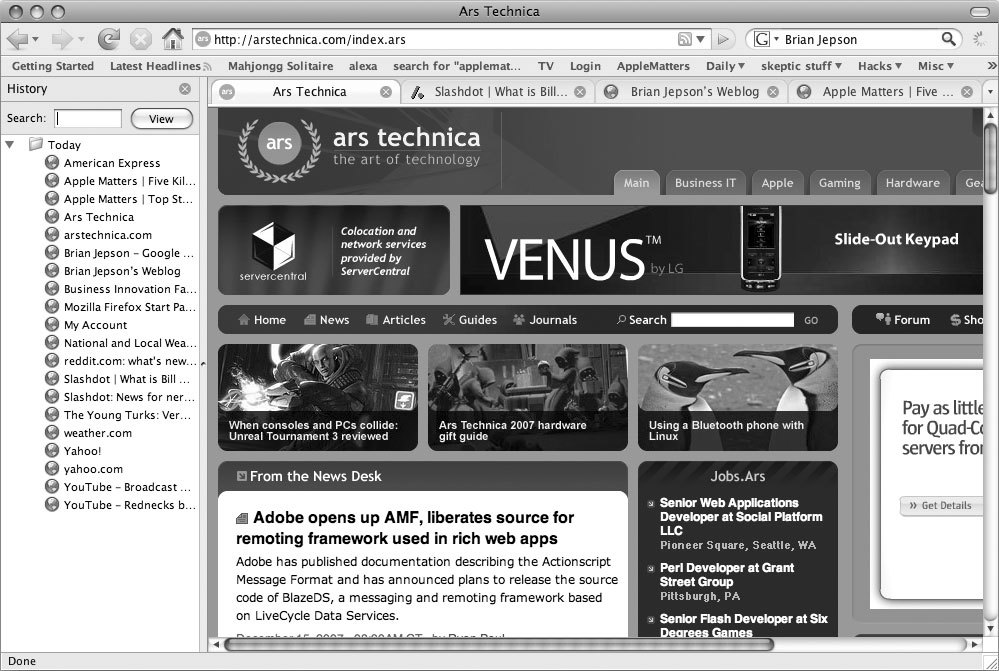 Рис. 2.1. Популярнейший Web-браузер Firefox
Расширение Google Browser Sync
Если вы часто выходите в Интернет c большого количества различных компьютеров — например, в учебных заведениях, на работе или дома — вам, безусловно пригодится полезное дополнение, которое позволило бы вам синхронизировать ваши закладки, активные файлы cookie, сохраненные пароли, истории посещений Web-страниц, списки открытых вкладок и т. п. До последнего времени одним из лучших расширений, отлично справляющихся с этой задачей, был плагин Google Browser Sync, распространявшийся по лицензии Freeware. Google Browser Sync был совместим с Firefox, начиная с версии 1.5, и мог использоваться в любой операционной системе, где мог работать браузер Firefox — включая Mac OS X, а также Windows и Linux.
К сожалению, это расширение не поддерживается в последней версии Firefox 3.0, поэтому Google было принято решение закрыть этот проект к концу 2008 года. К моменту подготовки этой статьи проект действительно был закрыт. Правда, в надежде на то, что разработчики-энтузиасты не бросят этот проект и создадут на его основе что-то новое и действительно достойное, разработчики Google выложили исходный код проекта по следующему адресу: http://code.google.com/p/browsersync/. Пока же пользователям, нуждающимся в аналогичных функциональных возможностях, рекомендуется присмотреться к таким расширениям, как Mozilla Weave, Google Toolbar for Firefox и Foxmarks.
ЛЮБИТЕ SHOCKWAVE? ИМЕЕТЕ MAC НА БАЗЕ ПРОЦЕССОРА INTEL? ВАМ ПОТРЕБУЮТСЯ ДВА БРАУЗЕРА!
Некоторые игры требуют для своей работы Adobe Shockwave Player. Это не слишком хорошая новость для владельцев Intel Mac, потому что, несмотря на то, что компьютеры Mac на базе чипов Intel в ходу с января 2006, Shockwave не будет работать в «родном» формате. Запустить Shockwave можно под Rosetta, поэтому обходной путь очевиден: принудительно задайте для браузера опцию эмуляции Rosetta (браузер должен представлять собой универсальный двоичный файл). Чтобы добиться поставленной цели, выберите браузер, который будете использовать с Shockwave, из контекстного меню выберите команду Get Info (или нажмите клавиатурную комбинацию Command+I) и в раскрывшемся окне установите флажок Open using Rosetta. Кроме того, вы можете воспользоваться командой Duplicate (выберите приложение, для которого требуется создать копию, а затем нажмите клавиатурную комбинацию Command+D или выберите из меню команды File → Duplicate), а затем задайте для этих копий разные опции. Первая копия должна работать в системе команд Intel Mac, а вторая — в режиме эмуляции Rosetta.
Расширение Greasemonkey
На заре развития Web с графическим интерфейсом пользователи в той или иной степени были вынуждены использовать Web-сайты именно так, как предполагалось их разработчиками. Но почему бы вам не взять бразды правления в свои руки и настроить Web-сайт так, как хочется лично вам? Для этого вам потребуется расширение Firefox с колоритным названием Greasemonkey. Greasemonkey представляет собой расширение Firefox на основе свободного кода, позволяющее пользователям манипулировать функциональными возможностями и видом Web-сайта с помощью мощных сценариев на JavaScript. Благодаря возрастающей популярности таких технологий Web, как CSS и Ajax, эти командные сценарии JavaScript могут дать вам возможность полностью «перепахать» и переделать Web-сайт в соответствии с вашими потребностями, причем вы сможете не только изменять дизайн сайта, но и добавлять (или удалять) отдельные функции.
Пользователям предлагается для загрузки широкий набор сценариев, разработанных членами сообщества, а также поддержка в написании собственных. В качестве популярных примеров можно привести скрипты, добавляющие новые клавиатурные комбинации для Gmail, возможности по редактированию цветов Facebook, добавлению баннеров и даже по добавлению раскрывающихся меню при просмотре цен на Amazon для поиска конкурирующих поставщиков. Greasemonkey предоставляет пользователям широкий спектр мощнейших возможностей, поэтому данное расширение настоятельно рекомендуется загрузить со страницы расширений Mozilla. Кроме того, посетите сайт UserScripts.org, где вы найдете более 9,000 скриптов, разработанных членами сообщества.
Работаете на Intel Mac? Сгоните жирок с Firefox!
Приложения в формате универсального двоичного файла (Universal binary, UB), способные работать как на PowerPC, так и на Intel Mac, несомненно, удобны и предоставляют свои преимущества. Однако это преимущество превращается в недостаток для тех пользователей, которых волнует экономия дискового пространства и оптимизация по скорости работы. Поскольку универсальные двоичные файлы содержат код, необходимый для работы на обоих процессорах, они содержат код, который может вам никогда не понадобиться (в частности, если вы работаете на Intel Mac и не планируете возвращаться к PowerPC). Для некоторых современных приложений объем «лишнего» кода может быть ничтожным (в современных условиях несколько сотен Кбайт существенной роли не играют), но в случае с Firefox это не так.
Удаление избыточного кода из универсального двоичного файла Firefox с целью получения версии, которая будет работать только на Intel Mac, позволит сэкономить более 20 Мбайт дискового пространства. Логично предположить, что для более масштабных приложений аналогичная процедура позволит сэкономить еще большие объемы дискового пространства. Таким образом, если вы заинтересованы в такой экономии и, кроме того, желаете повысить общую производительность работы приложений, последуйте рекомендациям, данным в статье «Освободите пространство на своем жестком диске».
К сожалению, Mozilla не предоставляет оптимизированных по размеру версий Firefox. Правда, для пользователей, озабоченных экономией дискового пространства и производительностью, у Mozilla есть другое решение — свободно распространяемый браузер Camino на основе открытого кода. Если вы не являетесь почитателем этого браузера, а хотите пользоваться Firefox, вам следует заглянуть на сайт http://www.beatnikpad.com/ и бесплатно скачать оптимизированную сборку Firefox для Intel. Владелец этого сайта Нэйл Ли (Neil Lee) работает абсолютно бескорыстно (на сайте нет даже ссылок, по которым предлагается сделать добровольное пожертвование) и при этом постоянно предоставляет сборки Firefox для платформы Intel в соответствии со всеми последними обновлениями Mozilla (как исправлениями ошибок, так и обновлениями безопасности). Единственная «ловушка», которую можно здесь усмотреть — это неофициальный статус сборок, вследствие чего Ли не имеет права снабжать свои сборки официальным именем Firefox и соответствующим значком.
Вместо этого Ли называет их кодовым именем проекта Firefox 2.0 (BonEcho), а вместо «фирменного» значка Firefox использует изображение глобуса. В результате этого неосведомленные пользователи могут «не узнать» значка Firefox в панели Dock. За исключением этого, его сборки полностью идентичны оригинальным версиям Firefox, не говоря уже о существенном выигрыше по скорости запуска и общей производительности.
Opera
Старинный конкурент браузера Internet Explorer на платформе Windows, Opera (рис. 2.3), существует уже достаточно давно. Хотя разработчики однажды сделали попытку брать с пользователей деньги за свой браузер (в противном случае пользователи вынуждены были просматривать рекламные баннеры, появлявшиеся непосредственно под инструментальной панелью), они все же прислушались к мнению пользовательского сообщества, и с 2005 года вновь сделали свой продукт бесплатным. В настоящий момент компания зарабатывает на вспомогательных поисковых программах и берет плату за версии клиента, предназначенного для работы на альтернативных платформах — мобильных телефонах и даже Nintendo Wii.
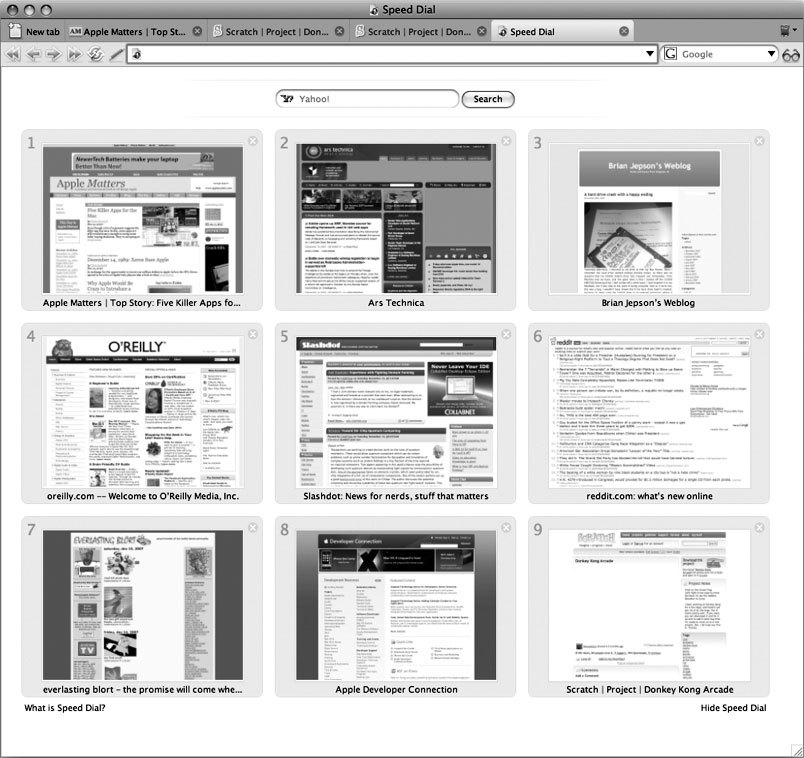 Рис. 2.3. Опция Speed Dial в браузере Opera
Opera предлагает свой собственный уникальный набор функциональных возможностей и, пожалуй, может считаться самостоятельным игроком в области разработки Mac — благодаря уникальному пользовательскому интерфейсу и иногда появляющимся инновациям в области Web-серфинга.
Opera, как и большинство других браузеров, поддерживает поиск по истории посещения Web-страниц и сохраняет список всех URL, которые вы посещали. Начните вводить адрес, и Opera обычно предложит вам возможность автоматического завершения (auto-fill). Новая версия 9.5 предлагает функцию полнотекстового поиска по всей вашей истории посещения Web-страниц. Кроме простых URL, Opera может выполнять поиск по любому слову, которое может появиться на Web-сайтах, занесенных в ваш список истории посещений (если эта возможность кажется вам привлекательной, настройте предпочтительные параметры списка истории посещений). Вы помните некоторые слова или фразы, которые вы прочитали в одной из статей, но не помните адреса сайта, на котором расположена эта статья? Теперь строка адреса в Opera может помочь вам найти URL сайта или даже просто найти URL на основе текста, который вы запомнили с этого сайта. Это абсолютно новый подход, который, несомненно, будет полезен для забывчивых.
Shiira: Альтернатива Safari на базе инфраструктуры WebKit
Shiira — это малоизвестный браузер, основанный на разработанной Apple инфраструктуре WebKit — той же самой, что компания использует и для браузера Safari (рис. 2.4). Приложения сторонних разработчиков в большинстве своем тоже используют WebKit, если они предлагают тот или иной вид функций Web-браузеров для Mac OS X. Это значит, что Shiira обеспечивает такие же скорости отображения Web-страниц, как и Safari. Однако при этом основная цель разработчиков Shiira — это обеспечение большей расширяемости по сравнению с Safari, поэтому данный браузер можно рекомендовать тем пользователям, которые хотят максимизировать возможности своего Web-браузера.
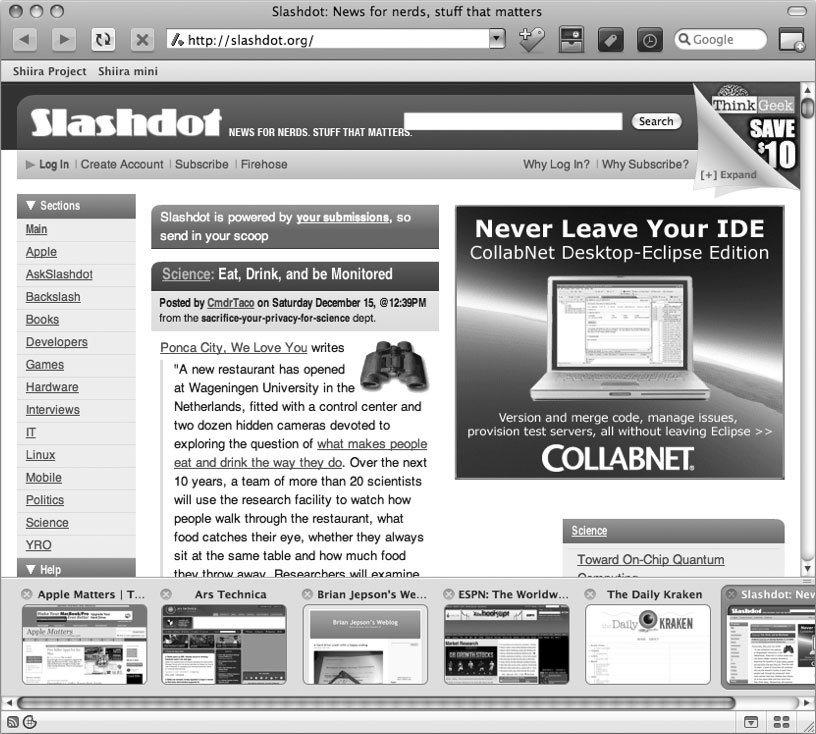 Рис. 2.4. Уникальный интерфейс браузера Shiira
Наряду с всплывающими палитрами для истории посещения Web-страниц, закладок, статей RSS, а также строкой миниатюр для просмотра на вкладках (thumbnail-based tab bar), которую при желании можно сменить на стандартную панель вкладок, Shiira предлагает ряд весьма привлекательных функций, которые сразу же бросаются в глаза (рис. 2.5). Однако под этой симпатичной оболочкой скрывается еще более мощный набор возможностей.
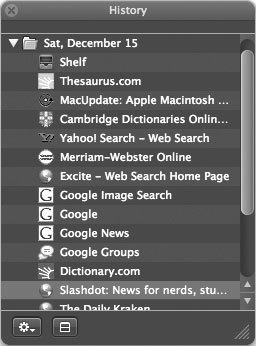 Рис. 2.5. Shiira выглядит привлекательнее большинства браузеров
Все ваши закладки принадлежат Shiira
Shiira «знает» о том, что вероятно, это не первый ваш (а возможно — и не только ваш) браузер, и потому предлагает вам возможность просмотра закладок Safari и Firefox из аналогичного собственного меню. Кроме того, вы можете выбрать для себя другую панель закладок вместо собственной панели, предлагаемой Shiira. К сожалению, это не означает, что Shiira сможет редактировать или обновлять закладки других браузеров, поэтому все страницы, которые вы можете пометить закладками в Shiira, останутся в Shiira; синхронизации с Safari или Firefox не предусмотрено (рис. 2.6).
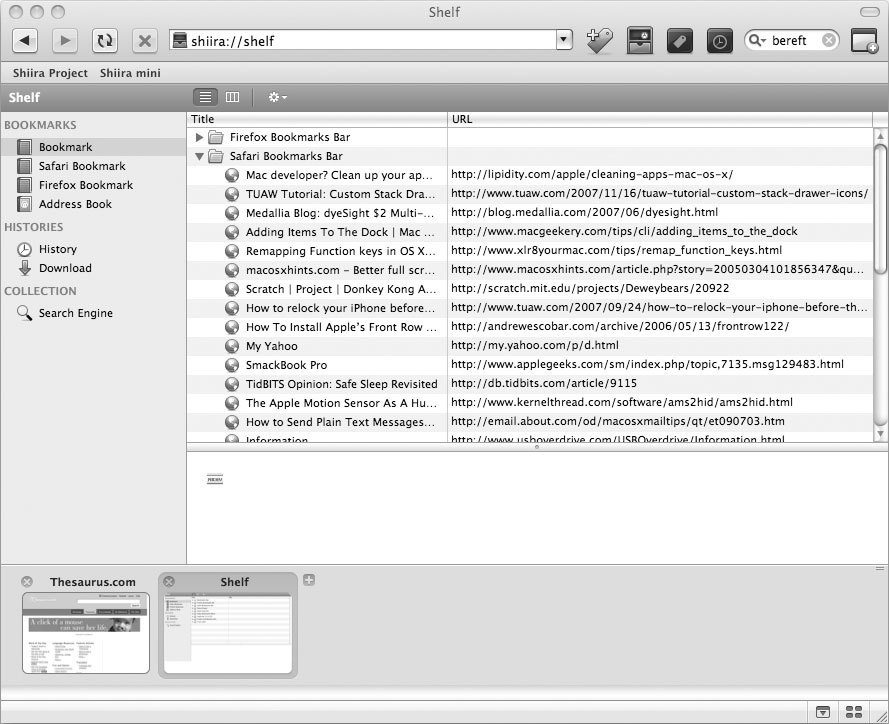 Рис. 2.6. Если вы создали закладку в другом браузере, вы сможете ее просматривать (но не редактировать) в Shiira
Улучшенные возможности по просмотру исходного кода страниц
Web-дизайнеры всегда приветствовали возможность просмотра исходного кода Web-страниц, и эта функция предоставлялась практически любыми графическими браузерами еще в те времена, когда впервые появились анимированные GIF-файлы. Однако даже сегодня большинство браузеров предлагают лишь минимальные возможности по просмотру исходного кода страниц, пренебрегая даже такими базовыми функциями, как цветовое выделение кода. К счастью, Shiira предоставляет для этой цели специальную панель параметров предпочтительной настройки, раскрыть которую можно, выбрав из меню следующие команды: Shiira → Preferences → Source (рис. 2.7).
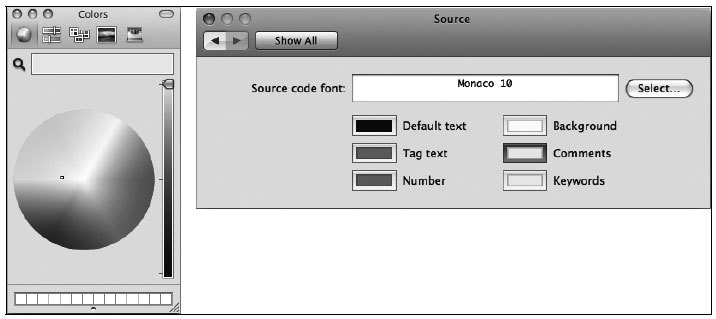 Рис. 2.7. Настройка цветового выделения кода в Shiira
При этом Shiira идет дальше, чем предоставление возможностей настройки цветового выделения кода. Когда вы просматриваете страницу в Shiira, вы получаете в свое распоряжение широкий набор опций, удобно распределенный по категориям. Вам требуется просмотреть графические файлы на странице? Один щелчок мышью, и вы увидите все графические файлы, которые используются на этой странице, и соответствующие им URL. Выберите категорию Cookies, и вы увидите все файлы cookie, которые данный сайт отправляет на ваш компьютер. Этот подход действительно очень хорош, и с его помощью вы получаете намного более удобное представление исходного кода страницы (рис. 2.8). Конечно, возможности, предлагаемые Shiira, не могут сравниться с мощью HTML-редакторов, но если вам требуется лишь быстро просмотреть исходный код Web-страницы, то они перекрывают аналогичные возможности любого из конкурирующих браузеров.
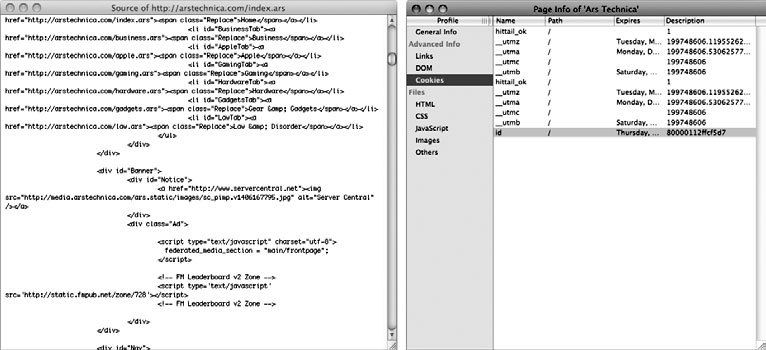 Рис. 2.8. Сравнение возможностей по просмотру исходного кода страницы, предлагаемых Safari и Shiira
Если вас заинтересовал этот браузер, то его можно бесплатно скачать с сайта проекта Shiira: http://shiira.jp/en.php.
Как изменить браузер, используемый по умолчанию
Итак, вы ознакомились с большинством популярных альтернативных браузеров, изучили их возможности и размышляете о переходе на один из них. Проблема заключается в том, что этот переход не будет полным до тех пор, пока вы не сделаете выбранный вами браузер используемым по умолчанию.
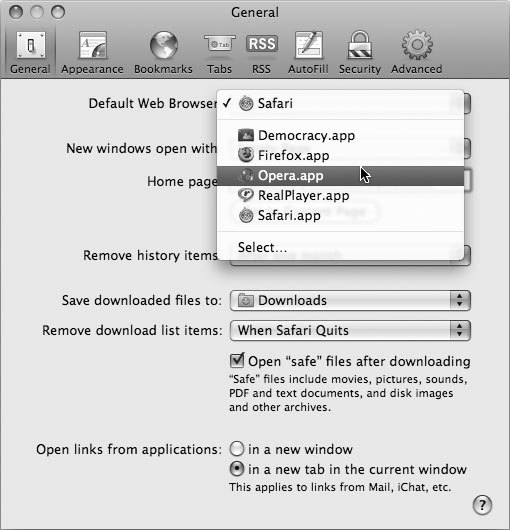 Рис. 2.9. Назначение Opera браузером по умолчанию с помощью Safari
Например, вы не можете называть себя подлинным любителем Opera, если не сконфигурировали систему так, чтобы по умолчанию для открытия ссылок, которые встречаются вам в Mail или других приложениях, использовался именно этот браузер. Чтобы сделать это, вам необходимо изменить параметры предпочтительной настройки системы. В прежние времена такая настройка осуществлялась путем конфигурирования параметров предпочтительной настройки Интернет.
Однако с тех пор многое изменилось — и теперь для смены браузера, используемого по умолчанию, необходимо искать другие пути. Большинство браузеров предлагают функцию смены браузера по умолчанию, но наилучшим подходом является осуществление этого действия с помощью через параметры предпочтительной настройки Safari. Выберите из меню команды Safari → Preferences → General и из раскрывающегося меню (рис. 2.9) выберите браузер, который вы предпочитаете.