
Кодирование видео для Youtube
актуально на 03.2021
Это техническая статья. Если вы не специалист, то для экспорта видео на Youtube лучше всего будет поискать шаблон для youtube в вашей монтажной программе, дальше читать не обязательно =)
С 2005 года, когда появился Youtube, технологии сжатия видео сильно усовершенствовались и youtube несколько раз менял форматы в которых транслируется видео. Сейчас видео, которое загружается на youtube, перекодируется, хранится на серверах и показывается зрителю в форматах H.264/AVC, WebM/VP9, AV1. Нет никакого смысла самостоятельно кодировать видео во все эти форматы и все разрешения, youtube делает это для нас автоматически. Перекодирование делается через ffmpeg, а это значит что загружать можно видео практически в любом формате.
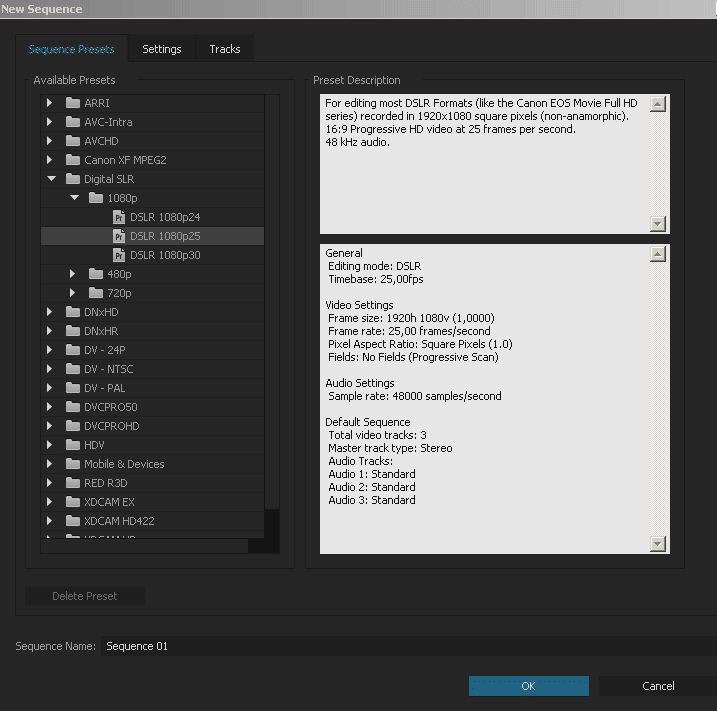
Если вы делаете видео с целью разместить его в интернете, то первым и разумным способом начать проект в вашей монтажной программе с параметрами соответствующими требованиям youtube: правильное разрешение (размеры по вертикали и горизонтали) и кадровая частота. Нужно посмотреть какие размеры по вертикали и горизонтали у исходного материала, выбрать из стандартных размеров youtube тот, который совпадает или ближе всего параметрами исходного материала, и сделать в вашей программе монтажа сделать новый проект с такими параметрами. Например, у вас снято FullHD видео с 25 кадрами в секунду, в этом случае вы делаете проект 1920×1080, 25 fps, с прогрессивной развёрткой.
Второй вариант это монтировать проект с параметрами соответствующими исходному материалу и делать экспорт с настройками под youtube. Например, для видео с HDV видеокамер с размерами 1440х1080 с вытянутым пикселем, можно сделать проект HDV, а при экспорте можно просто выбрать размеры Full HD 1920х1080 с квадратным пикселем.
Третий вариант это делать видео с какими-то своими параметрами и youtube преобразует его под себя, но, если при этом пропорции исказятся, появятся черные полосы или черная рамка, то это будут последствия вашего решения. Например, вы задумали свой проект с пропорциями широкоэкранного кино, поэтому монтируете и экспортируете его в разрешении 1920×816 или 2560х1080. Или же вы снимаете вертикальное видео и рассчитываете что его будут также смотреть на мобильных устройствах. Youtube движется в этом направлении, но понимание, что это будет по-разному выглядеть на телефоне и на телевизоре, это ваш осознанный выбор.
Даже если вы закодируете видео с соблюдением рекомендованых параметров, будучи загруженным на youtube оно может выглядеть немного не так как у вас в программе монтажа.
Это происходит потому в браузере может работать html5 или flash плейер, браузер может использовать или не использовать аппаратное ускорение видеокарты, в настройках видеокарты могут быть выбраны разные уровни отображаемой яркости. Причём файлы которые играет плеер могут быть как разных форматов h.264, vp9, av1. Уже по этим причинам одно и тоже видео может по разному выглядеть в разных браузерах на одном компьютере, а на разных компьютерах добавляются разные операционные системы, разные драйвера видеокарт. Кроме того, видео загруженное на другой видеохостинг, например vimeo, будет перекодировано по-другому и воспроизводиться через другой плеер.
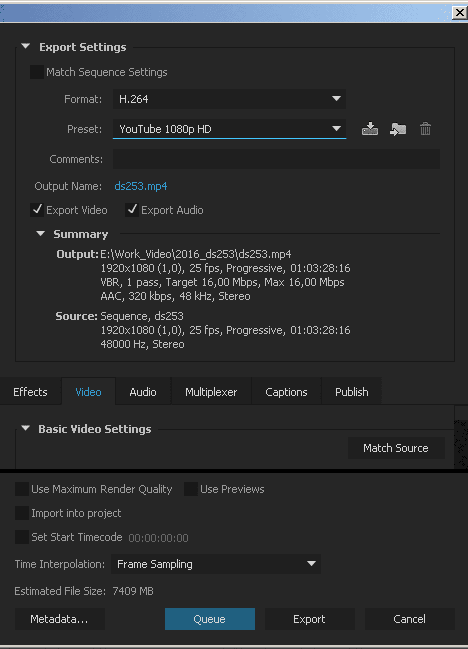
Рекомендованые Youtube параметры видео для загрузки
Загружать можно форматы avi, mov, mp4, mpg, webm и другие. Эти форматы являются контейнерами в которых может хранится видео сжатое очень разными кодеками. То есть, если файл avi или mp4 проигрывается у вас на компьютере, то это не значит что его примет youtube. Поэтому рассмотрим самый распространённый вариант: контейнер mp4 с кодеком h.264.
Плейер youtube на компьютере проигрывает видео только в окне с пропорциями 16х9, для видео с другими пропорциями youtube сам добавляет черные полосы по бокам так как ему надо. Поэтому самостоятельно делать этого не надо. Чтобы черных полос не было, используйте следующие размеры кадра (разрешение видео):
4320p: 7680 x 4320;
2160p: 3840 x 2160;
1440p: 2560 x 1440;
1080p: 1920 х 1080;
720p: 1280 х 720;
480p: 854 х 480;
360p: 640 х 360;
240p: 426 х 240.
Альтернативные параметры кодирования h.264
Резюмируя о параметрах кодирования: если настраивать в ручную для вас сложно, то лучше поискать среди шаблонов экспорта шаблон для youtube.
Возможно ли загружать видео в формате VP9
Да это возможно. Сразу после того как такой файл загрузится на youtube, тот всё равно начнет перекодировать видео в форматы внутреннего хранения. Первым из которых будет WebM 360 (контейнер в котором хранится собственно vp9 и vp8), и далее mp4, 3GP со всеми соответствующими размерами кадра. Это связано с тем, что для разных устройств, разных размеров окна, разных плейеров (flash или html5), youtube проигрывает свой файл. Кроме того, после загрузки видео индексируется, для того чтобы работала функция перемотки.
Резюме: загружать VP9 можно, но практического выигрыша это не даст, кодирование в VP9 работает медленне чем в h.264 при сопоставимых настройках.
Возможно ли загружать видео в формате h.265 (HEVC)
Да это возможно, но оно также будет перекодировано. С появлением аппаратного кодирования видеокартой кодировать видео в HEVC приобрело смысл: это происходит достаточно быстро, файл получается меньшего размера и его удобнее хранить и закачивать, кроме того для HEVC характерна меньшая подверженность квадратам в областях близких к белому.
Ютуб и 10 бит
Для обычного HD и SD видео (со стандартной яркостью SDR), 10 бит не нужны. Правильно созданный контент не будет отличим 8 от 10 бит. Для контента с высокой яркостью HDR, ютуб поддерживает формат HLG.
То есть экспортировать видео для выкладывания в ютуб с параметрами Rec709, 10 бит, 422, полностью лишено смысла. Более того, отсматривая такое видео на высококлассном мориторе, может сложиться впечатление, что с видео все в порядке. Контролировать же надо на обычном среднего качества или даже ниже среднего экране. Подавляющее большинство зрителей не имеют высокакачественных экранов, и то, что кажется отличным будет выглядеть у них как третий сорт. А профессионально подготовленный контент отлично смотрится на любых мониторах и телевизорах.
Неправильная контрастность
Искажения цвета на youtube (bt.601 или bt.709)
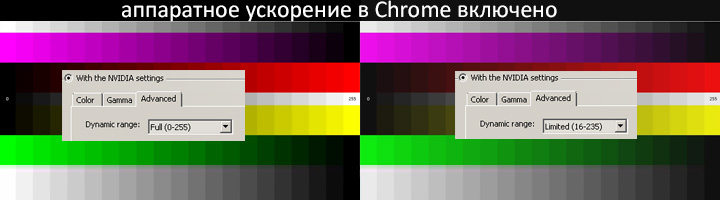
Итак, после загрузки, youtube берёт исходное видео и перекодирует в форматы webm и в h.264. При этом информация о цветовом стандарте игнорируется и в новые файлы не записывается. Если исходное видео в пространстве YUV, то цвет остается без изменений. Как это будет отображаться в браузере зависит уже от браузера. На примере исходного HD видео bt.709 Chrome текущих версий правильно проигрывает HD видео (а примерно до сентября 2015 хром всё видео играл в 601, причем разработчики почти два года упирались исправлять эту ошибку). Свой вклад вносит аппаратное ускорение видеокарты: аппартное ускорение как правило автоматически переключает цвет между bt.709 для HD видео и bt.601 для SD.
Резюмируем, что подстраивать видео под браузер смысла нет, т.к нет способа гарантировать что видео у конечного пользователя будет показано в задуманном вами виде. Рекомендуем настраивать браузер так, чтобы он правильно показывал тестовое видео приведённое ниже. Зелёный цвет не должен клиппироваться. Если яркость будут отображаться сжатой до 16-235, нужно настроить свою видеокарту или выключить аппаратное ускорение в браузере. А создателям контента для Youtube можно придерживаться стандарта bt.709/limited.
Новые функции
Многокамерное видео
Для живых трансляций есть возможность добавлять до 6 переключаемых зрителем камер.
Панорамное видео
С марта 2015 можно загружать и смотреть панорамное сферическое (360 градусов) видео. Технически это видео снятое на такие камеры как Ricoh Theta, Kodak SP360, Giroptic 360cam, IC Real Tech Allie или многокамерная съёмка на устройства подобные 360heros.com и сшитая в программах подобных Kolor Autopano. С учетом поддержки 8К видео, мы имеем возможность качественного отображения панорамы в FullHD.
Инструкция по загрузке здесь.
HDR видео
В ноябре 2016 появилась возможность загружать High Dynamic Range (HDR) видео. HDR означает, что в видео хранятся цвета с большей яркостью: обычное видео рассчитано на передачу яркости до 120 кандела/м2, более яркие цвета выбеляются; новый стандарт HDR хранит яркость до 10000 кандела/м2.
Не существует телевизоров, имеющих яркость 10 тыс кандела/м2, но у имеющихся в продаже телевизоров яркость составляет от 300-500 кандела/м2 у бытовых до 800-1000 у топовых UHD HDR, что в разы больше чем хранится в обычном видео. Если взять обычное видео и HDR телевизор, то, конечно, белый цвет будет показан на таком экране как белый с максимальной яркостью, но те цвета (синий, красный и т.д.), которые в реальности были яркими, в видео будут хранится как или темные, или выбеленые, хотя телевизор мог бы их показать. Причем информация о цвете потеряна и невозможно её восстановить. Вот для решения этой проблемы и придуман HDR.
Если у вас есть такой телевизор, а так же камера, способная снимать в HDR или RAW, то вы можете снимать, обрабатывать, загружать на ютуб и смотреть видео с широким динамическим диапазоном (HDR).
Для обработки youtube рекомендует DaVinci Resolve 12.5.2 или YouTube HDR metadata tool. Поддерживаются Rec. 2020 с HLG (BT.2100) или PQ (SMPTE ST 2084), DCI P3 не поддерживается. Файловые форматы: H.264 10 bit, ProRes 422, ProRes 4444, DNxHR HQX, VP9 profile 2, в контейнерах mp4/mov/mkv. Разрешение загружаемого видео должно быть 720p и выше.
На обычных телевизорах и мониторах HDR будет показано преобразованным в обычный диапазон, т.е. будет выглядеть как обычное видео. Есть особенность: для поддержки HDR youtube использует кодек VP9 второй версии, и старые телевизоры, в которых нет возможности обновить кодеки, не смогут его показать.
Разбираемся с форматами и кодеками видео


Содержание
Содержание
Современные медийные платформы позволяют пользователям наслаждаться высокодетализированным видео и потрясающими аудиоэффектами в режиме онлайн.
Однако создание подобного контента было бы невозможно без существования кодеков и контейнеров.
Чем кодеки отличаются от контейнера — их часто путают
Для ответа на вопрос, чем кодеки отличаются от контейнеров, необходимо понять, что такое кодеки.
Смысл понятия «кодек» лежит прямо в его названии:
Фактически кодек — это цифровой инструмент компрессии и декомпрессии данных. Компрессия (сжатие данных) необходима для экономии занимаемого файлом места. Например, несжатое видео высокой четкости в raw-формате, при 60 кадрах в секунду способно достигать размеров в полтерабайта на каждый час записи.
Восьмиканальная аудиодорожка в 24-битном разрешении будет занимать 16 мегабит за одну секунду записи. Такие объемы данных не подходят ни для штатного хранения, ни для их передачи онлайн, поэтому для их сжатия применяются специальные формулы, которые и называются кодеками.

Для хранения сжатой информации создаются контейнеры-обертки в определенном формате. Современные контейнеры способны хранить информацию, обработанную разными кодеками. Такие обертки указывают устройству на то, какими кодеками была сжата информация, и по какой формуле ее восстанавливать.
Если разобрать стандартное видео со звуком на кодеки и контейнеры, в результате получится три составные части:
В случае если в видео нет звука, аудиокодек не нужен.
Популярные и прогрессивные кодеки

Большинство создаваемого видеоконтента обрабатывается кодеками XviD, MPEG-1\2, H.264, MPEG-4, DivX, WMV, MJPEG, RealVideo, Bink Video и их вариациями. Для аудиоформатов в основном используют AAC, Opus и MP3-кодеки. Из новинок стоит отметить кодек H.266/VVC, разрабатываемый для потоковой передачи видео в 4K и 8K.
Новый кодек позволяет вдвое сократить объем файла относительно H.265 кодека за счет более сложных алгоритмов. Сложные вычисления потребляют больше ресурсов, до 1000 % от потребления H.265 при кодировании, и до 200% при декодировании.
Какие кодеки в основном поддерживаются современными ТВ и обновляются ли они с прошивкой
Современные системы поддерживают большинство существующих кодеков.
Поддержка кодеков MPEG от первого до четвертого, вариации H.264 для воспроизведения Blu-Ray, а также XviD и DivX, входят в базовый пакет любого современного телевизора.
Ведущие производители всегда следят за ошибками и актуальностью своего программного обеспечения.
Обновление кодеков в процессе прошивки регулируется разработчиками индивидуально под каждую модель SmartTV.
Если новые кодеки необходимы, поддерживаются устройством на аппаратном уровне и не вызывают ошибок отображения, ничего не мешает разработчикам добавить их в ближайших обновлениях.
Не все устройства совместимы с новыми кодеками, поэтому установка неофициальных обновлений прошивки не рекомендуется потому как может привести к ошибкам воспроизведения.
Какие кодеки используются при проигрывании онлайн-видео (современные кодеки youtube)
В настоящее время стандартом большинства видеосервисов стали кодеки H.264 и MPEG-4, значительно реже встречаются кодеки FFDshow, XviD и DivX.

Одним из самых перспективных кодеков является бесплатный AV1-кодек. Разработан сообществом AOMedia, включающим в себя таких гигантов как AMD, Google, Netflix, Mozilla, Nvidia, Intel, ARM и Cisco. Исходный код кодека открыт и свободно распространяется без каких-либо лицензионных отчислений.
Что даст конечному пользователю переход ютуба на современный AV1

Кодек AV1 разрабатывался для воспроизведения видео онлайн, в браузерах Safari, Firefox, Edge и Chrome. Степень сжатия видео кодеком AV1 превосходит кодеки VP8 и H.264 от 30% до 50%, а кодек HEVC до 30–43 % на высоких битрейтах.
Полный переход видео платформы YouTube на AV1-кодек не только ускорит загрузку всех видеороликов от 20% до 50%, но и позволит стримить в разрешении 4K.
Для минимизации потерь качества, при сохранении и конвертации файла рекомендуется использовать кодеки AV1 для видео и Opus для аудио, обернутые в MP4-контейнер.
Какой лучший кодек для YouTube?
Согласно YouTube, рекомендуемый формат видео — это. Тип файла MP4. Чтобы отображать видео с максимально возможным качеством, YouTube также рекомендует использовать h. 264 и стандартное соотношение сторон 16: 9.
Какое лучшее разрешение видео для YouTube?
Рекомендуемое разрешение и соотношение сторон
Какой видеокодек имеет лучшее качество?
Сравнение видеокодеков — размер, качество и скорость
| Кодек | Размер | Описание |
|---|---|---|
| H264 (высокий 4: 4: 4 без потерь) | 217 МБ | Видеокодек без потерь Намного меньше, чем YV12 или RGB24 |
| Xvid | 52,9 МБ | Лучший кодек для большинства пользователей |
| MPEG-1 | 38,8 МБ | Лучшая степень сжатия, чем у Xvid |
| Motion JPEG | 420 МБ | Лучший кодек для программного обеспечения для редактирования видео |
Как мне найти кодек для видео на YouTube?
Достаточно ли 1080p для YouTube?
1080p, вероятно, лучше, поскольку большинство людей используют YouTube на смартфонах или планшетах, а видео 2160p занимают значительно больше места на диске (и намного дольше для рендеринга), чем видео 1080p. Вы должны загружать видео в разрешении 1080p, если только это не короткометражный фильм / фильм, а вы действительно хотите, чтобы оно было в разрешении 4k.
Подходит ли 1920×1080 для YouTube?
Эксперт по маркетингу Кристен МакКейб из G2 рекомендует использовать 1080p или 1920 x 1080 в качестве идеальных размеров видео YouTube для стандартного видео. «Разрешение 1080p придаст вам профессиональный вид, без использования большого количества данных вашего телефона при загрузке видео.
Как выбрать кодек?
Вообще говоря, вы должны стремиться к кодеку высочайшего качества, который может захватывать ваша камера (или ваш бюджет). Когда я говорю «высочайшее качество», я имею в виду, что вы хотите получить как можно больше информации. Таким образом, вам нужны кодеки с меньшими потерями: меньшее сжатие, более высокая битовая глубина и меньшая подвыборка цветности.
Какой формат видео самый универсальный?
Большинство цифровых устройств и платформ поддерживают MP4, что делает его наиболее универсальным видеоформатом. MP4 также может хранить видеофайлы, аудиофайлы, текст и неподвижные изображения.
Какой самый маленький формат видео с высоким качеством?
Возможно, вы слышали о h. 264 (у вас может и не быть, но подождите). Этот кодек создает MP4, который обычно обеспечивает наилучшее качество с наименьшим размером файла. Из-за этого MP4 очень популярен для доставки через Интернет, включая YouTube, Facebook, Twitter и Instagram.
Могу ли я загрузить VP9 на YouTube?
YouTube перекодирует все, что вы ему дадите. VP9 в настоящее время слишком медленный для кодирования. Поэтому лучший выбор — либо предоставить исходный материал, либо, если он не принят YouTube или слишком велик для загрузки, тогда …
YouTube принимает h265?
К сожалению, YouTube не поддерживает загрузку видео с использованием кодека h265 и не планирует его поддерживать. У них есть своя альтернатива под названием VP9. … В этом случае вам понадобится приложение для преобразования видео, которое может кодировать и декодировать кодек H. 265 / HEVC.
Как узнать, какой кодек мне нужен для видео?
Как найти кодек видеофайла ручным способом?
Как преобразовать видеокодек?
Как изменить кодеки в видеофайле с помощью Avidemux
Как я могу конвертировать видео с YouTube в MP4?
Как конвертировать видео с YouTube во Flvto:
Лучшие кодеки для видео и аудио (Windows 11, 10, 7). Как выбрать кодеки, чтобы ВСЁ открывалось
 Доброго времени суток!
Каждый раз при открытии какого-нибудь мультимедиа файла (музыка, фильмы и т.д.) — в работу вступают кодеки (специальное ПО, преобразующее данные, сигнал).
От выбора набора кодеков зависит многое: будет ли у вас открываться только часть видео-файлов или все без исключения; будет ли тормозить видео; как будет конвертироваться и сжиматься аудио и видео и т.д.
Сейчас можно найти десятки наборов кодеков, но далеко не все из них заслуживают внимания (на мой взгляд ☝). В этой статье порекомендую несколько наборов, которые не раз меня выручали в повседневной работе.
📌 Ремарка!
Сейчас популярны видеопроигрыватели, которым не нужны кодеки в системе (всё, что нужно — уже встроено в них!).

K-Lite Codec Pack
Один из лучших (если не самый!) наборов кодеков для работы с аудио- и видео-файлами. Набор отличается своей универсальностью: подойдет, как начинающим пользователям, так и более опытным.
K-Lite Codec Pack поддерживает все самые распространенные форматы видео: AVI, MKV, MP4, FLV, MPEG, MOV, TS, M2TS, WMV, RM, RMVB, OGM, WebM и т.д. То же самое относится и к аудио форматам: MP3, FLAC, M4A, AAC, OGG, 3GP, AMR, APE, MKA, Opus, Wavpack и пр.
Всего есть 4 варианта набора кодеков:
Есть версии кодеков абсолютно для всех ОС Windows:
👉 Важно!
При установке MEGA-пака — выберите в настройках вариант «Lots of stuff» — таким образом у вас будут в системе все необходимые кодеки для просмотра ЛЮБЫХ видео файлов..

📌 Примечание!
Кстати, в набор кодеков включен отличный проигрыватель видео-файлов — Media Player Classic (рекомендую к использованию!). Он может быть весьма полезен, если столкнетесь с тормозами ПК при воспроизведении определенных видеофайлов.
Media Player Codec Pack
Бесплатный и достаточно большой пакет кодеков, предназначенный для обычных домашних ПК (ноутбуков). После установки, как правило, пользователю ничего более ставить не нужно: все видео- и аудио-файлы будут открываться и проигрываться без проблем.
Так же стоит отметить его простую установку: от пользователя потребуется минимум действий! Кодек распространяется в трех вариантах: минимальный набор (Lite), стандартный (Standart) и расширенный (Plus).
Поддерживаемые видео-файлы: DivX, XviD, x264, h.264, AVI, MKV, OGM, MP4, 3GPP, MPEG, VOB, DAT, FLV, PS, TS и др.
Поддерживаемые аудио-файлы: AC3, DTS, AAC, APE, FLAC, TTA, WV, OGG, Vorbis, MO3, ЭТО, XM, S3M, MTM, MOD, UMX и др.
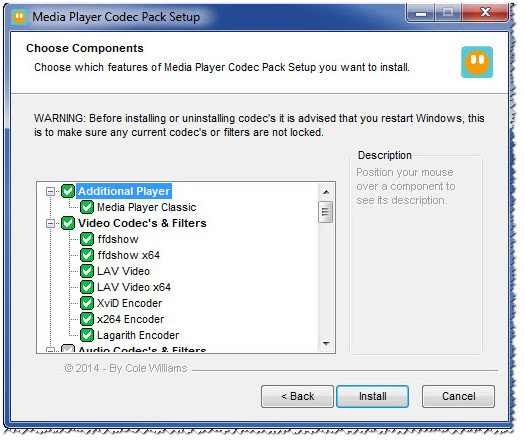
Список кодеков Media Player Codec Pack
ADVANCED Codecs for Windows 11/10/8.1/7

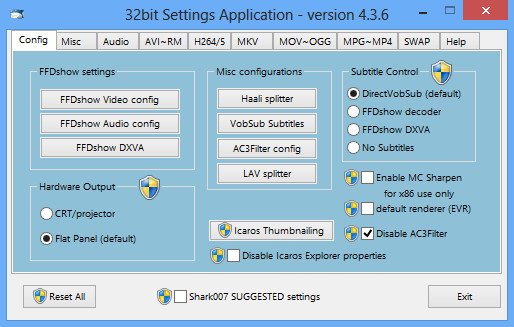
Знаменитые кодеки от Шарки, более известны и популярны за рубежом, нежели в нашей стране. Набор кодеков просто отличный, как видно из названия, он будет работать в ОС Windows 7, 8, 10 (32/64 bits).
Про то, что ADVANCED Codecs поддерживает все популярные (и не очень) форматы видео и аудио, наверное, говорить смысла нет.
А вот о некоторых существенных преимуществах сказать стоит (такого больше нет ни в одном наборе кодеков):
StarCodec

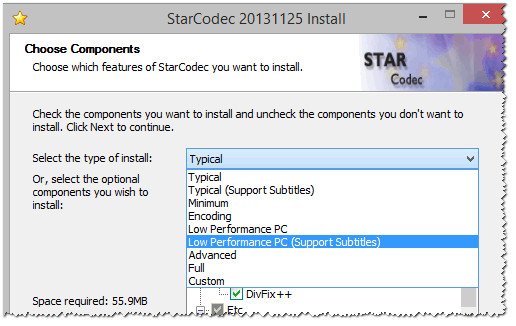
Еще один бесплатный пакет кодеков (разработан корейцами) для качественного воспроизведения аудио и видео файлов. Основное его достоинство: в уникальности, в том, что в этом пакете есть все, что нужно для работы с видео, так сказать, «всё в одном»!
Поддерживает огромное разнообразие видео файлов : DivX, XviD, H.264/AVC, MPEG-4, MPEG-1, MPEG-2, MJPEG, WebM, AVI, MP4, MKV, MOV, FLV, RM, FourCC Changer, MediaInfo и др.
Поддерживает огромное разнообразие аудио файлов : MP3, OGG, AC3, DTS, AAC, FLAC и др.
Стоит добавить, что все необходимые кодеки для 64-битных систем, так же присутствуют в наборе. Поддерживаются ОС Windows: 7, 8, 10. Набор кодеков постоянно обновляется и пополняется.
Примечание! Чем еще хорош данный набор — так это своими более низкими требованиями, по сравнению с аналогами. Т.е. его вполне можно попробовать установить и использовать на старых ПК (ноутбуках).
CCCP: Combined Community Codec Pack
Специфический набор кодеков. Создан, по большей части, для воспроизведения аниме (+ поддержка субтитров, в этих роликах далеко не все проигрыватели способны прочитать субтитры).
Основные особенности набора:
Популярные форматы, которые не поддерживаются:
XP Codec Pack
Хорошая альтернатива пакетам кодеков K-Lite Codec Pack и Media Player Codec Pack. Несмотря на название (прим.: присутствует XP) — пакет кодеков поддерживает все самые новые ОС Windows: XP, 7, 8, 10 (32/64 bits).
В наборе неплохо реализован установщик: вам предложат выбрать видео-фильтры для установки (DVD, msdVR, LAV Filters, Real, xy-VSFilter, xySubFilter); попросят указать аудио-кодеки: AC3 Filter, LAV Audio, FLAC, Monkey Audio, MusePack, OptimFROG, TTA.
В принципе, если не знаете, что выбрать — можете оставить все по умолчанию и нажимать кнопку «далее» — программа сконфигурирована таким образом, что в этом случае у вас все будет работать из «коробки».
Так же рекомендую включить в список установки проигрыватель Media Player Classic Home Cinema (отличается своими низкими системными требованиями, поддержкой большого числа видео-файлов).
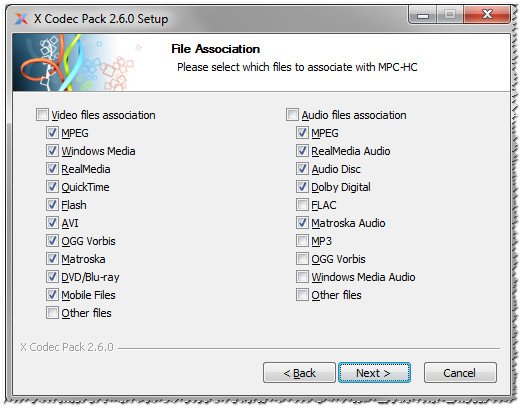
XP Codec Pack: окно установки
Примечание! В перечне инструментов, устанавливаемых вместе с пакетом кодеков, есть утилита Codec Detective, которая призвана показать вам все, установленные кодеки в Windows, а так же подсказать, какие из них работают неверно и конфликтуют.
Matroska Pack Full
Добротный универсальный набор кодеков. Особое внимание в нем удалено двум форматам: MKA и MKV (многие современные высококачественные фильмы, на сегодняшний день, распространяются именно в этом формате!).
Так же в Matroska очень хорошо дело обстоит с субтитрами: сможете просмотреть даже «заковыристые» корейские ролики с субтитрами (в том числе, можно подгружать внешние субтитры).