
Использование кодека GoPro CineForm в After Effects
Сведения о кодеке GoPro CineForm
Кодек GoPro CineForm — это межплатформенный вспомогательный кодек, который широко используется в киноиндустрии и на телевидении для работы с мультимедиа в разрешении HD и более высоком.
Параметры кодека GoPro CineForm
Предусмотрено пять параметров качества сжатия и два параметра формата пикселей для настройки результата с использованием кодека GoPro CineForm. Для того чтобы экспортировать проекты After Effects с кодеком GoPro CineForm, выполните следующие действия.
Выберите проект в очереди рендеринга и выберите параметр «Модуль вывода».
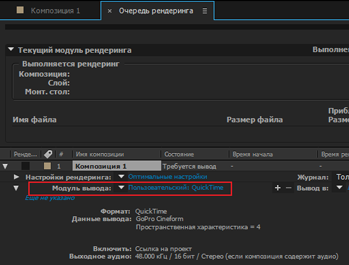
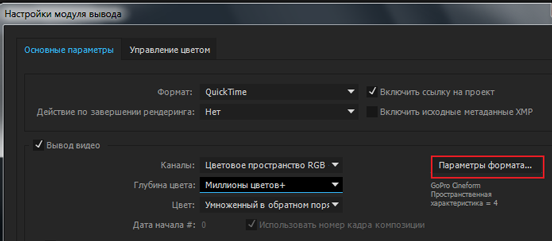
Выберите GoPro CineForm в качестве видеокодека в диалоговом окне «Параметры QuickTime». Настройте параметры сжатия с помощью ползунка «Качество» в разделе «Основные параметры видео». Ползунок можно переместить в диапазоне от 1 до 5, где значение 1 соответствует самому низкому качеству, а значение 5 — параметру «Снимок пленки 2». По умолчанию установлено значение 4 (снимок пленки).
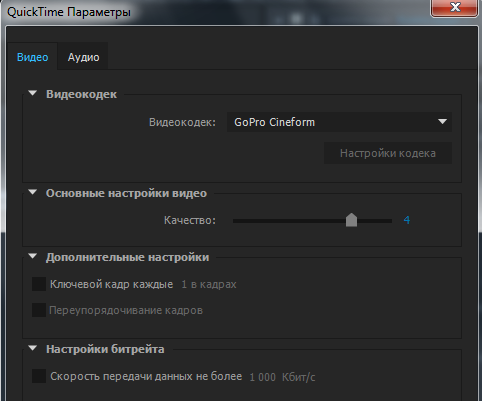
Дополнительные сведения об этом параметре см. в статье Основные сведения о настройках качества CineForm на сайте CineForm.
Кодек GoPro CineForm может кодировать пиксели в формат YUV 4:2:2 с глубиной цвета 10 бит на канал и в формат RGBA 4:4:4:4 с глубиной цвета 12 бит на канал.
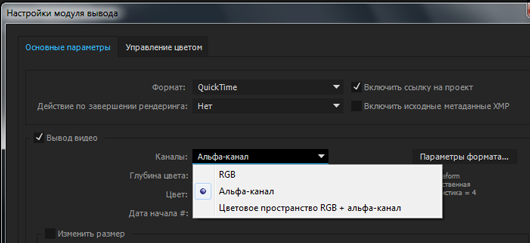
Нажмите кнопку «Рендеринг» на соответствующей панели, чтобы начать рендеринг проекта с настройками GoPro CineForm.
Блог о моушн-дизайне
Расскажу самые базовые вещи о рендере в Adobe After Effects. Будет как небольшая подсказка для новичков.
Рендерить можно двумя способами. Через Render Queue внутри After Effects и через стороннюю программу Adobe Media Encoder.
Для слабых компьютеров или тяжёлых проектов советую Render Queue. А для всего остального — Media Encoder.
Две заметки перед началом
1) Если АЕ 2017 года или ниже — скачайте кодеки Quicktime. На macOS не нужно.
2) Если рендерите через Media Encoder проверьте, чтобы он был того же года, что и After Effects.
К настройкам рендера
Рендерим видео с оптимальным соотношением веса и качества через Media Encoder
Сейчас самый распространённый стандарт сжатия видео — H.264. Мало весит, не убивает качество и везде поддерживается.
— Открываем композицию, которую хотим отрендерить.
— Заходим в Composition → Add to Adobe Media Encoder Queue. Немного ждём, открывается Media Encoder.
— Нажимаем на стрелочку в Format и выбираем H.264.
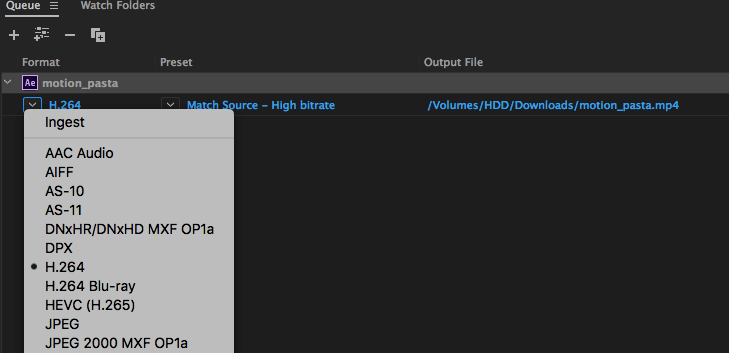
— В Preset выбираем Match Source High Bitrate.
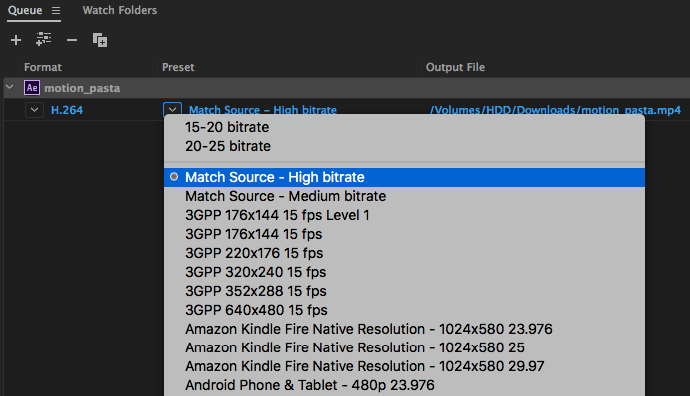
— Output File выбираем куда сохранить. Нажимаем Enter или на зелёный треугольничек справа. Рендер пошёл.
В итоге, минутное видео больше не будет весит несколько гигабайт, а останется где-то в пределах сотни мегабайт.
Рендерим видео с оптимальным соотношением веса и качества через Render Queue
— Открываем композицию, которую хотим отрендерить.
— Заходим в Composition → Add to Render Queue.
— Нажимаем на синий текст рядом с Output Module.
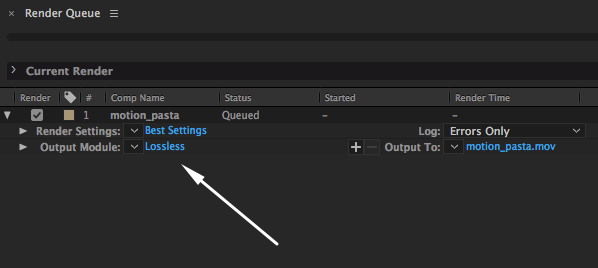
— В Format выбираем Quicktime.
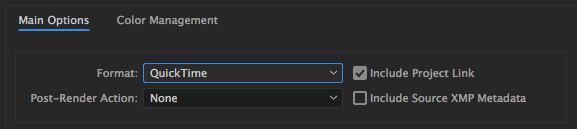
— Нажимаем Format Options.
— В Video Codec выбираем H.264.
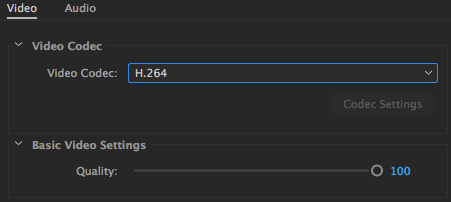
— Кликаем ОК в двух окошках.
— Справа от Output To нажимаем на синий текст и выбираем куда сохранить.
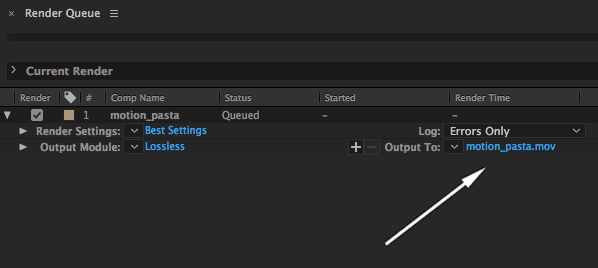
— Нажимаем Enter или кнопку «Render» справа.
Готово! Рендер начался.
Рендерим видео на альфа-канале через Media Encoder
А сейчас рассмотрим как отрендерить анимацию с прозрачным фоном. Это уже чуть-чуть посложнее.
— Открываем нужную композицию.
— Composition → Add To Adobe Media Encoder Queue
— В Format выбираем Quicktime
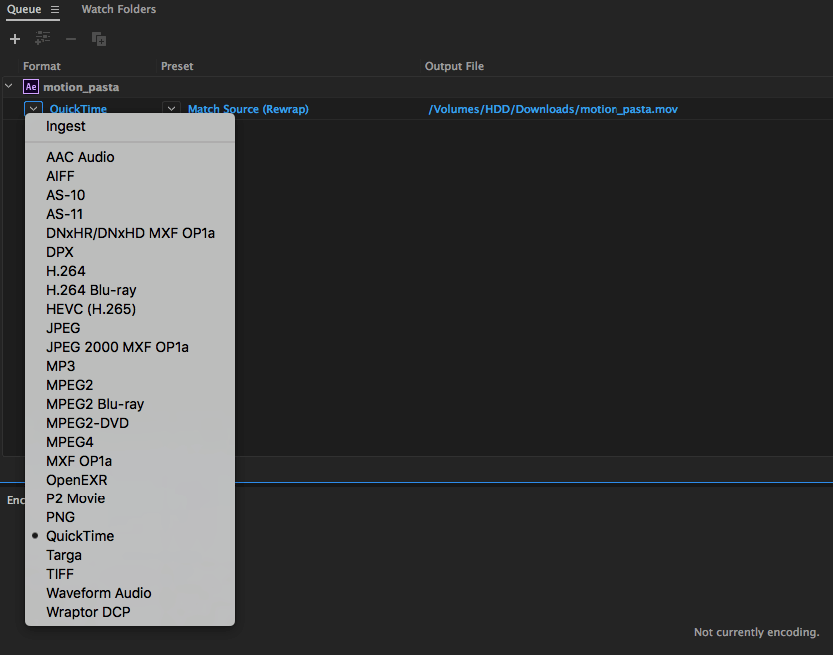
— В Preset ничего не выбираем, просто нажимаем на синий текст
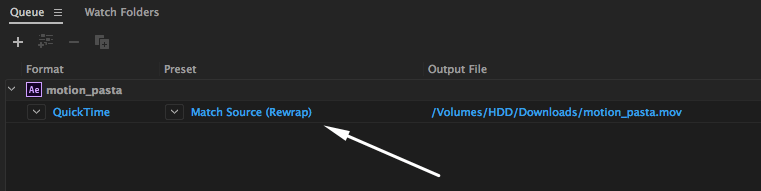
— Теперь выбираем Video Codec в зависимости от версии AE:
AE 2017 и ниже — PNG.
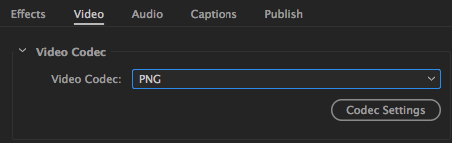
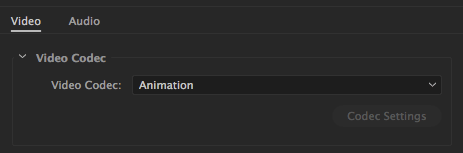
АЕ 2018 — Animation.
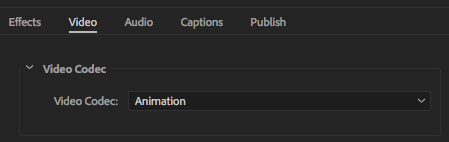
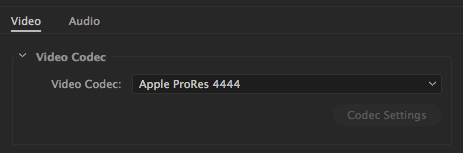
AE 2019 или любая версия на macOS — ProRes 4444.
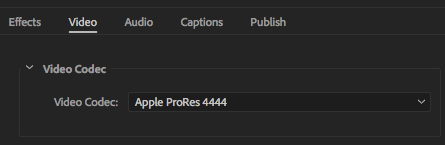
— Нажимаем кнопку Match Source.
— Проматываем чуть-чуть вниз, в Depth выбираем параметр у которого написано +alpha или 32 bit.
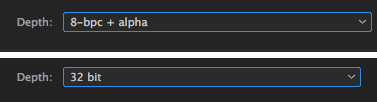
— Нажимаем ОК, в Output выбираем место куда сохранится файл и запускаем рендер.
Всё, теперь ролик отрендерится с прозрачностью, будет потяжелее. Зато на фон можно подставить всё, что угодно.
Рендерим видео на альфа-канале через Render Queue
— Открываем нужную композицию.
— Composition → Add To Adobe Media Encoder Queue
— Кликаем на синий текст рядом с Output Module.
— В Format выбираем Quicktime.
— Нажимаем «Format Options».
— Теперь выбираем Video Codec в зависимости от версии AE:
AE 2017 и ниже — PNG.
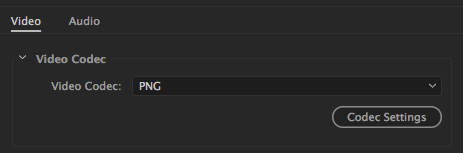
АЕ 2018 — Animation.
AE 2019 или любая версия на macOS — ProRes 4444.
— Нажимаем ОК.
— В Channels выбираем RGB+Alpha.
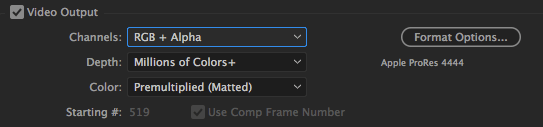
— Нажимаем ОК.
— В Output To выбираем куда сохранить файл.
— Нажимаем Enter или кнопку «Render».
Есть!
Создаём шаблоны для рендера в Media Encoder
Как в Media Encoder, так и в Render Queue можно создавать шаблоны на все случаи жизни: для H.264, альфа-канала, MP3, PNG-секвенций. Один раз настраиваете рендер, сохраняете в темплейт и в нужный момент переключаетесь между ними.
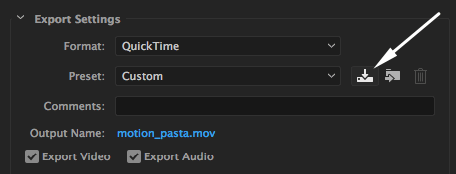
— Чтобы сохранить шаблон достаточно настроить рендер под себя и нажать на эту кнопку
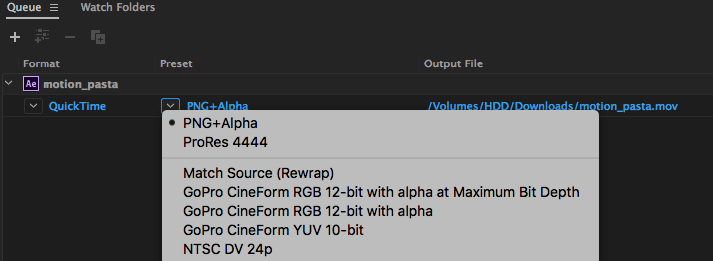
— После этого, созданный темплейт будет доступен в выборе пресетов
Создаём шаблоны для рендера в Render Queue
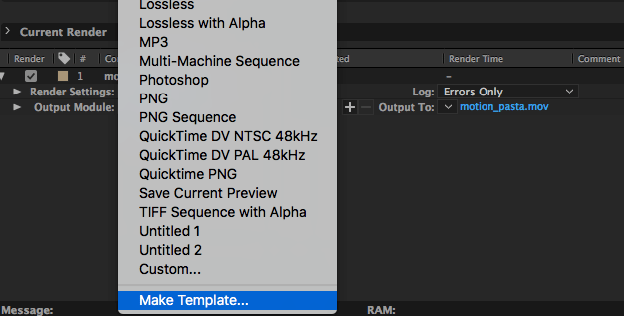
— Настраиваем рендер, нажимаем справа от Output Module на стрелочку и выбираем Make Template
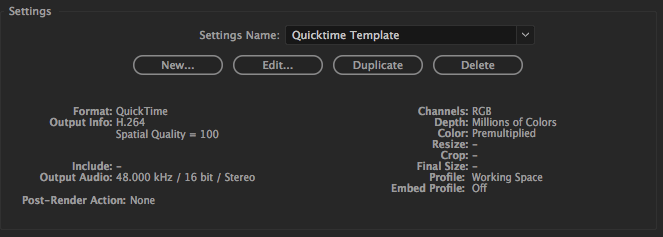
— Задаём имя шаблону — готово, можно рендерить
— Чтобы сделать шаблон рендером по умолчанию просто выбираем его в Movie Default
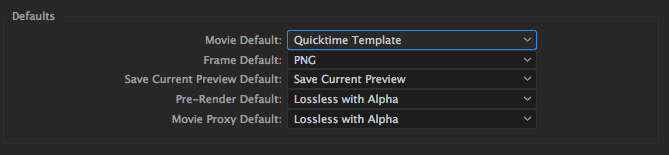
Рендерим один кадр из видео
Сохранить текущий кадр можно двумя способами. Одной кнопкой в плагине FX Console.

Или штатными средствами After Effects. Единственное, по умолчанию картинка сохраняется в PSD, но это быстро исправить.
— Создаём любую композицию
— Нажимаем Composition → Add To Render Queue
— Справа от Output Module нажимаем на маленькую стрелочку и выбираем Make Template
— В появившемся меню нажимаем Edit
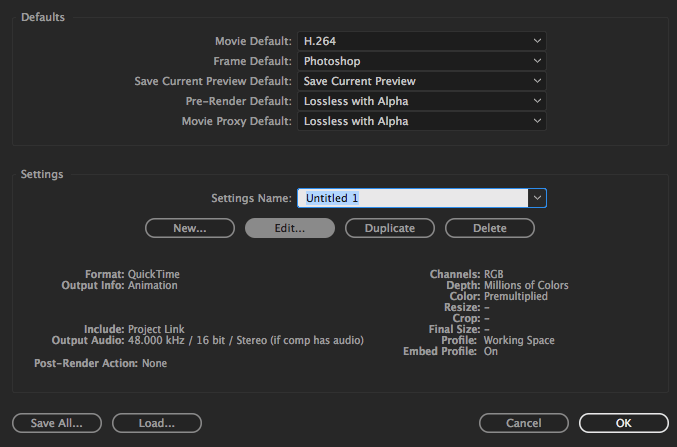
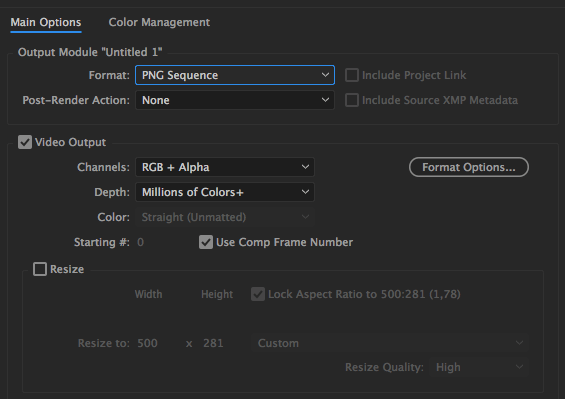
— Format ставим PNG Sequence
— Channels — RGB + Alpha
— Нажимаем ОК

— Ставим его во Frame Default. Нажимаем ОК
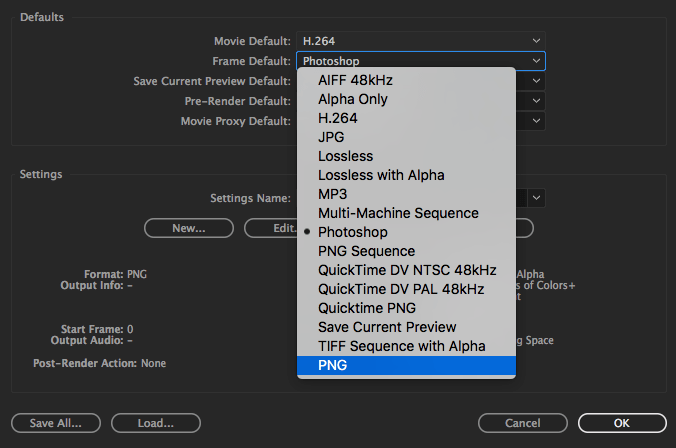
— Возвращаемся обратно в нашу композицию
— Выбираем Composition → Save Frame As → File и сохраняем кадр куда нужно. Если будет прозрачность, сохранит с прозрачностью.
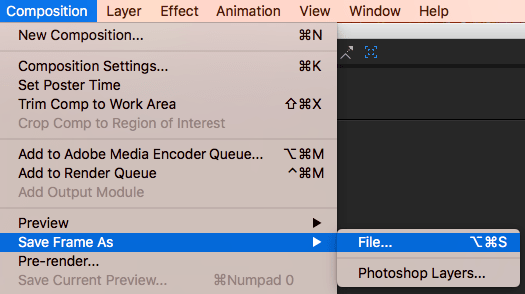
Теперь в любом проекте можно нажать Save Frame As или Ctrl+Alt+S и кадр сохранится. Настраивать темплейт снова больше не нужно.
Думаю на этом всё.
Надеюсь, что эта заметка поможет кому-нибудь с рендером. Если что-то непонятно — пишите в комментарии, разберёмся.
Какой кодек выбрать в after effects
Уменьшение веса файла в After Effects формат AVI кодеки Lagarith, xvid, x264
Разработчики программы After Effects вырезали формат mp4 из модуля рендеринга, начиная с 2013 года.
Раньше можно было этот формат восстановить в модуль рендеринга. Но начиная с 2015 года это стало невозможно.
Так как установленные в программе по умолчанию форматы и кодеки меня абсолютно не устраивают, то я начал искать пути решения данной проблемы.
В интернете я нашел, скачал и установил себе на компьютер в программу After Effects и программу Premiere Pro несколько хороших и главное бесплатных кодеков. Которые дают очень хорошие результаты. Это кодеки Lagarith,xvid и x264. Которые работают с форматом AVI.
Скачать проверенные установщики кодеков на моем Яндекс диске. Скачиваете, запускаете установщик. Кликаете везде «Ок» и кодек сам встанет во все программы Adobe на Вашем компьютере. Там еще много интересного.
Lagarith — открытый кодек, созданный для кодирования видеоданных без потерь информации. Разработан Бэном Гринвудом (Ben Greenwood). Базируется на известном кодеке Huffyuv, примерно сравним с ним по быстродействию, превосходит по степени сжатия. Кодек хорошо сжимает видео с преобладанием статических изображений. Это достигается за счёт поддержки недействительных фреймов, то есть если предшествующий фрейм идентичен текущему, то он используется снова, а текущий отвергается.
Особенности
Lagarith работает в цветовых пространствах RGB24, RGB32, RGBA, YUY2 и YV12.
Последние версии поддерживают многопроцессорность.
Обеспечивается сжатие на 10-30 % лучше в сравнении с Huffyuv.
От Huffyuv унаследован перевод YUY2 видео в RGB.
Функция перевода YV12 в YUY2 была взята из AviSynth.
Каждый кадр может быть отдельно декодирован, это облегчает поиск, вырезание, объединение.
Преобразования в цветовых пространствах могут привести к частичной потере информации, из-за погрешностей округления. По этой причине существуют цветовые пространства, специально предназначенные для перевода из RGB без потерь, при этом оптимизированные для сжатия подобно YUY2 и YV12. Например, YCoCg[1], реализованное в Dirac.
Xvid (ранее «XviD») — библиотека сжатия видео стандарта MPEG-4 Part 2.
Xvid является основным конкурентом кодека DivX Pro («Xvid» — это «DivX», прочитанное задом наперёд). В противоположность кодеку DivX — проприетарному программному обеспечению, разработанному компанией DivX, Inc., Xvid — это свободная программа, основанная на некогда открытом исходном коде другого кодека — DivX и распространяемая под лицензией GNU General Public License. Это также означает, что, в отличие от кодека DivX, который выпущен только для платформ Microsoft Windows и Mac OS X, Xvid можно использовать на всех платформах и операционных системах, для которых можно скомпилировать исходный код кодека. Однако методы сжатия, используемые в MPEG-4, запатентованы, так что использование Xvid в некоторых странах может быть нелегальным.
Поддерживаемые форматы файлов | After Effects
Ниже приведен полный список форматов мультимедийных файлов, поддерживаемых в After Effects.
В этом документе перечислены форматы файлов, которые можно импортировать и экспортировать в Adobe After Effects Можно добавить поддержку дополнительных форматов файлов в After Effects, установив сторонний внешний модуль. Вы можете найти список разработчиков программного обеспечения, производящих внешние модули для After Effects, в разделе Внешние модули.
При получении сообщения об ошибке или если видео не отображается правильно, можно установить кодек, используемый данным файлом. Для получения дополнительных сведений об используемом кодеке обратитесь к производителю программного или аппаратного обеспечения, используемого для создания файла.
Выпуск After Effects 15.1 больше не поддерживает устаревшие 32-разрядные операции QuickTime для macOS и Windows.
Подробные сведения приведены на странице Завершение поддержки QuickTime 7.
Форматы звуковых файлов
Формат
Поддержка импорта и экспорта
Данные формата
MPEG-1 Audio Layer II
Формат аудио в файле контейнера WAV
Advanced Audio Coding (AAC, M4A)
Audio Interchange File Format (AIF, AIFF)
MP3 (MP3, MPEG, MPG, MPA, MPE)
Форматы файлов статических изображений
Примечание. Можно импортировать файлы любого формата статических изображений в виде последовательности. См. раздел Подготовка и импорт статических изображений в справке по After Effects.
| Формат | Поддержка импорта и экспорта | Данные формата |
| Adobe Illustrator (AI, EPS, PS) | Только импорт | Непрерывная растеризация |
| Adobe PDF (PDF) | Только импорт | Только первая страница, непрерывная растеризация. |
| Adobe Photoshop (PSD) | Импорт и экспорт | 8-, 16- и 32-bpc |
| Bitmap (BMP, RLE, DIB) | Только импорт | |
| Camera raw (TIF, CRW, NEF, RAF, ORF, MRW, DCR, MOS, RAW, PEF, SRF, DNG, X3F, CR2, ERF) | Только импорт | |
| Cineon (CIN, DPX) | Импорт и экспорт | Преобразования в битовую глубину цвета проекта: 8-, 16 или 32-bpc |
| CompuServe GIF (GIF) | Только импорт | |
| Дискретные RLA/RPF (RLA, RPF) | Только импорт | 16-bpc, импорт данных камеры |
| ElectricImage IMAGE (IMG, EI) | Только импорт | |
| Encapsulated PostScript (EPS) | Только импорт | |
| IFF (IFF, TDI) | Импорт и экспорт | |
| JPEG (JPG, JPE) | Импорт и экспорт | |
| HEIF | Только импорт | |
| Maya camera data (MA) | Только импорт | |
| OpenEXR (EXR) | Импорт и экспорт | Внешние модули 32-bpc 3D Channel effect от fnord software включены в After Effects в целях обеспечения доступа к нескольким слоям и каналам файлов OpenEXR. (Cм.раздел Использование каналов в файлах OpenEXR в справке по After Effects.) |
| PCX (PCX) | Только импорт | только Windows |
| Portable Network Graphics (PNG) | Импорт и экспорт | 16-bpc |
| Radiance (HDR, RGBE, XYZE) | Импорт и экспорт | 32-bpc |
| SGI (SGI, BW, RGB) | Импорт и экспорт | 16-bpc |
| Softimage (PIC) | Только импорт | |
| Targa (TGA, VDA, ICB, VST) | Импорт и экспорт | |
| TIFF (TIF) | Импорт и экспорт | 8- и 16-bpc |
Форматы файлов видео и анимации
| Формат | Поддержка импорта и экспорта | Данные формата |
| Panasonic | Только импорт | Метаданные обнаружения камеры отображаются в разделе «Динамический медиаконтент» панели «Метаданные». |
| RED | Только импорт | |
| Sony X-OCN | Только импорт | |
