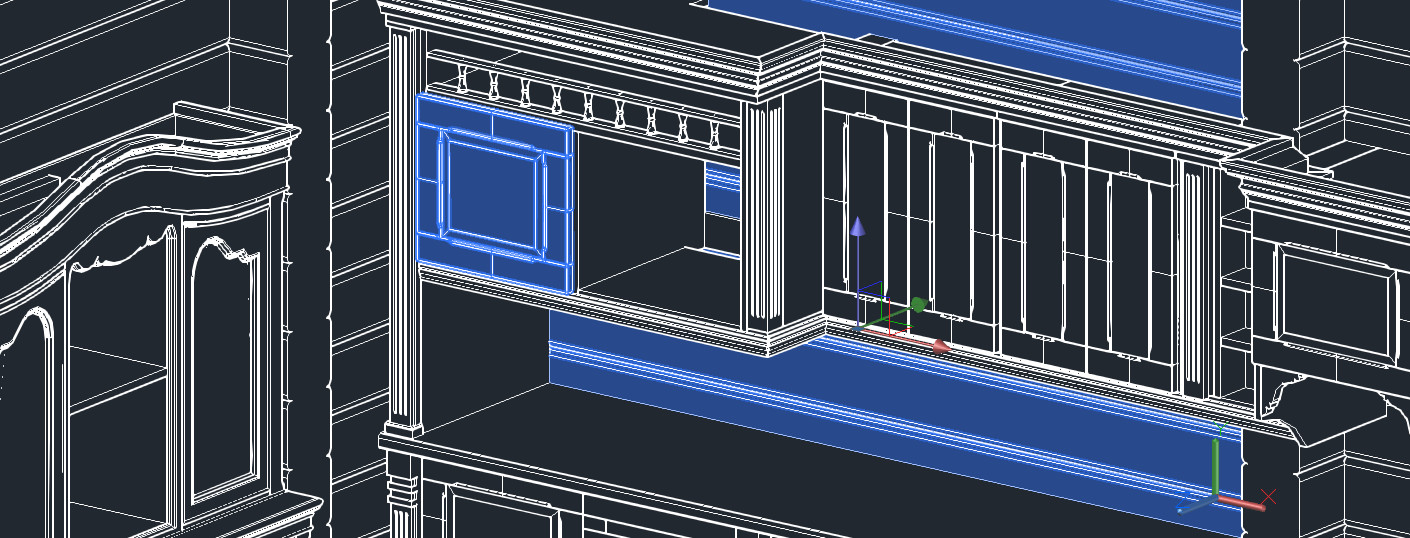
какой командой в программе autocad выполнено построение 3d модели головки пожарной напорной рукавной
Список основных команд AutoCAD. Псевдонимы команд
Все действия в программе AutoCAD мы совершаем с помощью команд, которые вызываем на ленте из контекстного меню, либо же вводом команды вручную с клавиатуры в командную строку. В этом уроке я приведу список основных команд программы AutoCAD.
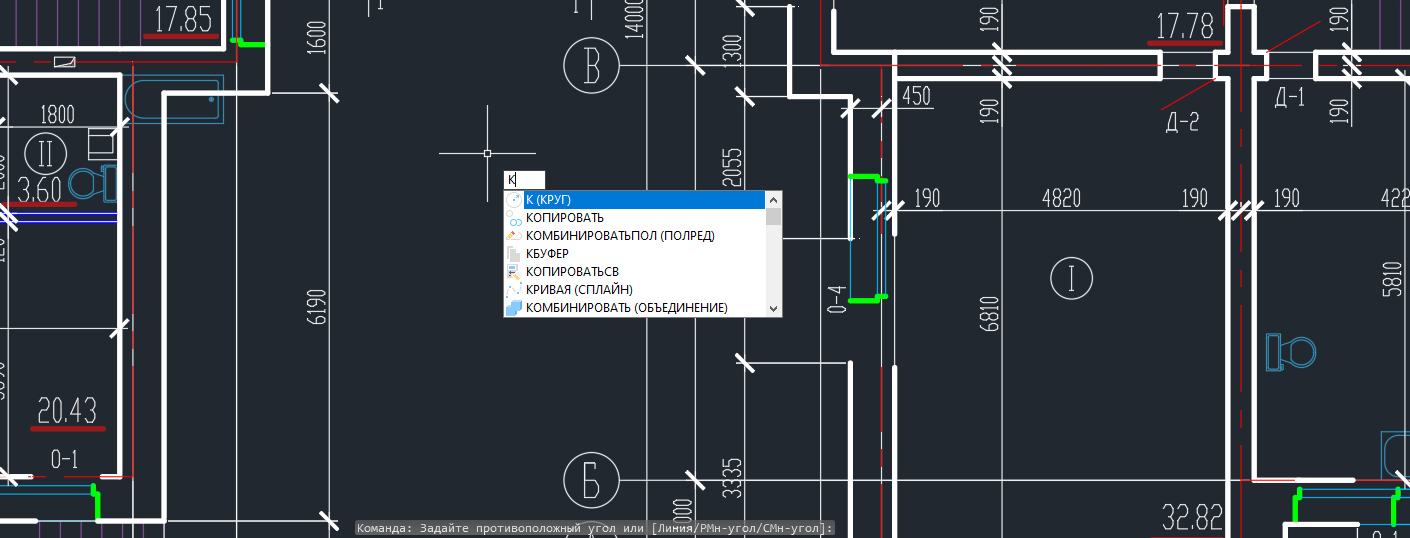
Команды необязательно набирать непосредственно в самой командной строке. Их можно вводить прямо в области курсора. Если будет включен параметр «Динамический ввод», то команда начнет вводиться в области рядом с курсором.
По умолчанию AutoCAD автоматически заполняет имя команды по мере ее ввода. По окончании ввода необходимо нажать «Enter».
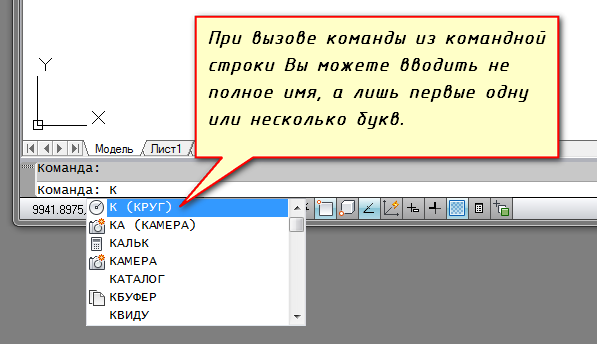
Некоторые команды имеют также альтернативные имена или псевдонимы команд AutoCAD. Т.е. при вызове команды из командной строки, вы можете вводить не полное имя, а лишь первые одну или несколько букв. Например, вместо того, чтобы полностью писать команду «Круг», можно набрать букву «К» на клавиатуре, а затем «Enter».
Чтобы начать быстрее работать в программе, советую запомнить для начала основные команды AutoCAD (АвтоКАД), а также псевдонимы. Справочник команд AutoCAD привожу ниже в виде таблицы.
Ранее мы ознакомились с четырьмя командами, которые позволяют создавать 3d модели Автокад из 2d. В 3d Автокад это:
Создание 3d моделей в AutoCAD вытягиванием/выдавливанием
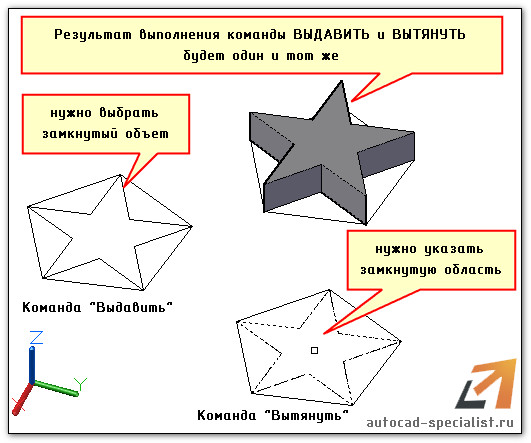
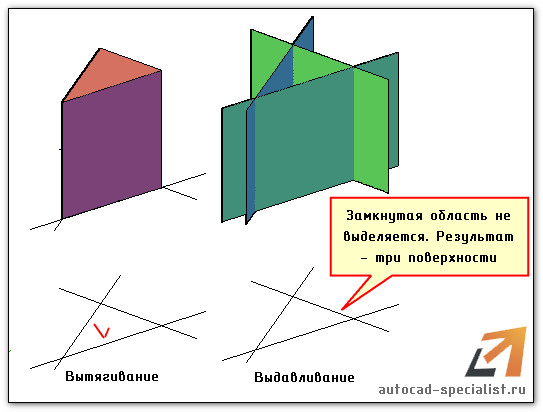
Построение 3d моделей в AutoCAD с помощью выдавливания или вытягивания позволяет получить визуальное представление при задании объема замкнутым объектам и площадям. При этом программа по-разному реагирует на тип объекта/подобъекта, выбранного для выдавливания или вытягивания. Если он замкнут, то получится 3d-тело, если нет – то поверхность.
Различие этих двух команд в следующем:
Посмотрим на пример:
Но не стоит думать, что эти две команды полностью идентичны.
Особенности команды «Вытянуть»
Создание 3д-модели в Автокаде с помощью вытягивания имеет интересные особенности:
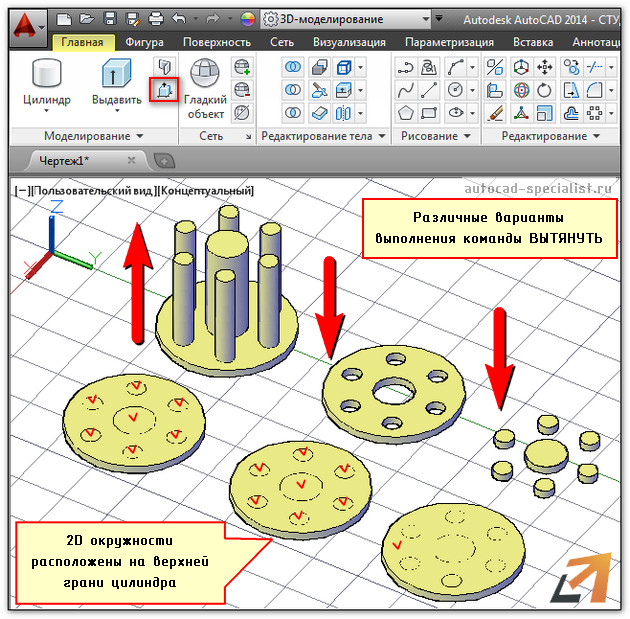
— если выполнить команду «Вытянуть» и протянуть замкнутую область через твердотельный объект, то автоматически образуется отверстие.
Программа AutoCAD 3d. Ее преимущества
Данный самоучитель AutoCAD 3d обновляется и пополняется новым полезным материалом. Вы можете скачать прямо сейчас мой бесплатный базовый курс (видеоуроки 3d AutoCAD). Как только вы разберетесь с азами трехмерного моделирования, вы сможете с легкостью переводить чертежи AutoCAD из 3d в 2d, делать связанные проекции и экономить уйму времени при создании проекта.
Какой командой в программе autocad выполнено построение 3d модели головки пожарной напорной рукавной
ОНЛАЙН ШКОЛА ЕВГЕНИЯ КУРИЦИНА
проектирование | моделирование | дизайн
06 января 2017. Автор статьи: Евгений. Категория: Перечень (список) основных команд Автокад
Ниже приведен список (перечень) основных команд Автокад.
Виды команд, принцип работы с командами в Автокад, особенности ввода команд в командную строку и многое другое, вы можете посмотреть в видеоуроке Команды Автокад.
Подробное объяснение работы некоторых из них, как в двухмерном 2D пространстве, так и в трехмерном 3D пространстве, можно найти на сайте в уроках Автокад 2D и в уроках Автокад 3D.
Многие команды Автокад использовались на практических видеоуроках и не разбирались подробно! Ссылок на эти команды в этом списке/перечне нет. Большенство команд и системных переменных скрыты в различных диалоговых окнах, опциях, поэтому Вы можете и не подозревать о их существовании или только их касаться.
Видеоуроки Автокад на сайте еженедельно пополняются. В первой четверти 2016 года планируется завершение курса Автокад 2D и завершение к концу 2016 года (первая четверть 2017 года) курса Автокад 3D, поэтому будут появляться новые обзоры команд Автокад (ссылки на них будут появляться в перечне/списке команд).
Практические видеоуроки работы в Автокад и практические видеоуроки Автокад при решении задач дисциплин черчения:
Автокад 2D | План дома
С помощью данного видеопособия Вы узнаете как самому начертить план дома в Автокад.
Автокад 2D | Начертательная геометрия
Решение задач по начертательной геометрии для студентов ВУЗов и учашихся образовательных учреждений.
Автокад 2D | Инженерная графика
Решение задач по инженерной графике. Инженерная графика в теории и на практике в Автокад 2D
Имя (англ.)
Имя (рус.)
Описание
3D
3D
Строит сеть в форме стандартной повехности.
3DALIGN
3DВЫРОВНЯТЬ
Выравнивает объекты в трехмерном пространстве.
3DARRAY
3DМАССИВ
Строит трехмерные массивы. Устаревшая команда.
3DCLIP
3DСЕКПЛ
Регулирует секущие плоскости.
3DCONFIG
ГРАФНАСТР
Используется для настройки параметров трехмерной графики.
3DCORBIT
3DПОРБИТА
Осуществляет трехмерный просмотр построения. Псстроение непрерывно вращается.
3DDWF
3DДВФ
Отвечает за создание и просмотр трехмерной модели в DWF файле.
3DDISTANCE
3DРАССТ
Используется для приближения или удаления трехмерных объектов.
3DFACE
3DГРАНЬ
С помощью этой команды можно построить трехмерную многогранную поверхность неравномерной формы.
Команды AutoCAD: Вращать, Выдавить, Лофт. Рассмотрим их. Рассмотрим 3d моделирование в Автокаде, в основе которого лежат двухмерные примитивы. В AutoCAD 3d модели можно создавать двумя различными способами. Один из которых – создать плоский объект, а затем, используя соответствующие команды, придать ему объем. Инструмент «Выдавить» мы уже рассмотрели, теперь давайте уделим внимание команде «Вращать».
3d моделирование в Автокаде. Инструмент «Вращать»
Построение 3d моделей в AutoCAD с помощью инструмента «Вращать» позволяет создавать тела вращения, в основе которых лежит криволинейная линия. Суть данного принципа – проста. Создание 3д модели в Автокаде сводится к построению линии нужной формы, а также указанию оси вращения. Как правило, для создания оси вращения используется отрезок, а вот линию можно создать с помощью сплайна или полилинии.
ПРИМЕЧАНИЕ:
Если в качестве профиля вы используете 3D полилинию или 3D сплайн, то убедитесь, чтобы объект был начерчен в одной плоскости. В противном случае команда «Вращать» не выполнится.
Итак, ближе к сути. Рассмотрим пример. Создадим профиль произвольной формы используя сплайн. Для оси вращения создадим отрезок.
Выберем команду «Вращать» на вкладке «Главная» — панель «Моделирование».
Далее читаем запросы командной строки и пошагово выполняем инструкции:
ПРИМЕЧАНИЕ:
Если профиль будет замкнутый, то в результате выполнения команды «Вращать» получится твердотельный объект, а если в качестве профиля будет выступать не замкнутая криволинейная линия, то получиться объект-поверхность (см. рис).
Подвеем итоги. Программа AutoCAD 3d обладает мощным функционалом для создания трехмерных проектов. Один и тот же объект можно создать различными способами. Для рационального использования данного продукта необходимо знать возможности того или иного инструмента. Поэтому на вопрос «как в Автокаде сделать 3д» однозначно ответить нельзя. Старайтесь изучить как можно больше команд, а наши уроки Вам в этом непременно помогут. Творческих успехов!
Команда AutoCAD «Выдавить»
Создание 3d моделей в AutoCAD позволяет решить ряд проблем. Так, любую модель в AutoCAD из 3d в 2d можно перевести в считанные секунды и, тем самым, получить связанные плоские проекции определенной сложности. Но, и 3д модели Автокад можно создавать из двухмерных примитивов. Давайте рассмотрим данную концепцию подробнее.
Как в Автокаде сделать 3D
В данном уроке сосредоточимся на построении твердотельных объектов. Как уже упоминалось есть несколько подходов создания 3D модели Автокад:
1-й подход – создание объектов из примитивов.
2-й подход – создание 3D объектов из плоских примитивов с помощью инструментов «Выдавить», «Лофт», «Вращать» и «Сдвиг» (преобразовывать из 2d в 3d Автокад).
Данные инструменты очень мощные и позволяют создавать универсальные объекты практически любой геометрии. Поэтому давайте рассмотрим, как в AutoCAD 3d модели создавать с помощью перечисленных инструментов.
Создание 3d моделей в AutoCAD. Инструмент «Выдавить»
Принцип работы данного инструмента очень прост: достаточно начертить плоский примитив и затем задать ему параметр «Высота».
Итак, рассмотрим на конкретном примере. Используя стандартные 2D примитивы, создадим профиль произвольной формы (в нашем примере возьмем окружность).
ПРИМЕЧАНИЕ:
Обязательно условие, чтобы команда «Выдавить» выполнилась корректно и в результате получился твердотельный объект, кривая должна быть замкнутая! С такими примитивами как «Круг», «Прямоугольник» или замкнутая «Полилиния» у вас не возникнет проблем. А вот если плоский объект состоит из отдельных отрезков, даже если они представляют собой замкнутый объект, то необходимо выполнить дополнительное их слияние, используя команду «Область», «Контур» или «Соединить». В противном случае, программа AutoCAD 3d создаст объект-поверхность. А так как речь идет о твердотельных телах нам данный вариант не подходит.
Далее выбираем команду «Выдавить» на вкладке «Главная», панель «Моделирование».
Ну, а дальше, как всегда, читаем и пошагово выполняем запросы командной строки:
1. Выбрать объект для выдавливания (наш замкнутый 2D профиль).
2. Выбрать один из режимов (по умолчанию необходимо задать высоту).
Результат применения различных режимов команды «Выдавить» продемонстрирован на рис.
Как видите, ничего сложного в данном подходе нет. Бесспорное преимущество команды – форма профиля может быть любой сложности.
Напоследок хочу отметить, что данный самоучитель AutoCAD 3d постоянно пополняется новым полезным материалом.
Команда AutoCAD Лофт
Команда носит нестандартное название«Лофт». Причем ее можно встретить в AutoCAD, 3d Max и др. графических программах. Что ж, давайте более подробно разберем этот загадочный инструмент.
3d модели AutoCAD с помощью Лофтинга
С помощью команды Лофт можно создавать твердотельные объекты или поверхности за счет слияния двух или более профилей поперечных сечений. Чтобы сразу стало понятно, о чем идет речь, посмотрим на картинку.
Форма получаемого 3D объекта напрямую зависит от профилей поперечного сечения и их местоположения в пространстве. В качестве профиля может выступать разомкнутая или замкнутая кривая. В первом случае результатом выполнения команды Лофт будет поверхность. Если же профили будут замкнутые, то — 3D тело.
3д моделирование Автокад – параметры команды «Лофт»
Как и для любой команды Автокад ее параметры очень важны. Давайте рассмотрим основные параметры команды Лофт:
1) Режим – параметр, определяющий какой тип объекта будет после выполнения команды: 3D тело или поверхность.
ПРИМЕЧАНИЕ:
Если в качестве профилей выступают замкнутые кривые, то при выборе режима «Поверхность» получится 3d объект-поверхность.
2) Профили поперечных сечений – форма нового 3d объекта будет формироваться в зависимости от выбранного варианта:
Во время создания объекта с помощью Лофт можно корректировать его форму, путем задания режима прохождения профиля через указанные поперечные сечения, например, кусочно-линейчатый, гладкий и др. К тому же когда объект создан, данный параметр можно менять в окне «Свойства» (Ctrl+1).
3) Траектория. Если задать дополнительную траекторию, то у вас появится возможность управлять формой создаваемого объекта.
СОВЕТ: Старайтесь создавать криволинейную траекторию, которая будет начинаться на плоскости первого профиля, а заканчиваться – на плоскости последнего.
4) Направляющие. Задавая кривые-направляющие, которые согласуются с точками на соответствующих поперечных сечениях, возможно избежать таких нежелательных последствий, как складки в созданном 3D объекте.
ПРИМЕЧАНИЕ:
К направляющим есть строгие правила:
— они должны пересекать все поперечные сечения из которых состоит объект;
— начинаться на первом поперечном сечении;
— заканчиваться на последнем поперечном сечении.
Пример создания3d модели AutoCADс помощью Лофтинга
Алгоритм создания объекта с помощью лофтинга очень прост:
1) Создать профили поперечных сечений необходимой формы (должно быть, как минимум, два профиля)
ПРИМЕЧАНИЕ:
Профили поперечных сечений должны быть цельными объектами, т.е. если профиль состоит из кривой линии, которая представляет собой совокупность отрезков, то их необходимо соединить в цельную кривую. Можно использовать такие команды, как «Соединить», «Область», «Контур».
2) Разместить их в трехмерном пространстве.
ПРИМЕЧАНИЕ:
Если профили будут лежать в одной плоскости, то команда не выполнится.
3) Вызвать команду (Вкладка «Главная», панель «Моделирование»)
4) Указать поочередно профили.
5) При необходимости, выбрать нужный режим.
Результат может выглядеть следующим образом:
Как быстро научится работать в программе Автокад 3D
Ну, а самый большой секрет в эффективном освоении AutoCAD (3d моделирование) – это отработка пройденного материала на практике! Поэтому, мой вам совет: изучили по AutoCAD 3d уроки, ознакомились с новой командой – запустите программу и отработайте это все. Только так можно быстро и качественно научиться создавать 3d чертежи AutoCAD. Я сам через это прошел, и Вам советую!
3d-модели Автокад можно делать двумя разными способами: либо используя стандартные примитивы, либо на основе 2d-объектов. Поговорим о первом способе. Не будем рассматривать каждый параметр той или иной команды. Для этого вы всегда сможете воспользоваться справкой AutoCAD (F1).
Автокад. 3д моделирование. Стандартные примитивы
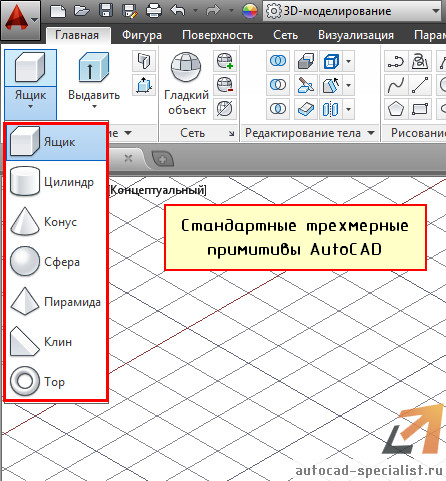
Программа AutoCAD 3D насчитывает всего 7 стандартных примитивов. Несмотря на их немногочисленное количество, 3д-чертежи в Автокаде получаются на очень высоком уровне.
1) Первая и часто используемая команда – это Ящик (параллелепипед). Про неё детально рассказывалось в статье про важнейший аспект AutoCAD. 3d модели должны быть правильно ориентированы относительно осей X и Y (читать статью).
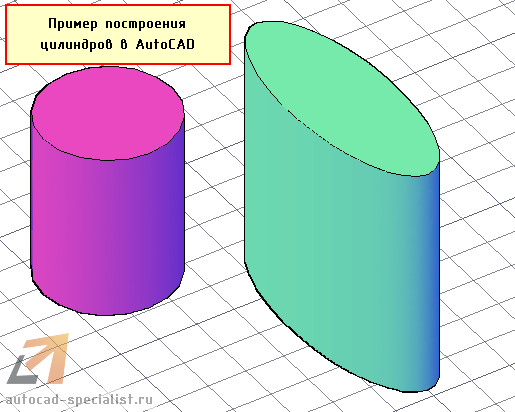
Для окружности надо задавать центр и радиус (или диаметр). Также можно окружность начертить по «трем точкам касания» (3Т), «двум точкам касания» (2Т) или «двум точкам касания и радиусу» (ККР). Чтобы выбрать тот или иной режим, нужно обратиться в командую строку:
Параметр «Эллиптический» позволяет в основание цилиндра положить эллипс.
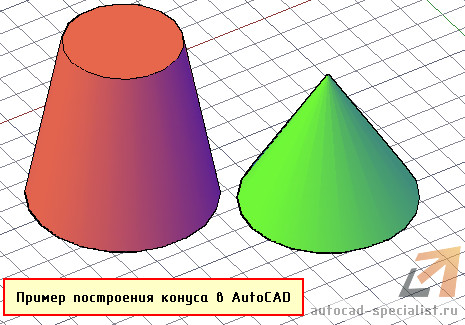
3) Конус. В основании конуса лежит окружность, а значит, все правила, рассмотренные для цилиндра и его основания – идентичные. Перед тем, как задать высоту конуса, выберите данный параметр и задайте значения радиуса. Пример усеченного конуса показан на рис.
4) Чтобы построить сферу в Автокаде, достаточно указать ее центральную точку и радиус (или диаметр). Проблем с данным примитивом у вас возникнуть не должно.
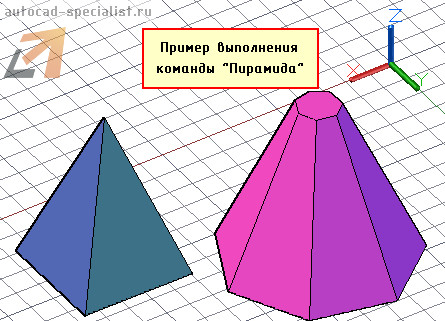
5) Команда «Пирамида». Принцип ее построения несколько отличается от др. примитивов. Тут следует понимать, что в основании пирамиды лежит многоугольник, и, соответственно, соблюдаются все правила построения 2D-примитива «Многоугольник».
Так же, как и с конусом, пирамиду можно сделать усеченной, обратившись к параметру «Радиус верхнего основания». Примеры построения данного примитива показаны на рис.
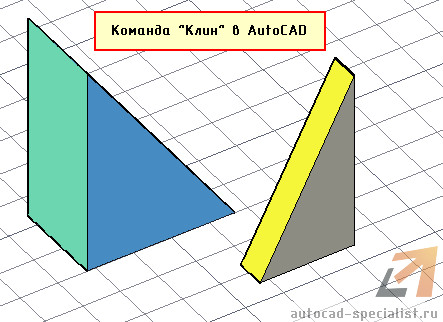
6) Клин по своей сути можно представить как отсеченную часть ящика. Отсюда и построение примитива очень схоже.
Особое внимание нужно уделить ориентации данного объекта. Тут существует некое правило, понять которое лучше всего получается на практике: клин будет поднят в ту сторону, где была указана первая точка.
Осталось разобраться с командами редактирования, и вопрос «Как в Автокаде сделать 3д-модель» исчезнет сам по себе.