
Подходит ли Windows 10 для моего компьютера?
Обе операционные системы, Windows 7 и Windows 10 имеют схожие системные требования. Windows 10 запустится практически на любом современном компьютере.
У вас еще есть возможность обновить Windows 7 Windows 10 абсолютно бесплатно. Если вы как раз задумываетесь о миграции, то рекомендуем обновиться до того, как Microsoft завершит поддержку Windows 7.
Схожие системные требования Windows 7 и Windows 10
На официальном сайте Microsoft указаны следующие системные требования для Windows 10:
Системные требования Windows 7 практически такие же, хотя Windows 10 требуется больше пространства на диске. Для работы Windows 7 требуется 16 ГБ места на жестком диске для 32-разрядных систем и 20 ГБ для 64-разрядных систем. Системные требования Windows 8 не отличаются от системных требований Windows 7.
Другими словами, если ваш ПК работает под управлением Windows 7 или Windows 8, Windows 10 будет на нем работать, если жесткий диск не имеет очень маленький объем.
Проверить объем жесткого диска в Windows 7 можно с помощью Проводника Windows, открыв раздел Компьютер.
Это минимальные системные требования
Надо понимать, что данные системные требования являются минимальными. Не рекомендуем использовать Windows 10 на маломощном ПК, который соответствует только минимальной планке. С другой стороны, использовать Windows 7 на таком ПК тоже не рекомендуем.
Приведем пример: 32 ГБ хранилища достаточно для установки Windows 10, но вам нужно будет больше места для установки приложений, системных обновлений и загрузки файлов.
Хотя процессора с частотой 1 ГГц и 1 ГБ памяти достаточно для запуска 32-разрядной версии Windows 10, даже современные сайты на такой машине могут работать очень медленно. Это справедливо и для Windows 7.
Если ваш компьютер работает на Windows 7, то, скорее всего, он будет работать и на Windows 10. Тем не менее, если в Windows 7 приложения постоянно тормозят, ожидайте такую же производительность и в Windows 10.
Windows 10 может работать быстрее Windows 7
Стоит отметить, что в некоторых случаях Windows 10 может работать даже быстрее. Например, в новейших версиях Windows 10 представлен улучшенный патч от уязвимостей типа Spectre, который меньше влияет на производительность, чем исправление для старых процессоров в Windows 7.
С момента выхода Windows 7 десять лет назад разработчики реализовали много внутренних улучшений и оптимизаций. Например, в Windows 8 Microsoft удалось снизить потребление ОЗУ по сравнению с Windows 7. Включенная по умолчанию функция Быстрый запуск (Fast Startup) заметно ускоряет запуск компьютера.
Microsoft больше не повторяет ошибок c Windows Vista: Windows 10 была разработана, чтобы хорошо работать на компьютерах под управлением Windows 8, а Windows 8 была разработана, чтобы хорошо работать на компьютерах под управлением Windows 7.
Бесплатное обновление до Windows 10
Если вы используете Windows 7, то вы можете обновиться до Windows 10 абсолютно бесплатно. Для установки и успешной активации Windows 10 потребуется лишь действительный лицензионный ключ от Windows 7 (или Windows 8).
Рекомендуем воспользоваться предложением бесплатного обновления до того, как Microsoft прекратит поддержку Windows 7, т.е. до 14 января 2020 года. При обновлении ПК до Windows 10, он продолжит получать обновления безопасности. Только организациям доступна платная программа расширенных обновлений безопасности (ESU).
Задумайтесь о покупке нового ПК
Если вы беспокоитесь, что ваш компьютер Windows 7 не будет хорошо работать на Windows 10, то стоит рассмотреть возможность покупки нового ПК. Современные компьютеры оснащены более мощными и энергоэффективными процессорами, более быстрыми хранилищами, улучшенной графикой и лучшей автономностью по сравнению со старыми системами.
На рынке доступно множество бюджетных ноутбуков и стационарных компьютеров, покупка которых «сильно не ударит по карману. Если вы много лет использовали Windows 7, то велика вероятность, что и новый компьютер прослужит вам очень долго.
Содержание:
↑ Какую Windows 10 лучше установить
Друзья, прежде всего, чтобы вы понимали всё разнообразие выпусков актуальной операционной системы Microsoft, рекомендую посмотреть статью сайта «Какие существуют разновидности Windows 10». В ней описывается место Windows 10 в семействах Windows, все её редакции и подредакции. Так какую Windows 10 лучше установить в тех или иных случаях?
↑ Windows 10 Pro
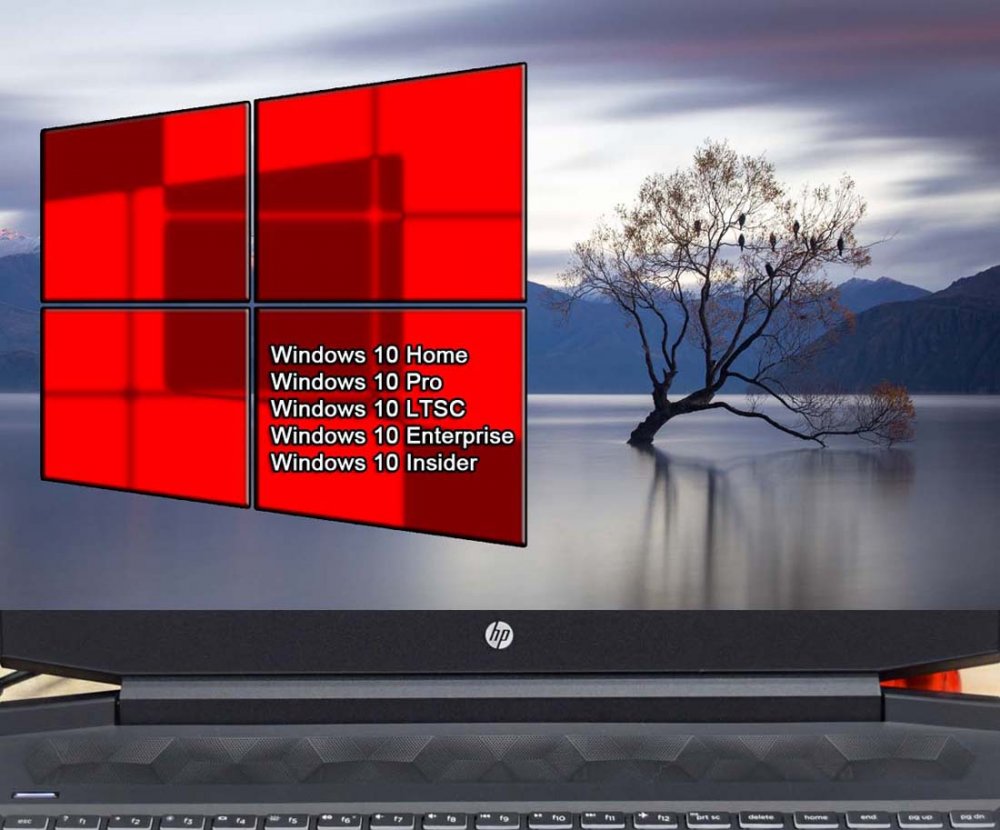 Windows 10 Pro – редакция «Профессиональная», стандартная редакция операционной системы, предусматривает максимально возможный функционал в рамках домашнего использования компьютера.
↑ Windows 10 Home
Windows 10 Home – редакция «Домашняя», самая младшая редакция «Десятки», с минимальным комплектом функционала. Из тех, что есть в редакции Pro, в Home нет функций как то: Windows Hello для бизнеса, вход без пароля в Windows и Azure, защита от утечек Information Protection, BitLocker, режим терминала, Windows Autopilot, SMB Direct, Hyper-V, локальная групповая политика, удалённое подключение по протоколу RDP. Ничего из всего этого не является критически важным, годные функции типа BitLocker или удалённого подключения по RDP заменяемы функционалом стороннего софта. А редактор локальной групповой политики при желании можно запустить и в редакции Home.
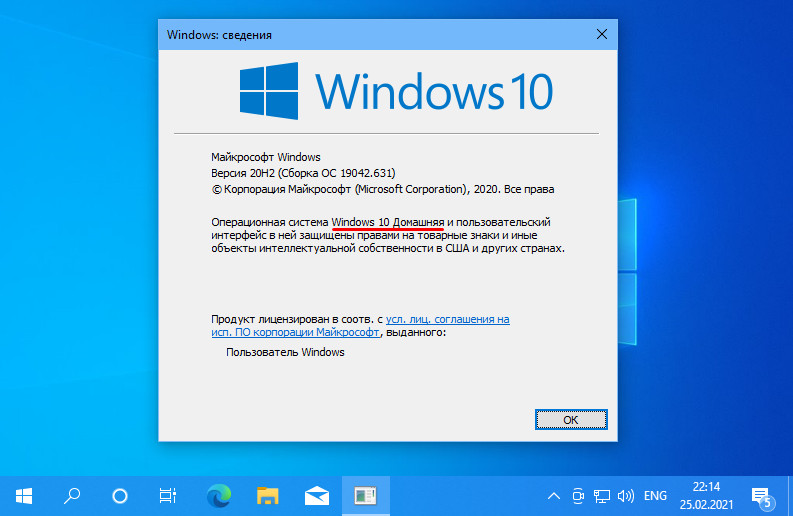 Эта редакция подойдёт для большинства случаев домашнего использования, и для слабых ПК и ноутбуков – это оптимальная редакция Windows 10. За счёт минимальной комплектации функционалом она может работать немного шустрее, чем Pro. Этой толики не заметить на компьютерах усреднённой и мощной производительности, а вот на слабых устройствах разница в работе редакций может быть ощутимой. В сети можно встретить разоблачения идеи, что Home работает быстрее Pro, мол у обоих редакций одинаковое время загрузки и число активных процессов. Я же рекомендую вам, друзья, ориентироваться на свои ощущения, ориентироваться, как по вашим ощущениям ведёт себя система. На любом железе надо пробовать, идёт ли Home легче Pro. Но, конечно же, если у вас чрезмерно слабое старое устройство, если система работает на диске HDD, то лучше установить Windows 8.1 или Windows 7.
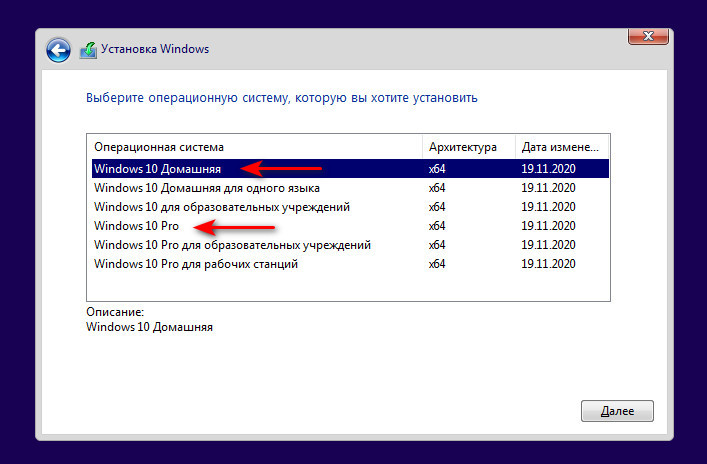
Редакции Home и Pro Windows 10 оптимальны для игр, в них есть функция Game Bar, интегрированы с Xbox. Эти редакции поставляются в официальном дистрибутиве операционной системы на сайте Microsoft.
↑ Windows 10 LTSC
Home, Pro и прочие редакции Windows 10 – это продукты Microsoft с современной политикой жизненного цикла продукта. Эта политика предусматривает постоянную поддержку и обслуживание продуктов Microsoft, но на определённых условиях компании. Для Windows 10 таким условием является обновление до новых версий. Непрерывная поддержка касается всей Windows 10 как бренда, однако на каждую версию операционной системы отводится ограниченное время поддержки – 18 месяцев. Исключение составляют версии, выпущенные во втором полугодии, редакций Windows 10 Enterprise, Education, IoT Enterprise, срок их поддержки – 30 месяцев. Однако есть у Windows 10 специфический выпуск LTSC 2019 – выпуск с фиксированной политикой жизненного цикла, которая применялась для Windows 7 и пока ещё применяется для Windows 8.1. Фиксированная политика – это 10 лет поддержки продукта, из которых 5 лет это основная поддержка и ещё 5 лет расширенная. LTSC – это операционная система для тех, кому важна стабильность работы компьютера.
Для LTSC, как и для обычных редакций Windows 10, существуют OEM-ключи активации, которые могут использовать домашние пользователи.
↑ Старые версии Windows 10
А какую Windows 10 лучше установить на критически слабых компьютерах? Как упоминалось, на таких лучше установить Windows 7 или 8.1. Но если у вас слабый ПК или ноутбук не старый, а новый, аппаратная начинка которого несовместима с версиями Windows ниже 10, можете попробовать поработать со старыми версиями «Десятки», выпущенными до 2018 года. Например, с версией 1709 от 2017 года, появившейся вместе с выходом функционального обновления Fall Creators Update. Старые версии до 2018 года работают шустрее современных, в них меньше нужных не всем эволюционных доработок Microsoft, при этом присутствует весь классический функционал Windows, обеспечивающий большую часть пользовательских задач. Но важно, друзья: старые версии Windows 10 не поддерживаются компанией Microsoft, в них могут не работать новые версии программных компонентов, и вряд ли на старых версиях «Десятки» разработчики стороннего ПО отлаживают свои продукты. В старых версиях операционной системы вы не сможете получать обновления, в том числе безопасности, поскольку обновления придётся заблокировать, чтобы старая версия автоматически не обновилась до актуальной версии.
А как скачать старые версии Windows 10? В официальном дистрибутиве Microsoft поставляются только актуальные версии, если вы хотите скачать установочный образ ранних версий, можете сделать это способом, описанным в статье «Как скачать оригинальные образы ISO Windows 10», либо с помощью программы Windows ISO Downloader.
↑ Windows 10 Insider
Dadaviz
Какую версию Windows 10 лучше установить: что выбрать
Новая операционная система — это всегда трудный выбор для пользователя. Ставить или повременить, поддержать старую версию Виндовс? Если ставить, то какую именно сборку? Нужно сделать правильный выбор среди обилия предложенных продуктов, подобрать ОС под себя. Последним продуктом, который постепенно захватывает рынок операционных систем является Windows 10. Так что же всё-таки лучше установить на свой компьютер и ноутбук?
Сравнение версий Виндовс 10
Если не считать мобильных аналогов операционной системы Windows 10, основных сборок четыре:
Стоит сразу отметить, что своими функциональными возможностями каждая из версий Windows 10 не сильно отличается от остальных. Даже в сборке Home вам будет доступна голосовая помощница Кортана, возможность взаимодействовать с несколькими рабочими столами и многое другое.
 Виртуальная визуализация голосовой помощницы Cortana
Таблица: наличие компонентов и служб в разных версиях операционной системы
| Windows 10 Home | Windows 10 Pro | Windows 10 Enterprise | Windows 10 Education | |
| Базовые компоненты: | ||||
| Настраиваемое меню «Пуск» | + | + | + | + |
| Защитник Windows и Брандмауэр Windows | + | + | + | + |
| Быстрый запуск с помощью Hyberboot и InstantGo | + | + | + | + |
| Поддержка TPM | + | + | + | + |
| Экономия заряда аккумулятора | + | + | + | + |
| Центр обновления Windows | + | + | + | + |
| Бизнес-компоненты: | ||||
| Шифрование устройства | + | + | + | + |
| Присоединение к домену | + | + | + | |
| Управление групповой политикой | + | + | + | |
| Режим ограниченного доступа (Assigned Access) | + | + | + | |
| Режим ограниченного доступа (Assigned Access) | + | + | + | |
| Удалённый рабочий стол | + | + | + | |
| Hyper-V | + | + | + | |
| Windows To Go Creator | + | + | ||
| AppLocker | + | + | ||
| BranchCache | + | + | ||
| Управление начальным экраном с помощью групповой политики | + | + |
Как видно, Windows 10 Home (Домашняя) лишена большинства бизнес-функций, которые имеют остальные операционные системы. В то время как версия Pro (Профессиональная, для малого бизнеса) имеет много функций доступных в Enterprise (Корпоративная, для среднего и крупного бизнеса). Последняя же ничем не отличается от Education (для образовательных учреждений) в плане служб. Версии Home и Pro имеют немного урезанные функции по локальной безопасности и интеграции, чего много в двух других сборках.
В Windows 10 Home очень сложно отключить автоматическое обновление системы. Этот процесс проходит без вмешательства пользователя, а это значит, что при подключении к интернету трафик может быть превышен. Также стоит учитывать, Windows 10 использует технологию, сходную с BitTorrent, то есть скачивание обновлений идёт как с сервера Microsoft, так и с компьютеров пользователей, на что они также тратят свой трафик.
Какую Windows 10 лучше установить: Enterprise или Professional
Единого ответа нет. Все зависит от того, для каких целей вы будете в основном использовать вашу операционную систему.
К примеру, серьёзные фирмы и корпорации давно выбирают сборку Enterprise. И причина не только в крутом названии, эта версия имеет ряд преимуществ в виде дополнительных служб и программ:
Можно выделить и другие возможности для доказательства того, что сборка Enterprise функциональнее и безопаснее чем версия Pro. Однако, есть один аргумент, который говорит об одном существенном недостатке. Для малого бизнеса, да и для простых обывателей, вышеперечисленные функции являются лишними, и даже вредными, так как влияют на производительность устройства.
Если у вас в наличии один или два ПК — вам не нужно уж очень беспокоиться о локальной безопасности и поиске информации на одном компьютере среди сотен других. Windows 10 Pro идеально подходит для малых предпринимательств, так как имеет поддержу простых бизнес-приложений и шифрования данных на диске. Так что выбор цели и ОС только за вами.
Видео: сравнение разных версий Виндовс 10
Какая сборка ОС больше подходит
Windows 10 Home — операционка для неискушённых пользователей. Не имеет лишних функций, а значит, меньше вероятности что-либо сломать. Лучше всего подойдёт для людей, которые занимаются в основном сёрфингом в интернете, играют в игры.
Windows 10 Pro — сборка для более опытных пользователей. Особенно касается настройки работы операционной системы. Версия Pro более гибкая, позволяет отказываться от обновлений и даже ставить отсрочку на их установку. Эта сборка имеет несколько стандартных приложений направленных на ведение малого бизнеса — Current Branch for Business и другие.
Windows 10 Enterprise — версия, которая рекомендуется для использования в корпоративных сетях, так как имеет тонкую настройку для контроля трафика, удалённого доступа к компьютеру и шифрованию данных. Большое внимание уделяется безопасности как отдельных ПК, так и сети в целом.
Windows 10 Education — сборка, которая позволяет улучшить работу учебных заведений. В целом она такая же, как и Enterprise, с небольшими изменениями для улучшения процесса обучения.
Как оценивают Windows 10 уже опробовавшие этот продукт:
Наконец-то Microsoft представила миру действительно стоящий продукт, по крайней мере, с точки зрения концепции и дизайна. Установила предварительную техническую версию Windows 10 на виртуальную машину. Сразу «бросается в глаза» нетребовательность системы к ресурсам компьютера. Любители повозиться с виртуальными машинами знают, о чём я говорю. А это значит, что маломощным нетбукам и древним компьютерным сборкам работать на базе Windows 10 будет не так уж плохо. Во всяком случае, получше, чем на «прожорливой семёрке». Что касается дизайна. Казалось бы, по большому счёту ничего революционного в дизайне системы не изменилось, но другой вопрос — а нужно ли это? Вернулось меню «Пуск», да ещё и в состоянии серьёзного апгрейда: теперь в него (меню «Пуск») можно «всунуть» небольшого размера плитки используемых Metro-приложений. Очень удобно, да и смотрится красиво. Нельзя не отметить улучшенную многозадачность — точнее, реализацию виртуальных рабочих столов. Мне изначально нравилась эта идея на Android. Одно время хотела реализовать виртуальные рабочие столы на Windows (тогда ещё у меня стояла ХР) с помощью сторонней программы. Но оказалось, что эта программа потребляет много системных ресурсов. В Windows 10 всё это теперь реализовано штатным функционалом. Супер! Считаю, что Windows 10 — это лучшая на сегодняшний день концепция, лучший дизайн, который когда-либо был у системы от Microsoft. Осталось дождаться обкатки системы. Кстати, на торрент-трекерах уже есть пиратские сборки технической версии Windows 10 с уже вшитым русификатором.
natali-belosnezhka
http://irecommend.ru/content/windows-10-luchshaya-kontseptsiya-i-dizain
Сразу скажу свое мнение: Windows 10 хороша. И вот почему: 1. Наконец-таки, нам пообещали одну операционную систему (от Microsoft), поддержка которой не прекратится. Значит, не надо будет постоянно переучиваться (и переучивать других) с выходом новых версий. Не надо будет постоянно покупать новую версию (для бизнеса весьма актуально). 2. Она воплотила в себя опыт всех предыдущих успешных систем от Microsoft: XP, 7 (с 8 не все согласятся). Учли все ошибки и огрехи 8-ки. Например, кнопка «Пуск» присутствует! Убраны плитки, оставлен только рабочий стол. 3. Система быстрая. Быстро загружается и быстро выключается. На пустом месте не тормозит (если у вас не так — скорей всего, это вина не Windows). 4. Система стабильна. Нет страха, что все может слететь из-за одного неловкого движения 🙂 Вывод: будущее за Windows 10, по-возможности переходить на нее.
http://irecommend.ru/content/windows-10-khoroshaya-sistema
Для использования на ноутбуке
Если это личный девайс, который используется в личных целях, опытные пользователи рекомендуют выбор между версиями Home и Pro. Потому что они самые облегчённые и не обременены ненужными программами для больших компаний и учебных заведений. Мнения экспертов разделяются, так как для Домашней версии операционной системы практически невозможно отключить автообновление и ограничен доступ к системным настройкам. По мнению части пользователей, это является большим изъяном, потому что может замедлять работу системы.
Версия Pro также не без греха. Лишние программы, которые нагружают процессор и оперативную память в ней присутствуют, пусть и в небольшом количестве. Однако эта операционная система предполагает возможность отключения автообновления, а также имеет больше доступа к настройке самой ОС, в том числе и отключение лишних программ.
Выбор остаётся за пользователем. Оба варианта имеют крошечные недостатки, на которые легко можно закрыть глаза.
 Выбор версии Windows 10 для ноутбука остается за пользователем
Для игрового ПК
В этой категории операционных систем борьба также проходит между сборками Home и Pro. Всё-таки проводя время в играх, особенно в современных, пользователи ориентируются на производительность. Это значит, что операционная система не должна нагружаться сторонними и ненужными процессами. Лишние программы прямо-таки кишат в версиях Enterprise и Education, что недопустимо для домашнего игрового компьютера.
Технология DirctX 12, что была разработана именно для Windows 10, доступна в любой комплектации операционной системы. Следует напомнить, что ДиректИкс является средой, которая улучшает производительность игр и позволяет использовать видеопамять нескольких видеокарт как единое целое. Также имеет другие возможности для повышения качества изображения.
Потому изначально получается что и Домашняя, и Профессиональная в равных весовых категориях производительности игр. Разница только в нагрузке на систему сторонними процессами. А их чуть больше в версии Windows 10 Pro. Раунд за сборкой Home!
Подводя итоги, можно сказать, что Windows 10 является оптимальной для использования всеми без исключения. Разница в версиях новейшей ОС состоит исключительно в направленности её использования в повседневной жизни. А приведённые выше советы помогут подобрать то, что нужно вам.
Читая ветку нашей конференции, посвященную Windows 10, я наткнулся на посты пользователя, который утверждал, что легкая версия Windows 10 Home работает заметно быстрее обычной Windows 10 Pro. Это звучит вполне логично, ведь в Windows 10 Home вырезано довольно много компонентов и служб.
реклама
Сайт Microsoft дает вот такую таблицу вырезанных компонентов и функций:
реклама
Большинство вырезанных функций и компонентов не особо нужны домашнему пользователю. А часть функций, к примеру «Групповые политики», можно при желании вернуть в Windows 10 Home.
Мои постоянные читатели знают, что я люблю эксперименты с операционными системами и постоянно нахожусь в поиске «идеальной ОС», и не проверить информацию о более быстрой работе Windows 10 Home я не мог.
Сильнее всего разница в скорости работы Windows 10 будет видна на слабом «железе», к примеру, на ноутбуке. До сих пор немало пользователей используют ноутбуки с двумя ядрами, 4 Гб ОЗУ и жестким диском в качестве накопителя, и я решил имитировать такой устаревший ноутбук с помощью виртуальной машины.
реклама
Я создал две абсолютно идентичные виртуальные машины для Windows 10 Home и Pro с двумя ядрами Ryzen 5 1600, 4 Гб ОЗУ и 60 Гб диском, созданном на реальном HDD.
Скачав средство MediaCreationTool 20H2 с сайта Microsoft я приступил к установке Windows на виртуальные машины. Версию Home (Домашняя) или Pro можно выбрать из стандартного iso-файла с Windows 20H2.
реклама
Даже на жесткий диск виртуальной машины версия Windows 10 October 2020 Update ставится довольно быстро, есть ощущение, что она выигрывает в скорости установки у более старых версий.
Начиная с Windows 10 версии 1903 создать локальный аккаунт при установке Home-версии стало затруднительно. Такая возможность появляется только при отсутствии интернета при установке Windows. Имейте это ввиду. Для минимального различия версий, я установил и Windows 10 Home, и Pro с онлайн-аккаунтом.
Никаких твиков систем я не проводил, включил только вход без пароля, и дав Windows на виртуальных машинах полчаса на апдейты и телеметрию.
Windows 10 Home
Windows 10 Home потребляет в таком режиме около 1.6 Гб ОЗУ. Сразу после установки я видел цифры в 1.3-1.4 Гб, но после первой же перезагрузки повторить такое малое потребление ОЗУ уже не получилось. ОС «съедала» не менее 1.6 Гб после неоднократных перезагрузок.
Процессор периодически загружается фоновыми процессами, что видно как «всплески» на графике. Запущено около 125 процессов.
Накопитель, после того как я дал Windows «настояться» полчаса, загружен не сильно и система работает довольно шустро.
Windows 10 Pro
Windows 10 Pro потребляет около 1.7 Гб ОЗУ.
На диске Windows 10 Pro занимает 18.2 Гб, всего на 200 МБ больше Home-версии. А загрузка до «Рабочего стола» составляет все те же 19 секунд.
Выводы
А вот различия версий Windows 10 Pro и Windows 10 Enterprise уже более заметны и функции там есть гораздо более «вкусные», такие, как AppLocker или BranchCache. Но это тема уже для другого блога.
Как установить 1С на Windows 10
С появлением новой десятой версии операционной системы многих интересует, как установить 1С на Windows 10. Хотя многие пользователи уже оценили функциональность и удобство новой системы, пользователи программного обеспечения 1С: Предприятие заметили и тот факт, что программы от 1С создают множество ошибок при работе на десятой Виндоуз. Несмотря на все положительные качество, Windows 10 – откровенно сырая и недоработанная система. Специализированное ПО, такое как 1С: Бухгалтерия, работает на этой системе со сбоями.
Виндоуз 10 можно установить двумя способами:
Вне зависимости от способа внедрения во время работы с 1С 7.7 и другими версиями возникают те или иные проблемы. Поэтому если вы решили, что причина проблем неправильной установке – это неверный вывод.
Сбои при работе с 1С на Windows 10
Некоторые версии работают на 10 Виндоуз получше, некоторые похуже. Поэтому, если у вас есть возможность, лучше протестировать свою версии ПО на предмет совместимости с десятой Виндоуз и только после этого проводить обновление.
Наиболее распространенные ошибки, которые могут возникнуть при работе с 1С на Виндоуз 10:
Если вы не в силах самостоятельно решить все возникшие проблемы, то стоит обратиться за помощью в специализированную компанию. Опытные программисты, инженеры и настройщики оперативно исправят все нарушения и сбои в системе.
Порядок установки версии 8.3
Если вы все-таки решились устанавливать 1С на десятую версию Windows, то сам процесс установки будет немногим отличаться от аналогичной установки на 8 x64. Прежде всего, вам необходим пакет для установки программного обеспечения 1С. Его можно приобрести в виде диска с ПО или загрузить со специального сайта.
Полученный архив следует распаковать – обычно он распаковывается самостоятельно, но можно использовать и любые программы-архиваторы. После этого в папке, в которую вы поместили распакованные файлы, найдите установочный файл и запустите его. Запустив installer, вам потребуется нажать кнопку «Далее» и запустить процесс инсталляции.
На новой странице установщик предложит вам выбрать пару подходящих элементов системы, которые вы хотите установить. Вы можете выбрать все или только некоторые из перечисленных:
Выбрав все файлы, которые следует внедрить, опять нажмите на кнопку «Далее». На следующей странице вам понадобится выбрать язык, на котором продукт будет запущен. Снова нажимаем на кнопку «Далее».
Перенос 1С с Windows 7 на 10
Если вы выбрали в компонентах установки Сервер, у вас появится дополнительный экран для выбора настроек сервера. После того как все настройки выбраны, вам останется нажать «Установить».
После завершения установки программа даст вам вариант выбора поставить защитный драйвер. Если вы собираетесь получать ключи на программу путем эмулятора, вам не нужно устанавливать этой драйвер. На этом процесс установки завершен, вы можете завешать процесс и перезагружать компьютер.
Самый рациональный способ получить стабильную работу программного обеспечения 1С на десятой Виндоуз – это перенос с Windows 7. Это не такой сложный процесс, каким представляется. Первое, что необходимо сделать, это скопировать все базы на съемный носитель, диск или флэш-карту. Впоследствии их понадобится перенести на компьютер после переустановки. Расположение баз можно узнать при запуске программы.
После этого займитесь переносом самой платформы. Зайдите на жесткий диск, на котором у вас установлена программа. Обычно это диск С. Там найдите папку Program Files и скопируйте на съемный носитель и ее.
Теперь можно производить обновление системы до версии Windows 10. Когда процесс будет завершен, и вы получите компьютер с новой ОС, можно заняться переносом 1С обратно на компьютер.
Как внедрить 1С 7.7 при переносе?
Сначала скопируйте на ПК базы данных. Не забудьте запомнить точный путь, куда вы их скопировали. После этого зайдите на диск С в папку Program Files и скопируйте туда сохраненную ранее папку 1Cv77. В этой папке найдите вложенную под названием BIN. В ней отыщите файл 1cv7l.exe, создайте его ярлык на рабочем столе и запустите.
При открытии программы в ней будет пусто. Чтобы найти базы, нажмите «Добавить» и перейдите к тому месту, в которое вы поместили базы данных. Кода найдете нужную папку, нажмите на ОК. После этого необходимо запустить 1С 7.7 в режим конфигуратора. В «Администрировании» найдите пункт «Кодовая страница таблиц ИБ» и выберите там «+текущая системная установка». Подтвердите действие и немного подождите. Программа запустится в обычном режиме и будет работать максимально качественно.
Работа с такой свежей системой, как Windows 10, чревата проблемами. Установить на нее 1С и пользоваться ею гораздо сложнее, чем на Windows 2000. Если вы не готовы столкнуться с такими проблемами, то не спешите переходить на Windows 10 и подождите, пока все проблемы не будут устранены.