
Код сброса для printhelp бесплатно

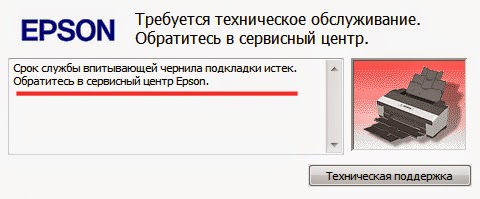
«При активной эксплуатации струйного принтера наступает момент, когда принтер отказывается работать и выдает сообщение об ошибке, с требованием обратиться в сервисный центр. В зависимости от модели принтера оповещение о данной ошибке происходит по разному, но самый стандартный способ вывода сообщения об ошибке — это поочередное мигание двух красных светодиодов под кнопками принтера, а также выскакивает окно с ошибкой на мониторе компьютера.
Причем предупреждение о скором окончании срока службы впитывающей подкладки (памперса), выскакивает также в виде системного сообщения на мониторе компьютера.
Список поддерживаемых моделей принтеров Epson:
Зеленым цветом выделены модели для которых сброс памперса осуществляется БЕЗ Кода Сброса. Сброс памперса БЕЗ Кодов Сброса возможен только для стран: Украина, Россия, Казахстан, Беларусь, Молдавия, Грузия
Artisan: Artisan 50, Artisan 1430, Artisan 700, Artisan 710, Artisan 725, Artisan 730, Artisan 800, Artisan 810, Artisan 835, Artisan 837
B: B40W, B42WD, B1100, B1110
BX: BX300F, BX305, BX310FN, BX320FW, BX525WD, BX600FW, BX610FW, BX620FWD, BX625FWD, BX925, BX935
D: D68, D78, D88, D92, D120
DX: DX3800, DX4000, DX4200, DX4800, DX5000, DX5050, DX6000, DX7400, DX7450, DX8400, DX9400F
EP: E-600, EP-302, E-600, EP-702A, EP-703A, EP-705A, EP-706A, EP-775A, EP-801A, EP-802A, EP-804A, EP-804F, EP-901F, EP-902A, EP-903
K: K100, K101, K200, K201, K300, K301
M: M100, M105, M200, M205
ME: ME2, ME-10, ME-20, ME-30, ME-32, ME-70, ME-80, ME-82WD, ME-100, ME-101, ME-200, ME-300, ME-301, ME-303, ME-320, ME-330, ME-340, ME-360, ME-401, ME-403, ME-510, ME-520, ME-530, ME-535, ME-560, ME-570, ME-600F, ME-620F, ME-650, ME-900WD, ME-940FW, ME-960FWD, ME-1100
NX: NX110, NX125, NX127, NX130, NX200, NX210, NX215, NX220, NX230, NX300, NX305, NX330, NX400, NX410, NX415, NX420W, NX430, NX510, NX515, NX530, NX620, NX625
XP: XP-20, XP-30, XP-33,
XP-100, XP102, XP-103, XP-111,
XP-200, XP-201, XP-202, XP-203, XP-204, XP-205, XP-206, XP-207, XP-208, XP-211, XP-212, XP-214, XP-215, XP-216, XP-217
XP-300, XP-302, XP-303, XP-305, XP-306, XP-311, XP-312, XP-313, XP-315,
XP-400, XP-402, XP-403, XP-405, XP-406, XP-411, XP-412, XP-413, XP-415, XP-510,
XP-600, XP-610, XP-605, XP-615, XP-700, XP-710, XP-750, XP-800, XP-810, XP-850, XP-950
PrintHelp для Epson

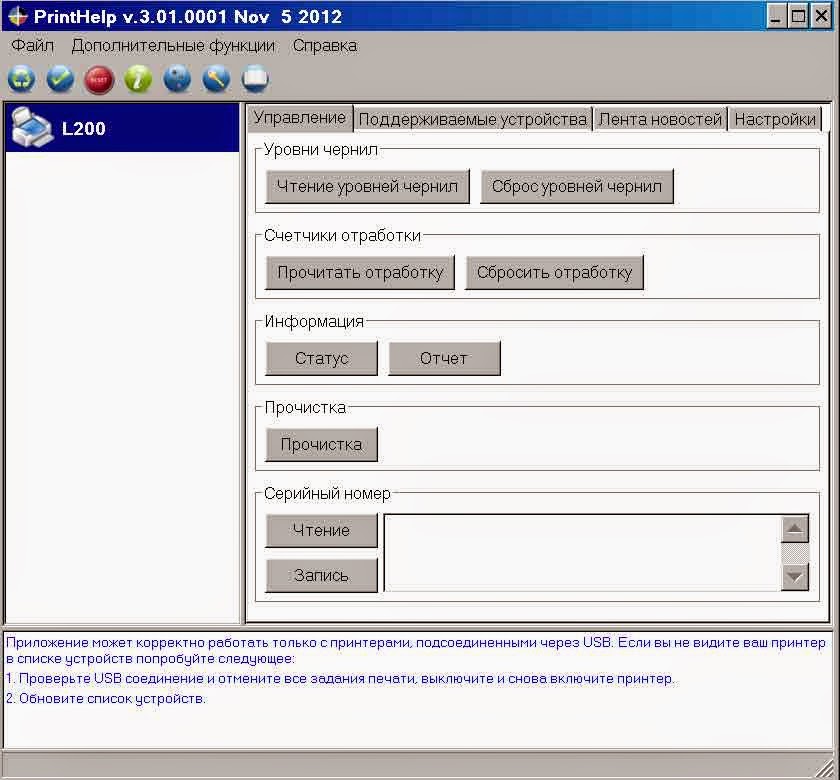
В нашей статье пойдет речь о небольшой сервисной утилите, благодаря которой мы можем подарить вторую жизнь собственному принтеру. Данная программа всего в один клик способна сбросить счетчик печатающей головки или памперса и таким образом оживить последние. Впрочем, более подробно обо всем этом будет рассказано в ходе приведенной ниже подробной пошаговой инструкции. Ну а в самом конце странички вы сможете совершенно бесплатно скачать последнюю русскую версию PrintHelp для принтера Epson.
Описание и возможности
Итак, перед тем как перейти к инструкции по установке и использованию данной программы, давайте сразу разберемся с ее возможностями:
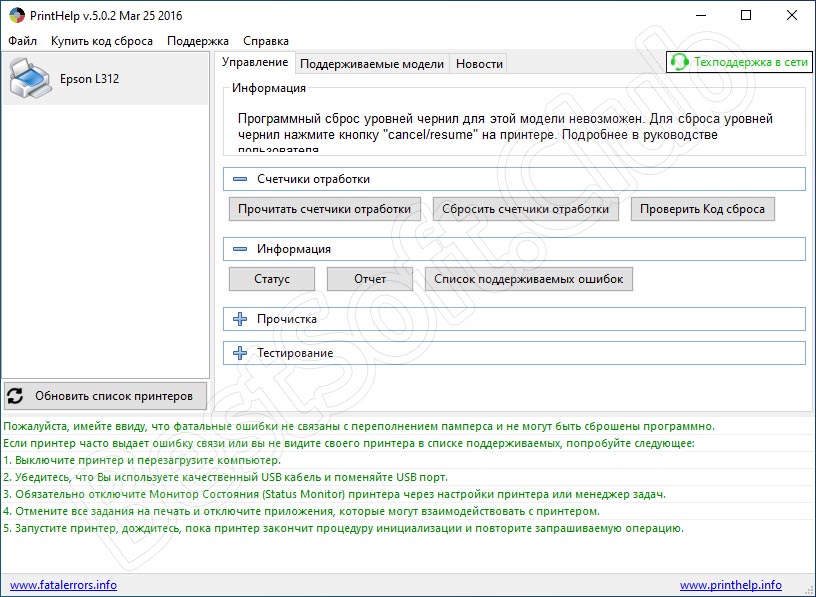
В принципе, говорить о возможностях данной программы больше ничего. Для того чтобы не лить воду, давайте сразу переходить к разбору инструкции по ее установке, настройке и использованию.
Единственное, о чем хотелось упомянуть, это-то, что данное приложение можно устанавливать на любые операционные системы от Microsoft. Причем поддерживается архитектура 32 и 64 Бита.
Как пользоваться
И так, переходим непосредственно к инструкции по работе с нашей программой. Сначала будет рассмотрено, как установить PrintHelp для Epson, а затем мы поговорим и о том, как пользоваться утилитой.
Загрузка и установка
Сначала необходимо прокрутить страничку в ее конец и нажать на кнопку, которая прикреплена сразу после таблицы. После этого:
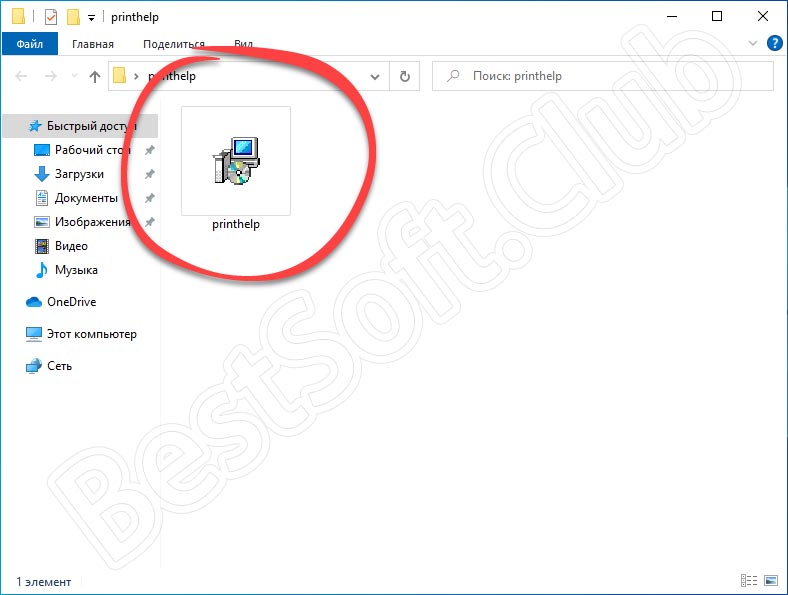
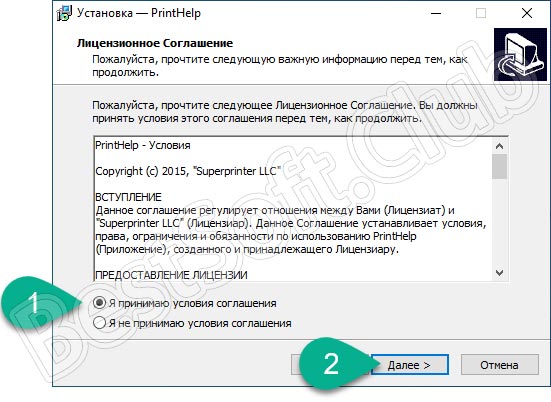
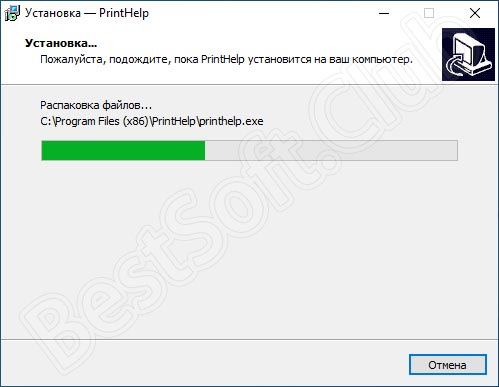
Наша программа установлена и теперь можно переходить непосредственно к ее использованию.
Инструкция по работе
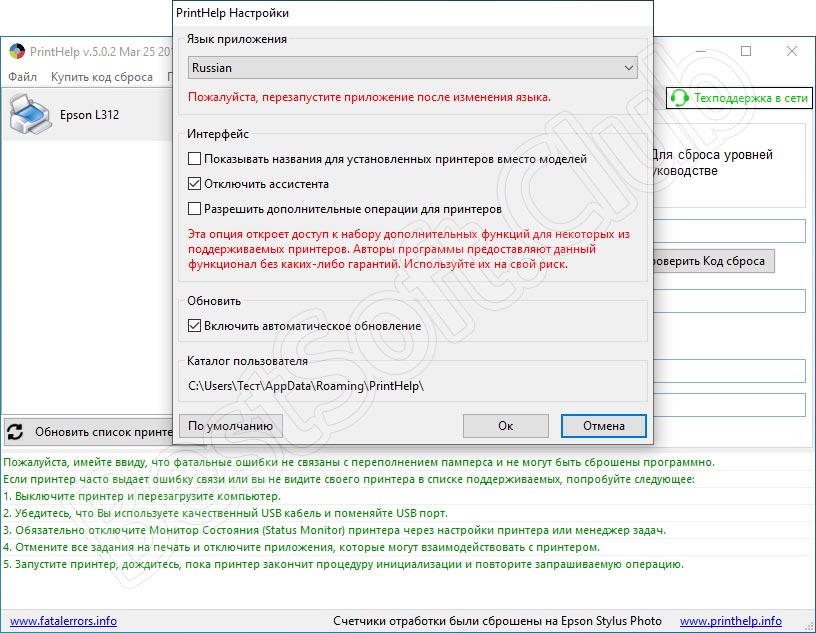
Для того чтобы максимально подробно разобраться, как пользоваться данным приложением, прокрутите содержимое странички немного ниже и запустите воспроизведение тематического ролика, прикрепленного там. Посетите настройки программы и установите флажки таким образом, как это сделали мы. Для подтверждения всех изменений не забывайте кликать по кнопке с надписью ОК.
Внимание: будьте предельно осторожными: необходимо твердо понимать, как работает данная программа. Если вы начнете клацать все что попало наугад, испортить устройство от Epson или Canon окончательно будет несложно!
Достоинства и недостатки
Давайте рассмотрим список положительных и отрицательных особенностей утилиты под названием PrintHelp.
Похожие приложения
Нам удалось найти лишь одну программу, которая может стать аналогом для рассматриваемой сегодня утилиты. Она называется Adjustment Program.
Системные требования
Давайте рассмотрим список системных требований, которым должен соответствовать компьютер.
Скачать
По приведенной ниже кнопке можно бесплатно скачать приложение, которое обозревается в статье.
| Год выхода: | 2021 |
| Название: | PrintHelp |
| Платформа: | Windows XP, 7, 8 или 10 |
| Язык: | Русский |
| Лицензия: | Бесплатно без ключа |
| Пароль к архиву: | bestsoft.club |
Видеообзор
Данное видео позволит более легко произвести сброс счетчика памперса вашего печатающего устройства от Epson.
Вопросы и ответы
Теперь, когда наша статья закончена, вы можете переходить к практике. Надеемся, пошаговая инструкция была прочитана максимально внимательно. Категорически рекомендуем также посмотреть обучающий ролик, который, отняв всего несколько минут времени, обезопасит все производимые с принтером манипуляции.
Printhelp коды сброса генератор
Printhelp коды сброса генератор
«При активной эксплуатации струйного принтера наступает момент, когда принтер отказывается работать и выдает сообщение об ошибке, с требованием обратиться в сервисный центр. В зависимости от модели принтера оповещение о данной ошибке происходит по разному, но самый стандартный способ вывода сообщения об ошибке — это поочередное мигание двух красных светодиодов под кнопками принтера, а также выскакивает окно с ошибкой на мониторе компьютера.
Причем предупреждение о скором окончании срока службы впитывающей подкладки (памперса), выскакивает также в виде системного сообщения на мониторе компьютера.
Сбросить счетчик отработанных чернил «памперса» можно с помощью специальной сервисной программы PrintHelp от команды разработчиков SuperPrint (Resetters). PrintHelp — универсальная сервисная программа для принтеров Epson, Canon.
Список поддерживаемых моделей принтеров Epson:
Зеленым цветом выделены модели для которых сброс памперса осуществляется БЕЗ Кода Сброса. Сброс памперса БЕЗ Кодов Сброса возможен только для стран: Украина, Россия, Казахстан, Беларусь, Молдавия, Грузия
Artisan: Artisan 50, Artisan 1430, Artisan 700, Artisan 710, Artisan 725, Artisan 730, Artisan 800, Artisan 810, Artisan 835, Artisan 837
B: B40W, B42WD, B1100, B1110
BX: BX300F, BX305, BX310FN, BX320FW, BX525WD, BX600FW, BX610FW, BX620FWD, BX625FWD, BX925, BX935
D: D68, D78, D88, D92, D120
DX: DX3800, DX4000, DX4200, DX4800, DX5000, DX5050, DX6000, DX7400, DX7450, DX8400, DX9400F
EP: E-600, EP-302, E-600, EP-702A, EP-703A, EP-705A, EP-706A, EP-775A, EP-801A, EP-802A, EP-804A, EP-804F, EP-901F, EP-902A, EP-903
K: K100, K101, K200, K201, K300, K301
M: M100, M105, M200, M205
ME: ME2, ME-10, ME-20, ME-30, ME-32, ME-70, ME-80, ME-82WD, ME-100, ME-101, ME-200, ME-300, ME-301, ME-303, ME-320, ME-330, ME-340, ME-360, ME-401, ME-403, ME-510, ME-520, ME-530, ME-535, ME-560, ME-570, ME-600F, ME-620F, ME-650, ME-900WD, ME-940FW, ME-960FWD, ME-1100
NX: NX110, NX125, NX127, NX130, NX200, NX210, NX215, NX220, NX230, NX300, NX305, NX330, NX400, NX410, NX415, NX420W, NX430, NX510, NX515, NX530, NX620, NX625
WorkForce: WorkForce 30, 40, 42, 310, 315, 320, 323, 325, 500, 520, 600, 610, 615, 630, 635, 840, 1100
WorkForce WF-7010, WF-7011, WF-7012, WF-7015, WF-7018, WF-7510, WF-7511, WF-7515, WF-7520, WF-7521, WF-7525
WorkForce WF-2010, WF-2510, WF-2520, WF-2528, WF-2530, WF-2538, WF-2540, WF-2548
WorkForce WP-4011, WPM-4011, WP-4015DN, WP-4020, WP-4022, WP-4025DW, WP-4092, WP-4095DN,
WP-4511, WP-4515, WP-4520, WP-4521, WPM-4521, WP-4525, WP-4530, WP-4531, WP-4532, WP-4533, WP-4535, WP-4540, WP-4545, WP-4590, WP-4592, WP-4595 — сброс памперса НЕдоступен. Чтение доступно.
XP: XP-20, XP-30, XP-33,
XP-100, XP102, XP-103, XP-111,
XP-200, XP-201, XP-202, XP-203, XP-204, XP-205, XP-206, XP-207, XP-208, XP-211, XP-212, XP-214, XP-215, XP-216, XP-217
XP-300, XP-302, XP-303, XP-305, XP-306, XP-311, XP-312, XP-313, XP-315,
XP-400, XP-402, XP-403, XP-405, XP-406, XP-411, XP-412, XP-413, XP-415, XP-510,
XP-600, XP-610, XP-605, XP-615, XP-700, XP-710, XP-750, XP-800, XP-810, XP-850, XP-950
Для тех принтеров, у которых памперс выполнен в виде отдельного картриджа с отдельным чипом — сбрасывать можно только программаторами чипов.
Пользование программой бесплатное. Поддерживаются все функции в т.ч. и функция сброса памперса. Для некоторых моделей эта функция работает после ввода кода сброса памперса. Код можно купить в интернет-магазине — Приобрести код для сброса памперса.
Программа PrintHelp — универсальный инструмент для сервисного инженера и домашнего пользователя струйного принтера!
Форум по СНПЧ: Crack или генератор ключей для Printhelp — Форум по СНПЧ
Crack или генератор ключей для Printhelp есть у кого кряк для printhelp? или вечный ключ?
| Сообщение #1 Отправлено 29 июня 2013 — 13:33 Slon3
| Сообщение #2 Отправлено 29 июня 2013 — 14:24 pepsiman
| Сообщение #3 Отправлено 29 июня 2013 — 18:38 ugrinov_ss
| Сообщение #4 Отправлено 29 июня 2013 — 22:33 DC-AC
| Сообщение #5 Отправлено 30 июня 2013 — 12:18 burykin
| Сообщение #6 Отправлено 04 июля 2013 — 15:03 djsave
| Сообщение #7 Отправлено 04 июля 2013 — 17:02 sairon2
| Сообщение #8 Отправлено 04 июля 2013 — 17:14 DC-AC
| Сообщение #9 Отправлено 04 июля 2013 — 17:48 root
| Сообщение #10 Отправлено 11 июля 2013 — 17:22 ALLDESTROY
| Сообщение #11 Отправлено 19 июля 2013 — 16:25 Slon3
Зря смеетесь — кто не пытается — у того ничего не получается.
Вот вам в доказательство
код на 2 сброса — 4G3JKLG8KD32EE16
код на 3 сброса — GJLK48JF12LSAOF2
| Сообщение #12 Отправлено 19 июля 2013 — 16:58 DC-AC
| Сообщение #13 Отправлено 20 июля 2013 — 20:19 alexsandr-
| Сообщение #14 Отправлено 21 июля 2013 — 18:34 Роман67
| Сообщение #15 Отправлено 21 июля 2013 — 19:51 Manarbek
| Сообщение #16 Отправлено 22 июля 2013 — 06:10 Slon3
| Сообщение #17 Отправлено 22 июля 2013 — 06:14 Alex Fox
| Сообщение #18 Отправлено 22 июля 2013 — 07:12 pepsiman
| Сообщение #19 Отправлено 21 апреля 2016 — 00:01 times new roman
Добрый день всем. По теме могу заметить, что аналоги вашего продукта есть и они бесплатны. После ссылки на файл, думаю моё сообщение удалят и оно вообще не пройдёт модерацию, однако хотя бы один человек ее прочитает.
| Сообщение #20 Отправлено 21 апреля 2016 — 11:20 DC-AC
Как говорится, да храни вас антивирус от троянов и Господь Бог от Malware.
З.Ы. Ссылку не открывал, не смотрел (и не собираюсь).
З.З.Ы. Добрейший вы наш человек, вы бы хоть что-нибудь дейстительно дельное по теме сказали, например криптоаналитическое исследование на основе выборки в 100-200 ключей. Могу ключи от своего продукта прислать, я ничего не опасаюсь, мне как говорится по барабану. Если раскроете криптоалгоритм — это уже будет не моя забота, а забота одной крупной компании.
Какой программой можно обнулить счетчик памперса принтера Epson: Adjustment program, PrintHelp, INKCHIP WIC, SSC Service Utility
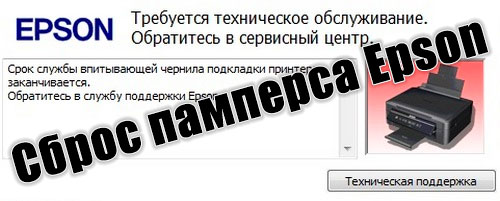
Когда придет время сбросить счетчик абсорбера (памперса) принтера Epson, на мониторе компьютера выскочит соответствующее сообщение с кодом ошибки E-10 или E-11, либо с надписью «Требуется техническое обслуживание. Обратитесь в сервисный центр. Срок службы впитывающей чернила подкладки истек». Если печатающее устройство не подключено к ПК, то определить проблему можно по поочередно мигающим индикаторам чернила и бумаги. К тому же у более современных аппаратов, оснащенных ЖК-дисплеем, появится предупреждающее сообщение об окончании срока эксплуатации абсорбера МФУ или принтера. Также, все это сопровождается полной блокировкой работы печатающего устройства. В этой статье мы расскажем Вам, как сбросить счетчик памперса и обойти блокировку принтера Epson.
Почему блокируется работа принтера Epson с заполненным счетчиком отработанного чернила
Появление подобной ошибки не гарантирует того, что памперс принтера Epson действительно переполнен. Датчик блокировки сработает намного раньше, чем подобное произойдет с абсорбером печатающего устройства. Все дело в том, что разработчики специально программируют счетчик таким образом, чтобы тот срабатывал и блокировал работу устройства, после слива определенного количества отработанного чернила. Как правило, емкости контейнера и впитывающих свойств губки хватает приблизительно на два цикла работы счетчика. В связи с этим, после программного обнуления памперса Epson, принтером еще можно пользоваться какое-то время (например, до конца рабочего дня/недели, все зависит от интенсивности работы устройства).
Стоит отметить, что памперс принтера Epson выполняет очень важную роль. Ведь он впитывает отработку и не дает ей растечься по всему устройству, либо протечь за его пределы. Поэтому, полностью игнорировать эту проблему никак нельзя. Естественно, какое-то время Вы можете печатать принтером после сброса счетчика абсорбера на программном уровне. Однако со временем памперс переполнится и чернила испачкают все внутренние части. Это чревато очень негативными последствиями, вплоть до вызова короткого замыкания платы управления принтера, а также порче мебели и прочих предметов (в зависимости от места установки струйного принтера). Чтобы этого не допустить, принтер Epson нужно разобрать и почистить абсорбирующую губку.
Как сбросить памперс принтера Epson
На сегодняшний день обнулить счетчик абсорбера струйной оргтехники Epson можно несколькими методами. Однако все они предусматривают сброс на программном уровне при помощи различных утилит для компьютера. Еще очень старые модели можно попробовать обнулить определенной комбинацией клавиш (одновременно зажать кнопки «Отмена печати» и «Замена картриджей», а после нажать кнопку «Включения/Выключения» принтера), но уже новые аппараты разблокируются только программным способом. В число самого перспективного ПО входят следующие программы:
1. SSC Service Utility
Это бесплатное программное обеспечение, которое предназначено для сброса счетчика памперса принтеров Epson, преимущественно серии Stylus. Работать с софтом комфортно и не сложно, минус только в том, что оно подходит для малого количества моделей принтеров и МФУ Epson. Чтобы начать работу в программе, ее нужно скачать и установить на ПК. Скачать SSCLG можно как с официального ресурса, так и с нашего сайта. Для обнуления счетчика абсорбера, потребуется выполнить ряд следующих действий:
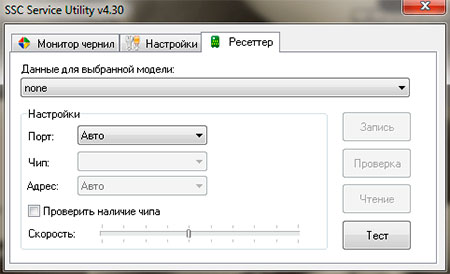
Программа SSC Service Utility подходит к следующим моделям принтеров и МФУ Epson:
Стоит отметить, этой программой можно не только сбросить счетчик памперса, но и уровня чернила в картриджах, а также провести чистку печатающей головки или заморозить работу определенного картриджа, если в этом будет подобная потребность.
2. INKCHIP WIC
INKCHIP Adjustment WIC – это одна из лучших программ, специализирующаяся на сбросе счетчика абсорбера принтеров Epson. Ее неоспоримые достоинства в том, что работает она всегда четко и фактически без сбоев (в основном сбоит только из-за поражения ПК вирусами). К тому же поддерживает огромное количество моделей принтеров и МФУ Epson. Однако наряду с этим у программы INKCHIP есть один существенный минус – она платная. Точнее, само ПО можно скачать бесплатно, а вот для сброса памперса она потребует одноразовый ключ, который можно купить только у официального производителя. Процесс обнуления памперса при помощи INKCHIP WIC состоит из следующих действий:
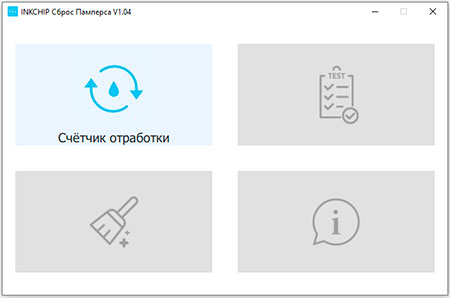
Программа INKCHIP Adjustment WIC подходит к следующим моделям принтеров и МФУ Epson:
Если Вы сомневаетесь, поможет ли эта программа обнулить счетчик абсорбера, воспользуйтесь ключом для демонстрации ее возможностей. Для этого вместо кода сброса памперса введите команду «trial» и программа бесплатно обнулит счетчик на 5%. Таким образом, Вы убедитесь в том, подходит эта утилита к принтеру или нет.
3. PrintHelp
Программа PrintHelp считается универсальной, так как работает не только с принтерами Epson, но и с МФУ других производителей (читайте так же, как сбросить счетчик памперса принтера Canon). Основная особенность приложения заключается в его обширном функционале. С его помощью можно обнулить счетчик абсорбера, прочистить печатающую головку, выполнить тест протяжки бумаги, а также перепрошить некоторые модели Epson. Проблема программы PrintHelp только в том, что она наполовину платная. Иными словами, Вы не сможете сбросить памперс или прошить принтер Epson, пока не купите и не введете соответствующий код. К счастью, множество кодов можно бесплатно найти на просторах Интернета. Чтобы приступить к работе, утилиту нужно скачать, установить и открыть, а далее выполнить следующие действия:
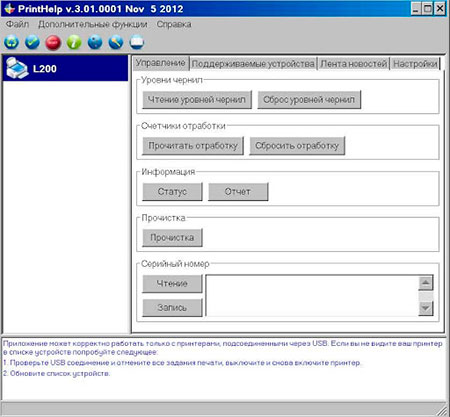
Программа PrintHelp подходит к следующим моделям принтеров и МФУ Epson:
Программа PrintHelp так же совместима и с ОС Linux. Однако ввиду сложности установки, инструкцию смотрите на официальном сайте разработчика приложения. Отдельно стоит отметить то, что введя код «Trial», Вы сможете бесплатно сбросить до 20%, от общей заполненности счетчика абсорбера (памперса) принтера Epson.
4. Epson Adjustment program
Adjustment program, по-видимому, самая популярная утилита для сброса счетчика памперса струйного принтера или МФУ Epson. Плюс программы в том, что ее можно попробовать найти в интернете и скачать бесплатно, даже для самых новых печатающих устройств Epson. Есть и универсальная версия приложения, которая подходит для многих принтеров. Но она находится только в платном доступе. Также стоит отметить, что для каждой модели или серии принтеров, нужно скачивать отдельную версию программы Epson Adjustment program. Работа каждой утилиты осуществляется в индивидуальном порядке, однако порядок действий приблизительно следующий:
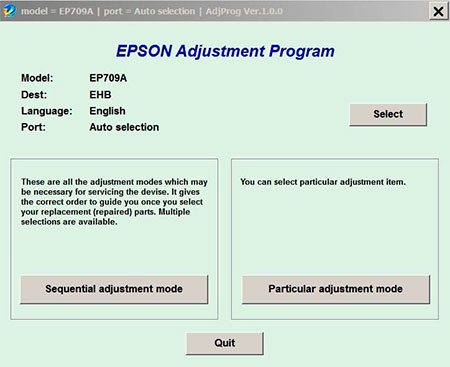
Сброс памперса Epson используя PrintHelp (Принтхелп)
Необходимо техническое обслуживание. Некоторые детали принтера выработали свой ресурс.
Данное уведомление рано или поздно видит каждый пользователь принтера Epson. Не стоит пугаться, Ваш Epson абсолютно исправен. Что же происходит: каждый раз когда пользователь делает очистку печатающей головки и меняет картриджи в принтере — принтер производит прокачку чернил, иначе говоря выкачивает чернила из картриджей. Отработка из картриджей попадают в специальную впитывающую прокладку — абсорбер или в разговорной речи «памперс». Физически в принтере нет датчиков заполнения впитывающей прокладки или каких то других измерителей уровня чернил или их количества попавших в абсорбер, принтер или МФУ считает их программно. Из этого следует, что сбрасывать ошибку можно так же программно. Вам не нужно отвозить принтер в мастерскую, нет необходимости вызывать ремонтника и так далее. Процедура сброса займет не более 10 минут, и может быть произведена любым пользователем. Процедуру сброса мы подробно рассмотрим ниже.
Программа PrintHelp (Принтхелп)
В первую очередь Вам необходимо скачать программу PrintHelp (Принтхелп) для ПК.
В программе перейдите на вкладу Поддерживаемые модели и найдите там свое печатающее устройство, сброс уровня переполнения может быть платным или бесплатным. Например:
Подключение печатающего устройства к программе PrintHelp
После скачивания и установки программы PrintHelp, запустите ее подключив принтер по USB или Wi-Fi.

Подключите Ваш принтер по USB, Wi-Fi или по сети, включите устройство, программа обнаружит его. После подключения принтера к компьютеру на котором установлена программа PrintHelp через USB, нажмите кнопку «Обновить список принтеров» и подключенный принтер появится в списке
Сброс уровня отработки
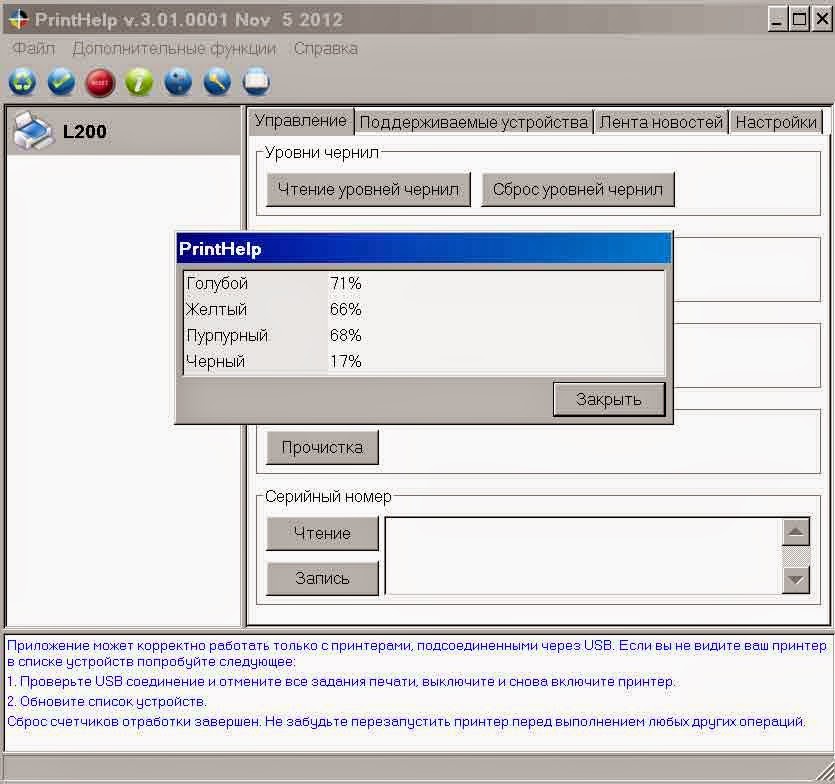
В первую очередь необходимо удостоверится, действительно ли ошибка выдаваемая принтером требует сброс уровня отработки. Для этого необходимо прочитать текущие значения счетчиков
— Как мне удостоверится, что все работает до покупки?
— Это точно сработает, сейчас я оплачу код, он не сработает, что дальше?
— Есть ли тестовый сброс, что бы понять что все работает?
Проверить работоспособность программы, ДО покупки кода, можно используя триальный код сброса, просто введите в поле для ввода кода слово trial — это сбросит уровни на 5%, Вы в свою очередь удостоверитесь в работоспособности программы.
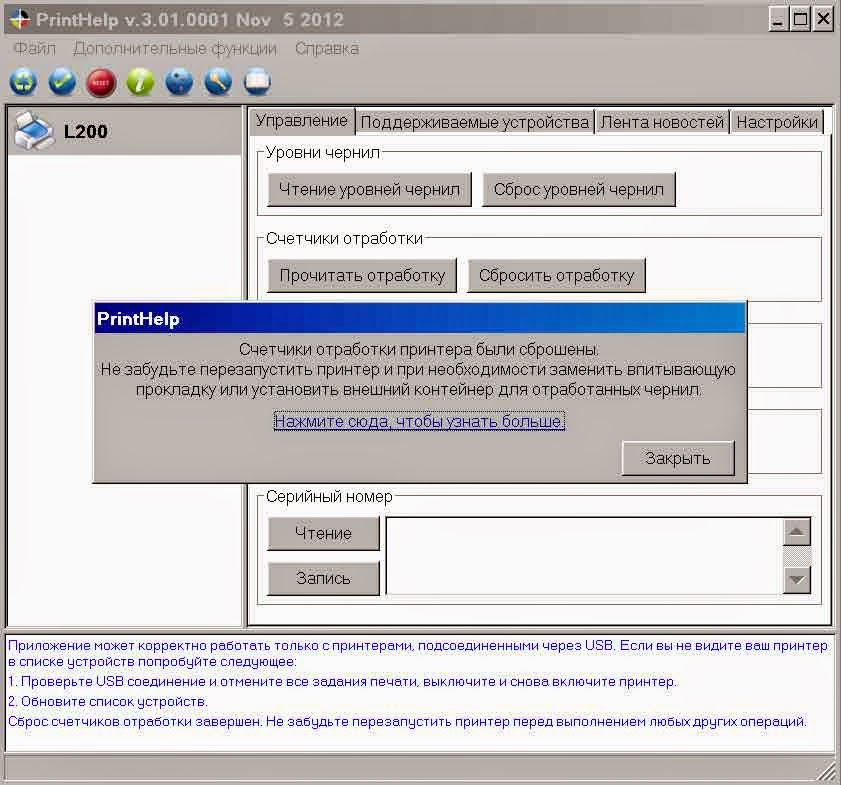
Используем кнопку «Сбросить отработку» для сброса счетчика отработки, если Ваш принтер в списке бесплатных, Вы не увидите окно для ввода кода сброса, если нет — необходимо будет вводить код, который необходимо приобрести отдельно. Купить код сброса PrintHelp (Принтхелп) >>>
Сброс произведен, для этого потребуется несколько секунд. Очень важно: для сброса счетчика отработки, компьютер с которого производится сброс должен иметь доступ к сети интернет. Ключ проверяется на сервере программы, без доступа в интернет, ключ не сработает.
После выключения принтера программа PrintHelp сообщит о необходимости сменить впитывающую прокладку (абсорбер), либо вывести отработку в наружу, таким образом не давая ей скапливаться внутри. Это не защита от переполнения счетчика, так как уже выше указывали, отработка считается программно. В нашем магазине представлены наборы сток, для вывода отработанных чернил на подавляющее большинство устройств Epson.
Проверяем корректную работу программы, считываем счетчики отработки повторно, убеждаемся в осуществленном сбросе уровня отработки.
 Сброс выполнен, Вы можете продолжить работу с печатающим устройством.
Как «продлить жизнь абсорберу»?
1. Используйте качественные чернила. Счетчик отработки переполнится намного быстрее, если делать частые прочистки дюз печатающей головки. Более дешевые чернила чаще требуют очисток печатающей головки, так как чаще ее забивают и подсыхают. Используйте чернила производимые заводами InkTec, OCP, DCTec (HONGSAM) — заводское производство всегда более стабильно и имеет качество выше, чем чернила производимые для торговых марок.
2. Соблюдайте инструкцию по установке. Правильная (по инструкции) установка СНПЧ или ПЗК на принтер Epson избавит Вас от необходимости постоянных прочисток печатающей головки, что опять же приведет к меньшему количеству отработки и как следствие отсрочит момент срабатывания счетчика отработки и сброса этого счетчика.
3. Оставляйте технику включенной. Вы обращали внимание на то, что при в включении Ваше устройство долго «жужжит». Это тестирование устройства, но так же в этот момент принтер/МФУ прокачивает чернила. Оставляйте Ваше устройство включенным, в режиме ожидания, это поможет пусть и не значительно, но сэкономить на переполнении абсорбера.