
Команда chmod Linux
Эти права применяются для каждого файла, а поскольку все в системе Linux, даже устройства, считаются файлами, то, получается что эти права применимы ко всему. Мы более подробно рассматривали как работают права доступа к файлам Linux в отдельной статье, а этой, я хочу остановиться на команде chmod, которая используется для установки прав.
Команда chmod Linux
Эта команда имеет типичный для команд linux синтаксис, сначала команда, затем опции, а в конце файл или папка, к которой ее нужно применить:
$ chmod опции права /путь/к/файлу
Сначала рассмотрим какими бывают права доступа linux и как они устанавливаются. Пред этим рекомендую прочитать статью про права, ссылка на которую есть выше. Есть три основных вида прав:
Также есть три категории пользователей, для которых вы можете установить эти права на файл linux:
Синтаксис настройки прав такой:
группа_пользователей действие в ид_прав
Но права можно записывать не только таким способом. Есть еще восьмеричный формат записи, он более сложен для понимания, но пишется короче и проще. Я не буду рассказывать как считать эти цифры, просто запомните какая цифра за что отвечает, так проще:
Права на папку linux такие же, как и для файла. Во время установки прав сначала укажите цифру прав для владельца, затем для группы, а потом для остальных. Например, :
Каждая из цифр не зависит от предыдущих, вы вбираете именно то, что вам нужно. Теперь давайте рассмотрим несколько опций команды, которые нам понадобятся во время работы:
Теперь, когда вы знаете опции и как настраиваются права доступа chmod, давайте рассмотрим несколько примеров как работает команда chmod linux.
Примеры использования chmod
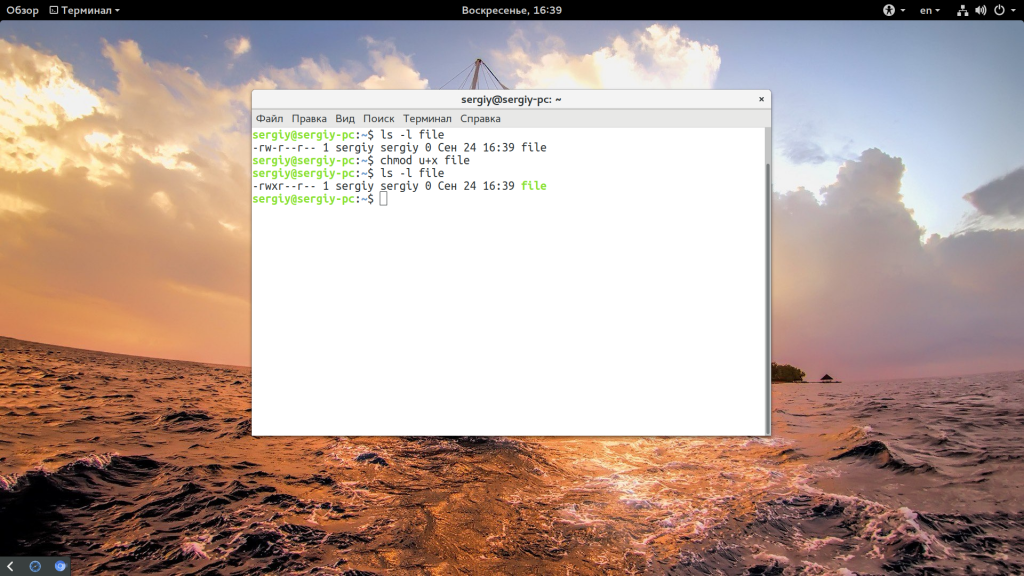
Или можно воспользоваться цифровой записью:
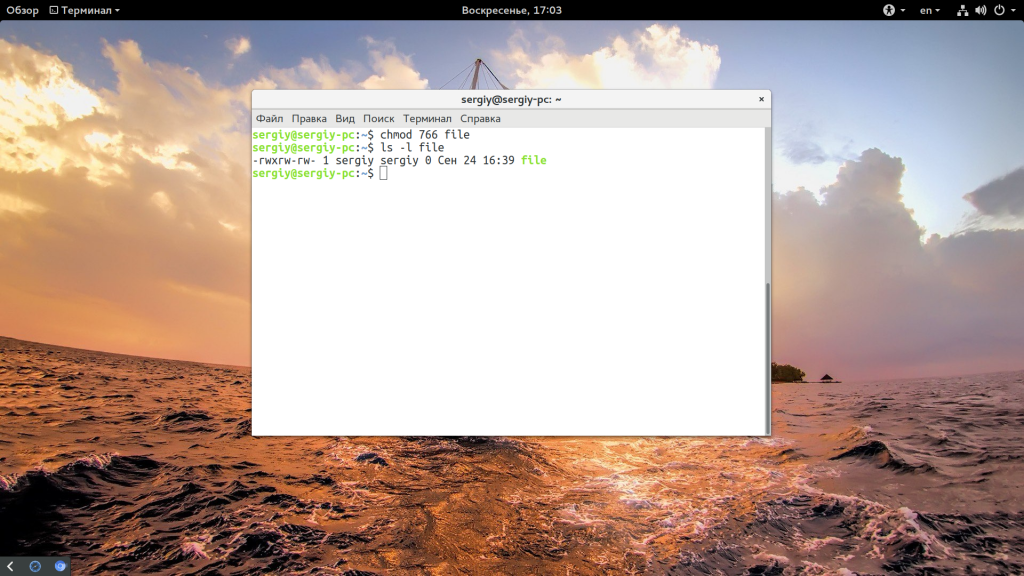
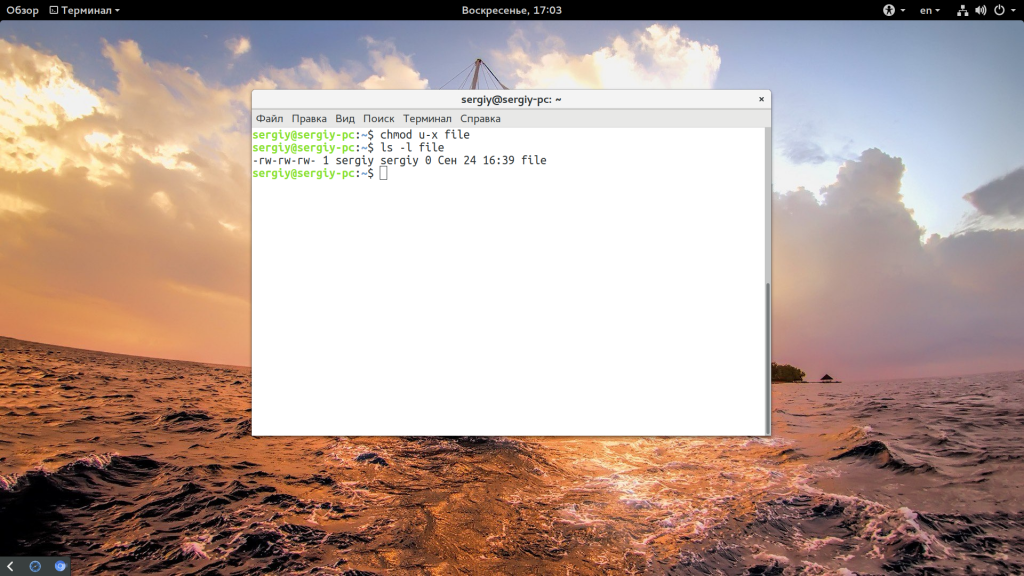
Дальше разрешим только чтение всем, кроме владельца:
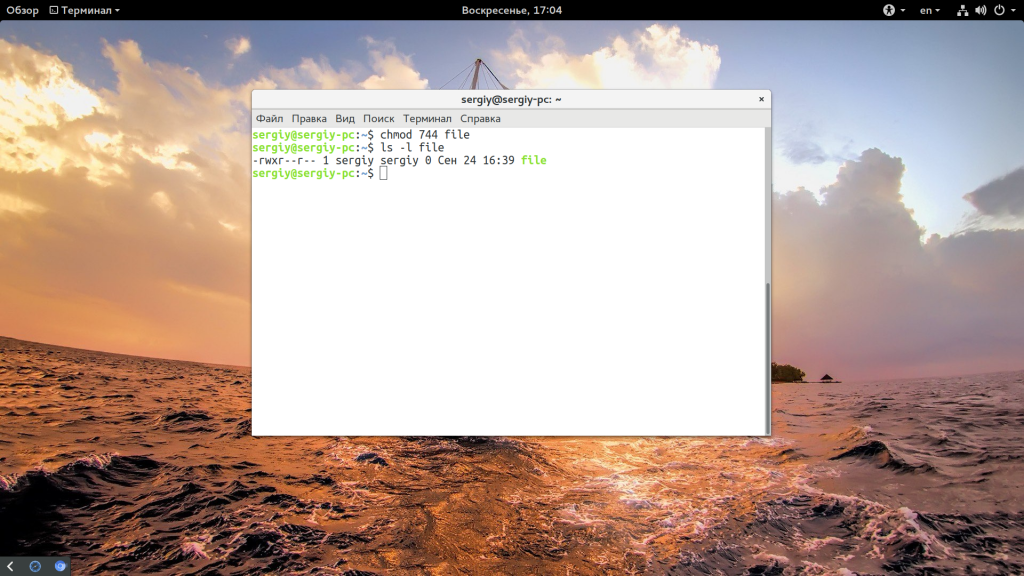
Или отберем все права:
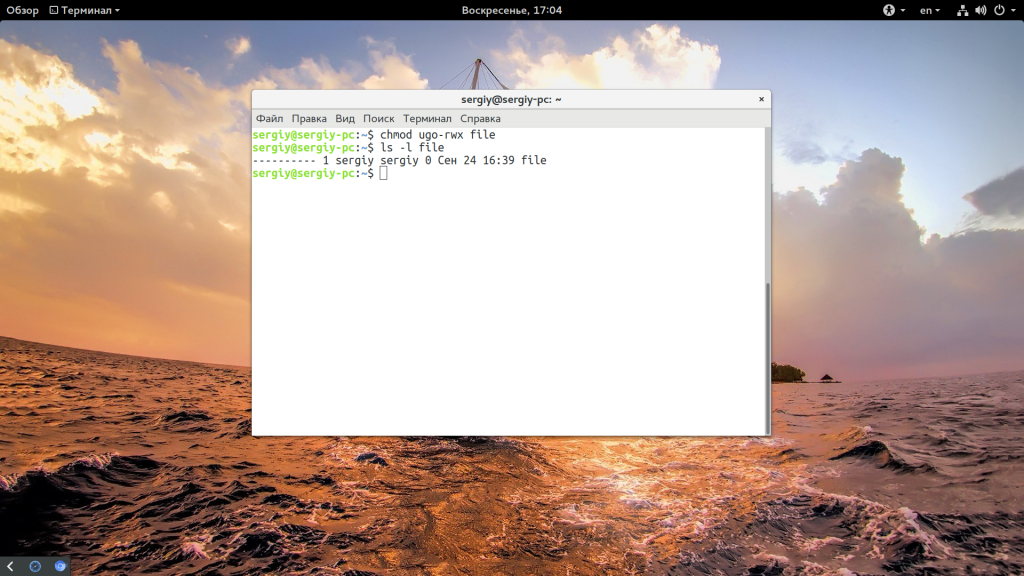
Файлы с правами 000 недоступны никаким пользователям, кроме суперпользователя и владельца. Вернем права обратно:
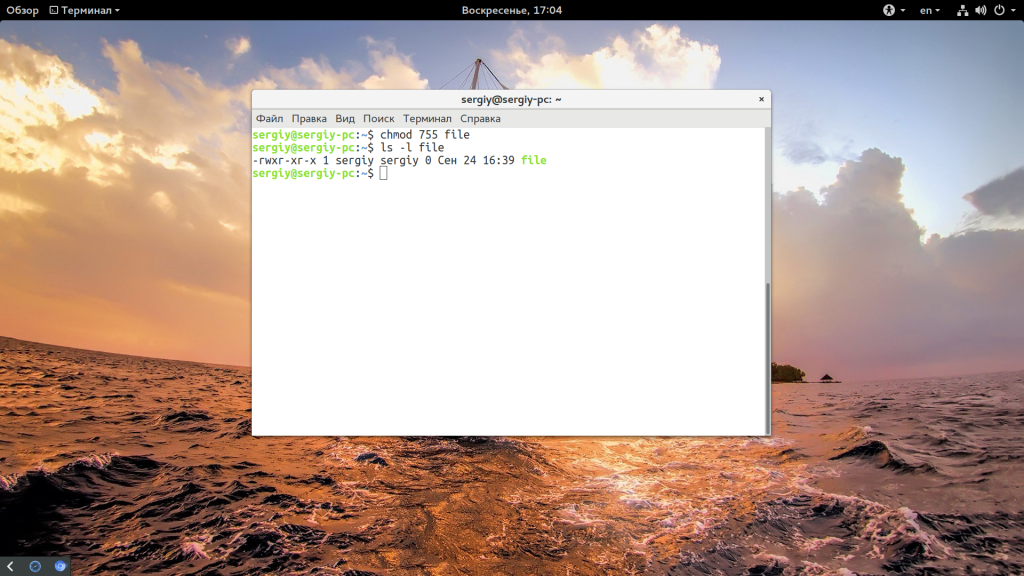
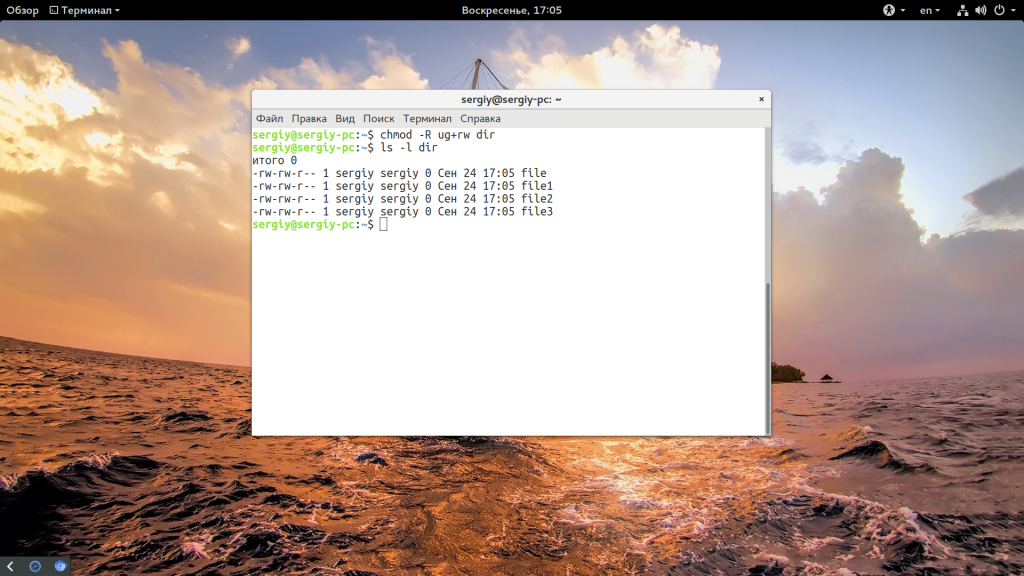
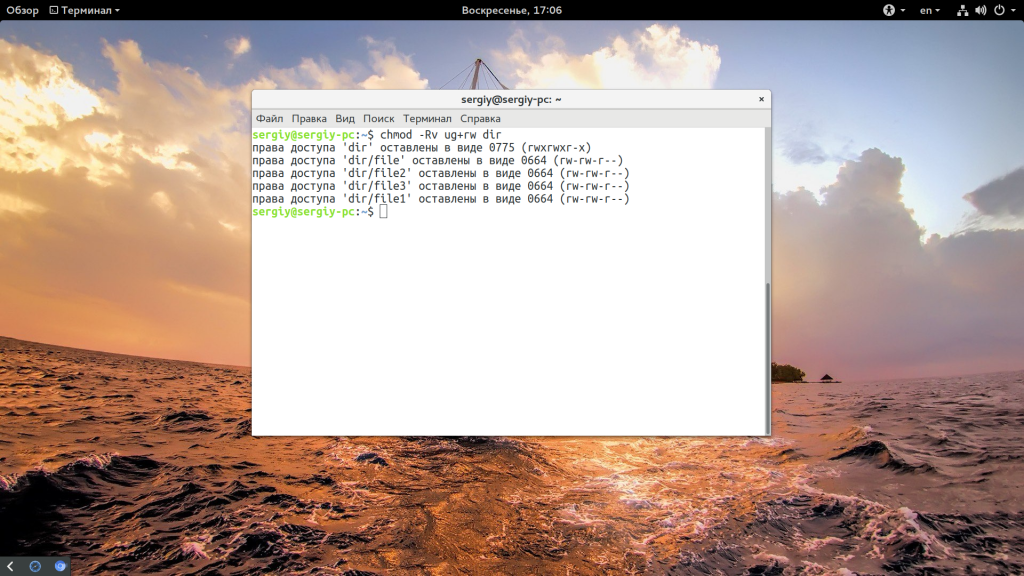
Также вы можете смотреть подробную информацию про вносимые изменения, например:
Выводы
В этой небольшой статье была рассмотрена команда chmod linux. Она очень часто используется наряду с такими командами, как chown и umask для управления правами. Надеюсь, эта информация была полезной для вас. Если у вас остались вопросы, спрашивайте в комментариях!
chmod linux – описание и примеры использования
Для изменения владельца и группы файла используется команда chown.
Для изменения владельца файла используется следующий синтаксис:
chown новый_владелец имя_файла
Например, установим для файла myfile нового владельца vasya:
chown vasya myfile
Для изменения владельца и группы файла используется следующий синтаксис:
chown новый_владелец:новая_группа имя_файла
Например, установим для файла myfile нового владельца vasya и группу sambashare:
chown vasya:sambashare myfile
Команда chgrp — изменение группы
Есть еще одна команда — chgrp. Она позволяет изменить только группу. Например:
chgrp sambashare myfile
Параметры chmod
-c, –changes Подобно –verbose, но выдает подробный вывод только тогда, когда изменение действительно сделано.
-f, –silent, –quiet Бесшумный режим; подавлять большинство сообщений об ошибках.
-v, –verbose Подробный режим; вывести диагностическое сообщение для каждого обработанного файла.
–no-preserve-root Не обрабатывать ‘/’ (корневой каталог) каким-либо особым образом, который является настройкой по умолчанию.
–preserve-root Не работать рекурсивно на «/».
–reference=RFILE Установить разрешения, соответствующие разрешениям файла RFILE, игнорируя любой указанный РЕЖИМ.
-R, –recursive Менять файлы и каталоги рекурсивно.
–help Показать справочное сообщение и выйти.
–version Вывести информацию о версии и выйти.
Синтаксис
chmod [параметры] [права] путь
Применят часто символьную запись прав:
ВАЖНО! Записывают права в таком порядке: чтение–>запись–>выполнение.
Каждый кто имеет доступ к документу имеет свой набор правил. Например владелец имеет неограниченный доступ, группа только писать, другие выполнять.
Чтобы прибавить права используется знак “+”, убавить “-“.
chmod ugo+rwx file
Вместо букв можно назначать права с помощью цифр от нуля до семи:
Примеры прав на директорию:
Техническое описание
chmod изменяет режим файла каждого указанного ФАЙЛА в соответствии с MODE, который может быть либо символическим представлением вносимых изменений, либо восьмеричным числом, представляющим битовую комбинацию для битов нового режима.
Формат символического режима:
где perms – это ноль или более букв из набора r, w, x, X, s и t, или одна буква из набора u, g и o. Можно указать несколько символьных режимов, разделенных запятыми.
Комбинация букв u, g, o и элементов управления, которые изменят доступ пользователей к файлу: пользователь, которому он принадлежит (u), другие пользователи в группе файла (g), другие пользователи, которых нет в файле группа (o) или все пользователи (a). Если ничего из этого не дано, эффект будет таким, как если бы был задан a, но биты, которые установлены в umask, не затрагивались.
Буквы r, w, x, X, s и t выбирают биты режима файла для затронутых пользователей: чтение (r), запись (w), выполнение (x), выполнение только в том случае, если файл является каталогом или уже имеет разрешение на выполнение для некоторого пользователя (X) установите идентификатор пользователя или группы при выполнении (s), флаг ограниченного удаления или фиксированный бит (t). Для каталогов параметры выполнения X и X определяют разрешение на просмотр содержимого каталога.
Вместо одной или нескольких из этих букв вы можете указать одну из букв u, g или o: разрешения, предоставленные пользователю, которому принадлежит файл (u), разрешения, предоставленные другим пользователям, которые являются членами группы файла (g) и разрешения, предоставленные пользователям, которые не входят ни в одну из двух предыдущих категорий (o).
Числовой режим – от одной до четырех восьмеричных цифр (0-7), полученных путем сложения битов со значениями 4, 2 и 1. Предполагается, что пропущенные цифры являются ведущими нулями. Первая цифра выбирает заданный идентификатор пользователя (4) и заданный идентификатор группы (2) и атрибуты ограниченного удаления или закрепления (1). Вторая цифра выбирает права доступа для пользователя, которому принадлежат операции чтения (4), записи (2) и выполнения (1); третий выбирает права доступа для других пользователей в группе файла с теми же значениями; и четвертый для других пользователей, не входящих в группу файла, с теми же значениями.
chmod никогда не меняет права доступа к символическим ссылкам; системный вызов chmod не может изменить их разрешения. Но это не проблема, поскольку разрешения символических ссылок никогда не используются. Однако для каждой символической ссылки, указанной в командной строке, chmod изменяет права доступа к указанному файлу. Напротив, chmod игнорирует символические ссылки, встречающиеся во время рекурсивных обходов каталогов.
Биты Setuid и Setgid
chmod очищает бит set-group-ID обычного файла, если идентификатор группы файла не совпадает с эффективным идентификатором группы пользователя или одним из идентификаторов дополнительной группы пользователя, если только у пользователя нет соответствующих привилегий. Дополнительные ограничения могут привести к игнорированию битов set-user-ID и set-group-ID в MODE или RFILE. Это поведение зависит от политики и функциональности основного системного вызова chmod. В случае сомнений проверьте поведение системы.
chmod сохраняет биты set-user-ID и set-group-ID каталога, если вы не укажете иное. Вы можете установить или очистить биты с помощью символических режимов, таких как u + s и g-s, и вы можете установить (но не очистить) биты с помощью числового режима.
Флаг ограниченного удаления (или «Sticky Bit»)
Ограниченный флаг удаления или закрепленный бит – это один бит, интерпретация которого зависит от типа файла. Это предотвращает удаление или переименование файла в каталоге пользователям, которые не владеют файлом или каталогом; это называется флагом ограниченного удаления для каталога и обычно встречается в каталогах, доступных для записи во всем мире, таких как / tmp. Для обычных файлов в некоторых старых системах этот бит сохраняет текстовое изображение программы на устройстве подкачки, поэтому при запуске он загружается быстрее; это называется липким битом.
Как посмотреть разрешения файла
Быстрый и простой способ составить список прав доступа к файлу с помощью опции длинного списка (-l) команды ls. Например, чтобы просмотреть разрешения для file.txt, вы можете использовать команду:
… который будет отображать вывод, который выглядит следующим образом:
rwxrw-r– 1 user usergroup 123 Feb 03 15:36 file.txt
Примеры использования chmod
Устанавливает для файла file.htm права «владелец может читать и писать; группа может только читать; другие могут только читать».
Рекурсивно (-R) меняет разрешения для каталога myfiles и всех его папок и файлов на режим 755. Пользователь может читать, записывать и выполнять; члены группы и другие пользователи могут читать и выполнять, но не могут писать.
chmod u=rw example.jpg
Меняет разрешения для владельца example.jpg, чтобы владелец мог читать и записывать файл. Не меняет права доступа для группы или для других.
chmod u+s comphope.txt
Устанавливает бит «Set-User-ID» файла comphope.txt, чтобы каждый, кто пытается получить доступ к этому файлу, сделал это так, как если бы он был владельцем файла.
chmod u-s comphope.txt
Противоположность вышеупомянутой команды; снимает бит SUID
Устанавливает разрешения для file.cgi на «чтение, запись и выполнение владельцем» и «чтение и выполнение группой и всеми остальными».
Устанавливает разрешение file.txt на «чтение и запись всеми».
Выполняет то же самое, что и вышеприведенная команда, используя символическую запись.
Изменение прав доступа командой chmod
Запись прав доступа числом
В данном формате права доступа задаются не символами rwx, как описано выше, а трехзначным числом. Каждая цифра числа означает определенный набор прав доступа.
В таблице ниже приводятся все возможные комбинации разрешений rwx и соответсвующие им числа (которые используются в команде chmod):
| 0 | разрешения отсутствуют | — |
| 1 | x — запуск | –x |
| 2 | w — изменение | -w- |
| 3 | x+w — запуск+изменение | -wx |
| 4 | r — чтение | r– |
| 5 | r+x — чтение+запуск | r-x |
| 6 | r+w — чтение+изменение | rw- |
| 7 | r+w+x — чтение+изменение+запуск | rwx |
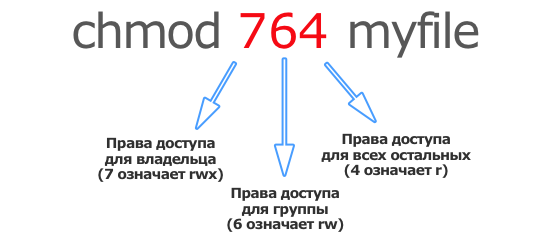
Рассмотрим использование команды chmod с записью прав доступа числом на примере. Установим для файла права доступа 764:
Это означает (см. таблицу выше), что для файла myfile мы устанавливаем права доступа 764, которые означают:
Если записать 764 с помощью символов (см. таблицу), то мы получим: «rwxrw-r-».
В таблице ниже приведены некоторые часто используемые значения числовых значений прав доступа:
| 400 | -r——– | Владелец файла может только читать файл. Для всех остальных все действия с файлом запрещены. |
| 644 | -rw-r–r– | Все пользователи могут читать файл. Владелец может изменять файл. |
| 660 | -rw-rw—- | Владелец и группа могут читать и изменять файл. Для всех остальных все действия с файлом запрещены. |
| 664 | -rw-rw-r– | Все могут читать файл. Владелец и группа могут изменять. |
| 666 | -rw-rw-rw- | Все могут читать и изменять файл. |
| 700 | -rwx—— | Владелец может читать, изменять и запускать файл. Для всех остальных все действия с файлом запрещены. |
| 744 | -rwxr–r– | Все могут читать файл. Владелец может также изменять и запускать файл. |
| 755 | -rwxr-xr-x | Все могут читать и запускать файл. Владелец может также изменять файл. |
| 777 | -rwxrwxrwx | Все пользователи могут читать, изменять и редактировать файл. |
Запись прав доступа символами
chmod +x myfile1 chmod g=rw myfile2 chmod u-w myfile3
Как вы можете видеть, в данном формате права доступа задаются символами rwx, но в синтаксисе используются и другие вспомогательные символы, например, математические операции «+» и «-» и такие символы как, например, «g» или «u».
Общий синтаксис можно записать примерно так:
chmod (владелец)(математическая операция)(разрешения) имя_файла
Обозначения для владельцев файла следующие:
| u | Владелец-пользователь. |
| g | Группа. |
| o | Все остальные. |
| a | Вообще все. |
Математические операции означают следующее:
| + | Добавляет к текущим правам доступа новое разрешение. |
| – | Удаляет из текущих прав доступа определенное разрешение. |
| = | Устанавливает полностью новые разрешения (предыдущие перезаписываются новыми). |
В одной команде можно перечислять владельцев и их разрешения через запятую (см. пример ниже).
В данном случае мы не используем обозначения для владельцев, а значит разрешения устанавливаются для всех пользователей. «+x» означает — установить разрешение на запуск (x) файла для всех пользователей. Это эквивалентно выполнению команды: chmod a+x myfile1.
Здесь используется обозначение g и символ равенства «=». Это означает, что для группы мы устанавливаем права доступа на чтение и запись файла (rw).
Для владельца файла (u) мы удаляем разрешение на изменение (w) файла.
Разрешаем владельцу (u) и группе (g) запускать файл (x).
Это как раз тот случай, когда мы перечисляем владельцев через запятую и устанавливаем для них разрешения. Для владельца файла (u) мы разрешаем запуск файла, для группы (g) мы запрещаем изменять файл, для всех остальных (o) мы запрещаем читать файл.
Рекурсивное изменение прав доступа
И еще один момент. Если пользователь не является владельцем файла, но ему нужно изменить права доступа у данного файла, то команду chmod необходимо выполнять с использованием sudo, например:
sudo chmod 644 file
Видео-обзор команды chmod
Понимание прав доступа к файлам Linux
В Linux доступ к файлам контролируется операционной системой, используя права доступа к файлам, атрибуты и права собственности. Понимание модели разрешений файловой системы Linux позволяет ограничить доступ к файлам и каталогам только авторизованным пользователям и процессам и сделать вашу систему более безопасной.
Каждый файл принадлежит конкретному пользователю и группе и ему назначены права доступа для трех разных классов пользователей:
Существует три типа прав доступа к файлам, которые применяются к каждому классу пользователей и позволяют указать, каким пользователям разрешено читать файл, записывать в файл или выполнять файл. Одинаковые атрибуты разрешений применяются как к файлам, так и к каталогам с различным значением:
Права доступа к файлам можно просмотреть с помощью команды ls. Вот пример:
Следующие девять символов представляют права доступа к файлу, три тройки по три символа в каждом. Первый триплет показывает разрешения владельца, второй – разрешения группы, а последний триплет – разрешения всех остальных.
Номер разрешения
Разрешение файла может быть представлено в числовом или символическом формате. В этой статье мы сосредоточимся на числовом формате.
Номер разрешения может состоять из трех или четырех цифр в диапазоне от 0 до 7.
Когда используется 3-значное число, первая цифра представляет права владельца файла, вторая – группу файла, а последняя – всех остальных пользователей.
Разрешения на запись, чтение и выполнение имеют следующее числовое значение:
Цифра разрешений определенного пользовательского класса является суммой значений разрешений для этого класса.
Каждая цифра номера разрешений может быть суммой 4, 2, 1 и 0:
Например, если номер разрешения установлен равным 750, это означает, что владелец файла имеет права на чтение, запись и выполнение, группа файла имеет разрешения на чтение и выполнение, а другие пользователи не имеют разрешений:
Когда используется 4-значный номер, первая цифра имеет следующее значение:
Следующие три цифры имеют то же значение, что и при использовании трехзначного числа. Если первая цифра равна 0, ее можно опустить, а режим можно представить тремя цифрами. Числовой режим 0755 такой же, как 755.
Чтобы просмотреть разрешения для файла в числовой (восьмеричной) записи, используйте команду stat:
Никогда не используйте chmod 777
Установка 777 разрешений для файла или каталога означает, что он будет доступен для чтения, записи и выполнения всеми пользователями и может представлять огромную угрозу безопасности.
Например, если вы рекурсивно измените разрешения всех файлов и подкаталогов в каталоге /var/www на 777, любой пользователь в системе сможет создавать, удалять или изменять файлы в этом каталоге.
Если у вас возникают проблемы с правами доступа к веб-серверу, вместо рекурсивной установки разрешения 777, измените владельца файла на пользователя, запустившего приложение, и установите права доступа к файлу и разрешения для каталога с 644 на 755.
Владелец файла может быть изменен с помощью chownкоманды и разрешений с командой chmod.
Допустим, на вашем сервере есть приложение PHP, работающее от имени пользователя «andreyex». Чтобы установить правильные разрешения, вы должны запустить:
Только root, владелец файла или пользователь с правами sudo могут изменять права доступа к файлу. Будьте особенно осторожны при использовании chmod, особенно при рекурсивном изменении разрешений.
chmod в Linux

Команда chmod используется для изменения прав доступа к файлам или каталогам.
В Linux и других Unix-подобных операционных системах для каждого файла существует набор правил, которые определяют, кто и как может получить доступ к этому файлу. Эти правила называются правами доступа к файлам или режимами файлов. Имя команды chmod означает «режим изменения» и используется для определения способа доступа к файлу.
В общем виде команды chmod выглядят так:
chmod параметры разрешения имя файла
Если параметры не указаны, chmod изменяет разрешения файла, указанного в имени файла, на разрешения, указанные в разрешениях.
Разрешения определяют права доступа для владельца файла («пользователь»), членов группы, владеющей файлом («группа»), и всех остальных («другие»). Существует два способа представления этих разрешений: с помощью символов (буквенно-цифровых символов) или восьмеричных чисел (цифры от 0 до 7).
Допустим, вы являетесь владельцем файла с именем myfile и хотите установить его разрешения так, чтобы:
Эта команда будет выглядеть вот так:
chmod u=rwx,g=rx,o=r myfile
В этом примере используется символьная запись разрешений. Буквы u, g и o обозначают «пользователь», «группа» и «другое». Знак равенства («=») означает «установить права доступа именно так», а буквы «r», «w» и «x» означают «чтение», «запись» и «выполнение» соответственно. Запятые разделяют различные классы разрешений, и между ними нет пробелов.
Вот эквивалентная команда, использующая восьмеричное обозначение разрешений:
Здесь цифры 7, 5 и 4 каждая по отдельности представляют разрешения для пользователя, группы и других в этом порядке. Каждая цифра представляет собой комбинацию чисел 4, 2, 1 и 0:
Синтаксис chmod
Параметры chmod
-f, —silent, —quiet Бесшумный режим; подавлять большинство сообщений об ошибках.
-v, —verbose Подробный режим; вывести диагностическое сообщение для каждого обработанного файла.
—no-preserve-root Не обрабатывать ‘/’ (корневой каталог) каким-либо особым образом, который является настройкой по умолчанию.
—preserve-root Не работать рекурсивно на «/».
—reference=RFILE Установить разрешения, соответствующие разрешениям файла RFILE, игнорируя любой указанный РЕЖИМ.
-R, —recursive Менять файлы и каталоги рекурсивно.
—help Показать справочное сообщение и выйти.
—version Вывести информацию о версии и выйти.
Техническое описание
chmod изменяет режим файла каждого указанного ФАЙЛА в соответствии с MODE, который может быть либо символическим представлением вносимых изменений, либо восьмеричным числом, представляющим битовую комбинацию для битов нового режима.
Формат символического режима:
Комбинация букв u, g, o и элементов управления, которые изменят доступ пользователей к файлу: пользователь, которому он принадлежит (u), другие пользователи в группе файла (g), другие пользователи, которых нет в файле группа (o) или все пользователи (a). Если ничего из этого не дано, эффект будет таким, как если бы был задан a, но биты, которые установлены в umask, не затрагивались.
Буквы r, w, x, X, s и t выбирают биты режима файла для затронутых пользователей: чтение (r), запись (w), выполнение (x), выполнение только в том случае, если файл является каталогом или уже имеет разрешение на выполнение для некоторого пользователя (X) установите идентификатор пользователя или группы при выполнении (s), флаг ограниченного удаления или фиксированный бит (t). Для каталогов параметры выполнения X и X определяют разрешение на просмотр содержимого каталога.
Вместо одной или нескольких из этих букв вы можете указать одну из букв u, g или o: разрешения, предоставленные пользователю, которому принадлежит файл (u), разрешения, предоставленные другим пользователям, которые являются членами группы файла (g) и разрешения, предоставленные пользователям, которые не входят ни в одну из двух предыдущих категорий (o).
chmod никогда не меняет права доступа к символическим ссылкам; системный вызов chmod не может изменить их разрешения. Но это не проблема, поскольку разрешения символических ссылок никогда не используются. Однако для каждой символической ссылки, указанной в командной строке, chmod изменяет права доступа к указанному файлу. Напротив, chmod игнорирует символические ссылки, встречающиеся во время рекурсивных обходов каталогов.
Биты Setuid и Setgid
chmod очищает бит set-group-ID обычного файла, если идентификатор группы файла не совпадает с эффективным идентификатором группы пользователя или одним из идентификаторов дополнительной группы пользователя, если только у пользователя нет соответствующих привилегий. Дополнительные ограничения могут привести к игнорированию битов set-user-ID и set-group-ID в MODE или RFILE. Это поведение зависит от политики и функциональности основного системного вызова chmod. В случае сомнений проверьте поведение системы.
chmod сохраняет биты set-user-ID и set-group-ID каталога, если вы не укажете иное. Вы можете установить или очистить биты с помощью символических режимов, таких как u + s и g-s, и вы можете установить (но не очистить) биты с помощью числового режима.
Флаг ограниченного удаления (или «Sticky Bit»)
Как посмотреть разрешения файла
Быстрый и простой способ составить список прав доступа к файлу с помощью опции длинного списка (-l) команды ls. Например, чтобы просмотреть разрешения для file.txt, вы можете использовать команду:
. который будет отображать вывод, который выглядит следующим образом:
Примеры использования chmod
Устанавливает для файла file.htm права «владелец может читать и писать; группа может только читать; другие могут только читать».
Рекурсивно (-R) меняет разрешения для каталога myfiles и всех его папок и файлов на режим 755. Пользователь может читать, записывать и выполнять; члены группы и другие пользователи могут читать и выполнять, но не могут писать.
Меняет разрешения для владельца example.jpg, чтобы владелец мог читать и записывать файл. Не меняет права доступа для группы или для других.
Устанавливает бит «Set-User-ID» файла comphope.txt, чтобы каждый, кто пытается получить доступ к этому файлу, сделал это так, как если бы он был владельцем файла.
Противоположность вышеупомянутой команды; снимает бит SUID
Устанавливает разрешения для file.cgi на «чтение, запись и выполнение владельцем» и «чтение и выполнение группой и всеми остальными».
Устанавливает разрешение file.txt на «чтение и запись всеми».
Выполняет то же самое, что и вышеприведенная команда, используя символическую запись.