
5.10. Команда sh
Вы всегда можете запустить новый экземпляр оболочки bash, дав команду bash или sh. При этом можно заставить новый экземпляр оболочки выполнить какой-то скрипт, если передать имя скрипта в виде аргумента команды bash. Так, для выполнения скрипта myscript надо дать команду «sh myscript».
Если вы заглянете в какой-нибудь файл, задающий скрипт (таких файлов в системе очень много), вы увидите, что первая строка в нем имеет вид: #!/bin/sh. Это означает, что когда мы запускаем скрипт на выполнение как обычную команду, /bin/sh будет выполнять ее для нас. Можно заменить эту строку ссылкой на любую программу, которая будет читать файл и исполнять соответствующие команды. Например, скрипты на языке Perl начинаются со строки вида #!/bin/perl.
Отметим также, что символ # служит для выделения в скриптах комментариев. Все, что стоит в текущей строке после этого символа и до символа конца строки, оболочка будет считать комментариями и игнорировать (т. е. оболочка не рассматривает этот текст как команды). Если хотите убедиться в действии этого символа, введите в командной строке любую команду, поставив перед ней символ #, например, «# ls», и вы увидите, что команда игнорируется оболочкой.
На этом мы завершим сокращенное описание оболочки bash. Конечно, за рамками этого описания остались многие важные вопросы, например, управление процессами, описания встроенных команд, история команд, описание библиотеки readline, сигналы и т. д. Часть этих вопросов будет отражена в последующих разделах, а остальное вы должны искать в других руководствах или на странице man bash.[15]
Читайте также
3.6.4. Команда help
4.6.3. Команда cat
4.6.3. Команда cat Команда cat часто используется для создания файлов (хотя можно воспользоваться и командой touch). По команде cat на стандартный вывод (т. е. на экран) выводится содержимое указанного файла (или нескольких файлов, если их имена последовательно задать в качестве
4.6.4. Команда cp
4.6.4. Команда cp Хотя для копирования файлов иногда пользуются командой cat, но в Linux существует для этого специальная команда cp. Ее можно применять в одной из двух форм:[user]$ cp [options] source destination[user]$ cp [options] source_directory new_directoryВ первом случае файл или каталог source копируется,
4.6.5. Команда mv
4.6.5. Команда mv Если вам необходимо не скопировать, а переместить файл из одного каталога в другой, вы можете воспользоваться командой mv. Синтаксис этой команды аналогичен синтаксису команды cp. Более того, она сначала копирует файл (или каталог), а только потом удаляет
5.4.3 Команда cat
5.4.3 Команда cat Мы уже рассматривали кратко команду cat в предыдущем разделе. В данном разделе эта команда интересует нас в основном потому, что чаще всего она работает как раз с входным и выходным потоками. По умолчанию выход команды cat направляется в выходной поток. Чтобы
5.10. Команда sh
5.10. Команда sh Вы всегда можете запустить новый экземпляр оболочки bash, дав команду bash или sh. При этом можно заставить новый экземпляр оболочки выполнить какой-то скрипт, если передать имя скрипта в виде аргумента команды bash. Так, для выполнения скрипта myscript надо дать
8.4.1. Команда ps
8.4.1. Команда ps Когда я заглянул в man-страницу, посвященную команде ps, я был поражен, как много у нее разных опций. Как оказалось, GNU-версия этой программы, входящая в состав Linux, поддерживает опции в стиле трех разных типов UNIX. Опции в стиле Unix98 состоят из одного или нескольких
Команда
Команда Команда используется для выполнения SQL-запросов к базе данных Важно не путать команду, которая является СОМ-объектом, с текстом команды, который представляет собой строку. Обычно команды используют для описания данных, например для создания таблицы и
5.2.7.2. Команда SET
5.2.7.2. Команда SET SET var_name = expr [, var_name = expr] …Инструкция SET в сохраненных подпрограммах представляет собой расширенную версию общей инструкции SET. Вызванные переменные могут быть объявлены внутри подпрограммы или глобальными переменными системы.Инструкция SET в сохраненных
3.2. Команда at
3.2. Команда at Команда at позволяет передавать задания демону cron для одноразового выполнения в назначенное время. Выдавая задание, команда at сохраняет в отдельном файле как его текст, так и все текущие переменные среды. Заметим, что команда crontab не делает этого. По умолчанию
5.3. Команда cat
5.3. Команда cat Команда cat довольно проста, но универсальна. Эту команду удобно применять как для отображения файла, так и для его создания, а также при отображении файлов, содержащих управляющие символы. Используя команду cat, следует учитывать, что процесс вывода не
24.1.1. Команда pwd
24.1.1. Команда pwd Эта команда отображает текущий каталог:$
24.1.2. Команда set
24.1.2. Команда set Команда set рассматривалась при изучении процесса отладки для подключения и отключения опций. Эту команду можно также использовать для передачи аргументов в пределах сценария. Опишем, как происходит этот процесс. Предположим, что сценарий должен
Запуск скрипта sh в Linux
Вся сила Linux в использовании терминала. Это такая командная оболочка, где вы можете выполнять различные команды, которые будут быстро и эффективно выполнять различные действия. Ну впрочем, вы наверное это уже знаете. Для Linux было создано множество скриптов, которые выполняются в различных командных оболочках. Это очень удобно, вы просто объединяете несколько команд, которые выполняют определенное действие, а затем выполняете их одной командой или даже с помощью ярлыка.
Как работают скрипты
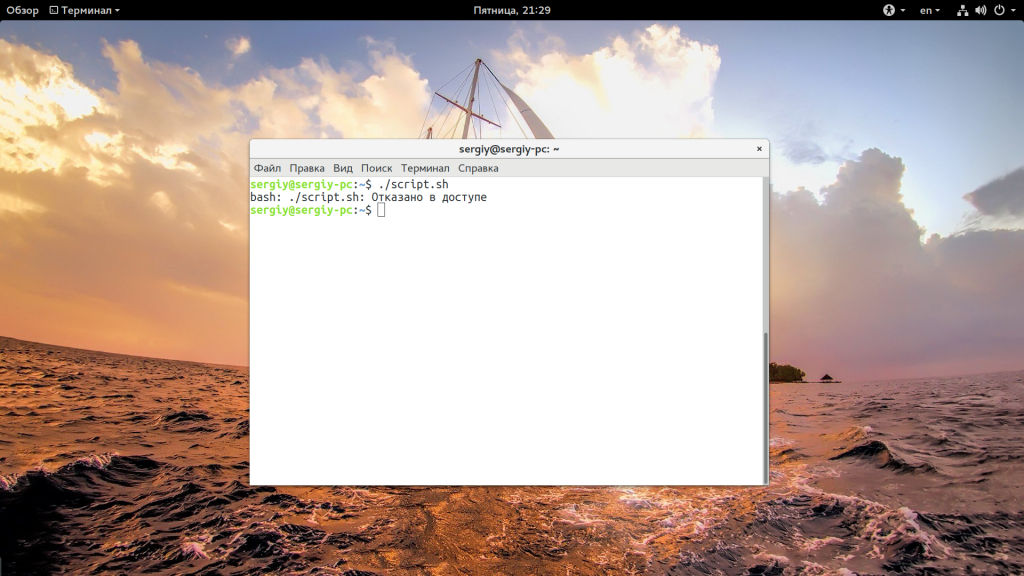
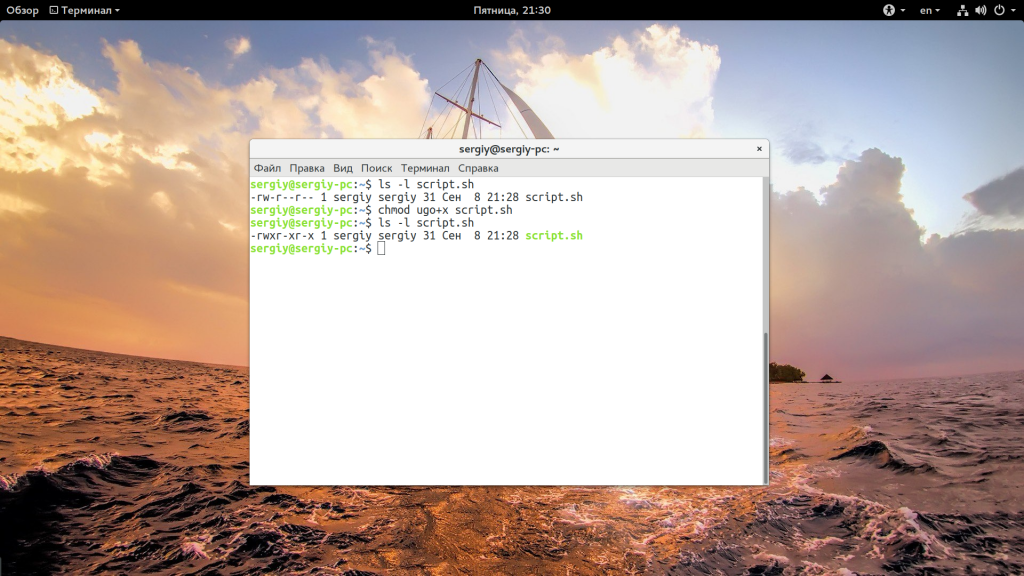
В Linux почти не используется расширение файла для опережения его типа на системном уровне. Это могут делать файловые менеджеры и то не всегда. Вместо этого, используются сигнатуры начала файла и специальные флаги. Система считает исполняемыми только те файлы, которым присвоен атрибут исполняемости.
Запуск скрипта sh в Linux
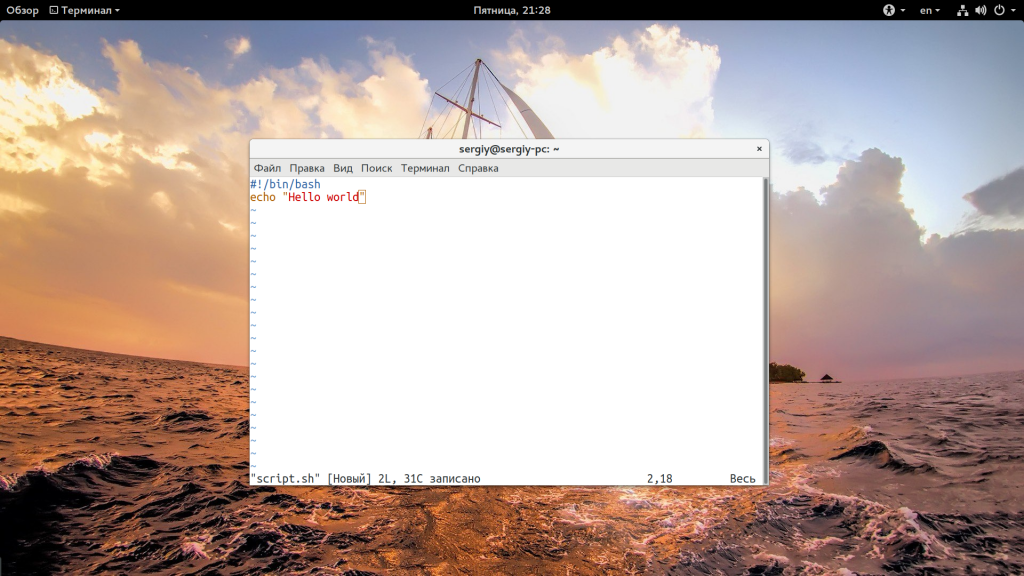
Сначала рассмотрим пример небольшого sh скрипта:
#!/bin/bash
echo «Hello world»
chmod ugo+x script.sh

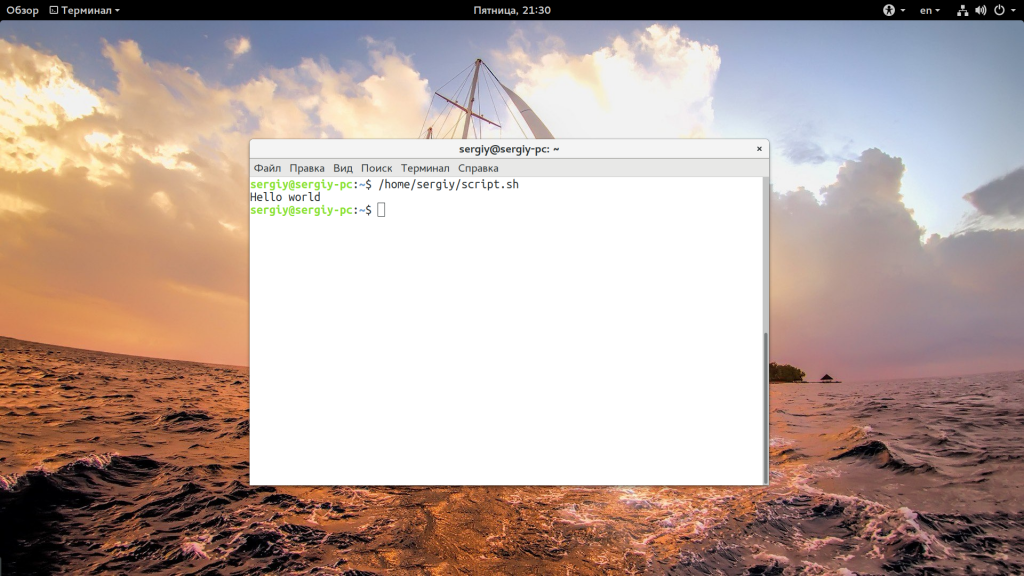
Или полный путь от корня:
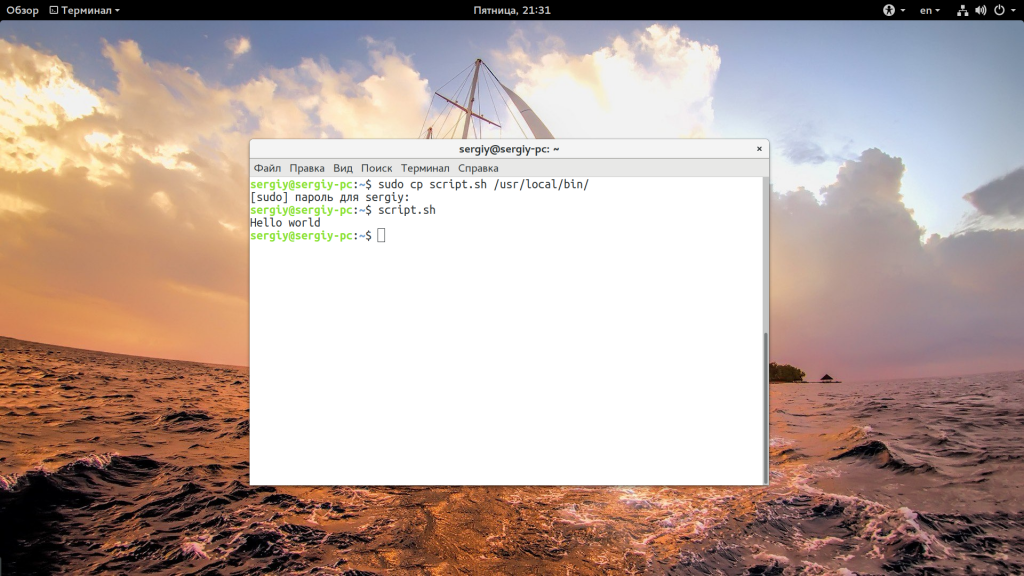
cp script.sh /usr/local/bin/script.sh
Теперь вы можете выполнить:
А если нам нужно запустить скрипт на php, то выполните:
Вот так все просто здесь работает. Так можно запустить скрипт как фоновый процесс, используйте символ &:
Даже запустить процесс linux не так сложно.
Выводы
Руководство по написанию скриптов в Linux Bash
Введение
Набор встроенных команд bash (и его аналогов sh, zsh, etc) совместим с любым POSIX-совместимым приложением в Linux, что позволяет встроить в ваш bash-скрипт любое совместимое приложение. Это дает очень большой набор возможностей в сфере автоматизации рутинных задач администрирования систем Linux, деплоя и сборки приложений, различных пакетных обработок, в том числе аудио и видео.
Командная строка — самый мощный пользовательский интерфейс из существующих на данный момент. Базовый уровень знаний получить достаточно просто. Рекомендуется изучить руководство bash. Это можно сделать, выполнив команду man bash.
Суть bash-скриптов — записать все ваши действия в один файл и выполнять их по необходимости.
В этой статье расскажем про написание bash-скриптов с нуля и получим представление, какую пользу можно из них извлечь. Рекомендуем держать под рукой bash-справочник, если вы планируете заняться этим всерьез.
Развертывание среды
Для выполнения скриптов, которые мы будем учиться писать, нужна среда. Если вы используете на своем компьютере систему Linux, вы можете делать все локально. Если Windows, — можете установить WSL/WSL2. Кроме того, вы можете создать виртуальный сервер и подключиться к нему по SSH. Так вы не навредите своему компьютеру если что-то пойдет не так.
Мы выбрали вариант создать виртуальную машину. Залогинимся в личном кабинете https://my.selectel.ru/, нажав на вкладку «Облачная платформа». Там вы сможете создать виртуальный сервер.
Необходимо выбрать зону размещения сервера исходя из его близости к пользователям. Чем дальше сервер, тем выше пинг.
Нажмем «Создать сервер».
В разделе «Источник» убеждаемся, что выбран образ Ubuntu 20.04.
Конфигурацию можно настроить по своим потребностям.
В разделе «Сеть» стоит выбрать «Подсеть — Плавающий IP-адрес».
В разделе «Доступ» загрузите SSH-ключ и не забудьте сохранить root-пароль. Подробнее об этом рассказано в этой статье
Теперь можно создать сервер кнопкой «Создать» в самом низу.
Будет отображена страница статуса сервера, надо дождаться индикации ACTIVE вверху справа.
Теперь на вкладке «Порты» можно посмотреть IP-адрес, присвоенный серверу.
Не копируйте чужой код
Выбор редактора
Вам потребуется удобный текстовый редактор. Если вы подключаетесь по SSH, то лучшим выбором будут 3 варианта:
Если вы делаете все локально, выбор полностью на вас. Обычный выбор под Linux — gedit. В этой инструкции мы пользовались nano через SSH на удаленном сервере.
Запуск “Hello, World!”
Первая программа, которую обычно пишут программисты это «Hello, World!» — простой вывод этой строки. Мы тоже с этого начнем. За вывод строки в консоль отвечает команда echo. Прямо в консоли вы можете напечатать echo «Hello, World!» и получить соответствующий вывод:
Сделаем это программой. Команда touch helloworld.sh создаст файл helloworld.sh. Команда nano helloworld.sh откроет этот файл для редактирования. Заполним файл нашей программой:
Для выхода с сохранением из nano надо нажать CTRL + O для сохранения (после чего нажать enter для перезаписи текущего открытого файла), а потом CTRL + X для выхода. Можно выходить без сохранения, при этом он спросит, точно ли вы хотите выйти без сохранения. Если да, надо нажать N для выхода без сохранения. Если вы нажмете Y, он спросит куда сохранить измененный файл, можно нажать enter для перезаписи редактируемого файла.
Разберем, что мы написали.
Первой строкой идет #!/bin/bash — фактически это указание на местоположение интерпретатора. Чтобы при запуске скрипта не требовалось указывать отдельно интерпретатор. Убедиться, что ваш bash интерпретатор лежит по этому пути можно через команду which bash:
Второй строкой идет непосредственно вся наша программа. Как она работает, мы разобрали выше, перейдем к выполнению.
Запустить ваш скрипт/команду можно двумя способами.
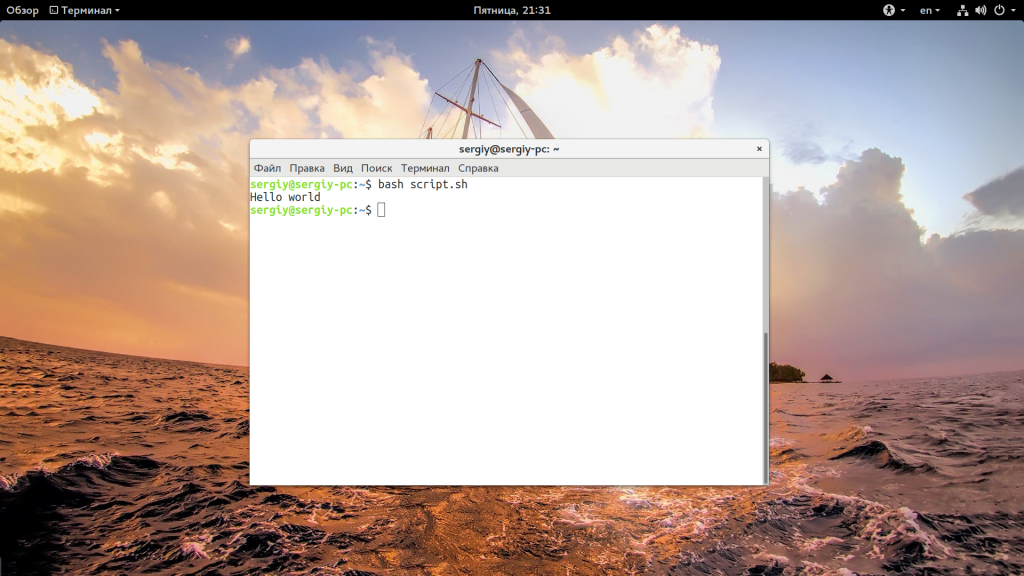
Способ №1: bash helloworld.sh. Вы вызываете интерпретатор и в аргументе передаете ему имя файла для исполнения.
Способ №2: Сначала надо разрешить системе исполнять скрипт: chmod +x helloworld.sh. Эта команда сделает файл исполняемым. Теперь вы можете запустить его как любой бинарный файл в linux: ./helloworld.sh.
Первая программа готова, она просто выводит строку в консоль.
Аргументы
Это параметры, которые вы можете передать программе при ее вызове. Например, программа ping принимает в качестве обязательного аргумента IP-адрес или DNS-имя, которое требуется пропинговать: ping selectel.ru. Это простой и удобный способ общения пользователя с программой.
Подробнее про циклы будет рассказано в следующих разделах.
Пример, создадим новый файл: touch hellousername.sh. Выдаем права на исполнение chmod +x hellousername.sh.
Открываем nano hellousername.sh
Код примера следующий:
Сохраняем, закрываем. Смотрим, что получилось.
Программа получилась маленькая, но она учит пользоваться (на самом базовом уровне) аргументами, которые мы в нее можем передать. В данном случае аргумент передается один, Vasya, мы сразу его используем, не делая никаких проверок.
При таком сценарии в нашей программе баг: она ни с кем не поздоровается. Чтобы исправить ситуацию, есть 2 способа: проверить число аргументов или проверить содержимое аргумента.
Способ №1
Способ №2
Здесь тоже используется конструкция if then [else] fi. Ключ -z в if используется для проверки переменной на пустую строку. Есть противоположный ключ -n, он проверяет что строка не пустая. Конечно, этот способ некорректно использовать для проверки входящих аргументов, но в теле самой программы он будет полезен. Например, чтобы проверить что выполненное в самой программе приложение что-то вернуло.
Управляющие конструкции
if-else
Написание программ на любом из языков длиннее нескольких строчек сложно представить без ветвления. В разных языках бывают разные варианты ветвления, но в большинстве случаев используется синтаксис if else. В bash это также присутствует.
Возьмем один из примеров выше.
Происходит проверка системной переменной $# на то, что она меньше, чем (lower than, -lt) 1. Если это выражение истинно, мы переходим в блок команд, открывающийся ключевым словом then. Весь блок, начинающийся с if, должен завершаться ключевым словом fi. Более сложная структура ветвления может выглядеть примерно так:
Выражение «$1» = «Vasya» проверяет строки на идентичность. Блок после else выполняется только если выше не найден более подходящий блок.
В предыдущей главе вы могли заметить, что я использовал exit 1 для завершения работы программы в случае неуспешной проверки аргумента. Это означает, что программа завершилась с ошибкой. В bash есть операторы && и ||, которые используются для создания цепочек команд. Каждая цепочка зависит от результата выполнения предыдущей программы.
Пример 1: command1 && command2. В этом случае command2 выполнится, только если command1 завершится с кодом 0 (exit 0, по умолчанию).
Пример 2: command1 || command2. В этом случае command2 выполнится, только если command1 завершится с кодом отличным от 0.
Пример 3: command1 && command2 || command3. Если command1 завершится с кодом 0, то будет выполнен command2, иначе command3.
Переменные
Как гласит один из основных принципов программирования — Do Not Repeat Yourself (DRY). Вот и мы не будем повторять себя и перепишем предыдущий пример с использованием переменных, чтобы не вызывать echo каждый раз.
Переменные в bash создаются присваиванием: x=»foo bar» или z=$1. Переменной x мы присвоили строку @foo bar«, а переменной z мы присвоили значение первого аргумента. Использовать именованные переменные гораздо удобнее, чем использовать $1, особенно когда надо использовать его значение во многих местах.
К тому же, аргументы могут идти в разном порядке. Осмысленные названия переменных очень важны, при разрастании программы это снизит неизбежную путаницу. Избегайте имен переменных (и функций) вроде «a», «b», «zzzz», etc.
Чтобы не вызывать echo в каждом варианте с разными строками, разобьем строку на части. Первая часть будет приветствием. Вторая — именем. Третья — завершающим знаком препинания. Его можно не выносить в переменную.
В этом примере мы создаем переменные greetString и nameString, которым присваиваем значения по умолчанию. В конце программа выводит значения этих двух переменных с помощью echo и форматированной строки (в двойных кавычках переменные раскрываются). Между этими действиями программа определяет, надо ли присваивать переменным другие значения.
Switch case
Использование if-else конструкции в нашем примере не является оптимальным вариантом. Мы всего лишь сверяем значение переменной с определенным набором значений. В такой ситуации лучшим выбором будет switch-case-конструкция.
Перепишем нашу программу приветствий с использованием switch-case:
Циклы
Как и любой полноценный язык программирования, bash поддерживает циклы. Цикл for и цикл while. Циклы нужны, чтобы выполнять какой-то код заданное число раз. Например, при парсинге CSV перебирать построчно и каждую строку рассматривать отдельно.
Цикл for
Вот пример структуры цикла for:
Простой реальный пример:
Программа просто перебирает все имена, разделенные пробелом, и выводит их с помощью echo.
Попробуем немного усложнить пример:
Создадим файл с именами touch names и запишем в него список имен для приветствия:
Обратите внимание на ^C. Это символ прерывания выполнения программы. В нашем случае мы вызвали программу без аргумента, и она вошла в вечный цикл. Можно сказать, зависла. Пришлось завершить ее принудительно. Не забывайте делать проверки входных данных в реальных программах. Как это делать, можете посмотреть в главах if-else и switch case, например.
В нашей программе есть небольшой баг. Модифицируем файл имен:
Запустим программу, получим вывод:
Как говорится, «Кто все эти люди?». Так получается, потому что у нас не задана переменная окружения IFS (Internal Field Separator), указывающая на разделители полей. Наш цикл использует пробелы и переносы строки как разделители. В начале скрипта (после #!/bin/bash) укажите использовать перенос строки как разделитель полей: IFS=$’\n’.
В итоге мы получим возможность работать со строками целиком. Это пригодится для парсинга CSV.
Обычно цикл for используется со счетчиком. В C-like стиле. Что-то вроде for (i=0;i
Команда sh linux что делает
В данной статье пойдет речь о том, как запускать сценарии командной оболочки (shell скрипты) в Ubuntu.
Что такое sh скрипт
Подробнее о сценарии командной оболочки можно прочесть в Wikipedia: Сценарий командной строки.
В такой файл мы можем вписать все команды, которые выполняем в терминале, то есть, которые исполняются командной оболочкой нашей системы.
Как запускать sh скрипты в командной строке.
Запускать скрипты sh из командной строки легко.
1. Сделать файл скрипта исполняемым (если он еще таковым не является):
2. Запускаем скрипт, просто указав путь до него:
Если скрипт находится в текущей директории, то нужно указать ./ перед именем файла скрипта:
Иногда требуются права суперпользователя для запуска скрипта, тогда просто перед скриптом пишем команду sudo:
Можно запускать скрипты, непосредственно указывая интерпретатор: sh, bash и другие:
Но не советую так делать на постоянной основе.
Как запустить sh в файловом менеджере Ubuntu (Nautilus)
В файловом менеджере (Nautilus) Ubuntu sh скрипты запускаются двойным кликом по файлу:
Решаем проблему файлового менеджера Ubuntu при запуске скриптов sh
По умолчанию, после установки системы Ubuntu, если вы попытаетесь выполнить скрипт двойным кликом, то файл у вас откроется в текстовом редакторе:
Чтобы решить эту проблему, открываем «Параметры», переходим на вкладку «Поведение», в пункте «Исполняемые текстовые файлы» выбираем «Спросить что делать» или «Запустить»:
Разница их в том, что при выборе пункта «Спросить что делать», будет выбор в каком режиме запустить скрипт:
Для меня это наиболее удобный пункт, так как скрипт можно запустить в терминале, в графическом режиме или отредактировать в текстовом редакторе.
Как сделать так, чтобы терминал не закрывался после завершения sh скрипта в Ubuntu.
Когда мы запускам какой-либо скрипт из файлового менеджера, выбрав «Запустить в терминале»:
У нас откроется окно терминала. Но после выполнения всех команд, описанных в sh скрипте, окно терминала закроется. В результате, мы не может просмотреть лог (историю) выполнения.
Чтобы решить эту проблему, переходим в «Параметры» терминала. В параметрах выбираем наш профиль и переходим на вкладку «Команда», в пункте «При выходе из команды» выбираем «Держать терминал открытым»:
Unix shell: абсолютно первые шаги
Зачем и для кого статья?
Изначально это была памятка для студентов, которые начинают работать с unix-подобными системами. Иными словами, статья рассчитана на тех, кто не имеет предыдущего опыта работы в unix-овой командной строке, но по тем или иным причинам хочет или должен научиться эффективно с нею взаимодействовать.
Здесь не будет пересказа манов (документации), и статья никак не отменяет и не заменяет их чтение. Вместо этого я расскажу о главных вещах (командах, приемах и принципах), которые надо осознать с самого начала работы в unix shell-е, чтобы работа происходила эффективно и приятно.
Статья касается полноценных unix-подобных окружений, с полнофункциональным шеллом (предпочтительно zsh или bash)и достаточно широким набором стандартных программ.
Что такое шелл
В целом работа через шелл выглядит так: пользователь (т.е. вы) с клавиатуры вводит команду, нажимает Enter, система выполняет команду, пишет на экран результат выполнения, и снова ожидает ввода следующей команды.
Типичный вид шелла: 
Шелл — это основной способ для взаимодействия со всеми Unix-подобными серверными системами.
Где встречаются системы с командной строкой?
Какие задачи разумно решать шеллом?
Абсолютно первые шаги
Начинаем работу: войти и выйти
Убедитесь, что точно знаете, как запустить шелл и как из него выйти.
Если вы работаете за машиной, на которой установлена Ubuntu, вам надо запустить программу Terminal. По окончании работы можно просто закрыть окно.
На MacOS — тоже запустить Terminal.
Для доступа к удаленному серверу — воспользоваться ssh (если локально у вас MacOS, Ubuntu или другая unix-like система) или putty (если у вас Windows).
Кто я, где я?
История команд (history)
Важное свойство полноценной командной строки — история команд.
Пролистывание истории, редактирование и повторное выполнение команд — самые типичные действия при работе в командной строке, привыкайте.
Copy-paste
Командная строка очень текстоцентрична: команды — это текст, входные данные для большинства стандартных программ — текст, результат работы — чаще всего тоже текст.
Прекрасной особенностью текста является то, что его можно копировать и вставлять, это верно и для командной строки.
Попробуйте выполнить команду date +»%y-%m-%d, %A»
Вводили ли вы ее целиком руками или скопировали из статьи? Убедитесь, что вы можете ее скопировать, вставить в терминал и выполнить.
Как именно копировать текст из терминала и вставлять его в терминал — зависит от вашей системы и от ее настроек, поэтому дать универсальную инструкцию, к сожалению, не получится. На Ubuntu попробуйте так: копирование — просто выделение мышью, вставка — средняя кнопка мыши. Если не работает, или если у вас другая система — поищите в Интернете или спросите более опытных знакомых.
Ключи и опции
При исследовании истории команд вы уже столкнулись с тем, что у команды ls есть по крайней мере два варианта. Если вызвать ее просто так, она выводит простой список:
Кроме того, команды могут принимать в качестве параметров имена файлов, каталогов или просто текстовые строки. Попробуйте:
man — справка по командам и программам, доступным на вашей машине, а также по системным вызовам и стандартной библиотеке C.
Попробуйте и сравните поведение:
Можно передать файл в пролистыватель сразу в параметрах:
Права
С любым файлом или каталогом связан набор «прав»: право на чтение файла, право на запись в файл, право исполнять файл. Все пользователи делятся на три категории: владелец файла, группа владельца файла, все прочие пользователи.
Этот вывод означает, что владельцу (akira) можно читать и писать файл, группе (students) — только читать, всем прочим пользователя — тоже только читать.
STDIN, STDOUT, конвейеры (пайпы)
В данном случае вы подали в STDIN программы двухстрочный текст, а в STDOUT получили три числа.
Важнейшее свойство юниксовой командной строки состоит в том, что программы-«трубы» можно соединять между собой: выход ( STDOUT ) одной программы передавать в качестве входных данных ( STDIN ) другой программе.
Такая конструкция из соединенных программ называется по-английски pipe (труба), по-русски — конвейер или пайп.
Объединение программ в конвейер делается символом | (вертикальная черта)
Составление конвейеров (пайпов) — очень частое дело при работе в командной строке. Пример того, как это делается на практике, читайте в разделе «Составление конвейера-однострочника».
Перенаправление ввода-вывода
Вывод ( STDOUT ) програмы можно не только передать другой программе по конвейеру, но и просто записать в файл. Такое перенаправление делается с помощью > (знак «больше»):
Если файл с таким именем уже существовал, его старое содержимое будет уничтожено. Если файл не существовал, он будет создан. Каталог, в котором создается файл, должен существовать до выполнения команды.
Если надо не перезаписать файл, а добавить вывод в его конец, используйте >> :
Проверьте, что теперь записано в файле.
Кроме того, программе можно вместо STDIN передать любой файл. Попробуйте:
Что делать, когда что-то непонятно
Если вы сталкиваетесь с поведением системы, которое не понимаете, или хотите добиться определенного результата, но не знаете, как именно, советую действовать в следующем порядке (кстати, это относится не только к шеллам):
Методы работы
Скопировать-и-вставить — из man-ов, из статей на StackOverflow и т.п.Командная строка состоит из текста, пользуйтесь этим: копируйте и используйте примеры команд,записывайте удачные находки на память, публикуйте их в твиттерах и блогах.
Читать man. Nuff said.
Вытащить из истории предыдущую команду, добавить в конвейер еще одну команду, запустить, повторить.См. также раздел «Составление конвейера-однострочника».
Базовые команды
Аналитика
Диагностика системы
Некоторых программ у вас может не быть, их надо установить дополнительно. Кроме того, некоторые опции этих программ доступны только привилегированным пользователям ( root ‘у).
Массовое и полуавтоматическое выполнение
На первых порах пропускайте этот раздел, эти команды и конструкции понадобятся вам тогда, когда доберетесь до несложного шелльного скриптинга.
Разное
Составление конвейера-однострочника
— только процессы текущего пользователя.
Шаг 3.
Повторять пункт 2, пока не получатся чистые нужные данные.
— все процессы с нужным именем (плюс, может быть, лишние вроде vim task-6-server.c и т.п.),
— только процессы с нужным именем
— pid-ы нужных процессов, п. 3 выполнен
Шаг 4.
Применить подходящий финальный обработчик. Клавишей «Вверх» вытаскиваем из истории предыдущую команду и добавляем обработку, которая завершит решение задачи:
Задания для тренировки
Хотите попрактиковаться в новых умениях? Попробуйте выполнить следующие задания:
Что изучать дальше?
Если командная строка начинает вам нравиться, не останавливайтесь, продолжайте совершенствовать свои навыки.
Вот некоторые программы, которые определенно вам пригодятся, если вы будете жить в командной строке:
Кому это надо?
А стоит ли вообще изучать сегодня командную строку и шелльный скриптинг? Определенно стоит. Приведу только несколько примеров из требований Facebook к кандидатам, которые хотят поступить на работу в FB.
Data Scientist, Economic Research: Comfort with the command line and with Unix core tools; preferred: adeptness with a scripting language such as Python, or previous software engineering experience.
MySQL Database Engineer: High degree of proficiency in Shell scripting (Bash, Awk, etc); high degree of proficiency in Linux administration.
Manufacturing Quality Engineer, Server: Scripting skills in Bash, Perl, or Python is desirable.
Data Platform Engineer: 2 years experience with Unix/Linux systems.
DevOps Engineer, Data: 2 years experience with Unix/Linux system administration and programming.