Консоль для маководов: Beyond the GUI
Доброго дня, уважаемые хабравчане-маководы!
Сегодня я расскажу как увеличить эффективность работы в Mac OS X за счёт использования консоли.
Лирическое отступление
Если Вы пришли из мира M$, то для начала неплохо бы поучить общие команды shell’а, например, по вот этому учебному пособию. Как минимум, нужно усвоить команды перехода по каталогам и способы запуска программ и скриптов.
Если Вы пришли в мир Mac OS из мира Linux’а и FreeBSD, то, скорее всего, знаете как минимум основы shell-скриптинга. Но и для вас в статье может оказаться кое-что интересное, ведь в маке есть уникальные консольные команды, которые так же полезно знать.
Вот о некоторых особенностях маковской консоли далее и пойдёт речь.
Начнём работу
Для начала избавимся от стандартного терминала. Ну, точнее, поставим другой — получше. Я лично предпочитаю iTerm2, который подходит для работы куда лучше системного. Хотя, и у него бывают интересные моменты (см. картинку вверху).
Далее нам могут понадобиться дополнительные инструменты, поэтому устанавливаем MacPorts (хотя, конечно, можно и другой менеджер пакетов). Теперь мы можем ставить нужные консольные утилиты с помощью простых команд. Например, ставим Midnight Commander (он в любом случае может пригодиться), набираем в iTerm2:
Ещё одно важное замечание: кури мануалы если что-то не понятно, набираем в консоли man команда — и получаем подробное описание команды. (Кстати, для выхода из просмотра мануала надо просто нажать Q).
Продолжаем знакомство с консолью. Команда open
И — опа! — скрытый файл открылся в TextEdit! Всё предельно просто.
Пара слов о бандлах
Способ первый, простейший:
Программа будет запущена и консоль будет свободна для дальнейших действий.
Способ второй, интересный:
Программа будет запущена, но консоль не освобидится — она будет ждать завершения программы и выводить всё, что программа захочет вывести в неё. То есть, таким образом можно посмотреть рабочий лог некоторых программ.
Ещё одно очень важное различие между этими двумя методами: второй позволяет запустить два экземпляра программы, в то время как первый активирует уже запущенную, буде такая имеется. Так что через консоль можно решить и эту проблему (хотя, скорее фичу) макоси: через Finder, док и лаунчер запустить два экземпляра программы нельзя, а вот из консоли — пожалуйста, хоть двадцать два.
Скрипт?
Пример простейший, но он демонстрирует главное: в скриптах сокрыта великая сила.
Скрипты AppleScript
Не буду углубляться в AppleScript, он заслуживает отдельной статьи, и даже не одной. Так что рекомендую почитать справку или гугл по нему.
Главное: Вы можете комбинировать shell-скрипты со скриптами AppleScript, чтобы добиться максимальной гибкости в работе! К примеру, я использую такие вот смешанные скрипты для автоматической стилизации образа диска: сам диск создаётся с помощью shell (см. ниже), а фон и расположение элементов в образе задаётся с помощью AppleScript.
Есть ещё Automator, но он совсем уж GUI-шный, так что в данной статье его рассматривать бессмысленно. Он, конечно, полезный, но до мощи консоли не дотягивает.
Кратко о других полезных командах Mac OS X
Полный (ну, почти) список уникальных для макоси команд можно найти в одной хорошей статье (хотя сведения там немного устарели), я же вкратце расскажу о наиболее интересных.
Одна беда — по-умолчанию говорит эта штука только по-английски.
Теперь снимем скриншот командой из консоли.
Так же textutil умеет преобразовывать кодировки.
Файндер автоматически перезапустится и теперь будет отображать скрытые файлы и папки! Но опять таки, это не всем нравится, так давайте это выключим, пока родителикто-нибудь не испугался или не удалил нужных файликов. Для сокрытия в уже указанной команде поставьте 0 вместо 1. Ну и для примера, ссылка на статью, где описано много твиков с помощью этой команды.
Что-то типа заключения
Ну что ж, мы разобрали некоторые интересные возможности консоли в Mac OS X. Статья, разумеется, не претендует на полноту и является, скорее, «заманухой» для вовлечения маководов в shell-скриптинг да и вообще в консоль.
Как вызвать терминал в Mac OS
У многих новых пользователей операционной системы Mac OS часто возникает вопрос, как же запустить терминал? Особенно часто этот вопрос встает у людей, которые перешли на эту систему с Windows. В этой статье мы отметим на этот вопрос.
Для начала, что же такое этот терминал на маке? Некоторые люди, могут называть терминал как консоль mac os. По сути, так оно и есть. Эта программа – аналог командной строки в другой, широко известной ОС.
Приложение Terminal позволяет управлять компьютером Mac с помощью командной строки. Терминал (консоль) – это интерфейс командной строки Mac. Есть несколько преимуществ использования терминала для выполнения некоторых задач. Из самого очевидного, например – он намного быстрее.
Однако для того, чтобы использовать его, вам нужно будет разобраться с его основными командами и функциями, ну и, разумеется понять как вызвать терминал в mac OS (запустить). Так какие есть способы открыть консоль на маке?
Как вызвать терминал в Mac OS с помощью Launchpad
Как по мне, это самый простой и быстрый способ открыть консоль, чаще всего использую именно его. Нажмите на иконку Launchpad в строке Dock. Она выглядит как ракета на сером фоне.

Если вы ничего не изменяли и расположение элементов у вас стандартное, перейдите в папку «Системные». В ней отыщите программу с названием «Терминал». Миссия выполнена – вам удалось запустить терминал на маке. Он отобразится в виде белого квадрата, в котором нужно вписывать команды для выполнения.
Как открыть консоль на в Mac OS с помощью строки поиска
Лично я практически не использую этот метод, так как на практике открыть строку поиска – еще та задача. Если же вы часто используете ее – милости прошу – этот способ для вас.

Нажмите на клавиатуре вашего мака сочетание клавиш Command + Пробел, чтобы запустить Spotlight. У вас откроется строка поиска. Тут вам потребуется ввести «Терминал», а затем дважды щелкните результат поиска. В большинстве случаев достаточно ввести пару букв и в подсказках вам сразу отобразится нужная вам иконка.
На вашем рабочем столе снова таки откроется небольшое окно с белым фоном – это и есть терминал на Mac OS.
Так же используется реже из-за большего количества времени, необходимого для открытия. Откройте Finder. Для этого нажмите по его значку в нижнем меню Dock.

Согласитесь, много лишних действий? А какой из способов запустить Terminal используете вы? Поделитесь с нами в комментариях под этой статьей.
Команды терминала Ubuntu, Linux и Mac OS X (как запустить и использовать консоль)
 Я давно пользуюсь операционными системами Ubuntu и Mac OS X. Когда-то я любил Windows (XP и 7), но после выхода Windows 8 я полностью разочаровался и начал искать альтернативы. И вот уже много лет подряд я влюблен в Ubuntu, поэтому мне пришлось освоить команды терминала. Все эти команды работают одинаково в Linux, Ubuntu и Mac OS X. Есть, конечно, особенности, но практически все команды из этой статьи будут работать везде. Эту статью я написал как шпаргалку-напоминалку, потому что если ты не системный администратор и пользуешься этими командами редко, то они постепенно выветриваются из памяти.
Что такое терминал, или консоль?
Терминал, или консоль, – это специальное окно, в которое вы вводите специальные команды для общения с операционной системой вашего компьютера напрямую без мышки и окон. Терминал, или консоль, еще называют командной строкой. У Windows нет консоли, эта операционная система работает по-другому. А у Linux, Ubuntu, Mac OS X – есть. Кстати, Ubuntu и Mac OS X сделаны на базе операционной системы Unix, поэтому они очень похожи. Вот, как выглядит терминал на моем компьютере с Ubuntu:
 Сюда и надо вводить команды. Да, выглядит не очень, намного приятнее работать с красивым графическим интерфейсом, но со временем привыкаешь и начинает нравиться. А системные администраторы – так вообще кайфуют от консоли. Я даже встречал таких, которые всегда пользуются только консолью.
Что можно делать при помощи консоли?
При помощи консоли можно делать все что угодно: копировать файлы и фрагменты текста, редактировать текстовые документы, открывать и удалять файлы и многое другое. Консоль позволяет делать многое из того, что нельзя сделать мышкой в графическом интерфейсе.
Терминал работает одинаково как в Ubuntu и Linux, так и в Mac OS X. Но вот запускается он по-разному.
Работа с консолью
Как запустить консоль в Mac OS X
Нажмите сочетание горячих клавиш Command (⌘) + T.

В строке поиска Spotlight введите слово “Терминал” и нажмите “Enter”.
В результате откроется окно Терминала.
Как запустить консоль в Linux или Ubuntu
Чтобы запустить терминал, нажмите одновременно Ctrl + Alt + T.
Работа с окном консоли
| Команда (или горячие клавиши) | Что делает |
| Ctrl + Alt + T (Linux, Ubuntu) Command (⌘) + T (Mac OS X) | открытие консоли |
| logout или exit | выход из консоли |
| Ctrl + Alt + F1(2,3,4,5,6) | переход в консоль из графического режима |
| Alt + Fn (n = 1,…,6) | переключение между консолями |
| Alt + F7 | переключение из консоли в графический режим |
Как прописывать путь к каталогам или файлам
Директория, папка и каталог – обозначают одно и то же.
После любой из команд вы можете указывать следующие символы, чтобы задавать нужное местоположение каталога или файла:
. – текущий каталог;
.. – родительский каталог (один уровень вверх);
– домашний каталог;
/ – корневая директория.
Например, путь /каталог/файл.txt – задает путь к файлу с названием файл.txt, который лежит в каталоге с названием каталог, который, в свою очередь, лежит в корневой (самой верхней) директории.
Команды для работы с каталогами
При помощи консоли можно делать все что угодно с файлами и каталогами. Это, конечно, менее удобно, чем, например, в Проводнике Windows или в Finder Mac OS X, но когда привыкаешь, то это начинает даже нравиться.
Команды для операций с файлами
| Команда | Что делает |
| nano имя файла | редактирование файла в редакторе nano |
| cp файл1 файл2 | копирует файл1 в файл2 |
| scp username1@hostname1:/path/to/ файл username2@hostname2:/path/to/other/ каталог | копировать файл с одного сервера на другой |
| scp username@remotehost:file.txt /local/folder | скачать файл file.txt с сервера на текущий компьютер в папку foder |
Источник Терминал на Mac (macOS): что это, команды, синтаксис – понятный гид для начинающихСегодня все мы в 99% случаев работаем с Mac через приятный, понятный и удобный графический интерфейс пользователя. Но при решении ряда специфических задач даже Finder не справится с тем, что сделает старая добрая командная строка…
Например, с её помощью гораздо проще – и быстрее! – искать затерявшийся где-то в недрах системы 5-гигабайтный файл или путь к приложению, которое, как вы думали, уже давно удалено. Что такое «Терминал»?Терминал – стандартная системная утилита для взаимодействия с Mac при помощи командной строки. В Linux есть похожий инструмент управления, т.к. обе ОС являются Unix-подобными. Интерфейс командной строки (command line interface или сокращенно CLI) – он же язык общения с Терминалом – называется bash. Всё, о чем мы расскажем ниже – это bash-команды. Общие команды для MacОсновной синтаксисBash-команда обычно строится так:
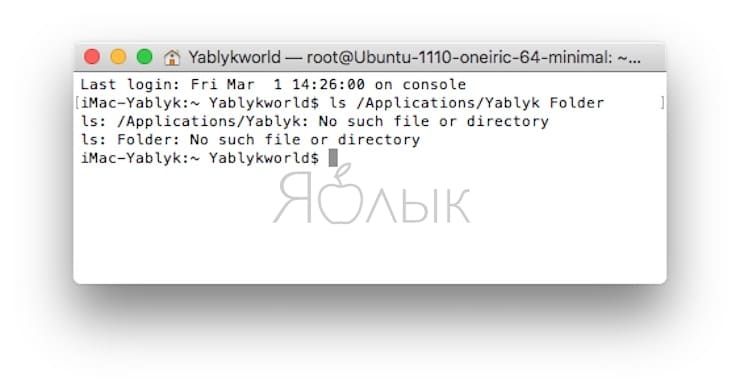
Если вы поймете путь, то поймете и то, как macOS в действительности видит ваши файлы. Как? Да как в матрешке – одна за другой. Например, вот путь к файлу под названием «Мои секреты», лежащему на Рабочем столе: /Users/Yablykworld/Desktop/My Secrets. ПробелыС пробелами действует простое правило – ничего лишнего! Почему? Дело в том, что bash считает пробел концом команды! Если у вас есть папка с пробелами в названии – например, Yablyk Folder, и вы пытаетесь вывести её содержимое с помощью команды ls /Applications/Yablyk Folder, то соответствующий файл не будет найден, и на выходе появится ошибка:
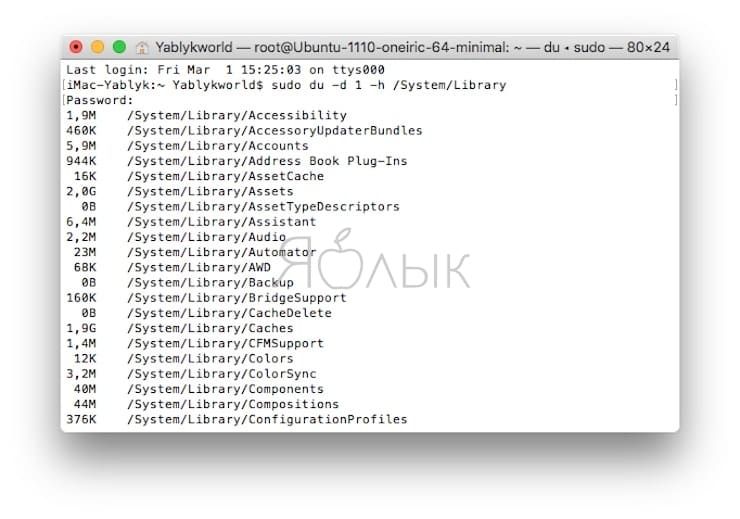
Чтобы решить эту проблему, понадобятся кавычки или обратный слэш. Вот теперь всё будет правильно: Многим командам требуется доступ с уровня администратора. Если вы сейчас пользуетесь Mac не под аккаунтом его «админа», но знаете пароль, введите в командную строку перед текстом самой команды sudo – (что означает «single user do», «делает один пользователь»). Так вы временно получите привилегии администратора и возможность произвести необходимые операции без смены аккаунта. Команды Терминала для улучшения продуктивностиСинтаксис find состоит из четырех частей: 2. путь к директории, в которой вы хотите искать информацию (например, /Applications); 3. опции (например, -name дает find возможность искать файлы, которые подходят к заданному названию); 4. непосредственно сам поисковый запрос (например, Google Chrome). Вот как выглядит вся команда в целом: Примечание: «звездочки» (*) указывают на то, что используется regex (регулярные выражения). du – это сокращение от «disk usage». Команда поможет быстро узнать размер конкретного файла или папки, или даже списка файлов внутри папки. Лучшие опции для du: -d («глубина», или depth): если за этой буквой стоит цифра, то find ограничит поиск по директории соответствующим количеством уровней. Например, если вы отдадите вашему Mac команду du: Терминал выдаст вам информацию только об общем «весе» папок и файлов в папке Applications, без данных о размере подпапок, вложенных в эти папки. -h (human readable, или «человеко-читаемые»). Выводит размеры файлов в привычных людям величинах – K (килобайтах), М (мегабайтах) или G (гигабайтах). Команда du в действии:
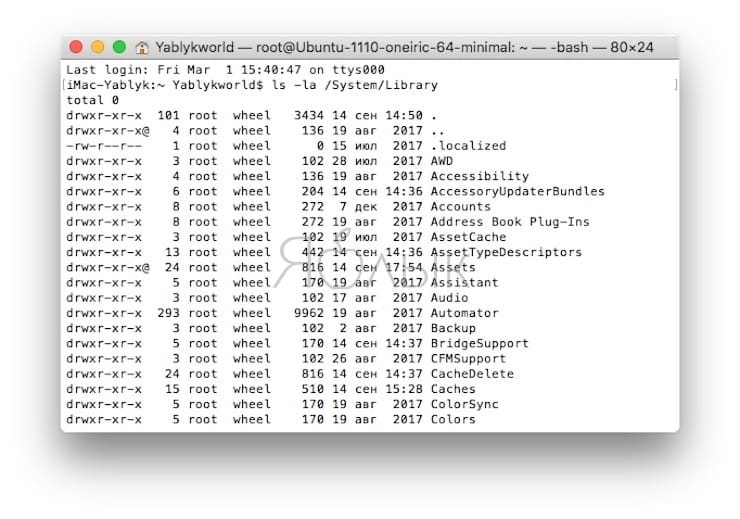
Синтаксис mv очень прост – старый путь меняется на новый: mv /Users/Yablykworld/Documents/file1 /Users/Yablykworld/Desktop/file1 Эта команда переносит file1 из папки Документы на Рабочий стол. ls – невероятно мощная. команда для отображения того, что находится в ваших папках. Также она выдает информацию о том, кто имеет право видеть их, есть ли на вашем Mac скрытые файлы или папки, и многое другое. Лучшие опции для ls: -l – отображает права для каждого файла в папке, время последнего изменения, владельца файла и его (файла) название. -a – показывает все файлы в папке, включая скрытые (отличный вариант для библиотеки пользователя, которая в macOS по умолчанию скрыта). Вот как всё работает:
mkdirСоздает новые папки в мгновение ока. Эта команда раз и навсегда удаляет абсолютно любой файл, который вы поместите в команду. Что, разумеется, требует повышенного внимания – в отличие от Корзины, rm не будет спрашивать «а Вы точно уверены?». Предполагается, что вы знаете, что делаете… По умолчанию rm удаляет только файлы, папки остаются. Для того, чтобы сразу удалять и их, используйте опцию -R (рекурсивно). Распространение консольных приложений macOS до конечных пользователейСоздание консольного приложения в XcodeДля начала создадим проект предельно простой консольной утилиты, которая будет уметь выводить в консоль ascii-графику с грустным котиком: Даем проекту название: Можем задать произвольное название для компилированной утилиты (например, если проект назван с заглавной буквы, а утилита должна содержать только строчные буквы): Нам также потребуется библиотека для удобной обработки команд из терминала Swift Argument Parser: В файле main.swift подключим библиотеку Argument Parser и создадим главную команду: В процессе разработки удобно в схеме таргета передавать аргументы, которые мы планируем в будущем использовать в терминале: Тогда, выполняя команду Run, можно сразу увидеть результат работы утилиты с переданными аргументами в консоли: Путь к папке Products внутри архива нам еще потребуется. Распространяем свое консольное приложениеИтак, пользователь скачал вашу консольную утилиту. Чтобы запускать ее через терминал как sadcat show (т.е. без прописывания полного пути до исполняемой утилиты), ее нужно переместить в папку /usr/local/bin/ : Необходимо выдать разрешение на выполнение утилиты: Необходимо еще перейти в настройки macOS в раздел Защита и безопасность и разрешить использование утилиты: Вот теперь можно пользоваться нашей утилитой из терминала: Такой способ распространения консольной утилиты уж точно нельзя назвать user-friendly. Поэтому переходим ко второму способу (заверенный pkg-инсталлятор). Прежде, чем приступать непосредственно к созданию инсталлятора, нужно создать два сертификата Developer ID Application и Developer ID Installer (если их у вас еще нет), а также Application Specific Password (вы должны быть участником Apple Developer Program): Keychain Item Name: Developer-altool Account Name: электронная почта вашего аккаунта разработчика Password: только что созданный вами Application Specific Password Также нужно внести некоторые изменения в Xcode-проект: Отключаем Automatically manage signing, задаем Bundle Identifier и в Signing Certificate обязательно выбираем Developer ID Application: Убеждаемся, что значение параметра Hardened Runtime в Build Settings выставлено в Yes. Включение Hardened Runtime приведет к компиляции двоичного файла таким образом, что внешнему процессу будет сложнее инжектировать код. Это обязательное условие для успешного заверения ваших утилит сервером Apple: Создаем pkg Утилиту командной строки невозможно заверить, но можно заверить pkg, dmg или zip файл, внутри которых будет содержаться ваша утилита. pkg можно создать командой pkgbuild : Два пояснения по опциям команды: Заверяем pkg-установщик После успешного выполнения вышеприведенной команды, нам вернется RequestUUID (не потеряйте его). Сервер Apple продолжит процесс заверения pkg-установщика. Чтобы узнать статус заверения, нужно выполнять периодически команду: Также статус заверения придет вам на почту. Если заверение прошло успешно, ваш pkg-установщик смогут использовать любые пользователи, и при этом они не будут больше видеть сообщения системы безопасности macOS, что данное приложение от неустановленного разработчика. Но в текущем виде при запуске pkg-установщика обязательно требуется соединение до серверов заверения Apple, т.е. mac должен быть подключен к интернету. Автоматизируем действия (bash) Скрипт я взял здесь. Он немного отличается от приведенного ниже, так как возможно Xcode 12.5 не учитывает параметр Installation Build Products Location в Build Settings (или проблема в моих кривых руках). Отличие в том, что в моем варианте используется путь до папки Products внутри собранного архива из Xcode: Автоматизируем действия (swift) Можно автоматизировать действия не на bash-скрипте, а на swift. Для этого нужно создать либо консольную утилиту в Xcode, либо с помощью исполняемого Swift Package Manager. Покажу основные моменты второго способа. Во-первых, нужно создать папку ( PkgAndNotarize для примера) для проекта (SPM создаст таргет с таким же именем, как и у папки), переместиться в нее в терминале через команду cd и создать исполняемый SPM: В консоли вы увидите: Уже сейчас можно сбилдить и запустить сгенерированный проект: Нам также понадобится библиотека ArgumentParser (которую мы ранее уже использовали). Добавить зависимость нужно в файле Package.swift : Остальные переменные для работы утилиты можно положить в текстовый файл ( config ), попытка чтения которого будет производиться из текущей рабочей директории терминала. Конфиг может выглядеть, к примеру, так: В функции run() реализуем ту же логику, которая была в bash-скрипте (ну и дополнительно парсер файла с конфигурацией). Я не буду полностью показывать код, только приведу функцию, которая позволяет выполнять консольные команды: Функция shell позволяет консольную команду, которая в терминале выглядит, к примеру, как: в swift записать, как: Все! Можно воспользоваться только что собранной утилитой и заверить pkg-инсталлятор: В данной статье этот способ не будет рассмотрен. Но он мне видится как наиболее удобный именно для разработчиков и системных администраторов, но не для простых пользователей. Не пропустите наши новые статьи: Подписаться авторизуйтесь 0 комментариев Старые |