
Telegram CLI
Установка
Но мы пойдём другим путём и установим его из сорцов, тем более что это делается очень просто.
Сборка из исходников
Мы уже находимся в каталоге /opt/tg поэтому начнем сборку.
Получилось? Тогда учимся пользоваться.
Запуск
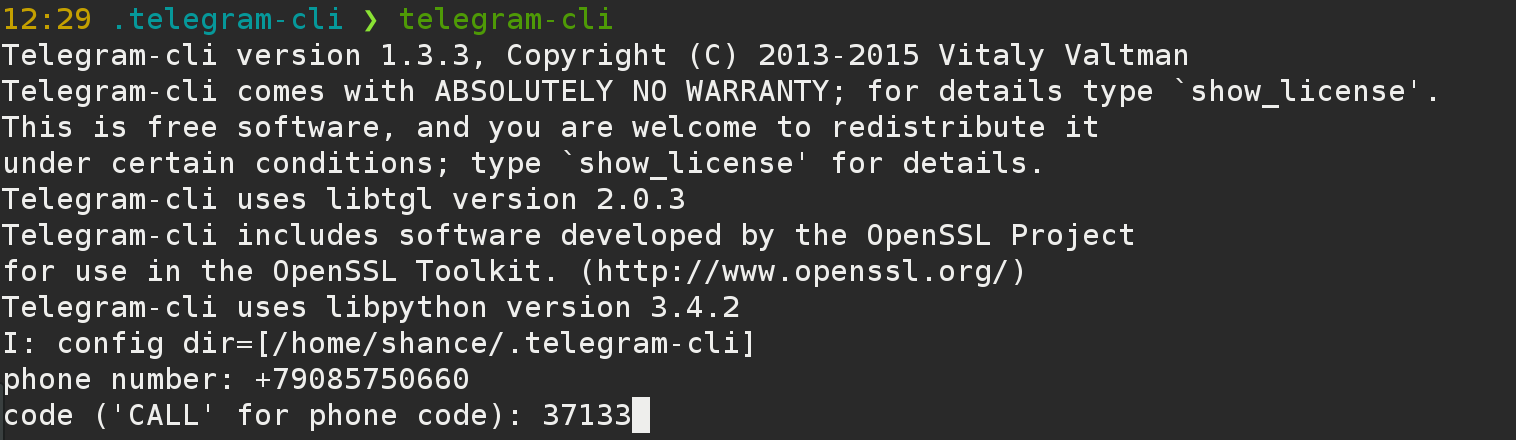
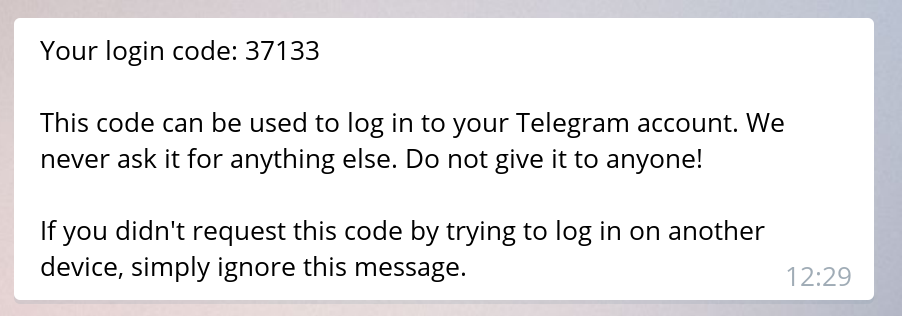
Сначала telegram-cli спросит номер телефона. Вводим. Ждём сообщения с кодом. Вводим код. Получаем доступ к командной строке.
| Вид из командной строки | Пришедший код |
|---|---|
 |  |
Использование
Что первым делом нужно вводить в любую консоль?
Посмотрим, что у нас есть
Доступные команды
Для начала сделаю лирическое отступление и расскажу, что такое peer и как его употреблять.
Из официальной документации Peer это имя контакта или диалога; можно дополнять по TAB’у. Все пробелы заменяются на нижние подчеркивания.
Если у двух пользователей одинаковые имена, то к ним добавляется номер телефона. (например, Имя_Фамилия будет Имя_Фамилия#1, Имя_Фамилия#2 и так далее)
peer я оставлю без перевода и буду писать пир
Общение
Мультимедия
— установить фотографию профиля. Обрезается до квадрата
Групповые чаты
— поставить фото на чат. Обрезается до квадрата
Поиск
Секретный чат
Статистика и информация
Карточки
Остальное
Практика
Напишем сообщение Даниле и посмотрим, что он ответит. Отправить сообщение можно не сразу, сначала нужно дождаться, пока прогрузяться все контакты.
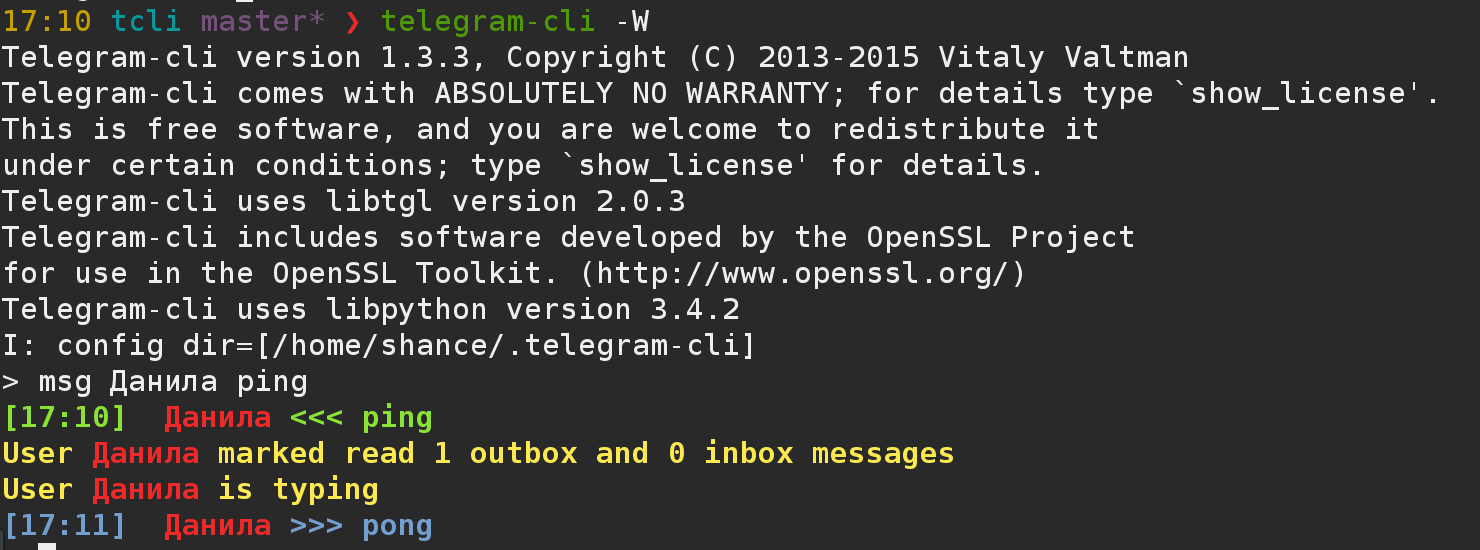
Готово! Вы восхетительны.
В следующей статье мы рассмотрим, как сделать из этого добра systemd демона, чтобы не ждать каждый раз прогрузки контактов.
Клиент Telegram CLI
Telegram CLI для Linux – проявление того самого духа «сделай сам», старой школы IT превосходства клавиатуры над мышами и сенсорными дисплеями. Помимо всего прочего, это ещё и удачно сделанный клиент, для некоторых целей незаменимый.
Если вы – приверженец консолей, но по какой-то причине не знали о TCLI, то наверняка захотите узнать об этому чудо-клиенте больше.
Послать телеграмму из командной строки
Любой линуксоид сможет легко найти с десяток причин, почему командная строка лучше графического интерфейса. Требует меньше вычислительного ресурса, обращается напрямую к нужной команде, позволяет экономить энергию… А самое главное – даёт чувство причастности к клубу избранных, знающих, что с этим мигающим экраном делать. Пользователь выглядит точь-в-точь как хакер в голливудском фильме – с той разницей, что всё работает.
Разумеется, все программы, которые имеют графический интерфейс, можно свести к голому ядру и управлять им из той же командной строки. Сервис Telegram – не исключение. Неудивительно, что именно в Linux появился минималистичный клиент Telegram CLI, где последнее слово расшифровывается как Command Line Interface.
Преимущества CLI
У командной строки есть целый ряд преимуществ, которые оценят те, кому дороги секунды и неудобны лишние движения:
Существуют и другие степени свободы, которые, впрочем, зависят от специфики системы. Например, если одновременно использовать наш клиент и программу для работы с дампом, это облегчает создание бэкапа со всеми вложениями, независимого от доступности сервера.
Инсталляция Telegram CLI
Понятно, что клиент ещё не стал частью официальных дистрибутивов Linux: для гиковских Fedora и Slackware он необязателен, для массовой Ubuntu – слишком гиковский. Поэтому устанавливать его придётся самостоятельно. По мере распространения программа появляется в некоторых популярных репозиториях, но не во всех.
Рассмотрим инсталляцию Telegram CLI для некоторых версий.
Ubuntu/Debian
Для «народного» дистрибутива Linux процесс установки через стандартный менеджер пакетов невозможен. Однако можно воспользоваться пакетами Snap. Тогда установка выглядит так:
Стоит отметить, что, если вы используете Snap впервые, то первоначально вам понадобится установить специфическое ядро. Оно занимает относительно немного места – порядка 80 МБ. Зато потом вы сможете работать со Snap-пакетами совершенно свободно. Можете даже отпраздновать это, спев «I’ve got the power!»
Fedora
Для данного Linux-проекта Telegram CLI получить проще, так как программа доступна через репозитории., Поэтому:
Это штатный способ установки, и он оптимален, если вы просто хотите воспользоваться клиентом.
Для других дистрибутивов стоит воспользоваться тематическими ресурсами, где обсуждается Telegram CLI. В задачи данной статьи не входит объять необъятное.
Команды клиента CLI
Рассмотрим доступный список команд (по состоянию на июль 2018 года) с комментариями. Список предоставляется непосредственно создателями программы.
Если вы недостаточно знакомы с идеологией консольных команд, то поясним, что в нашем случае:
Внимательно следите за всем, что набираете. Иначе ваши руки вас подведут. Таким образом, консольный клиент – это выбор людей, уверенных в своих извилинах и пальцах.
В качестве примера для рассмотрения приведём набор команд для работы с абонентами.
Общение
Text – отправка сообщения абоненту, где msg – команда отправки, peer – имя пользователя, Text – текст сообщения
fwd — переадресация сообщения. Чтобы сообщения отображались под номерами, при запуске клиента нужно указать в терминале параметр «–N».
— запускает приватную беседу с указанным абонентом. Для вызода из беседы наберите /exit или /quit.
— добавляет в контакт-лист контакт с указанным телефонным номером под заданными именем и фамилией (конечно, если таковой существует)
rename_contact — пытается переименовать контакт. Возможны конфликты, если вы используете аккаунт Telegram и на других устройствах.
— отметить все сообщения от абонента как прочитанные (действует так же, как аналогичная команда в других клиентах)
delete_msg — удаление сообщения. Разумеется, у собеседника оно останется.
restore_msg — восстановление удалённых сообщений. Работает в течение некоторого времени (приблизительно часа) после удаления. Для тайных чатов не работает вообще.
Аналогичным образом работают команды по добавлению контакта в список, по отправке или сохранению файлов, по работе с визитными карточками или групповыми чатами.
Полный обновляемый список команд можно прочесть на странице разработчика. Он доступен лишь на английском, но, учитывая специфику клиента, это совсем не страшно.
How To Use Telegram from the Command Line
 All weekend I’ve been itching to write about telegram-cli, a command-line interface to the Telegram messaging service.
It’s something I’m keen to write about because the Wi-Fi in the coffee shop I regularly visit is a bit… Well, it’s a big like coffee shop Wi-Fi!
I rely on a ropey 4G tether (complete with 750MB data cap) which means data-nimble tools help me stay connected, even when the connection isn’t great.
Telegram – What Is It?
Telegram is a sort of open, secure messaging service that runs in the cloud. Think of it like WhatsApp meets Slack.
The service has a robust open API and puts a lot of emphasis on privacy, and offers a slate of mobile, web and desktop clients. These factors have helped to make the service incredibly popular with open-source, privacy and Linux enthusiasts in particular.
Telegram lets you send regular text messages, photos, videos and other files to other Telegram users, as well as initiate so-called ‘secret chats’ which are encrypted.
For the avoidance of doubt please note that I am not writing this post to persuade anyone that Telegram is ‘the best’ messaging service around. Nor am I going to say that it is the most secure, or that using it through a Terminal app makes any sense when various mobile and desktop GUI apps are freely available.
Nope, I’m just here to highlight an alternative way to use something that you may already use. If you find it helpful, fantastic. If you don’t, no worries.
Telegram CLI Features
Like fully-fledged GUI clients, Telegram-cli lets you send, receive and read messages to/from your contacts, channels and groups.
It offers the following features:
Telegram-CLI rather helpfully supports tab completion. If you’re the sort of person who regularly forget commands, or simple like to speed up your workflow, you only need to remember the first few characters of any command, and the tab key will do the rest.
Features that aren’t supported in telegram-cli include stickers, emoji, custom backgrounds, voice messages, and other visual fluff.
How To Install Telegram CLI on Ubuntu
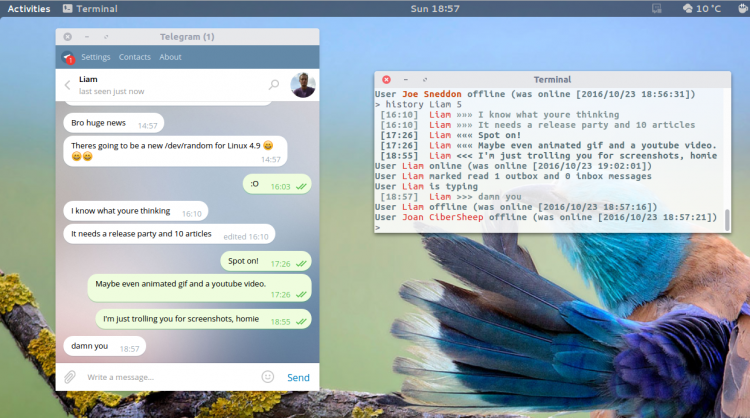
If you’re running Ubuntu 16.04 LTS or later can install telegram-cli through the Snap store by searching for ‘telegram-cli’ in the Ubuntu Software app or running:
Logging In
Like WhatsApp, Telegram is a service centred around your mobile number as your identity. You’ll need to have already signed up to Telegram from a mobile app before you can “log in” and use the service through the Terminal.
Assuming you have, just run the app using the following command:
This will prompt you for your phone number. Type it in to the terminal, then double-check that it’s correct. Press Enter.
A code will be sent to your mobile device. You simply need to enter this code into the Terminal when prompted to do so to authenticate.
After that, you’re good to go!
Using Telegram-CLI
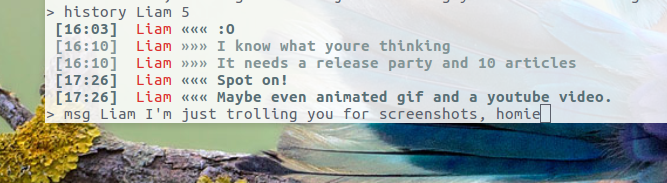
Telegram works on the basis of “peers” rather than phone numbers. To see a list of people in your contacts list who you can message, type:
To view a list of all current chats, groups and unread messages type:
To message a contact or group, type msg followed by their name (remember that you can use tab to autocomplete) and then your message:
To view a conversation or chat history type history followed by the name of the contact or group and the number of lines you wish to see:
E.g.: history Liam 10 will print the 10 most recent messages in my conversation with Liam:
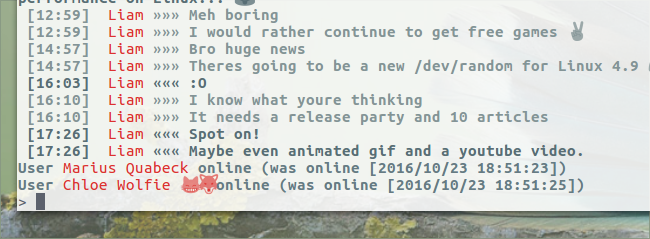
You’ll find a comprehensive list of all the commands supported by telegram-cli on the project’s GitHub wiki:
Home » News » How To Use Telegram from the Command Line
Как использовать Telegram в терминале Linux с Telegram-CLI
Вы когда-нибудь хотели отправлять сообщения из своей учетной записи Telegram с помощью терминала Linux? Если это так, попробуйте программу Telegram-CLI. Это полное переосмысление Telegram для терминала Linux. Она работает очень похоже на традиционную графическую программу для Linux с одним ключевым отличием. Вместо красивого графического интерфейса пользователи могут перемещаться по чатам между пользователями, общедоступным каналам и группам с помощью команд с терминала.
Чтобы было ясно, Telegram CLI не для всех, но если вы поклонник сервиса и фанат терминала, эта программа слишком хороша, чтобы отказываться от нее. Следуйте приведенным ниже инструкциям, чтобы узнать, как установить и использовать его в выбранной вами операционной системе Linux.
Сборка Telegram-CLI
Telegram CLI не распространяется в Linux через собственные пакеты, поэтому, если вы хотите использовать это программное обеспечение, вам нужно будет собрать его самостоятельно. Прежде чем он будет правильно собран, вам необходимо установить важные программы и файлы зависимостей.
Ubuntu / Debian
Fedora
OpenSUSE
Когда все зависимости работают правильно на вашем ПК с Linux, можно безопасно приступить к созданию Telegram CLI. Для начала используйте инструмент Git, чтобы получить последний исходный код.
Примечание: если у вас не установлен Git, вам может потребоваться установить его, прежде чем продолжить.
С использованием компакт диск, войдите в исходный каталог Telegram CLI.
Отсюда вам нужно будет запустить настроить орудие труда. Этот инструмент просканирует ваш компьютер с Linux, проверит зависимости и в целом убедится, что все готово к работе. Если это не удается, прочтите приведенные выше инструкции еще раз, потому что, возможно, вы сделали что-то не так. Конфигурация успешна, если ошибок нет.
Запустите процесс сборки Telegram CLI, вызвав делать команда.
Компиляция может занять некоторое время, поэтому позвольте терминалу работать. Когда компиляция будет завершена, терминал снова сможет принять ввод.
Установка через пакет AUR
Нет необходимости собирать пакет Telegram-CLI вручную в Arch Linux, так как есть официальный пакет AUR. Не заблуждайтесь, программа все еще строится, но pkgbuild file делает всю работу за вас. Чтобы построить, следуйте этим инструкциям.
Сначала установите пакет Git на свой компьютер Arch.
Загрузите последнюю версию пакета Telegram-CLI AUR с помощью Git clone.
Запустите процесс сборки. Имейте в виду, что некоторые зависимости могут не устанавливаться. Если это так, перейти на эту страницу и возьмите их вручную.
Установить пакет через Snap
Telegram-CLI легко создается с использованием исходного кода почти в каждом дистрибутиве Linux. Однако иногда возникают проблемы с исходным кодом, и в зависимости от вашего дистрибутива Linux вы можете столкнуться с проблемами при его создании. Если вы выполнили приведенные выше инструкции и получили ошибки, альтернативным способом использования этого программного обеспечения является установка пакета оснастки Telegram-CLI.
Использование этого программного обеспечения через Snap — отличная идея, так как сопровождающий Snap позаботится обо всех проблемах с программным обеспечением. Лучше всего то, что Snaps работают практически в каждом дистрибутиве Linux, поэтому нет сомнений, что вы сможете его запустить. Чтобы установить Telegram-CLI, сначала следуйте нашему руководству, чтобы узнать, как установить и запустить пакеты Snap в вашем дистрибутиве Linux. Когда Snaps запущены, используйте эту команду терминала, чтобы установить последний пакет Telegram-CLI.
Хотите удалить Telegram-CLI? Попробуйте эту команду Snap.
Использование Telegram-CLI
Если вы создали Telegram-CLI из исходного кода, запустите его с помощью этой команды:
Snap пользователей, запустите:
Когда откроется интерфейс терминала Telegram, вам нужно будет войти в свою учетную запись. Вход через терминал очень похож на использование официального приложения Telegram в Linux. Введите номер телефона, связанный с вашей учетной записью, чтобы продолжить.
Если номер правильный, Telegram отправит код входа через другие приложения Telegram, в которые вы вошли, или через текстовое сообщение. Введите код, а затем нажмите клавишу ввода, чтобы продолжить.
Доступ к контактам
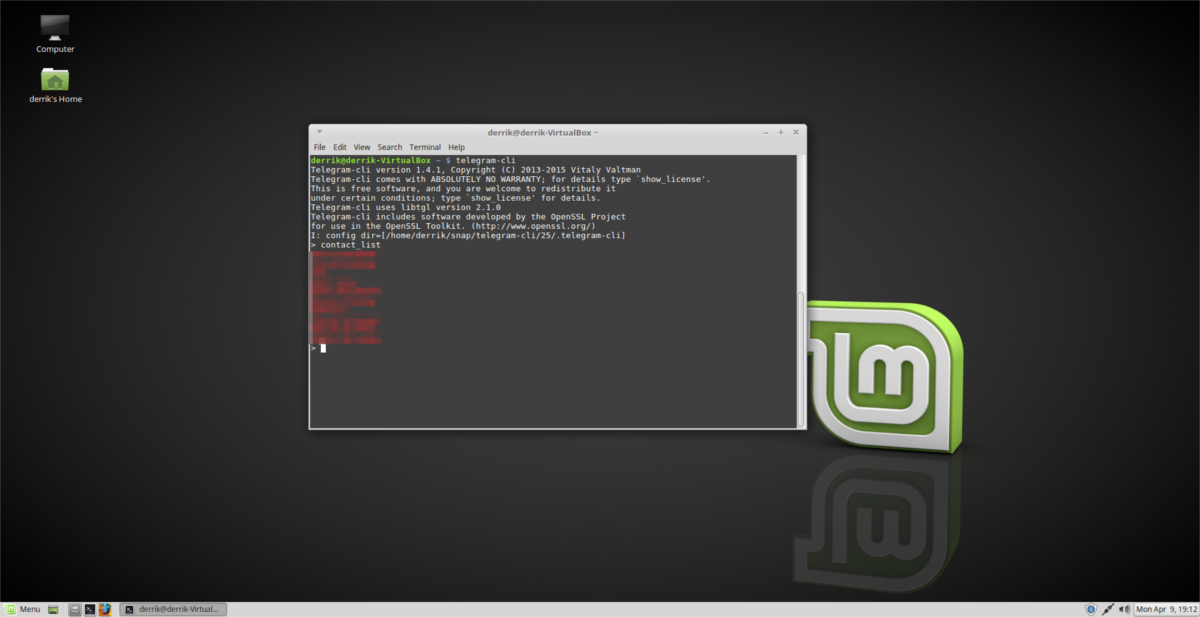
Чтобы просмотреть контакты Telegram через Telegram-CLI, введите Список контактов в подсказке и нажмите клавишу ввода. С использованием Список контактов показывает список всех людей, с которыми вы дружите в Telegram. Поймите, что он не будет показывать пользователей, которые специально не добавлены.
Просмотр чатов
Хотите просматривать текущие чаты с помощью Telegram-CLI? Попробуйте ввести dialog_list команда. Это показывает все группы и чаты прямых сообщений, которые вы открыли в Telegram. Чтобы отправить кому-нибудь сообщение в любом из этих чатов, попробуйте:
Обязательно ознакомьтесь с другими функциями Telegram-CLI, набрав помощь.
Закройте клиент Telegram-CLI в любое время, набрав покидать, или нажав Ctrl + Z.
Как использовать Telegram в терминале Linux с Telegram-CLI
от sasza
Вы когда-нибудь хотели отправлять сообщения из своей учетной записи Telegram с помощью терминала Linux? Если это так, попробуйте программу Telegram-CLI. Это полное переосмысление Telegram для терминала Linux. Она работает очень похоже на традиционную графическую программу для Linux с одним ключевым отличием. Вместо красивого графического интерфейса пользователи могут перемещаться в чатах между пользователями, общедоступных каналах и группах с помощью команд с терминала.
Чтобы было ясно, Telegram CLI не для всех, но если вы поклонник сервиса и фанат терминала, эта программа слишком хороша, чтобы отказываться от нее. Следуйте приведенным ниже инструкциям, чтобы узнать, как установить и использовать его в выбранной вами операционной системе Linux.
Сборка Telegram-CLI
Telegram CLI не распространяется в Linux через собственные пакеты, поэтому, если вы хотите использовать это программное обеспечение, вам нужно будет собрать его самостоятельно. Прежде чем он будет правильно собран, вам необходимо установить важные программы и файлы зависимостей.
Ubuntu / Debian
Fedora
OpenSUSE
Когда все зависимости работают правильно на вашем ПК с Linux, можно безопасно приступить к созданию Telegram CLI. Для начала используйте инструмент Git, чтобы получить последний исходный код.
Примечание: если у вас не установлен Git, вам может потребоваться установить его, прежде чем продолжить.
Используя компакт-диск, войдите в исходный каталог Telegram CLI.
Отсюда вам нужно будет запустить инструмент настройки. Этот инструмент просканирует ваш компьютер с Linux, проверит зависимости и в целом убедится, что все готово к работе. Если это не удается, прочтите приведенные выше инструкции еще раз, потому что вы могли сделать что-то не так. Конфигурация успешна, если ошибок нет.
Запустите процесс сборки Telegram CLI, вызвав команду make.
Компиляция может занять некоторое время, поэтому позвольте терминалу работать. Когда компиляция будет завершена, терминал снова сможет принять ввод.
Установка через пакет AUR
Нет необходимости собирать пакет Telegram-CLI вручную в Arch Linux, так как есть официальный пакет AUR. Не ошибитесь, программа все еще строится, но файл pkgbuild делает всю работу за вас. Чтобы построить, следуйте этим инструкциям.
Сначала установите пакет Git на свой компьютер Arch.
Загрузите последнюю версию пакета Telegram-CLI AUR с помощью Git clone.
используйте компакт-диск, чтобы перейти в папку клонов на вашем ПК Arch.
Запустите процесс сборки. Имейте в виду, что некоторые зависимости могут не установиться. Если это так, перейти на эту страницу и возьмите их вручную.
Установить пакет через Snap
Telegram-CLI легко создается с использованием исходного кода почти в каждом дистрибутиве Linux. Однако иногда возникают проблемы с исходным кодом, и в зависимости от вашего дистрибутива Linux вы можете столкнуться с проблемами при его создании. Если вы выполнили приведенные выше инструкции и получили ошибки, альтернативный способ использования этого программного обеспечения — установка пакета оснастки Telegram-CLI.
Использование этого программного обеспечения через Snap — отличная идея, так как сопровождающий Snap позаботится обо всех проблемах с программным обеспечением. Лучше всего то, что Snaps работают практически в каждом дистрибутиве Linux, поэтому нет сомнений, что вы сможете его запустить. Чтобы установить Telegram-CLI, сначала следуйте нашему руководству, чтобы узнать, как установить и запустить пакеты Snap в вашем дистрибутиве Linux. Когда Snaps запущены, используйте эту команду терминала для установки последней версии Telegram-CLI.
Хотите удалить Telegram-CLI? Попробуйте эту команду Snap.
Использование Telegram-CLI
Если вы создали Telegram-CLI из исходного кода, запустите его с помощью этой команды:
Snap пользователей, запустите:
Когда откроется интерфейс терминала Telegram, вам нужно будет войти в свою учетную запись. Вход через терминал очень похож на использование официального приложения Telegram в Linux. Введите номер телефона, связанный с вашей учетной записью, чтобы продолжить.
Если номер правильный, Telegram отправит код входа через другие приложения Telegram, в которые вы вошли, или через текстовое сообщение. Введите код, а затем нажмите клавишу ввода, чтобы продолжить.
Доступ к контактам
Чтобы просмотреть контакты Telegram через Telegram-CLI, введите в командной строке contact_list и нажмите клавишу ввода. Использование contact_list показывает список всех людей, с которыми вы дружите в Telegram. Поймите, что он не будет показывать пользователей, которые специально не добавлены.

Просмотр чатов
Хотите просматривать текущие чаты с помощью Telegram-CLI? Попробуйте ввести команду dialog_list. Это показывает все группы и чаты прямых сообщений, которые вы открыли в Telegram. Чтобы отправить кому-нибудь сообщение в любом из этих чатов, попробуйте:
Обязательно ознакомьтесь с другими функциями Telegram-CLI, набрав help.
Закройте клиент Telegram-CLI в любое время, набрав quit или нажав Ctrl + Z.