
Выбор текстового редактора в консоли Linux
Проблем с этим, как правило, никаких нет — запускаешь предпочитаемый текстовый редактор, открываешь файл, редактируешь и сохраняешь. Однако редактирование некоторых файлов конфигурации, в частности /etc/sudoers, осуществляется только посредством специальных утилит (в данном случае — visudo или crontab — при редактировании расписания планировщика), которые запускают текстовый редактор для консоли Linux по умолчанию. Таковым является vi, перекочевавший в современные дистрибутивы Linux с годов и его нельзя назвать удобным.
В этой заметке будут рассмотрены некоторые текстовые редакторы, и будет показано, как по умолчанию установить понравившийся, чтобы он вызывался при редактировании некоторых специальных файлов конфигурации, которые нельзя редактировать в ручном режиме.
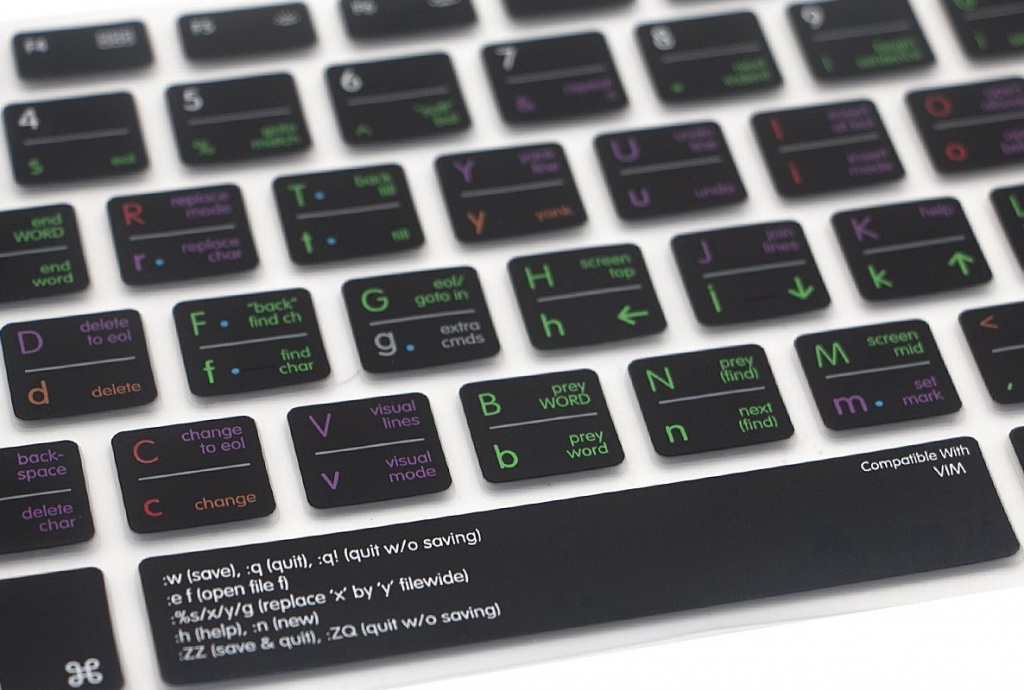
Многообразие выбора
Самый удобный и простой, из известных мне, текстовый редактор Linux консоль — nano (раньше он назывался pico и входил в состав почтового клиента pine). Nano изображен на рис. 1.
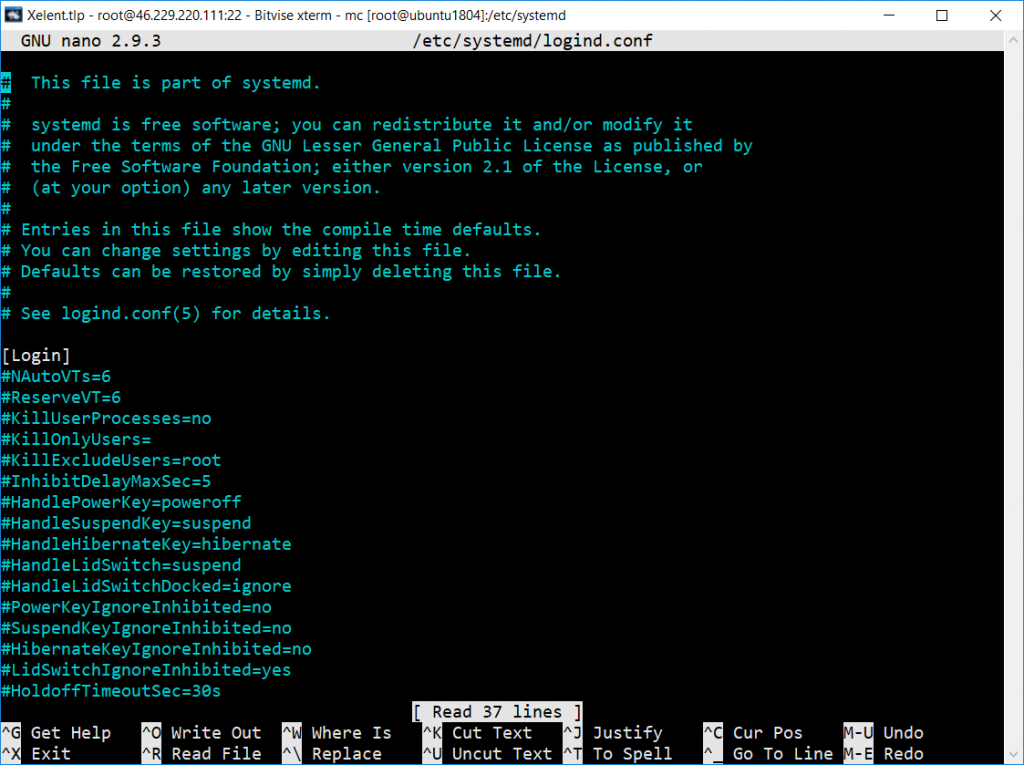
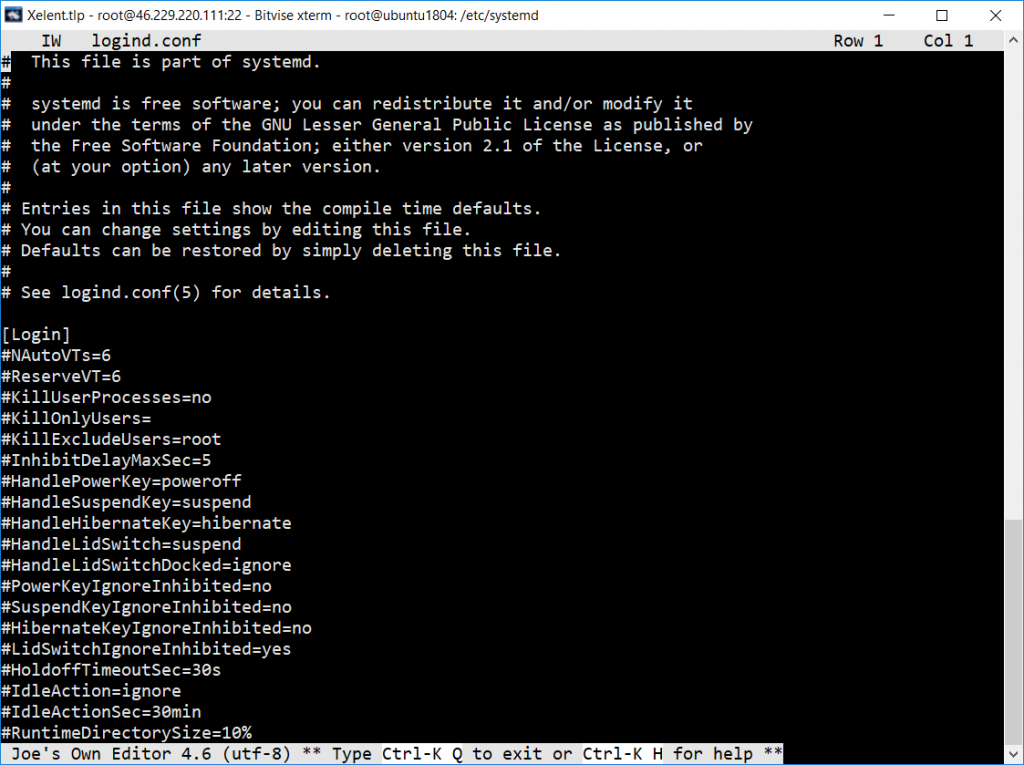
В некоторых системах (например, в FreeBSD) вместо nano используется ee (в Linux его нет). Он похож на nano, но существуют и различия — подсказки выводятся до текста (вверху экрана), а не после него, но идея та же. Также довольно удобен joe. Скажем так, текстовый редактор Linux консоль nano будет удобнее, он поддерживает подсветку синтаксиса, внизу есть панель с подсказками, но это дело привычки.
В пакет mc (файловый менеджер) входит хороший и довольно удобный mcedit, который запускается при нажатии клавиши в mc (рис. 3). Но вы можете запустить консольные текстовые редакторы в Linux отдельно:
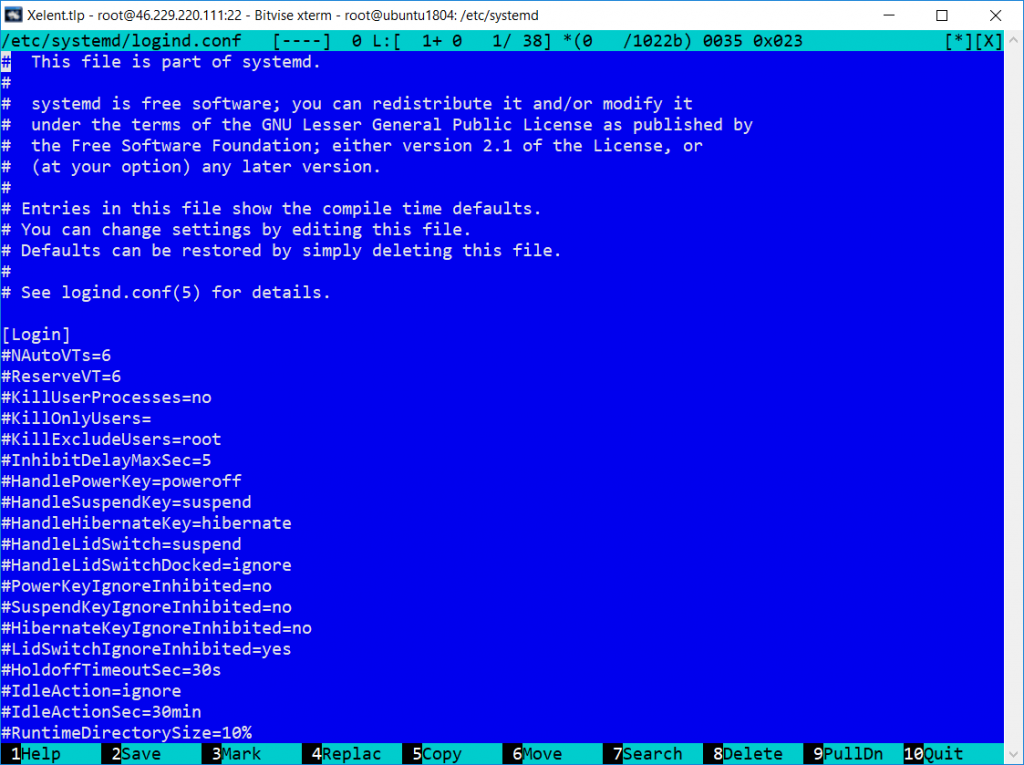
Классический синий фон, подсказки функциональных клавиш внизу Не менее удобен, чем nano. Консольные текстовые редакторы в Linux joe, nano и ee запускаются аналогично:
Мы только что рассмотрели три текстовых редактора для Linux (один был для FreeBSD). Выбор конкретного зависит от ваших личных предпочтений. Но в любом случае, каждый из представленных вариантов будет удобнее, чем стандартный vi.
О консольных текстовых редакторах
Зачем они нужны и какие бывают
Медицинское вступление
Поэтому необходимость в консольных редакторах будет сохраняться всегда. И Linux (как, впрочем, и Unix вообще) удовлетворяет эту потребность различными способами.
Что из себя представляют эти программы, для чего предназначены, на что способны? И какой из них выбрать?
Основная сложность в освоении Vi для человека, привыкшего к редакторам с более или менее, но все же человеческим лицом, является наличие трех режимов: командного, ввода и построчного редактирования. После запуска программы (а это делается просто: vi имя_файла, существующего или нового) перед вами возникает черный экран с тильдами по левому краю каждой строки (рис. 1).
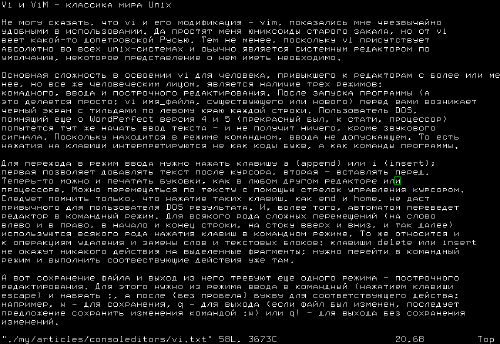
Рис. 1. Текстовый редактор Vim
Следует помнить только, что нажатие таких клавиш, как End и Home, не даст привычного для пользователя DOS результата. И, более того, автоматом переведет редактор в командный режим. Для всякого рода сложных перемещений (на слово влево и в право, в начало и конец строки, на стоку вверх и вниз, и так далее) используются всякого рода нажатия клавиш в командном режиме. То же относится и к операциям удаления и замены слов и текстовых блоков: клавиши delete или insert не окажут никакого действия на выделенные фрагменты; нужно перейти в командный режим и выполнить соответствующие действия уже там.
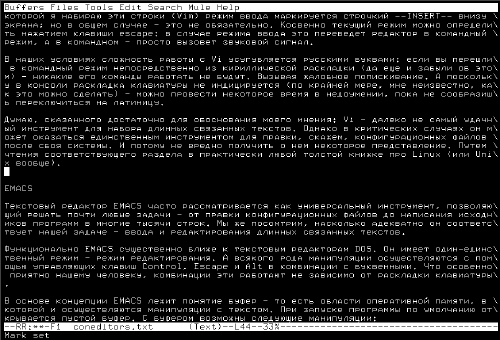
Рис. 2. Редактор EMACS
EMACS позволяет работать в одной консоли с несколькими файлами одновременно.Для этого для каждого файл посредством ([Control+x] b) создается новый буфер со своим именем (которое никакого отношения к имени файла иметь не обязано).
В каждом буфере можно работать с любым количеством окон, сколько их поместится на экране. Разделение экрана на два окна осуществляется командой ([Control+x] 2), переход между окнами командой ([Control+x] o). Фрагменты текста могут переноситься из окна в окно либо штатными командами EMACS, либо путем выделения мышью и вставки в позицию курсора щелчком средней ее клавиши.
Текстовый редактор Pico
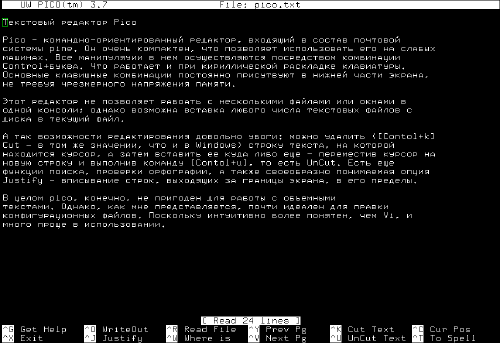
Рис. 3. Редактор pico
Этот редактор не позволяет работать с несколькими файлами или окнами в одной консоли; однако возможна вставка любого числа текстовых файлов с диска в текущий файл.
В целом pico, конечно, не пригоден для работы с объемными текстами. Однако, как мне представляется, почти идеален для правки конфигурационных файлов. Поскольку интуитивно более понятен, чем Vi, и много проще в использовании.
Текстовый редактор Joe
При запуске Joe появляется черный экран, доступный для ввода и редактирования текста. Присутствует также статусная строка, содержащая имя файла, текущие линию и колонку, а также указание для вызова помощи ([Control+k] h); последняя, правда, занимает около трети экрана, но может быть убрана вторичным вводом той же клавишной комбинации (рис. 4).
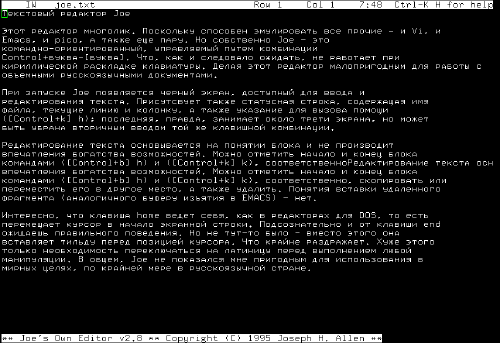
Рис. 4. Редактор Joe
Редактирование текста основывается на понятии блока и не производит впечатления богатства возможностей. Можно отметить начало и конец блока командами ([Control+b] h) и ([Control+k] k), соотвественно.
Текстовый редактор Jed
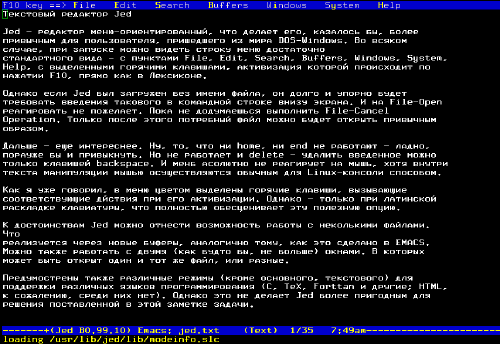
Рис. 5. Редактор Jed
Однако если Jed был загружен без имени файла, он долго и упорно будет требовать введения такового в командной строке внизу экрана. И на File-Open реагировать не пожелает. Пока не додумаешься выполнить File-Cancel Operation. Только после этого потребный файл можно будет открыть обычным (вернее, привычным) образом.
К достоинствам Jed можно отнести возможность работы с несколькими файлами. Что реализуется через новые буферы, аналогично тому, как это сделано в EMACS. Можно также работать с двумя (как будто бы, не больше) окнами. В которых может быть открыт один и тот же файл, или разные.
Предусмотрены также различные режимы (кроме основного, текстового) для поддержки различных языков программирования (C, TeX, Forttan и другие; HTML, к сожалению, среди них нет). Однако это не делает Jed более пригодным для решения поставленной в этой заметке задачи.
Текстовый редактор Midnight Commander
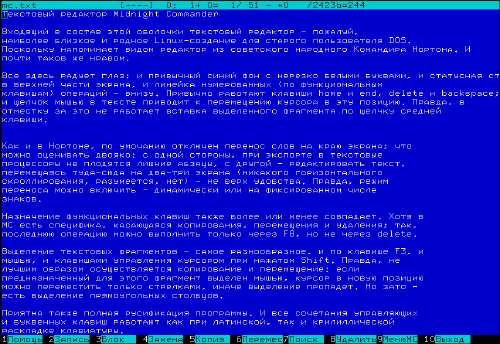
Рис. 6. Встроенный редактор Midnight Commander
Назначение функциональных клавиш также более или менее совпадает. Хотя в MC есть специфика, касающаяся копирования, перемещения и удаления; так, последнюю операцию можно выполнить только через F8, но не через delete.
Приятна также полная русификация программы. И все сочетания управляющих и буквенных клавиш работают как при латинской, так и кириллической раскладке клавиатуры.
В отличие от оригинального Нортона, я не обнаружил никаких ограничений на размер открываемого файла. По крайней мере, файл размером в 400 Кбайт был открыт безропотно.
Правда, в редакторе MC нет функции создания текстового файла. Его можно вызвать только для просмотра уже существующего файла, хотя бы пустого. Но ведь эта проблема решается просто:
и пустой файл готов. Можно наполнять его своими бесценными мыслями. Нет также и встроенной проверки орфографии. Что, при наличие русского ispell, также не доставляет неудобств.
Заключение
Как и положено, в заключение проведу небольшое сравнение. Не претендующее не только на полноту, но и на объективность. Поскольку оценка производилась соответственно задачам, поставленным во вступлении. То есть созданию оригинальных текстов содержательного характера.
Для мелкомасштабного редактирования (скажем, конфигурационных файлов) оправдано использование pico. Редактор из MC также вполне подходит для этой цели. Позволяя, в то же время, и создание оригинальных текстов средней длинны.
Что касается традиционного Vi, на мой взгляд (заранее прошу прощения у его адептов), освоение его специфики нецелесообразно для любого, не впитавшего привычку к этому редактору с молоком матери. Joe практически не имеет специфических особенностей, оправдывающих трудозатраты и неудобства. Ну а меню-ориентированность Jed не искупает неудобства реализации.
Алексей Федорчук
Писано на Поселке 26 февраля 2000 г.
Лучшие текстовые редакторы Linux
Без текстового редактора невозможно представить ни одну настольную операционную систему. Рано или поздно пользователь сталкивается с такими задачами, как сохранение скопированного текста, редактирование файлов и просто создание заметок. Если же говорить про Linux, то эта ОС нередко используется на серверах и для разработки ПО и сайтов. Поэтому требования к текстовым редакторам предъявляются несколько иные.
В этой статье мы собрали лучшие текстовые редакторы Linux. Исходя из выше перечисленного мы рассмотрим несколько видов редакторов, так будет проще подобрать что-то подходящее именно под ваши задачи.
Лучшие консольные текстовые редакторы Linux
Начнём с консольных текстовых редакторов. Сфера их применения довольно специфична и обычному пользователю скорее всего не подойдёт. Редактирование текста прямо из консоли будет полезно при удалённом подключении к серверу или же при написании кода методом слепой печати.
В первом случае консоль может являться единственным средством общения с компьютером и редактирование конфигурационных файлов явно не будет лишним. Во втором случае использование мыши и поиск нужных инструментов может отнимать время. Но под это описание подходит лишь малая группа людей, ведь для этого надо знать в идеале не только язык программирования, но и команды редактора.
1. Nano

Nano – это довольно простой консольный текстовый редактор Linux и предустановлен на большинстве дистрибутивов. Он будет полезен, если большую часть работы вы выполняете в консоли или же подключаетесь удалённо по SSH. Он имеет функцию подсветки синтаксиса, а также полезную панель с подсказками горячих клавиш. Например, если программа выдала ошибку и указала 120 проблемную строчку, то просто вызывайте редактор сразу к ней:
nano +120 путь/к/файлу
Можете подробнее ознакомиться с Nano в нашем материале.
2. Vim
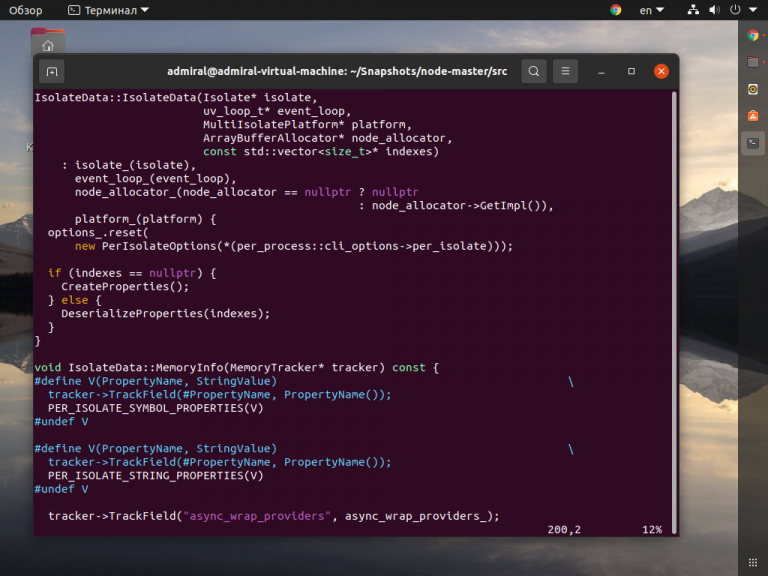
Редактор текстовых файлов Linux под названием Vim гораздо менее дружелюбен к пользователю. Перед его использованием необходимо ознакомиться с основными горячими клавишами и командами, а также настроить приложение под себя. С помощью плагинов можно расширить функционал редактора практически до уровня IDE. Однако, его сильной стороной остаётся именно большой набор команд, который позволяет выполнять многие действия быстрее, чем с графическим интерфейсом.
Установить Vim можно командой:
sudo apt install vim
3. GVim
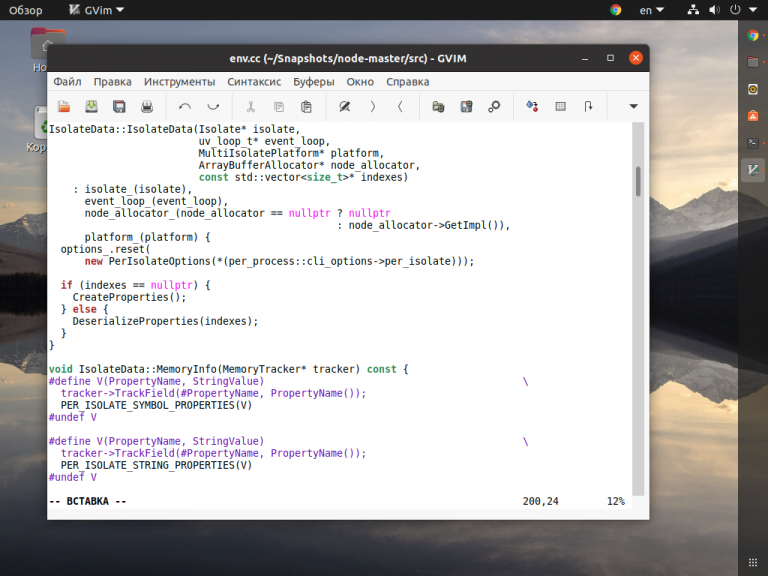
Начать изучение Vim можно с его версии с графической оболочкой. По началу вы будете долго выискивать нужный инструмент, но со временем запомните горячие клавиши и команды и перестанете обращаться к меню и, возможно, перейдёте на консольную версию редактора.
Оболочке не хватает окна настроек, вместо этого предлагается настраивать точно так же, как и в консоли, путём редактирования конфигурационных файлов. Хотя небольшая часть настроек всё же разбросана по разным пунктам меню.
Для установки GVim воспользуйтесь консольной командой:
sudo apt install vim-gtk3
4. Emacs
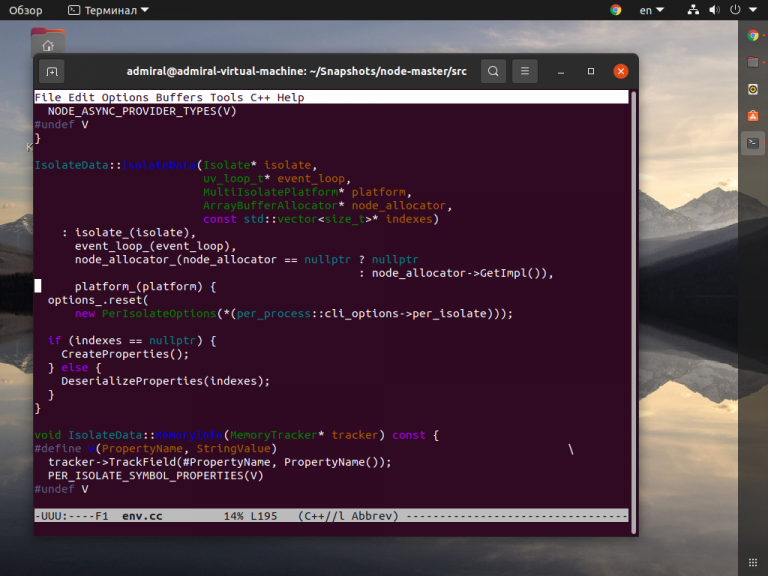
Другим менее популярным консольным текстовым редактором является Emacs. Он не получил такого распространения как Vi/Vim, ведь тот одно время был установлен на многих дистрибутивах по умолчанию. В любом случае для использования Emacs вам понадобится то же самое, изучить набор команд и горячих клавиш, а также настроить редактор под себя. Функции написаны на языке Elisp. Синтаксис Lisp вряд ли подойдёт новичкам, но вам не обязательно писать свои расширения, по умолчанию в редакторе есть почти всё необходимое.
Спорить о том, что лучше Vim или Emacs можно бесконечно, лучше попробовать оба и остановиться на том, что понравится больше.
Редактор Emacs устанавливается командой:
sudo apt install emacs
Вместе с консольной версией установится и графическая оболочка, поэтому для запуска именно консольной версии надо использовать параметр –nw.
5. Emacs (GUI)
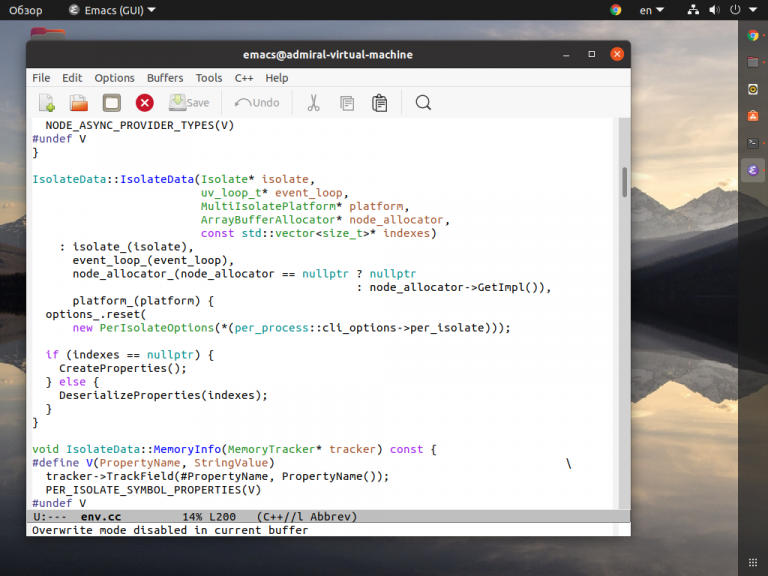
Графическая оболочка Emacs заметно уступает Gvim. Как минимум она не русифицирована, но зато есть краткое руководство на русском языке. Многие инструменты спрятаны в подпунктах меню, что увеличивает время на их поиск.
6. Spacemacs
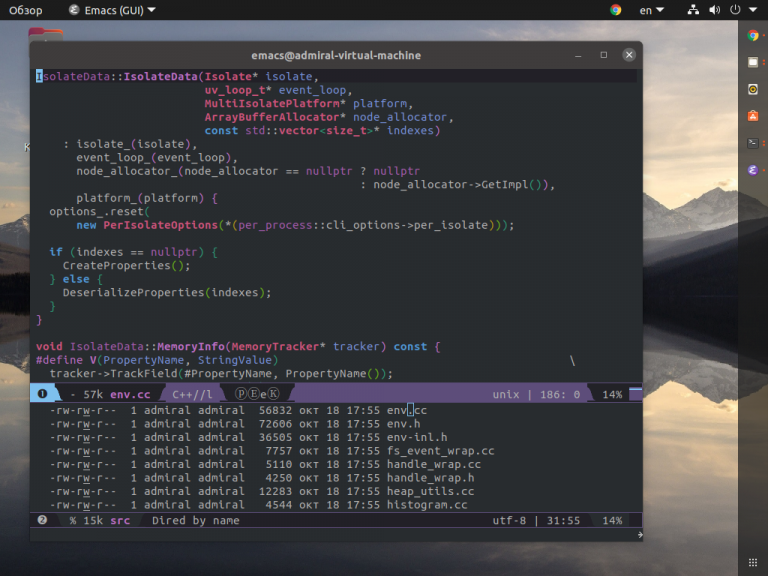
Spacemacs нельзя назвать полноценной графической оболочкой. Это скорее расширение, которое позволяет работать с Emacs проще и быстрее. Установка Spacemacs заметно сложнее и состоит из нескольких этапов:
sudo apt install git
git clone https://github.com/syl20bnr/spacemacs
При первом запуске зададут несколько вопросов и начнётся основная установка. Что интересно, при этом вы можете выбрать какие горячие клавиши будут использоваться в дальнейшем, Vim или Emacs.
Лучшие текстовые редакторы с графическим интерфейсом
Перейдём к более распространённым и востребованным редакторам. Графическая оболочка позволяет полноценно использовать курсор и не требует переходить в режим ввода команд. Но при этом часть операций производится в отдельных окнах, вроде поиска и замены. Далеко не всем требуется расширенный функционал и редко используемые инструменты, их гораздо легче вызвать через меню, а не держать их в памяти или выискивать в руководствах, как это происходит с консольными редакторами.
7. Leafpad
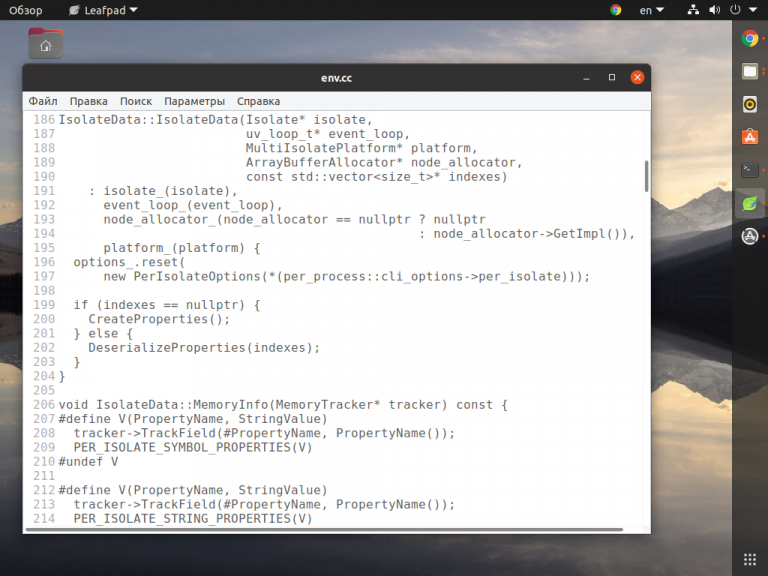
Если вы перешли с Windows на Linux и ничего сложнее Блокнота вам не требуется, то обратите своё внимание на Leafpad. Набор его функций практически такой же, как и у Блокнота, разве что нумерация строк добавилась. В целом же это самый простой текстовый редактор Linux, без дополнительных функций, подсветки синтаксиса и прочего.
В Ubuntu приложение распространяется в виде snap-пакета и устанавливается командой:
sudo snap install leafpad
8. FeatherPad
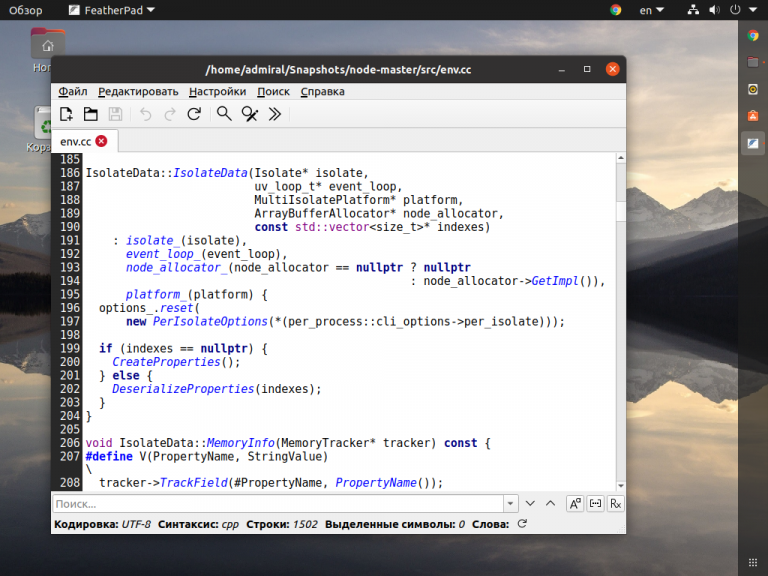
Более продвинутым решением будет FeatherPad. Этот редактор имеет ряд полезных функций. Поддерживаются вкладки, подсветка синтаксиса, есть целый набор полезных горячих клавиш. Несмотря на все эти возможности, файлы открываются практически мгновенно.
Для установки FeatherPad можете воспользоваться командой:
sudo apt install featherpad
9. Gedit
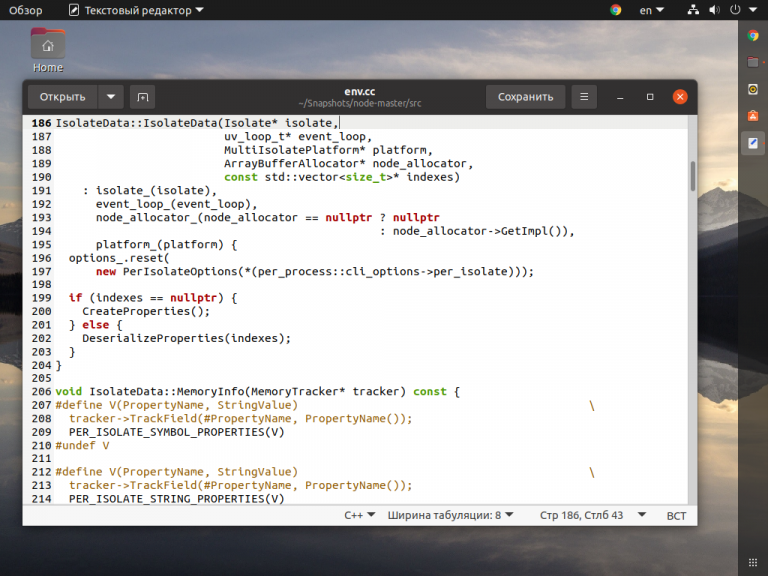
Нельзя не упомянуть Gedit. Это стандартный редактор для GNOME и других оболочек рабочего стола на библиотеке GTK. Интерфейс не самый дружелюбный, но все же для простого редактирования файлов сгодится. Можно добавить обозреватель файлов слева, а снизу с помощью расширений открыть консоль Python. Присутствует большой набор горячих клавиш.
Обычно Gedit уже установлен в системе, но если его нет, то воспользуйтесь командой:
sudo apt install gedit
10. Notepadqq
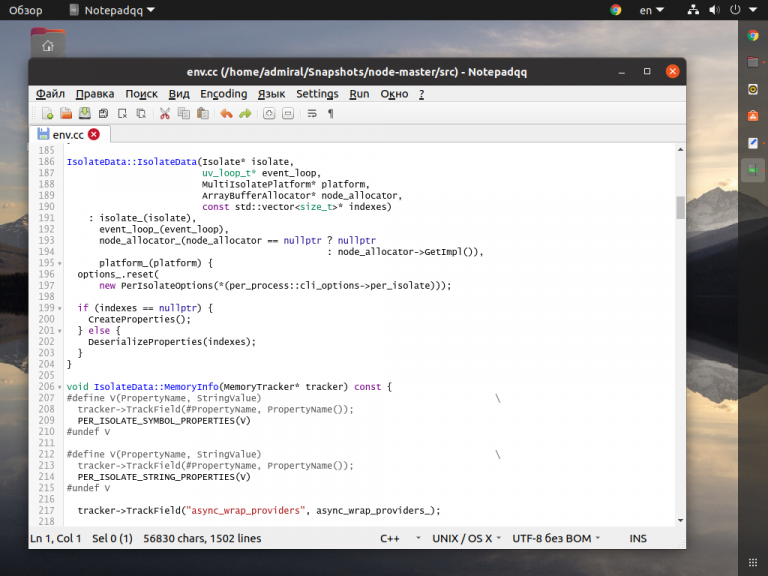
Переходя с Windows на Linux в первую очередь ищешь аналоги программ. Несмотря на то, что Notepadqq призван заменить Notepad++, он заметно уступает ему. Приложение при установке подтягивает до неприличия много зависимостей. Хотя многие из них нужны ради одной-двух функций. На русский язык редактор переведён лишь частично. Из плюсов стоит отметить наличие большого списка поддерживаемых языков программирования. Также полезной функцией будет сворачивание блоков кода и открытие двух файлов одном окне.
Для установки Notepadqq следует вызвать команду:
sudo apt install notepadqq
11. Mousepad
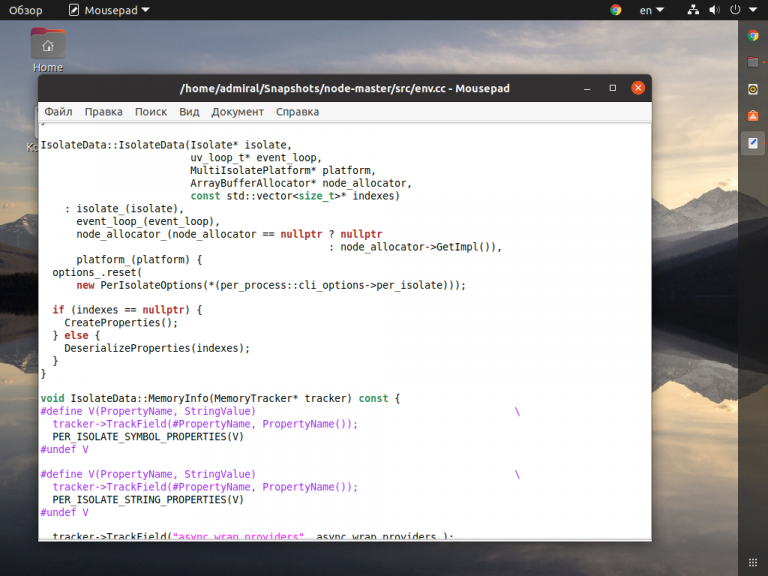
Mousepad – это легковесный текстовый редактор, который является родным для оболочки Xfce. Он может подойти тем, кого не устраивает интерфейс Gedit. Многие горячие клавиши совпадают, хотя в Mousepad вы не найдёте нормального руководства и описания всех комбинаций клавиш.
Устанавливается Mousepad командой:
sudo apt install mousepad
Редакторы кода
Наш список лучшие текстовые редакторы linux подходит к завершению. В связи с тем, что для многих Linux является рабочим инструментом, в отдельную группу стоит выделить редакторы кода. Это уже больше, чем просто программы для набора и редактирования текста. В их задачи входит подсветка синтаксиса, автозаполнение, отладка и даже рефакторинг кода. Стоит учитывать, что в этот список попали именно редакторы кода, а не IDE, поэтому Geany или WebStorm вы здесь не найдёте.
12. Sublime Text
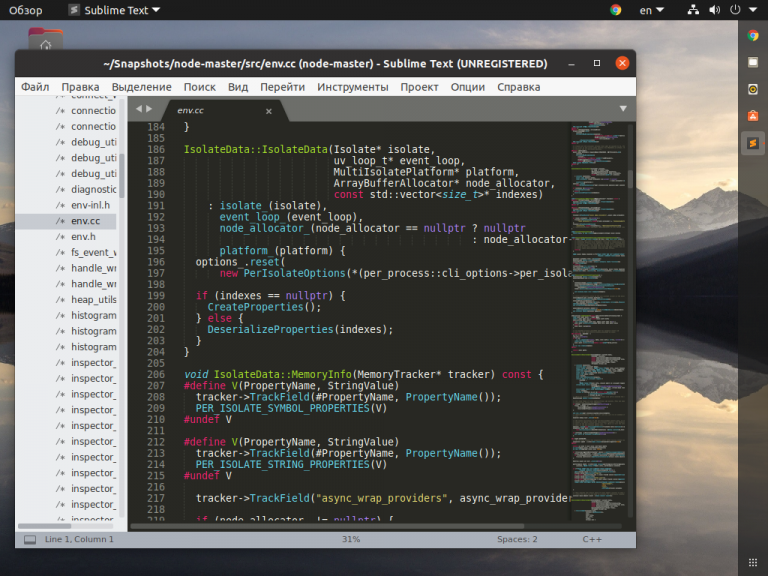
Интерфейс приложения выполнен по классической схеме с тремя блоками: обозреватель файлов, поле с текстом и мини-картой справа. Запустить сборку проекта можно прямо из редактора без необходимости вводить консольные команды.
Изначально в редакторе интерфейс на английском языке, для добавления русского языка можете воспользоваться этой простой инструкцией:
Устанавливается Sublime Text из snap-пакета, командой для установки будет:
13. Visual Studio Code
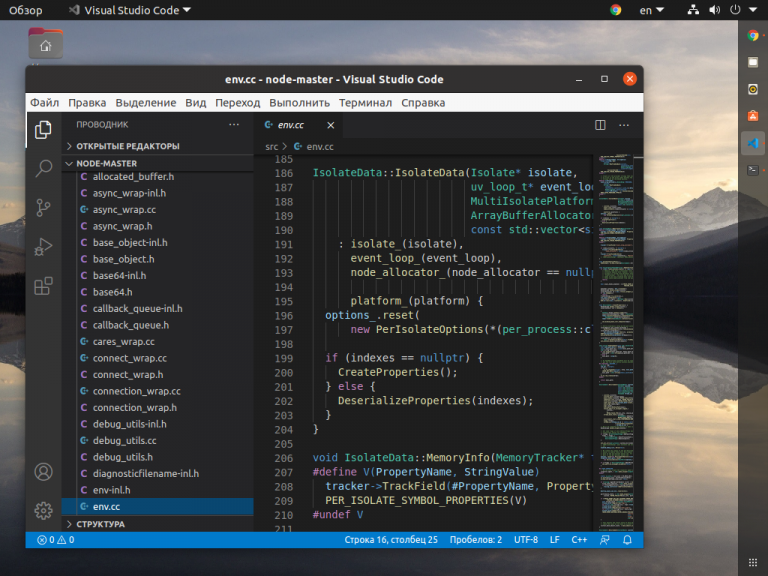
Visual Studio Code от Microsoft появился относительно недавно, но уже успел обрести немалую популярность. Редактор поддерживает рефакторинг, отладку, фирменное автодополнение IntelliSense, систему Git и многие другие функции.
Есть возможность установки Vim плагина, что привнесёт функционал консольного редактора в VS Code. Это позволяет создать один из самых мощных инструментов для написания кода.
Для установки русского языка следует воспользоваться этой инструкцией:
Редактор кода Visual Studio Code можно установить из snap-пакета:
14. Atom
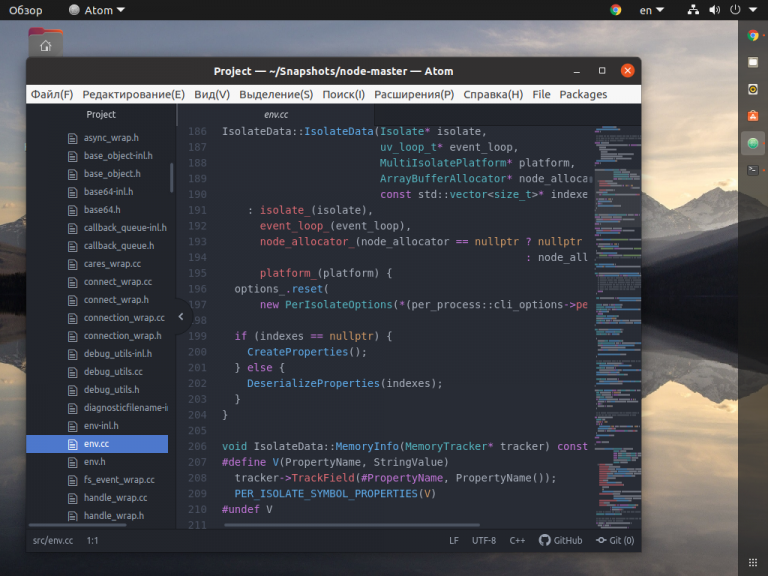
Atom находится примерно на одном уровне с VS Code. Сложно определить, что лучше. Например, Atom без всяких плагинов имеет тесную интеграцию с GitHub, а VS Code работает немного быстрее.
И опять, приложение по умолчанию идёт на английском языке, но установка русского языка не составит проблем. Вот краткая инструкция:
Аналогичным способом можно добавить мини-карту, плагин называется Minimap.
Редактор кода Atom можно установить из snap-пакета:
15. Kate
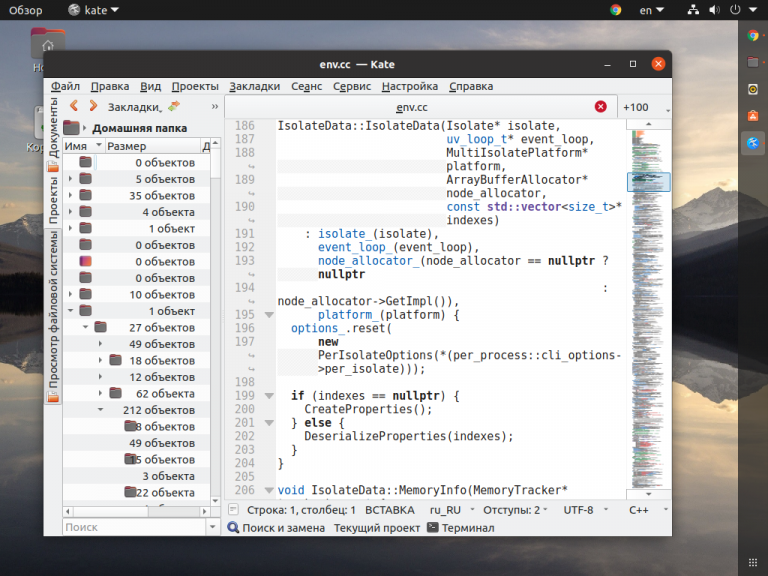
Несмотря на то, что Kate расшифровывается как KDE Advanced Text Editor, он корректно работает с библиотекой GTK и оболочкой GNOME. Его интерфейс написан на Qt, что и позволяет организовать поддержку большим количеством дистрибутивов. Редактор далеко не новый, но проигрывает предыдущим представителям. Например, для стандартной функции контроля версий необходимо установить расширение.
Установка Kate возможна через стандартный менеджер пакетов apt:
sudo apt install kate
16. Brackets
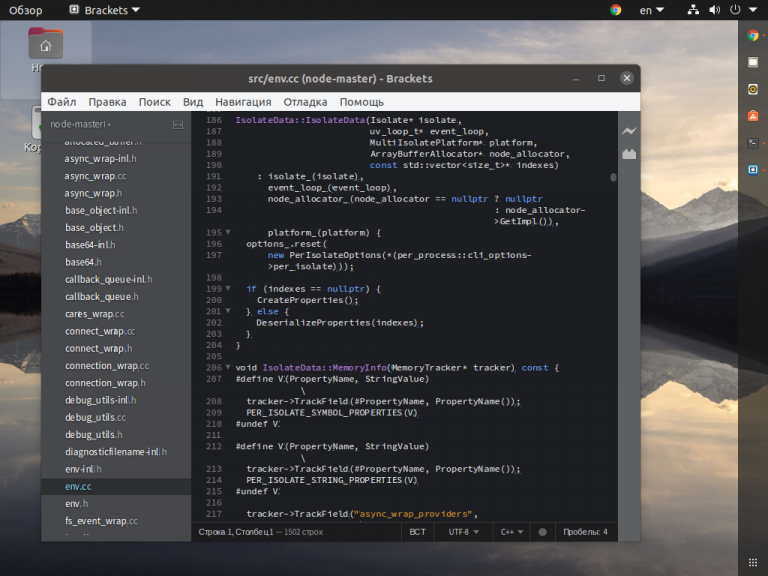
Редактор Brackets от Adobe нацелен в первую очередь для работы с веб-документами: HTML, CSS, JS. Есть возможность просмотра изменений в реальном времени и контроль версий Git. Также не обошли стороной поддержку плагинов, хотя в этом случае их не так много ввиду специфики редактора.
Русский язык можно выбрать в разделе Switch Language из меню Debug.
Устанавливается Brackets из snap-пакета командой:
17. Bluefish
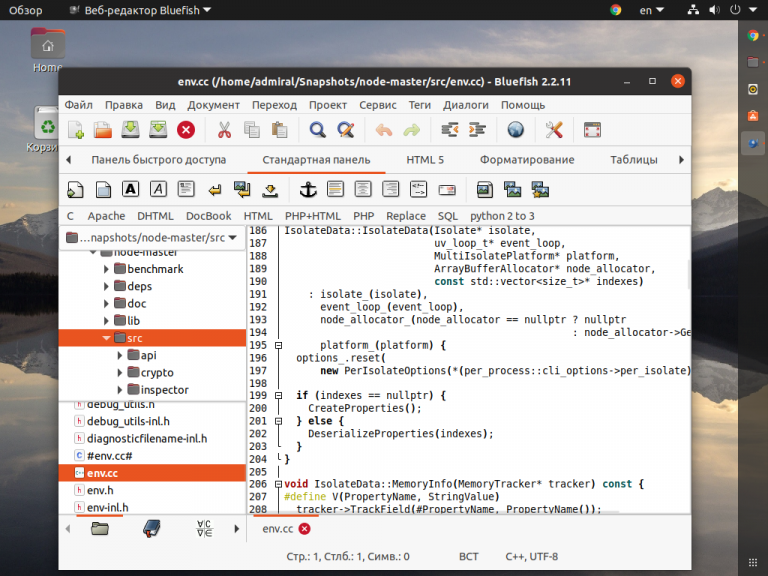
Bluefish – это редактор с богатой историей, который начал свой путь ещё в 1997 году. Как и в случае с Kate он не может конкурировать с более современными программами. Но всё же работать с HTML файлами довольно удобно, и программа открывается даже быстрее, чем Brackets.
Установку Bluefish можно командой:
sudo apt install bluefish
Заключение
В этой статье были рассмотрены популярные текстовые редакторы, подходящие большинству пользователей, начиная с аналога Блокнота и заканчивая продвинутыми редакторами кода. Как вы могли заметить, на этом сайте предлагается для всего использовать текстовый редактор Vim. Хотя он сложный для новичков, но его возможности того стоят.
А каким текстовым редактором для Linux пользуетесь вы? Может быть это сочетание двух или даже трёх редакторов? Напишите в комментариях!
Текстовый редактор Nano в Linux для новичков
Несмотря на то что большинство действий в операционной системе Linux можно сделать через графический интерфейс, если вы хотите большого контроля над процессом и большей гибкости, вам придется прибегнуть к ручному редактированию конфигурационных файлов.
Так вы сможете точно настроить каждый параметр и будете знать, за что отвечает та или иная строка. Для работы с конфигурационными файлами можно использовать разные редакторы. Новички, чаще всего, используют Gedit, более опытные пользователи, которые уже привыкли к терминалу предпочитают редактор nano, а многие профессионалы хотят использовать только Vim.
Как использовать Vim мы уже рассматривали в одной из предыдущих статей, он очень гибкий, но за эту гибкость пришлось заплатить сложностью и вертикальной кривой обучения. В этой статье я хочу рассмотреть как использовать текстовый редактор Nano в операционной системе Linux. Это очень простой редактор и с ним справиться любой новичок. Но, в свою очередь, это будет отличным шагом в сторону освоения терминала.
Что такое редактор Nano?
Текстовый редактор Nano входит в набор программ GNU и является стандартным консольным редактором для многих дистрибутивов Linux. Разработка программы, как и многих других программ из набора GNU началась в девяностых годах.
Учитывая все это было принято решение создать редактор TIP или Tip Isn’t Pico. Но потом из-за конфликта названий с другой утилитой, редактор переименовали в nano.
Главное преимущество nano в простоте использования. Работать с ним так же просто, как с OpenOffice или Gedit. Поэтому работе с программой очень просто научиться. А теперь давайте перейдем к вопросу как использовать nano.
Как использовать редактор Nano?
$ nano опции /адрес/файла/файл
Использовать опции командной строки не обязательно достаточно только указать имя файла, но в некоторых случаях опции могут быть очень полезны. Рассмотрим их подробнее:
Мы рассмотрели только самые главные опции программы, естественно, что на самом деле их намного больше, но для начала этих будет вполне достаточно. Дальше мы рассмотрим как работать с самой программой ее внешний вид и сочетания клавиш.
Чтобы открыть какой-либо файл, достаточно передать его в параметрах команде nano. Если такого файла не существует, будет создан новый. Например:
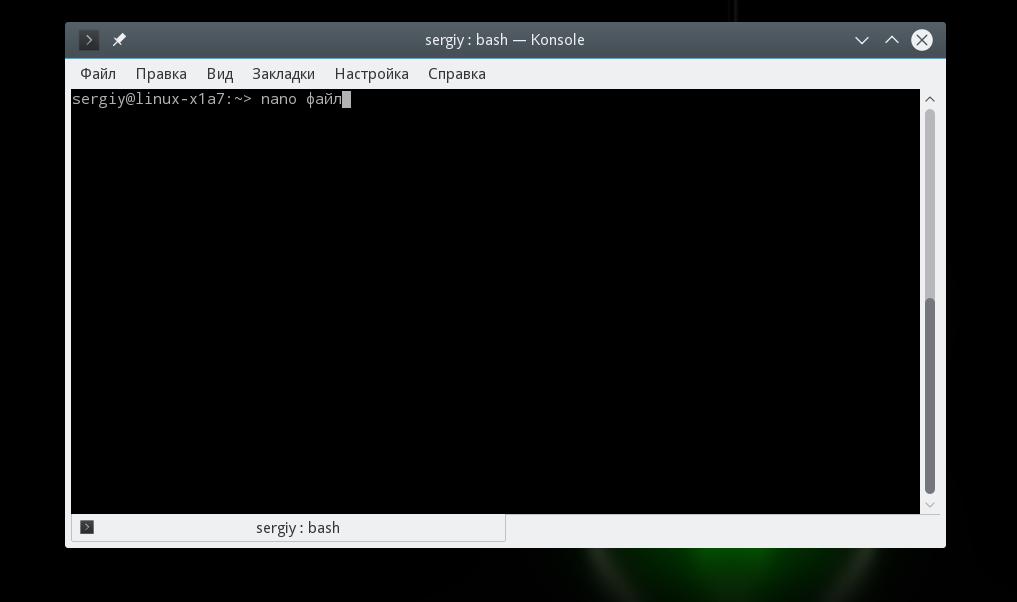
Главное окно программы выглядит очень просто, в верхней строке находится версия редактора и имя файла, а также уведомление был ли файл изменен. Дальше идет сам текст, а в самом низу опять имя файла и основные сочетания клавиш, которые вы можете использовать для работы с программой.
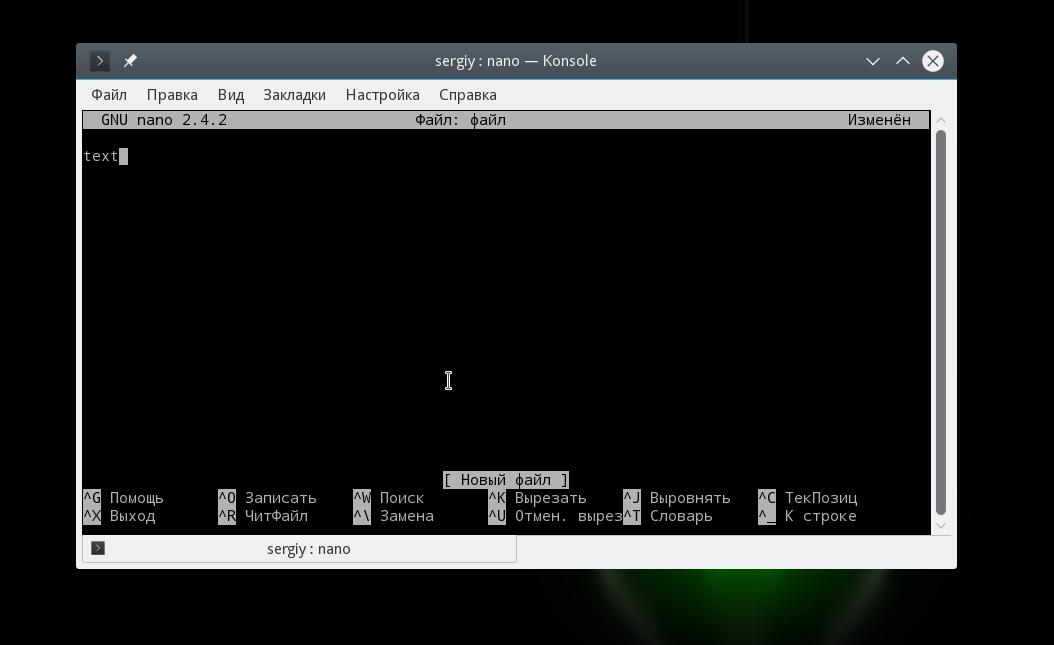
Для перемещения по тексту вы можете использовать мышку, стрелки на клавиатуре или специальные сочетания клавиш. В программе нет никакого меню, а все действия выполняются именно с помощью горячих клавиш. Возможно, некоторые из них будет не просто запомнить с первого раза,но после нескольких раз практики все получится. Тем более, что все самое необходимое отображается внизу экрана. Для активации того или иного действия достаточно нажать Ctrl и указанную букву. Клавиша Shift нигде не используется.
Основные комбинации клавиш
А теперь рассмотрим подробнее какие сочетания клавиш предлагает текстовый редактор nano linux. Чтобы открыть более подробную информацию о сочетаниях клавиш нажмите Ctrl+G:
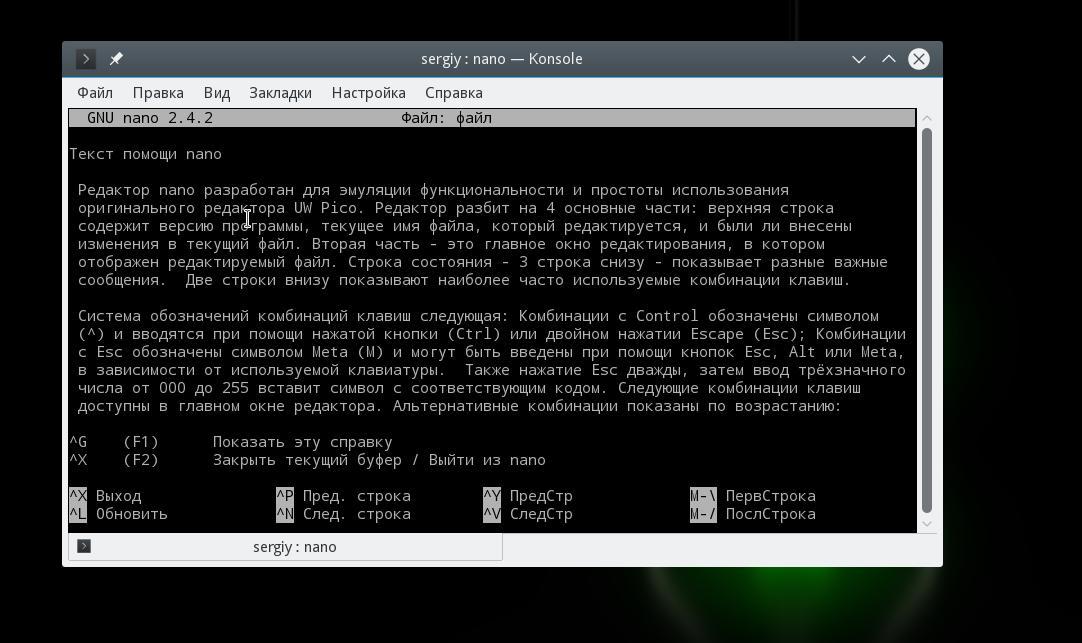
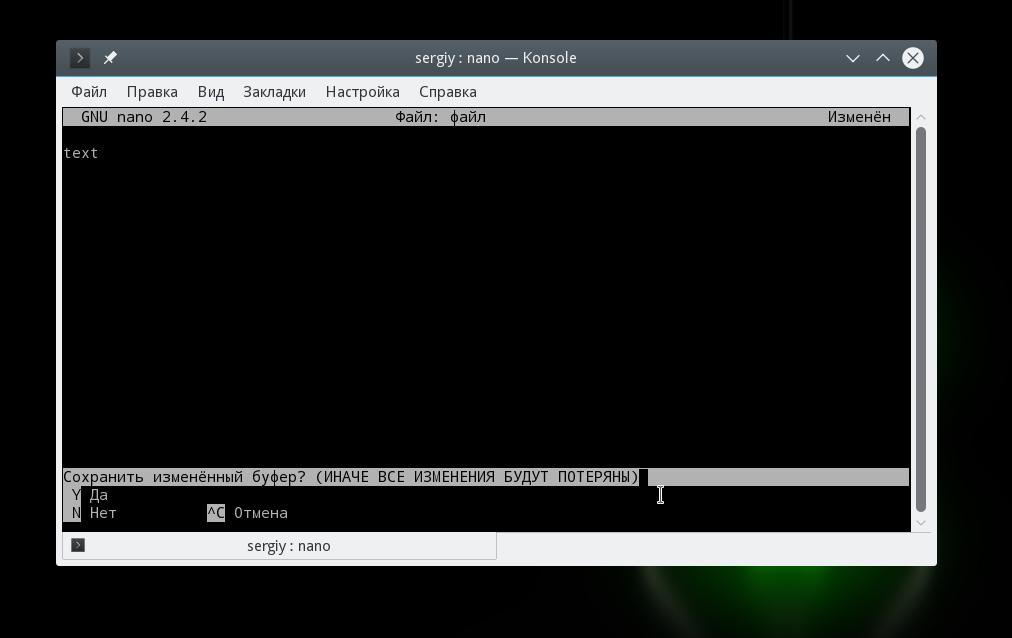
Когда завершите работу с редактором и сохраните изменения нажмите Ctrl+X для выхода, если файл не был сохранен, программа предложит это сделать:
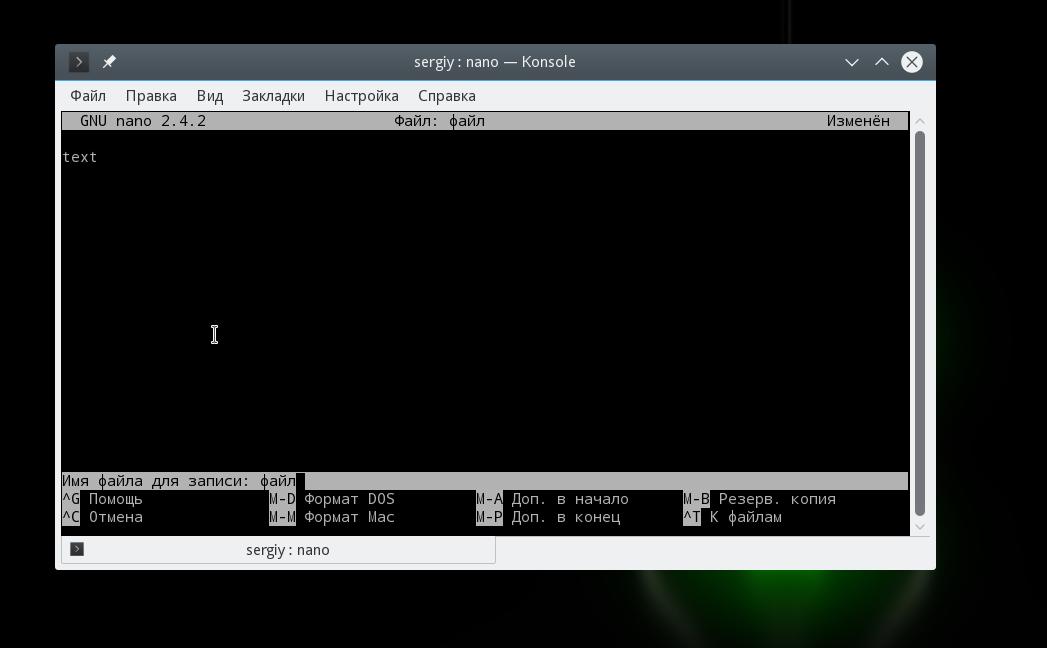
Перед тем как закрывать программу, нужно сохранить изменения в файл на диске. Для этого используйте сочетание Ctrl+O. Если вы запустили nano без параметров, вам нужно будет ввести имя файла.
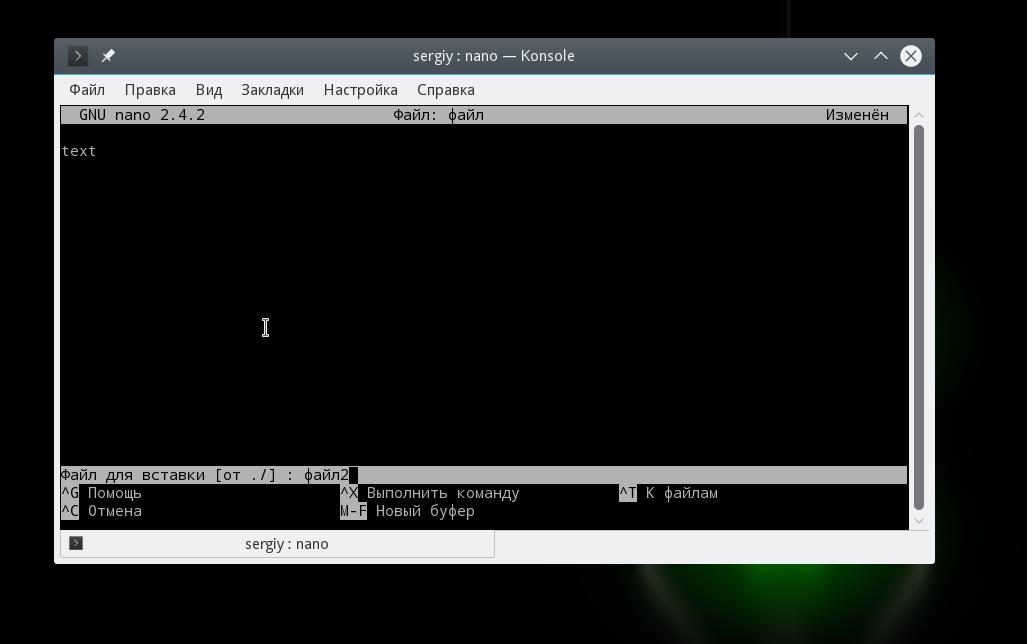
Вы можете вставить содержимое другого файла на позицию курсора, для этого нажмите Ctrl+R и введите имя целевого файла:
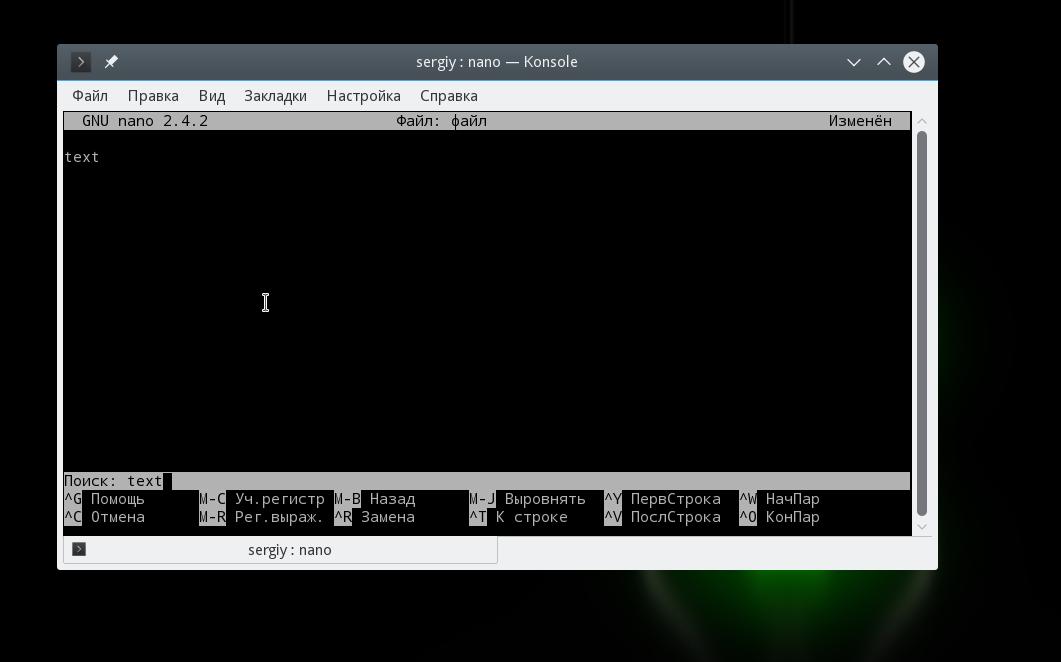
Чтобы отменить последнее действие нажмите Alt+U. А повторить последнее действие еще раз вы можете с помощью Alt+E. Для поиска по строке или регулярному выражению нажмите Ctrl+W, вы можете использовать стандартные регулярные выражения синтаксиса perl:
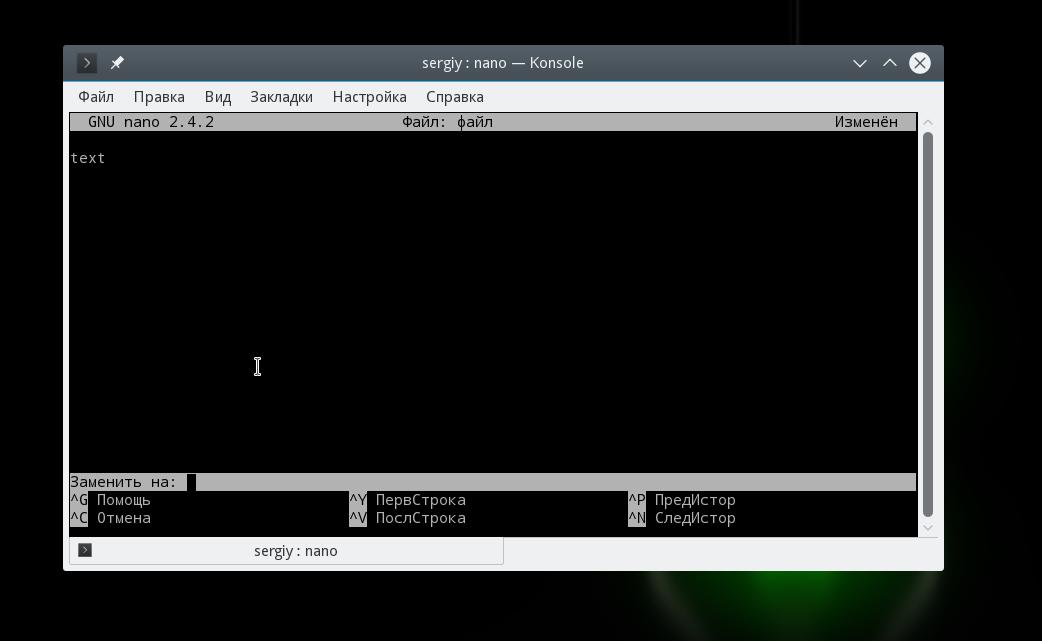
С помощью сочетания клавиш Alt+R вы можете использовать поиск и замену:
Мы рассмотрели основные комбинации клавиш, которые используются для управления функциями редактора. Возможно, они покажутся вам сложными, но для начала достаточно знать только Ctrl+O и Ctrl+X, все остальное придет потом.
Сочетания клавиш для навигации
Давайте теперь рассмотрим горячие клавиши для быстрого перемещения по тексту в редакторе nano. Конечно, вы всегда можете использовать уже привычные клавиши PageUP, PageDown, Home, End и клавиши со стрелками, но это не совсем удобно учитывая, что у nano есть свои сочетания. Хотя они не настолько практичны как у Vim, но вы все же можете их использовать.
Для перемещения курсора вперед или назад нажимайте Ctrl+F и Ctrl+B, а для перемещения вверх/вниз по одной строке применяйте Ctrl+P и Ctrl+N.
Но это еще не все. Вы можете перемещаться по словам с помощью Ctrl+Пробел и Alt+Пробел, а также нажать Ctrl+_ и ввести номер нужной строки, а через запятую даже символ.
Чтобы посмотреть где сейчас находится курсор, нажмите Ctrl+C.
Копирование вырезание и вставка
Вы можете копировать текст с помощью мышки, но это только если вы работаете в графическом интерфейсе. Но если вы используете программу в чистом терминале, такой вариант не подойдет. Для таких случаев у nano есть собственные инструменты выделения и копирования.
Чтобы выделить участок текста нажмите Ctrl+^ переместите курсор к концу нужного участка и опять нажмите это же сочетание клавиш. Весь текст между начальной и конечной точкой не включая позицию курсора будет выделен и вы можете его скопировать или вырезать.
Для копирования выделенного текста нажмите Alt+^, а чтобы его вырезать — Ctrl+K. Чтобы вставить вырезанный текст переместите курсор на нужную позицию и нажмите Ctrl+U.
Чтобы вырезать всю строку текста достаточно нажать Ctrl+K, иногда это очень удобно при редактировании файлов конфигурации.
Несколько файлов в Nano
Не все знают, но текстовый редактор nano linux поддерживает открытие нескольких файлов. Вы не можете открыть их на одном экране, но зато можете свободного переключаться между редактированием каждого из них.
Для этого передайте утилите при запуске несколько файлов:
А затем для перемещения между ними используйте сочетания клавиш Alt+> и Alt+ Выводы
В этой статье мы рассмотрели как использовать редактор nano linux. Несмотря на то, что он очень прост и рассчитан в первую очередь на новичков в Linux, здесь есть огромное количество возможностей, которые делают программу очень мощным редактором. Если у вас остались вопросы, спрашивайте в комментариях!
На завершение небольшое сравнение nano и vim: