
КонсультантПлюс:Форумы
Страницы: 1
#1 10.11.2008 10:48:57
Консультант под Linux и другие системы
Добрый день!
Наша компания использует систему Консультант плюс и уже частично перешла на OS Linux, в связи с этим возникает вопрос переносимости системы КП на ОС Linux.
1. Планируется ли в ближайшее время написание оболочки под данный тип систем?
2. Когда будет введена отдельная ветка форума для возможности обсуждения портирования и актуальности его для ОС Linux?
3. Планируется ли написание инстукций по использование Консультанта под Wine? (имеется ввиду оригинальная версия данного продукта www.winehq.org)
С уважением и надеждой на дальнейшее сотрудничество.
#2 10.11.2008 13:06:42
Re: Консультант под Linux и другие системы
По данному вопросу обратитесь в обслуживающий Вас Региональный Информационный Центр Сети КонсультантПлюс (http://www.consultant.ru/about/company/structure/ric/).
Напоминаем, что в данном разделе Вы можете задать вопросы, возникающие у вас в процессе работы с www-сервером КонсультантПлюс или Интернет-версиями системы КонсультантПлюс.
#3 10.11.2008 13:20:06
Re: Консультант под Linux и другие системы
По данному вопросу обратитесь в обслуживающий Вас Региональный Информационный Центр Сети КонсультантПлюс (http://www.consultant.ru/about/company/structure/ric/).
Напоминаем, что в данном разделе Вы можете задать вопросы, возникающие у вас в процессе работы с www-сервером КонсультантПлюс или Интернет-версиями системы КонсультантПлюс.
На какой из 3 вопросов может ответить Региональный центр?
По поводу отдельного форума, у регионального центра есть возможность создать дополнительную ветку форума?
#4 11.11.2008 11:46:10
Re: Консультант под Linux и другие системы
В ближайшее время новой ветки форума по указанной вами теме не будет.
По остальным вопросам обратитесь в обслуживающий вас региональный центр, как и было указано выше.
Страницы: 1
Отдел колонтитула
Powered by PunBB
© Copyright 2002–2008 PunBB
Установка справочно-правовой системы КонсультантПлюс на Linux (на примере Linux Mint)
Кстати, работает КонсультантПлюс на Linux стабильно — без каких-либо глюков. В нём реализована полная функциональность, можно искать, обновлять базы. Обновления баз, вроде бы, происходит дольше чем на Windows, зато поиск и открытие программы — быстрее.
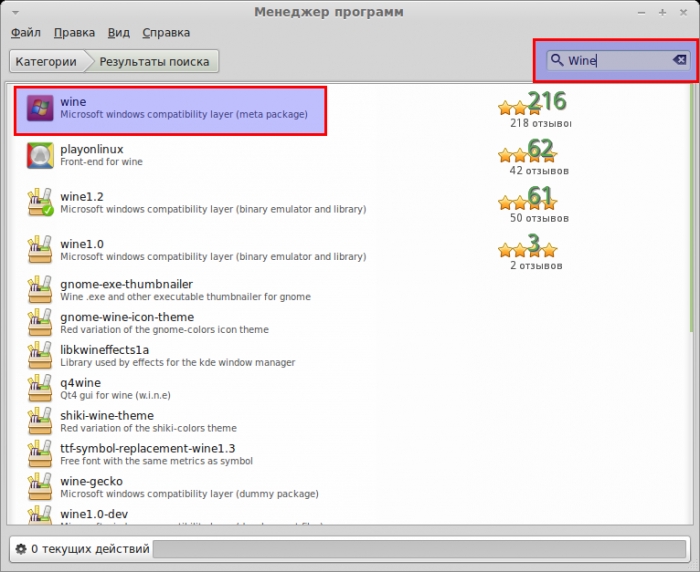
1. Установка необходимых программ. Необходимая программа, на самом деле, одна — Wine, но для удобства установим ещё Krusader — это двухоконный файловый менеджер, наподобие Total Commander (лично я, без этих программ, чувствую себя как без рук). Я не любитель консольных команд, поэтому нужные нам программы будем устанавливать через «Менеджер программ» с графической оболочкой. Здесь всё просто, открываем этот менеджер и вводим в окно «Поиск» «Wine» (ясное дело, без кавычек). Выбираем первый результат в списке поиска:
и устанавливаем его:
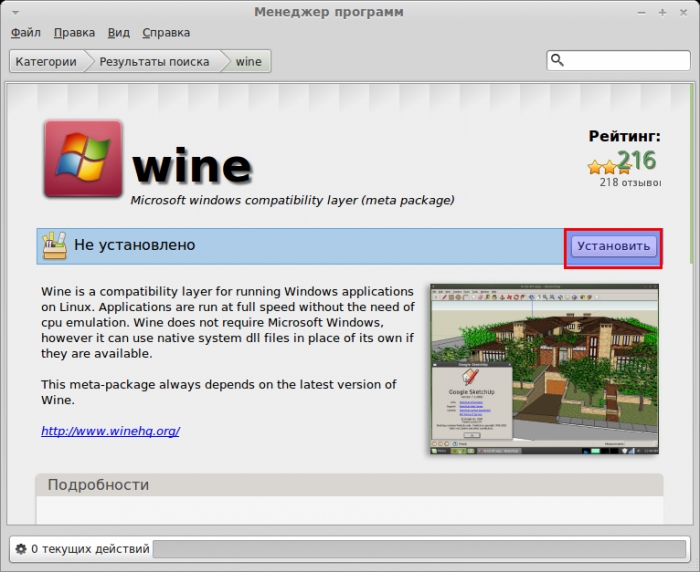
То же самое проделываем и для Krusader.
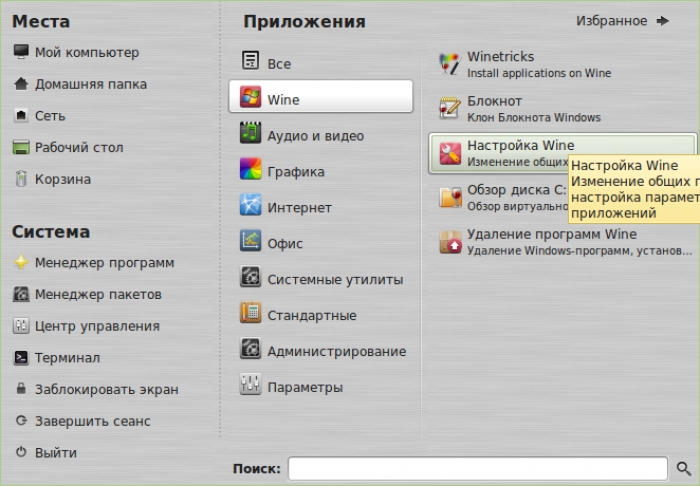
2. Первый запуск Wine. Для того, чтобы программа Wine создала необходимые ей папки, запускаем один раз любой пункт из меню Wine, например «Настройка Wine»:
Появится надпись об «обновлении конфигурации», ждём пока это обновление завершиться и закрываем окно настройки Wine (оно нам не понадобиться).
3. Копирование файлов в каталог Wine’а. С помощью Krusader переходите в каталог .wine/drive_c (в моём случае полное имя папки /home/mial/.wine/drive_c, понятно, что вместо mial должно быть ваше имя на компьютере). Создаём папку ConsFed и копируем туда оболочку. От обычной оболочки Windows наша ничем не отличается. Но на Linux КонсультантПлюс каждый раз нужно запускать с ключом /LINUX, чтобы не вводить его каждый раз, можно создать файл в каталоге Консультанта с названием start.key и любым текстовым редактором добавить туда строчку
/LINUX
5. Установка и запуск драйвера conslin. Открываем «Мой компьютер»:

Откроется вот такое окно с малиновым фоном:
В это окно «бросаем» (либо копируем) файл conslin.
По этому файлу кликаем правой кнопкой, выбираем вкладку «Права» и ставим галочку на «Разрешить исполнение файла как программы»:
Теперь открываем терминал:
И набираем там такую команду sudo /usr/local/bin/conslin
Единственный вопрос, который может возникнуть, это как запустить КонсультантПлюс с ключами? Для этого есть несколько способов:
1) можно в консоле набрать
wine ‘полный_путь_до_файла/cons.exe’ /adm /reg /linux
(Если название папок содержат пробелы, то обязательно нужны кавычки)
Например, команда может выглядить так:
wine /home/mial/.wine/drive_c/ConsFed/cons.exe /adm /reg /linux
то же самое, но чуть короче
wine
/.wine/drive_c/ConsFed/cons.exe /adm /reg /linux
Кстати тильда (
) означает домашний каталог пользователя, в моём случае это /home/mial/
2) В Krusader переходим в папку с установленным консультантом. Почти в самом низу находим там поле для ввода команд и набираем там
wine cons.exe /reg /adm /linux
нажимаем [Enter]
Переименовываем файл, например в «Обновление К+». Открываем любым текстовым редактором и копируем туда
/.wine/drive_c/ConsFed
env WINEPREFIX=
/.wine wine C:\ConsFed\CONS.EXE /yes /adm /base* /receive
exit 0
Сохраняем и закрываем.
На рабочем столе кликаем по ярлыку правой кнопкой, выбираем вкладку «Permissions» и ставим галку на «Allow executing file as programm», т. е. делаем файл исполнимым:
По желанию, можно выбрать какую-нибудь новую иконку для нашего ярлыка.
Т.е. для обновления нам достаточно скопировать файлы обновлений в каталог RECEIVE и запустить наш ярлык.
Ещё несколько команд, для каждой из них можно создать отдельный ярлык или просто копировать их в терминал:
Запуск с ключём AMD:
/.wine/drive_c/ConsFed
env WINEPREFIX=
/.wine wine C:\ConsFed\cons.exe /adm
exit 0
Запуск с ключём SYSTEM:
/.wine/drive_c/ConsFed
env WINEPREFIX=
/»Бэкап КонсультантПлюс/ConsFed/» #здесь задаётся директория в которую делается бэк-ап
cd
/»Бэкап КонсультантПлюс/ConsFed/» #здесь задаётся директория в которую делается бэк-ап
cd
Для выполнения определённых операций выбираем необходимый ярлык и кликаем по нему два раза. Сейчас нам необходимо запустить КонсультантПлюс с ключём /ADM. Для этого кликаем по соответствующему ярлыку и выбираем «Run».
При первом запуске появляется окно:
Я в нём ничего не менял, просто нажал ОК. И происходит формирование объединённых словарей:
По умолчанию, у нас там написано примерно следующее:
Перед строчкой exit 0 добавляем строку /usr/local/bin/conslin
В результате получается:
Закрываем с сохранением и, для проверки, перезагружаемся. Сразу после перезагрузки пробуем запустить КонсультантПлюс, если он запустился без ошибок, то значит всё сделано правильно.
Можно обновляться через лоадер.
10. Создание бэкапа. Я уже написал про создание ярлыков для бэкапа. Для изменения каталогов, куда будут делаться бэкапы, оба эти файла можно открыть любым текстовым редактором. Там содержиться следующая строчка (она вторая сверху):
pathForBackUp=
/»Бэкап КонсультантПлюс/ConsFed/» #здесь задаётся директория в которую делается бэк-ап
В ней задаётся директория, куда будет делаться бэк-ап. При этом символ «
» означает домашнюю папку пользователя. Данную директорию можно заменить на любую другую.
Типсы и триксы (необязательные советы):
— нажимаем «Patch Res»
— переименовываем файл msimg32.dll в skp.dll
Эту процедуру можно делать как в Linux, так и в Windows.
Послесловие:
Данный мануал применим в полной мере к Linux Mint, которая, в свою очередь, основана на Ubuntu. На этих версиях, данный мануал применим в полной мере, на других — возможно изменения в командах, путях и пр.
Поделитесь этой статьёй с друзьями, если хотите выхода новых статей:
Установка КонсультантПлюс на Linux: оболочка и подробная инструкция
Саму оболочку Вы можете взять здесь, здесь или здесь.
Благодарности: дины и инструмент для подключения новых ресов созданы человеком с ником A1eksandr1, который любезно поделился ими со всеми нами здесь.
Установка справочно-правовой системы КонсультантПлюс на Linux на примере Linux Mint (подробная инструкция)
С учётом того, что теперь работа СПС КонсультантПлюс в операционной системе Linux поддерживается официально, подготовка к установке и его запуск стал несложной задачей. Тем не менее, у пользователей, никогда не имевших дело с Linux, либо начинающих его пользователей (к ним, кстати, я отношу и себя) могут возникнуть затруднения. Данный мануал рассчитан именно на подобного рода юзеров.
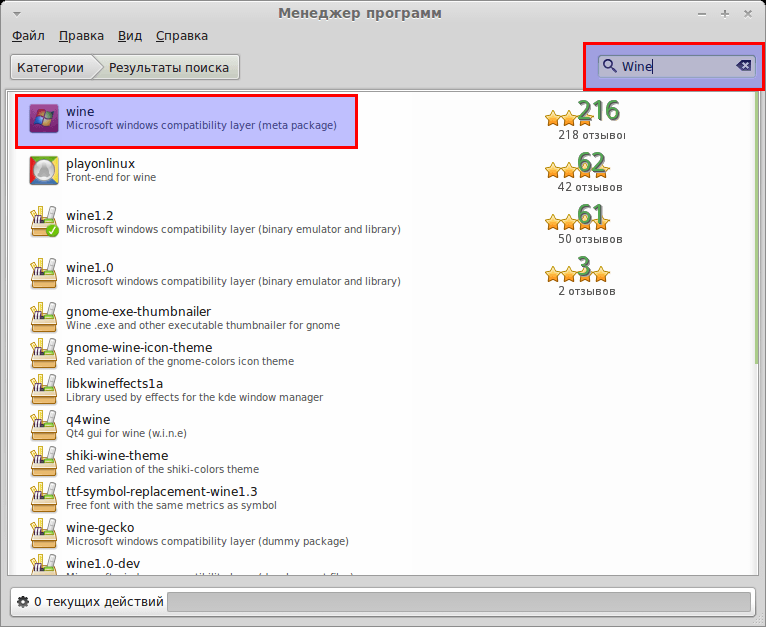
и устанавливаем его:

То же самое проделываем и для Double Commander (или Krusader).
2. Первый запуск Wine. Для того, чтобы программа Wine создала необходимые ей папки, запускаем один раз любой пункт из меню Wine, например «Настройка Wine»:
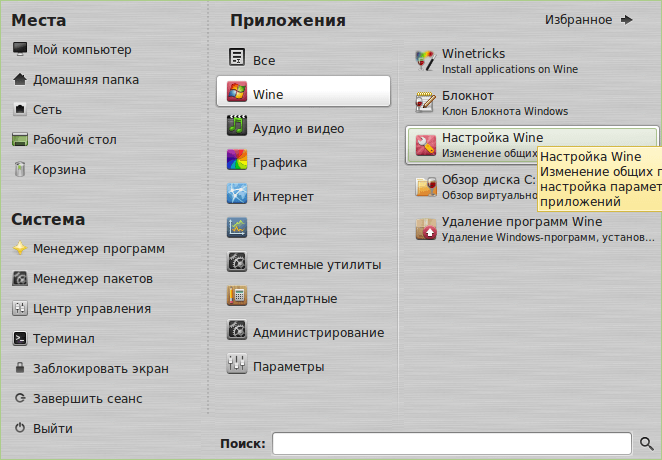
Появится надпись об «обновлении конфигурации», ждём пока это обновление завершиться и закрываем окно настройки Wine (оно нам не понадобиться).
5. Установка и запуск драйвера conslin. Открываем «Мой компьютер»
Откроется вот такое окно с малиновым фоном:
В это окно «бросаем» (либо копируем) файл conslin.
По этому файлу кликаем правой кнопкой, выбираем вкладку «Права» и ставим галочку на «Разрешить исполнение файла как программы»:
Теперь открываем терминал:
И набираем там такую команду
К оболочке добавлен ряд файлов с расширением *.sh их можно вынести на рабочий стол. Я скопировал на рабочий стол ярлык «С ключом ADM.sh» Он нужен для запуска консультанта с ключом /ADM (для обновления).
На рабочем столе кликаем по ярлыку правой кнопкой, выбираем вкладку «Permissions» и ставим галку на «Allow executing file as programm», т. е. делаем файл исполнимым:
То же самое делаем со всеми скопированными ярлыками.
Для выполнения определённых операций выбираем необходимый ярлык и кликаем по нему два раза. Сейчас нам необходимо запустить КонсультантПлюс с ключом /ADM. Для этого кликаем по соответствующему ярлыку и выбираем «Run».
При первом запуске появляется окно:
Я в нём ничего не менял, просто нажал ОК
И происходит формирование объединённых словарей:
По умолчанию, у нас там написано примерно следующее:
Перед строчкой exit 0 добавляем строку
В результате получается:
Закрываем с сохранением и, для проверки, перезагружаемся. Сразу после перезагрузки пробуем запустить КонсультантПлюс, если он запустился без ошибок, то значит всё сделано правильно.
Там содержиться следующая строчка (она вторая сверху):
/»Бэкап КонсультантПлюс/ConsFed/» #здесь задаётся директория в которую делается бэк-ап
В ней задаётся директория, куда будет делаться бэк-ап. При этом символ «
» означает домашнюю папку пользователя. Данную директорию можно заменить на любую другую.
Типсы и триксы (необязательные советы):
После этого в Wine будет доступен диск D, понятно, что пути в ярлыках нужно будет соответственно изменить. Также в ярлыки нужно будет добавить ключ /LINUX, а файл start.key удалить, т. к. если в Windows будет открываться cons.exe с ключём /LINUX, то будет появляться ошибка.
Данный мануал применим в полной мере к Linux Mint, которая, в свою очередь, основана на Ubuntu. На этих версиях, данный мануал применим в полной мере, на других — возможно изменения в командах, путях и пр. Данное пособие ни в коей мере не претендует на истину в последней инстанции, да и вообще на правильность. Вполне возможно, что описанные здесь операции можно сделать проще, быстрее и правильнее.
Дата создания: 27.07.11
Дата последнего обновления: 14.10.14
One thought to “Установка КонсультантПлюс на Linux: оболочка и подробная инструкция”
Извините за глупый вопрос (я с linux всего 3 дня общаюсь) 4. Копируем необходимые базы в папку BASE, какие базы нужно сюда (BASE) копировать и где их взять?
КонсультантПлюс
Содержание
Установка КонсультантПлюс [ править ]
Для запуска под ALT оболочки КонсультантПлюс необходим Wine + движок Gecko. Установите Wine согласно инструкции.
Настройка клиент-серверной версии [ править ]
Также пользователя необходимо добавить в группу users:
Настройка станции администратора [ править ]
Подключение сетевого диска [ править ]
после этого появится ярлык на рабочем столе пользователя (к команде в нем необходимо будет добавить /LINUX).
При необходимости более точного соответствия внешнего вида, можно под пользователем установить шрифты:
Регистрация [ править ]
Затем нужно выполнить запуск Консультанта с ключом /REG:
С помощью представителя Консультант регистрируем комплект, а после запускаем с ключом /ADM: чтобы произошло формирование словарей.
Обновление БД [ править ]
Обновление баз производится вызовом команды:
если у Вас мало дискового пространства на станции администратора, также лучше указать временную папку на сетевом ресурсе, добавив соответствующий ключ: /TEMPINETDIR=K:\TEMP
Автообновление БД по расписанию [ править ]
Поставьте на расписание от пользователя команду
xvfb-run придётся доустановить, он нужен поскольку cons.exe необходим десктоп для вывода сообщений о ходе обновления. В /etc/crontab команда на запуск по расписанию, скажем в 3:00 ежедневно, может выглядеть например так:
и не забудьте запустить сервис crond.
Настройка клиентских станций [ править ]
Сводится к установке требуемых пакетов (Wine и autofs ) и настройке сетевого диска (см. выше).
Настройка файловой версии [ править ]
Требуется право записи в каталог для группы consultant, в любом случае на подкаталог /ADM точно требуется. Весь комплект КонсультантПлюс следует записать в отведенный каталог, и делать это либо от пользователя consultant, либо после копирования назначить его и группу владельцами. Всех локальных пользователей, которым нужно ПО, следует включить в группу consultant. Если этого не сделать, характерной ошибкой будет сообщение о недоступности файла CONS.ADM
Чтобы WINE получил каталог, проще всего сделать символическую ссылку на /opt/consultant из домашнего каталога пользователя.
Если поместить ссылку в /etc/skel, каждый новый пользователь получит её автоматически. От обычного пользователя КонсультантПлюс будет запускаться так:
Нормально будет изготовить такой ярлык и раздать его на рабочие столы пользователей и в /etc/skel если необходимо.
Регистрация станции администратора и обновление БД в этом случае необходимо делать под пользователем consultant. Процедуры аналогично описанным для сетевой версии.
Многопользовательский режим (для файловой версии) [ править ]
Можно подключить пользователей по протоколу NX через FreeNX и nxclient. Если изначально поставить сервер под КонсультантПлюс в режиме «Рабочая станция», при установленном туда freenx-server в распоряжении пользователей сразу окажется LibreOffice и (если настроено) печать на локальные принтеры. Работает также буфер обмена. Если же порт tcp/22 сервера пропустить в Интернет, то пользователи умеющие установить дома nxclient и помнящие пароль смогут воспользоваться базами Консультанта и во внеурочное время.
Приятно, что при этом способе подключение каждого нового пользователя не требует регистрации новой рабочей станции в КонсультантПлюс, поскольку для него все пользователи считаются локальными. И вообще вмешательства администратора, если настроить /etc/skel.
Консультант плюс для линукс
Начальная установка
Просто ставим с mini.iso систему Ubuntu Linux 12.04, куда доустанавливаем только самые нужные нам компоненты. Где взять mini.iso? Конечно же здесь:
Установка проста и не замысловата. Минимальная система, без каких-либо посторонних сервисов. Единственное, что важно, по окончанию установки необходимо выбрать из огромного репозитория свободного программного обеспечения именно те пакеты, которые вам действительно понадобятся:
openssh-server – для удалённого доступа к операционной системе.
wine – тот самый неэмулятор Wine Is Not Emulator, который позволит нам запускать на сервере неродные для Linux, исполнимые файлы системы КонсультантПлюс с целью регистрации этого программного продукта, регистрации рабочих станций, обновления правовой базы данных КонсультантПлюс.
xvfb – ещё одна программа неэмуляции, это самый настоящий X-сервер, но умеющий работать без устройств отображения и устройств ввода-вывода. Казалось бы, зачем такое нужно? А вот нужно, например, сейчас, когда нет необходимости ставить настоящий X-сервер на постоянную основу, а лишь пользоваться им спорадически. Ведь все же знают, что, за редкими исключениями, сервер с X-сервер – совсем никакой не сервер.
Предварительные действия
Создаем раздел на диске для файлов системы КонсультантПлюс с помощью программы fdisk (где X – буква диска):
Форматируем раздел, создавая на на нашем диске для файлов системы КонсультантПлюс файловую систему ext4 (где X – буква диска, а Y – цифра раздела):
Создаём точку монтирования (подключения) файловой системы:
Монтируем (подключаем) в нашу систему раздел диска в подготовленную нами выше директорию через файл описания точек монтирования fstab:
прописывая в нем запись монтирования раздела диска:
73bec7a9-a1d0-5c3f-9244-0cde01363eb4 – пример UUID раздела диска для монтирования;
/var/lib/cons – точка монтирования (подключения) раздела диска
ext4 – тип файловой системы, который мы указали при форматировании подключаемого раздела
relatime,nodiratime,commit=120 – параметры, ускоряющие работу файловой системы, путем уменьшения частоты записи на диск служебной информации.
0 – параметр, чтобы раздел не обрабатывался программой dump, которая по умолчанию и не установлена
2 – параметр, который заставлять fsck проверять раздел последним (можно поставить 0, чтобы вообще не проверять, но зачем?)
Применяем внесённые изменения:
Если диск виртуальный, то применяем ещё и дополнительные настройки для ускорения диска (это можно сделать даже в действующей системе, на “ходу”):
Указанные выше параметры просто применить и в сессии “суперпользователя” через:
но действовать это будет только до перезагрузки.
Создаём осмысленное имя пользователя, от которого у нас будет работать главный пользователь КонсультантПлюс и собственно будут запускаться фоновые процессы обслуживания:
Создаём имя пользователя, от которого у нас будет работать все остальные пользователи базы данных и у которых будут права только на чтение общего ресурса samba4:
Подготовка директории с базой данных
Каким-либо образом получаем доступ к дистрибутиву и копируем содержимое диска КонсультантПлюс в заранее подготовленную директорию /var/lib/cons (которая является, как мы помним, корнем специального раздела диска или отдельного диска для файлов правовой системы КонсультантПлюс):
Присваиваем все файлы в директории /var/lib/cons пользователю и группе cons:
Что же лежит и будет лежать в директории /var/lib/cons/ADM? Да там же:
Оба файла имеют права rwxrwxr-x (775). Если права будут другими, то на клиентских машинах будет ошибка о занятости системы КонсультантПлюс некими иными пользователями. Бывает, когда некорректно проходят операции обновления, переиндексации, добавления новых клиентских компьютеров, права сбиваются на rwx—— (700)
Для возможности запуска cons.exe на клиентских компьютерах в неLinux-системах почему-то пришлось выставлять права rwxr-xr-x (755), а было rwxr-x— (750):
Подготовка общего ресурса SAMBA4
Редактируем файл настройки SAMBA /etc/samba/smb.conf:
В глобальной секции прописываем сетевую группу, режим авторизации, немного магии для ускорения чтения/записи на ресурсы SAMBA:
Закоментируйте ненужные нам секции:
Прописываем секцию общего ресурса SAMBA:
Создаем пользователей ресурса SAMBA:
Включаем пользователей ресурса SAMBA:
Регистрация комплекта и клиентских компьютеров
Копируем секретный демон лицензирования conslin в сервер, обычно в директорию /usr/local/bin/ и прописываем запуск его при старте сервера в /etc/rc.local до команды exit 0:
Можно конечно сделать демон /etc/init.d/conslin, но… стоит ли напрягаться? Помним, что & обязателен для того, чтобы conslin исполнялся при старте в фоне и загрузка продолжалась далее, а то мало ли что, это же злобный проприетарный модуль, что там внутри – неизвестно, зависнуть он может в любой момент и делать может что угодно, хотя есть информация, может работать по полгода и проблем не создавать (тьфу-тьфу). При старте демон conslin открывает TCP-порт 3333 на всех сетевых интерфейсах сервера.
Подключаемся с Вашего компьютера администратора удалённо с пробросом Х-сессии на сервер для регистрации комплекта:
Звоним или пишем региональному представителю КонсультантПлюс, говорим полученные цифры от программы, пишем в загрузившееся окно цифры от представителя, радуемся регистрации.
Подключаемся удалённо с Вашего компьютера администратора с пробросом X-сессии на сервер с базой данных для регистрации клиентских компьютеров:
/adm – запуск в режиме администрирования;
/linux – запуск на Linux-системе.
Что можно делать вручную?
Все эти действия делаются визуально на компьютере администратора, используя его X-сервер, но выполняются на сервере.
Обновлять базу данных через локальную директорию для обновлений (если у вас всё очень плохо с Интернетом):
Обновлять базу данных через сеть Интернет:
Тестировать базу данных на неисправности и ошибки:
Индексировать файлы базы данных (это необходимо, когда теряется возможность нажимать на ссылки в программе, пишется фальшивое вообщение о том. что якобы “в данном комплекте не зарегистрирована эта возможность” ):
Создаём скрипт автоматического обновления
Создаём файл /usr/local/bin/cons-update.sh со следующим содержимым:
Не забываем сделать его исполнимым:
чтобы база обновлялась один раз в неделю, а именно в понедельник, в 6 OMST (UTC+7) или 3 MSK (UTC+4) часов. Время и период подсказали сотрудники регионального информационного центра КонсультантПлюс, говорят, что нагрузка на сервера с обновлениями минимальна в это время, а чаще делать обновление не имеет смысла.
В процессе подготовки скрипта была раскрыта тайна, что оказывается, на самом деле, vr. res файл – исполнимый и его можно запускать через wine. И он тоже будет работать. Но злоупотреблять этим не надо, так как он постоянно обновляется и его версии тихонечко растут.