
5 простых способов конвертировать MOV в MP4 на Mac
Хотя MOV очень совместим с macOS, вы можете обнаружить, что некоторые медиаплееры не поддерживают файлы MOV. Более того, некоторые файлы MOV не могут быть воспроизведены QuickTime, или вы можете просто получить звук без изображения, не говоря уже о других проблемах.
Следовательно, вам нужно конвертировать MOV в MP4 на Mac, который имеет гораздо лучшую совместимость, чем MOV, Позже вы можете воспроизводить все эти видео прямо на любом портативном устройстве. Таким образом, эта статья предлагает 5 простых способов конвертировать файлы MOV в MP4 на Mac. Просто читай и следуй.
— «У меня есть снимок экрана моего компьютера с использованием QuickTime, но затем видео превращается в формат MOV. Я хочу экспортировать его в MP4. Возможно ли преобразовать MOV в MP4 Mac QuickTime без установки чего-либо еще?»
Многие люди хотят сменить фильм в формате QuickTime на MP4 на Mac, но не знают всех операций. И некоторые люди даже задаются вопросом, может ли QuickTime сохранять файлы в формате MP4 или нет. Чтобы решить эти проблемы, ниже приведены подробные инструкции о том, как преобразовать MOV в MP4 на Mac с помощью QuickTime Pro.
Шаг 1: Запустите QuickTime Pro
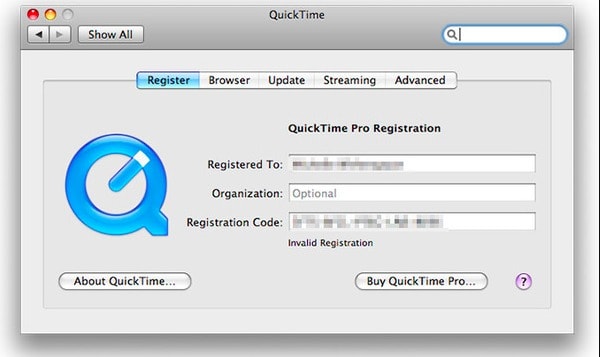
Установите QuickTime 7 Pro на свой компьютер Mac. Затем введите свой регистрационный код для активации конвертера QuickTime Pro MOV.
Шаг 2: Добавьте файлы MOV
Выберите «Файл» на верхней панели инструментов. Затем выберите «Открыть файл…» в раскрывающемся меню. Вы можете выбрать MOV файлы для QuickTime Pro успешно.
Шаг 3: конвертируйте MOV в MP4, используя QuickTime Pro
Позже выберите «Экспорт…» из выпадающего меню «Файл». Есть много выходных форматов, которые вы можете выбрать. В течение этого времени нажмите «Фильм в MPEG-4», а затем выберите «Сохранить», чтобы конвертировать MOV в MP4 на Mac бесплатно с QuickTime Pro.
Шаг 1. Запустите iMovie на Mac
Загрузите и установите iMovie из App Store. Дважды щелкните значок iMovie, чтобы запустить эту программу. Когда вам будет предложено выбрать тему, просто нажмите «Нет темы» и двигайтесь дальше.
Шаг 2. Импорт видео MOV
Нажмите «Импортировать мультимедиа» и выберите «Импортировать выбранное», чтобы импортировать видео MOV Через несколько секунд вы увидите новый проект, отображаемый в главном интерфейсе.
Шаг 3: конвертировать MOV в MP4
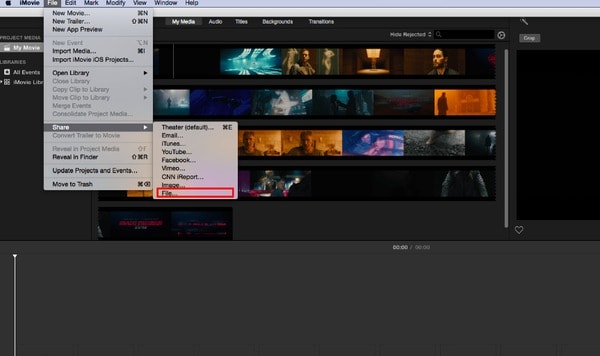
Выберите «Поделиться» в раскрывающемся меню «Файл». При необходимости вы можете настроить параметры вывода. Выберите «Далее», а затем нажмите «Сохранить», чтобы начать конвертировать MOV в MP4 Mac iMovie.
Шаг 1: Добавьте видео MOV в VLC
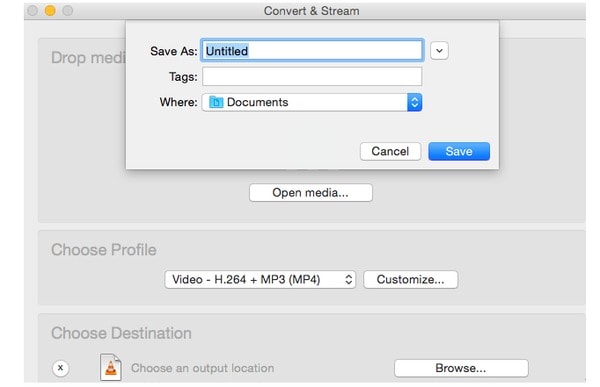
Бесплатно скачать и установить Медиаплеер VLC на вашем компьютере Mac. Откройте VLC и нажмите «Файл» вверху. Затем выберите «Преобразовать / Поток» из его списка. Вы можете увидеть новое всплывающее окно. Выберите «Открыть медиа», чтобы загрузить видео MOV.
Шаг 2: Конвертируйте видео MOV в MP4 на Mac бесплатно с помощью VLC
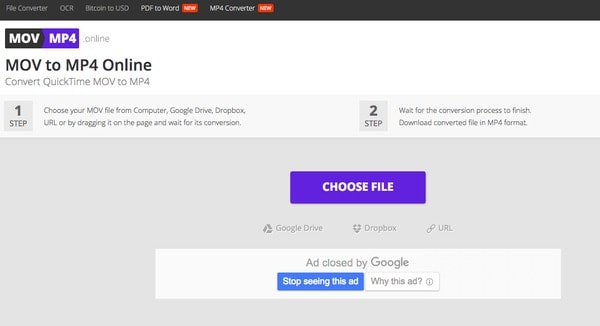
— «Кто-нибудь может показать мне хороший онлайн-конвертер видео для конвертации MOV в MP4 Mac бесплатно онлайн?»
Шаг 1 : Нажмите «Выбрать файл», чтобы добавить видео MOV
Шаг 2 : Дождитесь окончания преобразования MOV в MP4
Шаг 3 : Загрузите преобразованное видео MP4 на свой компьютер Mac
Часть 5. Самый быстрый и безопасный способ конвертировать MOV в MP4 на Mac
Используя Aiseesoft Mac Video Converter Ultimate, вы можете безопасно и легко конвертировать MOV в MP4 и другие 1000 форматов на Mac. И здесь есть много простых в использовании и мощных функций редактирования.
Мощные функции конвертера MOV в MP4

3 шага для пакетного конвертирования MOV в MP4 на Mac без потери качества
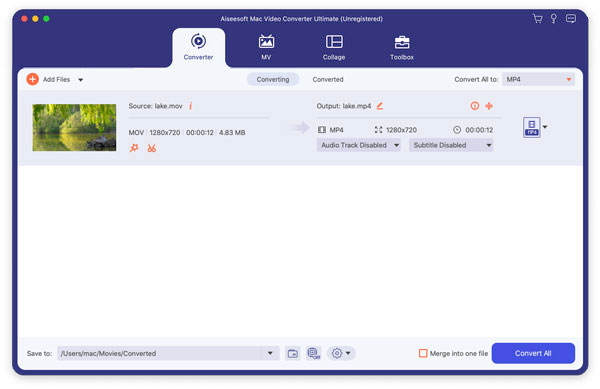
Шаг 1: добавление видео MOV
Запустите Mac Video Converter Ultimate на своем компьютере Mac. Нажмите «Добавить файл» вверху, чтобы импортировать видео MOV. И вы также можете перетаскивать файлы MOV напрямую в основной интерфейс.
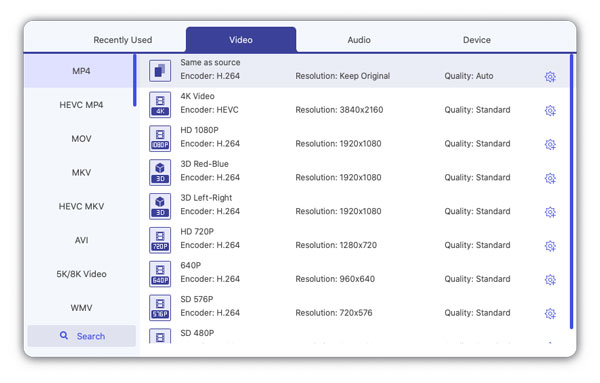
Шаг 2: установите MP4 в качестве выходного формата
Шаг 3: Пакетное преобразование MOV в MP4 на Mac
Выберите опцию «Настройки», кроме того, чтобы настроить параметры выходного видео и аудио. Затем нажмите «Обзор», чтобы установить выходную папку. Установите флажок перед «Объединить в один файл», если хотите объединить клипы MOV в один файл. Позже выберите «Конвертировать», чтобы начать конвертировать файлы MOV в MP4 на Mac.
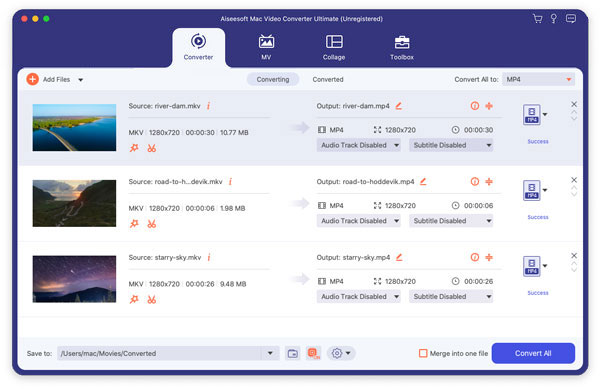
В общем, вы можете конвертировать MOV в MP4 на Mac в пакетном режиме или отдельно с помощью вышеуказанных операций. Каждый видео конвертер делает хорошую работу по изменению формата MOV на MP4. Что касается самого безопасного и простого, то Mac Video Converter Ultimate определенно должен быть вашим первым выбором. Хотите конвертировать и редактировать MOV в MP4 файлы с высокой скоростью конвертирования и высоким качеством? Тогда приходите и бесплатно скачайте эту программу, чтобы попробовать.
Часть 6. Часто задаваемые вопросы о преобразовании MOV в MP4 на Mac
2. Какой лучший конвертер видео MOV в MP4 для Mac?
3. Могу ли я изменить формат MOV на MP4 в QuickTime?
4. Как я могу конвертировать MOV в iPhone на Mac?
Вы можете использовать Aiseesoft Mac Video Converter Ultimate, профессиональный Mac MOV в iPhone Video Converter, который может конвертировать MOV и другие популярные форматы видео в iPhone MPEG-4, H.264 / MPEG-4 AVC на Mac. Этот профессиональный конвертер MOV в iPhone для Mac также может конвертировать аудио файлы и извлекать аудио из видео в iPhone MP3, M4A и т. Д. На Mac.
Что вы думаете об этом посте.
Рейтинг: 4.8 / 5 (на основе голосов 139) Подпишитесь на нас в
Возможно, вам придется конвертировать 3GP в MP4 на вашем Mac. Найдите важную функцию для лучшего Конвертера 3GP в MP4 для Mac и как конвертировать 3GP в MP4 без потери качества из этой статьи.
Не можете воспроизвести видео на Creative Zen и хотите конвертировать видео в Creative Zen на Mac? Вы можете узнать, как конвертировать видео в Creative Zen с поддержкой AVI / WMV / MPG в этом посте.
Есть несколько способов быстро и без усилий объединить ваши файлы MOV в один. В этой статье вы узнаете, как объединить несколько клипов MOV с помощью бесплатных онлайн-инструментов.
Конвертировать / редактировать MOV
3 лучших бесплатных видеоконвертера для Mac OS X
Конвертеры видео предназначены для изменения формата и качества фильмов или видеороликов. Основная цель данных программ состоит в преобразовании имеющегося типа файла в нужный для просмотра определенным устройством или приложением. Это может быть смартфон iPhone, плеер iPod, планшет iPad, телеприставка Apple TV, медиакомбайн iTunes. Помимо этой функции, большинство конвертеров позволяет изменить размер файла путем пережатия видео с уменьшением качества (скорость кадров/разрешение/битрейт).
Сегодня мы рассмотрим три бесплатных конвертера для Mac, которые позволяют преобразовать видео в формат, пригодный для воспроизведения на мобильных гаджетах Apple.
Miro Video Converter: простой видеоконвертер
Доступный бесплатно в онлайн-магазине Apple, Miro Video Converter позволяет конвертировать практически любое видео в формат, совместимый с мобильными устройствами Apple, смартфонами на Android, Playstation и рядом других платформ.
Приложение не располагает большим набором опций по настройке сжатия, которые можно найти в платных аналогах, но имеет удобный интерфейс и позволяет конвертировать видео простым перетаскиванием файла на окно программы.
Скачать Miro Video Converter можно на сайте разработчика по этой ссылке.
Handbrake: продвинутый видеоконвертер
Разработанный как инструмент для клонирования DVD-дисков, Handbrake вскоре превратился в универсальный конвертер видеофайлов. Теперь он преобразует практически любое видео в нужный формат. Безупречный, надежный и легкий в использовании.
Из особенностей Handbrake можно отметить широкую настройку параметров конвертирования и качества изображения, дружественный интерфейс, поддержку ffmpeg и XviD, поддержку субтитров, глав в DVD и пакетную обработку файлов.
Handbrake доступен для бесплатной загрузки здесь.
QuickTime Player: конвертируем видео без загрузки стороннего ПО
Данный метод конвертации видео прост и не требует установки специального ПО (хотя первые два приложения предпочтительнее, так как отнимают меньше времени на преобразование файлов). Для этого способа понадобится программа QuickTime Player, которая идет в комплекте с операционной системой Mac OS X. Кроме этого потребуется установить панель настроек Perian, чтобы QuickTime мог воспроизвести AVI.
Free MP4 Converter 4+
AnyMP4 Studio
Снимки экрана

Описание
Free MP4 Converter is professional MP4 Video Converting software, which helps you convert any video format to and from MP4 video for playback on iPhone (iPhone X/8/7/SE/6s/6s Plus/6/6 Plus/5s/5c/5/4S), iPad (iPad Pro/Air 2/mini 3/4/Air/mini 2), iPod, and Apple TV. It also supports converting video to HD MP4. It makes it easy to convert 4K/HD videos and common videos like MOV, MTS, MKV, FLV, AVI, WMV, F4V, WebM, WTV, and more to MP4 formats in batch.
Key Features:
1. Convert videos like MOV/MKV/MTS/AVI/WMV/FLV to MP4
You are allowed to convert HD video, AVCHD video, and common video like AVI, WMV, FLV, MOV, MPEG, M4V, MPG, 3GP to MP4 format. You can play the converted video/audio files on diverse multimedia players like iPhone X/8/7/SE/6s/6s Plus/6/6 Plus/5s/5c/5/4S, iPad Air 2, iPad mini 3, iPad 4, iPad Air, iPad mini 2, iPad mini, and iPod touch. You can enjoy your favorite videos anytime you want.
2. Support multiple output formats, including 4K/HD format
Apart from MP4, you can convert your videos to many other formats, like MOV, M4V, AVI, MPG, FLV, MP3, etc. You can even upscale SD video to HD, or upscale SD/HD to 4K. More output formats give you more options. You can play or edit your videos with more players and editors.
3. Edit your videos as you like
Free MP4 Converter provides you with various video editing functions. For example, you can cut off unwanted parts in a video, or merge several videos into one. Also, you can adjust video brightness, saturation, hue and other parameters, crop the video area to make it fit your screen, or add watermarks to your video. After the new upgrade, now it allows you to rotate and flip the video.
4. Customize your video to be personalized
In the «Profile Settings» window, you’re free to modify the video and audio output settings. For the video settings, you’re allowed to adjust encoder, frame rate, resolution, aspect ratio and video bitrate. In addition, the audio settings like encoder, sample rate, channels and audio bitrate are also at your disposal.
5. Batch conversion
Free MP4 Converter App support batch conversion. You can convert your video files to multiple different video formats, which greatly save your time.
Разобрались в бесплатном видео-конвертере для Mac. Приличный
У меня в руках пара видео с памятной даты близких друзей. Оба ролика в разрешении Full HD и формате MP4: они работают на домашнем iMac, но небольшой ноутбук на Windows их не тянет, а умный телевизор Samsung просто не запускает. Нужна моя помощь.
Чтобы разобраться с этой проблемой, мне понадобится простой и бесплатный, но функциональный конвертер видео для Mac. Я попробовал несколько популярных вариантов и остановился на Wondershare Free Video Converter.
Wondershare Free Video Converter for Mac крайне понятное приложения для неопытных и полное фич для профи.
Всего 3 шага, чтобы изменить формат ролика:
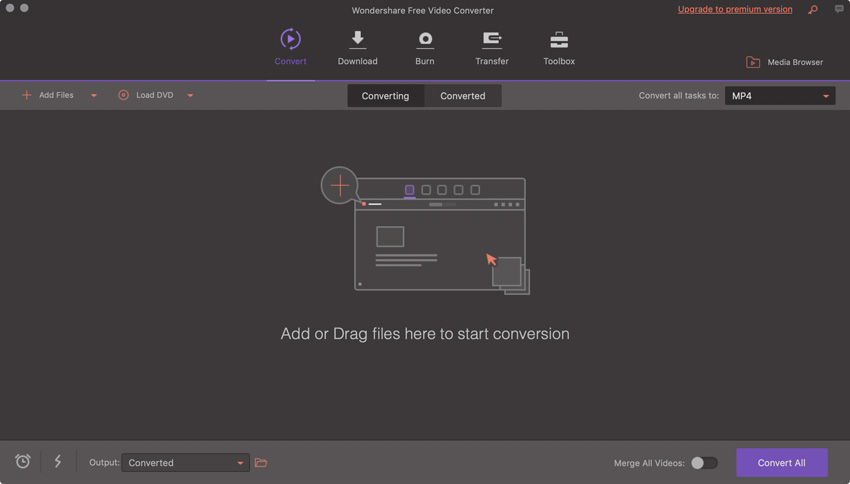
Вы также можете добавить файлы с помощью кнопки Add Files
Шаг 1. Установите конвертер видео с официального сайта. Запустите приложение и перетащите в него свои файлы.
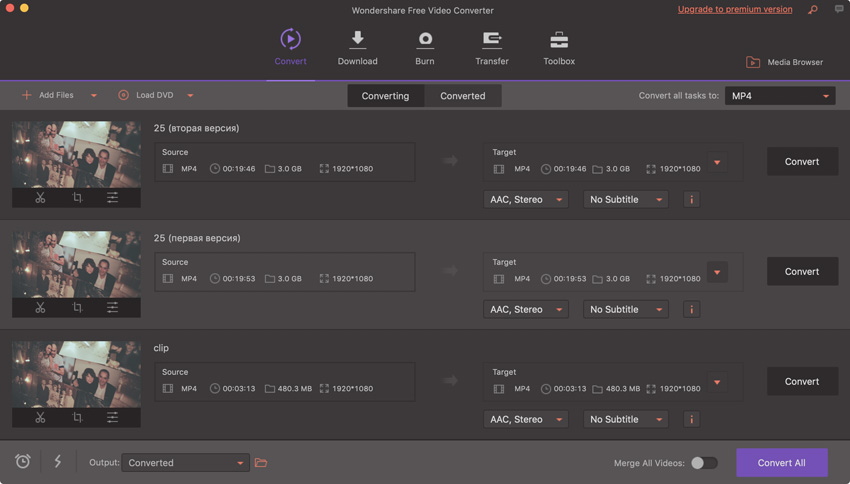
Вы можете выбрать конкретный формат для каждого видео или использовать общие настройки для массовой обработки роликов
Шаг 2. Выберите необходимый формат для конвертации в выпадающем меню.
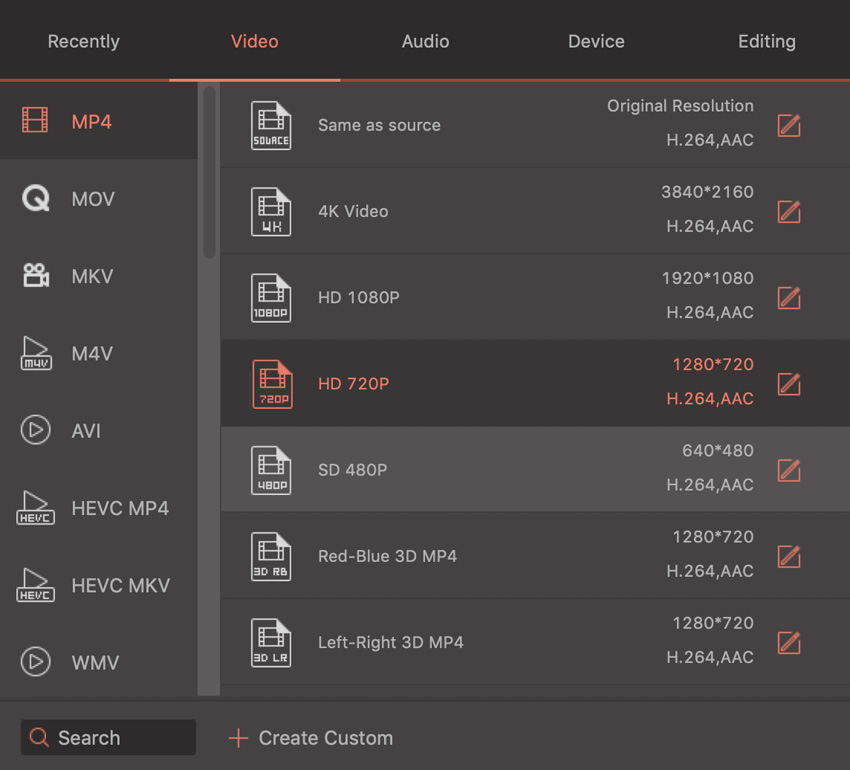
В меню Device пресеты для обработки видео для конкретного устройства
Шаг 3. Нажмите кнопку Convert и дождитесь окончания процесса.
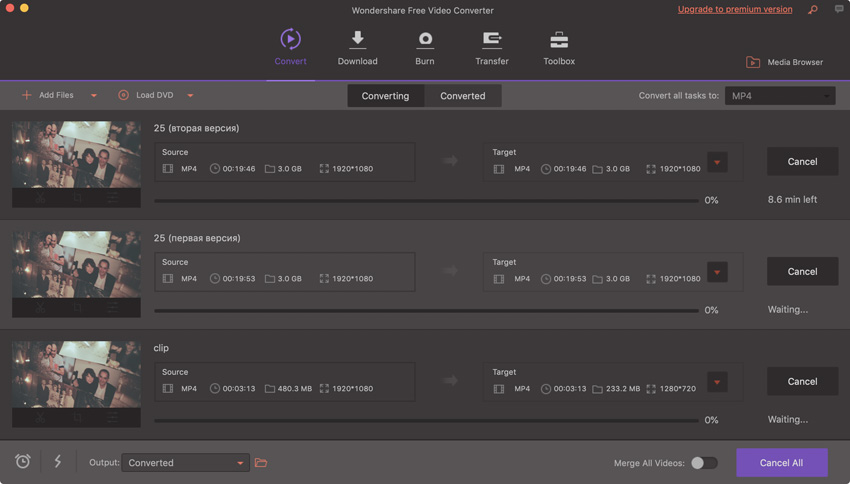
Конвертер работает очень быстро даже на не самых производительных Mac
Чтобы видеозапись нормально работала на слабом компьютере, я понизил ее разрешение с 1920х1080 до 1280х720 точек в строке Resolution в меню выбора формата.
Чтобы ролики без проблем запускались на телевизоре, изменил формат на AVI и кодек с H.264 на Divx в строке Encoder.
Со всеми дополнительными манипуляциями мой 13-дюймовый MacBook Pro 2017 года с Touch Bar в базе справился за 10-12 минут. Отличный результат и минимум телодвижений!
А еще компьютеры на Windows не поддерживают формат MOV, и я неоднократно переводил ролики в MP4, чтобы поделиться видео с родственниками и друзьями.
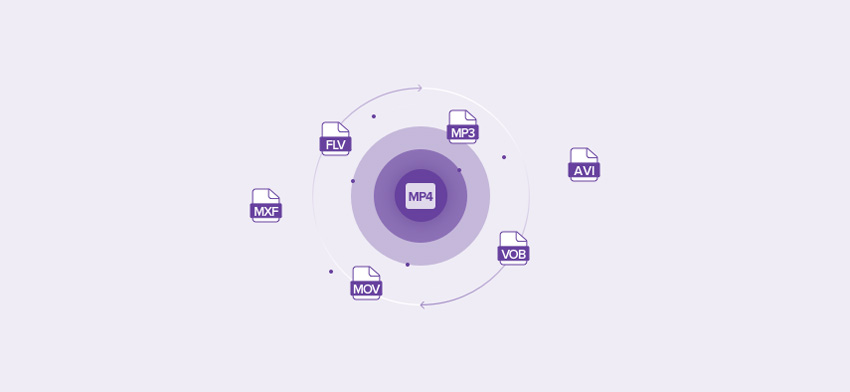
Этот конвертер поддерживает больше 1000 форматов файлов
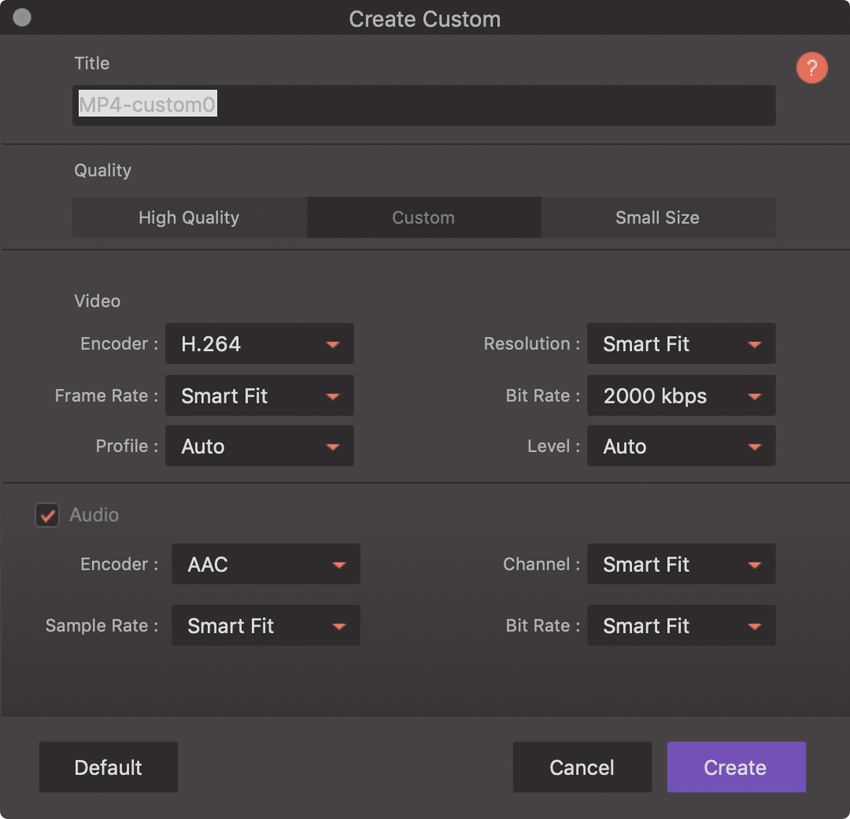
Настолько гибкие настройки действительно поражают
Сильно сомневаюсь, что хоть у одного из вас возникнут проблемы с выбором формата видео при конвертации через Wondershare Free Video Converter. Их набор действительно впечатляет.
Основные входящие форматы:
Основные исходящие форматы:
Во время конвертации ролика вы можете выбрать конкретный формат и кодеки для видео и аудио, использовать предустановленные пресеты для мобильных устройств Apple, Samsung и Sony, а также телевизоров.
У вас также есть возможность самостоятельно настроить частоту кадров (Frame Rate), разрешение (Resolution) и даже битрейт (Bit Rate).
Обратите внимание: конвертер без проблем справляется с видео в разрешении 4K и новом формате HEVC, который Apple активно продвигает.
Можно даже загружать видео через YouTube
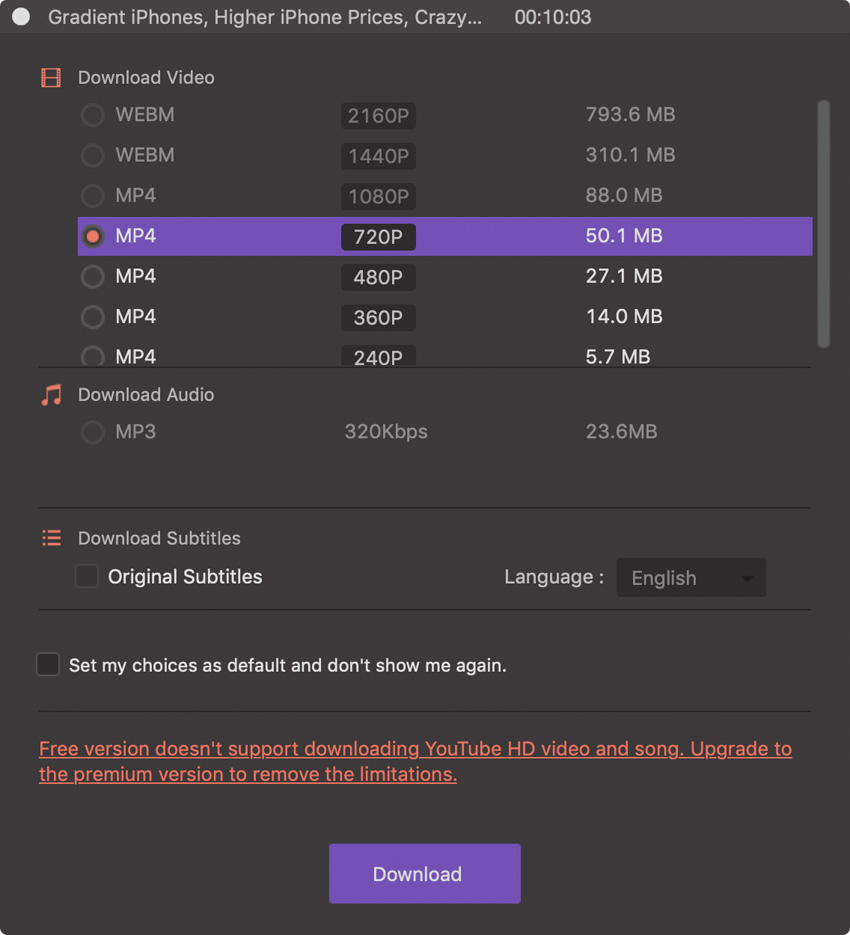
Максимальное качество доступно только в платной версии программы
Разработчики встроили в конвертер возможность загрузки видео из YouTube и других видеосервисов: Facebook, Instagram, Vimeo.
Чтобы сделать это, достаточно скопировать ссылку на ролик из адресной строки браузера, открыть приложение, перейти в раздел Download, нажать на кнопку Paste URL, выбрать качество и скачать его кнопкой Download.
Это полноценный загрузчик файлов с возможностью приостановки одного или нескольких процессов скачивания и их продолжением в удобное время.
Вы также можете запланировать действие, которое будет использовано после загрузки: закрыть приложение, перейти в режим сна или выключить компьютер.
Какие здесь есть еще интересные возможности
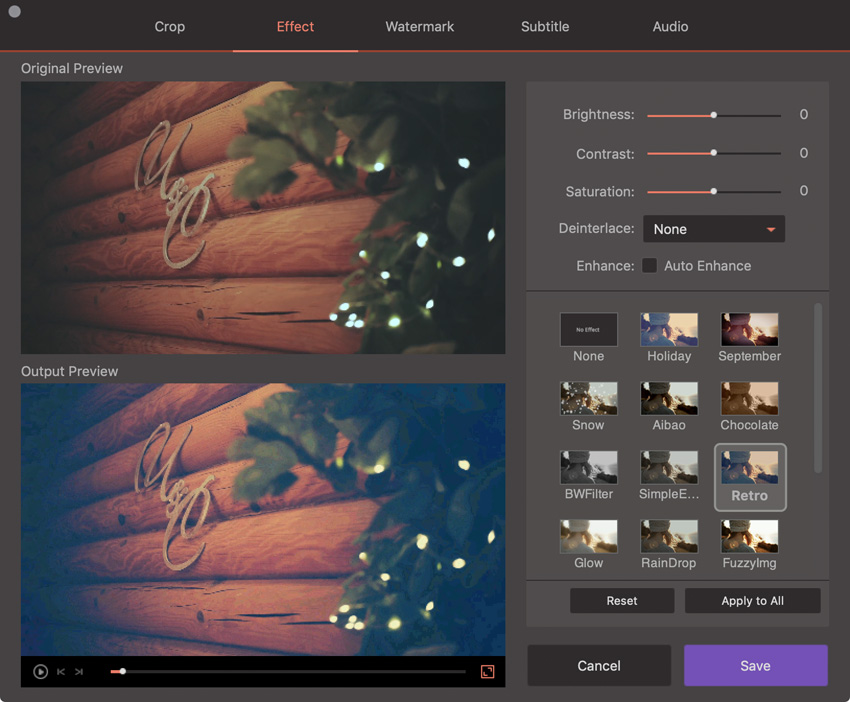
Пример использования фильтров
Редактирование роликов. Если вам не требуется профессиональный редактор видео, и нужно простое решение, чтобы обрезать и перевернуть ролик, Wondershare Free Video Converter поможет.
С помощью него вы также сможете отрегулировать яркость, контрастность и цветность видео, а также наложить фильтр, который сделает его более атмосферным.
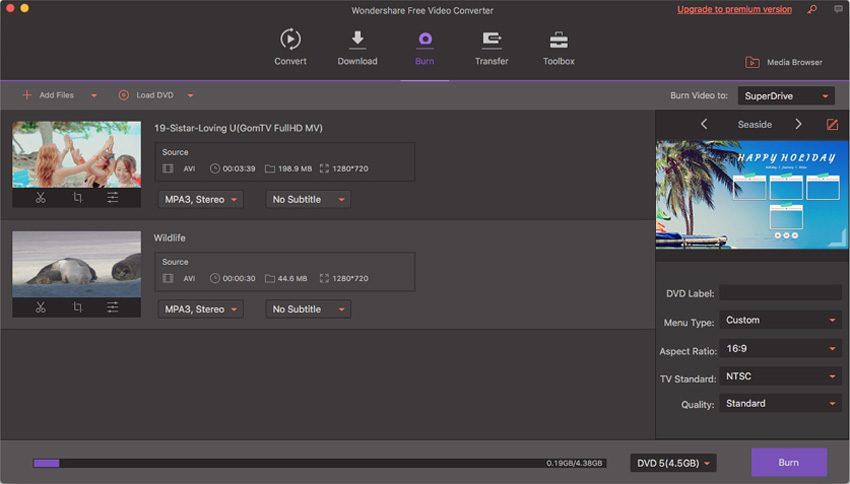
Процесс записи DVD
Работа с видео на DVD. Если вы все еще смотрите фильмы на DVD дома или в автомобиле, этот бесплатный видеоконвертер поможет вам перевести их в цифровой формат или перезаписать их.
Например, недавно я записывал второго Терминатора на DVD, чтобы посмотреть его в дороге с пассажирского сиденья Mercedes CLS 2008 года.
Тест прошел успешно, но для него мне понадобился старый MacBook Pro с DVD-приводом.
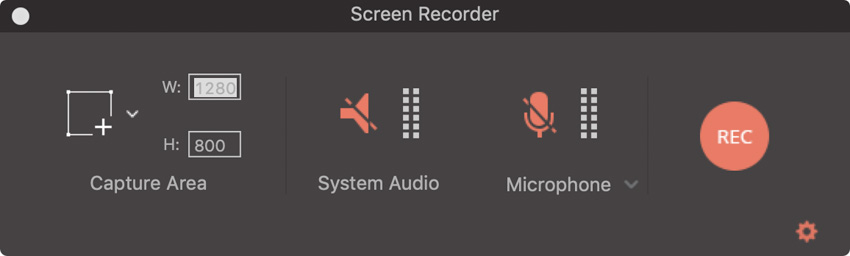
Настройки записи интерфейса
Запись интерфейса системы. Если стандартные средства macOS вас чем-то не устраивают, обязательно обратите внимание на возможности Wondershare Free Video Converter.
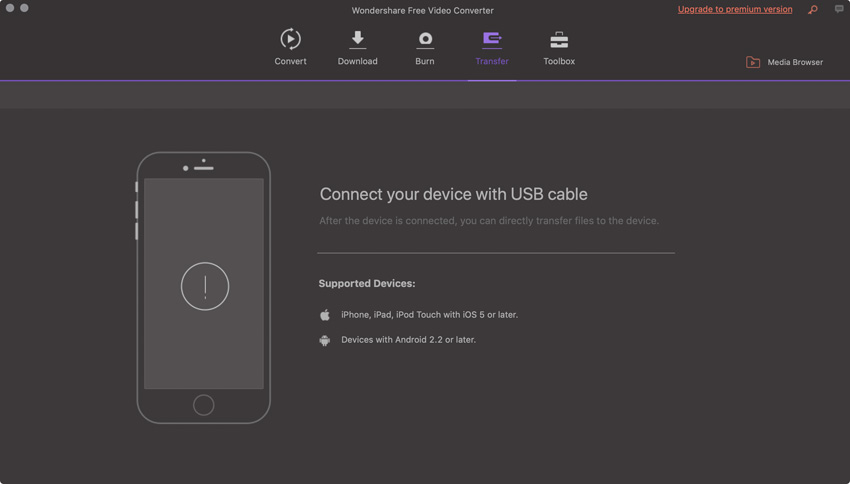
Через USB готовый ролик получится сбросить на любое устройство
Работа с мобильными устройствами. Если вы хотите сбросить подборку видео (фильмы, сериалы) прямо в галерею своего iPhone, с помощью этого конвертера вы сможете как выбрать необходимый формат, так и синхронизировать устройство.
Аналогичная история с девайсами на базе операционной системы Android.
Платный и бесплатный конвертер, в чем разница:
Почему мы выбрали Wondershare Free Video Converter
1. Он очень простой в использовании: в нем есть все необходимые пресеты для разных устройств, а процесс конвертации происходит всего в пять шагов.
2. В конвертере достаточно возможностей для опытных пользователей, которые смогут подробно настроить все параметры видео на выходе.
3. В общей сложности приложение работает с 1000 форматов, и вы сможете использовать любой необходимый на свой вкус.
4. Программа поддерживает целый ряд дополнительных возможностей: от работы с DVD до записи экрана.
5. Если в вашем Mac есть дискретная графика, вы можете использовать все ее возможности на 100%.
Топ 5 бесплатных способов конвертации MOV в MP4 на Mac
Автор: Михаил Владимирович • 2021-10-29 11:00:23 • Проверенные решения
Топ 5 бесплатных способов конвертации MOV в MP4 на Mac
Часть 1. [Рекомендуется] Лучшие конвертеры MOV в MP4 для Mac
Существуют различные типы конвертеров MOV в MP4 на Mac, если Вы в поиске мощного инструмента, который удовлетворит вашу необходимость в конвертации, то, безусловно, Wondershare UniConverter лучший выбор. Профессиональное ПО доступно для Maс и Windows и специально разработано для конвертации с множеством дополнительных настроек.

Шаг 1 Добавьте файлы MOV в конвертер MOV в MP4 от Wondershare на Mac.
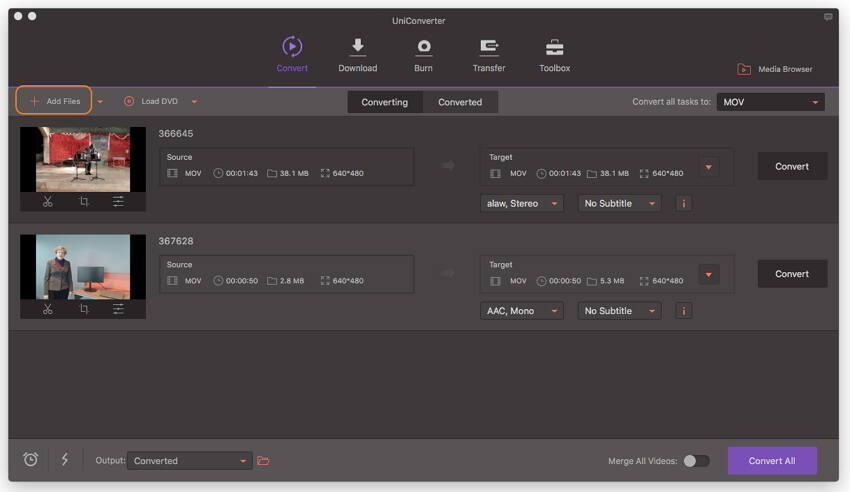
Шаг 2 Выберите MP4 в качестве выходного формата при конвертации MOV в MP4.

Шаг 3 Приступите к конвертации файлов MOV в MP4 на Mac.
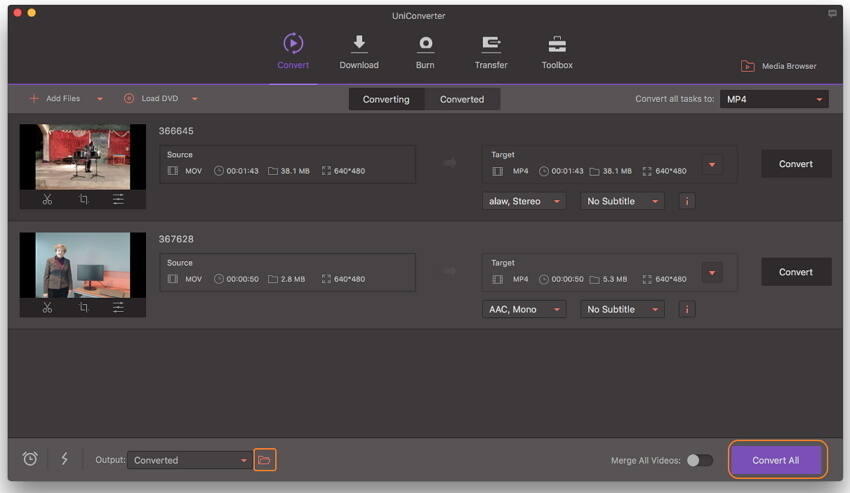
Через некоторое время ваши файлы MOV будут преобразованы в формат MP4. Поскольку версии для Mac и Windows имеют похожий интерфейс и функции, Вы можете воспользоваться данной инструкцией на Windows или посмотреть видео ниже, чтобы узнать подробности.
Посмотрите видео инструкцию о том, как быстро и просто конвертировать MOV в MP4
Часть 2. 4 других способа бесплатной онлайн-конвертации MOV в MP4
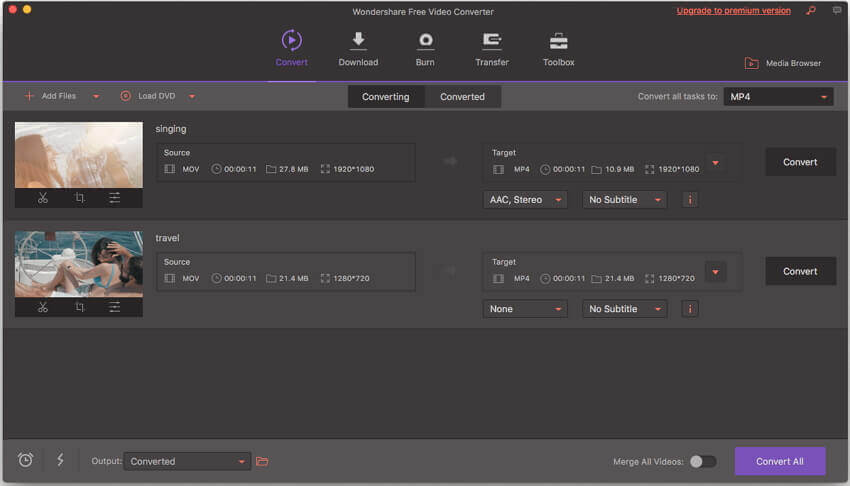
Профессиональное приложение для настольных компьютеров, несомненно, лучший способ для конвертации MOV в MP4 на Mac и Windows, но для использования всех функций, необходимо приобрести полную версию программы. Поэтому если Вы в поиске бесплатного, простого и быстрого способа конвертации MOV в MP4 на Mac или Windows, то Бесплатный видеоконвертер от Wondershare станем хорошим выбором. Это бесплатное настольное приложение имеет схожий с Wondershare UniConverter интерфейс и функции, так как является его бесплатной версией. Таким образом, приложение позволяет конвертировать файлы MOV в MP4 или iOS и другие совместимые с различными устройствами форматы, следуя инструкции из первой части. Кроме того, Вы также можете скачивать YouTube видео и плейлисты в высоком качестве.
Пошаговая инструкция по конвертации MOV в MP4 на Mac при помощи бесплатного видеоконвертера от Wondershare:
Шаг 1: Скачайте, установите и запустите бесплатный видеоконвертер от Wondershare на вашем Mac устройстве. Затем Вы по умолчанию перейдете во вкладку Конвертация.
Шаг 2: Чтобы добавить нужные MOV видео, просто перетащите их в интерфейс приложения или нажмите на кнопку Добавить файлы, чтобы указать файлы на вашем Mac.
Шаг 3: Для того, чтобы выбрать MP4 или другой совместимый видео формат в качестве конечного формата, нажмите Конвертировать все файлы в: затем выберите вкладку Видео, и откроется список форматов.
Шаг 4: Наконец, нажмите на кнопку Конвертировать все в правом нижнем углу, чтобы бесплатно конвертировать MOV в MP4.
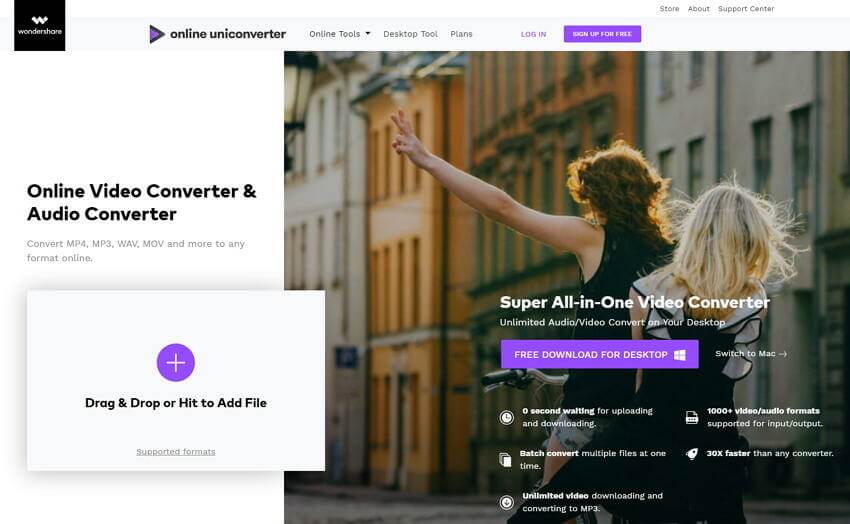
Использование онлайн конвертера имеет смысл, если Вам нужно сконвертировать ограниченное количество файлов за раз. Онлайн конвертер MOV в MP4 на Mac не требует загрузки или установки специального ПО и может использоваться непосредственно из браузера MAC. Одним из таких достойных онлайн инструментов для конвертации MOV в MP4 на Mac является Online UniConverter (Media.io). С помощью этого инструмента Вы можете конвертировать MOV и другие файлы в MP4, а также ряд других часто используемых аудио и видео форматов. Этот конвертер MOV в MP4 на Mac является бесплатным онлайн инструментом, который позволяет конвертировать два файла одновременно.
Пошаговая инструкция по бесплатной конвертации MOV в MP4 на Mac при помощи Online UniConverter:
По окончании конвертации, файлы MP4 могут быть скачаны из интерфейса сервиса.
3. QuickTime
Пошаговая инструкция по тому, как конвертировать MOV в MP4 на Mac при помощи QuickTime Pro:
Шаг 1: Установите и запустите приложение QuickTime Pro на вашем устройстве Mac. Откройте выпадающее меню во вкладке Файл в верхней панели. Выберите “Open File…” и добавьте файлы MOV с вашего устройства.
Шаг 2: После того, как файлы будут добавлены, в выпадающем меню будет активирована функция “Export…”. Нажмите, чтобы продолжить.
Шаг 3: В панели Export будет показан список опций. Выберите опцию “Movie to MPEG-4”.
Шаг 4: Нажмите Save для начала конвертации файлов MOV в формат MP4.
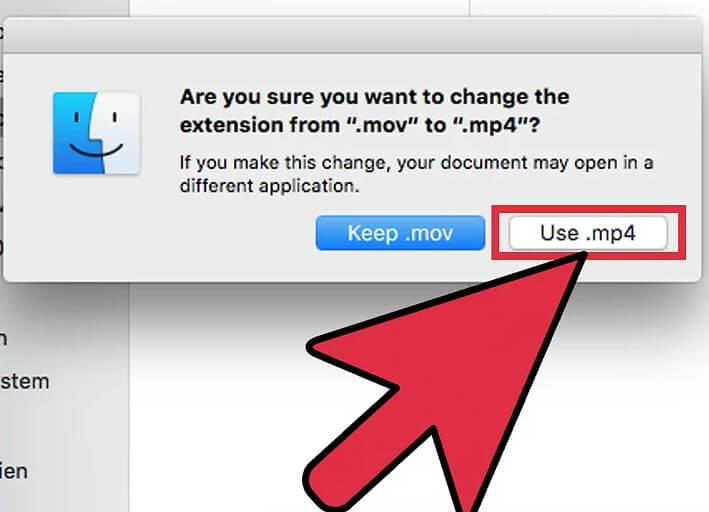
Вышеуказанные шаги позволят быстро сконвертировать MOV в MP4 на MAC QuickTime
4. iMovie
Пошаговая инструкция как конвертировать MOV в MP4 на Mac c помощью iMovie:
Шаг 1: Запустите iMovie, конвертер MOV в MP4 на вашем Mac. Если Вы не можете найти иконку приложения в панели быстрого запуска, перейдите в Finder > select Applications > нажмите на iMovie из списка.

Шаг 2: Откройте меню File и выберите “New Movie” из выпадающего списка. Выберите опцию “No Theme” если будет необходимо.

Шаг 3: Следующая опция для “Import Media”. Укажите и добавьте файл MOV, который вы хотите конвертировать, нажав кнопку “Import Selected” в правом нижнем углу.

Шаг 4: Выбранное MOV видео откроется как новый проект. Затем перейдите в панель инструментов приложения, выберите File и опцию Share.

Шаг 5: В следующем окне кликните File и, при необходимости, измените настройки, а затем нажмите кнопку Next.

Шаг 6: В новом всплывающем окне укажите папку, в которую Вы хотели бы сохранить конвертированный MOV файл. Наконец, нажмите Save, чтобы начать процесс конвертации MOV в MP4.
Часть 3. Сравнительная таблица конвертеров MOV в MP4 на Mac
В предыдущих частях статьи мы рассказали о трех лучших способах конвертации MOV в MP4 на Mac. Каждое из упомянутых решений имеет свои преимущества и недостатки. В зависимости от ваших потребностей, количества файлов и других факторов Вы можете выбрать наиболее подходящее решение. Ниже приведена сравнительная таблица, которая в дальнейшем поможет вам с выбором подходящего конвертера.
| Название/Характеристики ПО | Wondershare UniConverter | Wondershare Free Video Converter | Free Online Video Converter |
|---|---|---|---|
| Поддерживаемые ОС | Windows/Mac | Windows/Mac | Windows/Mac |
| Конвертация онлайн MOV в MP4 | Да | Да | Нет |
| Локальная конвертация MOV в MP4 | Да | Да | Да |
| Поддерживаемые форматы ввода | Практически все основные форматы (более 1000) | Все популярные видео форматы | Множество популярных видео, аудио форматов |
| Поддерживаемые форматы вывода | Все часто используемые форматы и форматы под определенные устройства | iOS и другие форматы для конкретных устройств | Часто используемые видео, аудио форматы |
| Скорость конвертации | Очень быстрая | Быстрая | Нормальная |
| Преимущества |