
Решение проблем с лицензией у Autocad
В этой статье мы рассмотрим самые наиболее часто встречающиеся ошибки с лицензией, которые могут возникать при использовании САПР Autocad.
Итак, мы рассматриваем ситуацию, когда вы используете лицензионную версию Autocad, по нашим наблюдениям именно с такими версиями, как ни странно, возникает наибольшее число ошибок. В тоже время если использовать нелегальные версии, проблем с лицензией нет (но есть проблемы с законом), опять же, как это ни странно, казалось бы должно быть наоборот)))
Наиболее часто встречающаяся ошибка, которая возникает (часто возникает при использовании временных лицензий), характеризуется такими симптомами-Autocad запускается, пытается проверить лицензию, потом показывается такое окно:

При нажатии повторить попытку соответственно ничего не происходит, а если нажать Завершить, программа запускается, но потом появляется окошко с надписью Лицензия некорректна. Свяжитесь с авторизованным дилером Автокад и программа закрывается.
Способы решения проблемы:
0.Если у вас лицензионный Autocad, проще всего обратиться сразу к продавцу и выяснить все у него, ведь вы заплатили деньги и немалые. Но если это невозможно, пробуйте следующие советы.
1.Если у вас временная лицензия(например годовая), убедитесь, что в личном кабинете на сайте www.autodesk.com вы разрешили доступ к лицензиям всем устройствам, тк по умолчанию сразу после покупки лицензии или после продления, когда выдается новая, доступ не разрешен.
2. Удалить информацию о лицензии, она хранится в папке FLEXNet, которая находится в на системном диске в папке ProgramData (эта папка по умолчанию скрытая) если у вас Windows 7 и новее или в Documents and Settings\All Users\Aplication Data\FLEXNet/ если у вас Windows XP. В этой же папке хранится информацию и о других программах, использующих для проверки лицензии систему FLEXnet, поэтому смотрите не удалите лишнее. После удаления при запуске Autocad попросит заново активацию(нужен серийный номер) и будет снова работать нормально.
3. Если у вас Autocad 2014 или Autocad 2015 и временная лицензия, вполне может возникнуть ситуация, когда вы удалили папку, а никакой переактивации не происходит и программа все также не может соединиться с сервером лицензий. В этом случае поможет хотфикс, выпущенный Autodesk специально для решения этой ситуации, его можно скачать отсюда. После установки все должно заработать и лицензия проверится корректно.
4.Если все эти способы не помогли, попробуйте переставить программу целиком, с обязательной очисткой следов в папках ProgramData и в Appdata в профиле пользователя.
Информация была получена в процессе решения аналогичных проблем с лицензионными версиями ПО у наших клиентов, надеемся она будет полезна.
Также, для информации, годовая подписка на Autocad LT (двухмерное проектирование) стоит 20тыс/год, на наш взгляд это подъемная стоимость для организации. Также, есть бесплатная замена (правда, как и все бесплатное, работающая похуже аналога) это российское ПО Nanocad.
autocad 2016 лицензия некорректна
Удаление лицензии автокад может потребоваться например в том случае если автокад не принял у вас лицензию.
Такое часто случается при смене железа (материнской платы, жёсткого диска и т.д.), либо при переносе операционной системы на другой компьютер например средствами Acronis True Image.
Часто уничтожают лицензию для ввода новой, например у вас была студентческая версия autocad, а потребовалась другая лицензия.
Папку «FLEXnet» можно просто удалить, но переименов её мы сможем восстановить старую лицензию.
…Намедни попросили меня разобраться с очередным загадочным сбоем.
На ноутбуке с 64-битной операционной системой Windows 7 SP1, после установки AutoCAD LT 2015 не удавалось активировать программу: при первом же запуске открывалось диалоговое окно ОШИБКА ЛИЦЕНЗИИ с сообщением «Лицензия некорректна. Свяжитесь с авторизованным дилером AutoCAD».
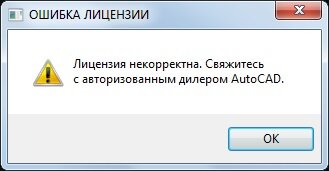
После закрытия этого окна открывается окно программы AutoCAD, а поверх этого окна – ещё одно диалоговое окно ОШИБКА ЛИЦЕНЗИИ с сообщением «Лицензия некорректна. Свяжитесь с авторизованным дилером AutoCAD».
После закрытия этого окна открывается окно Сообщение AutoCAD LT с сообщением «Не была выполнена активация продукта на данном компьютере».
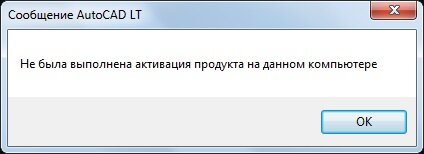
После закрытия этого окна AutoCAD закрывается…
Попытка корректного удаления AutoCAD с помощью апплета Программы и компоненты и переустановка программы не увенчались успехом: при первом запуске программы снова открывалось диалоговое окно ОШИБКА ЛИЦЕНЗИИ…
Тщательное расследование инцидента показало, что на ноутбуке ранее уже устанавливалось несколько предыдущих версий AutoCAD.
Оказывается, даже после корректного удаления программы AutoCAD (любой версии!) в Реестре Windows остаётся масса автокадовского «мусора» – всевозможных ключей, параметров и значений AutoCAD…
Для устранения сбоя были выполнены следующие операции:
– корректное удаление AutoCAD и всех сопутствующих программ и утилит Autodesk с помощью апплета Программы и компоненты;
– «чистка» Реестра Windows по ключевым словам Autodesk и AutoCAD;
– удаление каталогов ProgramDataAutodesk; ProgramDataFLEXnet; Program Files (x86)Autodesk; Program FilesAutodesk; Program FilesCommon FilesAutodesk Shared; Program Files (x86)Common FilesAutodesk Shared; UsersИмя_пользователяAppDataLocalAutodesk; UsersИмя_пользователяAppDataRoamingAutodesk; UsersAll UsersAutodesk; UsersИмя_пользователяDocumentsAutodesk; UsersИмя_пользователяDocumentsAutodesk Application Manager.
После этого AutoCAD LT 2015 был установлен заново, успешно активирован и заработал корректно…
В этой статье мы рассмотрим самые наиболее часто встречающиеся ошибки с лицензией, которые могут возникать при использовании САПР Autocad.
Итак, мы рассматриваем ситуацию, когда вы используете лицензионную версию Autocad, по нашим наблюдениям именно с такими версиями, как ни странно, возникает наибольшее число ошибок. В тоже время если использовать нелегальные версии, проблем с лицензией нет (но есть проблемы с законом), опять же, как это ни странно, казалось бы должно быть наоборот)))
Наиболее часто встречающаяся ошибка, которая возникает (часто возникает при использовании временных лицензий), характеризуется такими симптомами-Autocad запускается, пытается проверить лицензию, потом показывается такое окно:
При нажатии повторить попытку соответственно ничего не происходит, а если нажать Завершить, программа запускается, но потом появляется окошко с надписью Лицензия некорректна. Свяжитесь с авторизованным дилером Автокад и программа закрывается.
Способы решения проблемы:
0.Если у вас лицензионный Autocad, проще всего обратиться сразу к продавцу и выяснить все у него, ведь вы заплатили деньги и немалые. Но если это невозможно, пробуйте следующие советы.
1.Если у вас временная лицензия(например годовая), убедитесь, что в личном кабинете на сайте www.autodesk.com вы разрешили доступ к лицензиям всем устройствам, тк по умолчанию сразу после покупки лицензии или после продления, когда выдается новая, доступ не разрешен.
2. Удалить информацию о лицензии, она хранится в папке FLEXNet, которая находится в на системном диске в папке ProgramData (эта папка по умолчанию скрытая) если у вас Windows 7 и новее или в Documents and SettingsAll UsersAplication DataFLEXNet/ если у вас Windows XP. В этой же папке хранится информацию и о других программах, использующих для проверки лицензии систему FLEXnet, поэтому смотрите не удалите лишнее. После удаления при запуске Autocad попросит заново активацию(нужен серийный номер) и будет снова работать нормально.
3. Если у вас Autocad 2014 или Autocad 2015 и временная лицензия, вполне может возникнуть ситуация, когда вы удалили папку, а никакой переактивации не происходит и программа все также не может соединиться с сервером лицензий. В этом случае поможет хотфикс, выпущенный Autodesk специально для решения этой ситуации, его можно скачать отсюда. После установки все должно заработать и лицензия проверится корректно.
4.Если все эти способы не помогли, попробуйте переставить программу целиком, с обязательной очисткой следов в папках ProgramData и в Appdata в профиле пользователя.
Информация была получена в процессе решения аналогичных проблем с лицензионными версиями ПО у наших клиентов, надеемся она будет полезна.
Внимание! Мы НЕ производим установку/активацию и прочие нелегальные действия с нелицензионными версиями ПО!! Для вашего сведения, использование активаторов это статья 273 УК РФ, наказание для физ лиц — от 2 до 4 лет лишения свободы.
Также, для информации, годовая подписка на Autocad LT (двухмерное проектирование) стоит 20тыс/год, на наш взгляд это подъемная стоимость для организации. Также, есть бесплатная замена (правда, как и все бесплатное, работающая похуже аналога) это российское ПО Nanocad.
Лицензия некорректна автокад на виндовс 10
…Намедни попросили меня разобраться с очередным загадочным сбоем.
На ноутбуке с 64-битной операционной системой Windows 7 SP1, после установки AutoCAD LT 2015 не удавалось активировать программу: при первом же запуске открывалось диалоговое окно ОШИБКА ЛИЦЕНЗИИ с сообщением «Лицензия некорректна. Свяжитесь с авторизованным дилером AutoCAD».
После закрытия этого окна открывается окно программы AutoCAD, а поверх этого окна – ещё одно диалоговое окно ОШИБКА ЛИЦЕНЗИИ с сообщением «Лицензия некорректна. Свяжитесь с авторизованным дилером AutoCAD».
После закрытия этого окна открывается окно Сообщение AutoCAD LT с сообщением «Не была выполнена активация продукта на данном компьютере».
После закрытия этого окна AutoCAD закрывается…
Попытка корректного удаления AutoCAD с помощью апплета Программы и компоненты и переустановка программы не увенчались успехом: при первом запуске программы снова открывалось диалоговое окно ОШИБКА ЛИЦЕНЗИИ…
Тщательное расследование инцидента показало, что на ноутбуке ранее уже устанавливалось несколько предыдущих версий AutoCAD.
Оказывается, даже после корректного удаления программы AutoCAD (любой версии!) в Реестре Windows остаётся масса автокадовского «мусора» – всевозможных ключей, параметров и значений AutoCAD…
Для устранения сбоя были выполнены следующие операции:
– корректное удаление AutoCAD и всех сопутствующих программ и утилит Autodesk с помощью апплета Программы и компоненты;
– «чистка» Реестра Windows по ключевым словам Autodesk и AutoCAD;
– удаление каталогов \ProgramData\Autodesk\; \ProgramData\FLEXnet\; \Program Files (x86)\Autodesk\; \Program Files\Autodesk\; \Program Files\Common Files\Autodesk Shared\; \Program Files (x86)\Common Files\Autodesk Shared; \Users\Имя_пользователя\AppData\Local\Autodesk\; \Users\Имя_пользователя\AppData\Roaming\Autodesk\; \Users\All Users\Autodesk\; \Users\Имя_пользователя\Documents\Autodesk\; \Users\Имя_пользователя\Documents\Autodesk Application Manager\.
После этого AutoCAD LT 2015 был установлен заново, успешно активирован и заработал корректно…
AutoCAD
Проблема
При попытке запустить программу из семейства AutoCAD (AutoCAD, AutoCAD LT, AutoCAD MEP и т. д.) выпуска 2017, 2018 или 2019 появляется следующая ошибка лицензии:
Ошибка лицензирования
Диспетчер лицензий не работает или установлен неправильно. Приложение AutoCAD будет закрыто.
Причины:
Решение
Если эта ошибка возникает в системе, где установлена программа LogMeIn, см. раздел Ошибка «Менеджер лицензий не работает или неправильно установлен» в системах с установленным программным обеспечением LogMeIn. В противном случае воспользуйтесь следующими решениями.
Примечание. Перед использованием какого-либо из указанных ниже решений, удостоверьтесь, что для входа в программу используются правильные данные учетной записи. Использование неверных данных учетной записи всегда приводит к ошибке.
Вариант 1. Проверьте, запущена ли служба лицензирования FlexNet для версий 2017–2019.
Примечание. Если службу нельзя запустить, убедитесь, что используемый профиль Windows имеет достаточно прав. При необходимости обратитесь к ИТ-администратору.
Вариант 2. Проверьте ограничения, заданные для программного обеспечения.
Убедитесь, что для программного обеспечения Autodesk не ограничен доступ к доменам, перечисленным в статье Какие URL-адреса/протоколы должны быть включены в белый список для лицензий по подписке Autodesk.
При использовании прокси-сервера:
Вариант 3. Убедитесь, что элементы управления Active X включены.
Вариант 4. Расширьте права доступа.
Вариант 5. Восстановите файл данных лицензирования.
AutoCAD не запустится, если файл данных лицензирования отсутствует или поврежден.
Программы версии 2017: C:\ProgramData\Autodesk\CLM\LGS\ _2017.0.0.F
Программы версии 2018: C:\ProgramData\Autodesk\CLM\LGS\ _2018.0.0.F
Программы версии 2019: C:\ProgramData\Autodesk\CLM\LGS\ _2019.0.0.F
Примечание. Вместо текста укажите ключ установленной программы. Ключ продукта можно найти в учетной записи на портале Autodesk Account.
_STANDALONE (если лицензия на программу имеет серийный номер)
_NETWORK (если применяется многопользовательская лицензия)
_USER (если лицензия выдана для определенной учетной записи Autodesk и не имеет серийного номера)
Примечание. Если используется сетевая лицензия, создайте файл LICPATH.lic в той же папке.
Содержимое файла LICPATH.lic имеет следующий формат. Замените имя_сервера на имя сервера лицензий или его IP-адрес.
SERVER имя_сервера 000000000000
USE_SERVER
Сохраните файл LGS.data и закройте текстовый редактор.
Вариант 6. Восстановите компонент CLM.
Вариант 7. Попробуйте использовать другие меры для устранения неполадки.
Если перечисленные выше методы не помогли решить проблему, попробуйте поочередно выполнить следующие действия. Перед тем как перейти к следующему шагу, проверьте, не устранена ли неполадка.
Вариант 8. Создайте развертывание для повторной установки программы AutoCAD.
Установку развертывания можно использовать, когда обычная установка не работает из-за заблокированной или удаленной информации о лицензии. Потеря данных лицензии может произойти по нескольким причинам, включая обновления операционной системы. В отличие от обычной установки, установка развертывания предусматривает сбор информации о лицензии перед запуском программы и замену потерянных или поврежденных данных. Прибегать к этому решению можно, только если действия 1–4 не помогли устранить ошибку лицензирования.
Вариант 9. Используйте приложение Autodesk для ПК.
Убедитесь, что приложение Autodesk для ПК работает должным образом. Если приложение Autodesk для ПК не загружается, выполните следующие действия.
После выполнения этих действий попробуйте запустить приложение Autodesk для ПК и войти в систему. После успешного входа попробуйте войти в программное обеспечение Autodesk.
Если проблемы с приложением Autodesk для ПК не были устранены, см. статью Приложение Autodesk для ПК зависает, и отображается пустой белый экран.
Вариант 10. Перед ошибкой лицензирования появляется ошибка часов.
Вариант 11. Активируйте лицензию повторно.
Убедитесь, что файлы и папки не являются скрытыми, выполнив эти инструкции.
Если файлы или папки, выделенные полужирным шрифтом выше, не были созданы, выполните следующие действия:
a. Используйте средство удаления программ Windows на панели управления, чтобы удалить программу.
Примечание. Если ошибки лицензирования возникают во всех программах Autodesk, выполните полное удаление. Перед тем как выполнить полное удаление, обязательно создайте резервную копию системы.
b. Скачайте программное обеспечение еще раз, используя вариант Загрузка через браузер.
c. Запустите установщик для переустановки программы.
AutoCAD
Проблема
Причины:
Лицензию по подписке необходимо регулярно продлевать (например, раз в месяц, раз в квартал и т. д.).
Примечание. Программы, приобретенные после 1 августа 2016 г. скорее всего имеют лицензию по подписке.
Решение
Внимание. Перед началом работы выполните следующие действия.
Сброс лицензий по подписке
Программы Autodesk версии 2020 или более поздней
Windows
Для сброса лицензии программы используйте инструмент Autodesk Licensing Installer Helper (AdskLicensingInstHelper), а затем удалите файл LoginState.xml.
macOS
Следуйте инструкциям из этого учебного видеоролика, чтобы сбросить лицензию в macOS (версия 2020 или более поздняя).
Программы Autodesk версии 2019 или более ранней
Windows
Для сброса лицензий по подписке в Windows выполните следующие действия.
macOS
Сброс лицензий по подписке в macOS.
Сброс бессрочных лицензий в ОС Windows и macOS
Примечание. При сбросе бессрочной однопользовательской лицензии произойдет сброс всех однопользовательских лицензий Autodesk. Если установлена более ранняя версия программного обеспечения Autodesk с однопользовательской лицензией, не указанная в статье Протокол TLS: для обеспечения доступа к программному обеспечению требуются обновления, повторное лицензирование этого программного обеспечения будет невозможно, и оно не сможет работать.
Windows
В зависимости от версии Windows перейдите к следующим папкам и удалите все файлы, имя которых начинается с adskflex:
Информация об активации для всех установленных программ Autodesk будет сброшена.