
🐉 Пароль Kali Linux по умолчанию
Как узнать дефолтный пароль рута?
Имя пользователя и пароль по умолчанию
Имя пользователя и пароль по умолчанию для Kali Linux – kali.
Пароль root тоже kali.
Это не применимо для постоянной установки Kali, поскольку во время установки вас попросят указать имя пользователя и пароль.
Скорее всего, имя пользователя и пароли по умолчанию применяются только к образу live CD и установке Kali VirtualBox или VMware.
Доступ к рутовой оболочке на Kali
Кроме того, вы можете стать пользователем root, используя следующую команду.
Вы всегда можете использовать команду whoami, чтобы проверить, в какую учетную запись вы вошли.
Чтобы изменить пароль обычной учетной записи или пользователя root, используйте команду passwd.
Заключение




Anything in here will be replaced on browsers that support the canvas element
Какой пароль по умолчанию в Кали Линукс

Иногда работать в Kali Linux не получается: у root пользователя по умолчанию используется парольный вход. И если не знать, что вводить, добраться до рабочего стола не получится. Давайте разберемся, как в таком случае поменять пароль root пользователя.
Какой в Kali Linux пароль по умолчанию
Сначала следует определиться, идет ли речь о Live-версии Kali Linux или же используется установленная на жесткий диск система.
Если используется «живой» носитель, то операционная система загружается без установки каких-либо частей на диск. В актуальной версии для входа нужно использовать слово «toor», то есть root, написанный задом наперед, без кавычек.
Такой стандартный пароль используется для дистрибутивов i386 и amd64, а также для образов ARM и готовых виртуальных машин. Имя пользователя или логин, соответственно, остается root.
Другой вопрос, если пароль был забыт уже после установки Kali Linux. Можно попробовать вспомнить, какой пароль был введен при установке. Но не всегда это получается. Подбор пароля наугад – не лучший выход.
Что делать, чтобы сбросить пароль и установить свой
Если пользователь забыл пароль, нужно перезагрузить компьютер. Откроется меню GRUB. В нем есть две строки: обычная загрузка и запуск с настройкой параметров.

Следует войти в пункт с дополнительными параметрами Kali Linux. Далее следует подсветить вариант с «recovery mode» в конце – это специальный режим восстановления.

После этого необходимо нажать клавишу «e», чтобы перейти к редактированию параметров загрузки Kali Linux. Откроется экран, на котором отобразятся различные команды.

Нужно найти строку, в которой есть фрагмент ro (на скриншоте выше курсор указывает как раз на него). Букву «o» следует заменить на «w» — это позволит системе запуститься в режиме записи, чтобы можно было поменять пароль пользователя root.
В конце этой же строки надо через пробел дописать запуск командной строки: « init=/bin/bash».

Далее нажать F10 и подождать, пока Kali Linux загрузится.

В командной строке нужно запустить утилиту passwd. Через пробел нужно указать root.

Утилита предложит ввести новый пароль.
Внимание! Символы не будут показываться, поэтому набирать их нужно аккуратно и без ошибок.

После повторного ввода будет установлен обновленный пароль.
Можно перезагрузиться в обычном режиме, без перехода в recovery и правки параметров, и войти в Kali Linux под паролем root.
HackWare.ru
Этичный хакинг и тестирование на проникновение, информационная безопасность
Пароли по умолчанию в Kali Linux
Рассмотрим, какие в Kali Linux стандартные (дефолтные) пароли и как их поменять.
Пароль пользователя Kali Linux
Какой пароль Kali Linux LIVE
При загрузке LIVE образа учётные данные для входа не требуются. Запуск команд с sudo также не требует паролей.
Но если появилось блокировки, то для этого окна нужно вводить пароль «kali».
Какой пароль по умолчанию в Kali Linux
При установке системы вам будет предложено создать учётную запись пользователя — имя пользователя и пароль для него. Эти учётные данные в дальнейшем будут использоваться для входа в систему.

Если появилось блокировки, то для этого окна нужно вводить пароль вашего пользователя, который вы используете для входа в систему.
Как войти в Amazon EC2
Пользователь: kali
Как поменять свой пароль в Kali Linux
Для смены своего пароля запустите команду:
введите старый пароль, а затем два раза новый пароль.
Как поменять пароль для другого пользователя в Kali Linux
Чтобы поменять пароль для другого пользователя, запустите команду вида:
Какой пароль у root в Kali Linux
По умолчанию пароль root не установлен. Чтобы его установить выполните команду:
После этого вы можете войти как пользователь root.
Что делать, если забыл пароль от Kali Linux
Дефолтный пароль Kali Linux в VMware и ARM образах
Во всех официальных образах, в том числе VMware и ARM, стандартными учётными данными являются:
Пользователь: kali
Пароль: kali
Пароль образа Vagrant
На основе их политики:
Имя пользователя: vagrant
Пароль: vagrant
Пароль Kali Linux в SSH
Пароль SSH точно такой же как и пароль у пользователя в системе. Т.е. в стандартных образах имя пользователя и пароль kali. После установки системы или смены пароля пользователя, при подключении по SSH используйте пароль вашей учётной записи в системе.
Рекомендуется настроить вход с использованием файлов ключей, подробности смотрите в «SSH (ч.4): Создание и настройка ключей OpenSSH».
Стандартные учётные данные в инструментах
Некоторые инструменты, поставляемые с Kali, будут использовать свои собственные дефолтные учётные данные (другие сгенерируют новый пароль при первом его использовании). Следующие инструменты имеют пароли по умолчанию:
BeEF-XSS
Имя пользователя: beef
Пароль: beef
Конфигурационный файл: /etc/beef-xss/config.yaml
MySQL
Пользователь: root
Для первоначальной настройки программы и установки пароля пользователя root, запустите команду:
Если вы уже установили пароль MySQL в Kali Linux, но забыли его, то смотрите статью «Как сменить пароль рута MySQL в Kali Linux».
PostgreSQL
Пользователь: postgres
Пароль: postgres
Как поменять пароль PostgreSQL
В приглашении psql введите команду:
OpenVAS
Имя пользователя: admin
Для настройки программы выполните команду:
Metasploit-Framework
В официальной документации сказано:
Имя пользователя: postgres
Пароль: postgres
Конфигурационный файл: /usr/share/metasploit-framework/config/database.yml
Но при попытке подключения из msfconsole с этими учётными данными возникает ошибка:
Ещё один вариант ошибки, если не указать пароль:
Для её исправления можно поступить следующим образом. Запускаем службу PostgreSQL, создаём нового пользователя (имя user) с паролем и создаём базу данных (названа metasploit) от имени этого пользователя:
Затем (замените user на имя пользователя, а user_pass на пароль пользователя):
Настройка Kali 2021. Как подключиться к WiFi, включить звук и получить root?
 Zip File, мамкины хаЦкеры. Мы с вами продолжаем серию роликов про Kali и сегодня мне бы хотелось поговорить о первоначальной настройке данной операционной системы. Многие начинающие Линуксоиды частенько сталкиваются с огромным списком достаточно тривиальных проблем. Не работает звук, не ставятся драйвера на WiFi. В система отсутствует нормальный редактор кода, нет браузера, обеспечивающего ваше анонимное пребывание в сети Интернет, и прочие малоприятные траблы.
Именно поэтому, в данном выпуске мы пошагово разберём, как сделать себе Root-учётку на только что установленной или запущенной с флехи Kali’шке. Установим терминальный мультиплексор Tilix, редактор Atomи другие весьма полезные для начинающего пентестера утилиты.
В общем, если хотите узнать, как даже будучи полным нубом можно грамотно настроить Linuxобеспечив себе высокий уровень анонимности, бегом на кухню за свеженькой порцией чая, устраивайтесь по удобней и будем начинать.
Как зайти под root в Kali Linux?
Шаг 1. Перво-наперво настроим себе доступ под правами суперпользователя root, дабы не вводить постоянно приставку sudo. И да, сам я прекрасно осознаю, насколько это рисково работать напрямую из-под учётки имеющей прямой доступ к ядру, но раз уж запрос на это в ютубе чуть-ли не самый хайповый по этой теме – давайте включим рута.
Вводим в консоли sudo passwd и в окне с просьбой ввести пасс пишем kali. Это дефолтный пароль, как для LiveCD, так и для виртуалки от offensive security.

Шаг 2. Далее задаём непосредственно пароль для рут-пользователя. Подтверждаем его.

Шаг 3. И пробуем перелогиниться в нашей системе.
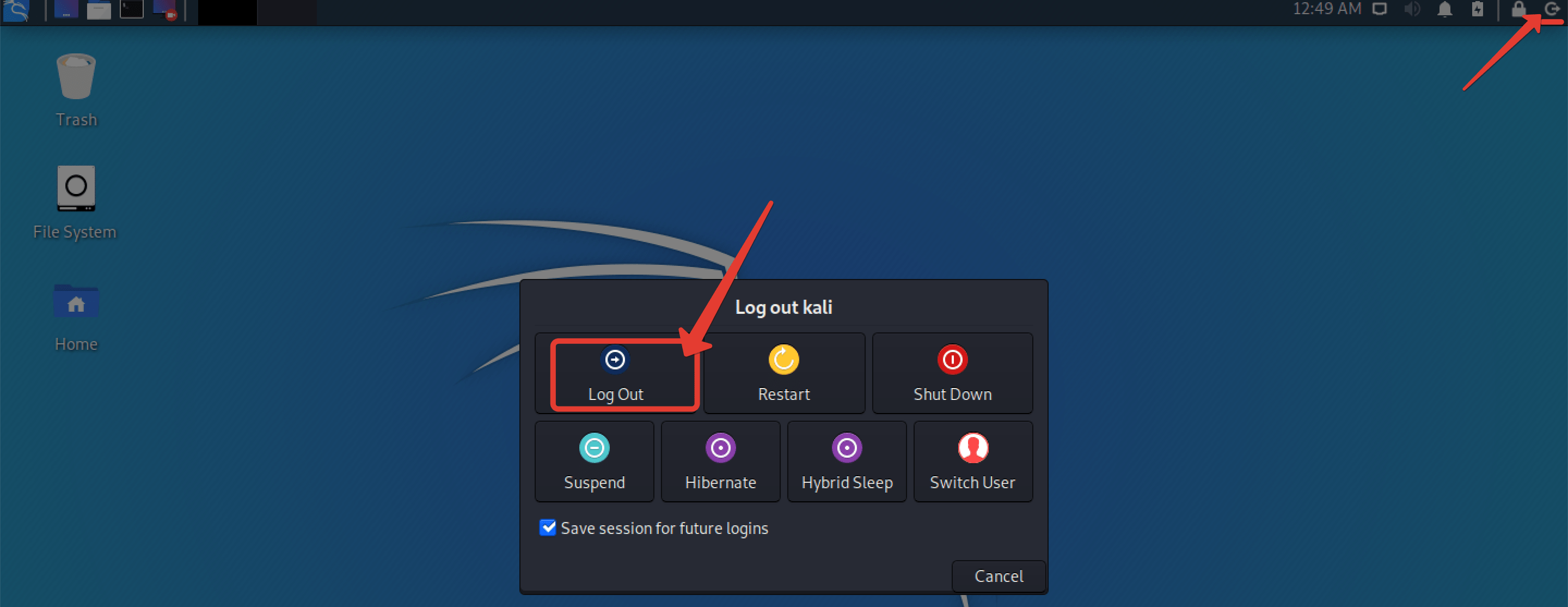
Шаг 4. Заходим под рутом.

Как включить wifi в KaliLinux?
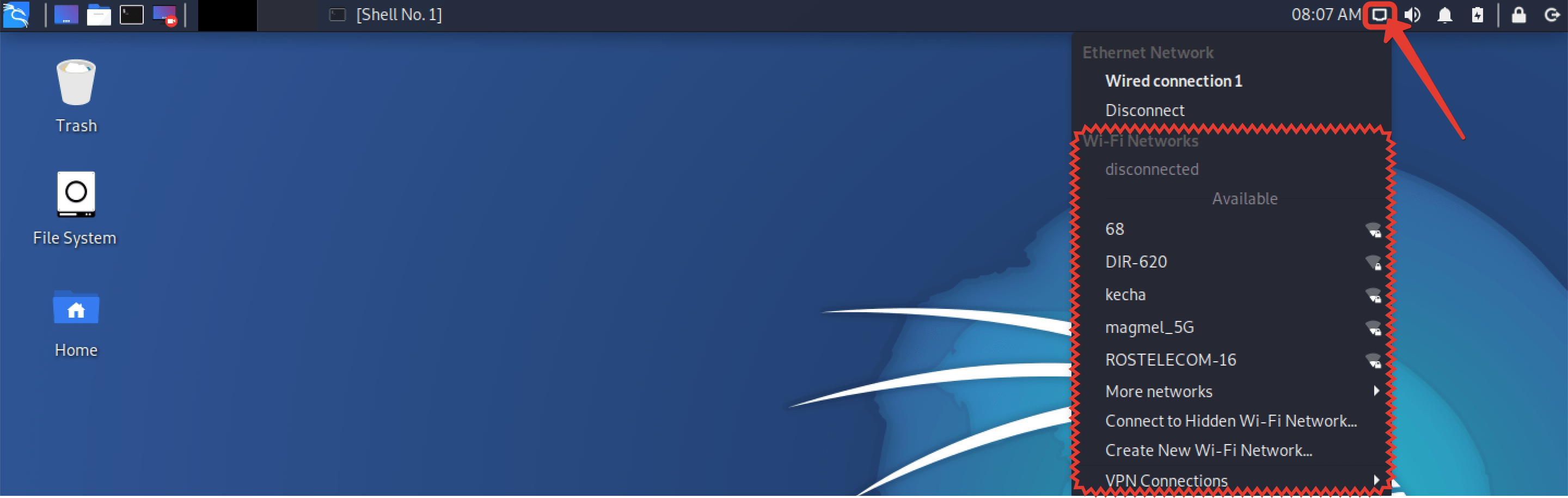
Шаг 5. Всё гуд. Теперь вы имеете полный доступ к настройкам вашей ОСи. Далее было бы неплохо обновить пакеты, но, чтобы сделать это, нужно предварительно настроить соединение с интернетом.
Проще всего это сделать при помощи кабеля. Однако бывает и так, что вход RJ45 банально отсутствует и поэтому приходится сразу пользоваться вафлёй.
Забегая вперёд, скажу, что далеко не все беспроводные сетевые адаптеры в линуксе видятся по дефолту и вам придётся потратить энной количество времени на поиски стабильного драйвера.
Как обновить KaliLinux?
Шаг 6. В итоге у самых пряморуких всё зафурычит, а те, кому, что называется, не дано, сольются уже на этом этапе. Если вы всё же справились и смогли настроить доступ к глобальной сети, то для вас в компьютерном мире не всё потеряно и в принципе можно смело приступать к обновлению нашей ОСи. Вводим в терминале aptupdateс апгрейдом и ключом Yes, дабы автоматически соглашаться со всеми диалоговыми вопросами возникающими в момент установки.

Исправляем ситуацию, когда нет звука в Kali
Шаг 7. Дождавшись завершения процедуры переходим непосредственно к настройке. Сразу после апдейта, я обычно разбираюсь со звуком. Для его активации нужно проинсталлировать соответствующий пакет.

Шаг 8. Ползунок с уровнем появился.

Часовой пояс в Kali Linux
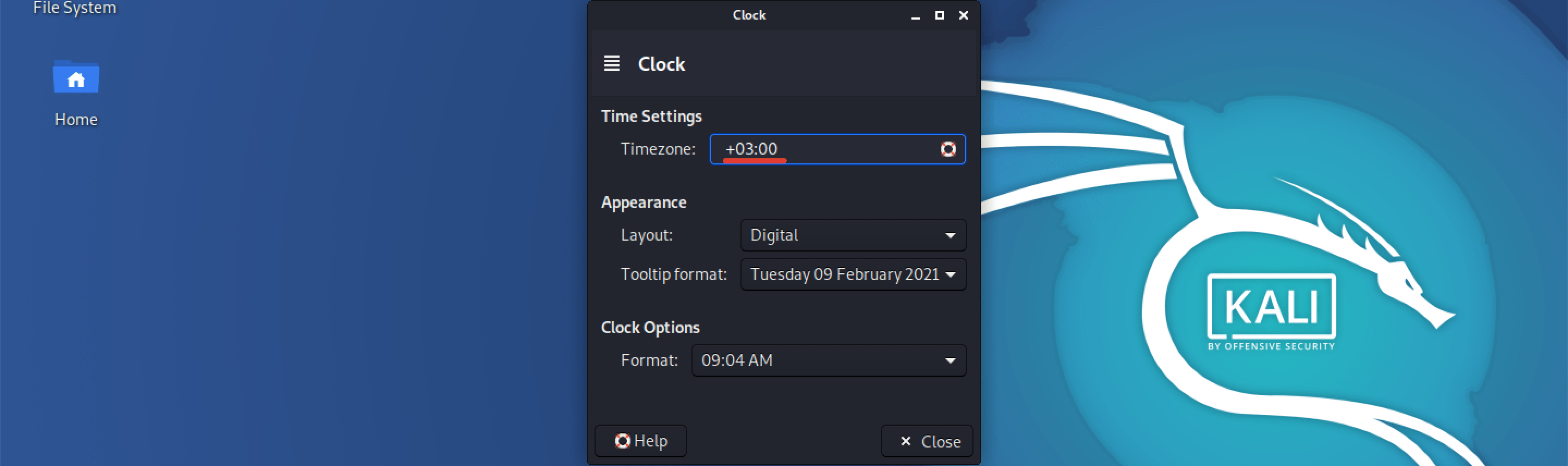
Шаг 9. Топаем дальше. Для того, чтобы избежать проблемы доступа к различным веб-сайтам, нужно настроить на машинке корректное время. У меня оно изначально поставилось верное, а вот часовой пояс, к сожалению, определился не тот. Заходим в Properties.

Шаг 10. И выбираем таймзону соответствующую нашему региону.
Git в Kali Linux
Шаг 11. Если вы собираетесь плотно работать со сторонними инструментами. А рано или поздно вы так или иначе придёте к такому этапу в своей деятельности. Вам понадобится система управления версиями, отслеживающая изменения в исходниках. Самой популярной системой среди опытных Линуксоидов – является Git. Давайте установим её, набрав в консоли aptinstallgitс ключом yes.

Шаг 12. Отлично. Теперь можно использовать такую команду, как gitcloneдля установки такого популярного инструмента для пентеста вафли, как airgeddon.

Терминальный мультиплексор Tilix
Шаг 13. Помимо этого, нам понадобится адекватный терминал. Мне уже много лет люб мультиплексор Tilix. Он позволяет делать вертикальные и горизонтальные макеты, а также отлично справляется с репликацией между окнами. Ставим его, набрав в консоли apt install.

Шаг 14. Вводим tilix. И видим результат.

Редактор кода Atom
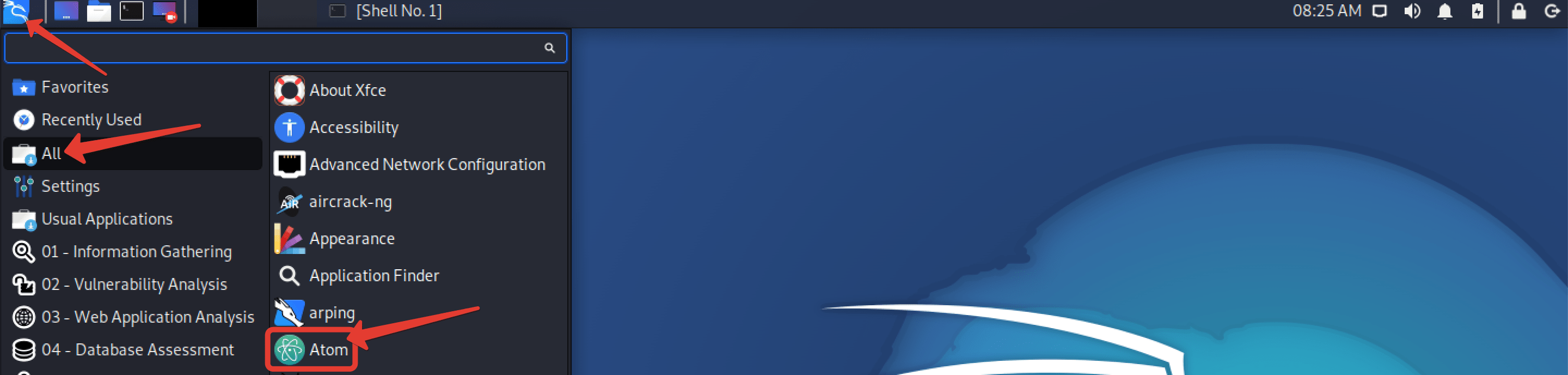
Шаг 15. Также, на продвинутых этапах становления вашей тушки в качестве специалиста в области безопасности, вам понадобится путный текстовый редактор для изменения кода. К примеру, такой как Atom. Ставим зависимости.

Шаг 16. И скачиваем саму дебку с гитхаба. После загрузки переходим в папку Downloads и распаковываем эту историю.

Шаг 17. Atomсразу же появляется в списке программ.
Браузер TOR
Шаг 18. Ну и конечно же, наша первоначальная настройка Kali Linux 2021 была бы неполноценной без такого инструмента для анонимного посещения просторов нижней сети, как Tor-браузер. Загружаем с официального сайта версию для ОС Linux.
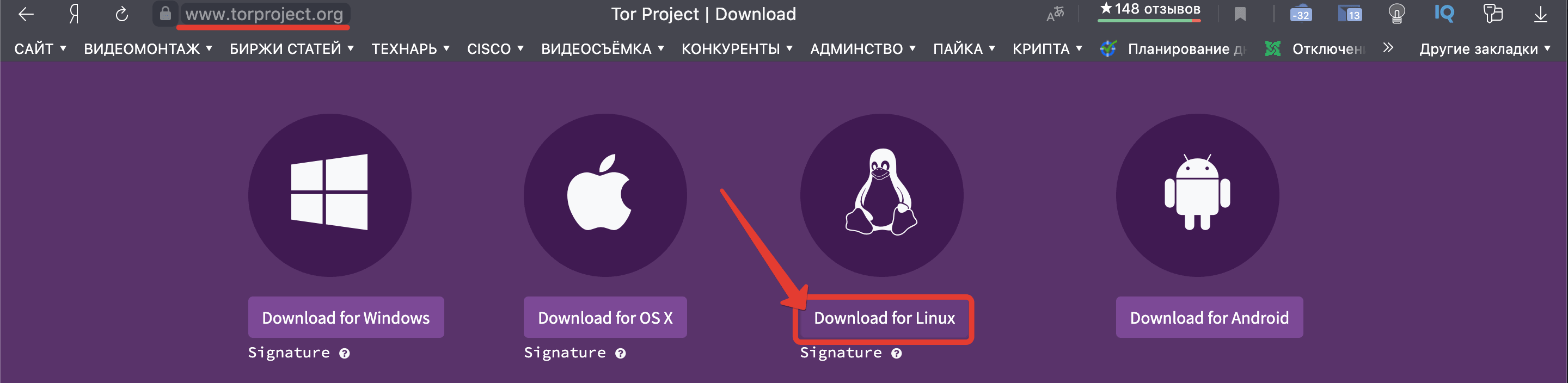
Шаг 19. И распаковав архив на рабочем столе запускаем Setup.

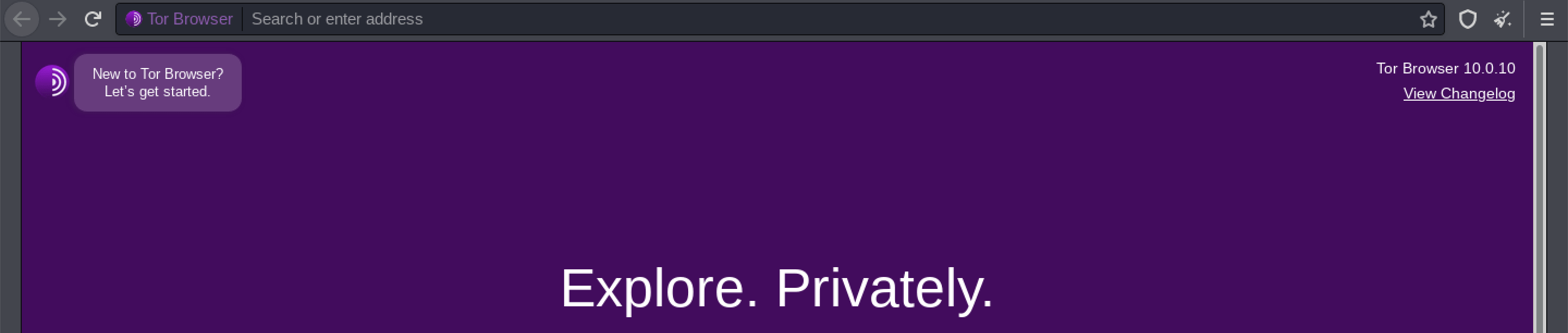
Шаг 20. Вуаля. Перед нами открывается главное окно самого популярного браузера для серфинга по даркнету. Пользуясь им вы сможете получить доступ к абсолютно любому онлайн-ресурсу и при этом остаться инкогнито для его разработчиков.
А в нашем деле, как известно, анонимность не повредит. Тем более в свете последних событий. Ведь времена, когда людей будут в буквальном смысле сажать за пару репостов в сети – поверьте, не за горами.
Что же касается дальнейшей настройки, то я, как правило, сразу после всех вышеперечисленных действий накатываю ещё различные сканеры уязвимости и, если это малинка, настраиваю на ней доступ по SSH.
Ролик по этой теме, есть у меня на канале. К слову, если вы хотите не только смотреть видео, но и скачивать файлы прилагающиеся к ним – подпишитесь на наш канал в телеграме.
Там помимо основного контента, выложены те ролики, за которые ютубчик забанил мой предыдущий проект на 50 касиков сабов. За что ему, разумеется, честь, хвала, и вялого под язык.
Ладно. Я в курсе, что шутки у меня малясь злые, но такой уж я парень. Вечно несу какую-то чушь. Не будьте такими, друзья. В заключении, по традиции, хотелось бы пожелать всем досмотревшим сей опус удачи, успеха и самое главное, стремления развиваться в выбранном направлении.
Берегите себя и свои сети. Прокачивайте ветку Линухи не только по взаимодействию с рабочими станциями, но и по серверам. Ссылку на мой авторский курс для новичков в этой теме – прикреплю в описании.
Ну а с вами, как обычно, был White. Увидимся к комментах, камрады. Всем пока..
Как в Kali Linux сбросить пароль входа
Что делать если забыли пароль root для входа в систему? Этот пароль довольно легко сбросить при физическом доступе к компьютеру. То есть этот способ подходит для всех настольных компьютеров, в том числе он сработает, если вы установили Kali Linux в виртуальную машину и забыли от неё пароль.
Способ не особо сложный и, главное, это намного быстрее, чем переустанавливать систему. Кстати, примерно аналогичным способом можно сбросить пароль на многих дистрибутивах Linux.
Итак, во время загрузки, когда выбран основной пункт меню, с которым вы обычно загружаетесь, нажмите клавишу e (это английская буква, а не русская).
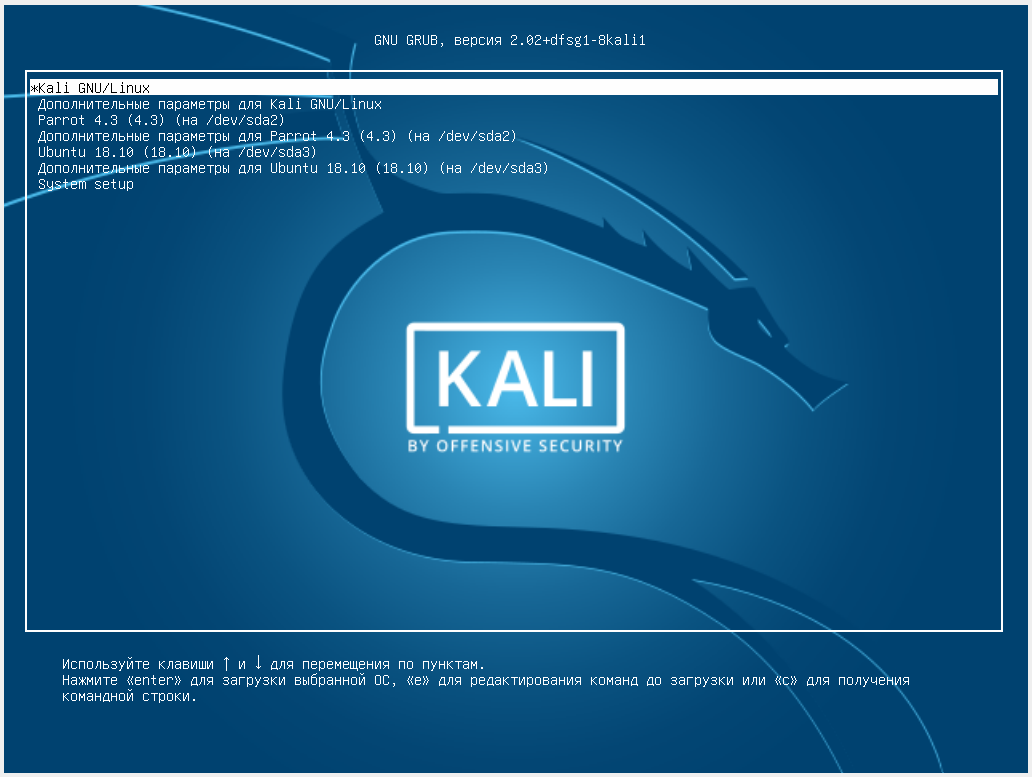
Откроется новое окно, в котором нам нужно отредактировать опции загрузки.
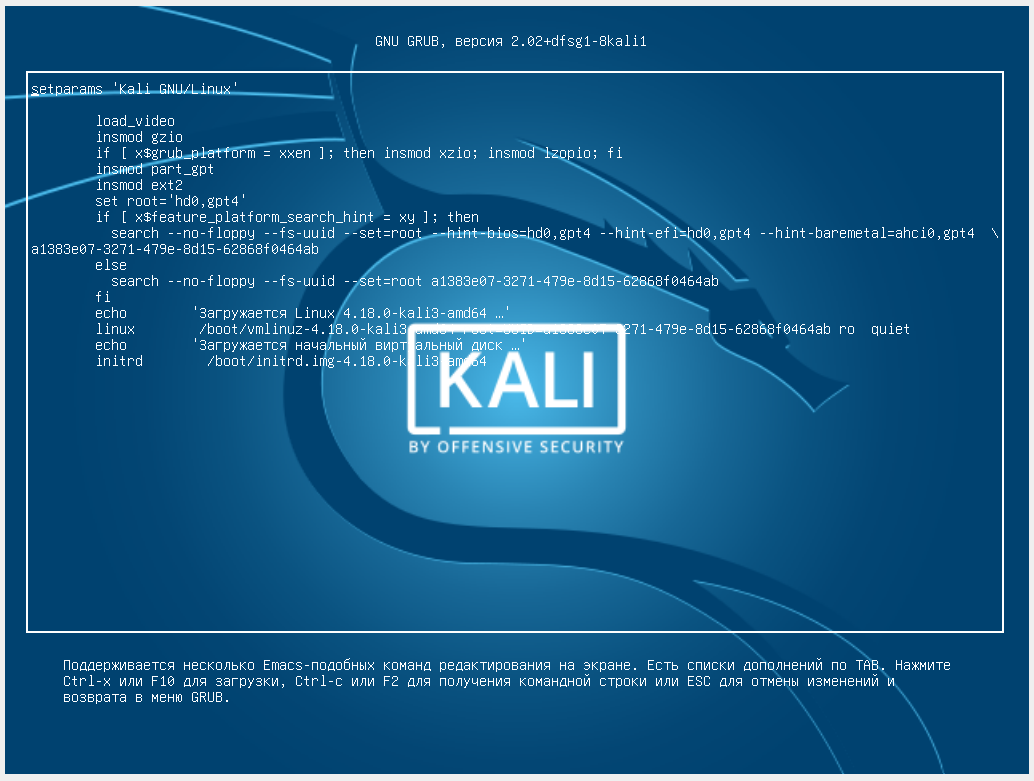
Найдите строку, которая начинается со слова linux. В этой строке найдите ro и замените на rw. Строка ro означает монтировать диск только для чтения, а строка rw означает монтировать его для чтения и записи. Если не изменить эту опцию сейчас, то придётся перемонтировать диск после загрузки, иначе изменения просто не могут быть сохранены на диск.
Ещё слово quiet замените на init=/bin/bash. Получается так:
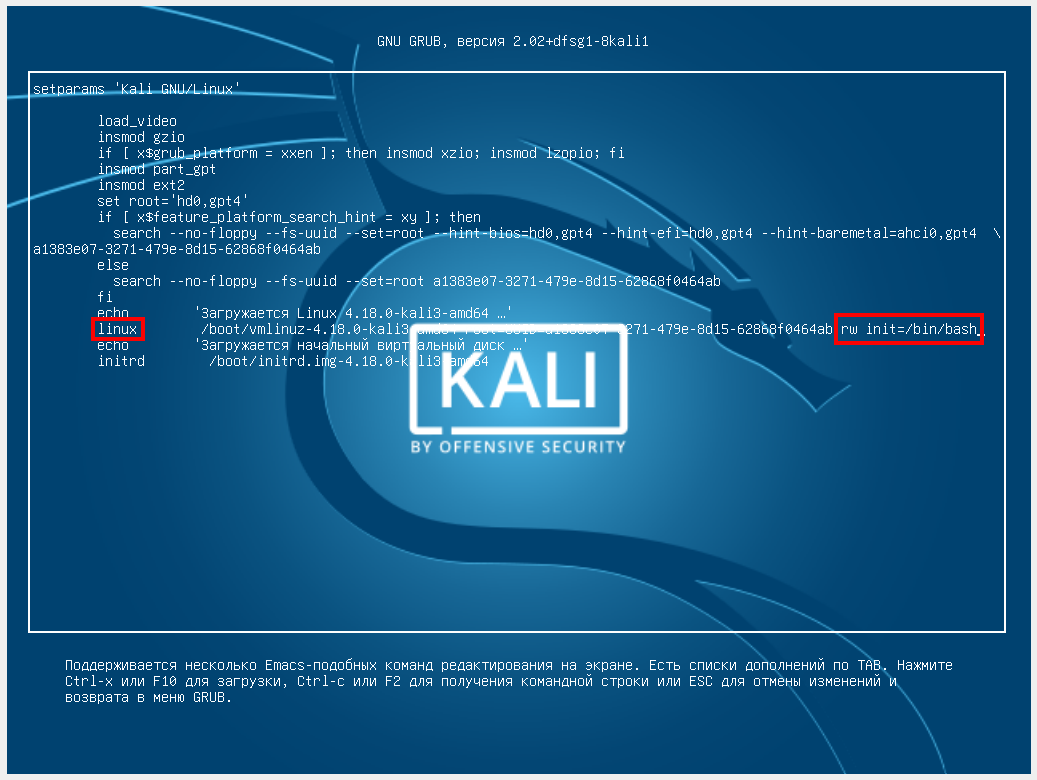
Когда у вас тоже всё готово, нажмите кнопку F10. Если вдруг у вас нет функциональных клавиш, то нажмите Ctral+x.
Будет продолжена загрузка, но вместо привычного графического интерфейса вы попадёте в однопользовательский режим:
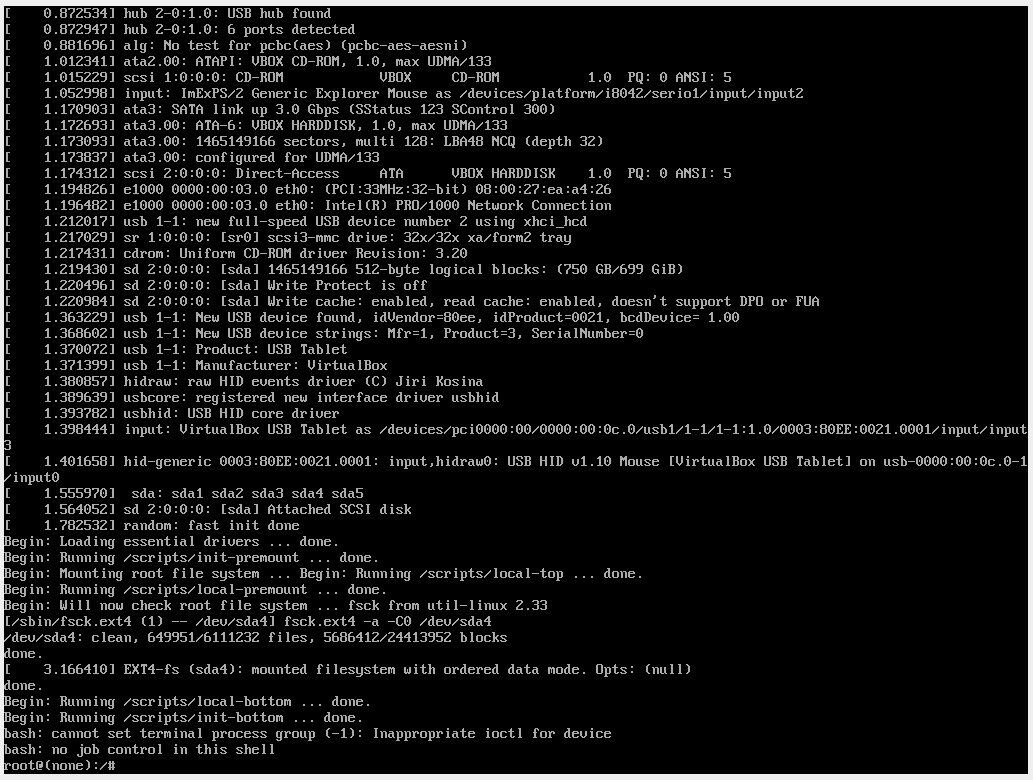
У этого режима разные особенности, но главная из них — вы совершаете вход как root без пароля!
Можно проверить, действительно ли диск смонтирован для чтения и записи, для этого выполните команду:
Самое главное, чтобы у корневого раздела, смонтированного как /, в свойствах было rw.

Осталось совсем немного, введите команду
И затем введите новый пароль, нажмите ENTER, подтвердите новый пароль и ещё раз нажмите ENTER.
Если будет выведено
passwd: password updated successfully
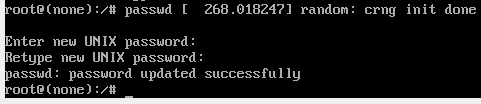
Значит всё сработало.
Теперь перезагрузитесь, для этого введите команду:
Возможные проблемы
Если после ввода вы получили:
Retype new UNIX password:
passwd: Authentication token manipulation error
passwd: password unchanged
Значит ваш корневой раздел смонтирован только для чтения. Попробуйте:
А затем вновь используйте команду
Если появилось сообщение:
то убедитесь, что вы убрали из опции показ экрана заставки (слово quiet) когда редактировали меню grub.
Если вы пытаетесь перезагрузиться командой
и получаете сообщение:
Failed to connect to bus: No such file or directory
Failed to talk to init daemon.
Не обращайте на него внимания и выполните перезагрузку командой: