
Setting up a local web server on macOS 10.15 “Catalina”
Here is my definitive guide to getting a local web server running on macOS 10.15 “Catalina”. This is meant to be a development platform so that you can build and test your sites locally, then deploy to an internet server. This User Tip only contains instructions for configuring the Apache server, PHP module, and Perl module. I have another User Tip for installing and configuring MySQL and email servers.
Note: This user tip is specific to macOS 10.15 “Catalina”. Pay attention to your OS version. There have been significant changes since earlier versions of macOS. Another note: These instructions apply to the client versions of OS X, not Server. Server does a few specific tricks really well and is a good choice for those. For things like database, web, and mail services, I have found it easier to just setup the client OS version manually.
Optional: Xcode is required for adding PHP modules.
Lines in bold are what you will have to type in. Lines in bold courier should be typed at the Terminal.Replace with your short user name.
To get started, edit the Apache configuration file as root:
sudo vi /etc/apache2/httpd.conf
Enable PHP by uncommenting line 186, changing:
#LoadModule php7_module libexec/apache2/libphp7.so
LoadModule php7_module libexec/apache2/libphp7.so
(If you aren’t familiar with vi, go to line 186 by typing «186G» (without the quotes). Then just press ‘x’ over the ‘#’ character to delete it. Then type ‘:w!’ to save, or just ‘ZZ’ to save and quit. Don’t do that yet though. More changes are still needed.)
If you want to run Perl scripts, you will have to do something similar:
Enable Perl by uncommenting line 187, changing:
#LoadModule perl_module libexec/apache2/mod_perl.so
LoadModule perl_module libexec/apache2/mod_perl.so
Enable personal websites by uncommenting the following at line 183:
#LoadModule userdir_module libexec/apache2/mod_userdir.so
LoadModule userdir_module libexec/apache2/mod_userdir.so
and do the same at line 520:
Open the file you just enabled above with:
sudo vi /etc/apache2/extra/httpd-userdir.conf
and uncomment the following at line 16:
Lion and later versions no longer create personal web sites by default. If you already had a Sites folder in Snow Leopard, it should still be there. To create one manually, enter the following:
Установка Apache, PHP, MySQL в macOS

Рассмотрим, как установить веб-сервер Apache, PHP и MySQL в macOS.
Все действия в данной статье будут выполняться в macOS Sierra.
Установка Apache
Хорошая новость — веб-сервер Apache уже установлен в вашей системе. Его нужно только запустить. Для этого откройте терминал и выполните в терминале команду:
Данной командной мы выполняем утилиту apachectl с правами суперпользователя (так как перед командной мы вводим sudo) и передаем утилите опцию start. Обратите внимание, что после того, как вы нажмете Enter, необходимо будет ввести пароль, который вы используете для входа в систему. При вводе пароля на экране не будет никакой индикации или символов, которые вы вводите. Просто введите пароль и нажмите Enter.

Установка PHP
И снова хорошая новость — PHP уже установлен. Нужно только включить его поддержку веб-сервером.
Для этого необходимо отредактировать файл конфигурации Apache: /etc/apache2/httpd.conf
Откроем файл конфигурации:
В файле необходимо раскомментировать строку, которая отвечает за загрузку модуля php5_module:
LoadModule php5_module libexec/apache2/libphp5.so

Так как конфигурация сервера изменилась, необходимо перезапустить сервер, чтобы новые параметры вступили в силу. Для перезапуска Apache выполните в терминале команду:
Установка MySQL
Для установки MySQL необходимо скачать с сайта mysql.com пакет с инсталлятором.
Перейдите на страницу http://dev.mysql.com/downloads/mysql/ и скачайте DMG-файл вида mysql-5.7.16-osx10.11-x86_64.dmg. После того, как вы нажмете на ссылку Download, откроется страница с предложением войти или зарегистрироваться на сайте. Регистрироваться не нужно, внизу страницы есть ссылка «No thanks, just start my download.«, нажмите на нее.

В конце установки отобразится окошко, в котором будет написан временный пароль root’а для доступа к MySQL. Запишите его.

Дополнительные действия после установки MySQL
Теперь нужно выполнить еще одно важное действие. Дело в том, что в MySQL есть небольшая ошибка, которая уходит в корнями в 2012 год, но исправить ее очень просто. Выполните в терминале последовательно следующие команды:
Теперь снова перезапустите Apache:
Меняем пароль root’а в MySQL
Выше, во время установки MySQL, мы получили временный пароль root пользователя. Однако, его необходимо поменять. Обращаю ваше внимание на то, что речь идеть про пароль пользователя root для MySQL сервера и этот пароль ни как не связан с паролем, который вы используете для входа в систему или при выполнении команд через sudo.
Чтобы задать новый пароль для root пользователя в MySQL необходимо выполнить в терминале ряд команд.
Запуск MySQL сервера из терминала
Запустить MySQL сервер можно из терминала или из Системных настроек.
Для запуска MySQL сервера через терминал выполните команду:
Чтобы остановить сервер выполните:
Запуск MySQL сервера из Системных настроек
В Системных настройках добавился новый пункт MySQL. Можно запускать MySQL сервер оттуда. Там же есть опция для автоматического запуска MySQL сервера при старте системы.


Проверка работоспособности
Как написано выше, файлы сайта localhost находятся в директории /Library/WebServer/Documents. Мы можем для проверки создать PHP файл, в котором выполним функцию phpinfo(). Для этого можно воспользоваться терминалом. Создадим файл /Library/WebServer/Documents/testfile.php и добавим в него вызов функции phpinfo():
Теперь можно открыть файл в браузере, перейдя по адресу: http://localhost/testfile.php
 Чтобы проверить, что MySQL сервер работает, и мы можем выполнять действия с базами данных, можно воспользоваться утилитой mysql. Выполните в терминале:
Введите пароль пользователя root и нажмите Enter. Вы попадете в shell для управления MySQL. Введите команду:
Отобразится список текущих баз данных. Завершите работу введя:

Заключение
Итак, мы установили Apache, PHP и MySQL в macOS. Следующим шагом будет установка phpMyAdmin и настройка виртуальных хостов (сайтов).
Локальный веб-сервер на Mac в несколько кликов

К примеру, на windows я спокойно разворачивала локальный веб-сервер с помощью мега-простой проги Denver. И вообще никаких проблем не было 🙂
А вот на mac мне сложно было найти более-менее удобоваримое решение, похожего на денвер. Безусловно есть программы для мака. Согласитесь, было бы странно, если бы не было: XAMPP, Vagrant и т.д.
Но мне хотелось что-то простенькое. Развернул за минуту и работаешь себе 🙂
И нашла ))) Я ж технофея.
Называется штука Local Lightning от хостинга Flywheel. Бета-версия 5.0.6 можно взять здесь. Эта версия полностью рабочая, у меня установлена именно она.
Установка
Я думаю, тут не нужно говорить, как это делать. Самая обычная установка, как и любое другое приложение на маке. Перетащил иконку в папку в окошке — все 🙂
Создание первого локального сайта
ГОТОВО!
Вы можете открыть сайт, зайти в админку сайта и т.д.
 панель управления локальным сайтом
Вы даже можете сделать его лайв сайтом на поддомене разработчиков.
 кнопки в панели управления локальным сайтом
Можете сразу установить SSL, и при переносе на реальный хостинг у вас все файлы сразу будут со ссылками https.
Вы даже можете подключить сервис емэйла для тестирования отправки емэйлов. Например, при настройке магазина или LMS. Находится в Utilities
Если же у вас есть хостинг на Flywheel, то вы в пару кликов можете локальный сайт перенести на реальный хостинг, еще меньше мороки 🙂
Обзор веб-серверов для Windows и Mac OS X
Разработка современных динамических веб-сайтов на определенном этапе сталкивается с необходимостью…
Ой, что-то у меня сначала получалось введение в статью не очень, на уровне скучной вузовской методички — много слов, красивых и объемных определений, где мозг на третьем причастном обороте начинает пропускать абзацы.
Такой подход нам не нужен. Но просто так без введения вроде бы тоже нельзя. Поэтому вот оно.
Любой разработчик, начавший свою поступь в вебе, рано или поздно столкнется с необходимостью развернуть на своей рабочей машине веб-сервер, чтобы php и БД ожили и начали взаимодействовать с пользователем. Ибо вносить изменения на рабочей конфигурации — это пилить сук на котором сидишь, причем дерево стоит на краю пропасти. В общем, не советую.
По-настоящему эту статью нужно было бы назвать иначе, поскольку здесь я рассмотрю именно программные комплексы / оболочки, которые помогают развернуть локальные веб-сервера. Прошу это учитывать.
Кроме того, есть варианты, когда можно скачать все компоненты по отдельности, сконфигурировать и настроить — мы это рассматривать не будем.
За сим довольно отступлений, поплыли.
Denwer
Когда-то давно, когда в большей части мы пользовались Windows XP (другие системы были уделом немногих), то была одна знаменитая программная оболочка — Denwer, которая включала в себя все необходимые компоненты для веб-разработчиков: Apache, PHP и MySQL.
Они сейчас вроде что-то разрабатывают новое, но в целом последний раз, когда я его запускал, был очень и очень давно (лет 5 назад).
По информации с официального сайта он поддерживает только PHP5, что конечно, грустно, ибо его поддержка скоро будет прекращена (по соображениям безопасности). Да и MySQL версия не свежая, а PostgreSQL например вообще не завезли.
Ссылку на официальный сайт оставлю, может когда-нибудь они допилят 4 версию.
Open Server
Очень популярная портативная серверная платформа для Windows.
И это не просто так — количеством компонентов может позавидовать любой из перечисленных в этой статье. Посмотрите сами:
К сожалению, данная сборка есть только по Windows.
Следующая платформа для веб-разработки, которой сам достаточно давно уже пользуюсь. В целом, достаточно стабильная платформа.
Качается и устанавливается очень просто. Бывают иногда проблемы с нехваткой компонентов Microsoft Visual C/C++ Redistributable — их также придется качать&устанавливать вручную.
В целом, достаточно бодро поддерживается разработчиками и уже имеет на борту PHP7, что не может не радовать.
На WAMP структура файлов достаточно простая. При стандартной установке (которую рекомендую) он устанавливается в корень системного диска. Основная папка, которая нам будет нужна — это папка www (c:\wamp\www). Будем считать ее за корневую нашего локального сервера — именно в ней нужно создавать новые папки, в которых уже будут размещаться файлы сайта.

Когда мы запустим WAMP и перейдем по адресу http://localhost, то встретим двоякую картину — с одной стороны, на этой технической странице отображены все подключенные модули php и все созданные директории в c:\wamp\www. С другой стороны — мы не сможем уйти в созданную директорию (уж не знаю, кто так ловко запилил скрипт). Чтобы их открыть, нужно вбивать адрес ручками — типа http://localhost/papka (или как она будет у вас называться).
А вот и ссылка на официальный сайт разработчиков. Для скачивания доступны 32 и 64-битные версии, но лично я пользуюсь первой, поскольку со второй при установке возникают непонятки. И вот с этой инфой желательно ознакомится, здесь приведу кратко:
Но это мелочи, поскольку штука очень удобная.
XAMPP
Следующая сборка веб-сервера Apache+PHP+MySQL, но кроме этого имеющая в своём составе также Perl и MariaDB. А кроме того, имеются расширения и даже темы.
Данный пакет можно использовать на Windows, Mac OS X и Linux. Кто-то говорил, что есть даже для Solaris, но на официальном сайте пока не доступно, поэтому не считается.
Ставится XAMPP намного проще, чем WAMP — куча библиотек для него не нужно. Однако, есть некоторые нюансы:
При работе на Windows все очень похоже на то, как это организовано в WAMP — папка с рабочим окружением, внутри неё — htdocs, в которой и хранятся все локальные сайты.
Из плюсов — удобный интерфейс для конфигурации системы и возможность запускать разные процессы отдельно (т.е. если нужен только Apache — без вопросов). И доступ к логам также доступен из панели управления.
Последний в списке, но не последний по значению веб-сервер. В основном предназначен для Mac OS X, но есть также версия для Windows.
Поставляется в двух вариантах — MAMP в бесплатной версии и MAMP PRO за 4 600 рублей. Разница между ними есть существенная — в платной версии нам будут доступны следующие фичи:
На платной версии интересных функций много, но по большому счёту можно ограничиться и бесплатной версией.
Официальный сайт разработчиков, где в наличии не только MAMP, но и другие изделия компании. Ссылку оставил на английскую версию, но имейте в виду, что разработчики — немцы, поэтому внезапный переход на дойч возможен.
Поделка для сервера
Поскольку я долгое время пользовался в основном WAMP’ом, то постоянно сталкивался с неудобством использования его основной страницы (та, которая открывается на localhost’е).
В итоге я просто взял и несколько переделал эту страницу — убрал все излишнее, оставил только список созданных директорий, чтобы можно было сразу выбрать нужную + ссылку на phpMyAdmin.
 Для скриншота я несколько поменял названия — они равны именам папок
Переделанную главную страницу можно скачать здесь + там же инструкция по установке.
По итогу
Сборки веб-серверов для отладки бывают разные, и устраивать холивары или versus-баттлы здесь не стоит. По теме я видел несколько статей с заголовками вида «Что лучше: X или Y?». Всё это вкусовщина.
В разное время я работал на всех этих системах и просто оставил те, что мне больше всего нравятся. У всех есть плюсы и минусы.
Попробуйте каждый и оставьте тот, что более всего нравится.

Устанавливаем веб-сервер на Mac OS
Инструкция по установке локального веб-сервера на Mac OS.
Далее ниже будем настраивать веб-сервер самостоятельно, без использования сторонних программ. Благо Mac OS является UNIX системой и настройка веб-сервера почти не отличается от Linux серверов.
Для установки веб-сервера можно воспользоваться готовыми решениями. Например, MAMP PRO. Но если хочется hardcor-а или не хочется платить за готовые решения, то это статья для вас.
Ставим менеджер пакетов для Mac OS
Ставим apache на Mac OS
Работаем через командную строку, но правки в файлах намного быстрее делать через сторонние редакторы, например, Sublime Text.
Устанавливаем apache
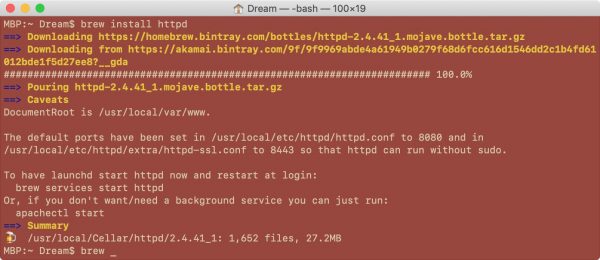
Перенастроим дефолтный конфигурационный файл:
1. Меняем директорию для сайтов
2. Меняем порт
Теперь сможем заходить на локальные сайты без указания порта
3. Меняем директиву AllowOverride
4. Раскомментируем строку mod_rewrite
5. Поменяем стандартного пользователя
на нашего в системе и меняем его группу на stuff
Пользователь группы может быть другой. Для того чтобы это узнать, открываем свойство любой папки и смотрим что там указано. В примере ниже указан пользователь everyone.

В этом случае в строке указываем именного этого пользователя:
6. Изменим ServerName
Сохраняем файл, но не закрываем, скоро он снова понадобится.
Ставим последнюю версию PHP на Mac OS
Вернемся к файлу настроек апача и сообщим ему, чтобы тот использовал наш PHP. Файл:
В нем переходим к разделу загрузки модулей, видим там
Добавляем после этого
Также заменяем в этом файле
DirectoryIndex index.php index.html
Сохраняем, но опять не закрываем файл, он понадобится и дальше.
Запустить сервис PHP
Посмотреть все сервисы
Настройки для PHP указанной выше версии будут здесь:
После изменения обязательно надо перегрузить все сервисы (не только PHP)
Устанавливаем PostgreSQL на Mac OS
Устанавливаем MySQL на Mac OS
Для управления базой данных через веб-интерфейс также можно установить phpMyAdmin:
Или использовать сторонние программы, типа Sequel Pro
Если был установлен phpmyadmin, то допишем в файл:
Если после этого сразу зайти в phpmyadmin или через любое другое приложение, будет ошибка:
mysqli_real_connect(): The server requested authentication method unknown to the client [caching_sha2_password]
mysqli_real_connect(): (HY000/2054): The server requested authentication method unknown to the client
В MySQL 8 изменили аутентификацию с mysql_native_password на caching_sha2_password, как на более безопасную. Если мы хотим входить как и раньше, то внесем изменения.
Перегрузим все сервисы:
Войдем внутрь MySQL
Должны зайти на сервер:
Добавим старую авторизацию и пароль: password
Но и этого не достаточно, будут ошибки:
mysqli_real_connect(): (HY000/2002): No such file or directory
mysqli_real_connect (): (HY000 / 2002): нет такого файла или каталога
а) Изменим там false на true
Теперь всё должно работать! Осталось всё запустить.
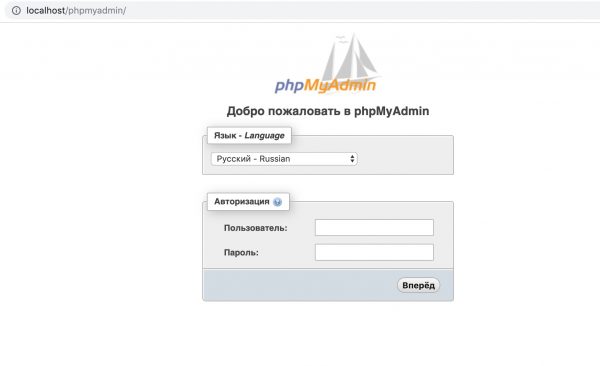
По умолчанию адрес доступа в phpmyadmin
Запуск
или также для mysql подойдет
Команды для перезапуска:
Посмотреть все сервисы:
Логи ошибок в веб-сервере на Mac OS
Если что-то пошло не так, можно посмотреть логи ошибок. Например, почему не открывается та или иная страница:
Ошибки при перезагрузке apache
Если ничего не работает, обязательно надо попробовать перезагрузить apache именно так:
Дальше будут показаны ошибки. По этим сообщениям станет ясно в чем причина.
H00544: httpd: bad group name stuff
Значит в конфигурации httpd.conf указан неверный пользователь. Как поправить смотрите в этой статье выше.
Cannot load /usr/local/opt/php/lib/httpd/modules/ into server
httpd: Syntax error on line 183 of /usr/local/etc/httpd/httpd.conf: Cannot load /usr/local/opt/php/lib/httpd/modules/libphp7.so into server: dlopen(/usr/local/opt/php/lib/httpd/modules/libphp7.so, 10): Library not loaded: /usr/local/opt/icu4c/lib/libicui18n.64.dylib\n Referenced from: /usr/local/opt/php/lib/httpd/modules/libphp7.so\n Reason: image not found
httpd: Syntax error on line 183 of /usr/local/etc/httpd/httpd.conf: Cannot load /usr/local/opt/php/lib/httpd/modules/libphp7.so into server: dlopen(/usr/local/opt/php/lib/httpd/modules/libphp7.so, 10): image not found
Причина в том, что была обновлена php версия, а модуль не был изменен. Можно исправить двумя вариантами:
а) Попробовать обновить homebrew:
Обновить php или установить новую версию php:
И еще раз перезагрузить сервисы
б) Заменить вручную.
Проверим версию php:
Дальше меняем правим строки в файле /usr/local/etc/httpd/httpd.conf:
httpd not running, trying to start
Если покажет что-то вроде:
(48)Address already in use: AH00072
Ошибка появилась в Mac OS Big Sur
httpd not running, trying to start
(48)Address already in use: AH00072: make_sock: could not bind to address 0.0.0.0:80
no listening sockets available, shutting down
Меняем значение в Listen на такое:
Ошибка при импорте базы данных
phpMyAdmin — Ошибка
Incorrect format parameter
Надо увеличить лимиты:
Которые устанавливаются в файл php.ini:
Версия php может быть любой другой, которая была установлена.
Снова перезагрузим все сервисы
После этого (не всегда), чтобы сразу заработало нужно выйти и заново зайти в phpMyAdmin.
Другие ошибки
И воспользоваться подсказками. Например:
Локальное подключение к БД
Подключиться можно разными сторонними программами. На примере программы DataGrip:
В поле password пароль будет password.
Читайте также
Кстати, на сайте нет рекламы. У сайта нет цели самоокупаться, но если вам пригодилась информация можете задонатить мне на чашечку кофе в макдаке. Лайкнуть страницу или просто поблагодарить. Карма вам зачтется.
Комментарии к статье “ Устанавливаем веб-сервер на Mac OS ” (9)
Добрый день, как связаться с автором статьи?
Что именно вас интересует?
У меня на моменте:
«Войдем внутрь MySQL»
И
«Должны зайти на сервер»
Никаких ошибок не выдает, кроме синтаксической и файла по адресу «/usr/local/etc/phpmyadmin.config.inc.php
» нет.
Проблема может быть в кавычке. Посмотрите совет в конце этой статьи.
В каком месте ошибка? Скиньте что конкретно вы вводите и куда.
Зачем на локальном сервере nginx? В любом случае не подскажу, не ставил из-за ненадобности.
Было бы здорово если бы Вы описали каким образом можно запустить localhost на устройствах внутри сети wi-fi. С подключением проблем нет. mac_ip:80 и все работает, но вот php не работает. Ну может и не php, но сайты на WordPress отображаются не корректно. Сайты без CMS работают как надо.
Добавить комментарий Отменить ответ
Если возникнут вопросы пишите на электронную почту.